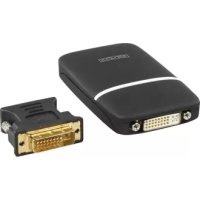
CMPUSBVGA11 - Câble pour ordinateur et périphérique KONIG - Notice d'utilisation et mode d'emploi gratuit
Retrouvez gratuitement la notice de l'appareil CMPUSBVGA11 KONIG au format PDF.



| Caractéristiques techniques | Câble USB vers VGA, longueur de 1,8 m, compatible avec Windows et Mac. |
|---|---|
| Utilisation | Permet de connecter un ordinateur à un écran ou un projecteur via un port VGA. |
| Maintenance et réparation | Vérifier régulièrement l'intégrité du câble et des connecteurs. En cas de défaillance, remplacer le câble. |
| Sécurité | Éviter les torsions excessives du câble. Ne pas exposer à des températures extrêmes. |
| Informations générales | Produit léger et facile à transporter, idéal pour les présentations et les déplacements professionnels. |
FOIRE AUX QUESTIONS - CMPUSBVGA11 KONIG
Questions des utilisateurs sur CMPUSBVGA11 KONIG
0 question sur cet appareil. Repondez a celles que vous connaissez ou posez la votre.
Poser une nouvelle question sur cet appareil
Téléchargez la notice de votre Câble pour ordinateur et périphérique au format PDF gratuitement ! Retrouvez votre notice CMPUSBVGA11 - KONIG et reprennez votre appareil électronique en main. Sur cette page sont publiés tous les documents nécessaires à l'utilisation de votre appareil CMPUSBVGA11 de la marque KONIG.
MODE D'EMPLOI CMPUSBVGA11 KONIG
Adaptateur USB VGA DVI
- Caractéristiques
- Configuration système requise
- Contenu de l'emballage
3) Utiliser l'adaptateur
- Modes d'affichage Faire de votre bureau Windows un écran supplémentaire
- Lecture vidéo et DVD en mode étendu Miroir de votre bureau Windows En faire un écran principal
- Régler la résolution et les couleurs
- Effets sur l'interface Vista Aero
- Déconnexion des adaptateurs Utiliser un double adaptateur
- Désinstaller l'adaptateur et le pilote
Introduction :
Cet adaptateur USB permet de connecter à un ordinateur un ou plusieurs moniteurs, LCD ou projecteur via le port USB2.0. Pour les ordinateurs de bureau, ajouter un moniteur supplémentaire à un ordinateur sans avoir à ouvrir le châssis pour installer une carte vidéo interne via une connexion USB n'a jamais été si simple. Une fois l'installation terminée, le moniteur connecté à l'USB devient immédiatement actif. Pas de touche fonction pour basculer vers le second moniteur.
Avec cet adaptateur, vous pouvez profiter de beaucoup d'avantages de ce moniteur supplémentaire. Le plus évident est que vous allez avoir un bureau plus spacieux avec beaucoup plus d'applications visibles à la fois. Par exemple, vous pouvez travailler sur un moniteur pendant que votre famille regarde des vidéos sur l'autre. Plus de fenêtres empilées les unes sur les autres sur un seul écran. Ou vous pouvez prolonger une application telle qu'une feuille de calcul sur deux écrans. En plus, l'adaptateur est connectable à chaud. Si vous n'utilisez pas un moniteur supplémentaire, il suffit de déconnecter l'adaptateur à tout moment sans avoir à redémarrer.
La performance système est une question très importante lorsque vous utilisez plusieurs moniteurs. Un autre avantage qu'offre cet adaptateur est le nombre réduit de ressources qu'il utilise, ainsi l'utilisateur obtient une bonne qualité d'affichage sans compromettre la performance de l'ordinateur.
Caracteristiques :
- Moniteur, LCD ou projecteur supplémentaires via le port USB2.0.
- Prend en charge jusqu'à 6 adaptateurs USB simultanément Plug-and-Play
- Connectable à chaud : ajouter et débrancher un moniteur sans redémarrer le système.
- Compatible Windows Vista
- Reprise à partir d'états d'hibernation et de suspension
Configuration requise :
- Système d'exploitation Windows XP/Vista/7/8/MAC OS 10.4.11 Tiger/MAC OS 10.5 Leopard/Linux
- 512 Mo de mémoire RAM, 2 Go recommendés (plus de mémoire RAM est nécessaire lors de l'utilisation de 2 ou plusieurs adaptateurs)
- Port USB 2.0/3.0 libre 30 Mo d'espace libre sur le disque dur
- Carte graphique et écran SVGA (800x600) ou plus
- Lecteur de CD-ROM/DVD
Afin de pouvoir lire des DVD sur l'écran par le biais de l'adaptateur, outre la configuration mentionnée ci-dessus, il est nécessaire de satisfaire les exigences suivantes :
- Processeur dual core avec une vitesse de traitement de 2,0 GHz.
- La résolution de l'écran connecté à l'adaptateur doit être réglée à 800 x 600 avec des couleurs sur 16 bits.
Contenu de l'emballage
- Adaptateur d'affichage USB
- Lecteur CD-ROM Adaptateur VGA DVI Cable USB2.0
- Manuel
2) Installation :
Suivez la procédure décrite ci-dessous pour installer le pilote de périphérique et connecter l'adaptateur.
- Insérez le CD inclus dans votre lecteur de CD-ROM. Le programme d'installation s'exécute automatiquement. Si ce n'est pas le cas, allez à l'emplacement du pilote de périphérique et double-cliquez sur le fichier setup.exe dans le dossier pilote (Drivers) sur le CD.
Remarque pour les utilisateurs de windows vista :
Les utilisateurs de Windows Vista verront apparaître un écran contextuel de gestion de compte d'utilisateur lors de la tentative d'installation du programme. Dans ce cas, saisissez un mot de passe administrateur ou cliquez sur Autoriser pour lancer l'installation.
Si un écran Windows contextuel concernant la sécurité apparait, veuillez sélectionner Installer quand même ce logiciel pilote.
Lorsque l'écran de bienvenue apparait, cliquez sur Suivant. - Si on vous demande de redémarrer votre ordinateur, cliquez sur Oui pour redémarrer ou Non pour redémarrer plus tard manuellement. Notez qu'un redémarrage est toujours nécessaire pour une installation réussie. Si l'invitation de redémarrage n'apparait pas, faites un redémarrage manuel. - Connectez l'adaptateur à votre ordinateur et moniteur. Connectez la petite extrémité du câble USB à l'adaptateur, et l'autre extrémité au port USB 2.0 de votre ordinateur. Si le moniteur n'est pas connecté à l'adaptateur, effectuez la d - Une fois l'adaptateur connecté, Windows complètera automatiquement l'installation. - Une fois l'installation terminée, un moniteur étendu apparaîtra sur le moniteur supplémentaire.
Pour Windows Vista, si le moniteur supplémentaire est vide, redémarrez votre système, si on vous le demande.
Pour changer le mode d'affichage, consultez le chapitre suivant pour les instructions.
Pendant l'installation, il est normal que l'écran scintille en noir pendant un certain moment.
Parfois la vidéo met un certain temps à s'afficher sur le moniteur supplémentaire.
Modes d'affichage
Il y a plusieurs façons d'utilisation du moniteur connecté à l'adaptateur. Le moniteur supplémentaire peut être configuré soit en "mode miroir" soit en "mode extension" ou d'être l'écran principal comme décrit dans cette section.
Faire de votre bureau windows un écran supplémentaire (par défaut)
Dans ce mode dit "mode extension", votre affichage sera étalé sur les moniteurs supplémentaires. Ce mode permet d'effectuer plusieurs tâches de façon plus efficace sans la superposition de plusieurs fenêtres.
Le mode extension est celui par défaut. Pour régler l'adaptateur à utiliser ou rétablir le mode extension, suivez les étapes suivantes.
1) Placez la souris sur un endroit quelconque de votre bureau, cliquez avec le bouton droit et sélectionnez Personneliser>Paramètres d'affichage sous Vista ou Propriétés>Paramètres sous XP/2000. 2) Sélectionnez l'option contenant "Displaylink Graphics Adapter" dans le menu déroulant. 3) Cochez la case "Étendre le bureau sur ce moniteur" sous Vista ou "Étendre le bureau Windows à ce moniteur" sous XP/2000. 4) Glissez les icônes de la fenêtre du haut de l'écran pour les faire correspondre à la disposition physique de votre moniteur principal et le moniteur supplémentaire.
Le moniteur supplémentaire connecté à l'adaptateur peut être identifié par "2" ou "3". En fonction de la vente ordinaire. 5) Cliquez sur pour fermer la boîte de dialogue. Une fois ce réglage effectué, pour utiliser le bureau étendu, il suffit de glisser et déposer vos fenêtres ouvertes sur le second moniteur. cependant, notez que les applications peuvent ne pas supporter l'affichage sur le bureau étendu.
Le curseur disparait
Si vous êtes en mode étendu mais le moniteur supplémentaire n'est pas connecté, le bureau s'étend toujours sur le moniteur supplémentaire et il est possible que le curseur ait été déplacé vers le bureau étendu, c'est ainsi que vous ne le trouvez pas sur le moniteur principal. Dans ce cas, pour résoudre le problème, connectez le moniteur supplémentaire à l'adaptateur ou continuez à déplacer la souris ou essayez de débrancher l'adaptateur pour retrouver le curseur.
Lecture vidéo et DVD en mode étendu
Sous Windows Vista en mode étendu, il est conseillé d'exécuter les programmes vidéo ou DVD sur le moniteur principal au lieu du moniteur supplémentaire pour assurer la qualité de lecture.
Miroir de votre bureau windows
Ce mode est appelé mode "miroir" ou "clone". Dans ce mode, votre écran de signal original (le moniteur principal) sera reflété sur le moniteur supplémentaire.
En mode miroir, l'adaptateur choisira automatiquement les paramètres (résolution d'écran, qualité des couleurs et taux de rafraîchissement) pour le moniteur supplémentaire. Toutefois, vous pouvez régler les paramètres à votre goût. Cependant, les paramètres du moniteur supplémentaire sont limités par ceux du moniteur principal. Par exemple, même si votre moniteur supplémentaire supporte une résolution de 1600^ 1050, vous ne pouvez le configurer qu'à 1280^ 1024 car le moniteur principal ne supporte qu'une résolution de 1280^*1024. Suivez la procédure suivante pour passer du mode étendu au mode miroir.
1) Placez la souris sur un endroit quelconque de votre bureau, cliquez avec le bouton droit et sélectionnez Personnaliser>Paramètres d'affichage sous Vista ou Propriétés>Paramètres sous XP/2000. 2) Sélectionnez l'option contenant "Displaylink Graphics Adapter" dans le menu déroulant. 3) Désactivez la case "Étendre le bureau sur ce moniteur" sous Vista ou "Étendre le bureau Windows à ce moniteur" sous XP/2000.
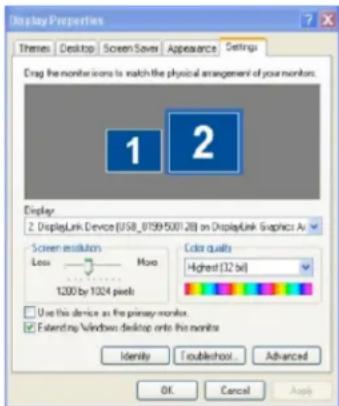
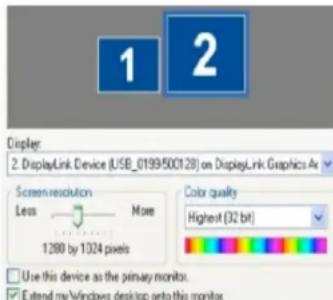
En faire un écran principal :
Pour faire du moniteur supplémentaire un écran principal :
1) Placez la souris sur un endroit quelconque de votre bureau, cliquez avec le bouton droit et sélectionnez Personneliser>Paramètres d'affichage sous Vista ou Propriétés>Paramètres sous XP/2000. 2) Sélectionnez l'option contenant "Displaylink Graphics Adapter" dans le menu déroulant. 3) Cochez la case "Ceci est mon moniteur principal" sous Vista ou "Utiliser ce périphérique en tant que moniteur principal" sous XP/2000. Sur certains PC et portables il est nécessaire de désactiver le moniteur principal (c'est-à-dire désactive la case "Etendre le bureau sur ce moniteur" ou "Etendre le bureau Windows à ce moniteur") car certaines parties des paramètres changent. 4) Cliquez sur OK pour fermer la boîte de dialogue. Le moniteur supplémentaire reste principal si le PC entre en mode hibernation ou suspension ou redémarré. Si le moniteur supplémentaire est débranché, le moniteur principal redevient principal.
Régler la résolution d'écran, la qualité des couleurs et le taux de rafraîchissement
Notez que les modes entrelacés ne sont pas supportés. Ils ne sont supportés que par le modèle 1600*1200
| A propos des résolutions et taux de rafraîchissement disponibles aux utilisateurs. Les résolutions et taux de rafraîchissement disponibles aux utilisateurs Windows sont un compromis des éléments suivants : | Color Depth Resolution | Refresh rates available at 16bit color quality | Refresh rates available at 32bit color quality |
| 640*480 | 60 72 75 | 60 72 75 | |
| • Adaptateur d'affichage USB. | 800*600 | 56 60 7275 85 | 56 60 72 75 85 |
| • Le moniter supplémentaire et l'écran principal | 1024*768 | 60 75 85 | 60 75 85 |
| • La carte videoe principale de votre ordinateur et des pilotes installés | |||
| Ainsi, par exemple, si vous moniteur ne supporte résolution 1600*1200, cette dernière ne sera possible, même si l'adaptateur d'affichage USB supporte 1600*1200. | 960 | ||
| Ceci garantit que le moniter ne peut être réglié sur un monde non supporté, qui risque de l'endommager. | 1280*1024 | 60 75 85 | 60 75 |
| Lors du clonage du moniter principal, la videoe composante essayera d'utiliser le mode préfééré. Dans certains cas, ceci peut ne pas être le mode le moins adapté au bureau cloné. | 1360*768 | 60 | 60 |
| Il est recommendé que la résolution du moniter supplémentaire soit changée à la résolution la plus proche du supplémentaire. | 1368*1400 | 60 | 60 |
| Pour configurer les trois composants du mode écran, suivez les étapes suivantes : | 1050 | ||
| 1) Placez la souris sur un endroit qualconque de votre bureau, cliquez avec le bouton droit et sélectionnez Personnelisé>Paramètres d'affichage sous Vista ou Propriétés>Paramètres sous XP/2000. | 1440*900 | 60 | 60 |
| 16000*1200** | 60 | 60 | |
| 1680*1050 | 59 60 | 59 60 |
2) Sélectionnez l'option contenant "Displaylink Graphics Adapter" dans le menu déroulant. 3) Pour changer la résolution ou la qualité des couleurs, sélectionnez ces options sur l'écran. Assurez-vous de sélectionner une résolution supportée et nombre de qualité de couleurs dans le tableau ci-dessous. Pour un moniteur supplémentaire, vous pouvez également désigner toute résolution ou qualité supportée par le moniteur. 4) Pour changer le taux de rafraîchissement, cliquez sur Avancé puis sur Moniteur. 5) Sélectionnez un taux de rafraîchissement dans la liste déroulante puis cliquez sur Appliquer. 6) Cliquez sur pour fermer la boîte de dialogue.
Sous Windows Vista, une fois l'adaptateur USB installé, le Vista Aero interface original (si activé) sera désactivé. Vous serez averti que le modèle de couleurs a été changé une fois vous terminez l'installation de l'adaptateur. Mais si vous débranchez ou désinstallez l'adaptateur, le système rétablit automatiquement Aero Glass Look.
Déconnexion de l'adaptateur :
Si l'adaptateur est débranché de l'ordinateur, le moniteur supplémentaire devient noir. Toutes les fenêtres et icônes passent sur le moniteur principal.
Lorsque l'adaptateur est reconnecté, l'adaptateur passe au même mode dans lequel il était avant déconnexion. Cependant, les fenêtres et icônes qui étaient précédemment sur l'écran ne seront déplacées.
Utilisation de plusieurs adaptateurs :
Jusqu'à 6 adaptateurs peuvent être utilisés simultanément sur le même ordinateur. Pour utiliser adaptateurs:
- Installez le pilote comme décrit dans la section "Installation" et connectez le premier adaptateur à sauf.
- Une fois le premier adaptateur connecté, vous pouvez connecter les autres adaptateurs, jusqu'à 6 au plus.
Veille et hibernation, arrêt et redémarrage :
Lorsque l'adaptateur est connecté à l'ordinateur et un moniteur externe, si l'ordinateur passe en mode veille ou hibernation, le moniteur externe devient noir.
Lorsque l'ordinateur retourne à l'état actif, le moniteur externe garde le même réglage qu'il avait avant que l'ordinateur ne passe en mode veille ou hibernation. Cependant, si le moniteur supplémentaire était sur le mode étendu, les fenêtres qui étaient précédemment sur l'écran externe ne seront plus déplacées sur le moniteur supplémentaire. Aussi, si le moniteur supplémentaire était sur le mode étendu et l'ordinateur exige un login après un mode veille ou hibernation, l'écran login apparaît sur le moniteur principal, et non sur le moniteur externe.
Si l'ordinateur est arrêté et redémarré et un utilisateur le moniteur supplémentaire retourne au même mode qu'il avait avant l'arrêt de l'ordinateur.
Déinstaller l'adaptateur et le pilote :
Si pour une raison quelconque, vous nevez pas désinstaller video et son pilote, effectuez les actions suivantes :
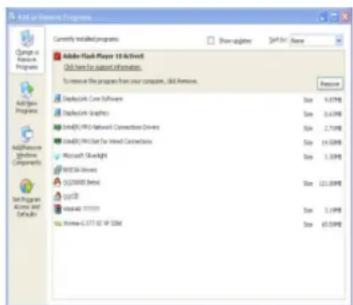
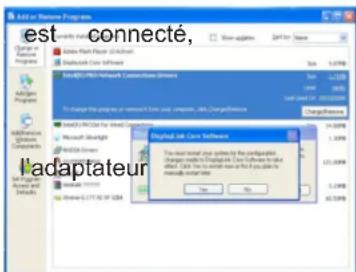
1) Ouvrez le Panneau de configuration et double-cliquez sur Programmes and Fonctions sous Vista ou Ajout/Suppression de programmes sous XP/2000. 2) Sélectionnez USB Multi-Display et cliquez sur désinstaller ou Supprimer. 3) Cliquez sur Oui pour confirmer la suppression. Durant l'opération de suppression, quelques fenêtres DOS apparaîtront. 4) Cliquez sur Oui pour redémarrer votre ordinateur puis débranchez l'adaptateur.
Déclaration de conformité
Nos,
Nedis B. V., De Tweeling 28, 5215MC 's-Hertogenbosch, Pays-Bas
Tel.: 0031 73 599 1055, E-mail: info@nedis.com
Déclarons que le produit :
Marque: König Electronic
Modèle: CMP-USBVGA11
Description: Adaptateur USB 2.0 VGA DVI
est conforme aux prescriptions des normes suivantes :
EMC: EN 55022:2006+A1:2007
EN 55024:1998+A1:2001+A2:2003
EN 61000-3-2:2006
EN 61000-3-3:1995+A1:2001+A2:2005
et satisfait aux exigences des directives de l'Union Européenne 2004/108/EC.
's-Hertogenbosch, 01-07-2009
Mme. J. Gilad
Directrice des Achats
Consignes de sécurité :


Pour réduire le risque de choc électrique, ce produit ne doit être ouvert que par un technicien qualifié si une réparation s'impose. Débranchez l'appareil et les autres équipements du secteur s'il y a un problème. Ne pas exposer l'appareil à
L'eau ni à l'humidité.
Entretien :
Ne nettoyez l'appareil qu'avec un chiffon sec. N'utilisez pas de solvants ou de produits abrasifs.
Garantie :
Aucune garantie ou responsabilité ne sera acceptée en cas de modification et/ou de transformation du produit ou en cas de dommages provoqués par une utilisation incorrecte de l'appareil.
Généralités :
Le design et les caractéristiques techniques sont sujets à modification sans notification préalable.
Tous les logos de marques et noms de produits sont des marques déposées ou immatriculées dont leurs détenteurs sont les propriétaires et sont donc reconnues comme telles dans ce document.
Conserve ce manuel et l'emballage pour toute référence ultérieure.
Attention :

Ce symbole figure sur l'appareil. Il signifie que les produits électriques et électroniques ne doivent pas être jetés avec les déchets domestiques. Le système de collecte est différent pour ce genre de produits.
Copyright ©

Ytapxouv apkei optoi e touc otiouoc mtopeite va xpnaiotoiie ty n ppoaaeyn oto npoapoyea oovn H emleov ofoyn mtoepia va diaupopwtheta ia va xnpaiotoiie eite to "mirror mode", to "extend mode" n va eivai n kupia napouiaon, otwc Tepipapetai OTnv npouoa napaypao.