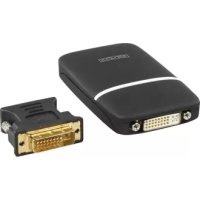
CMPUSBVGA11 - Kabel für Computer und Peripheriegeräte KONIG - Kostenlose Bedienungsanleitung
Finden Sie kostenlos die Bedienungsanleitung des Geräts CMPUSBVGA11 KONIG als PDF.



| Technische Merkmale | USB-auf-VGA-Kabel, 1,8 m lang, kompatibel mit Windows und Mac. |
|---|---|
| Anwendung | Ermöglicht die Verbindung eines Computers mit einem Bildschirm oder Projektor über einen VGA-Anschluss. |
| Wartung und Reparatur | Überprüfen Sie regelmäßig die Unversehrtheit des Kabels und der Anschlüsse. Bei Defekt das Kabel ersetzen. |
| Sicherheit | Vermeiden Sie übermäßiges Verdrehen des Kabels. Nicht extremen Temperaturen aussetzen. |
| Allgemeine Informationen | Leichtes und einfach zu transportierendes Produkt, ideal für Präsentationen und Geschäftsreisen. |
Häufig gestellte Fragen - CMPUSBVGA11 KONIG
Benutzerfragen zu CMPUSBVGA11 KONIG
0 Frage zu diesem Gerät. Beantworten Sie die, die Sie kennen, oder stellen Sie Ihre eigene.
Eine neue Frage zu diesem Gerät stellen
Laden Sie die Anleitung für Ihr Kabel für Computer und Peripheriegeräte kostenlos im PDF-Format! Finden Sie Ihr Handbuch CMPUSBVGA11 - KONIG und nehmen Sie Ihr elektronisches Gerät wieder in die Hand. Auf dieser Seite sind alle Dokumente veröffentlicht, die für die Verwendung Ihres Geräts notwendig sind. CMPUSBVGA11 von der Marke KONIG.
BEDIENUNGSANLEITUNG CMPUSBVGA11 KONIG
Ausstattung
- Systemanforderungen
- Lieferumfang
2) Installation
3) Adapter benutzen
- Displaymodi
- Windows Desktop zu einem Add-on Monitor erweitern
Video- und DVD-Wiedergabe im Erweiterungsmodus - Windows Desktop spiegeln
- Nutzung als Primärmonitor
- Auflösung, Farbe und Aktualisierungsrate einstellen
Effekte auf Vista Aero - Adapter abtrennen
- Mehrere Adapter benutzen
- Adapter und Treiber deinstallieren
1) Einleitung
Dieser USB-Displayadapter erhögt den Anschluss eines weiteren Monitors, LCD-Fernsehers oder Projektors über USB2.0 Port am Computer. Das Hinzufugen eines weiteren Monitors über USB-Port für Desktopsysteme ist leichter als je zuvor, ohne das Computergehäuse zu öffnen und eine interne Videokarte einzusetzen. Nach der Installation schaltet der über USB-Port angeschlossene Monitor Schnell ein. Kein Problem mit Funktionstaten zum Umschalten zum zweiten Monitor.
Mit thisem handlichen Adapter konnen Sie eine ganze Reihe von Vorteilen eines Add-on Monitors nutzen. Am öffentlichsten ist der größere Desktopbereich, mit mehr gleichzeitig sicht baren Anwendungen. Sie konnen beispelsweise an einem Monitor arbeiten, während ihre Familie auf dem anderen Monitor einen Film sieht. Kein Stapeln von Fenstern mehr, mit den Beschränkungen eines einzigen Displays. Oder Sie konnen Anwendungen, beispelsweise Tabellenkalkulationen, über zwei Displays strecken. Besser noch, der Adapter hat Hot-Swap Funktion. Benutzen Sie den zusätzlichen Monitor nicht, so konnen Sie den Adapter jederzeit einfach abziehen, ein Neustart ist nicht notwendig. Die Systemleistung ist ein wichtiger Punkt beim Einsatz von mehreren Monitoren. Ein Vorteil these Adapters ist die Nutzung von weniger Computerressourcen, womit eine hohe Anzeigequalität ohne Einschränkung der Computerleistung gewährleistet ist.
Merkmale
- Add-on Monitor, LCD-Fernseher oder Projektor über USB2.0-Port
- bis zu 6 USB-Displayadapter können gleichzeitig verwendet werden
Plug & Play
Hot-Swap: Monitor ohne System-Neustart anschließen und abziehen - Windows Vista kompatibel
Einschalten aus Ruhezustand und Standby
Systemanforderungen:
- Windows XP/Vista/7/8/MAC OS 10.4.11 Tiger/MAC OS 10.5 Leopard/Linux Betriebssystem
- 512 MB RAM, 2 GB empfohlen (mehr RAM empfohlen bei Verwendung von 2 oder mehr Adaptern)
Freier USB 2.0/3.0 Anschluss
30 MB freier Festplattenspeicher - SVGA (800x600) Grafikkarte und Monitor oder higher
CD-ROM/DVD-Laufwerk
Zum Abspielen von DVDs auf den am Adapter angeschlossenen Monitor *zusatzlich zu den *oben genannten Anforderungen, auch die folgenden Anforderungen erfuelt sein:
- Dual Core CPU mit einer Prozessorgeschwindigkeit von 2,0 GHz.
Die Auflösung des Bildschirms, der an den Adapter angeschlossen ist, muss auf 800^*600 mit 16-Bit Farbe eingestellt werden.
Lieferumfang
USB-Displayadapter
Treiber CD-ROM
VGA zu DVI Adapter
USB2.0 Kabel
Bedienungsanleitung
2) Installation:
Befolgen Sie die nachfolgenden Schritte, um den Treiber zu installieren und den Adapter anzuschlieben.
- Legen Sie die im Lieferumfang enthaltene CD in Ihr CD-ROM Laufwerk ein. Das Installationsprogramm wird automatisch gestartet. Falls nicht, rufen Sie den Speicherort des Treibers auf und doppelklicken Sie auf die Datei Setup.exe im Ordner mit den Treibern (Drivers) auf der CD.
Hinweis fur Windows Vista Anwender:
Windows Vista Anwender führen einen Pop-up-Bildschirm für die Benutzerkontoverwaltung, wenn Sie versuchen, ein Programm zu installieren. Geben Sie in dieser Fall ein Administrator-Password ein und
klichen Sie auf Zulassen, um die Installation zu starten.
Wenn Sie ein Windows Pop-up-Fenster mit einem Sicherheitschinweis sehen, wahlen Sieitte trotzem die Installation der Treiber-Software.
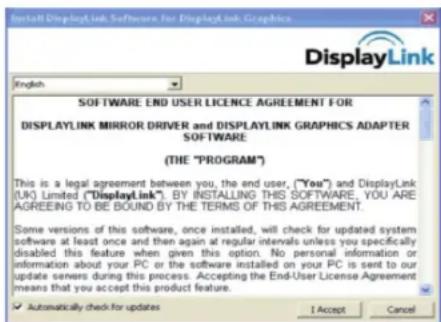
- Bei Anzeige des Begrüfungsbildschirms klichen Sie Weiter.
- Werden Sie aufgefordert, den Computer neu zu starten, so klichen Sie Ja zum Neustart oder Nein, umihn später manuell neu zu starten.itte beachten Sie,dass ein Neustart stets fur eine erfolgreiche Installation notwendig ist.Erscheint die Aufforderung zum Neustart nicht, so starten Sie ihren Computeritte manuell neu.
Schlieben Sie den Adapter an Computer und Monitor an. Schlieben Sie das kleiner Ende des USB-Kabels am Adapter an, danach das andere Ende am USB2.0 Port Ihres Computers. Ist Ihr Monitor noch nicht am Adapter angeschlossen, so holen Sie this nun nach und schalten Sie den Monitor ein.
- Nach dem Anschluss des Adapters beendet Windows automatisch die Installation.
- Nach Beendigung der Installation wird auf dem Add-on Monitor ein erweiterter Bildschirm angezeigt.
- Bei Windows Vista, sofern der Add-on Monitor leer bleibt, starten Sie Ihr Systemitte neu, sofern Sie hierzu von Ihrem Computer aufgefordert werden.
Zum Umschalten des Displaymodus finden Sie Anleitungen im{nachsten Abschnitt.
Während der Installation ist es normal, dass der Bildschirm mehrfach schwarz blinkt.
Es braucht manchmal einen Moment, um auf dem Add-on Monitor ein Bild anzuzeigen.
3) Adapter benutzen
Displaymodi
Sie haben verschiedene möglichen, den am Adapter angeschlossenen Monitor zu benutzen. Der Add-on Monitor kann entweder im „Spiegelmodus“, „Erweiterungsmodus“ oder als Primärdisplay, wie in thisem Abschnitt beschrieben, benutzt werden.
Windows Desktop zu einem Add-on Monitor erweitern (Standard)
In this sem sogenannten, "Erweiterungsmodus" wird Ihr Bild über den/die Add-on Monitor(e) gestrekt.
Dieser Modus erhögt die Ausführung mehrerer Aufgaben ohne sich überschneidende Fenster.
Der Erweiterungsmodus ist die Standardeinstellung. Zur Einstellung des Adapters oder zur Rückstellung in den Erweiterungsmodus folgen Sieitte den Sritten.
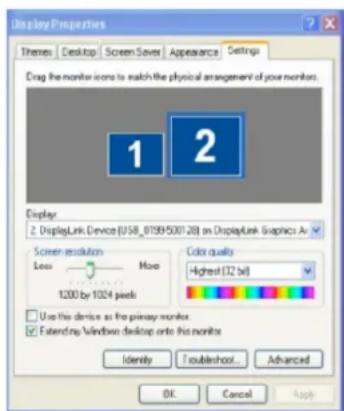
1) Rechtsklichen Sie an beliebiger Stelle auf dem Desktop und wahlen Sie Personalisieren>Displayeinstellungen bei Vista oder Eigenschaften>Einstellungen bei XP/2000.
2) Im Ausklappmenu wahlen Sie die Option Anzeige: "Displaylink Graphics Adapter".
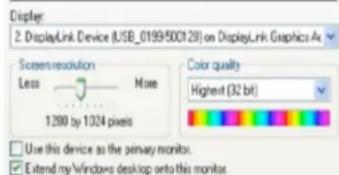
3) Setzen Sie den Haken im Kästchen „Windows-Desktop auf diesen Monitor erweitern".
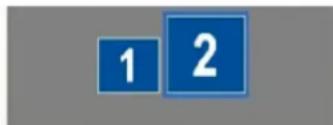
4) Ziehen Sie die Symbole in das Fenster oben auf dem Bildschirm, um die Anordnung auf Ihr Primärmonitor und Add-on Monitor abzugleichen. Der am Adapter angeschlossene Add-on Monitor kann als 2^ oder 3^ identifiziert werden, abhängig von Ihr Computer.
5) Klichen Sie zum Schlieben des Einstellfensters OK. Nach Beendigung der Einstellungen und zur Benutzung des erweiterten Desktops kopieren Sie einfach ihre offen den Fenster auf den zweiten Monitor. Beachten Sie jedoch, dass Anwendungen die Anzeige auf dem erweiterten Desktop möglichwerweise nicht unterstützen.
Cursor-verschwunden?
Befinden Sie sich im Erweiterungsmodus, der Add-on Monitor ist jedoch nicht angeschlossen, soucht der Desktop noch nach dem Add-on Monitor und es ist möglich, dass Ihr Cursor auf den erweiterten Desktop gewandert ist und Sieihn nicht auf dem Primärdisplay finden konnen. Um das Problem in thisem Fall zu losen, schreiben Sie den Add-on Monitor am Adapter an oder bewegen Sie ihre Maus zum Abrennen des Adapters und dann der Wiederherstellung des Cursor.
Video- und DVD-Wiedergabe im Erweiterungsmodus
In Windows Vista mit Erweiterungsmodus empfehlen wir, dass Sie Video- oder DVD-Wiedergabe auf dem Primärmonitor ablaufen setzen anstatt dem Add-on Monitor, um Beste Wiedergabe zu gewährleisten.
Windows Desktop spiegel
Dieser Modus wird als „Spiegelmodus“ oder „Clonmodus“ bezeichnet. In diesen Modus wird Ihr Originalbildschirm (Primärdisplay) auf den Add-on Monitor gespiegelt.
Im Spiegelmodus wählter Adapter automatisch die Einstellungen (Auflösung, Farbqualität und Aktualisierungsrate) für den Add-on Monitor. Sie können die Einstellungen jedoch auch manuell vornehmen. Die Einstellungen des Add-on Monitors sind jedoch durch die Einstellungen des Primärmonitors beschränkt. Unterstützung Ihr Add-on Monitor beispelrscheinse eine Auflösung von bis zu 1600x1050, so konnen Sieihn nur für 1280x1024 konfigurieren, wenn der Primärmonitor nur eine Auflösung von bis zu 1280x1024 Unterstützung. Ändern Sie den Videoausgang zu Erweiterungsmodus und möchten Sie dann in den Spiegelmodus zurückschalten, so folgen Sieitte diesen Schritten:
1) Rechtsklichen Sie an beliebiger Stelle auf dem Desktop und wahlen Sie Personalisieren>Displayeinstellungen bei Vista oder Eigenschaften>Einstellungen bei XP/2000.
2) Im Ausklappmenü wahren Sie die Option Anzeige: „Displaylink Graphics Adapter" aus.
3) Löschen Sie den Haken im Kästchen „Windows-Desktop auf diesen Monitor erweitern".
Nutzung als Primärmonitor
Um den Add-on Monitor zum Primärdisplay zu machen, gehen Sieitte wie folgt vor:
1) Rechtsklichen Sie an beliebiger Stelle auf dem Desktop und wahren Sie Personalisieren>Displayeinstellungen bei Vista oder Eigenschaften>Einstellungen bei XP/2000.
2) Im Ausklappmenu wahren Sie die Option Anzeige: „Displaylink Graphics Adapter".
3) Setzen Sie den Haken im Kästchen "Dieses Gerät als primären Monitor verwenden". Bei einigen PCs und Laptops ist es notwendig, das Hauptdisplay als Teil der gleichen Umstellung zu deaktivieren (mit anderen Worten, den Haken im Kästchen „Windows-Desktop auf diesen Monitor erweitern“löschen).
4) Klichen Sie zum Schlieben des Einstellfensters OK. Der Add-on Monitor bleibt Primärmonitor, wenn sich der PC in den Ruhezustand oder Standby-Modus begibt oder neu hochgefahren wird. Wird der Add-on Monitor abgezogen, so wird erneut das Hauptdisplay der Primärmonitor.
Auflösung, Farbe und Aktualisierungsrate einstellen
Bitte beachten Sie, dass interlaced Modi nicht unterstützt werden.
Wird nur von dem 1600x1200 Modell unterstützen.
Nutzerhinweise zu Auflösungen und Aktualisierungsraten. Die Auflösungen und Aktualisierungsraten für Nutzer durch Windows sind ein Kompromise der Unterstützung folgender Elemente:
USB-Displayadapter;
Primarmonitor und Add-on Monitor;
- Primäre Videokarte Ihres Computers und installerierter Treiber
Unterstutz Ihr Monitor dazu Auflösung von 1600x1200, so ist diese Auflösung nicht möglich, selbst wenn Sie einen USB-Displayadapter mit 1600x1200 Unterstützung benutzen.
Dies gewährleistet, dass der Monitor nicht in einen nicht entwickelten Modus geschlossen werden kann, was zu seiner Beschäftigung führen können.
Beim Cloning des Primärdisplays versucht die Videokomponente, den bevorzugten Monitormodus zu benutzen. In einigen Bereichen ist dies nicht der Beste Modus für den geclonten Desktop. Es wird empfohlen, dass die Primärdisplayauflösung geändert wird, sodass sie eher der Standardauflösung des Add-on Monitors entspricht.
Zur Konfiguration der drei Komponenten des Bildschirmmodus folgen Sieitte diesen Schritten:
1) Rechtsklichen Sie an beliebiger Stelle auf dem Desktop und wahren Sie Personalisieren>Displayeinstellung en bei Vista oder Eigenschaften>Einstellungen bei XP/2000.
| Color Depth Resolution | Refresh rates available at 16bit color quality | Refresh rates available at 32bit color quality |
| 640*480 | 60 72 75 | 60 72 75 |
| 800*600 | 56 60 7275 85 | 56 60 72 75 85 |
| 1024*768 | 60 75 85 | 60 75 85 |
| 1280*960 | 60 85 | 60 85 |
| 1280*1024 | 60 75 85 | 60 75 |
| 1360*768 | 60 | 60 |
| 1368*768 | 60 | 60 |
| 1368*768 | 60 | 60 |
| 1400*1050 | 60 75 85 | 60 75 85 |
| 1440*900 | 60 | 60 |
| 16000*1200** | 60 | 60 |
| 1680*1050 | 59 60 | 5960 |
2) Im Ausklappmenu wahren Sie die Option Anzeige: „Displaylink Graphics Adapter".
3) Zur Änderung von Bildschirmauflösung oder Farbqualität wahren Sie die entsprechende Option auf dem Bildschirm. Achten Sie daraufauf, eine der Unterstützungen Auflösungen und Farbqualitätsnummern aus obiger Tabelle zu wahren. Für einen Add-on Monitor konnen Sie eine beliebige Unterstützunge Auflösung oder Qualität wahren.
4) Zur Änderung der Aktualisierungsrate klichen Sie erst „Erweitert" und dann „Monitor".
5) Wahlen Sie eine Aktualisierungsrate in der Ausklappliste und klichen Sie „Übernehmen".
6) Zum Schlieben klichen Sie auf OK.
Effekte bei Vista Aero
Bei Windows Vista wird nach der Installation des USB-Displayadapters die Original Vista Aero Benutzeroberfläche deaktiviert (sofern sie aktiviert war). Sie werden gewarnt, dass das Farbschemageändert wird, nachdem die Adapterinstallation beendet ist. Trennen Sie den Adapter ab oderdeinstallieren Sieihn, so kehrt das System automatisch zum Aero Glass Look zurück.
Adapter abtrennen
Wird der Adapter vom Computer abgetrennt, bleibt der Bildschirm des Add-on Monitor leer. Alle Fenster und Symbole werden auf den Primärbildschirm übertragen.
Bei Wiederanschluss des Adapters kehrt der Adapter in den gleichen Modus zurück, in welchem er sich vor dem Abtrennen befind. Fenster und Symbole, welche zuvor auf dem Bildschirm waren, werden jedoch nicht wieder hierher verschoben.
Mehrere Adapter benutzen
An einem Computer konnen gleichzeitig bis zu 6 Adapter angeschlossen werden. Zur Nutzung von 6 Adaptern gehen Sieitte wie folgt vor:
- Installieren Sie den Treiber, wie unter „Installation“ beschreiben und schließen Sie den ersten Adapter an Ihr dem Computer an.
- Nach dem Anschluss des ersten Adapters konnen Sie die folgenden Adapter anschlieben, bis zu einer Höchstzahl von 6.
Stand-by und Ruhezustand, Herunterfahren und Neustart
Der am Adapter angeschlossene externe Monitor schaltet den Bildschirm ab, wenn sich der Computer in Stand-by- oder Ruhezustand begibt.
Wird der Computer wieder aktiviert, so hält der externe Monitor die gleichen Einstellungen wie zuvor. War der Add-on Monitor jedoch auf Erweiterungsmodus eingestellt, so werden Fenster, welche sich zuvor auf dem externen Monitor befinden, nicht zurück auf den Sekundärmonitor verschoben. Behind sich der Add-on Monitor im Erweiterungsmodus und der Computer erfordert ein Login nach Stand-by- oder Ruhezustand, so wird das Login-Menu auf dem Primärmonitor angezeigt, nicht auf dem externen Monitor.
Wird der Computer heruntergebn, neu gestartet und eingeloggt, so keht der Add-on Monitor wieder in den gleichen Modus zurück, in welchem er sich vor dem Herunterfahren befand.
Adapter und Treiber deinstallieren
Möchten Sie den Videodapter und seinen Treiber deinstallieren, so folgen Sieitte但这en Schritten:
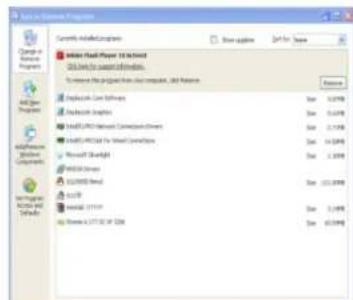
1) In der Systemsteuerung doppelklicken Sie Programme und Ausstattungen auf Vista oder Programme hinzufugen oder entfernen auf XP/2000.
2) Wahlen Sie USB Multi-Display und klichen Sie Deinstallieren oder Entfernen.
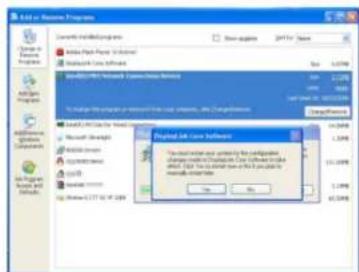
3) Klichen Sie Ja zur Bestätigung. Wahrend der Deinstallation werden einige DOS-Fenster angezeigt.
4) Klichen Sie Ja, um ihren Computer neu zu starten und trennen Sie den Adapter ab.
Konformitätserklarung
Wir,
Nedis B.V., De Tweeling 28, 5215MC 's-Hertogenbosch, Niederlande
Tel.: 0031 73 599 1055, Email: info@nedis.com
erklaren, dass das Produkt:
Marke: König Electronic
Modell: CMP-USBVGA11
Beschreibung: USB2.0 zu VGA-DVI Adapter
den folgenden Normen entspricht:
EMC: EN 55022:2006+A1:2007
EN 55024:1998+A1:2001+A2:2003
EN 61000-3-2:2006
EN 61000-3-3:1995+A1:2001+A2:2005
den Anforderungen der EG-Richtlinie 2004/108/EC entspricht.
's-Hertogenbosch, 01.07.2009
J. Gilad
Einkaufsleiterin
Sicherheitsvorkehrungen:


Um das Risiko eines elektrischen Schlags zu verringn, sollte these Produkt AUSSCHLIESSLICH von einem autorisierten Techniker geöffnet werden. Problemen trennen Sie das Gerätitte von der Spannungsvorsorgung und von
anderen Geräten ab. Stellen Sie sicher, dass das Gerät nicht mit Wasser oder Feuchtigkeit in Berührung kommt.
Wartung:
Nur mit einem trockenen Tuch saubern. Keine Reinigungs- oder Scheuermittel verwenden.
Garantie:
Es kann keine Garantie oder Haftung für irgendwelche Änderungen oder Modifikationen des Produkts oder für Schäden übernommen werden, die aufgrund einer nicht ordnungsgemäßen Anwendung des Produkts entstanden sind.
Allgemeines:
Design und technische Daten können ohne vorherige Ankündigung geändert werden.
Alle Logos, Marken und Produktnamen sind Marken oder eingetragene Marken ihrer jeweiligen
Eigentümer und werden hiermit als solche anerkannt.
Bitte bewahren Sie Bedienungsanleitung und Verpackung für spätere Verwendung auf.
Achtung:

Dieses Produkt ist mit diesen Symbol gekennzeichnet. Es bedeutet, dass die ausgedienten elektrischen und elektronischen Produkte nicht mit dem allgemeinen Haushaltsmull entsorgt werden dürfen. Für diese Produkte stehen gesonderte Sammelsysteme zur Verfügung.
Copyright ©

FRANÇAIS
1) Introduction
intygargattprodukten:
Marke: König Electronic
Modell: CMP-USBVGA11
Beskrivning: USB2.0 till VGA-DVI-adapter