CMPUSBVGA11 - Kabely pro počítače a periferie KONIG - Bezplatný návod k obsluze
Najděte návod k zařízení zdarma CMPUSBVGA11 KONIG ve formátu PDF.



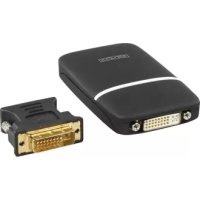
| Technické vlastnosti | USB kabel na VGA, délka 1,8 m, kompatibilní s Windows a Mac. |
|---|---|
| Použití | Umožňuje připojit počítač k monitoru nebo projektoru přes VGA port. |
| Údržba a opravy | Pravidelně kontrolujte integritu kabelu a konektorů. V případě poruchy kabel vyměňte. |
| Bezpečnost | Vyvarujte se nadměrného kroucení kabelu. Nevystavujte extrémním teplotám. |
| Obecné informace | Lehký a snadno přenosný produkt, ideální pro prezentace a pracovní cesty. |
Často kladené otázky - CMPUSBVGA11 KONIG
Dotazy uživatelů ohledně CMPUSBVGA11 KONIG
0 otázka o tomto zařízení. Odpovězte na ty, které znáte, nebo položte vlastní.
Položte novou otázku o tomto zařízení
Stáhněte si návod pro váš Kabely pro počítače a periferie ve formátu PDF zdarma! Najděte svůj návod CMPUSBVGA11 - KONIG a vezměte svůj elektronický přístroj zpět do rukou. Na této stránce jsou zveřejněny všechny dokumenty potřebné k používání vašeho zařízení. CMPUSBVGA11 značky KONIG.
NÁVOD K OBSLUZE CMPUSBVGA11 KONIG
- Charakteristikny
- Systémové požadavky
- Obsah balení
2)Instalace
- Režimi displeje
- Rozsireni vasi plochy Windows na doplknovy monitor
- Prehravani video a DVD v rozsifienem rezimu
Zrcadleni plochy Windows - Nastavení jako primárni monitor
Nastavení Rozlěsényi, barvy plochy
Vlivy na Rozhrani Vista Aero - Odpojeni adaptoru
- Použiváni vice adaptérù
- Odinstalovani adapteru a ovladace
1) Uvod:
Tento USB adaptor pro displej vám umozni pripojit dalí monitor, LCD displej nebo projektor k počitači s portem USB2.0. U desktopu je pridání dalího monitoru pomoci pripojky USB snadnéjsí, než kdykoli prédtim, bez nutnosti otevirat skřin počitače kvúli instalaci interní grafické karty. Jakmile je instalace provedena, monitor pripojeny pomoci USB se brzy aktivujé. Žádné zmatky s funkčnimi klávesami pri prerpinány druhého monitoru.
S tímtó practickým adaptérem muzete vyuzít mnoha vyhod, které doplinskový monitor poskytuje. Největsí vyhodou je, ze ziskáte větí oblast plochy a vice aplikaci tak bude viditelénych najednou. Napr. na jedem monitoru muzete pracovat a na druhém muze vase rodina zároven sledovat videa. Už nemusít stohovat okna na Jednom displeji. Nebo muzete aplikaci, napr. tabulku, Rozložit prés dva displeje. A navíc je tento adaptoré terzařizením pripojtelným za chodu. Pokud doplinskový monitor nepoužíváte, Jen adapétr kdykoli odpojte, není třeba restartovat počitač.
Pri pouzivani vice monitoru je podstatnym problemem vykon systemu. Dalsi vyhodou tohoto adaptereu je, ze vyuziva pouze malo zdroju pocta, priemz uizvatel ziska kvalitni displej, ani by došlo ke snizeni vykonu pocta.
Charakteristiky:
Doplnkov monitor, LCD nebo projektor prs jeder port USB2.0
- Podpora simultanni Činnosti až 6 USB adaptérù k displeoji
Plug & Play
- Zařizení pripojitelné za chodu: pridáné nebo odebrání monitoru bez restartovány systemu
- Kompatibilni's Windows Vista
Opětovná aktivace z režimu hibernace a úsporného napajení
Systémové pożadavyk:
- Operacni system Windows XP/Vista/7/8/MAC OS 10.4.11, Tiger/MAC OS 10.5, Leopard/Linux
- 512 MB pameti RAM, doporučeno 2 GB (větů pamět RAM doporučena prí použivání 2 nebovice adaptérů)
Volny port USB 2.0/3.0
30 MB volného mista na pevném disku - Grafická karta a monitor SVGA (rozlišeni 800 × 600 ) nebo vysshii
- Přehrávac CD-ROM/DVD
Chcete-li prehravat disky DVD na monitoru pripojenem prses adaptér, musi byt kromé vyse uvedenych splněny i následujíci požadavy:
Dvoujádrovy processor s rychlostí 2.0 GHz.
- Rozliseń obrazovky pripojene k adapturu musi byt nastaveno na hodnotu 800 × 600 s 16bitovymi barvami.
Obsah baleni:
- USB adaptor pro displej
Ovladač na CD-ROM - Adaptér VGA na DVI
- Kabel USB2.0
- Návod
2)Instalace:
Chcete-li nainstalovat ovladač a pripojit adaptér, postupujte podle niže uvedenych krokú.
Vlozte dodany disk CD do Jednotky CD-ROM. Instalačni program se automaticky spustí. Pokud se nespustí, prejdete do umistěné ovladače a ve složce s ovladači (Drivers) na disku CD dvakrát kliknéte na soubor setup.exe.
Poznámka pro uživatele systému Windows Vista:
Uživotelūm systému Windows Vista se priPokusu o instalaci zobraí automatický otevřné okno týkajíc se správy uživotelskych učtu. V takovém pripadě spustte instalaci zadáním hesla správcé nebo kliknutím na možnost Povolit. Pokud dojde k zobrazení automatický otevřného okna týkajího se zabezpečeni, vyberte možnost Instalovat software ovladačne nebo podobnou.
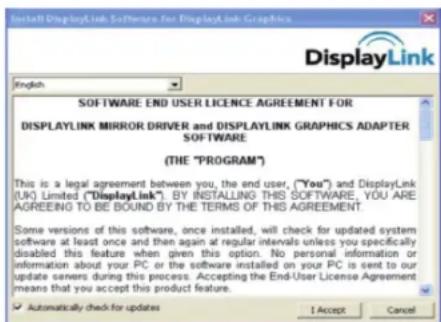
- Jakmile se objev uvitaci obrazovka, kliknete na Dal'si.
- Pokud jest vyzvani k restartovani počitače, kliknéte na Ano pro restartovani nebo na Ne, pro manuálne restartovani později. Restartovani je pro uspěšnou instalaci vždy nutné. Pokud k restartovani počitače nebudete vyzvani, nezapomeřte počitač restartovat manuálné.
- Adapté pripoje t k poçaita i monitoru. Mensi konec kabelu USB zapoje do adaptéru, pak pripoje druhy konec do portu USB2.0 na poçaita. Pokud vás monitor jestě není k adaptéru pripojen, provedte pripojená monitor zapnéte.
- Po pripojeni adaptereu Windows automatickty instalaci dokonci.
- Jakmile je instalace dokončena, na doplěkovém monitoru se objeví rožsífěná obrazovka.
U Windows Vista, pokud doplknovy monitor nic nezobrazije, znovu prosim restartujte systém,Pokud to văs počitač vyžaduje.
Změna režimu displeje vizPokyny v dalík kapitole.
Je zcela bezné,Pokud behem instalace obrazovka nekolikrát cerně zabliká.
Nekdy chvili trva, nez se na doplinskovém monitoru video zobrazi.
3) Použiváni adapteru:
Režimi displeje
Existuje několik zpúsobú, jak používat monitor prípojený k adaptéru. Doplhkový monitor lze konfigurovát budť jeko „zrcadlový režim“, „rozsiřeny režim“ nebo primární displej, podle popisu v tetočasti.
Rozsireni vasi plochy Windows na doplikovy monitor (vychozi)
V toto takzvanem, rozirenem rezimu" se vás displej roziri na doplknovy monitor(y). Tento rezim umoznju efektvnéji vykonávat vicénásobné úkoly bez prekryvání oken.
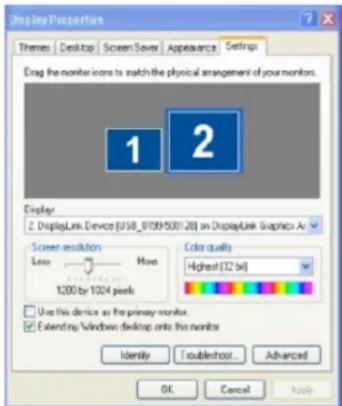
Rozsifeny rezim je vychozim nastavenim. Pro nastaveni adaptru k pouzivani nebo obnovit Rozsifeny rezim, postupujte podle tchto kroku.
1) Umistete kurzor mysi kdekoli na plose poçaite, kliknete pravym tlacitkem a zvolte ve Vista Prizpúsobit>Nastaveni zobrazení nebo v XP/2000 Vlastnosti>Nastaveni.
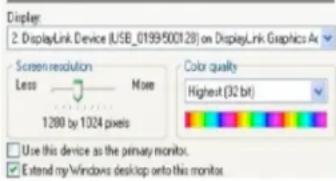
2) V rozeviraci nabidce dispieje zvolte moznost, ktera zaicna rteizcem Graficky adaptor Displaylink.
3) Zatrhnete okno Rozsifit plochu i na tento monitor ve Vista nebo Rozsifit plochu Windows i na tento monitor v XP/2000.
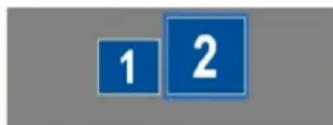
4) Přétáhněte ikony v okoně v horní casti obrazovky, aby opovídaly fyzickému usporádání vaseho primárního monitoru a doplěkového monitoru.
Doplkovy monitor pripojen y adaptoru muze byt identifikovan jako 2" nebo 3". V zavislosti na vasem poctaci.
5) Obrazovka nastavení se kliknutím na OK zavře. Jakmile je nastavení provedeno, pro použití rozsifěné plochy jegnoduše pomoci myši pretáhněte otevřena okna na druhý monitor. Nicměné si uvedomte, ze některé aplikace nemusi podporovat zobrazení na rozsifěné plose.
Zmizel kurzor?
Pokud jste v rozsiirenem rezimu, ale doplnkovy monitor neni pripojen, plocha je stale rozsirena na doplnkovy monitor a je mozné, ze se kurzor presunul na rozsiirenou plochu, takze jej na primarnim displejej nemužete nalezt. Abyste tento problem vyresili, pripojte doplnkovy monitor k adaptéru nebo pohybujte mysí a pokuste senejprve odpojt tento adaptor, aby se kurzor znovu objevil.
Preehravani video a DVD v rozsiirenem rezimu
Ve Windows Vista s rozsiñenym reizimem budete vyzváni, abyste spustili programy prehravání videa nebo DVD na vašem primárním, misto na doplěkovém monitoru, aby byl zajistěn dobrý vykon prehravání.
Zrcadleni plochy Windows
Tento režim byva označován jako „zrcadlovy“ nebo „klonovaný“ režim. V tomto režimu se puvodni obrazovka (primární) displeje zrcadlí na doplěkovém monitoru.
V zrcadrovem rezimu adaptr automatickzy zvoli nastaveni (rozlijen obrazovky, kvalitu barvy a obnovovaci frekvenci) pro doplknovy monitor. Pokud chcete, muzete nastaveni upravit manualne. Nastaveni doplknkoveho monitoru je nicmene omezeno nastavenimi primarniho monitoru. Napr. i kdyz vaš doplknovy monitor podporuje Rozljena az 16001050, vy ho muzete konfigurovat pouze na nastaveni 12801024, protoze vaš primarni monitor podporuje maximn 1280*1024. Pokud zmenite vystup videa na Rozsifeny rezim a chcete prepnout zpet do zrcadlového rezimu, postupujte podle tchto kroku
1) Kurzor mysi umistete kdykoli na plochu počitače, kliknéte pravym tlačitkem a zvolte ve Vista Prizpúsobit>Nastavení zobrazení nebo v XP/2000 Vlastnosti>Nastaveni.
2) V rozevirací nabidce displeje zvolte možnost, ktera začiná štežcem „Grafický adaptor Displaylink".
3) Odstrahte zatrhnuti u Rozsifit plochu i na tento monitor ve Vista nebo Rozsifit plochu Windows i na tento monitor.
Nastavení doplinskového monitoru jako primárního displeje:
1) Kurzor mysi umistete kamkoli na plochu počitače, kliknéte pravym tlacitkem a zvolte ve Vista Prizpúsobit>Nastaveni zobrazení nebo v XP/2000 Vlastnosti>Nastavení.
2) V rozevirací nabídce displeje zvolte možnost, ktera začiná štežcem „Grafický adaptor Displaylink".
3) Zatrhnete ramecek Toto je muj hlavni monitor ve Vista nebo ramecek Pouzit toto zarizeni jako primarni monitor v XP/2000. Na nekterych poitačich nebo noteboocich je nutné deaktivovat hlavní displeje (napr. zrušit u hlavniho displeje zatrhnuti Rozsirit plochu i na tento monitor nebo Rozsiriit plochu Windows i na tento monitor) jako soucastzměny stejného nastaveni.
4) Kliknutim na OK zavrete obrazovku nastaveni. Doplnikovy monitor zustane primarnim, kdyz počitač prějde do režimu hibernace, usporného režimu nebo je restartován. Kdyz doplinskovy monitor odpojite, hlavní displeje se znovu stane primarnim.
Nastavení Rozlěšeni, hloubky barvy a obnovováci frekvence
** Prokládané režimi nejsou podporovány.
* Podporováno pouze u modelu 16001200.
O rozlišeni a obnovovacich frekvencich, které jsou uživotelum k dispozici.
Rozlěsni a obnovovaci frekvence, které jsou uživatelúm k disposzici prěs Windows, jsou kompromisem podpory z následujících prvku:
- Adaptér USB na displej.
Primární monitor a doplěkový monitor. - Primarni grafická karta na vašem počitaci a nainstalované ovladace.
Proto, napr. když jej váš monitor nepodporuje, rozlišeni 16001200 není mozmné, i když použivate adapter USB na displej s podporou 16001200.
Tim se zajasti, aby monitor nebylo mozné uvest do nepodporovaného rezimu, ktery by jej mohl poskodit. Pri klonovani primarniho displeje se video component pokus pouzit uprednostnovaný rezim monitoru. V nekterych pripeach to nemusi byt ten nejvhodnejsi rezim pro klonovanou plochu. Doporučujeme vám, abyste zmenili Rozlišeni primarniho displeje tak, aby lépe odpovidalo vychozimu rozlišeni doplinskového monitoru.
Ke konfiguraci těchto tri komponentu režimu obrazovky, postupujte podle těchto krokú:
1) Kurzor mysi umistete kamkoli na plochu počitače, kliknéte pravym tlacitkem a zvolte ve Vista Prizpúsobit>Nastaveni zobrazení nebo v XP/2000 Vlastnosti>Nastavení.
2) V rozeviraci nabidce displeje zvolte moznost, ktera začiná rétězcem „Graficky adaptor Displaylink".
3) Pro změnu Rozlügen obrazovky nebo kvaly barev vyberte tyto možnosti na obrazovce. Hodnoty podporovaných Rozlügen a kvalty barev vyberte podle vyše uvedené tab bulky.U doplěkoveho monitoru mužete také vybrat jakékoli Rozlügen nebo kvalitu podporovanou príslušném monitorem.
4) Prozmenu obnovovaci frevence klepnete na Upresnit a pak na Monitor.
5) Z rozeviraciho geznamu obnovovacich frekvenci obrazovky zvolte obnovovacif frekvenci a pak klikne na pouzit.
6) Kliknutim na OK zavrete obrazovku nastaveni.
| Color Depth Resolution | Refresh rates available at 16bit color quality | Refresh rates available at 32bit color quality |
| 640*480 | 60 72 75 | 60 72 75 |
| 800*600 | 56 60 7275 85 | 56 60 72 75 85 |
| 1024*768 | 60 75 85 | 60 75 85 |
| 1280*960 | 60 85 | 60 85 |
| 1280*1024 | 60 75 85 | 60 75 |
| 1360*768 | 60 | 60 |
| 1368*768 | 60 | 60 |
| 1368*768 | 60 | 60 |
| 1400*1050 | 60 75 85 | 60 75 85 |
| 1440*900 | 60 | 60 |
| 16000*1200** | 60 | 60 |
| 1680*1050 | 59 60 | 5960 |
Vlivy na rozhrani Vista Aero:
Ve Windows Vista po instalaci adaptoru USB pro displej se deaktivuje puvodni rozhrani Vista Aero (pokud bylo aktivovano). Po dokončeni instalace adaptoru budete varovani,Ž barevné schema bylo zmeněno. Když adaptor odpjite nebo odinstalujte, systém automaticicky obnovi vzhled Aero Glass.
Odpojeni adaptéru:
Když se adaptor odpoji od počitače, doplěkový monitor nic nezobraži. Všechna okna a ikony se prěsunou na primární obrazovku.
Pri opetovném pripojeni adaptéru se adaptér navráti do stejného režimu jako préd odpojením. Okna aikony, které byly préd odpojením na obrazovce, se ale zpět nevrátí.
K jejnomu počitaci lze najednou pripojit až 6 adaptérū. Jak 6 adaptérū použít:
V casti,Instalace" nainstuljte ovladač jako dešifrovaný a pripoje první adaptér k počitaci.
- Po zapojeni prvniho adaptereu muzete zapojit i dalsi adaptery, maximnne 6 adaptre.
Pohotovostni režim a hibernace, vypnout a restartovat:
Když je adaptér pripojen k počitači a externimu monitoru a počitače prějde do pohotovostniho režimu nebo hibernace, externi monitor nic nezobrazí.
Když se počitač vrát do aktivniho stavu, zobrazení externiho monitoru bude mít stejné nastavení, jako měl préd.tim, než počitač prěsel do pohotovostniho režimu nebo hibernace. Pokud byl doplinskový monitor nastaven na rozsiféný režim, okna, která byla prědtem na externím monitoru se ale nevrát zpět na tento doplinskový monitor. Pokud je doplinskový monitor v rozsiféném režimu a počitač vyžaduje po pohotovostním režimu nebo hibernaci prihlášeni, obrazovka prihlášeni se nicné objevá na primárnim monitoru, nikoli na externím monitoru.
Pokud byl počitač vypnut, restartován a prihlášen, doplнkový monitor se znovu vrátí do stejného režimu jako prěd vypnutím.
Odinstalovani adaptéru ovladace:
Pokud chcete z nejakého duvodu video adaptér a jeho ovladac odinstalovat, postupujte podle těchto krokú:
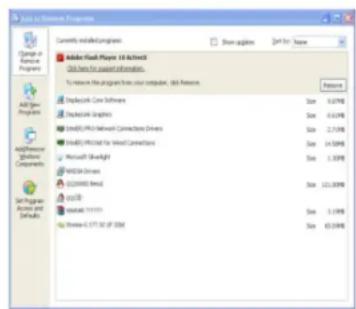
1) Otevřete Ovladaci panely a dvakrat klikněte na Programy a funkce ve Vista nebo Pridat nebo odebrat programy v XP/2000.
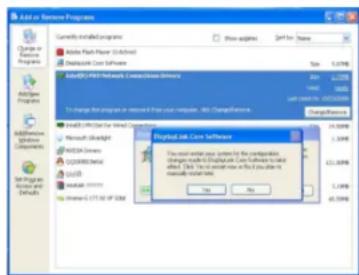
2) Zvolte USB Multi-Display a klepněte na Odinstalovat nebo Odstranit.
3) Kliknutim na Ano odstraneni potvrdite. Bēhem procesu odstrañování ysvkovi nékolik oken DOS.
4) Klikněte na ANO pro restartováni počítače a pak adaptér odpoje.
Prohlasei o shode
Společnost
Nedis B.V., De Tweeling 28, 5215MC 's-Hertogenbosch, Nizozemi
Tel.: 0031 73 599 1055, E-mail: info@nedis.com
prohlašuje,Že výrobek:
Znacka: König Electronic
Model: CMP-USBVGA11
Popis: Adaptér USB2.0 na VGA-DVI
splnju následujíci normy:
EMC: EN 55022:2006+A1:2007
EN 55024:1998+A1:2001+A2:2003
EN 61000-3-2:2006
EN 61000-3-3:1995+A1:2001+A2:2005
a splnju pozadavky smernice Evropske unie 2004/108/ES.
's-Hertogenbosch, 01-07-2009
Pani J. Gilad
obchodni reditelka
Bezpečnostní opatřeni:


Abyste snizili riziko urazu elektrickym tokem, mél byyt tento vyrobek otevren POUZE autorizovanym technikem, je-li to nezbytné. V pripadé, ze dojde k závadé, odpoje vyrobek ze sítě a od jinch zařizení. Vyrobek nevystavujte vodé
nebo vlhkosti.
Udrzba:
K Čišění používejte pouze suchý hadřík. Nepoužívejte Čišić Rozpoustědla ani abrazivné prostředky.
Záruka:
Jakékoli změny, modifikace nebo poškození zařizení v dusledku nesprávného zacházení se zařizením ruši platnost záručné smlouvy.
Obecné upozorněni:
Design a specifikace vyrobku mohou byt změněny bez prědchoziho upozorněni.
Vsechna loga a obchodni nazyv jsou registrované obchodni znacky priusuynych vlastniku a jsou chraneny zakonem.
Pro budouci pouziti uschoveje tento navod a obal.
Upozorneni:

Tento vyrobek je označen tíms symbole. To znaměna, ze se s vyrobkem musí zacházet jak s nebezpečný elektrický a elektronický opdagem a nelze jej po skončeni zivotosti vyhazovat s bežný domácim opdagem. Pro lidkvidaci těchto vyrobku existuji zvlástné sběrná střediska.
Copyright ©
