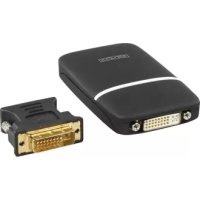
CMPUSBVGA11 - Kablar för dator och kringutrustning KONIG - Gratis bruksanvisning och manual
Hitta enhetens manual gratis CMPUSBVGA11 KONIG i PDF-format.



| Tekniska specifikationer | USB till VGA-kabel, längd 1,8 m, kompatibel med Windows och Mac. |
|---|---|
| Användning | Möjliggör anslutning av en dator till en skärm eller projektor via en VGA-port. |
| Underhåll och reparation | Kontrollera regelbundet kabelns och kontakternas integritet. Byt ut kabeln vid fel. |
| Säkerhet | Undvik överdriven vridning av kabeln. Utsätt inte för extrema temperaturer. |
| Allmän information | Lätt och enkel att bära, idealisk för presentationer och affärsresor. |
Vanliga frågor - CMPUSBVGA11 KONIG
Användarfrågor om CMPUSBVGA11 KONIG
0 fråga om denna apparat. Svara på dem du kan eller ställ din egen.
Ställ en ny fråga om denna apparat
Ladda ner instruktionerna för din Kablar för dator och kringutrustning i PDF-format gratis! Hitta din manual CMPUSBVGA11 - KONIG och ta tillbaka ditt elektroniska enhet i hand. På denna sida publiceras alla dokument som behövs för att använda din enhet. CMPUSBVGA11 av märket KONIG.
BRUKSANVISNING CMPUSBVGA11 KONIG
- Displaylagen
- Utoka ditt skrivbord i Windows med extra skärm
- Uppspelning av video och DVD i utokat lage
- Spegladitt Windows-skrivbord
Anvand som huvudskarm - Justera upplösning och färger på skrivbordet
Effekter på Vista Aero-gränsnitt - Urkoppling av adapters
- Anvanda flera adapters
- Avinstallera adapter och drivrutin
1) Inledning:
Denna USB skärmadapter gör att du kan ansluta mer ön en monitor, LCD-skärm eller projektor till endator med USB2.0-port. För de flesta datorsystem ár det enklare ¬någonsin att ansluta en extra monitor via USB atan att behöva öppna datorn für att installerera ett internt videokort. Så snart installationen År gord,kommen den USB-anslutna monitorn att starta. Inget trassel for att byta en andra skärm.
Med den har fiffiga adaptern kan du gora manga nya saker med en extra skarm. Den mest uppenbara ar att du farr mer utrymme pa skrivbordet sa du kan ha fler applicacioner synlga samtidigt. Till exemplen kan du arbeta pao en skarm medan din familj ser video pa den andra. Inget mer staplande av fonster pa en enda skarmyta. Eller du kan breda ut en applicacion, tex kalkylblad, over bada skarmarna. Dessutom ar adaptern sk "hot". Om du inte anvander extraskarmen kan du bara koppla ur adaptern nar som helst utan att behova starta om systemet.
Systemets fungkionalitet ar en viktig fraga vid användning av flera skärmar. En annan fordel med adaptern ar att den använder mycket lite av datorns resurser, sa användarna har skärmatergivning i hog kvalitet utan att det paverkar datorns prestanda
Funktioner:
- Extra monitor, LCD-skärm eller projektor via en enda USB2.0-port
Stodjer upp till 6 USB skarmadapters samtidigt
Plug & Play - "Hot" anslutting: lagg till ell er ta bort skarm utan att behova starta om systemet
- Kompatibel med Windows Vista
- Atergår frän vilolåge och avstängda lagen
Systemkrav:
- Windows® XP/Vista/7/8/MAC OS 10.4.11 Tiger/MAC OS 10.5 Leopard/Linux operativesystem
- 512 MB RAM, 2 GB rekommenderas (mer RAM rekommenderas om 2 uller fler adaptrar anvands)
- Ledig USB 2.0-/3.0-port
30 MB ledigt hardskutrymme - SVGA (800x600) grafikkort och bildskärn eller högre
CD-ROM/DVD-spelare
For att kunna spel app DVD-skivor pa en bildskarm som ansluts via adaptern maste aven foljande krav uppyllas i tillagg till ovanstaende krav:
- Dubbelkärnig processor med processorhastigkeit på 2,0 GHz.
- Skärmpulösningen für bildskärmen som ansluts till adaptern maste stallas in på 800*600 med 16-bitars fäng.
Innehalli paketet:
- USB skármadapter
- CD-ROM med drivrutin
VGA till DVI-adapter
USB2.0-kabel - Manual
2) Installation:
Följ nedanstäende instruktioner für att installerera drivrutinen och ansluta adaptern.
- Satt i den medfoljande CD:n i CD-ROM-lasaren. Installationsprogrammet kommt att startas automatiskt. Om installationen inte startas automatiskt gär du till den plats där drivrutinen finns och dubbelklickar pa setup.exe-filen i mitten med drivrutiner (Drivrutiner) på CD-skivan.
Till Windows Vista-användare:
Windows Vista-användare kommt att se ett popu-fonster for kontohantering när de forsoker installera ett
program. Om du ser att sändant fönster anger du att administratörssenord eller klickar på Tillät for att starta installationen.
När att存在一定.
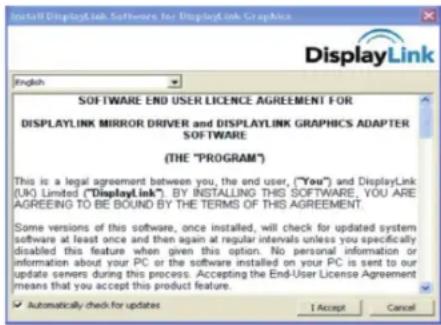
- När Vällkommen-bildenkommen upp, klicka Nästa.
- När du ombeds starta om din dator, Klicka Ja for att starta om eller Nej for att starta om själv senare. Observera att en omstart alltid kravs for att slUTFora installationen. Om du inte ombeds starta om din dator, se till att själv starta om datorn.
- Anslut adaptern till datorn och bildskärmen. Anslut den\ indreänden av USB-kabeln till adaptern och anslut sedan\ den andraänden till USB2.0-porten på din dator. Om bildskärmen ännu inte är ansluten till adaptern,\ gör anslutningen och starta din bildskärm.
- Efter att adaptern ar anslutenkommen Windows att automatiskt slufora installationen.
När installationen ar klär,kommen en utökad skärm att komma upp på extra-skärmen.
I Windows Vista, om extraskärmen ar tom, starta om systemet igen om det kravs av din dator.
Forattandravisningslage,se nasta kapitel.
Under installationen ar det normalt att skarmen blir svart d och da.
Ibland kan det ta tid for extraskärmen att visa video.
3) Anvanda adaptern:
Displaylagen
Det finns flera satt att anvanda skarmen som ar ansluten via adaptern. Extraskarmen kan konfigureras for antingen"speglings-lage", "utokat lage" erer att vara huvudskarm sa som beskrivs i detta avsnitt.
Utoka ditt skrivbord i Windows med extra skarm (grundinställning)
I detta sa kallade "utokade lage"kommen din bild att laggas ut over bildskarmen(arna).Laget gor att du kan utfora flera uppgifter mer effektivtutan overlappande fonder.
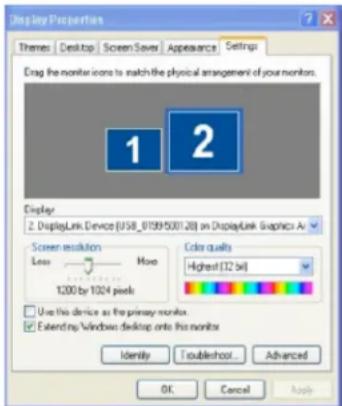
Det utokade laget ar grundinstallningen. For att stalla in ell er asterstalla adaptern for utokat lage, gor som foljer:
1) Placera musen var som helst på datorns skrivbord, högerklicka och välj
Anpassa>Skärminställningar for Vista eller Egenskaper>Inställningar for XP/2000.
2) Pá skármens rullgardinsmeny, vázj alternatively med "Displaylink Graphics Adapter".
3) Markera rutan Lagg ut skrivbordet på denna skärm for Vista eller Lagg ut mitt Windows-skrivbord påenna skärm for XP/2000.
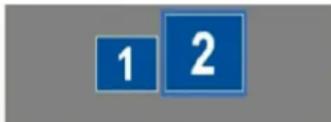
4) Dra ikonerna i fönstret langst upp på skärmen sa att de stämmer med det fysiska arrangemang med huvudskärmen och extraskärmen.
Extraskärmen som ar ansluten via adaptern kan identifieras om antingen "2" eller "3". Allt beroende pa din dator:
5) Klicka OK für att stänga inställningsbilden. Så snart inställingen ar klar kan du bara dra über de fönster du vill till extraskärmen. Men observerva att vissa programvaror inte stödjer visning på utökata skrivbord.
Försvann pekaren?
Om du ar i utokat lage men extraskärmen inte ar ansluten, har skrivbordet fortfarande med extraskärmen och det ar möjgt att pekaren finns pa extraskärmen sa du inte hittar den pa huvudskärmen. For att losa det problemet, anslut extraskärmen via adaptern erller flytta musen for att koppla bort adaptern sa att pekaren Återstalls.
Uppspelning av video och DVD i utokat lage
I Windows Vista med utokat lage rekommenderar vi att du kör upspelning av video och DVD på huvudskärmen i stället for extraskärmen for att fä bösta kvalitet på upspelningen.
Spegla ditt Windows-skrivbord
Detta lage kallas for "spegling" aller "klon"-lage. I detta lagetkommen din originalskarm (huvudskarmen) att speglas pa extraskarmen.
I spelingsläge, gör adaptern automatiskt inställninger (skärmpulösning, fargmättnad och upppateringsfrekvens) für extraskärmen. Givetvis kan du justera inställingarna manuellt om du vill. Men inställingarna for extraskärmen ar begränsade till de für huvudskärmen. Till exempl, om din extraskärn stödjer upplösning upp till 16001050 kan du bara konfigurera den für 12801024 om huvudskärmen inte stödjer högre upplösning an 1280*1024. Om duändrar videouppseling till utökat lage och villalanda tillbaka till spelingsläge, gör som foljer:
1) Placera musen var som helst på datorns skrivbord, högerklicka och valj Anpassa>Skärminställningar für Vista eller Egenskaper>Inställningar for XP/2000.
2) Pä skärmens rullgardinsmeny, välj alternatively med "Displaylink Graphics Adapter".
3) Markera av rutan Lagg ut skrivbordet på denna skärm für Vista aller Lagg ut mitt Windows-skrivbord.
Använd som huvudskärn
Forattgora extraskarmen till huvudskarm:
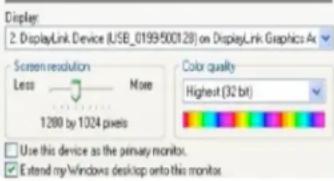
1) Placera musen var som helst på datorns skrivbord, högerlicka och valj Anpassa>Skärminställningar for Vista eller Egenskaper>Inställninger for XP/2000.
2) Pá skármens rullgardinsmeny, vázj alternatively med "Displaylink Graphics Adapter".
3) Markera rutan Detta ar min huvudskarm for Vista erer rutan Anvandenna enhet som huvudskarm for XP/2000. P a vissa PC:s och laptops ar det nodvändigt att inaktivera huvudskarmen (avmarkera rutan Lagg ut skrivbordet pa denna skarm for Vista erer rutan Lagg ut mitt Windows-skrivbord for huvudskarmen) som en del av installlningarna.
4) Klicka OK for att stanga inställningsbilden. Extraskärmen fortssätter att vara huvudskärn om datorn gär over i viloläge aller avstängt lage aller startas om. Om extraskärmen kopplas ur, blir den Första skärmen huvudskärnigen.
Juxtapering av upplösning, fargmättnad och upppateringsfrekvens:
** Observera att sammanflätade lagen inte stöds.
* Stöds bara av 16001200 modellen
Om de upplösningar och upppateringsfrekvenser som finns tillganglga for användarna.
Upplosningarna och upppateringsfrekvenserna som finns tillganglia for användaren via Windows ar en kompromiss av stöd frän foljande element:
USB skärmadapter
Huvudskärmen och extraskärmen.
- Huvudvideokortet på din dator och installerade drivrutiner.
Därfor, till exempel, om din skärm inte stödjer en upplösning på 16001200 sä ar den inte möjlig även om du använderen USB skarmadapter som stödjer 16001200.
Detta ar for att forbindra att en skarm stalls in i ett lage som den inte stodjer, da skarmen darvid kan forstoras.
Vid kloning av huvudskärmenkommen videokomponenten att forsoka anvanda det onskade skärmlaget. I vissa fall ar det sa att detta inte ar det bösta laget for det klonade skrivbordet. Vi rekommanderar att huvudskarmens upplösning stalls in sa nara extraskarmens grundinställning som möjigt.
Foratt konfigurera de trekomponenterna,gor som foljer:
1) Placera musen var som helst på datorns skrivbord, högerlicka ochwäj Anpassa>Skärinställningar for Vista eller Egenskaper>Inställningar for XP/2000.
2) Pä skärmens rullgardinsmeny, välj alternatively med "Displaylink Graphics Adapter".
3) For att andra skarmens upplösning erler fargmattnad, valj de alternativen i bilden. Se till att välja nagon av de stodda upplösningarna och fargmattnadsvärdena enligt tabellen oven. Pa extraskarmen kan du valja vilken upplösning och fargmattnad av de som stöds av den skarmen.
4) För att äandra upppateringsfrekvensen, klicka på Avancerat och sedan Bildskärn.
5) Välj en uppateringsfrekvens fran rullgardinsmenyn Skärmens uppateringsfrekvens och klicka sedan på Använd.
6) Klicka OK for att stänga inställningsbilden.
| Color Depth Resolution | Refresh rates available at 16bit color quality | Refresh rates available at 32bit color quality |
| 640*480 | 60 72 75 | 60 72 75 |
| 800*600 | 56 60 7275 85 | 56 60 72 75 85 |
| 1024*768 | 60 75 85 | 60 75 85 |
| 1280*960 | 60 85 | 60 85 |
| 1280*1024 | 60 75 85 | 60 75 |
| 1360*768 | 60 | 60 |
| 1368*768 | 60 | 60 |
| 1368*768 | 60 | 60 |
| 1400*1050 | 60 75 85 | 60 75 85 |
| 1440*900 | 60 | 60 |
| 16000*1200** | 60 | 60 |
| 1680*1050 | 59 60 | 5960 |
Effekter på Vista Aero-gränsnitt
I Windows Vista, after installation av USB skärmadapter,kommen det ursprungliga Vista Aero-gransnittet (om det ar aktiverat) att inaktiveras. Dukommen att varnas for att färgschemat har andrats i slutet av adapterinstallationen. Men om du koplar ur erer avinstallar adapternkommen systemet automatiskt att atergà till Aero Glass Look.
Koppla ur adaptern:
Om adaptern kopplas ur datornkommen extraskärmen att bl tom. Alla fönster och ikoner flyttar sig till huvudskärmen.
Om du äterigen ansluter adapternkommen den att ätergä till sama lage som den hadné dä den kopplades ur. Men fönster och ikoner som tidigare var pa extraskärmenkommen inte att flytta tillbaka.
Anvanda flera adapters:
Upp till 6 adapters kan anslutas samtidigt till en dator. For att anvanda 6 adapters:
- Installera drivenheten enligt Installations-avsnittet och anslut den forsta adaptern till datorn.
- Efter att den forsta adaptern kopplats in kan du ansluta ovriga upp till totalt max 6 stycken.
Standby och Viloläge, Stang av och Omstart:
Dá adaptern ár ansluten till en dator och en extern skárm och datorn gár over i standby- eller vilolägekommen den externa skármen att bli tom.
Dá datorn áterigen aktiveras,kommen den externa skärmen att ha sama inställninger som den hadné dà datorn gick over i standby-eller viloläge. Men om extraskärmen var i utokat lagekommen de fönster som tidigare var pa den externa skärmen inte att flytta tillbaka till den extraskärmen. Och,om extraskärmen ar i utokat lage och om datorn kraver inloggning after standby- eller vilolägekommen inloggningsbilden att komma upp pa datorns primara skarm och inte pa den externa skärmen.
Om datorn stängs av, startas om och loggas in på,kommen också dä extraskärmen att atergå till det lage som den var i då datorn stängdes av.
Avinstallera adapter och drivrutin:
Om du av nagon anledning vill avinstallera videoadaptern och dess drivrutin, gör som foljer:
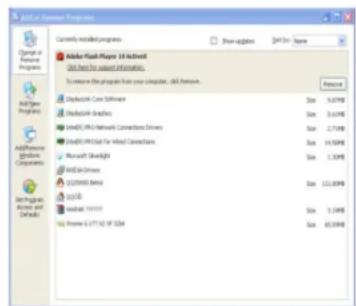
1) Öppna Kontrollpanelen och dubbelklicka på Program och Funktioner for Vista och på Lögga till och ta bort program für Windows XP/2000.
2) Valj USB Multi-Display och klicka på Avinstallera eller Ta bort.
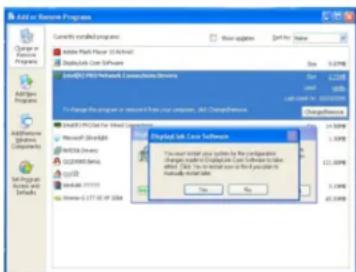
3) Klicka på Ja für att bekräfta borttagningen. Under borttagningsprozessenkommen att antal DOS-fönster att dyka upp.
4) Klicka sedan på Ja für att starta om din dator och koppla sedan ur adaptern.
OVERENSSTÄMMELSEFÖRKLARING
Vi,
Nedis B.V., De Tweeling 28, 5215MC's-Hertogenbosch, Holland
Tel: 0031 73 599 1055, e-post: info@nedis.com
överensstämmer med foljande standarder:
EMC: EN 55022:2006+A1:2007
EN 55024:1998+A1:2001+A2:2003
EN 61000-3-2:2006
EN 61000-3-3:1995+A1:2001+A2:2005
och uppyller kraven enligt Europeiska unionens direktiv 2004/108/EC.
's-Hertogenbosch, 01-07-2009
J. Gilad
Inköpschef
Sakerhetsanvisiningar:


For att minska risken for elektriska stötar bör denna produit ENDAST öppnas av behörig tekniker nar service behövs. Dra ut strömkabeln fran eluttaget och koppla ur all annan utrustning om nagot problem skulle uppsta. Utsatt inte
produkten for vatten aller fukt.
Underhäll:
Rengör endast med torr trasa. Använd inga rengöringsmedel som innehälter Lossningsmedel eller slipmedel.
Garanti:
Ingen garanti gäller vidändringar eller modifieringar avprodukten eller for skador som har uppstätt på grund av felaktig användning avenna produit.
Allmänt:
Utseende och specificationer kan komma att andras utan foregående meddelande.
Alla logotyper och produktnamn ar varumärken aller registrerade varumärken som tillhör sina ägare och ar harmed erkända som sādana.
Behall braksanvisingen och forpackningen fur eventuell framtida behov.
Obs!

Produkten ar markt medenna symbol som betyder att anvanda elektriska erler elektroniskaprodukter inte far slangs bland vanlga hushalssopor. Det finns sarskilda atervinningsystemfor dessaprodukter.
Copyright ©
