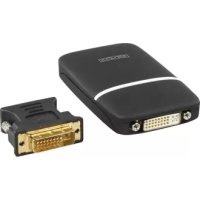
CMPUSBVGA11 - Kábelek számítógéphez és perifériákhoz KONIG - Ingyenes használati útmutató
Találja meg az eszköz kézikönyvét ingyenesen CMPUSBVGA11 KONIG PDF formátumban.

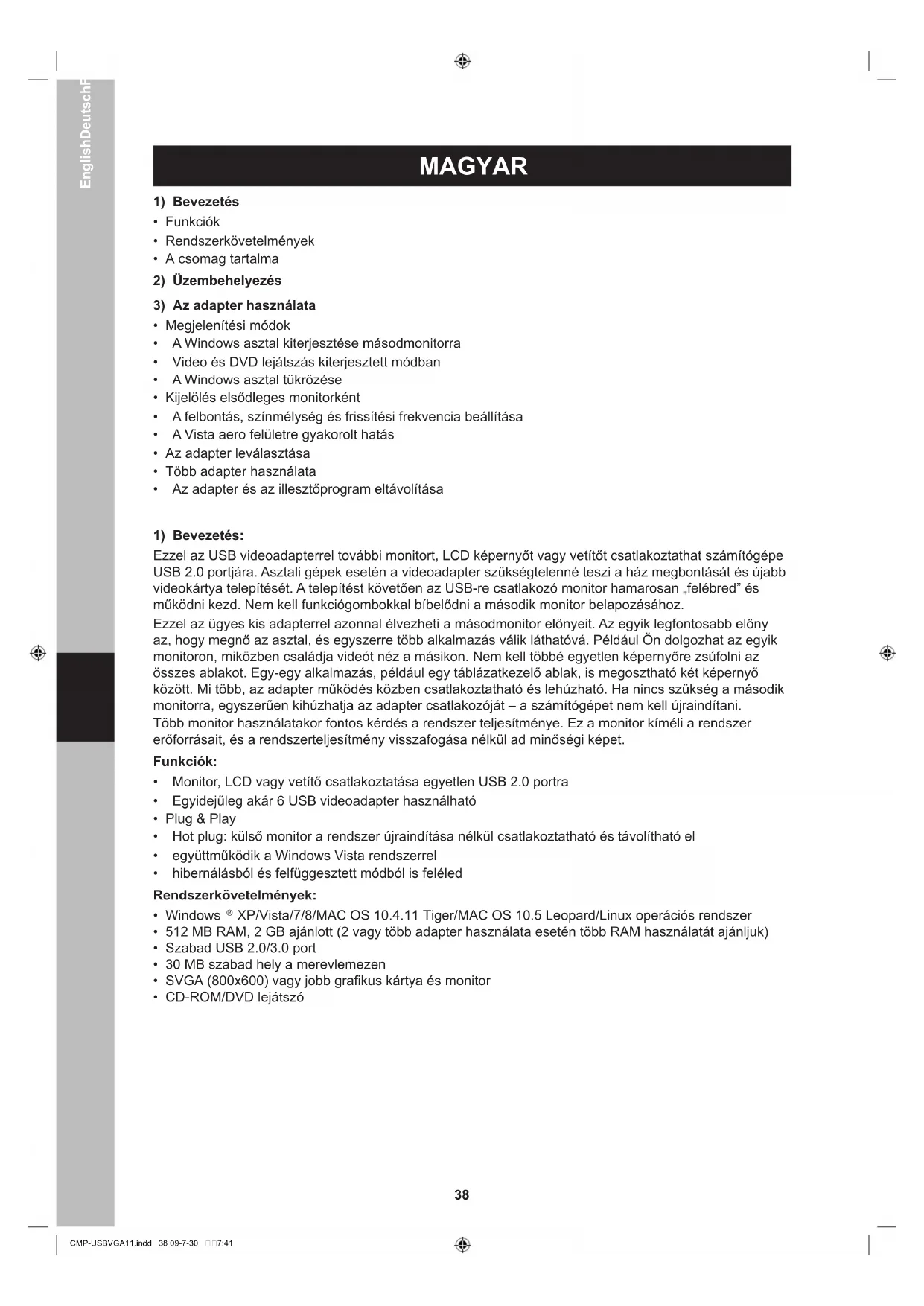


| Műszaki jellemzők | USB-VGA kábel, 1,8 m hosszú, kompatibilis Windows és Mac rendszerekkel. |
|---|---|
| Használat | Lehetővé teszi a számítógép csatlakoztatását egy képernyőhöz vagy projektorhoz VGA porton keresztül. |
| Karbantartás és javítás | Rendszeresen ellenőrizze a kábel és a csatlakozók épségét. Hibás működés esetén cserélje ki a kábelt. |
| Biztonság | Kerülje a kábel túlzott csavarását. Ne tegye ki szélsőséges hőmérsékletnek. |
| Általános információk | Könnyű és könnyen hordozható termék, ideális prezentációkhoz és üzleti utazásokhoz. |
Gyakran ismételt kérdések - CMPUSBVGA11 KONIG
Felhasználói kérdések a következőről CMPUSBVGA11 KONIG
0 kérdés erről a készülékről. Válaszolj azokra, amiket ismersz, vagy tedd fel a sajátod.
Tegyél fel egy új kérdést erről a készülékről
Töltse le az útmutatót a következőhöz Kábelek számítógéphez és perifériákhoz PDF formátumban ingyenesen! Találja meg kézikönyvét CMPUSBVGA11 - KONIG és vegye vissza elektronikus eszközét a kezébe. Ezen az oldalon közzé van téve az eszköze használatához szükséges összes dokumentum. CMPUSBVGA11 márka KONIG.
HASZNÁLATI ÚTMUTATÓ CMPUSBVGA11 KONIG
- Funkciok
Rendszerkövetelmenyek - A csomag tartalma
2) Üzembehelyezés
3) Az adapter használata
- Megjelenitési modok
A Windows asztal kiterjesztese masodmonitorra
Video es DVD lejatszás kiterjesztett modban
A Windows asztal tukrozese
Kijelolés elsdleges monitorkent
A felbontas, szinmelység és frissitési frekvencia beallitasa
A Vista aero felületre gyakorolt hatás - Az adapter leválasztása
- Több adapter hasznalata
- Az adapter és az illesztöprogram eltávolításá
1) Bevezetés:
Ezzel az USB videoadapterrel további monitor, LCD képernyöt vagy vetitôt csatlakoztathat szamitógepe USB 2.0 portjára. Asztali gépek eseten a videoadapter szükségteLENNE teszi a haz megbontásátés ujabb videokártya telepitését. A telepitést kovetöen az USB-re csatlakozó monitor hamarosan „felébred" és muködni kezd. Nem kell funkciogombokkal bilēdni a masodik monitor belapozásához.
Ezzel az ügyes kis adapterreel azonnal elvezheti a masodmonitor elonyeit. Az egyik legfontosabb elony az, hogy megno az asztal, es egyszerre tobb alkalmazas valik lathotva. Peldaul On dolgozhat az egyik monitoron, mikobben cshaladja videot nez a masikon. Nem kell tobbé egyetlen képernyore zsufolni az osszes ablakot. Egy-egy alkalmazas, peldaul egy tablazatkezel ablak, is megoszthato két képernyo kozott. Mi tobb, az adapter mukodes kozben csatlakoztatho es lehuzhato. Ha nincs szukség a masodik monitorra, egyszeruen kihuzhatja az adapter csatlakozojat - a szamitogepet nem kell ujrainiditani.
Több monitor hasznalatakor fontos kerdés a rendszer teljesitménye. Ez a monitor kiméli a rendszer erőforrásait, és a rendszerteljesitmény visszağása nélkül ad minósegí képet.
Funkciók:
Monitor, LCD vagy vetito csatlakoztatasa egyetlen USB 2.0 portra
Egyidejuleg akar 6 USB videoadapter hasznalható
Plug & Play
Hot plug: külso monitor a rendszer ujrainditasa nelkül csatlakoztathato és tavolithato el
egyuttmukodik a Windows Vista rendszerrel
- hibernálsból és felfüggesztét modból is feléled
Rendszerkövetelmenyek:
- Windows XP/Vista/7/8/MAC OS 10.4.11 Tiger/MAC OS 10.5 Leopard/Linux operációs rendszer
- 512 MB RAM, 2 GB ajánlott (2 vagy tobb adapter hasznalata eseten tobb RAM hasznalataljuk)
- Szabad USB 2.0/3.0 port
30 MB szabad hely a merevlemezen - SVGA (800x600) vagy jobk grafikus kartya és monitor
CD-ROM/DVD lejatszo
DVD lemezeknek az adapterreI celakoztatott monitoron valo lejatszásahoz a fenti kovetelmenyeken tul az alabbi kovetelmenyeknek is teljesulniuk keII:
Kétmagos, 2,0 GHz-es processor.
- Az adapterre kötöttt képernyő felbontása legyen 800*600, 16 bites színmélységgel.
A csomag tartalma:
- USB videoadapter
- Az illesztóprogramot tartalmazó CD-ROM
VGA-DVIadapter - USB 2.0 kabel
Kéziköny
2) Üzembehelyezés:
Az alabb ismertetett eljarassal telepitse az illesztoprogramot, majd csatlakoztassa az adapterter.
- Helyezze a CD lemezt a meghajtóba. Automatikusan elindul a telepitöprogram. Ha nem indulna el, keresse meg az illesztöprogram helyét a CD lemezen, és kattintson duplán az illesztöprogramok (Drivers) mappingsan talalható setup.exe fajlra.
Megegyzés Windows Vista hasznalóknak:
Program telepítesekor megjelenik ewy felhasznalóifiók-kezelő beugró képernyő. Itt adja meg rendszergazda jelszavát vagy kattintson az Engedélyezés gombra, hogy elinduljon a telepítés. Ha megjelenik a Windows biztonsági beugró képernyője, valassza Az illesztöprogram telepítese mindednékppen lehetóséget.
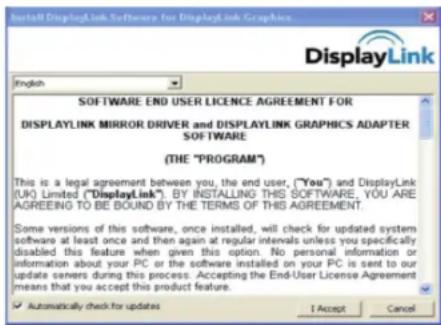
- Az üdvözló képernyǒ megjelenéskor kattintson a Next (Tovább) gombra.
- Ha megjelenik a szamitogep ujrainditasat kero üzenet, a Yes (Igen) gombra kattintassal ujraindithat azonnal, a No (Nem) gombra kattintassal ujraindithat késöbb. A sikeres telepitéshez mindedéppen ujra kell inditani a gépet. Ha nem jelenik meg a szamitogep ujrainditasat kero üzenet, kézzel inditsa ujra a szamitogépet.
- Csatlakoztassa az adaptert a szamitogephez, és csatlakoztassa az adaptertherz a monitor. Az USB-kábel keskenyebb vegét csatlakoztassa az adaptertherz, szélesebb vegét a szamitogep USB 2.0 portjához. Ha a monitor meg nincs csatlakoztatva, akkor csatlakoztassa most, és kapcsolja be.
- Az adapter csatlakoztatásat követően a Windows automatikusan elvégzi a telepités hátralevo résztét.
- A telepités befejeztével megelenik a kiterjesztétt képernyo a masodmonitoron.
Windows Vista esétén ha a masodmonitoron nincs kép, indítsa Újra a számítógépet, ha ezt igényli a számítógép.
A megjelenitési mod beallitásat a kovetkező fejezetben ismertetjuk.
A telepītes során a képernyǒ idönkěnt rovididore elfeketúlhet. Ez nem hiba.
Elofdulhat, hovy kicsit tovabb kell varni a kép megjelenésere a masodmonitoron.
3) Az adapter hasznalata:
Megjelenitési modok
Az adapterhez csatlakozó monitor sukfélekeppen hasznalható. A masodmonitor az alabb leirtak szerint beallithato „tukörmodba", „kiterjesztett modba" vagy elsdleges megjelenitoként
A Windows asztal kiterjesztése masodmonitorra (alapertelmezett beallitás)
Ebben az uygnevezett „kiterjesztett modban" a megjelenitési terulet kibovul a masodmonitorral. A kiterjesztett asztalon hatékonyabban lehet foglalkozni tobb feladattal, mert nem fedik el egymást.
A kiterjesztett mod az alapertelmezett beallitas. A kiterjesztett mod a kovetkez olepsek szerint allithato be vagy vissza.
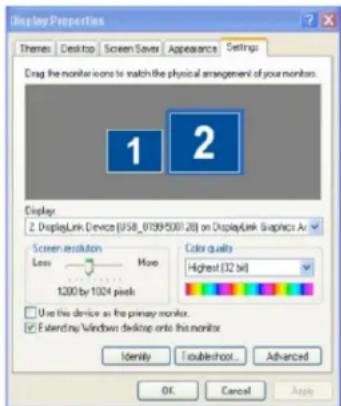
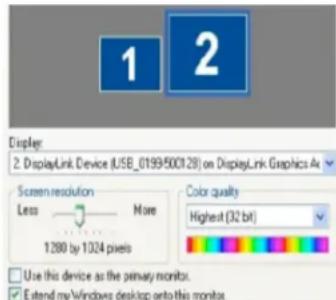
1) Álítsa az egeret bárhóva az asztalon, kattintson a jobb gombbal, és valassza
a Vista esétén a Personalize>Display settings (Testreszabás>Képernyő-beállitások), XP/2000 esétén a Properties>Settings (Tulajdonságok>Beállitások) lehetöseget.
2) A Display (Megjelenités) legördu lò menün valassza a „Displaylink Graphics Adapter" lehetóseget.
3) Jelölje be Vista eseten az Extend the desktop onto this monitor (Asztal kiterjesztése erre a monitorra), XP/2000 eseten az Extend My Windows desktop onto this monitor (A Windows Asztal kiterjesztése erre a monitorra) jelönégyzetet.
4) Vonszolással rendezze el a képernyő tetején levő ablak ikonjait az elsodleges és a masodmonitor fizikai elrendezese szerint.
Az adapterhez csatlakoztatott masodmonitor 2 vagy 3 szammal van jelolve, a szamitogeptofuggoen.
5) Az OK gombra kattintással zárja be a beallitó képernyot. A beallitas megtorténtével az elso képernyon megnyitott ablakokat egyszerüen atvonszolhatja az egerrel a masodképernyore. Megjegyezzuk azonban, hogy nem minded alkalmazás támogatja a kiterjesztét asztalon valo megjelenest.
Eltunt a kurzor?
Ha kiterjesztett modban van a szamitogep, de nincs csatlakoztatva a masodmonitor, az asztal tovabbra is "el" a masodmonitoron, es a kurzor is atfuthat oda. Ilyenkor nem lathato az elsdleges kijelzön. A gond orvoslasahoz csatlakoztassa a masodmonitorort az adapterhez, vagy huzza at az egeret az elsdleges monitorra, vagy huzza ki az adapter USB csatlakozojat.
Video és DVD lejátszás kiterjesztétt modban
Windows Vista kiterjesztett modban valo hasznalatakor javasoljuk, hogy a videokat es DVD mUSRokat ne a masodmonitoron, hanem az elson nezze, mert ott jobban futnak.
A Windows asztal tukrozese
Ezt a modot tukrozott vagy klonozott modnak nevezzuk. Ebben a modban az eredeti (elsodleges) képernyo tartalma jelenik meg a masodmonitoron is.
Tükrözött modban az adapter automatikusan valasztja ki a masodmonitor beallitásait (felbontás, szinmelység és frissitési frekvencia). Ezek a beallitások azonban kézzel modosithatók. A masodmonitor beallitásait az elsdleges monitor beallitásai korlatozzák. Pédául lehet, hogy a masodmonitor felbontása 16001050, de csak 12801024 felbontással hasznalhó, ha ekkora az elsdleges monitor felbontása. Ha a video kimeneteter kiterjesztét modba valtotta és tukör modba szeretne visszakapcsolni, tegye a következőket:
1) Állítsa az egeret bárhová az asztalon, kattintson a jobb gombbal, és valassza a Vista eseten a Personalize>Display settings (Testreszabás>Képernyő-beallitások), XP/2000 eseten a Properties>Settings (Tulajdonságok>Beallitások) lehetőseget.
2) A Display (Megjelenités) legördu lò menün valassza a „Displaylink Graphics Adapter" lehetó séget.
3) Vegye ki a jelolést a Vista esétén az Extend the desktop onto this monitor (Asztal kiterjesztése erre a monitorra), XP/2000 esétén az Extend My Windows desktop onto this monitor (A Windows Asztal kiterjesztése erre a monitorra) jelölönégyzetbol.
Kijeloleselsodleges monitorkent:
A kovetkezó módon teheti elsdleges monitorra a masodmonitort:
1) Állítsa az egeret bárhóva az asztalon, kattintson a jobb gombbal, és valassza a Vista esétén a Personalize>Display settings (Testreszabás>Képernyő-beallítások), XP/2000 esétén a Properties>Settings (Tulajdonságok>Beallítások) lehetőseget.
2) A Display (Megjelenités) legördu lò menùn valassza a „Displaylink Graphics Adapter" lehtöseget.
3) Jelölje be Vista esétén a This is my main monitor (Ez az elsdleges monitor), XP/2000 esétén a Use this device as the primary monitor (Ez az eszköz legyen az elsdleges monitor) jelönegyzetet. Egyes szamitógeken a beallitas részeként ki kell kapcsolni a fó képernyőt (vegye ki a jelólésst a Vista esétén az Extend the desktop onto this monitor (Asztal kiterjesztése erre a monitorra), XP/2000 esétén az Extend My Windows desktop onto this monitor (A Windows Asztal kiterjesztése erre a monitorra) jelönegyzetbol).
4) A beallitó képernyǒ bezárásához kattintson az OK gombra. A masodmonitor akkor is elsdleges marad, ha a szamítogép hibernalt vagy felfüggesztét modba ally, vagy a gépet ujrainditják. Ha visont kihúzzák a masodmonitor csatlakozójat, az elsdleges képernyǒ szereppt visszaveszi a fó képernyǒ.
A felbontás, szinmélység és frissítési frekvencia beállitása:
** Felhívjuk figyelmét, hogy az adapter nem támogatja a valtottorsos modokat.
* Csak az 16001200 képpontos modell tamogatja A valaszthato felbontasi és frissitési értékekról.
A Windowsból választhato felbontási és frissítési értékeket a következő tényezőközöttti kompromisszum határozza meg:
- Az USB videoadapter.
Az elodleges monitor es a masodmonitor. - A számítógep elsdleges videokártyája és telepitett illesztőprogramjai.
Ha tehat az On monitora nem tamogatja az 1600*1200as felbontas, az akkor sem allithato be, ha az USB videoadapter egyebkent tamogatna.
Ez vedi a monitor t a nem tamogatott modba valo beallitas, es az emiatt torten serulés vagy tönkremenetel Ellen.
Az elsdleges képernyo klonozásakor a video összetevő megprébalja a preferált monitorómodot használni. Elöfordulhat azonban, hogy a klonozott asztalhoz nem ez a legmegfelelobb mod. Javasoljuk, hogy allytsa át az elsdleges képernyo felbontásat a masodmonitor alapételmezzett felbontásahoz legközelebb eső vagy azzal megegyező értékre.
A képernyömód harom összetevöjét az alábbi lépések szerint konfiguralá:
1) Állitsa az egeret bárhová az asztalon, katttinton a jobb gombbal, és valassza a Vista eseten a Personalize>Display settings (Testreszabás>Képernyő-beallitások), XP/2000 eseten a Properties>Settings (Tulajdonságok>Beallitások) lehetöseget.
| Color Depth Resolution | Refresh rates available at 16bit color quality | Refresh rates available at 32bit color quality |
| 640*480 | 60 72 75 | 60 72 75 |
| 800*600 | 56 60 7275 85 | 56 60 72 75 85 |
| 1024*768 | 60 75 85 | 60 75 85 |
| 1280*960 | 60 85 | 60 85 |
| 1280*1024 | 60 75 85 | 60 75 |
| 1360*768 | 60 | 60 |
| 1368*768 | 60 | 60 |
| 1368*768 | 60 | 60 |
| 1400*1050 | 60 75 85 | 60 75 85 |
| 1440*900 | 60 | 60 |
| 16000*1200** | 60 | 60 |
| 1680*1050 | 59 60 | 5960 |
2) A Display (Megjelenités) legördu lò menün valassza a „Displaylink Graphics Adapter" lehtóseget.
3) Valassza ki a felbontás vagy szinmélység értekét a képernyön felkinált lehetosegek kozül. Vigyázzon, hogy a fenti tablázatban szerepló, támogatott felbontás - szinmélység -frissitési frekvencia kombinácik kozül valasszon. A masodmonitornál a monitor által támogatott barmely más felbontás és szinmélység érteket is valaszthatja.
4) A frissitési frekvencia módositásához kattintson az Advanced (Specialis), majd a Monitor lehetösegre.
5) Valasszon frissitési frekvenciát a képernyő-frissitési gyakoriság legördu listáról, majd kattintson az Apply (Alkalmaz) gombra.
6) A beallito képernyǒ bezárásához kattintson az OK gombra.
A Vista Aero felületre gyakorolt hatás:
Windows Vista hasznalatakor az USB videoadapter telepitese kikapcsolja az eredeti Vista Aero feluletet (ha be volt kapcsolva). Az adapter telepitésénk befejezódéskor figyelmeztétés jelenik meg a szinséma megvaltozasárol. Ha visont kihúzza az adapter csatlakozóját vagy letelepiti az adaptert, a rendszer automatikusan viszaall az Aero Glass Look megjelenésre.
Az adapter leválasztása:
Ha kihúzza az adapter csatlakozóját számítógepól, a masodmonitor elsötétul. Minden ablak és ikon visszatér az elsdleges képernyőre.
Visszacsatlakoztatasakor az adapter visszaall ugyanabba az uzemmodba, amelyben a lecsatlakoztatas elott volt. A korabban a képernyon lev'o ablakok ésikonok azonban nem ternek vissza.
Több adapter hasznalata:
Egyszerre legfeljebb 6 adapter csatlakoztathato egy szamitogéphez. 6 adapter hasznalatahoz:
- Telepitse az illesztóprogramot a „Telepités" fejezetben leirtak szerint, majd csatlakoztassa az elso adaptert a számítogepehz.
- Ezt kovetoen a szamitogépre csatlakoztathatja a többi adapteert is (összesen legfeljebb 6 adapter lehet agépen).
Keszlenlét et hibernalás, kikapcsolás et ujrainidías
Ha az adapter össze van kapcsolva a szamítogeppel és külso monitorrall, a külso monitor elsötétul, ha a szamítogeqp készenléti vagy hibernalt allapotba ally.
A szamitogep aktiv allapotba valo visszateresekor a kullo monitoron visszaall minded elozo beallitas. Ha azonban a masodmonitor kiterjesztett modban volt, a korabban a masodmonitoron lev o ablakok nem ternek vissza ra. Ezenkivul, ha a masodmonitor kiterjesztett modban volt, es a szamitogepbe be kell jelentkezni a keszlenleti vagy hibernalt allapotbol valo visszatereshez, a bejelentkezko képernyo nem a kullo, hanem az elsdleges monitoron jelenik meg.
Ha a szamitogépet leallitjak, ujrainditjak és ismet bejentkeznek a gépre, a masodmonitor visszaáll a leallitas elotti modba.
Az adapter es az illesztóprogram eltávolítasa:
Ha barmilyen okbol el kell tavolitania a videoadaptert es illesztoprogramjat, sziveskedjek a kovetkez olepseket kovetni:
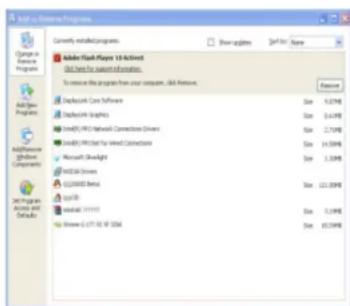
1) Nyissa meg a Vezérlopultot (Control Panel) és kattintson duplán Vista eseten a Programs and Features (Programok és szolgáltatasok), XP/2000 eseten az Add or Remove programs (Programok telepitése/törláse) lehetőségre.
2) Jelölje ki az USB Multi-Display element kattintson az Uninstall vagy Remove (Eltavolitas) gombra.
3) Az eltávolítas megerősítését kero panelen kattintson a Yes (Igen) gombra. Az eltávolítás során megjeleniknéhy DOS ablak.
4) A szamítogép Újrainditásat kero panelen kattintson a Yes (Igen) gombra, majd húzza ki az adapter csatlakozóját a szamítogépböl.

Megfeloségi nyilatkozat
Mi,
Nedis B.V., De Tweeling 28, 5215MC 's-Hertogenbosch, Hollandia
Tel.: 0031 73 599 1055, E-mail: info@nedis.com
Kijelentjuk, hogy a termek, amelynek:
Gyartmanya: Konig Electronic
Tipusa: CMP-USBVGA11
Megnevezése: USB 2.0 - VGA-DVI adapter
Összhangban van az alábbi szabványokkal:
EMC: EN 55022:2006+A1:2007
EN 55024:1998+A1:2001+A2:2003
EN 61000-3-2:2006
EN 61000-3-3:1995+A1:2001+A2:2005
Teljesiti az Europai Unio 2004/108/EK iranyelvenek kovetelmenyeit.
's-Hertogenbosch, 01-07-2009
Mrs.J.Gilad
ertékesitésigazgato
Biztansagi oviintezkedesek:


Az aramütés veszényének csökkentése érdekében ez't a terméket KIZÁRÓLAG a markaszerviz képviselóje nyithatja fel. Hiba eseten húzza ki a termék csatlakozóját a konnektorból, és kõsse le más berendezesekról. Vigyázzon,
hogy ne érje a termeket viz vagy nedvesség.
Karbantartás:
Csak szaraz ronggyal tisztftsa. Tisztoi- es suroloszerek hasznalatat mellozze.
Jotallas:
Nem vallunk jotallst es feleossaget a termeken vegzett valtoztatas vagy modositas vagy a termek helytelen hasznalata miatt bekovetkezko krokert.
Általános tudnivalók:
A kivitel és a muszaki jellemzők előzetés értésítés nélkül is modosulhatnak.
Minden logo, terméknév és márkanév a tulajdonosának márkaneve vagy bejegyzett márkaneve, azokat ennek tiszteletben tartásával emlitjuk.
Örizzemege zeza utmutatóescsmagolast.
Figyelem:

Ezt a termeket ezzel a jelolésel lattuk el. Azt jalenti, hogy az elhasznalt elektromos és elektronikus termeketak tilos az altalanos háztartási hulladékhoz keverni. Begyüjtésüket külön begyüjto letesitmények vegzik.
Copyright ©
