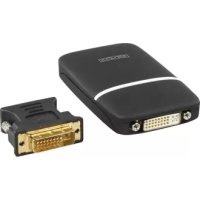
CMPUSBVGA11 - Kabels voor computer en randapparatuur KONIG - Gratis gebruiksaanwijzing en handleiding
Vind de handleiding van het apparaat gratis CMPUSBVGA11 KONIG in PDF-formaat.



| Technische specificaties | USB-naar-VGA-kabel, lengte 1,8 m, compatibel met Windows en Mac. |
|---|---|
| Gebruik | Maakt het mogelijk een computer aan te sluiten op een scherm of projector via een VGA-poort. |
| Onderhoud en reparatie | Controleer regelmatig de integriteit van de kabel en connectoren. Vervang de kabel bij defecten. |
| Veiligheid | Voorkom overmatige verdraaiingen van de kabel. Stel niet bloot aan extreme temperaturen. |
| Algemene informatie | Licht en gemakkelijk te vervoeren product, ideaal voor presentaties en zakelijke reizen. |
Veelgestelde vragen - CMPUSBVGA11 KONIG
Gebruikersvragen over CMPUSBVGA11 KONIG
0 vraag over dit apparaat. Beantwoord die u kent of stel uw eigen vraag.
Stel een nieuwe vraag over dit apparaat
Download de handleiding voor uw Kabels voor computer en randapparatuur in PDF-formaat gratis! Vind uw handleiding CMPUSBVGA11 - KONIG en neem uw elektronisch apparaat weer in handen. Op deze pagina staan alle documenten die nodig zijn voor het gebruik van uw apparaat. CMPUSBVGA11 van het merk KONIG.
GEBRUIKSAANWIJZING CMPUSBVGA11 KONIG
GEBRUKSAANWIJZING (p. 20)
Adapter USB2.0aar VGA-DVI
MANUALE (p. 26)
- Kenmerken
- Systemeverbereisten
Inhoud van de verpakking
2) Installatie
3) Gebruik van de adapter
Weergavemodi
- Breid uw Windows-bureaublad UIT met een extra monitor
Video en DVD afspelen met meerdere beeldschemeren
Uw Windows-bureaublad dubbel weergeven
- De primaire monitor instellen
- Resolutie en kleur instellen
- De adapters loskoppelen
- Twee adapters gebruiken
- De adapter en het stuurprogramma verwijderen
1) Inleiding:
Met deze USB-adapter voor beeldschermenkest u een extra monitor, LCD-schemf of projector aansluiten op een computer met een USB2.0-poort. Voor desktop-computers is het makkelijker dan ooit om een extra monitor toe te voegen via de USB-aansluiting, zonder dat u de behuizing van de computer hoeft open te makeen om een interne videokaart te installereren. Zodra de installmentieklaar is geeft de via USB aangesloten monitor snel beeld. Geen gedoe met functietoetsen om een tweede monitor om te wisselen. Met deze handige adapter kunt u genieten van de vele Voorelden die een extra monitor biedt. Het meest voor de hand liggende Voordeel is dat u meer ruimte op uw bureaublad hebt, zdat umeer verschillende toepassingen tegelijkertijd kunt zich. U kunt bijvoorbeeld op een monitor werken verwijl uw gezin op de andere monitor video's bekikt. Geen vensters更是 stapelen binnen de begrenzing van een enkel scherm. U kunt ook een toepassing, bv. rekenbladen, uitrekken over twee beeldschermen. Bovendien kan de monitor op een werkende computer worden aangesloten. Als u de extra monitor Niet gebruikt kunt u de adapter op elk gewenst moment loskoppelen; het is niedig om de computer opnieuw op te starten. De prestaties van het systeme vormen een belangrijk punt wonneer meerere monitoren gebruikt worden. Een ander voordeel van deze adapter is dat hij slechts weinig bronnen gebruikt, waardoor de gebruikers een weergave van hoge kwaliteit hunnen bekijken zonder dat de prestaties van de computer waaronder lijden.
Kenmerken:
- Extra monitor, LCD-schem of projector via een enkele USB2.0-poort
- Ondersteunt geleuktijdige werkung van maximaal 6 USB-beeldschermadapters
Plug & Play - "Hot plug": een monitor toevoegen of verwijderen zonder het systeme opnieuw op te starten.
- Compatible met Windows Vista
- Hervatten vanuit slaapstand en sluimerstand
Systeemvereisten:
- Windows XP/Vista/7/8/MAC OS 10.4.11 Tiger/MAC OS 10.5 Leopard/Linux besturingssysteme
- 512 MB RAM, 2 GB aanbevolen (bij 2 ofmeer adapters ismeer RAM aanbevolen)
Vrije USB 2.0/3.0 poort
30 MB vrijehard disc ruimte
SVGA (800x600) videokaart en monitor of hoger
CD-ROM-/DVD-speler
Om DVD's af te kunnen spelen op de monitor die via de adapter is aangesloten moet naast de bovengenoemde eisen ook aan de volgende eisen worden voldaan:
- Dual core CPU met een processorsnelheid van 2.0 GHz.
- De resolutie van het scherm dat op de adapter is aangesloten要去 ingesteld worden op 800^*600 met 16-bits kleuren.
Inhoud van de verpakking:
- USB-beeldschermadapter
- CD-ROM met stuurprogramma
- Adapter VGAaar DVI
USB2.0-kabel - Handleiding
2 Installatie:
Volg onderstaande procedure om het besturingsprogramma te installereren en de adapter aan te sluiten.
- Plaats de meegeleverde CD in uw CD-ROM-station. Het installmentieprogramma start automatisch. Indien dit Niet het geval is, ga dan waar de locatie van het besturingsprogramma en dubbelklik op het bestand setup.exe in de map met 'besturingsprogramma's (Drivers) op de CD.
Bericht voor gebruikers van Windows Vista:
Gebruikers van Windows Vista krijgen een dialoogscherm voor gebruikersaccountbeheer te zien wanner ze proberen om een programma te installereren. Voer in dat geval een administratorwachtwoord in of klik op
"Toeastaan" om de installment te starten.
Wanner u een dialoogschem van Windows omtrent de veiligheid te zien krijgt, kiest u "Dit stuurprogramma toch installeren".
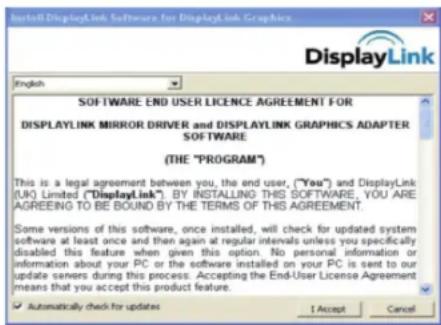
- Wanner het welkomstvenster verschijnt, klikt u op Volgende.
- Als u gevraagd worden om uw computer opnieuw op te starten klikt u op Ja om opnieuw op te starten of op Nee om later handmatig op te starten. Houd in gedachten dat het voor een succesvolle installmentie altijd nodig is om de computer opnieuw op te starten. Als u Niet om een herstart worden gevraagd, start de computer dan handmatig opnieuw
- Sluit de adapter aan op uw computer en monitor. Sluit het smalle uiteinde van de USB-kabel aan op de adapter en sluit daarna het andere uiteinde aan op de USB2.0-poort van uw computer. Als uw monitor nog Niet op de adapter is aangesloten, doe dat dan alsnog en zet de monitor aan.
- Nadat u de adapter heeft aangesloten voltooit Windows automatisch de installment.
Zodra de installmente voltooid is verschijnt er een schermuitbreiding op de extra monitor.
Voor Windows Vista: als de extra monitor geen beeld geeft, start dan uw computer opnieuw op als dat gezvraagd worden.
Zie het volgende hoofdstuk voor instructies omtrent het veranderen van de weergavemodus.
Tijdens installmentie is het normal dat het scherm een paar keer zwart worden.
Soms duurt het even voor de extra monitor de video weergeeft.
3) Gebruik van de adapter:
Weergavemodi
U kurz de op de adapter aangesloten monitor op verschillende manieren gebruiken. De extra monitor kan worden geconfigureerd in "spiegelmodus" (mirror mode), "uitbreidingsmodus" (extend mode) of als de primaire monitor, Zoals beschreiben in deze paragraaf.
Uw Windows-bureaublad uittbreiden met een extra monitor (standaard)
In deze zogenaamde "uittbreidingsmodus" (extend mode) worden uw beeld verdeld over de aangesloten monitor(en). In deze modus Aunt u efficien't meerdere taken uitvoeren zonder overlappende vensters. Uittbreidingsmodus is de standardinstelling. Om de adapter zo in te stellen dat uittbreidingsmodus worden gebruikt of hersteld neemt u de volgende stappen.
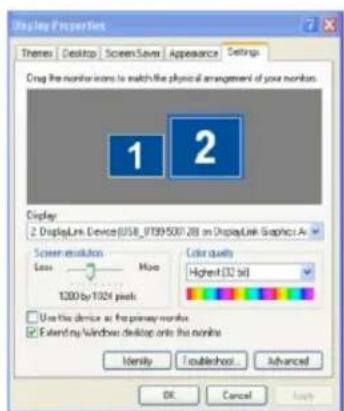
1) Plaats de muis op een willekeurige plaats op uw bureaublad, klik rechts en selecteer
Aan persoonlijke voorkeur aanpassen>Beeldscherminstelleningen in Windows Vista of Eigenschappen>instelleningen in Windows XP/2000.
2) In het uitrolmenu selecteert u de optie "Displaylink Graphics Adapter".
3) Vink het vakje Meerdere beeldschemen installereren aan in Vista of XP/2000.
4) Sleep de iconen in het venster bovenin het scherm zodenig dat ze de werkelijkke configuratie van uw primaire monitor en extra monitor weergeven.
De extra monitor die op de adapter worden aangesloten kan geidentificierd worden als "2" of "3". Dit is afhankelijk van uw computer.
5) Klik op OK om het instellingenschemr te sluiten. Zodra de beeldschemmen zich ingesteld hoeft u voor gebruik van uw extra monitor alleen de open venstersaar de monitor te slepen. Het kanECHter zo zich dat de toepassenge weergave op het tweeede bureablad Niet ondersteunen.
Cursor verdwenen?
Als de uitbreidingsmodus actief is maar de extra monitor is Niet aangesloten, worden het bureaubladuitgebrecht waar de extra monitor en is het möglichk dat u uw cursor neteer ziet waar die zich op debureaubladuitbreiding bevindt. Om dit probleem op te losenen sluit u de monitor aan op de adapter of blijtfu de muis bewegen om zo te proberen de adapter te ontkoppelen en de cursor te herstellen.
Video en DVD afspelen met meerdere beeldschemen
Als u in Windows Vista met meerere beeldschemen werkdt aanbevolen om video's of DVD's af te spelen op uw primaire monitor in plaats van op de extra monitor, om een goede weergavekwaliteit te garanderen.
Uw Windows-bureaublad dubbel weergeven
Deze modus wordt "spiegel"- of "kloon"modus genoemd In deze modus wordt uw originele scherm (het primaire scherm) gekopieerd maar de extra monitor.
In spiegelmodus selecteert de adapter automatisch de instelleningen (schermresolutie, kleurkwaliteit
en verversingsfrequentie) voor de extra monitor. Maar u kut de instelleningen handmatig aanpassen zoals vereist. De instelleningen van de extra monitor wordenECHTER beperkt door de instelleningen van de primaire monitor. Bijvoorbeeld, zelfs als uw extra monitor een resolutie ondersteunt van 1600^1050 kut u slechts een resolutie instellen van 1280^1024 omdat de primaire monitor slechts een resolutie van maximaal 1280^*1024 ondersteunt. Als u de video-uitgang heeft ingesteld op uitbreidingsmodus en terug wilt schakelenaar spiegelmodus neemt u de volgende stappen:
1) Plaats de cursor op een willekeurige locatie op uw bureaublad, klik rechts en selecteer Aan persoonlijke voorkeur aanpassen>Beelds cherminstellingen in Windows Vista of Eigenschappen>instellenen in Windows XP/2000.
2) In het uitrolmenu voor het beeldscherm selecteert u de optie "Displaylink Graphics Adapter".
3) Haal het vinkje weg uit hetvakje bij Meerdere beeldschermen installeren in Vista of Windows bureaubladuitbreiden.
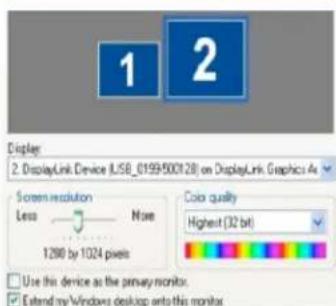
De primaire monitor instellen
Om de extra monitor in te stellen als primaire monitor:
1) Plaats de cursor op een willekeurige locatie op uw bureaublad, klik rechts en selecteer Aan persoonlijke voorkeur aanpassen>Beeldscherminstellingen in Windows Vista of Eigenschappen>instelleningen in Windows XP/2000.
2) In het uitrolmenu voor het beeldscherm selecteert u de optie "Displaylink Graphics Adapter".
3) Vink hetvakje Ditt is mijn hoofdmonitor aan in Vista of Dit apparaat als primaire monitor gebruiken in XP/2000. Op sommige PC's en laptops is het nodig om het hoofdbeeldscherm uit te schakelen (d.w.z. het vinkje weghalen uit hetvakje bij Meerdere beeldschemen installereren in Vista of Windows bureaublad uitbreiden) als onderdeel van de instellenen.
4) Klik op OK om het instellingenschemr te sluiten. De extra monitor blijf de primaire monitor als de PC in de slaapstand of sluimerstand gaat of opnieuw wordt opgestart. Wanneer de extra monitor wordt losgekoppeld worden het hoofdschemr weeher het primaire scherm.
De resolutie, kleurdiepte en verversingsfrequentie instellen:
** Gemengde modi worden nicht ondersteund.
* Alleen ondersteund door 16001200-type
Over de resoluties en verversingsfrequentes die beschikbaar zijn voor de gebruikers.
De resoluties en verversingsfrequentes die beschikbaar zijn voor de gebruiker via Windows zich een compromis:tussen de ondersteuning die geboden worden door de volgende elementen:
- De USB-beeldschermadapter
- De primaire en de extra monitor.
- De primaire videokaart op uw computer en geinstalleerde stuurprogramma's
Daarom(Int) u bijvoorbeeld geen resolutie van 1600*1200 instellen als die Niet door uw beeldscherm worden ondersteund, zelfs Niet als u een USB-beeldschermadapter gebruikt die 1600^*1200 ondersteunt.
Hierdoor worden verzekerd dat de monitor Niet kan worden ingesteld op een resolutie die nicht worden ondersteund. De monitor zou daardoor beschadigd können raken.
Bij het klonen van het primaire beeldscherm zal de videocomponent proberen om de voorkeursinstellenen van de monitor te gebruiken. Soms is dit Niet de meest geschikte instelling voor het gekloonde büraublad. Het worden aanbevolen om de resolutie van het primaire beeldscherm aan te passen zodate beter overeenkomt met de standardresolutie van de extra monitor.
Volg voor het configureren van de drie componenten van een scherminstelling de volgende stappen;
| Color Depth Resolution | Refresh rates available at 16bit color quality | Refresh rates available at 32bit color quality |
| 640*480 | 60 72 75 | 60 72 75 |
| 800*600 | 56 60 7275 85 | 56 60 72 75 85 |
| 1024*768 | 60 75 85 | 60 75 85 |
| 1280*960 | 60 85 | 60 85 |
| 1280*1024 | 60 75 85 | 60 75 |
| 1360*768 | 60 | 60 |
| 1368*768 | 60 | 60 |
| 1368*768 | 60 | 60 |
| 1400*1050 | 60 75 85 | 60 75 85 |
| 1440*900 | 60 | 60 |
| 16000*1200** | 60 | 60 |
| 1680*1050 | 59 60 | 5960 |
1) Plaats de cursor op een willekeurige locatie op uw bureaublad, klik rechts en selecteer Aan persoonlijke voorkeur aanpassen>Beeldscherminstellingen in Windows Vista of Eigenschappen>instelleningen in Windows XP/2000.
2) In het uitrolmenu voor het beeldscherm selecteert u de optie "Displaylink Graphics Adapter".
3) Om de schermresolutie of kleurkwaliteit aan te passen selecteert u die opties op het scherm. Let op dat u een van de ondersteunde resoluties en kleurkwaliteitnummers selecteert in de tabel. Voor een extra monitor kunt u ook een willekeurige resolutie of kwaliteit selecteren die door die monitor worden ondersteund.
4) Om de verversingsfrequentie te wijzigen klikt u op Geavanceerd en dan op Monitor.
5) Selecteer een verwersingsfrequentie in het desbetreffende uitrolmenu en klik daarna op Toepassen.
6) Klik op OK om het instellingenschemr te sluiten.
Effecten op de aero-interface van Vista:
In Windows Vista worden na installmentie van de USB-beeldschermadapter de originele aero-interface van Vista (indien aanwezig) uitgeschakeld. U krijgt een waarschuwing dat het kleurschema veranderd is wanner u de installmentie van de adapter voltooit. Maar als u de adapter loskoppelt of de-installeert neemt het system automatisch de Aero Glass Look aan.
De adapter loskoppelen:
Als de adapter worden losgekoppeld van de computer verdwijnt het beeld op de extra monitor. Alle vensters en iconen.gaan maar het primaire scherm.
Wanner de adapter waar wordt aangesloten, is de adapter weeer actief indezelfde modus als voor de loskoppeling. Vensters en iconen die erder op het scherm zichtaar waren wordenECHTER NIET automatisch teruggezet.
Meerdere adapters gebruiken:
Er können maximaal 6 adapters jegelijkkertijd op een computer worden aangesloten. 6 adapters gebruiken:
- Installee het stuurprogramma zoals beschreven in de paragraaf "Installatie" en sluit de eerste adapter aan op uw computer.
- Nadat u de eerste adapter hebt aangesloten=kunt u de volgende adapters aansluiten, tot maximaal 6 adapters.
Stand-by en slaapstand, aflsuien en opnieuw opstarten:
Wanner de adapter wordt aangesloten op een computer en een externe monitor verdwijnt het beeld van de externe monitor wanneer de computer in stand-by of slapstand geschakeld worden.
Wanneer de computer waar actief worden houdt het externe beeldscherm bezelfde instelling als voordat de computer in standby of slaapstand geschakeld werden. Als de extra monitor城县per op uitbreidingsmodus was ingesteld, worden vensters die eerst op de externe monitor te zien waren nicht automatisch terug maar die secundaire monitor verplaatst. Als de extra monitor op uitbreidingsmodus ingesteld is en de computer om een wachtwoord vraagt na stand-by of slaapstand, verschijnt het inlogvenster op de primaire monitor, Niet op de externe monitor.
Als de computer wordenuitgeschakeld en opniew opgestart en er verwolgens is ingelogd, neemt de extra monitordezelfde instellenen aan als voor de uitschakeling.
Deadapterenhetstuurprogrammaverwijderen:
Als u om welke reden dan ook de video-adapter en het stuurprogramma wilt verwijderen neemt u de volgende stappen:
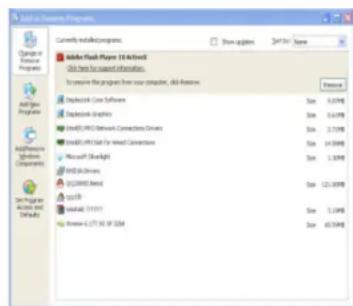
1) Open het configuratieschem en dubbelklik op Programma's in Vista of Programma's toevoegen of verwijderen in XP/2000.
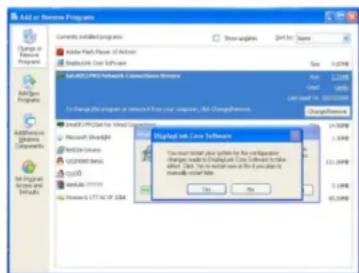
2) Selecteer USB Multi-Display en klik op Verwijdersen.
3) Klik op Ja om de verwijdering te bevestigen. Tijdens het verwijdenen krijgt u kort enkele DOS-schermen te zien.
4) Klik op Ja om uw computer opniew op te starten en koppel de adapter daarna los.
Conformiteitsverklaring
Wij,
Nedis B.V., De Tweeling 28, 5215MC's-Hertogenbosch, Nederland
Tel.: 0031 73 599 1055, E-mail: info@nedis.com
verklaren dat het product:
Merknaam: König Electronic
Model: CMP-USBVGA11
Omschrijving: Adapter USB2.0aar VGA-DVI
in overeenstemming met de volgende normen is:
EMC: EN 55022:2006+A1:2007
EN 55024:1998+A1:2001+A2:2003
EN 61000-3-2:2006
EN 61000-3-3:1995+A1:2001+A2:2005
En voldoet aan de eisen van de Richtlijnen 2004/108/EC van de Europese Unie.
's-Hertogenbosch, 01-07-2009
Mevr.J.Gilad
Director inkoop
Veiligheidsvoorzorgsmaatregelen:

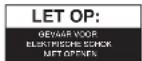

Om het risico op elektrische schokken te voorkomen mag dit product ALLEEN worden geopend door een erkende technicus wanner er onderhoud nodig is. Koppel het product los van de elektrische voeding en van andere apparatuur als
zich problemen voordoen. Stel het product Niet bloot aan water of vocht.
Onderhoud:
Uitsluitend reinigen met een droge doeck. Gebruik geen reinigingsmiddelen of schuurmiddelen.
Garantie:
Voor wijzigingen en veranderingen aan het product of schade veroorzaakt door een verkeerd gebruik van dit product, kan geen aansprakelijkheid worden geaccepteerd. Tevens verwalt daardoor de garantie.
Algemeen:
Wijziging van ontwerp en specificaties zonder Voorafgaande mededeling onder voorbehoud.
Alle logo's, merken en productnamen zijn handelsmerken of geregisteerde handelsmerken van de respectievelijke eigenaren en worden hierbij als zodanig ergend.
Bewaar deze gebruksaanwijzing voor latere raadpleging.
Let op:

Dit product is voorzien van dit symbool. Dit symbool geeft aan dat afgedankte elektrische en elektronische producten Niet met het gewone huisafval verwijderdogens worden. Voor dit soort producten zijn er speciale inzamelingspunten.
Copyright ©


ITALIANO
1) Introduzione
Nedis B.V., De Tweeling 28, 5215MC's-Hertogenbosch, Alankomaat
Puh: 0031 73 599 1055, Sähköposti: info@nedis.com
Vakuutamme, etta: