CMPUSBVGA11 - Cavi per computer e periferiche KONIG - Manuale utente e istruzioni gratuiti
Trova gratuitamente il manuale del dispositivo CMPUSBVGA11 KONIG in formato PDF.



| Caratteristiche tecniche | Cavo USB a VGA, lunghezza 1,8 m, compatibile con Windows e Mac. |
|---|---|
| Utilizzo | Consente di collegare un computer a uno schermo o a un proiettore tramite una porta VGA. |
| Manutenzione e riparazione | Controllare regolarmente l'integrità del cavo e dei connettori. In caso di malfunzionamento, sostituire il cavo. |
| Sicurezza | Evita torsioni eccessive del cavo. Non esporre a temperature estreme. |
| Informazioni generali | Prodotto leggero e facile da trasportare, ideale per presentazioni e viaggi di lavoro. |
Domande frequenti - CMPUSBVGA11 KONIG
Domande degli utenti su CMPUSBVGA11 KONIG
0 domanda su questo apparecchio. Rispondi a quelle che conosci o fai la tua.
Fai una nuova domanda su questo apparecchio
Scarica le istruzioni per il tuo Cavi per computer e periferiche in formato PDF gratuitamente! Trova il tuo manuale CMPUSBVGA11 - KONIG e riprendi in mano il tuo dispositivo elettronico. In questa pagina sono pubblicati tutti i documenti necessari per l'utilizzo del tuo dispositivo. CMPUSBVGA11 del marchio KONIG.
MANUALE UTENTE CMPUSBVGA11 KONIG
Adattatore USB/VGA+DVI
- Caratteristica
- Requisiti di sistema
- Contenuto della confezione
2) Istallazione
3) Uso dell'Adattatore
Modi di visualizzazione
- Estendere il proprio desktop di Windows al monitor aggiantivo
- Riproduzione video e DVD nel modo esteso
Riflettere il desktop di Windows
- Essere il monitor primario
Regolare la risoluzione, colore del desktop
Effetti sull'interfaccia Aero di Vista
- Scollegare gli adattatori
- Uso di adattatori doppi
- Disinstallare l'adattatore e il driver
1) Introduzione:
Questo adattatore per display USB permette di collegare un monitor aggiantivo, LCD o proiettre ad un computer con una porta USB2.0. Per i sistemi desktop aggungere un monitor extra tramite collegamento USB è più facileanche sanza dover aprie il case del computer per istallare una scheda video interna. Una volta fattà l'istallazione, il monitor collegato tramite USB si accende presto. Non è necessario nessun tasto funzione per passare ad un secondo monitor.
Con questo adattatore portatile, si può godere dei multi benefici portati da un monitor aggiuntivo. Quello più ovvio è che si ottiene una maggiore area desktop per renderere più applicazioni visibili allo stati tempo. Per esempio, si può lavorare su un monitor nelle famiglia guarda dei video nell'alto. Non più finestreammucchiateentro i confini di un singolo monitor. O si può estendere un'applicazione, per esempio un foglio elettronico, nei due monitor. Inoltre l'adattatore si collega o scollega lavorante, Se non si sta usando il monitor extra, basta staccare l'adattatore in qualsiassi momento; non è necessario riavviare.
La prestazione delsysteme è un problema importante quando si usano monitor multipli. Unalto beneficio di questo adattatore è che usa poche risorse del computer, assicurandoagli utenti di averere una visualizzazione di qualità sansa compromettere la prestazione del computer.
Caratteristica:
Monitor aggiuntivo, LCD o proiettre tramite una singola porta USB2.0
- Supporta fino a 6 adattatori per display USB contemporaneamente funzionanti
Plug & Play
- Spinotto hot:aggiungere o rimuovere un monitor alla riavviare ilsystema
- Compatible con Windows Vista
Riprende a funzionare durante i modi ibernazione e suspensione
Requisiti di sistema:
- Sistema operativo Windows® XP/Vista/7/8/MAC OS 10.4.11 Tiger/MAC OS 10.5 Leopard/Linux
- 512 MB RAM, 2 GB consigliati (si consiglia più RAM in caso diutilizzo di 2 o più adattatori)
- Porta USB 2.0/3.0
- 30 MB di spazio disponibile su disco rigido
- Monitor e scheda grafica SVGA (800x600) o superiore
- Lettore CD-ROM/DVD
Per poter riproduire DVD sul monitor connesso tramite adattatore,或者其他 elencati sopra, è necessario soddisfare ancêi seguenti requisiti:
CPU Dual core con processor 2.0 GHz.
- La risoluzione dello schermo connesso all'adattatore deve essere impostata su 800^*600 con colori a 16-bit.
Contenuto della confezione:
- Adattatore per display USB
- CD-ROM col driver
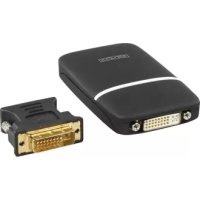
- Adattatore da VGA a DVI
Cavo USB2.0
Manuale
2) Installazione:
Seguire la procedura seguente per installare il driver e collegare l'adattatore.
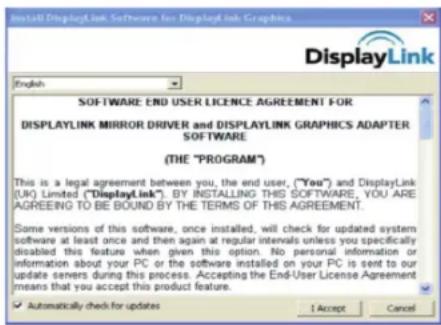
- Inserire il CD incluso nell'unità CD-ROM. Il programma di installatione sare avviato automaticamente. Se ciò non avviene, navigare fino alla cartella dei driver (Drivers) sul CD e fare cli sul file setup.exe.
Informazioni per gli utenti di Windows Vista:
Quando cercheranno di installare un programma, gli utenti di Windows Vista vedranno apparire la finestra Gestione account utente. In tal caso, insere la password amministratore o fareciesc su Consenti per avviare l'installazione.
Quando appare una finestra con un avviso di sicurezza, selezionare "Installa comunique il software di questo driver".
-
Quando appeare la schermata di benvenuto,ciescare su Avanti.
-
Se viene suggerito di riavviare il computer, ciclocare su Si per riavviare o No per riavviare manually in un secondo momento. Notare che è sempre necessario riavviare affinché l'installazione sua completeness. Se non viene richiesto di riavviare il computer, assicurarsi di riavviarlo manually.
- Collegare l'adattatore al computer e al monitor. Collegare l'estremità più piccola del cavo USB all'adattatore, poi collegare l'altra estremità alla porta USB2.0 sul computer. Se il monitor non è ancora collegato all'adattatore, collegarlo e accenderlo.
- Dopo ave collegato l'adattatore, Windows completeness automaticamente l'istallazione.
- Una volta fatta l'installazione, una schermata estesa apparirà sul monitor aggiuntivo.
Per Windows Vista, se il monitor aggiuntivo è vuoto, si prega di riavviare ancora il sistema, se richiesto dal computer.
Per cancellare il modo di visualizzazione, videere il prossimo capitolo per istruzioni.
Durante l'installazione, è normale che lo schermo sfarfalli alcune volte.
Talvolta ci vuole tempo affinché il monitor aggiuntivo mostri il video.
3) Uso dell'adattatore:
Modi di visualizzazione
Ci sono diversi modi in cui si può usare il monitor Collegato all'adattatore. Il monitor aggiantivo può essere configurato per essere usato in "modo specchio", "modo esteso" o per essere il display primario come descririto inQLa sezione.
Estendere il desktop di Windows al monitor aggiuntivo (predefinito)
In quello cosiddetto "mode esteso", la visualizzazione di espanderà nel monitor aggintivo (o nei monitor aggiantivi). Questa modalità permette di svolgere funzioni multiple in maniera più efficaceenza finestre che si sovrappongono.
Il modo esteso è l'impostazione predefinita. Per impostare l'adattatore ad usare o rimettere il modo esteso, seguire i seguenti passi.
1) Mettere il mouse ovunque sul desktop del computer, fare click col tasto destro del mouse e selezionale Personalizza > Impostazioni di visualizzazione su Vista o Proprietà > impostazioni su XP/2000.
2) Nel menu a discesa di visualizzazione, selezionare l'opzione con la stringa "Displaylink Graphics Adapter".
3) Segnare la casella Estendere il desktop su quello monitor su vista o Estendere il mio desktop di Windows so quello monitor su XP/2000.
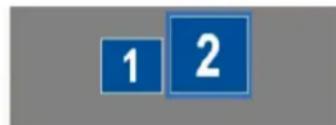
4) Trascinare le icone nella finestra nella parte superiore dello schermo per farle corrispondere al disposizione fisica del monitor primario e del monitor aggiuntivo.
Il monitor aggiuntivo collegato all'adattatore cui siere identificato sua come "2" che "3". Dipende dal computer.
5) Cliccare su OK per chiudere la schermata delle impostazioni. Una volta che l'impostazione è fatt, per usare il desktop esteso, trascinare e lasciare la finestra aperta sul secondo monitor. Comunque, si deve notare che le applicazioni potrebbero non supportare la visualizzazione su un desktop esteso.
E scomparso il cursore?
Se si è nel modo esteso ma il monitor aggintivo non è collegato, il desktop continua ad espandersi nel monitor aggintivo ed è possibile che il cursore si sia spostato
al desktop esteso e quindi non si può trovare nel monitor primario. Per risolverve il problema in tal caso, collegare il monitor aggiantivo all'adattatore o continuare a muovere il mouse per provare a scollegare l'adattatore per riottenere il cursore.
Riproduzione video e DVD nel modo esteso
In Windows Vista col modo esteso, si suggerisce di far visualizzare i programmi per la riproduzione video o DVD sul monitor primario invece che sul monitor aggiuntivo per assicurare la prestazione di riproduzione.
Riflettere il desktop di Windows
Questo modo èindicato come modo "specchio" o "clone".In questo mode la schermata del segnale originale (il display primario) verrà riflessa sul monitor aggiuntivo.
Nel modo specchio, l'adattatore selezionera automaticamente le impostazioni (risoluzione dello schermo, qualità del colore e tasso di aggiornamento) per il monitoraggiuntivo. Ma si possono regolare manualemente le impostazioni in base alla necessità. Comunque, le impostazioni del monitoraggiuntivo sono limitate delle impostazioni del monitor primario. Per esempio,anche se il monitoraggiuntivo supporta una risoluzione fine a 1600 + 1050 ,si cui configurarlo per I'uso a 1280^1024 se il monitor primario supporta una risoluzione fine a 1280^1024 .Se si cambia I'uscita video al modo esteso e si vuole tornare al modo specchio, seguire questi passi:
1 Mettere il mouse ovunque sul desktop del computer, fare click col tasto destro del mouse e selezionare Personalizza > Impostazioni di visualizzazione su Vista o Proprietà > impostazioni su XP/2000.
2) Nel menu a discesa di visualizzazione, selezionare l'opzione con la stringa "Displaylink Graphics Adapter".
3) Deselezionare Estendere il desktop su quello monitor su Vista o Estendere il mio desktop di Windows.
Essere il monitor primario:
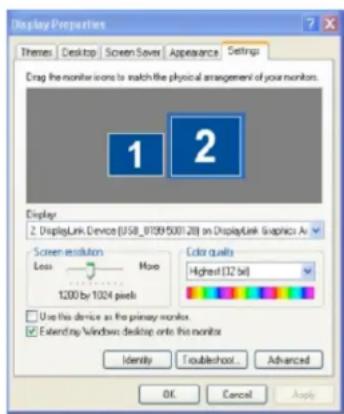
Per far si che il monitor aggiuntivo diventi il display primario:
1) Mettere il mouse ovunque sul desktop del computer, fare click col tasto destro del mouse e selezionale Personalizza > Impostazioni di visualizzazione su Vista o Proprietà > impostazioni su XP/2000.
2) Nel menu a discesa di visualizzazione, selezionare l'opzione con la stringa "Displaylink Graphics Adapter".
3) Selezionare la casella Questo è il monitor principale su Vista o la casella Usare quello dispositivo come monitor primario su XP/2000. In alcuni PC e computer portatili è necessario disabilitare il monitor principale (cioè deselezionare Estendi il desktop su quello monitor o Estendi il mio desktop di Windows su quello monitor per il display principale) come parte dello stesso cambiamento di impostazioni.
4) Cliccare su OK per chiudere la schermata delle impostazioni. Il monitor aggintivo rimane primario se il PC entra nel modo ibernazione o suspensione o viene riavviato. Se il monitor aggintivo viene scollegato, il monitor principale diventa di nuovo quello primario.
Regolare la risoluzione, la profundità del colore e il tasso di aggiornamento:
** Notare che le modalità interlacciate non sono supportate.
* Supportate solo dal modello 16001200
Riguardo alle risoluzioni e i tassi di aggiornamento disponibili per gli utenti.
Le risoluzioni e i tassi di aggiornamento disponibili per l'utente tramite Windows sono un complessivo di cui che è supportato dai seguenti elementi:
L'adattatore display USB.
Il monitor primario e il monitor aggiuntivo.
- La性和 video primaria sul computer e i driver estallati.
Quindi, per esempio, se il monitor non supporta una risoluzione di 1600^*1200 但这a non è possibleanche se si usa un adattatore display USB che la supporta.
Cio assicura che il monitor non può essereMESSO in una modalità non supportata, che potrebbe danneggiarlo.
Se si clona il display primario, il componente video cerchera di usare il modo monitor preferito. In alcuni casi, quello potrebbe non essere il modo più appropriato per il desktop clonato. É raccomandato che la risoluzione del display primario sia cambiato per corrispondere il più possibile alla risoluzione predefinita del monitor aggiuntivo.
Per configurare i tre componenti di un modo schermo, seguire questi passi:
1) Mettere il mouse ovunque sul desktop del computer,fare click col tasto destro del mouse e selezionare Personalizza > Impostazioni di visualizzazione su Vista o Proprietà > impostazioni su XP/2000.
2) Nel menu a discesa di visualizzazione, selezionare l'opzione con la stringa "Displaylink Graphics Adapter".
3) Per cancellare la risoluzione dello schermo o la qualità del colore, selezionare delle opzioni sullo schermo. Assicurarsi di selezione una delle risoluzioni supportate e i numeri di qualità del colore nella tabella sopra riportata. Per un monitor aggiuntivo, si può essere selezionare qualsiasi risoluzione o qualità supportata da tale monitor.
4) Cambiare il tasso di aggiornamento,ciescare su Avanzato e poi ciiccare su Monitor.
5) Selezionare un tasso di aggiornamento alla lista a discesa Tasso di aggiornamento dello schermo e poi cliccare su Applica.
6) Cliccare su OK per chiudere la schermata delle impostazioni.
| Color Depth Resolution | Refresh rates available at 16bit color quality | Refresh rates available at 32bit color quality |
| 640*480 | 60 72 75 | 60 72 75 |
| 800*600 | 56 60 7275 85 | 56 60 72 75 85 |
| 1024*768 | 60 75 85 | 60 75 85 |
| 1280*960 | 60 85 | 60 85 |
| 1280*1024 | 60 75 85 | 60 75 |
| 1360*768 | 60 | 60 |
| 1368*768 | 60 | 60 |
| 1368*768 | 60 | 60 |
| 1400*1050 | 60 75 85 | 60 75 85 |
| 1440*900 | 60 | 60 |
| 16000*1200** | 60 | 60 |
| 1680*1050 | 59 60 | 5960 |
Effetti sull'Interfaccia Aero di Vista:
Su Windows Vista, dopo che si istalla l'adattatore display USB, l'interfaccia originale Aero di Vista (se abilitata) sare disabilitata. Si verrà avvertiti che lo schema del colore è statoambiato quando si finisce l'istallazione dell'adattatore. Ma se si scollega o disinstalla l'adattatore, il sistema riabiliterà automaticamente l'Aspetto Vetro Aero.
Scollegamento dell'adattatore:
Se l'adattatore viene scollegato dal computer, il monitor aggintivo diventa nero. Tutte le finestre e le icone si spostano allo schermo primario.
Quando si ricollega l'adattatore, l'adattatore ritorna dello stesse modo che aveva prima di scollegarlo. Comunque, le finestre e le icone che prima erano in quello schermo non verranno spostate di nuovo.
Uso di adattatori multipli:
Fino a 6 adattatori possono essere collegati simultaneamente su un computer. Per usare 6 adattatori:
- Istallare il driver come descripto nella sezione "Istallazione" e collegare il primo adattatore al computer.
- Dopo aver collegato il primo adattatore si possono collegare gli adattatori successivi sino a 6.
Standby e Ibernazione, Spegnimento e Riavvio:
Quando l'adattatore è collegato ad un computer e ad un monitor esterno, se il computer va in standby o ibernazione, il monitor esterno diventa nero. Quando il computer ritorna allo stato attivo, il monitor esterno mantiene la stessa impostazione che aveva prima che il computer andasse in standby o ibernazione. Comunque, se il monitor aggiuntivo era impostato sul modo esteso, le finestre che prima erano nel monitor esterno non torneranno in quel monitor secondario. Inoltre, se il monitor aggiuntivo è nel modo esteso e il computer richiede il login dopo lo standby o l'ibernazione, la schermata di login appeare sul monitor primario del computer, non in quello esterno.
Se il computer viene spento, riavviato e si fa l'accesso, il monitor aggiuntivo ritorna allo stesso modo che aveva prima dello spegnimento.
Disinstallare l'adattatore e il driver:
Se per qualsiasi ragione si vuole disinstallare l'adattatore video e il suo driver, si prega di seguire quosti passi:
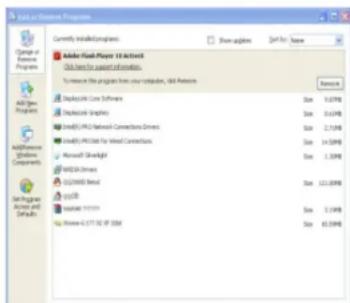
1) Aprire il Pannello di Controllo e fare doppio click su Programmi e Caratteristiche su Vista o su Rimuovi programmi su XP/2000.
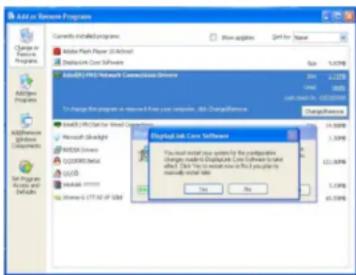
2) Selezionare USB Multi-Display e clickcare Disinstalla o Rimuovi.
3) Cliccare Si per confermare la rimozione. Durante il processo di rimozione alcune finestre di DOS appariranno.
4) Cliccare Si per riavviare il computer e poi scollegare l'adattatore.
Dichiarazione di conformità
Questa società,
Nedis B.V., De Tweeling 28, 5215MC 's-Hertogenbosch, Paesi Bassi
Tel.: 0031 73 599 1055, Email: info@nedis.com
Dichiara che il prodotto:
Marca: König Electronic
Modello: CMP-USBVGA11
Descrizione: Adattatore USB2.0/VGA-DVI
è conforme ai seguenti standard:
EMC: EN 55022:2006+A1:2007
EN 55024:1998+A1:2001+A2:2003
EN 61000-3-2:2006
EN 61000-3-3:1995+A1:2001+A2:2005
Ed è conforme ai requisiti delle Direttive dell'Unione Europea 2004/108/EC.
's-Hertogenbosch, 01-07-2009
Sig.ra J. Gilad
Direttore agli acquisti
Precauzioni di sicurezza:

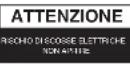

Per ridurre il rischio di shock elettrico, quello prodotto dovrebbe essere aperto SOLO da un technique autorizzato quando è necessario ripararlo. Scollegare il prodotto dall'alimentazione e da altri apparetti se dovesse esserci un
problema. Non esporre il prodotto ad acqua o umidità.
Manutenzione:
Pulire solo con un panno asciutto. Non utilizzato solventi detergenti o abrasivi.
Garanzia:
Non sare accettata alcuna garanzia o responsabilità in relazione a cambiamenti e modifiche del prodotto o a danni determinati dall'uso non corretto del prodotto stesso.
Generalità:
Il design e le caratteristiche tecniche sono soggetti a modifica perché necessità di preavviso.
Tutti i marchi a logo e i nomi di prodotto sono marchi commerciali o registrati dei rispetti titolari e sono riconosciuti come tali in questo documento.
Tenere quello manuale e la confezione per riferimento futuro.
Attenzione:

Il prodotto è contrassegnato con quello symbolo, con il quale si indica che i prodotti elettrici ed elettronici non devono essere gettati insieme ai rifiuti domestici. Per quosti prodotti esiste unsystema di raccolta differenziata.
Copyright ©
