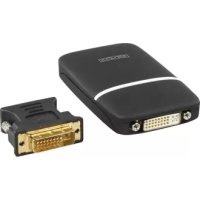
CMPUSBVGA11 - Cablu pentru calculator și periferice KONIG - Manual de utilizare gratuit
Găsiți gratuit manualul dispozitivului CMPUSBVGA11 KONIG în format PDF.



| Specificații tehnice | Cablul USB la VGA, lungime de 1,8 m, compatibil cu Windows și Mac. |
|---|---|
| Utilizare | Permite conectarea unui calculator la un ecran sau proiector printr-un port VGA. |
| Întreținere și reparații | Verificați regulat integritatea cablului și a conectorilor. În caz de defect, înlocuiți cablul. |
| Securitate | Evitați răsucirile excesive ale cablului. Nu expuneți la temperaturi extreme. |
| Informații generale | Produs ușor și ușor de transportat, ideal pentru prezentări și deplasări profesionale. |
Întrebări frecvente - CMPUSBVGA11 KONIG
Întrebările utilizatorilor despre CMPUSBVGA11 KONIG
0 întrebare despre acest aparat. Răspundeți la cele pe care le cunoașteți sau puneți-vă propria.
Pune o întrebare nouă despre acest aparat
Descărcați instrucțiunile pentru Cablu pentru calculator și periferice în format PDF gratuit! Găsiți manualul dvs. CMPUSBVGA11 - KONIG și luați din nou în mână dispozitivul dvs. electronic. Pe această pagină sunt publicate toate documentele necesare pentru utilizarea dispozitivului dvs. CMPUSBVGA11 mărcii KONIG.
MANUAL DE UTILIZARE CMPUSBVGA11 KONIG
Functionalitäts
- Cerinte de sistemas
- Continutul sachetului
2)Instalare
3) Utilizarea adaptorului
Moduri de affare
- Extinderea suprafetei de lucru Windows la monitorul auxiliar
- Redare Video.si DVD合规 extensions
- Duplicarea suprafetei de lucru Windows
Utilizare ca monitor principal
- Reglarea rezolutiei si culorilor suprafetei de lucru
- Efecte pe interfata Vista Aero
- Deconectarea adaptoarelor
- Utilizarea de adaptoare duble
- Dezinstalarea adaptorului.si driverului
1) Introducere:
Adaptorul USB de afisaj va permite sa connectati inca un monitor, un LCD sau un projector la un calculator cu un port USB2.0. La sistemele de birou, adaugarea unui monitor in plus prin conexiune USB este mai usoaracniciodata, fara a finecesara desfacerea carcasei calculatorului pentru a instala o placavideo interna. Dupa finalizarea instalarii, monitorul ataat prin USB se va activa imediat. Se eliminainconvenientelegate de tastele functioneALEPNRua a schimba pe al doilea monitor.
Cu aest adaptor practice, va puteti bucura de numeroasele avantaje conferite de un monitor auxiliar. Cel mai evident avantaj este acela ca vete dispune de o suprafata de lucru mai mare, putand vedea mai multe aplicati odata. De exemplu, dv puteti lucra pe un monitor, in timce familia dv urmareste fiiere video pe celalalt. Se elimina aglomerarea ferestrelor in limitele unui singur afisaj. Sau puteti imparti o aplicatie, de ex. foi de calcul, pe doua afisaje. In plus, adaptorul poate fi conectat direct. Daca nu maiutilazi monitorul supplimentar, puteti deconnecta adaptorul cand doriti, fara a reporni calculatorul.
Performantele de system sunt o problema importanta canda se utilizeazai mai multe monitoare. Un alto avantaj al acestui adaptor est dat de consumul mic de resurse, utilizatori i beneficii nd de un acaj calitate, fara a fiafectate performantele calculatorului.
Functionalitäts:
Monitor auxiliar, LCD sau projector printr-un singur port USB2.0
- Capacitate de operare simultaná a până la adaptoare USB de afşaj
- Plug and Play
- Conectare directa: adaguati sau eliminati monitorul fara a reporni calculatorul
- Compatiblebil cu Windows Vista
- Continuare după iesirea din modurile de hibernareși suspendare
Cerinte de systemd:
- Sistem operare Windows® XP/Vista/7/8/MAC OS 10.4.11 Tiger/MAC OS 10.5 Leopard/Linux
- 512 MB RAM, 2 GB recomandi (se recomanda mai mult RAM cand utilizi 2 sau mai multe adaptoare)
- Port USB 2.0/3.0 liber
- Spatiu liber pe hard disk 30 MB
- Placă videoși monitor SVGA (800x600) Sau superioare
CD-ROM/DVD player
Pentru a putea reda DVD-uri pe monitorul conectat prin adaptor, este necessitiesa si satisfacerea urmatoarelor cerinte, pe langi cele de mai sus:
- Procesor dual-core cu freventa de 2,0 GHz.
- Rezolutia ecranului conectat la adaptor trebuie să fie setata la 800*600 cu culori in 16 biti.
Continutul pachetului:
Adaptor USB de afisaj
- CD cu driver
Adaptor VGA in DVI
Cablu USB2.0
- Manual
2) Instalare:
Urmati procedura de mai jos pentru a instala driverul și pentru a conecta adaptorul.
- Introduci CD-ul inclus in unitatea CD-ROM. Programul de instalare se va lansa automat. Daca nu, accesati locul unde se afla driverul si faceti dublu tic pe fiisierul setup.exe din folderul cu drivere (Drivers) de pe CD.
Attentionare pentruutilizatoriideWindowsVista:
Utilizatori de Windows Vista vor vedea un ecran pop-up pentru gestionarea conturilor de'utilizatori candidincearca sa instaleze un program. In anecdz, introduci o parola de administrator Sau faceti clipe Permite pentru a incepe instalarea.
Cand vedeti un ecran pop-up in Windows privind siguranta, selectati Instaleaza oricum acest driver.
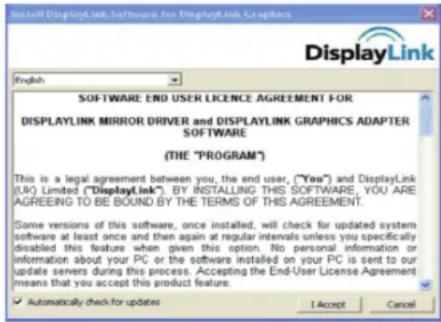
- La aparitia ecranului de intâmpinare, faceti clipe Next.
- Daca vi se cere sä reporniti calculatorul, faceti clic pe Yes pentru a reporni sau pe No pentru a reporni mai târziu. Retineti ca o repornire este intotdeauna nécessara pentru o instalare reusita. Daca mesajul privind repornirea nu apare, nu omiteti sä reporniti calculatorul manual.
- Conectati adaptorul la calculatorul si monitorul dv. Conectati capatul mai mic al cablului USB la adaptor, apoi conectati celalalt capat la portul USB 2.0 din calculatorul dv. Daca monitorul dv nu este inca connectat la adaptor, efectuati conexiunea si porniti-v monitorul.
- După ce conectăti adaptorul, Windows va finaliza automat instalarea.
- După finalizarea instalării, un ecran extins va apărea pe monitorul auxiliar.
Pentru Windows Vista, dacă monitorul auxiliar nu afișează nimic, repornți din nou calculatorul, dacă vi se solicită incest lucru.
Pentru a schimba modul de afisare, consultati instruunile din urmatorul capitol.
In timpul instalarii, ecranul se va innegri de cateva ori, acesta este un comportament normal.
In unele cazuri, va dura CATVA timp pana monitorul auxiliar afiseazafigided.
3) Utilizarea adaptorului:
Moduri de afisare
Existăcateva moduri in care puteti utiliza monitorul ataşat adaptorului. Monitorul auxiliar poate fi configurat in modul „duplicat", „extins" sau ca afisajul principal, conform acesti sectiuni.
Extinderea suprafetei de lucru Windows la monitorul auxiliar (implicit)
In acest „mod extins“, afisajul dv va fi distribuit pe monitorul(oarele) auxilar(e). Acest mod va permite sa realizati mai multe sarcini intr-un mod mai eficient fara ferestre suprapuse.
Modul extins este setarea implicita. Pouru a configura adaptorul sautilizeze sa revina la modul extins, urmati acesti paşi.
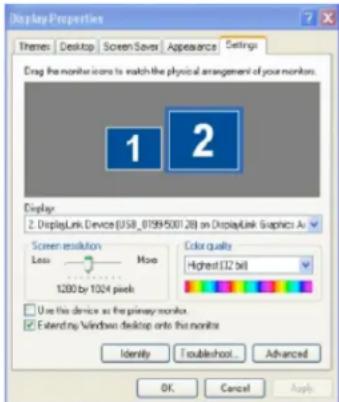
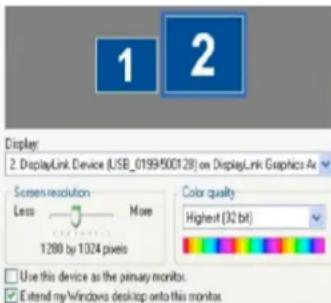
1) Positiona mouse-ul oriunde pe suprafata de lucru a calculatorului dv, faceti clic dreapta si selecanti Personalize>Display settings in Vista Sau Properties>settings (Proprietati>setari) in XP/2000.
2) In meniul derulant al afisajului, selecanti optiunea care contine secventa "Displaylink Graphics Adapter" (Adaptor grafic Displaylink).
3) Bifatu, Extend the desktop onto this monitor box" in Vista sau, Extend My Windows desktop onto this monitor" (Se extinde spatiul de lucru Windows pe acest monitor) in XP/2000.
4) Trageti pictograme din fereastra din partea superioara a ecranului pentru a face sa corespundă dispunerea fizica a monitorului principalși a celui auxiliar. Monitorul auxiliar conectat la adaptor poate fi identificat fie ca „2", fie ca „3", in functie de calculatoru dv.
5) Faceti clic pe OK pentru a inchide ecranul cu setari. Dupa finalizarea setarii, pentru a utiliza suprafata de lucru extinsă, este sufficient sa tratetiși si să plasati ferestrele beschise pe al doilea monitor. Cu toate acestea, retineti ca este posibil ca anumite aplicatișsă nu fie compatibile cu afisarea pe suprafata de lucru extinsă.
Cursorul a disparut?
Dacă sunteti in modul extins, dar monitorul auxiliar nu este conectat, suprafata de lucru rămâne in continuare distribuităși pe monitorul auxiliarși este posibil ca cursorul să se fi mutat pe suprafata de lucru extinsă, dv neputand astfel să il găsiți pe suprafata de lucru principală. Pentru a rezolva această problema, conectati monitorul auxiliar la adaptor tau continuuți să miscati mouse-ul pentru a incerca sa deconectati adaptorul mai intăi pentru a regăsi cursorul.
Redare Video 日 DVD in mod extins
In Windows Vista cu mod extins, vă sugerám să lansaţi programe de redare video sau DVD pe monitorul principal in locul monitorului auxiliar, pentru a asigura performantele de redare.
Duplicarea suprafetei de lucru Windows
Acest mod este denumit mod „duplicat" sau „clona". In incest mod, ecranul initiai (afisajul principal) va fi duplicat pe monitorul auxiliar. In modul duplicat, adaptorul va selecta automat setarile (rezolutie ecran, calitatea cui rata de reimprospataré) pentru monitorul auxiliar. Insă puteti regla manual setarile, in functie de situatie. Cu toate acestea, setarile monitorului auxiliar sunt limitate de setarile monitorului principal. De exemplu, deși monitorul auxiliar poate ajunge până la o rezolutie de 16001050, nu il puteti configura decât pe 12801024, din cauză ca monitorul principal nu ajunge decât la o rezolutie de maxim 1280*1024. Daca treceți iesirea video pe modul extins si doriti să reveniti la modul duplicat, urmati acesti pași:
1) Pozitionati mouse-ul oriunde pe suprafata de lucru a calculatorului, faceti cli cric dreapta si selecanti Personalize>Display settings in Vista Sau Properties>Settings (Proprietati>Setari) in XP/2000.
2) In meniul derulant al afisajului, selecanti optiunea care contine secventa "Displaylink Graphics Adapter" (Adaptor grafic Displaylink).
3) Debifati, "Extend the desktop onto this monitor" in Vista sau, "Extend my Windows desktop" (Se extinde spatjul de lucru Windows pe acest monitor).
Utilizare ca monitor principal:
Pentru a face din monitorul auxiliar afisajul principal:
1) Pozitiona mouse-ul oriunde pe suprafata de lucru a calculatorului, faceti cli cric dreapta si selecanti Personalize>Display settings in Vista Sau Properties>Settings (Proprietati>Setari) in XP/2000.
2) In meniul derulant al afisajului, selecanti optiunea care are la final "Displaylink Graphics Adapter" (Adaptor grafic Displaylink).
3) Bifatu casea, "This is my main monitor box" in Vista sau, Use this device as the primary monitor box" (Se utilizeazac'est dispositiv ca monitor principal) in XP/2000. La unele calculatoare sI laptopsuri, este necessitiesara dezactivarea afisajului principal (mai exact, debifarea, Extend the desktop onto this monitor" Sau, Extend my windows desktop onto this monitor box" (Se extinde spatiul de lucru Windows pe acest monitor) pentru afisajul principal) in cadrul aceleiaisi schimbari ale setarilor.
4) Faceti cipec pe OK penta hncide ecranul cu setari. Monitorul auxiliar ramane cel principal dacacalculatorintra in modul de hibernare sau suspendare ori daca este repornit. Daca monitorul auxiliareste deconnectat, afisajul principal redevine cel principal.
Reglarea rezolutiei, adancimii culorilor si a ratei de reimprospatare:
** Retineti cã modurile „intretesut" (interlaced) nu sunt suportate.
* Suportat doar de modelul 16001200
Despre rezolutişi ratele de reimprospătare disponibile pentru UTILIZatori.
Rezolutiile si ratele de reimprospatare disponibile pentru utilizator prin Windows sunt un compromis intre urmatoarele elemente:
Adaptorul USB de afisaj.
Monitorul principal 山 monitorul auxiliar.
- Placa video principală de pe calculatorul dv Şi driverii instalati
De exemplu, dacă monitorul dv nu suportă o rezolție de 16001200, aceasta nu este posibilă, chiarși dacă folosiți un adaptor USB de afisaj cu 16001200 suportă.
Acesta este un system de siguranta care impiedica intrarea monitorului intr-un mod incompatibil, care l-ar putea deteriora.
In cazul clonarii afisajului principal, componenta video va incerca sa utilizeze modul preferat al monitorului. In anumite cazuri, este posibil ca acesta sa nu fie cel mai adecvat mod pentru suprafata de lucru clonata. Se recomanda ca rezolutua afisajului principal sa fie schimbata, pentru a fi cat mai apropriata de rezolutia implicita a monitorului auxiliar.
Pentru a configura cele trei componente ale unui mod de ecran, urmati acesti pa:
| Color Depth Resolution | Refresh rates available at 16bit color quality | Refresh rates available at 32bit color quality |
| 640*480 | 60 72 75 | 60 72 75 |
| 800*600 | 56 60 7275 85 | 56 60 72 75 85 |
| 1024*768 | 60 75 85 | 60 75 85 |
| 1280*960 | 60 85 | 60 85 |
| 1280*1024 | 60 75 85 | 60 75 |
| 1360*768 | 60 | 60 |
| 1368*768 | 60 | 60 |
| 1368*768 | 60 | 60 |
| 1400*1050 | 60 75 85 | 60 75 85 |
| 1440*900 | 60 | 60 |
| 16000*1200** | 60 | 60 |
| 1680*1050 | 59 60 | 5960 |
1) Poziatio mous-ul oriunde pe suprafata de lucru a calculatorului, faceti clic dreapta si selectati Personalize>Display settings in Vista sau Properties>Settings (Proprietat>Setari) in XP/2000.
2) In meniul derulant al afisajului, selecta ti optiunea care are la final "Displaylink Graphics Adapter" (Adaptor grafic Displaylink).
3) Pentru a schimba rezolutiia ecranului sa calitatea culorii, selecu tti optiunile respective de pe ecran. Nu omiteti s a selecu tti una dintre rezolutiie suportate si numarul aferent calitatiu culorii din tabelul de deasupra. In cazul monitorului auxiliar, pute tti selecta si orice rezolutie sa calitate suportata de acel monitor.
4) Pentru a schimba rata de reimprospatare, faceti clipe Advanced (Avansate) si apoi clipe pe Monitor.
5) Selecta o rata de reimprospātare din lista derulanta cu rate de reimprospātare ale ecranului si apoi faceti ciç pe Apply (Aplicá).
6) Faceti clic pe OK pentru a inchide ecranul cu setari.
Deconnectarea adaptorului:
Daca adaptorul este deconectat din calculator, monitorul auxiliar rămâne gol. Toate ferestrele si pictogramele trec pe ecranul principal.
La reconectarea adaptorului, adaptorul revine in acelaşi mod in care era inainte de deconnectare. Cu toate acestea, ferestrele si pictogramele aflate inainte pe ecran nu se vor muta inapoi.
Utilizarea mai multor adaptoare:
Se pot ata pana la 6 adaptoare simultan la un calculator. Pentru a utilizes 6 adaptoare:
- Instalati driverul aça cum este indicat in sectiunea „Instalare".si conectati primul adaptor la calculatorul dv.
- După ce ati conectat primul adaptor, puteti conecta urmátoarele adaptoare (maxim 6).
In asteptare sihibernare, inchidere si repornire:
Cánd adaptorul este conectat la un calculator Şi la un monitor extern, dacă calculatorul intră în așteptare sau în hibernare, afişajul monitorului extern ramâne gol.
Cand calculatorul revine in modul activ, afisajul monitorului extern mentine aceeasi setare de dinaintea intrarii calculatorului in mod de aseptare sau hibernare. Cu toate acestea, daca monitorul auxiliar a fost setat pe modul extins, ferestrele aflate anterior pe monitorul extern nu se vor muta inapoi pe respectivul monitor secundar. De asemenea, daca monitorul auxiliar este in mod extins si calculatorul solicitata autenticare dupa modul de aseptare sau hibernare, ecranul de autenticare apare pe monitorul calculatorului principal, si nu pe monitorul extern.
Dacă calculatorul este inchis, repornit sau utilizatorul se autentifică, monitorul auxiliar revine in același mod in care se afla ca inainte de inchidere.
Dezinstalarea adaptorului si driverului:
Daca, dintr-un motiv anume, doriti sa dezinstalati adaptorul video si driverul sau, urmati acesti pasi:
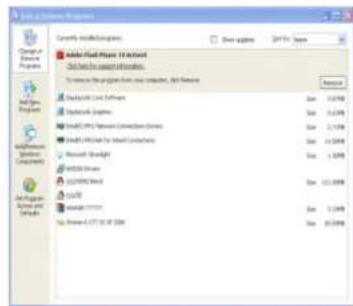
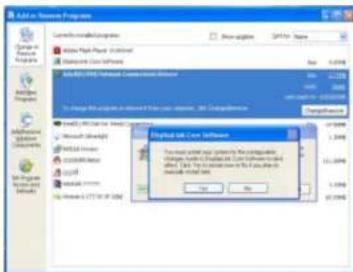
1) Deschideti Control Panel (Panoul de control) si facetti dublu clipe pe Programs and Features in Vista sau pe Add or Remove programs (Adaugare sau eliminare programe) in XP/2000.
2) Selectati multi-afisajul USB si faceti clipe Uninstall (Dezinstalare) Sau pe Remove (Eliminare).
3) Faceti clic pe Yes (Da) pentru a confirma eliminarea. In timul procesului de eliminare, vor aparea cateva ferestre DOS.
4) Faceti clic pe YES (DA) pentru a va reporni calculatorul, iar apoi deconnectati adaptorul.
Declaratie de conformitate
Noi,
Nedis B.V., De Tweeling 28, 5215MC's-Hertogenbosch, Olanda
Tel.: 0031 73 599 1055, Email: info@nedis.com
Declaram c' acest produs:
Marca: König Electronic
Model: CMP-USBVGA11
Descriere: Adaptor USB2.0 in VGA-DVI
Este in conformitate cu urmatoarele standarde:
EMC: EN 55022:2006+A1:2007
EN 55024:1998+A1:2001+A2:2003
EN 61000-3-2:2006
EN 61000-3-3:1995+A1:2001+A2:2005
Si respecta normele directivei Uniunii Europene 2004/108/CE.
's-Hertogenbosch, 01-07-2009
J. Gilad
Director achizitji
Deconnecta prodsul de la priza de reea sau alte echipamente in cazul aparitiei unei probleme. Nue expuneti produsul apei sau umezeli.
Intreinere:
Curatarea trebuie facutc u o capa uscata. Nu folositi solventi sau agenti de curatare abrazivi.
Garantie:
Nuofferim nicio garantie snu ne asumam niciun fel de responsabilitate in cazul schimbbarilor sau modifierarilor aduse acestui produs sau in cazul deteriorarii cauzate deutilizarea incorcetà a produsului.
Generalitäts:
Designul specificaJIle produsului pot fi modifie faRa o notificare prealabila.
Toate siglele marcilor si denumirile produselor sunt marmi commerciale sau marmi commerciale inregistrare ale proprietarilor de drept si prin preventa sunt recunoscute ca atare.
Păstrati acest manual Şi ambalajul pentru consultari ulterioare.
Atentie:

Pe acest produs se află acest marcaj. Acesta semnifică fertul ca produsele electrice Şi electronicne nu trebuie eliminate odata cu gunoiul menajer. Aceste produse au un system separat de colectare.
Copyright ©

EAAHNIKA
1) Eioayyn
XapaktnpiTik
- Antaithoeic ouotnmuatos
- Nepiexóva ouakeuaofas
2) EykataoTaon
3) XpnoiopoToiovvTcTovavTATTTop
Eupavion tpoTswv Aetoupyia
- Eπεκταοη της επιράνειας εργασία σας Windows σε επιρόσθεητο θόνη
Avapaywn BivTeo kai DVD oE EKETauevo TpToIeIoAupyia
KatoTpiOoC TcEeAveiaC Windows
Kupia ofoyn
- PpOpaOpyn Eukpiveiaç, xPwMaTOc EITiPavEiaç Epyaiaç
EepeoTnydienpavviaeraVista
Aiooovdoan twv npoaapoyewv
XpnaioiOoiwVtac dIiAouc TPOoapouyec
- AITeykataoTaonavTATTTopaka kai oynou
1) Eioaywyh:
Autoc o USB avtantopac napouiaon cag divei nvyduvatoTnva ouvdeoe pia akouno hovn, LCD n TpObaea e evav utoayoiTn me ia thupa USB2.0. iia uotniura deskpt n TPOaON kiaic emllaoov oovnc meaw ouvdeanc USB eivai eukolote np anto note xwpi c va exete aoixto to PAAIO utoayoiTn ia va eykataotne tia eowtepkn kapt aikovac. MoIc ookAnpwTei nykataotaon, n TPOapntmuevn oovn evpyotioeitai. Kaia duakolia kkeidou aeitoupyias ia vaaalalee tia deutepn oovn.
Me autov to Tpaktik ovtantop, mtopeite va atoalauabve Teolaa Tneovekntmuata Tou Ppoepovtai aTIOA EITIIEOV OBOV. To TIO TPOPAVEC TNEOVKTnua eivai OTEXE TEPIOOTPO Xwpo desktop ia va exete TEPIOOATEPc EAPAOYc opate cTN iv 1ia otiyu. TIA TAPADyUma, MTOPEITE VA EPAYCEOTe OE iia oboyn Ev n oikoyevia oac napakoouei bivteo e mi aALN. OXI OTOIbaaueva napaupa meoa otouc TEPIOPIAUc miac kai mvo npouoiang. H TOPEITE VA EKTEIVETe iua apapuyn, T.x. UTOLOYIOIKA qllAA, OE duo npouoiacei. KAI ETNIAEo, o avtantopacexi TN vIDOTNA vouvdeetai eEvav UTLOAOIOTnv uao ts Bpiaketai e aeitoupyia (hot pluggable). Eav dV xpnaiotioite TNv ETIIAEOV OBOV, aTAWC BYALETO VAVTATTTOPa ATTOBIOHTe XpOv DEV XPEIAZETAI EITAVKEKIVQN. H aTROOON TO SUOTnmaoc eivai onnuVTKOhepa otav xpnaiotioite TOnlAAATTLEc OBOVC. "Ev aALNO TILAEVKTnua auto tou AVTANTopa eivai OTI xpnaiotioie movo epikoouc aTTOUC TO UTOAOIOTN, diaqpaiaQovTAC OTI OXnote LauBavouv TAPOUIAO N IOITNTAC Xwipc ouuBaaouc OTNV aTROOON TO UTOLOYIOITN.
Xapaktnpiotik:
- Eππροσθεηn Θόνn, LCD n προβλεα μεσω μιας Μυνής Θύρας USB2.0
Ytnoptnei eock 6 USB avrantopc tsapouoiaaon yia va aeitoupyovu turoxpova
Plug & Play
Hot plug: TpooTe n aapieote oovn xwiic va eTavekkivnoe To ouotnua - Windows Vista
- Luvexiote aio TIG kataotaoei caioupyia avaovn kai avatoan