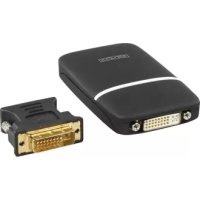
CMPUSBVGA11 - Kaapelit tietokoneelle ja oheislaitteille KONIG - Ilmainen käyttöohje ja opas
Löydä laitteen käyttöohje ilmaiseksi CMPUSBVGA11 KONIG PDF-muodossa.

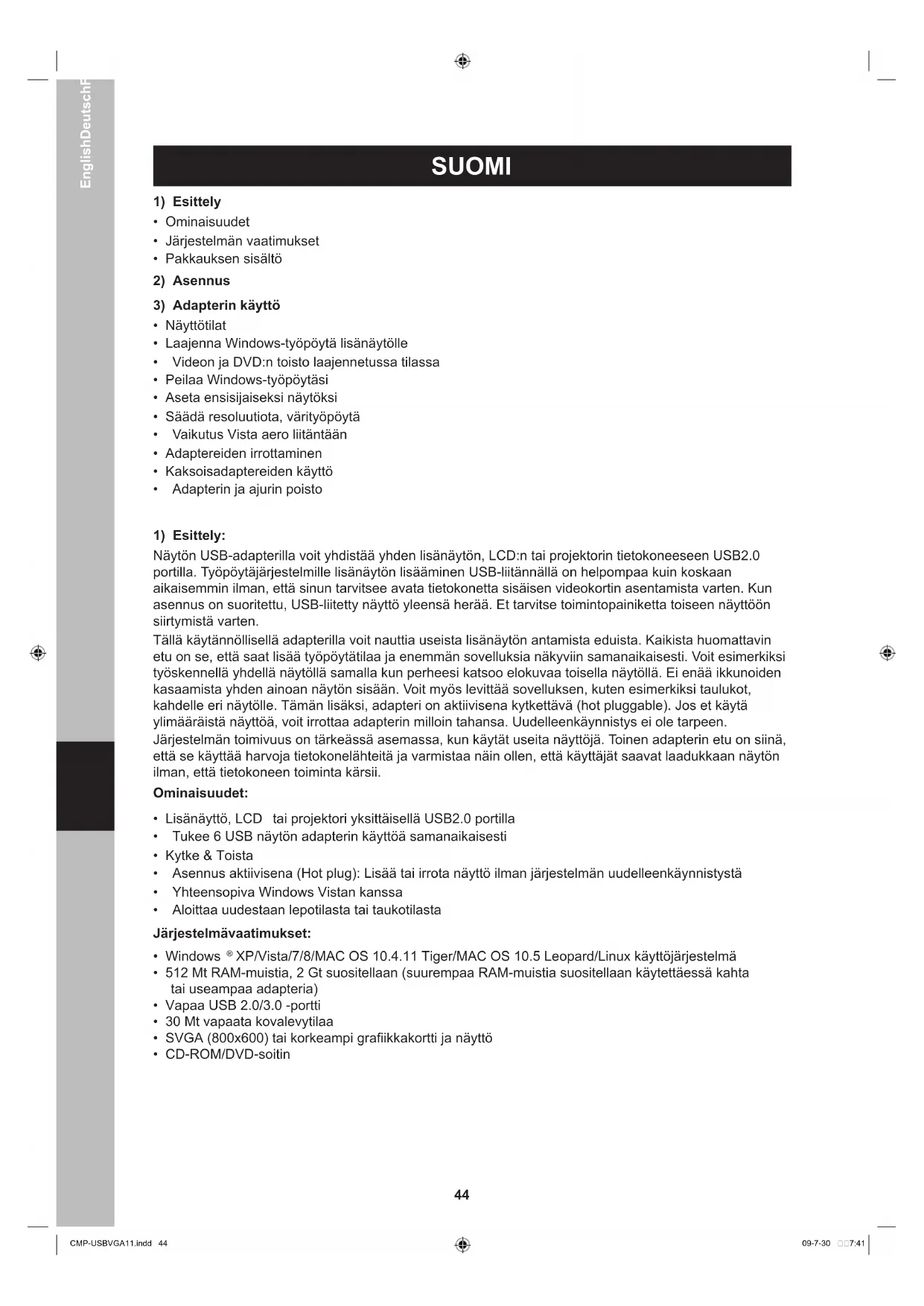


| Tekniset ominaisuudet | USB-VGA-kaapeli, pituus 1,8 m, yhteensopiva Windowsin ja Macin kanssa. |
|---|---|
| Käyttö | Mahdollistaa tietokoneen liittämisen näyttöön tai projektoriin VGA-portin kautta. |
| Huolto ja korjaus | Tarkista säännöllisesti kaapelin ja liittimien eheys. Vikatilanteessa vaihda kaapeli. |
| Turvallisuus | Vältä kaapelin liiallista vääntämistä. Älä altista äärilämpötiloille. |
| Yleiset tiedot | Kevyt ja helposti kannettava tuote, ihanteellinen esityksiin ja työmatkoille. |
Usein kysytyt kysymykset - CMPUSBVGA11 KONIG
Käyttäjien kysymyksiä aiheesta CMPUSBVGA11 KONIG
0 kysymys tästä laitteesta. Vastaa tuntemiisi tai esitä omasi.
Esitä uusi kysymys tästä laitteesta
Lataa ohjeet laitteellesi Kaapelit tietokoneelle ja oheislaitteille PDF-muodossa ilmaiseksi! Löydä käyttöohjeesi CMPUSBVGA11 - KONIG ja ota elektroninen laitteesi takaisin hallintaan. Tällä sivulla julkaistaan kaikki laitteidesi käyttöön tarvittavat asiakirjat. CMPUSBVGA11 merkiltä KONIG.
KÄYTTÖOHJE CMPUSBVGA11 KONIG
BRUKSANVISNING (s. 50)
USB till VGA+DVI-adapter
NAVOD K POUZITI (s. 56)
Adaptér USB na VGA+DVI
MANUAL DE UTILIZARE (p. 62)
Adaptorul USB in VGA+DVI
Ominaisuudet
Järestelmän vaatimukset
Pakkauksen sisälto
2) Asennus
3) Adapterin kaytto
- Nayttotilat
Laajenna Windows-työpöytä lisänäytölde - Videon ja DVD:n toisto laajennetussa tilassa
- Peilaa Windows-työpyäsi
- Aseta ensisijaiseksi näytöksi
- Säädä resoluutiota, värityöpöytä
- Vaikutus Vista aero liiäntään
- Adaptereiden irrottaminen
- Kaksoisadaptereiden käytö
- Adapterin ja ajurin poisto
1) Esittely:
Nayton USB-adapterilla voit yhdistaa yhden lisanayton, LCD:n tai projektorin tietokoneeseen USB2.0 portilla. Tyopoytajrjusteilmille lisanayton lisäaminen USB-liitannall on helppompaa kuin koskaan aikaisemmin ilman, etta sinun tarvitsee avata tietokonetta sisaisen videokortin asentamista varten. Kun asennus on suoritettu, USB-liitety nayttö yleensa herä. Et tarvitse toimintopainiketta toiseen naytttoon siirtymista varten.
Tällä kaytannollisellä adapterilla voit nauttia useista lisänayton antamista eduista. Kaikista huomattavin etu on se, etta saat lisaay työpyättilaa ja enemman sovelluksia nakyviin samanaikaisesti. Voit esimerkiki tyoskennellä yhdellä näytöllä samalla kun perheesi katsoo elokuvaa toisella näytöllä. Ei enaikkunoiden kasaamista yhden ainoan näytön sisään. Voit myös levittä sovelluksen, kuten esimerkiki taulokot, kahdelle eri näytölle. Tämän lisäksi, adaptereri on aktivisena kytktäva (hot pluggable). Jos et käytä ylimäräistä näytöö, voit irrottaa adapterin milloin tahansa. Uudelleenkäynnistys ei ole tarpeen. Järestelman toimivuus on tärkeassä asemassa, kun käytät useita näytöjä. Toinen adapterin etu on siina, etta se käytä harvoja tietakonelähteita ja varmistaa nain ollen, etta käytäjät saavat laadukkaan näytö ilman, etta tiokoneen toiminta kärsi.
Ominaisuudet:
Lisanaytto, LCD tai projektor yksittaisell USB2.0 portilla
- Tukee 6 USB nayton adapterin käytöa samanaikaisesti
Kytke & Toista
- Asennus aktiivisena (Hot plug): Lisää tai irrota näytö ilman järestelmän uudelleenkäynnistystä
Yhteensopiva Windows Vistan kanssa
Aloiittaa uudestaan lepotilasta tai taukolilasta
Järnestelmävaatimukset:
- Windows® XP/Vista/7/8/MAC OS 10.4.11 Tiger/MAC OS 10.5 Leopard/Linux käytöjarkestelma
- 512 Mt RAM-muistia, 2 Gt suositellaan (suurempaa RAM-muistia suositellaan käytettaessä kahta tai useampaa adapteria)
Vapaa USB 2.0/3.0-portt
30 Mt vapaata kovalevytilaa - SVGA (800x600) tai korkeampi grafiikkakortti ja näytö
CD-ROM/DVD-soitin
Edell mainittujen vaatimusten lisaksi DVD-levyjen toistamiseksi adapterin kautta liitetyllä naytolla seuraavien vaatimusten on tatyttäva:
- Kaksiytiminen suoritin,jonka suoritin nopeus on 2,0 GHz.
- Adapteriin lietyn nayton resolution on oltava 800x600 ja siina on oltava 16-bittiset varit.
Pakkauksen sisälto
- Näytön USB-adapteri
CD-ROM-ajuri
VGA DVI adapteriin
USB2.0 johto - Manuaalinen
2) Asennus:
Asenna ajuri ja kytke adapteri alla olevien ohjeiden mukaisesti.
- Aseta toimitukseen sisältyvä CD-levy CD-ROM-asemaan. Asennusohjelma käynnistyy automaattisesti. Jos ohjelma ei käynnisty automaattisesti, mene ajurin sijaintiin ja klikkaa kahdesti kansiota setup.exe CD:n Drivers-kansiossa.
Huomautus Windows Vistan kayttajille:
Windows Vistan käytäjille näytöle tulee ponnahdusikkuna koskien käytäjäliien hallintaa ohjelmia asennettaessa. Syöta järestelmänvalvojan salasana ja aloita asennus klikkaamalla Sali.
Jos naytolle tulee Windows-ponnahdusikkuna koskien turvallisuutta, klikkaa Asenna ajuriohjelmisto joka tapauksessa.
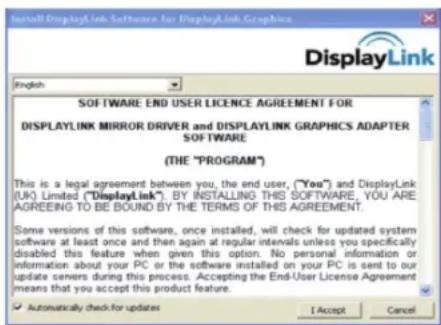
- Kun tervetuloa ruutu ilmestyy naytolle, klikkaa Seuraava..
- Jos tietakone pyydetaan kaynnistamaaan uudelleen, klikkaa Kylla kaynnistaksesi uudelleen tai Ei kaynnistaksesi manuaalisesti myohemmin. Uudelleenkaynnistaminen on aina tarpeen, jotta asennus onnistuisi kunnolla. Jos uudelleenkaynnistyste i pyydeta, kaynnista tietakone uudelleen manuaalisesti.
- Liitä adapteri tietokoneeseen ja näyttoän. Kiinnitä USB-johdon pienempi pää adaptereriin ja toinen pää tietokoneesi
USB2.0-porttiin. Jon nayttöä ei ole viel liitetty adaptereriin, suorita liitantä ja käynnistä naytto.
- Adapterin liitännän jälkeen, Windows suorittaa asennuksen loppuun automaattisesti.
- Asennuksen suorittamisen jälkeen, laajennettu näytöruutu ilmestyy lisänäytolle.
Windows Vistan tapauksessa, jos lisänäytö on yha tyhja, käynnista järjestelmä uudstaan, jostietokoneesi pyytä tekemään nain.
Katso seuraavan kappaleen ohjeet nayttotavan muuttamista koskien.
On normalia, etta asennuksen aikana nayttö menee mustaksi mutaman kerran.
Joskus videontoiston aloitus lisänäytöllä vie aikaa.
3) Adapterin kaytto:
Näytötilat
Voit kayttä adapteriin liitettyä nayttö monin eri tavoin. Lisänayttö voidaan konfiguroida joko "peilaustilaan", "laajennettuun tilaan" tai paänaytöksi tassä kappaleessa kuvatulla ravall.
Laajenna Windows-työpöytä lisänäytölle (Oletus)
Tässä "laajennetussa tilassa", näytösi on laajennettu lisänäytölle/näytöille. Tässä tilassa voit suorittaa useita toiminta ja tehokkaammin ilman ikkunoiden paallemkäisyyksiä.
Laajennettu tila on oletustila. Jos haluat asettaa adapterin kayttamän laajennettua tilaa tai palauttamaan sen, seuraa naita ohjeita:
1) Aseta hiiri mihin tahansa kohtaan näyttruudulla, klikkaa oikeanpuoleista painiketta ja valitse. Mukautus>Näytto asetukset Vistalle tai Ominaisuudet>asetukset XP/2000:Ile.
2) Valitse alaspudotusvalikosta vaihtoeho "Naytloinkki Grafikoiden Adapteri".
3) Valitse Laajenna työpöytä talle näytölle ikkuna Vistalla tai Laajenna Windows työpöytäni talle näytölle XP/2000:IIa.
4) Vedä ikkunan kuvakkeet ruudun ylaosassa vastaamaan fyysista asettelua paanaytöllä ja lisanaytöllä. Adapterin liitetyn lisanaytön tunnuksena voi olla joko "2" tai "3". Tietokoneesta riippuen.
5) Sulje asetusruutu klikkaamalla OK. Asetusten suorittamisen jälkeen voit käyttaa laajennettua nayttöa yksinkertaisesti vetämllä ja pudottamalla avoimia ikkunoita toiselle näytolle. On kuitenkin mahdollista, etc sovellukset eivat tue näyttoa laajennetulla työpöydälla.
Kursori on kadonnut?
Jos olet laajennetussa tilassa, mutta lisanaytttoe ei ole kytketty, tyopoytlevittyy edelteen lisanaytolle ja kursori on mahdollisesti siirtynyt sinne. Tastja johtuen kursoria ei nay paanaytolla. Ratkaise ongelma kiinnittamalla lisanayttodapteriin, tai jatka hiiren liikuttelua voidaksesi kytkeadapterin ensiki pois kursorin palauttamista varten.
Videoj DVD:n toisto laajennetussa tilassa
Windows Vistalla laajennettua tilaa kaytetaessa on susositeltavaa ajaa videoon ja DVD:n toisto-ohjelmat paanaytolla ennemmin kuin lisanaytolla, jotta toisto varmasti onnistuisi.
Peilaa Windows-työpöytäsi
Tästälasta käytetaan nimityksiä "peilaus" ja "kloonaus". Tassā tilassa alkuperäisen signaalin näytöruutu (pääänäytö) peilataan lisänäytolle. Peilaustilassa adapteri valitsee automaattisesti asetukset (näytön resoluutio, varien laatu ja virkistystaajuus) lisänäytolle. Voit kutenkin säätäa asetukset manuaalisesti. Lisänäytön asetukset riippuvat pääänäytön asetuksista. Esimerkki: Vaikka lisänäytösi tukeekin 16001050 resoluutiota, voit kytkea sen käytämaa aninaostaan 12801024 resoluutiota. Jos vaihdat videoulostulon laajennetttuun tilaan ja haluat siirtäa sen takaisin peilaustilaan, seuraa naïta ohjeita:
1) Aseta hiiri mihin takansa kohtaan näytöllä ja klikkaa sen oikeanpuoleista painiketta. Valitse Mukauta>Nayton asetukset Vistalla tai Ominaisuudet>Asetukset XP/2000:Ila.
2) Valitse alaspudotusvalikosta vaihtohto "Näytölinkki Grafiikan Adapteri".
3) Peruuta Laajenna työpytä talle näytolle Vistalla tai Laajenna Windows työpytani.
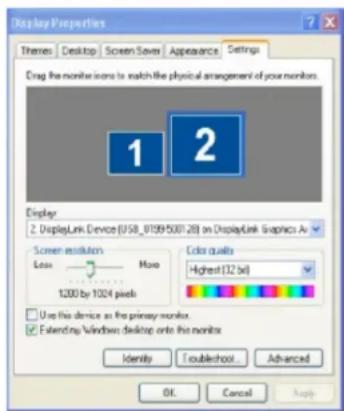
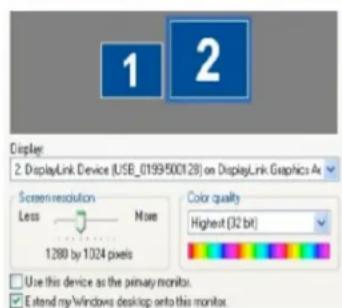
Pänäytöksi asettaminen:
Lisanayton muuttaminen paanaytoki:
1) Aseta hiiri mihin tahansa kohtaan naytollä ja klikkaa sen oikeanpuoleista painiketta. Valitse Mukauta>Nayton asetukset Vistalla tai Ominaisuudet>Asetukset XP/2000:IIa.
2) Valitse alaspudotusvalikosta vaihtoehto Naytloinkki Grafiikan Adapteri".
3) Valitse Tämä on paanaytöni ikkuna Vistalla tai käytä tata laitetta paanaytöni ikkuna XP/2000:Ila.. Joidenkin poytatietokoneiden ja kannettavien koneiden tapauksssa on tarpeen kytkea paanaytö pois paälta (esim. peruuta Laajenna tyopoytä talle naytolle tai Laajenna windows tyopoytani talle naytolle ikkuna paanaytolle), koska osa samoista asetuksista muuttuu.
4) Sulje asetusruutu klikkaamalla OK. Lisanayttpysyy paanayttona, jos tietokone siirty lepotilaan, valmiustilaan, tai jos se kaynnistetaaan uudelleen. Jos lisanayttkyktaaon pois paltta, paaasialinen naytto muuttuu takaisin paanaytoksi.
Resolution, varin voimakkuuden ja virkistystaajuuden saatto:
** Huomaa, etta limitettyä tiloja ei tueta.
* Tuettu ainoastaan 16001200 malleilla
Koskien kayttajien saatavilla olevia resoluutioita ja virkistystaajuuksa.
Resoluutiot ja virkistystaajuudet, jotka ovar katKayttajien saatatvilla Windowssila vaarantavat tuen seuraavilla osilla:
- Näytön USB-adapteri
Paanaytto ja lisanaytto. - Pääasiallinen videokortti tietokoneessa tai asennetut ajurit
Tāmān vuoksi, jos naytösi ei esimerkiki tue 16001200
resoluutiota, tamä ei ole mahdollista, vaikka käytäisitkin
nayton USB-adapteria 16001200 tuella.
Tämä varmistaa, etta naytöä ei voida asettaa tukemattomaan tilaan, joka voisi vahingoittaa sitä. Jos kloonaat pänäytön, videokomponentti pyrkii käytämaan ensisijaisen naytön tilaa. Joissakin tapauksissa, tamä ei ehkä ole paras mahdollinen tila kloonatulle työpydalle. On suosittelvaa muuttaa pänäytön resolutio vastaamaan paremin lisänäytön oletusresoluutiota. Konfiguroi nayttötilan kolme componenttia suorittamalla seuraavat kohdat;
1) Aseta hiiri mihin tahansa kohtaan naytollä ja klikkaa sen oikeanpuoleista painiketta. Valitse Mukauta>Nayton asetukset Vistalla tai Ominaisuudet>Assetukset XP/2000:IIa.
2) Valitse alaspudotusvalikosta vaihtohto Näytölinkki Grafiikan Adapteri".
3) Voit muuttaa nayton resoluutiota tai varien laatua valitsemalla vaihtoehdot ruudulla. Varmista, etta valitset yhden tuetuista resoluutioista ja varinlaatunumeroista alla olevasta taulukosta. Voit myos valita lisanaytolle minka tahansa resolution tai laadun, jota naytt to tukee.
4) Voit muuttaa virkistystaajutta painamalla Lisaaasetukset ja klikkaamalla sitten Nayttö.
5) Valitse virkistystaajuus nayton virkistystaajuuden alaspudotuslistasta ja klikkaa Aseta.
6) Sulje asetusruutu klikkaamalla OK.
| Color Depth Resolution | Refresh rates available at 16bit color quality | Refresh rates available at 32bit color quality |
| 640*480 | 60 72 75 | 60 72 75 |
| 800*600 | 56 60 7275 85 | 56 60 72 75 85 |
| 1024*768 | 60 75 85 | 60 75 85 |
| 1280*960 | 60 85 | 60 85 |
| 1280*1024 | 60 75 85 | 60 75 |
| 1360*768 | 60 | 60 |
| 1368*768 | 60 | 60 |
| 1368*768 | 60 | 60 |
| 1400*1050 | 60 75 85 | 60 75 85 |
| 1440*900 | 60 | 60 |
| 16000*1200** | 60 | 60 |
| 1680*1050 | 59 60 | 5960 |
Vaikutus Vista aero liitantäan
Windows Vistalla nayton USB-adapterin asentamisen jälkeen, alkuperäinen Vista Aero liitäntä (jos kytketty) kytkeytyy pois. Sinulle ilmoitetaan, etta varikaavio on muutetu, kun lopetat adapterin asentamisen. Jos kytket adapterin pois pälta tai poistat sen, järjestelma palaa automaattisesti Aero Glass tyliin.
Adaptererin poiskytkeminen:
Jos adapteri irrotetaan tietokoneesta, lisänyttö tyhjenee. Kaikki ikkunat ja kuvakkeet siirtyvat paänäytolle.
Kun adapteri liitetaan uudestaan, se palaa samaan tilaan, jossa se oli ennen poiskytkemista. Naytolla aikaisemmin olleet ikkunat ja kuvakkeet eivat kutenkaan siirry takaisin.
Usean adapterin samanaikainen kaytto:
Yhteensä 6 adapteria voidaan liittaa tietokoneeseen samanaikaisesti. 6 adapterin käytö:
- Asenna ajuri "Asennus" osiossa esitetyll' ravalla ja liita ensimmainen adapteri tietokoneeseen.
- Ensimmäisen adapterin kytkemisen jälkeen, voit kytkeä loput adapterit (enintään 6).
Valmiustila ja lepotila, Sulkeminen ja uudelleenkäynnistys:
Kun adapteri on liitetty tietokoneeseen ja lisanayttoon, ja tietokone menee valmius- tai lepotilaan, lisanaytto tyhjenee.
Kun tietakone palaa aktiviseen tilaan, ulkoinen nayttp pysyy samassa assetukssaa kuin ennen tietakoneen siirtymista valmius- tai lepotilaan. Jos lisanayttto oli laajennetussa tilassa, naytll aikaisemmin olleet ikkunat eivat siirry takaisin lisanaytolle. Jos lisanayttto on laajennetussa tilassa, ja tietakone vaatii salasanan valmius- tai lepotilan jalkeen, salanasaikkuna ilmestyy tietakoneen paanaytolle eika lisanaytolle. Jos tietakone kaannetaan pois paaltä, kaynnistetaan uudelleen ja kirjaudutaan sisaan, lisanayttpo palaa samaan tilaan, jossa se oli ennen sulkemista.
Poista adapteri ja ajuri
Jos jostakin systä haluat poistaa videoadapterin ja sen ajurin, suorita seuraavat kohdat:
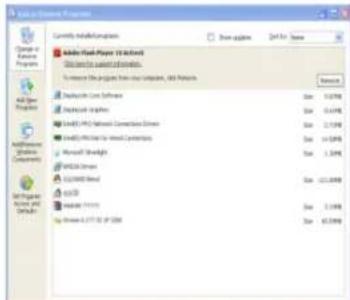
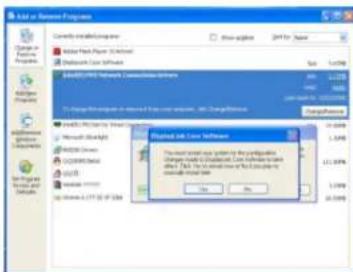
1) Avaa Ohjauspaneeli ja klikkaa kahdesti Ohjelmat ja ominaisuudet Vistalla tai Lisaa tai Poista ohjelmia XP/2000:IIa.
2) Valitse USB Moninäytto ja klikkaa Poista.
3) Vahvista poisto klikkaamalla Kyllä. Poiston aikana pari DOS ponnahdusikkunaa ilmestyy näytöle.
4) Klikkaa KYLLÄ käynnistäksesi tietokoneen uudelleen ja irrota adaptereri.
Yhdenmukaisuusvakuutus
Me,
Merkki: König Electronic
Malli: CMP-USBVGA11
Kuvaus: USB2.0 VGA-DVI adapterille
Tayttaa seuraavat standardit:
EMC: EN 55022:2006+A1:2007
EN 55024:1998+A1:2001+A2:2003
EN 61000-3-2:2006
EN 61000-3-3:1995+A1:2001+A2:2005
Yhdenmukainen Europan Unionin direktiivin 2004/108/EC vaatimusten kanssa.
's-Hertogenbosch, 01-07-2009
Mrs.J.Gilad
Toimitusjohtaja
Turvallisuuteen liittyvat varoitukset:

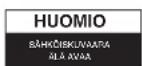

Sähköskun riskin pientamiseksi, AINOASTAAN valtuutettu huoltohenkilo saa avata täm laitteen huoltoa varten. Jos ongelmia ilmenee, irrota laite verkkovirrasta ja muista laitteista. Alä altista laitetta vedelle alakka kosteudelle.
Huolto:
Puhdista ainoastaan kuivalla kankaalla. Älä käytä liuottimia tai hankausaineita.
Takuu:
Takuu ja vastuuvelvollisuus mitatöityvat, jos tuote vauroituu sihen tehtyen muutoksien tai sen vaärinkäytön takia.
Yleista:
Muutoksia mallin ja teknisin ominaisuuksiin voidaan tehdä ilmoituksetta.
Kaikki logot, merkit ja tuotenimet ovat niiden vastaavien omistajien tuotemerkkejä tai reckisteröityjä tuotemerkkejä ja niitta on käsitetävä sellaisina.
Säilytä käyttohjete ja pakkaus myohempää käytötarvetta varten.
Huomio:

Tuote on varustettu tällä merkillä. Se merkitsee, ettei käytetyjä sahkö- tai elektronisia tuotteita saa havittä kotitalousjätteen mukana. Kyseisille tuotteille on olemassa erillinen keräysjarkestelmä.
Copyright ©

SVENSKA
1) Inledning
- Funktioner
- Systemkrav
- Innehäll i paketet