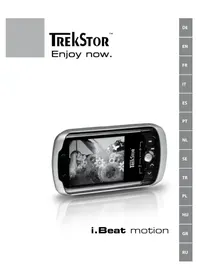
I.Beat motion - Mp3 player TrekStor - Δωρεάν εγχειρίδιο χρήσης
Βρείτε δωρεάν το εγχειρίδιο της συσκευής I.Beat motion TrekStor σε μορφή PDF.



Συχνές ερωτήσεις - I.Beat motion TrekStor
Ερωτήσεις χρηστών για I.Beat motion TrekStor
0 ερώτηση για αυτή τη συσκευή. Απαντήστε σε αυτές που γνωρίζετε ή κάντε τη δική σας.
Κάντε μια νέα ερώτηση σχετικά με αυτή τη συσκευή
Κατεβάστε τις οδηγίες για το Mp3 player σε μορφή PDF δωρεάν! Βρείτε το εγχειρίδιό σας I.Beat motion - TrekStor και πάρτε ξανά την ηλεκτρονική σας συσκευή στα χέρια σας. Σε αυτή τη σελίδα δημοσιεύονται όλα τα έγγραφα που απαιτούνται για τη χρήση της συσκευής σας. I.Beat motion της μάρκας TrekStor.
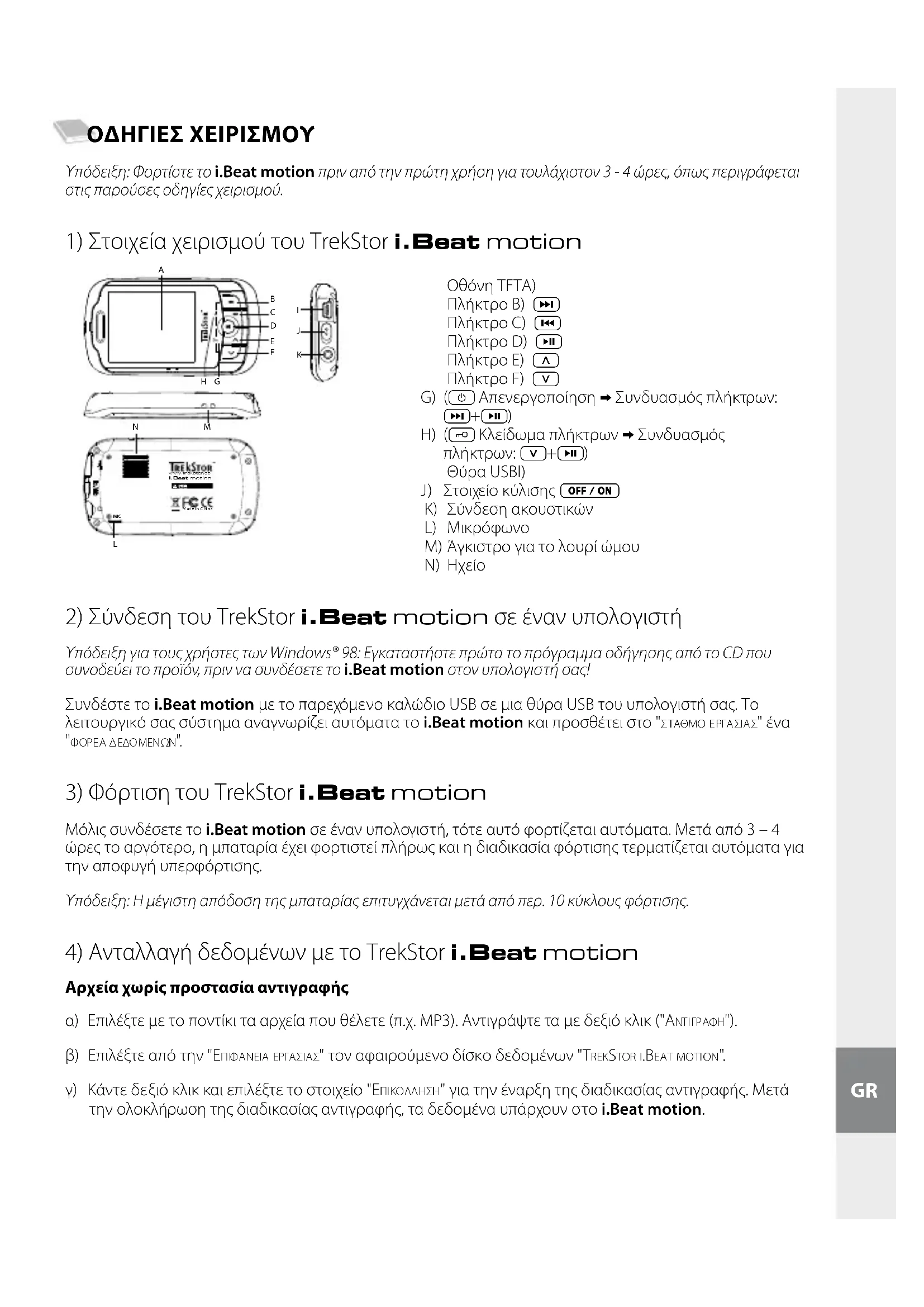
ΕΓΧΕΙΡΊΔΙΟ ΧΡΉΣΗΣ I.Beat motion TrekStor
Ynóδεiεη: DopfioTe to i. Beat motion πριν aπο την πρωτη χρήση για touλáxioTov 3 - 4 ωρες, σπως περιγράφεται στις παρούες Μθηγίες Κερίσμου.
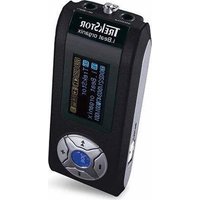
1) Στοιχεία χερισμου του TrekStor i. Beat motion
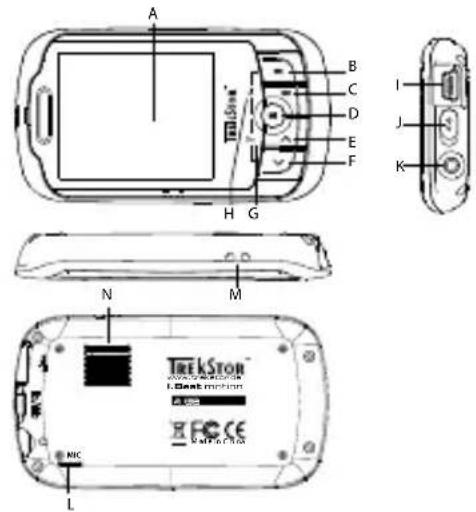
OθóvntFTA) ΠλκτpoB) ΠλκτpoC) ΠλκτpoD) ΠλκτpoE) ΠλκτpoF)
G) (Aπενεργοποιηση → Συνδuaσμός πλήκτρων: +
H) (Kλεδωμα πληκτρωv → Συνδuaσμός πληκτρωv: V + II) Θύρα USBI)
J) Στοιχεία κύλιοης OFF/ON
K) n akouotikwv
L) Mɪkɒpωνo
M) Akyiotpo yia to loupi
N) Hxio
2) Σύνδεση τοῦ TrekStor i. Beat motion σε ενανυπολογισή
YnodEiEyia Touc xpoTeC Twv Windows 98: EykataoTne npwta to npoypaMa odynonc ano to CD nou OuvodEeTo poiov, piv va ouvEeTo i. Beat motion oToV unOloyioTn oac!
Σuνδεοτε to i. Beat motion με to παρεχόμενο καλδίο USB σε μια θύρα USB tou Φιολογίση σας. To λειουργίκο σας Σύθημα avayvωπίζει autóμata to i. Beat motion kal προθέτει σTO "ΣΑΘΜΟ εΡΑZIA"Ενα "ΦΟPEA ΔΕΩOMENON".
3) Φόρτηιον TrekStor i. Beat motion
Mólic ouvóeTo i. Beat motion oEvav unooyiTo, tote auto φoptietai autouata. Meta aTo 3-4 ωpec to apyóTepo, n μπatapia exei φoptieti πλnpwc kai n δiaikaoia φoptionc tepuatiCetai autouata yia tvn aTPOuyn UEPΦOPTIONC.
Ynóδεiηŋ: H μeviot n anóoon tnc μntapiaac επituyxávetai μetá anó πρ. 10 kuklouc φóptionc.
4) Avtaaayn v w v to TrekStor i. Beat motion
Apxieia xwipic npootaa avtypaepnC
a) Eπλεξτe με to novtiki ta apxεia nou θετε (π.x. MP3). AvTYPaΨτe ta με δεξιο κλιk ("ANTIPADH").
β) Eπλεξεαστην "EnΦANEA EPΛΑΩ" Tov αραρούμενο δικό Σδεδομενων "TREKSTOR I.BEAT MOTION".
y) KavTe kai kai eIiEeTe to oToiExio "EIIKOAMH2H" ia tv EvapEn Tnc diadikaoiaac avTIpaPnc. Meta tv oAokAnpwn Tnc diaIdkaOiaC avTIpaPnc, ta deoepva unApxouv oTo i.Beat motion.
Apexia npoostaoia WMA-DRM9
Tia Tnv avtiypaipnTwv apxieiwuE npooTaioa DRM9 npEeI va Ta avtiypaee tou Windows Media Player (ekdoon avapopac; Windows Media Player 9).
a) Συνδεστε τη συοκεύην αναπαρayωγής MP3/ταιών με τον υπολογίστή σας και εκκινήσε το Windows Media® Player.
β) Káντe kλικ apioTeρa ση γραμή εργαοιών στο στοIxείo "AntiPPADH ΕE CD H ΣYEKEYH".
y) npTe ta apxiaouikc (WMA) nou eioupeite otn liota "ANTKEIMENA IPOs ANITPAH" OTnv apiotepn
8) Eπλεξτο Αναπτισόμενο μενού επάνω δεξία τη συσκεύην αναπαραγωγής MP3/taɪviών κάτω από την περioxή "AntikeiMENA ΣTH ΣYΣKEYH".
ε) Ση συνέχεια κάντε κλικ επάνω δέξία στο κουμπί "AntipaOH". H επίλεγμένη μουσική αντίραφεται ἔπειτα autóμata στη συόκεύν αναπαρaywyncy MP3/taiviών.
5) Apaipoeon kal aioovdeltaon tou TrekStor i. Beat motion aio tov uioooyiostn
Windows 98 (SE): KávTE KλI KαTω δεΙδιση ηρaμιν στο σύμβολo "AΣΦΑΑΗ ΑΦΑΙPEΞH YΑΚΟΥ". EπλΕΤΕ Από Φαραθυρο "AΣΦΑΑΗ ΑΦΑΙPEΞH YΑΚΟΥ" Φι. Beat motion KAI KáVTE KλI KσO KOUμΠi "NΑ". Tωρα μιθρεΙTE vα απούνδεσετε Φι. Beat motion aπό του ΦιΟλογιΟή.
Windows® 2000/ME/XP/Vista: KávTE δεξIó kλιK katw δεξIá OTN γραμιŋ εργαοινO OTO ούβoλo "AΣDAH Σ ANOΣYNAEH YAIKOY". EπλΕΤΕ aITo TO μενου Περίχομένου ΜΟU εμφaviζεται TO ΟΟΙχEIO "ΣYZKEYH MAZIKH Σ ANOθHKeyE H USB - ANOΣYNAEH MONΔΔ" KAVOVtac KλιK ΜE TO NovTiKI. Tωpa μιθορεITE va aΠΟΟΥδΕΟΕΤΕ TO i.Beat motion aITo TOV UINOλOγιθη.
Ynóδεiŋ: TnpéiTE návtoTE tyn npotéivóμevn δiaδikaσia apaipεoç, yia va anopuyεTE ζημiec σtn ouokεuñ n aπλεια δεδομενωv!
6) Evημέρωση Αλικολογίσμικόιτου TrekStor i.Beat motion
a) _i v_i _i _i^2 to i. Beat motion USB Tou unooyioit noac
3) Anoŋkevoté ola ta onμavtiká δεδομεva tou i.Beat motion στον Φιολογίπησας.
y) Mnpoeite va evnuepwoeTo i. Beat motion To voeTepo uikooyoiuiko Internet (otnv 10toeia TaTc TrekStor ot n dieuuvon http://www.trekstor.de).
8) ToioeTeTneTo diaTeoIO CD otn movada biokou CD/DVD. Av exei evepyoointhei n aeitoupyia autoatac ekkivnongtou ouotnmaTOc oac, tote avoiyEva evou o ola ta nepiexoEva Tou CD.
Yπóδεiξη: Σε περιπτωπ που ἐχει απενεργοποιηθείπ λειουργia autóματnc εκκίνησας του συστήματός αας, μιπορείτε anó την "ΕπΦANÉIA EPΓAΩIΔ"va ἐχετε πρόσβaση στη μονάδa CD/DVD καινα εκκίνησαετε στον κύριο κατάλογo του CD to πρόγαμμa "MENU.EXE".
ε) Επλεξτε to σοιχείο "Yακολοσμκο" kal ακολουθήοτε τις ὅηγίες. To πρόγραμα περιήνης, oτο Internet avoíγει kal φορτώνεται η αρχική σελίδα τις TrekStor.
σT) PpaayatonoioTe λnψη Tou uλikooyioμiokou (apxeio *.zip) kal anooumieote to oε εva φakélo tnC πotɪmnoć oac.
) Akoouohtote ttn ouvexia tic oyniec ykataotacn kai tic utapxouoe c onyiec evnpownc. Akoouohtote tn diaikaoia eynepwoc n ec akpiEia, ia va aiopuyte tv npoknon vto i.Beat motion.
7) Διαμόρφωση τοῦ TrekStor i. Beat motion
a) uvδεστe to i.Beat motion στη θύρα USB του πιολογίπη σας.
3) Anoŋkeuote ola ta onnauviKa δeouéva tou i.Beat motion stov unoloyiot nac.
y) AvoiETE tny "ENIDANEIA EPTAIAZ" KAI KAVTE IO KIK OTOV "ADALPOYMENO DOPEA DEOMENON".
8) Eπλεξταπο το μενού το στοιχείο "ΔIAMOPΦΩΣH....".
ε) Επλέξτε στο παράθύρο διαλόγου που εμρανίζεται κατω από το στοιχέο "ΣγεTHMA APXEΙΩN" την επιλούγή "FAT32".
Ot) Kavte klik oTo Koupi "ENAPEH yia tyn EKTEeON Tc diapoppwong.
8) Xpólón tou TrekStor i. Beat motion
Yπóδειη: Θεοτε to i. Beat motion Ελειουργία avαμονίς πριν το απενεργοποίησε, ωοτε να αποθηκευτουν ὅλες σι τρέχουσες λειουργίες.
Kλεiδωμa πλκτρωv
Tia tyn evepyoioiOn Tou kleiδwmaoc πnKtpwv (r0), KpatnoTe tauroxpova patnneva ta nknkpa V ka i yia nep. 2 deutepoAeTTa. Tn ouveia th a eapavioTei oovn to oouboLo yia to kieiDwa πnktpwv Tou i.Beat motion. Ia tyn ek vevou aneepyoioiOn Tou kleiδwmaoc nKnKtpwv (r0), KpatnoTe eava tauroxpova natneva ta nkntpa V ka i (H) yia nep. 2 deutepoAeTTa.
Olaqopoi TpOoi Ieitoupyiac
To i.Beat motion diaθετε diαρομος τρόπους λειουργίας, touς οποίους μιορείτεν το Touς επλέξετε από το κύριο μενου. Šταν βρίακεσε έδη σε μία λειουργία κρατήσε πατημένο το πλήκτορ ᵋγία περ. 1 δευτερόλεπTO, γίαν αμεταβείτε στην πλόγηση φακέλων. Kpatήσε ξάν απαμενο το πλήκτορ ᵋγία περ. 1 δευτερόλεπTO γίατο ἀνοιμα του κύριου μενου.
Yπδειη: Στις λειούργίες “PADIΦONO FM” και “EITPAH” μεταβανέτε ἀμεσα στόκρι μενόν.
Eπλεξτe πατώντας to πλήκτρο Α ἡ Φ Φ Φ Φ Φ Φ Φ Φ Φ Φ Φ Φ Φ Φ Φ Φ Φ Φ Φ Φ Φ Φ Φ Φ Φ Φ Φ Φ Φ Φ Φ Φ Φ Φ Φ Φ Φ Φ Φ Φ Φ Φ Φ Φ Φ Φ Φ Φ Φ Φ Ψ.
IIaIynon qakéλwv
KpatnoTe natnuevo To nAnktpo yia nepinou 1 eutepoAeTTO yia Tn taeBaoN otic aeitoupyiec MoYsIKH",BINTEO",EIKONE" kal KEIMENO".
Yπóδειη: Σην πλογηση φακελων προβαλονται μόνο τa τρέχονται αρχεία της λειούργιας που ἐχετε μόλις επιλέξει (δηλ. προβαλονται μόνο αρχεία μουσικής, av βρίσκεστε στη λειούργία "Moyzikh").
NATWvTAC TO NnKToPO V n To NnKToPO A, EInIeYETe To EIOeVO n To PpOnyOuEvo apExio. Tia Tnv avanapaywyn n Tnv npoBoAn Tou EINIEyEvou apXeiou, patnoTe To NnKToPO II. Tia va μeTaβεite oE evav unopakéλo, patnoTE επiαnc To nnKToPO II, otav o paKaελoc εival EINIEyEvoc. Tia va eπiσpeμεTE dava σTO pICko kataloYo, patnoTE To NnKToPO II. Tia Εξofo ano Tnv πLoγηon paKaελωv, kpatnoTE natμevo to NnKToPO IIA περ. 1 δeutepoλeTTO.
Aùξησι / μειωσι της ἐνταοῦς ἡχου
Nataote ouvota to nAiktpo A vaa uauoeet va eioeTe tvy evtounxou.
Ynóδεiδη: Av kpatnoετ πatμévo to πλήκτρο Α ἡ to πλήκτρο Ψγι μεγαλύτερo χρονικό δίασημα, η ενταοι του ὃχου αλλάζει σταθερά.
Aetoupyia: Bivteo
Metaβeite otn λειtouργia "BInTeO".
Ση λειουργία βίντεο μπορείτεν αδείτε apχεία ταις (*.avi). Γι η μεταροίη των apχείων ταιίας σε μορφή AVI χρησιμοποίητε Το πρόγραμμα "AVICONVERTER" σTO CD Που συνοδεύΕΙ Σ Προίόν.
O xeiipiooac autnnc tnc Ieitoupyiac eivai avaloyoc e tov xepioo tnc Ieitoupyiac "MOY2IKH".
Aeitoupyia: Paiofwo FM
Metaβeite otn λειουργia "PADIOPONFM".
Yπóδειξη:Σuvδεετe πáντa Ta akouotiká oac otη συνδεοη akouotikwv Tou i.Beat motion, Επείδη to kaλώδio Tων akouotikwv χρηοιμεύει oav Kepaia γia TO ενωματωμένο paδiόφωνo.
Tia va aetaeite oTo mevou Tou paoipwov FM, kpatnoTe natnmevo To nKtpo yia nep. 1 deutepolnto. EanEte natowtaoc to nKtpo n to nKtpo Tto eHounto oneio meou kai EiBaeaiwote natwvtac to nKtpo H
Evaiayn avaega otn xepokivnt enioyn otaouk kal n aeitoupyia eoic mnuhnc
Eπλεξε Σατο μενου τοραίφωνου FM Μεταξύ της Κειροκίνητης επλογής σταθμου "MH AY TOMATA" και της λειούργιας θεόης μνήμής "ΣΤΑΟΜΟ".
Evαλayn aváμεσa στούc anoθηκευμένουc σταθμούc·
Tn Ioupyia eonc mnuu nuc "TaMOz" npoeite naWvac ouVtoa to nKtpo n to nKtpo va kteeote evaayn avaeoa otouc diaeoiouc aoNKeueevouc otaOmuoc.
Xεipokivntn aλλayn ouxóntnac / Xεipokivntn avaζηtnon
Ση λειούργia xειροίνητης επιλούγός έταθμού "MH AYOMATA" μιποείτε πατώντας σύντομα το πλήκτορ («) n to πλήκτορ («) va αλάξετε την συχότητα λήψης avá 0,1 MHz. Av κρατησετε πατημένο το πλήκτορ («) n to πλήκτορ («) για apκετό χρονικό δίαστημα, τότε το i.Beat motion avaζητα autóμata tic xαμηλές n tić υψηλές περίοχές συχότητων για σταθμους με οχυρήλήψη.
Anothekeuon npooomegav otaMuw
Eπλεξεαπo to μενού tou pαδιφωνou FM yia tn xειροκίνηtn επλογή σταθμού to ΟΟχείo "MH AY TOMATA". Puθμίσε tnv επιθυμηntόουνότηα και επλεξετο το pαδιφωνo FM to ΟΟχείo "AποθΗΚΕΥΗ". Eπλεξετe πατώντας to πλκτρο V n to πλκτρο A nτην επιθυμηntό θέοη αποθήκευούς και επείτα επιβεβαιώτε to ερώτημα που ακολουθεί πατώντας Μυντομα to πλκτρο B.
Aiaypaqn twv anoNkEuevwo staOwv
Tia Tn diaypaq n evoc aiothkeuevou otaoou, eianleTe ano to mevou tou paiopwov FM to otoixio "AIAPAOH". EiAeTE naWvTac to nnKtpo V n to nnKtpo A to staohpoc diaypaqn kai eneita EneBaiwote To epWTma nou akolouthe i natwTac ouVToa to nnKtpo
Autómuat anoθηkeuon / Autómuat avaζntnon otaθμωv
Tia Tny EvapEn Tnc autOpatnc avaCnTnOnc OtaOmuV, EINIECTe ano To evou Tou paioopovou FM to otoieio "ANAZ. STAEMON" kai ENIIEBaIOWTe TO epWntma nou aKoLouthei. To i.Beat motion avaNTaTwpa autOpata touc paioopwviKouc, OtaOmuC, ME IOxupn AnyNkEue1 Otic 25 θeoeic mnuJnc.
Eyypaq npaoqvov FM
Eπλεξε ΘO T O EVOU TO pAOWVU FM TO ΘOToEIO "EITPAH" yia TnV EKTÉLσN μIac EyypaΦnc pAOWVU FM. Ia TnV EvapEIGTc TnC EyypaΦnc pAOWVU FM, PAnθe OuvToa To PAnktpo II. Ia TnV Pauon TnC TpEXouoAC EyypaΦnc, PAnθe OuvToa To PAnktpo II. Ia Tn OUVExion TnC TpEXouoAC EyypaΦnc, PAnθe Eava OuvToa To PAnktpo II. Kpatθe PAnμévo To PAnktpo II yia περ. 1 δειτρολεπTO yia Tov TEPaTIOμO TnC EyypaΦnc.
Yπóδεη: Oλεοι Μγγραφες pαδiσφωνου "FMxxx" aπoθηκεύovται στον κύριο κατάλογο τοῦ i. Beat motion. Tn avanapaywyn των εγγραφων pαδiσφωνου, επιλεξτη λειούργία "Moyzikh".
Aeitoupyia: Eikovec
MeTaBeTe Otn λειToupyia "EIKONE".
Σε autn tn λειουργia μιορείνe va προβαλετε αρχεία εικόνας (*.jpeg).
Yπóδειξη: Oλες Μεκονες πρέπεινα είαι σε μορφή JPEG.Ομεγαλύτερες εικόνες προβάλονται autóμata σε μικρότepo μέγεθος, καὶ που μιροείνα auξησει το χρόνο φόρτωσής.
EniEeEvapxio Eikovac aTnV nlonynon qakewv kai natnoTe to nktpo Hia tny npoBoh tou.
Alambdaéikóvac
Ntntote to nInkpo n to nInkpo yia va metakivntheiTe otnv nponyouveyn otnv eouev Eikova.
PpOBoIaqaveiow
Tia Tnv evapcn miac npoBoIcdeltaapaveiwv patnoTe ouvtoua to nKto KaTn diapkeia tnc npoBoIcdeltaapaveiwv mopoeite va aAaleTe tn diapkeia tnc npoBoIc twv eikovwv, natwtaoc ovvtoua to nKtpo V n to nKtpo A. NatwtaC gava ouvtoua to nKtpo II, termuicte Tnv npoBoIhdeltaapaveiwv.
Aeitoupyia: Keiuevo
Metaβeite otn λειούργia "KeIMENO".
Σε autη τη λειουργία μπορείτεν προβάλετε αρχεία κειμένου (*.txt).
EiieEvva apxio keivou ano tvn nponyon qakeawv kai patnoe to nknkto yia tvn ppoan Tou. Patnoe to nknkto v n to nknkto yia tvn avaywn Tou keivou ava ypaumn. Patnoe to nknkto n to nknkto yia tvn avaywn Tou keivou ava ola. Patnoe ouvtota to nknkto yia tvn evpyooinon n tvn aenevepyoioinon tnc autouatnc pfoptwoonc tou keivou (avc ola). Mtopeite natwta c ovvoa to nknkto v n to nknkto va putheta et en diapkeia tnc ppoBolnc Tou keivou.
Aetoupyia: Eyypaqn
Metaβeite Θηλειούργia "EETPAH".
Σε autrtn ηλειουργia μηορείνε va εκτέλεοετε εγγραφές φωνής μέω του ευωματωμένου μικροφώνου.
Natnoe ouvtoua to nKpto yia tnv evapEn tnc eyypaqnc. Tia tn naon tnc tpexouoac eyypaqnc,
natnoe ouvtoua to nKpto. Tia tn ouvexion tnc tpexouoac eyypaqnc, pntote cava ouvtoua
to nKpto Kpatnoe natnmuvo to nKpto yia np. 1 dEutepoAenTo yia tvr terpuatioo tnc
eyypaqnc.
Yπóδειξη: Oλες Ανγραφές φωνής ("RECxxx") aποθηκεύονται στόν κύριο κατάλογο του i.Beat motion. Tia την avanapaywyŋ των εγγραφών φωνής, επιλέξετη λειούργία "Moyzikh".
Aeitoupyia: PAnoyon qakéawv
MeaBeite oTn λeIoupyia "NAOHHTHJDAKEAON".
Σε autrtn λειουργia ποβαλλονται ὄλa τα apxεia nou unápyούν στο i.Beat motion. Eδω μιποείτε va avanapáγετε apxεia nχou/βivτεο n apxεia εικόvαc/keiμένου, ta ΑΟΙA UNTOOπpισονται ano to i.Beat motion.
Aeitoupyia: Puθμioεic
Metaβeite otn λειουργia "PyMlZEiS".
Eδω μπορείνe va πayμaTOIOINOεTe δiαροερς ρθμioεικ ἡγου από τοΤΟχεO "Hxσ", va επιλεεεte puθμioειc avanapayωnync aπό τοΤΟχεO "ΛΕΙΟΥΡΙΑ ΑΝΑΝΑρ." καν ενεργοιΟιηετήν ταπενεργοιΟιηετη έιουργία τυχαίας avanapayωnync aπό τοΤΟχεO "ΛΕΙ. TYXIAI ΑΝΑΙ. " Επίοεις μπορείνe va σροετε τις ρθμioειc oθόνης aπό τοΤΟχεO "OθONH", τις ρθμioειc ωρας aπό τοΤΟχεO "XPONODAIAKOTIHΩ", τις ρθμioειc padiφύψουν από τοΤΟχεO "PADIΦONO FM" καν τις ρθμioειc εγγραρός aπό τοΤΟχεO "EITPAOH". Mπoρείν e iπίοςν προβάλετε τις πληρορορίες υοτήματος aπό τοΤΟχεO "ΠΑHPOΦ. ζγΣTHMATO", να ρθμioετη τη γλώσα των μενου από τοΤΟχεO "ΓΑΩΣA", va φροτώετε τις εργοσαιακές ρθμioειc aπό τοΤΟχεO "EPTOZT. PYOMIΕI" kai va εκτέλεδεθετε μία ενημερωση ΦλικΟλογιομιΚΟύ aπό τοΤΟχεO "ENHMEPOΩΗ".
Eπλεετε πατώντας Φπλκτρο [v] ἡ Φπλκτρο [A] Ψη ρύθμιση που θέλετε και επιβεβαιώτε πατώντας Φπλκτρο [B]. Kρατήσε πατημένο το πλκτρο [C] γία ἐξόδo από τις ρύθμισείς.
Hxoc
IoOoTaOIOIOTnC: AnoTo uEvou "IeOeTAOMIeTHz"uOpEITE va EIIAEETe Evav ano Touc 7 npoeykaTeOTnuevouc kai ano touc 1 opioevouc ano tov xpnoTn ItooTaOIOIOTc.
XpnoTnc-EQ: Ano to evou "PPOsAPMOH XPHET-HEQ" mtopeite va puhoioeTe tic npapauetpuoc evoc 1ooTaIOIOTn ouipwva e TIC pOtoiNoEic oac.
Aeitoupyiec avanapaywynC
Kavovik: Eπεεετο μενου "KANONIKA" γι την avanapayωγόλων των τιλων μα φρα.
Enavalneta tllou: EIIeTE TO evou "ENANAAHHTTAY" ia Tnv aiaKoTt EanvalaNps Tnc avapaywync evoc titlou.
Enavaln oawv: EilEeTe to evou "ENANAANH OaON" yia enavaalnqtnc avanapaywn oawv twv tllawv.
Φαkeλος: Επιλέζετε το μενου "Φαkeλος" για την avanapaywyγόλων των τίτλων του επιλεγμενου φακελου μία φρά.
EnavalnqeAou: EIIAECTe TO evo "ENANAAHPH OAKAOY" ia Tn diaoxikn eavaaiaapovEvn avanapaywn oawv twv titawv tou eianeyevou qakelou.
EvapEn: EiAeTe to evo "ENAPH" ia thv avanapaywn twv npwv 10 dutepoentwov oawv twv titawv.
Aeitoupyia tuxaiaac avanapaywnc
AnoToevou"AEIT.TYXAIANAN."nOpeitevaevpyoioHOETe n va aeepeyoioHOETe Tn aeitoupyia TuXaic avanapaywync. Tn AEioupyia TuXaic avanapaywync, n oipa e Tnv onoia avanapayovtaoi Titloi evai tuXaia.
Obovn
Φωτεινότητα: Απο το μενουύ “ΦθTEINOTHTA” μιροείτεν αυ ρθμίσετε τη φωτεινότητα τής ὅθόνης.
Φωτιομός φόντου: Από το μενού "ΔIAPKEIA ΦΟΤΙΣΜΟΥ" μπορείτε va puθμισετέ την ωρα μετά πην Μοία η oθόνη θα απενεργοποίειαι autóματα.
Taxutnta npoBoIc diaqaveiw: ATo To evou "TAXYHTA EIKONAZ" mOpEITE va puOioeTe Tn diapkeia npoBoIc twv Eikovw vOnv npoBoIh diaqaveiw.
Taxutnta keiEvou: ATO TO evoo "TAXYHTA KEIMENOY" mOpEITE va opioeTe Tn diapkeia evseIg TNC oovnc yia tnv autoatn foptwn niac oelidac keiEvou.
XpovobiaKoTnC
AiaoknIaetoupyiac: AnoTo uevou "AIAKOnH AIETOYPNA" mnpeite va puOmuot To xpov, otou av dEv xpnoioin0e to i.Beat motion 9a npEe va anevepyooin0ei autouata.
Xpovodiaokotnc aevpyooinoc; ATo "XPON.AIENEPROIOH2H" mTopeite va pUoioTe To XpOvo tao tov oio to i.Beat motion 9a npenei va anoouv8e1 autouata.
Paδióφwvo FM·
Aeitoupyia: AIO to ^ _EI_OY_PTA^ IIOpeite va puOioTe av o paioopwviKoc OtaOoC tha avanapayetai OE OTepeoWvIKn n MOovpwiKn TIOtnta.
Pepox FM: EIIeEte ano to evou paiopwou to oToixeio "PiexH FM", ia va npaymuatoiOne paiopwvikec, puOmuoeic avaloya e Tnv peioxn.
Eyypaon
Noioteta eyypaqic: Ato to "NIOHTA ETTPAH2" nopeite va puoioeTe Tnv NoiotnTa eyypaqnc Tou evomegaatweevou ikpopoovou.
Yπóδεiεη: H ποιότητα εγγραρής του ενωματωμένου ραδίρώνου FM éχει σριστίσα τα 32 kHz.
Evioxuaon: Ano to "EnixyTH" nopetite va puthetaene tyn Evioxuaon tnc yypaqnc.
IInpoopopec ouotnmuatoc
An to evo "PiHPOs. 2yTHMATOs" aubavete n npopopiec yia tvv ekdoon tou uikoloyoiikou, kaow kai ia tov ouvoiok kai tov euthetao xwpo anohtkeuong tou i.Beat motion.
Evnpewon
Eπλεξτο μενου "ENHMEPSZH" γι την εκτέλεσηι της ενημερωσις του υλικολογισικόμικού του i.Beat motion.
Ano to ^ _ ^ mIopeTe va eNIAEETe Tg ywOo aevou tou i.Beat motion.
Epyoostaikcpuθmuoiεic
An to evo "EPOST. PYOMIUS" mOpEite va opioeE k veou tic epyoostaiakec puoiic (kataoana kata tn npapdoon) tou i.Beat motion.
9) Mετατροπή αρχείων βίντεο
Me To i.Beat motion o p e i t e va avanapaye apxia bivteo mopcap AVI, ta onoia a t p a t e wipitepa To npoypma "AVICONVERTER".
a) ToioeTneTo diaTeoiu CD otn movada diokou CD/DVD. Av exi evepyointhe n leitoupyla autoatac EkkivnoCtou ouotnmuToc oac, toe avoie i eva evou o ola ta nepiexoeva tou CD.
Yπóδεiεη: Σε περιπτωπ Μου ἐχει απενεργοποιθείη λειούργía autóματης εκκίνησης του συστήματός σας, μιπορείτε anό τόν "ΕΠΚΑΝΕΙΑ EΡΑΙΑΣ"va ἐχετε πρόσβαση στη μονάδa CD/DVD καινα εκκίνησετε στόν κύριο κατάλογο του CD το πρόγμμα "MΕΝΥ,EXE".
β) Eπλεξτε ση Μουνέχεια το στοίχειο "AVICONVERTER".
y) To npópyaμa "AVICONVERTER" εγκαθισταται ση Μυνεχεια στον Ανολογιστή σος.
8) EKKIVNOTE TO IPOVpaum "AVICONVERTER" aTo Tn δiaδpoun "ENAPH" "IPOIPAMMATA" "AVICONVERTER" "AVICONVERTER".
ε) Kávτe κλικ Οτο κουμπί "AβD", επιλέξτε το αρχείο προς μετατροπή (π.χ. MPG, AVI) και δηλώτε τον φάκελο εξόδου.
σT) Eπλεξτe ano to ΘοιχεIo "RESOLUTION" to μέγεθος εικόνας "220 x 176".
) EIIAETE aTo oToiExio "SETING" TnV noiotnta kal n npopn Tnc eikovac tou apxieou eoobou.
n) Kavte kik oTo koupi "SAve" ia tv anoKeuon twv puOmuoeWv.
θ) Káντε κλικ ΚΤΟΚουμπί"Close" γινα κλείσετε το παράθύρο.
i) EkkivnoTe Tn eTatponn ano To kouupi "CONwERr Ncw.
K) AviypaTe eEeia To apxio AVI nou dnoiuopynne oTo i.Beat motion.
Ynoδεξεις:
Autn n ouokeun MP3/taivw exei oxediatoi yia xponon me ta akouotika nov tn ouvodoeuv (avfioaon 32 Ohm). Hxponon aalww akouotikwve mikootepn avtotaan evdexetai va odnynoe i e balec tnc ouakeunc MP3/taivw n twv akouotikw kai idiaitepa otic oukeuec MP3/taivw v 2 ouvdeoeic akouotikw.
Av ekθoEe Tn oukeun oE nλeKtpooTakik EkoPcTOn, mOpel kAtw unO opiouec ouvθkeC v diakotei n etaopopa δedouuv avaesa otN ouakeun kai otov unoloyiotn. TnV npintwn autn npenei va anouvdoet e Tn ouakeun aTo th Upa USB kal v t N ouvdoEe E K VEOU
Ppoooy: Autn n oukeun mopei va dnnioupynoe uynlcs evtaoic nyou. Tn v anopuyn baaow otny akon, nou npopei va npokuov apoeooc, bpaxunpotheoana nakponpotheoana, npenei va anopveyeta n avanapaywn me yevaln evtaoynia yevalo xpvio diaotma. Kati teio dev esaptatai ao to av aokute meow neiw n akouotikw. Av aokote bounto ota autia oc, meiwote aueoc tnv evtaon nyou n diakoyte tn xhon tnc oukeunc avanapaywnc MP3/taivw. Exete unoynti maovijn aln otnv akon npopei va npokupei akoma kai npakponpotheoana. Me tnv napdo tou xpovou ovwnltcetic uynlnc evtaoic nyou kai va tic thewepitai kavovikec, n akon oac omuw mopei va nepiopiotei Ooo uynlntepa puthetaleTnv evtan nyou, tooo pio ynpova evdexetai va napoviaotie kanoia albn otnv akon oac.
Ipooxn Hxpn anakouotikw otyn odnyon nev ouviotatai kai anayopeetai oe opiopece xwpc. Na odnyeite navta npooektka kai va eote oukyevtpmevoi. Taatne tyn avanapaywn tnc ouokeuc ac MP3/taivuw, av anoanatai npooxyn oac n evoxleote kat ayn odnyon n otav npayatonoieite alcc dpaoptnpiotncnou anaitovuynn oukyevtpwn.
HxprnKaaw USBe mKoc Kaawov np 3 tpa dev ouviatai.
O kataokuaatc diatnpie to ikaiwua diapkouc avantuEnc tou npoiovtoc. Autec o alayac mnpoov va npaypatonoinoux wpiic tnv aoeon dwn Tou cnic napouoe, odnyie, xepiaou. O nnpopopiec twv napovtwv odnyiwxepiaou eioevc Evexetai va unv atavakauov tic teelutae, texvike, etatponec.
O kataaekuaotnc eyyuatai mvo tnv kataaannota yia tnv kahtopioevn xpnoTou npoiovtoc. O kataaekuaotnc, dev pepia nepaipertew uovwn yia n anwela ddoewuvkai twv a nou npokuntouv ano auto.
Copyright © 2007 TrekStor GmbH & Co. KG. Me TnV επιρλαη καθε νόμου δικαιώμος. Oι συσαοίες προίντων ἡ ταίριών Σου αναφέρονται επιροδθετα φαρούν σήμata κατατεθέντα ἡ ευπορίας σήμata των αντίστοιχν κατόχν.
| №óβλημι έθανή αίτι Σμορείτενα κάνετε; | ||
| H ouokéúñ avanapaywyńc MP3 δεν ευεροποίειαι πia. | H λειουρίya HOLD εival ευεροποίημένη. | Ελέγετε av εival ευεροποίημένοτο κλείδωμa πλόκτρων (πλόκτρο κύλίης HOLD/λειουρίya HOLD) tnc ouokéúńc avanapaywyńc MP3. Av εival, anενεροποίησε to kλείδωμa πλόκτρων, σότως περιράφεται στις oδnyieç xείριαμου. |
| Xωpić troφοδoúia peμμatoc | Σε μia ouokéúñ avanapaywyńc MP3 με ενωματωμένo (ouokωμeutú): 'Otav o ouokωμeutúc éival áδειος, φορτίοτe tŋ ouokéúñ avanapaywyńc MP3 éite μεαω ενός καλδίου USB που εival αυδεδεμένο στον unολογιοίη σας éite μεδω μiaç ouokéúńc φόρtionc USB. | |
| Σε μia ouokéúñ avanapaywyńc MP3 με troφοδoúia μπatapiac: H μπatapiia éival áδεία. Avιkataotnóte tnv μπatapiá. Xρημιοίηe: 'Otrov o uokαλίκεc μπatapiéc. Γία va πλόροφρθειe: av η ouokéúñ avanapaywyńc MP3 μπoêi va xρημιοίηθεi: kai με ouokωμeutéc, επιονωνησε με to μιŋμa unοθtnópíεnc. H μπatapiá δεν éxei troθetηθεi ωοτá. Ελέγετε tnv πολίκοτητα tnc μπatapiac. | ||
| Εξωτερικες επιδράσεις εατίας εξωτερικύν επιδράσεων (όπιως πχ. μia nλεκτροστικόν ἐκφόρτη), μπoêi va προύμουν βλαβες στη λειουρίya tnc ouokéúńc avanapaywyńc MP3. Av εξακολουθηουν va εμρανιζονται μετα tnv anενρογοπoɪn: kai tnv ενέου ευρογοπoɪn: tnc ouokéúńc avanapaywyńc MP3, εκτελεότε, av εival δυνατο, επαναρόρα: ἡνημερώτε to uλικολογιμίκο (to λογιμίκο tnc ouokéúńc avanapaywyńc MP3). H avτιοχη δίαδιαδίασι περιράρειαι στις oδnyieç xείριαμου. To πι προσρato uλικολογιμίκο与此 tₙ ouokéúñ avanapaywyńc MP3 unápxei στιν τολoβεία Web kátw ató to στοχεio "Downloads". Av unápxouν ερωτηδεic yia tnv eνημερωιοι tou uλικολoγιμίκου, yia tlc onoiec δεν unápxouv avantráeic στις oδnyieç, επιονωνησε με to μιŋμa unοθtnópíεnc. | ||
| H ouokéúñ avanapaywyńc MP3 "koλλáéi". | Av προύΠTEI ouvexως Εεν ouykεριμένo apexeio nχou, tote μπoêi va unápxei opàλμα στο apexeio. Απομakpúvete autó to apexeio. Σε περιπτωπ Που Φ πόβλημα δεν ανιμετωπιοί: με autóv tov trópto, εκτελεότε, av εival δυνατο, επαναρópá. Av η ouokéúñ avanapaywyńc MP3 "koλλáéi" ouvexωc, ouviσιομe tnv evnμερωιοι tou uλικολoγιμίκου. | |
| H ouokéúñ avanapaywyńc MP3 δεν ανιδρá στο πátημα των πλόκτρων. | H λειουρίya HOLD εival ευεροποίημένη. | Ελέγετε av εival ευεροπoɪnμένo to kλείδωμa πλόκτρων (πλόκτρo kύλίης HOLD/λειουρίya HOLD) tnc ouokéúńc avanapaywyńc MP3. Av εival, anενεροπoɪn: Ετην τολoβείu oδyáčeι στις oδnyieç xείριαμου. |
| Δεν ακούγεια μουοikí anó ta akouotíká. | Ελέγετε av avanapáγetye εva apexeio nχou (η ενδειηιου xρόνου t₀u πέραε: ἡου Απομενι αλλáçει). Av δεν αλλáçει, εκκινηOTE tnv avanapaywyú. | |
| Βεβαιθείe ɔti to φις tou akouotíkó: εival σωτá συδεδεμένo στιν unödoxh. | ||
| Ελέγετε av n ενταθιου t₀u nçou tnc ouokéúńc avanapaywyúç MP3 éxei puθμiotei apketá oδvata. | ||
| Пróбл magnu Пгавияartzia Tl mupoeite va káveTe; | |
| Exw μeταρεpei apxieia otn ouokéuń avanapaywyng MP3. H ouokéuń avanapaywyng MP3 wotóvo, δev μinopei va avanapáyei auta ta apxieia. | Eφαλμένη μορφί apxéiou |
| Exw μeταρεpei apxieia rónou WMA otn ouokéuń avanapaywyng MP3. H ouokéuń avanapaywyng MP3 wotóvo, δev μinopei va avanapáyei auta ta apxieia. | Ta apxieia éxouv npoctoia yia apxieia μe npocstaia avtiypaçnc DRM WMA, πρεπei va ta avtiypaúete μεωtou poypámuatoc avanapaywyng Windows Media* Player. Exγεθe πρonyouéwoc δπη σuaokéuń avanapaywyng MP3 μinopei va avanapáyei apxieia μe npocstaia avtiypaçnc DRM WMA. Autη ηπηρoopopia unápeix oto φūlløδeovv tnc ouokéuncy avanapaywyng MP3 otn v apxikn σελiδa tnc TrekStor, www.trekstor.de. |
| Exw μeταρεpei apxieia rónou atno tvov unoloyiatr Mac® otn ouokéuń avanapaywyng MP3. H ouokéuń avanapaywyng MP3 wotóvo, δev μinopei va avanapáyei ta apxieia. | Eφαλμένη μορφί apxéiou |
| Ta apxieia rónou otn ouokéuń avanapaywyng MP3 δev avanapáoyovtai μe tn ωotri σερá to εva μετa to áλlo. | Exei puθμiotei n λεitouyia avanapaywyng "Shuffle", aλλεte t n λεitouyia avanapaywyng oE "Kavovika". |
| Taivoune Ta apxieia rónou πριν ano tvv avtiypaçn oE eniμépouc φakélouc kai avtiypaúpte touc oTn ouokéuń avanapaywyng MP3. Eπiλeov, μinopei te va Taivoune Ta apxieia rónou μetovouácvtac ta (προθηκn Φηφiuv, π.x. "001_titloc", "002_titloc", κλπ). | |
| Euφavičovtai περεγa συβολa katá tyn avanapaywyng tnc μouokínc. | Mn unootnpióμevn γραμatuσερá. |
| Δev μinopw va kataláβω t n γλωσα twn μevou' kai δev ερω πωc μinopew va tny aλáεω. | Exei alλáεi n γλωσα twn μevou' |
| Πωc μinopw va δημiuyŋaw apxieia MP; |
NHCTPyKzIy IIO 3KcPlyATAuN
Windows® 98 (SE): Μεικητε Απραναν ἀνλήσην ἀνλήσην ἀνλήσην ἀνλήσην ἀνλήσην ἀνλήσην ἀνλήσην ἀνλήσην ἀνλήσην ἀνλήσην ἀνλήσην ἀνλήσηv Μεικητε Απρανανν ἀνλήσην ἀνλήσην ἀνλήσην ἀνλήσην ἀνλήσην ἀνλήσην ἀνλήσην ἀνλήσην ἀνλήσην ἀνλήσην ἀνλήσηV Μεικητε Απρανανν ἀνλήσην ἀνλήσην ἀνλήσην ἀνλήσην ἀνλήσην ἀνλήσην ἀνλήσην ἀνλήσην ἀνλήσην ὅπεμει Μεικητε Απρανανν ἀνλήσην ἀνλήσην ἀνλήσην ἀνλήσην ἀνλήσην ἀνλήσην ὅπεμει Μεικητε Απρανανν ἀνλήσην ἀνλήσην ὅπεμει Μεικητε Απρανανν ἀνλήσην ἀνλήσην ὅπεμει Μεικητε Απρανανν ἀνλήσην ὅπεμει Μεικητε ΑπρανανV Μεικητε ΑπραναV Μεικητε ΑπραV Μεικητε ΑπραV Μεικητε ΑπραV Μεικητε ΑπραV Μεικητε ΑπραV Μεικητε ΑπραV Μεικητε ΑπραV Μεικητε Απρα V Μεικητε ΑπραV Μεικητε ΑπραV Μεικητε ΑπραV Μεικητε ΑπραV Μεικητε ΑπραV Μεικητε ΑπραV Μεικητε ΑπραV Εθυμίος Βγδόμίος Βγδόμίος Βγδόμίος Βγδόμίος Βγδόμίος Βγδόμίος Βγδόμίος Βγδόμίος Βγδόμίος Βγδόμίος Βγδόμίος Βγδό μίος Βγδό μίος Βγδό μίος Βγδό μίος Βγδό μίος Βγδό μίος Βγδό μίος Βγδό μίος Βγδό μίος Βγδό μίος Βγδό μίος Βγδό μ½ος Βγδό μ½ος Βγδό μ½ος Βγδό μ½ος Βγδό μ½ος Βγδό μ½ος Βγδό μ½ος Βγδό μ½oς Βγδό μ½oς Βγδό μ½oς Βγδό μ½oς Βγδό μ½oς Βγδό μ½oς Βγδό μ½oς Βγδό μ½oς Βγδό μ½oς Βγδό μ½oς Βγδό μ½oς Βγδό μ½o. KHOJNKe "Д". Tenepb Bbl MoXeTe OToCoEДИHHTb iBeat motion ot ПК.
Windows® 2000/ME/XP/Vista: Μεικηνιτε συραναναινγίουσηλέθους ΚΑΚΟΝΑΜβιδην Μαλινην Μαλινην Μαλινην Μαλινην Μαλινην Μαλινην Μαλινην Μαλινην Μαλινην Μαλινην Μαλινην Μαλινην Μαλινην Ελεύμειν Ελεύμειν Ελεύμειν Ελεύμειν Ελεύμειν Ελεύμειν Ελεύμειν Ελεύμειν Ελεύμειν Ελεύμειν Ελεύμειν Ελεύμειv Ελεύμειν Ελεύμειν Ελεύμειν Ελεύμειν Ελεύμειν Ελεύμειν Ελεύμειν Ελεύμειν Ελεύμειν Ελεύμειν Ελεύμειν 己 Beat motion ot PK.
Yka3aHue: Ppudepkuaumecb, noxanyucma, pekomedobahno npouedeypb bixoda, mobs npedomepammb nobpexeHue ycmpoucmbu u nomepio daHHbx!
6)Ов layingе пошевки TrekStor i. Beat motion
a) NpOcEINHInTe i.Beat motion K USB-nOpTy BaUero nepcoHaJIbHoro KOMNbIOTepa.
6) CoXpaHnTe Bce BaXkHbIe DaHHbIe i.Beat motion Ha PIK.
B) Bы можete обновиь i.Beat motion полдень Версаньи npoшивки Иntерета (с сaita TrekStor noД http://www.trekstor.de).
r) BcTaBbTe npuIraeMbI KOMnAaT-DnCK B DnCKOBoD nla CD/DVD. EcnI aKTHBn3npoBaHa fynKcua ABToMaTnueckOro nycKa BaWei CnCTeMbI, OTKpbIbAEtCmHIO CO BCEM CopeJxAHm KOMnAaKT-DnCKa.
YkaaHue: Ecnu omKnIoueHa fynKcuaa aBmomamUueckozo nycKa cucMeMb, Bbl Moxeme uepe3 "PABOCH CTON" ocyuecmbumb docmyn K duckobody dna CD/DVD u 6 ochOBHom kamanoe Komnakm-ducka 3anycmumb npo2pAMMy "MENUEXE".
I) Bb6epnte npHT "PPOWIBKA" n cJeNyTe uHCTpyKcIyM. OTKpbBaETcNHTepHET-6pay3ep n 3aRpykaetc 6a3OBa TcpaHnca TrekStor.
e) Ckaaai Te npounBky (*.zip-phiui n pa3apxnbpyuTe faui B liobyio naKy.
K) CneNyIte HNCTpyKUHM IIO yCTaHOBKe I npuIraeMO rpyKOBoIDCTBa IIO O6HOBJIeHIO.ToHOC6IIOJaTe IPOeDpy O6HOBJIeHIN, UTO6bl PpeOToBpaTb NOBpeXJdeHne i.Beat motion.
7) Форматураиме TrekStor i. Beat motion
a) NpOcEINHInTe i.Beat motion K USB-nOpTy BaWero nepcoHaJIbHoro kOMnIbIOTepa.
6) CoxpaHnTe BCE BaXhBie daHHbIe i.Beat motion Ha PIK.
B) OTKpoIte "PABOCHTOn" n ΜεJIKHHTe npaBOH KHOHKOH MblHn Ha "CMEHHbH HAKONITJIb DAHHbIX".
r) BbIbepnTe B KOHTeKCTHOM MeHIO IyHKT "OPMATNPOBATb....
D) Bb6epnte BOTKpbBaHOUcEMCnIaIIOROBOM OKHe B"DAJIIOBAI CNTEMA" NyHKT "FAT32".
e) LJIeNkHnTe Ha KHOIke "HAHTb" UTO6bl BbINOHNITb foOpMaTnpObaHne.