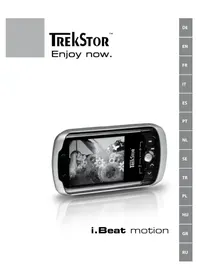
I.Beat motion - Mp3 çalar TrekStor - Ücretsiz kullanım kılavuzu
Cihazın kılavuzunu ücretsiz bulun I.Beat motion TrekStor PDF formatında.



Sık sorulan sorular - I.Beat motion TrekStor
Kullanıcıların soruları hakkında I.Beat motion TrekStor
0 soru bu cihaz hakkında. Bildiklerinizi cevaplayın veya kendinizinki sorun.
Bu cihaz hakkında yeni bir soru sor
Cihazınız için talimatları indirin Mp3 çalar PDF formatında ücretsiz! Kılavuzunuzu bulun I.Beat motion - TrekStor ve elektronik cihazınızı yeniden ele alın. Bu sayfada cihazınızın kullanımı için gerekli tüm belgeler yayınlanmaktadır. I.Beat motion markasının TrekStor.
KULLANIM KILAVUZU I.Beat motion TrekStor
Uyari: ilk kullanimdan once i. Beat motion'bu kullanim kilavuzunda anlatildigi bicimde en az 3-4 saat sure ile sarj edin.
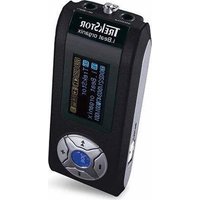
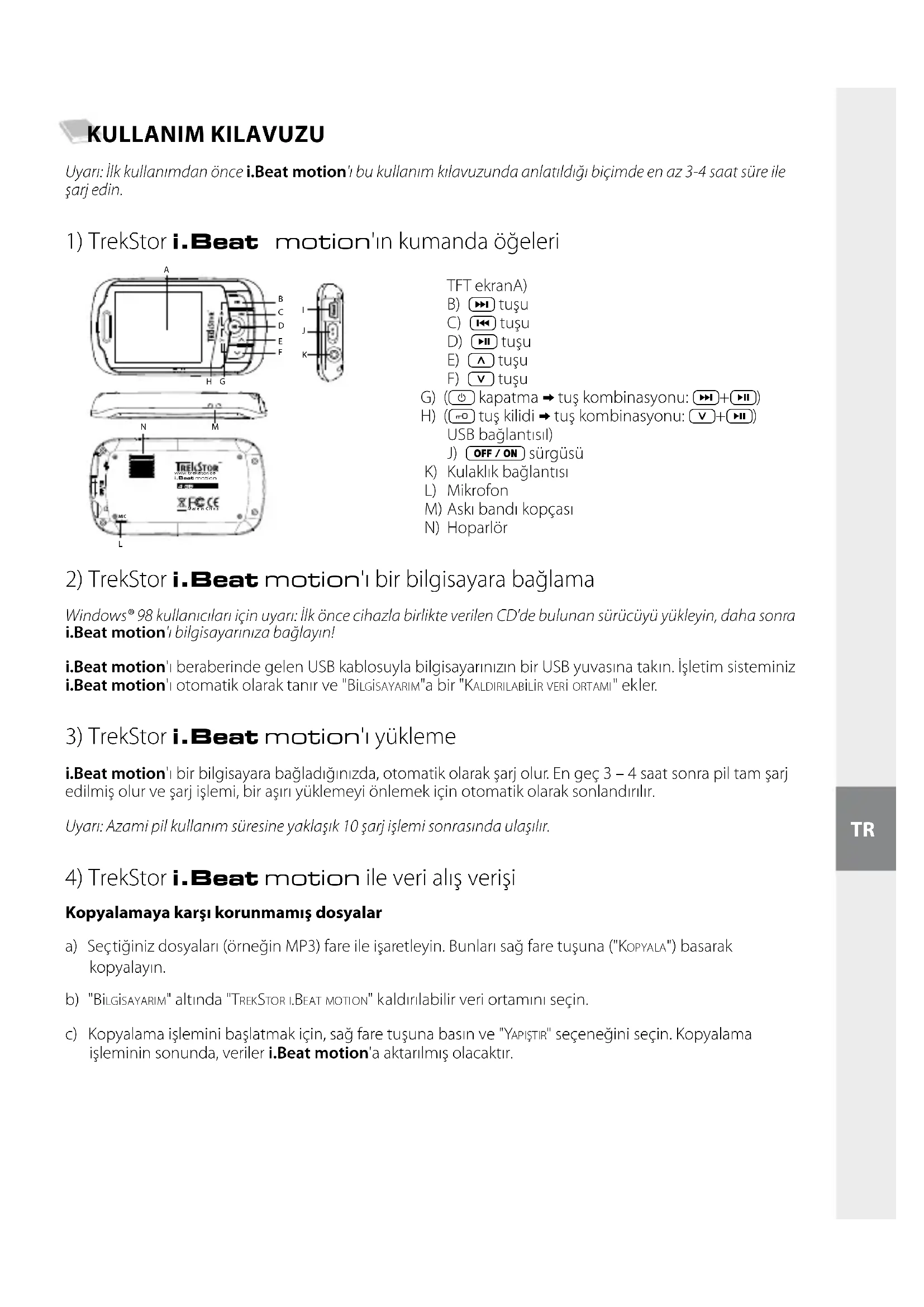
1) TrekStor i. Beat motion'in kumanda ögeleri
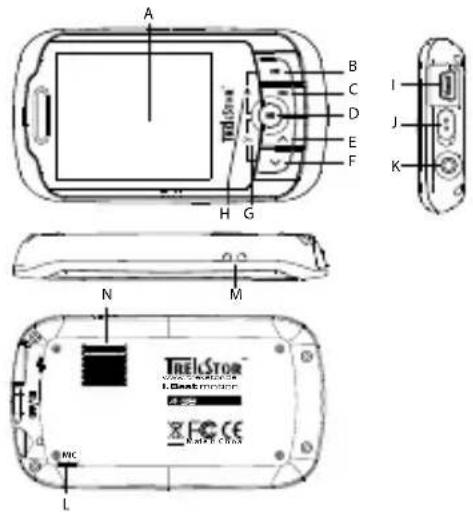
TFTekranA)
B) tuşu
C) tusu
D) tu
E) tuşu
F) tuşu
G) (kapatma tu kombinasyonu: +
H) (tuş kilişi → tuş kombinasyonu: √ + [])
2) TrekStor i. Beat motion' bir bilgisayara baglama
Windows® 98 kullanıçları icin uyari: ilk.Once cihazla birlikte verilen CD'de bulunanursorsuyu yukleyin, daha sonra i.Beat motion' bilgisayariniza baglayin!
i.Beat motion' beraberinde gelen USB kablosuyla bilgisayarinizin bir USB yuvasina takin. Isletim sisteminiz i.Beat motion' otomatik olarak tanir ve "BilgisAYARIM"a bir "KALDIRIABILIR VERI ORTAMI" ekler.
3) TrekStor i. Beat motion' yükleme
i.Beat motion' bir bilgisayara bagladiginizda, otomatik olarak sarj olur. En geç 3-4 saat sonra pil tam sarj edilmis olur ve sarj islemi, bir asiri yuklemeyi onlemek icin otomatik olarak sonlandinlir.
Uyari: Azami pil kullanim surensi yaklaik 10 sarj islemi sonrasinda ulasilir.
4) TrekStor i. Beat motion ile veri alis verisi
Kopyalamaya karsti korunmami dosyalar
a) Sectiginiz dosyalari (ornegin MP3) fare ile isaretleyin. Bunlari sag fare tuşuna ("KOPYALA") basarak kopyalayin.
b) "BILGISAYARIM" altinda "TREKSTOR I.BEAT MOTION" kaldirilabilir veri ortamini segin.
c) Kopyalama islemini baslatmak icin, sag fare tusuna basin ve "YAPISTIR" seceneğini seksin. Kopyalama isleminin sonunda, veriler i.Beat motion'a aktarilmis olacaktir.
WMA-DRM9 korumali dosyalar
DRM9 korumali verileri kopyalamak icin, bu dosyalari Windows Media® Player (Referans sürüm: Windows Media® Player 9) überindenGPCklestirmeniz gerekir.
a) MP3/film oynaticiyi bilgisayariniza baglayin ve Windows Media Player'i baslatin.
b) Görev cubugunda "CD'YE VEYA AYGITA KOPYALA" seçeneğine sol fare tuşuyla tiklayin.
c) Sectiginiz muzik dosyalarini (WMA) sol taraftaki "KOPYALANACAK NESNELER" listesine sürkleyin.
d) Sag ustteki açilir menüde "CiHAZDAKI OGELER" altinda MP3/film oynaticiyi seçin.
e) Ardindan sag üstke "KOPYALA" dugmesini tiklatn. Sectiginiz muzik dosyasi boylece otomatik olarak MP3/film oynaticiniza kopyalanacaktir.
5) Oturumu kapatma ve TrekStor i. Beat motion'bilgisayardan ayirma
Windows® 98 (SE): Görev çubugunda asagida sagda yer alan "DONANIMI GÜVENLE KALDIR" sembolüne tiklayin. "DONANIMI GÜVENLE KALDIR" penceresinde i.Beat motion' seçin ve "Evet" dugmesini tiklatin. Simdi i.Beat motion' bilgisayardan ayirabilirsiniz.
Windows® 2000/ME/XP/Vista: Görev cübuğunda asagida sagda yer alan "DONANIMI GÜVENLE KALDIR" sembolüne sagfare tuşu ile tiklayın. Ekrana gelen icerik menusunden "USB YIGN DEPOLAMA AYGITINI - SÜRUCUYU KALDIR" seçeneğini solfare tuşuyla tiklayaraksin Şimdi i.Beat motion' bilgisayardan ayirabilirsiniz.
Uyari: Cihazda hasara veya veri kaybina yol açmamak icin luften tavsiye edilen oturum kapatma yontemini izleyin!
6) TrekStor i. Beat motion'in urun yazilimiGPCellemesi
a) i.Beat motion'bilgisayarinizin USB yuvalarindan birine baglayin.
b) i.Beat motion üzerinde bulunan tüm önmli verileri bilgisayariniza yedekleyin.
c) i.Beat motion', internet'te (http://www.trekstor.de adresindeki TrekStor web sayfasinda) bulunan en guncel urun yazilimi surumuyle guncelleyebilirsiniz.
d) Ürünle birlikte verilen CD'yi bilgisayarinizin CD/DVD surucusüne yerleşirin. Sistemizide otomatik baslatma fonksiyon etkinlestirilmisi, CD'nin tum iceriğini gosteren bir menu açilir.
Uyar: Sisteminizde otomatik baslatma fonksiyonu etkin degilse, "BilgisAYARIM" uzerinden CD/DVD surcunuzerisebilir ve CD'nin ana dizinenden "MENUEX" programini baslatabilirsiniz.
e) "URUN YAZLIMi" ogesini sein ve talimatlan izleyin. Internet tarayiciniz acilir ve TrekStor ana sayfasi yuklenir.
f) Ürún yazilimimi (*.zip dosyası) indirin ve istediginiz bir klasore acın.
g) Daha sonra kurulum talimatlari nve ekindeki guncellemek kilavuzunu izleyin. i.Beat motion uzerinde olusacak hasarlari onlemek icin, guncellemeprosedurune tam olarak uyun.
7) TrekStor i. Beat motion' biçimlendirme
a) i.Beat motion'bilgisayarinizin USB yuvalarindan birine baglayin.
b) i.Beat motion uzerinde bulunan tum onemli verileri bilgisayariniza yedekleyin.
c) "BilGISAYARIM" penceresini acin ve sag fare tuşuyla "KALDIRILABILIR VERI ORTAMI" ni tiklayin.
d) icerik menusunden "BiCIMLE..." secenegini segin.
e) Açlan iletişim kutusunda "DOSYA SISTMI"-altinda "FAT32"seçeneğini seksin.
f) BiçimlendirmeyiGPCekleşirmek icinfareyle"BAslAT"duğmesine tiklatin.
8) TrekStor i. Beat motion'in kullanilmasi
Açma ve kapama
i.Beat motion' calistirmadan once, OFF/ON surgusu "ON" konumunda olmaldir. Daha sonra i.Beat motion' calistirmak icin, tu sunu yaklasik 2 saniye boyunca basili tutun. i.Beat motion' hazirda beklememoduna gezirmek icin (O), tu sunu ve tu sunu birlikte yaklasik 3 saniye boyunca basili tutun. i.Beat motion' kapatmak icin, OFF/ON surgusun "OFF" konumuna getirin.
Uyari: Bütün,—ngel ayarlarin kaydedilebilmesi,—çın, kapatmadan,—once i. Beat motion' hazirda beklememoduna alin.
Tuş kilidi
Tuş kilidini (r0) etkinleştirmek icin, v tuşunu ve tşunu aynanda yakassoc 2 saniye boyunca basili tutun. Bundan sonra iBeat motion' in ekraninda tuş kilidi sembolü belirir. Tuş kilidini (r0) yeniden devre disi birakmak icin, v tuşunu ve tşunu aynanda yakassoc 2 saniye boyunca basili tutun.
ModÇeşitleri
i.Beat motion, ana menüden secebileceginiz Çesitli modlar icerir. EgerGPCel olarak bir mod icerisinde bulunuyorsanz, klasör gezintisine ulasmak icin (H) tusunu yaklaksik olarak 1 saniye boyunca basili tutun. Ana menüyyacmak icin, (H) tusunu yeniden yaklaksik 1 saniye boyunca basili tutun.
Uyari: "FM R_ADYO ve "KAYIT" modlarinda ana menüye hemen ulasirsiniz.
Veya Tuuna basar istediginiz modu secin ve tuuna kisa caba basar onaylayin.
Klasörde gezinme
"Muzik", "Video", "RESIMLER" ve "METIN" modlarinda klasör gezintisine ulasmak:iin, tuşunu yaklasik 1 saniye boyunca basili tutun.
Uyari: Klasörde gezinme modunda,ogrudan seçilmis olan modun güncel dosyalari gosterilir (yani "Müzik" modunda bulundugunuz muddetçé yalinizcaMZik dosyalari gosterilir).
V veya tuuna basarak bir sonraki ya da bir onceki dosyayi isaretlersiniz. Seçilen dosyayi oynatmak vya güruntülemek icin lufen tiuna basin. Bir alt klasore gezemek icin, eger klasör isaretlenmisse, ayni sekilde tiuna basin. Yeniden ana dizine donmek icin tiuna basin. Klasörde gezinme ekranindan Çikmak icin tiuna yakassoc 1 saniye boyunca basili tutun.
Mod: Muzik
Lütfen "Müzik" moduna geleçis yapın.
Calma
Bir ses dosyasini calmayi baslatmak icin kisaca tuuna basin.
Ara
Calmayi bekletmek icin kisaca tuşuna basin. tuşuna kisaca yeniden basildigiind, calma islemi devam eder.
Müzik parçasinıdehyişirme
tu'suna kisa sure basacak olursaniz, bir sonraki parca secilir. tu'suna kisa sure basacak olursaniz, bir onceki parcaya geciis yapilir.
Bir parca icerisinde ileri geri sarma
vaya tuşlarina uzunca basarak, parça icerisinde ileri veya geri sardirma yapabilirsiniz. ileri veya geri sardirmak icin veya tuşunu basili tutun.
Sesi acma/kisma
Sesi açmak veya kismak icin kisaça A veya Tuşuna basin.
Uyari: veya tu sunu uzunca basili tutmaniz halinde, ses ayari surekli degisir.
Mod: Video
Lütfen "Viö" moduna geçis yapin.
Video modunda film dosyaları (*.avi) izleyebilirsiniz. AVI biçimli film dosyaları olusturmak icin birlikte verilen CD üzerindeki "AVICONVERTER"ı kullanın.
Bu moddaki islevlerin kullanimi, ayni "Muzik" modunda oldugu gibidir.
Mod: FM Radyo
Lütfen "FM RADI" moduna geçın.
Uyari: Kulaklik kablosu entegre radyo icin ante i'slevi gordugunden, luffen kulakliginizi her zaman i.Beat motion'in kulaklik girisine baglayin.
FM radyo menusünçagirmak icin tuşunu yaklasik bir saniye boyunca basili tutun. veya tuşuna basarak istediginiz menu seceneğini secin ve tuşuna basarak onaylayin.
Manuel istasyon seci imi ile hafizaya alinmis istasyonlararasinda gecis yapma
FM radyo menusundeki manuel istasyon seci im "MANUEL" ve hafizaya alinmis istasyon modu "ISTASYON"arasinda seim yapabilirsiniz.
Hafizaya alinmis istasyonlararasinda gecis yapma
"ISTASYON" hafizaya alinmis istasyonlar modunda veya tuşuna kisa sureli basarak, hafizaya alinmis mevcut istasyonlararasinda geçis yapabilirsiniz.
Manuel frekans degisimi / Manuel arama
"MANUEL" manuel istasyon secimi modunda (« veya (« tuşuna kisa sure basarak, aliş frekansın 0.1 MHz'lik adımlarladehyşistirebilirsiniz. (« veya (« tuşunu yeterince uzun sure basili tuttuğunuzda, iBeat motion otomatik olarak alt veya üst frekanslardaki sinyali kuvvetli alan istasyonlani tarar.
Kişisel istasyonlari hafizaya alma
FM radyo menusände manuel istasyon seçimi yapmak icin "MANUEL" moduna geleçis yapın. Istediginiz frekansi ayarlayin ve FM radyo menusände "KAYDET" seçeneğini seçin. v veya tuşuna basarak istediginiz hafiza yerini seçin ve devaminda gelen soruyu ti tşuna kisa sureli basarak onaylayin.
Hafizaya alinmiş istasyonlari silme
Hafizaya alinmis bir istasyonu silmek icin, FM radyo menusände "Sil" seceneğini seçin. v veya tuşuna basarak silinecek istasyonu seçin ve devaminda gelen soruyu ti tuşuna kisa sureli basarak onaylayin.
Otomatik hafizaya alma / Otomatik istasyon arama
Otomatik istasyon aramayi baslatmak icin, FM radyo menusunde "ISTASYON ARA." seceneğini secin ve devaminda gelen soruyu onaylayin. Böylelikle i.Beat motion otomatik olarak sinyali en gülü radyo istasyonlarini aramaya baslar ve bulduğunda bunlari 25 adet hafiza yerinden birisine kaydeder.
FM radyo kaydi
Bir FM radyo kaydiniGPCkelestirmek icin,FM radyo menusunde "KaviT"secenegini secin.Bir FM radyo kaydini baslatmak icin, kisa sureli olarak (H) tusuna basin. Guncel kayit islemini duraklatmak icin kisa sureli olarak (H) tusuna basin. Guncel kaydi devam ettirmek icin tekrar kisa sureli olarak (H) tusuna basin. Kayit islemini sonlandirmak icin (H) tusunu yaklasik 1 saniye boyunca basili tutun.
Uyar: Btun "FMxxx" radyo kayitlar, i. Beat motion' in ana dizinine kaydedilirler. Radyo kayitlarini calmak icin, lufen "Muzik" moduna gecis yapin.
Mod:Resimpler
Lütfen "RESIMLER" moduna geleçis yapın.
Bu modda resim dosyalarina (*.jpeg) bakabilirsiniz.
Uyari: Butun resinlerin JPEG formatinda olmasi gerekir. Daha buyuk resinler otomatik dalam kucultulup gesterildiginden, yukleme uzun surebilir.
Klasörde gezinme modunda bir resim dosyasini seksin ve bunu görtülemek icin tusuna basin.
Resmi degiistirme
Sonraki veya onceki resme geçis yapmak icin, veya tuşuna kisa sure basin.
Slayt gosterisi
Bir slayt goesterisini baslatmak icin tusuna kisa sure basin. Slayt gosterisi sirasinda, v veya A tusuna kisa sure basarak resimplerin goruntulenme suresini degistirebilirsiniz. tusuna bir kez daha kisa sureli basarak slayt goesterisini sonlandirabilirsiniz.
Mod: Metin
Lütfen "METIN" moduna geçis yapin.
Bu modda metin dosyalarina (*.txt) bakabilirsiniz.
Klasörde gezinme modunda bir metin dosyasini seks in ve bunu görtüntülemek icin || tusuna basin. Metni satir satir okumak icin v vaya tusuna basin. Metni sayfa sayfa okumak icin || vaya tusuna basin. Metnin otomatik olarak yüklenmesini (sayfa sayfa) acmak veya kapatmak icin, || tusuna kisaca basin. Bu sirada v veya tusuna kisaca basarak, metnin görtüntülenme suresini ayarlayabilirsiniz.
Mod: Kayit
Lütfen "K" moduna geleçis yapın.
Bu modda dahili mikrofon uzerinden ses kayitlarini gereklekestirme olanaqiniz vardir.
Kayit islemini baslatmak icin 11 tusuna kisa sureli basin. Guncel kayit islemini duraklatmak icin kisa sureli olarak 11 tusuna basin. Guncel kaydi devam etirmek icin tekrar kisa sureli olarak 11 tusuna basin. Kayit islemini sonlandirmak icin 11 tusunu yaklaksik 1 saniye boyunca basili tutun.
Uyar: Btun ses kayitlar ("RECxxx"), i.Beat motion' in ana dizinine kaydedilirler. Ses kayitlarini calmak icin, luffen "Muzik" moduna geciis yapin.
Lütfen "KLASÖRDE GEZINME" moduna geleçis yapin.
Bu modda, i.Beat motion überinde bulunan butün dosyalar gosterilir. Burada i.Beat motion tarafindan desteklenen ses/video dosyaları calabilir vya resim/metin dosyaları görtüntüleyebilirsiniz.
Mod: Ayarlar
Lütfen "Ava" moduna geleçis yapin.
Burada, "SES" altinda ceşitli ses ayaralarini yapabilirsiniz, "CALMA MODU" altinda calma modlarini secebilir ve "KARISK SIRA MODU" altinda karisik sira fonksiyonunu etkinlestirebilir ya da devre dişi birakabilirsiniz. Ayrica, "EKRAN" altinda gosterreichayaralarini, "ZAMANLAYIC" altinda zaman ayaralarini, "FM RADYO" altinda radyo ayaralarini ve "KAYIT" altinda kayit ayaralarini belirleyebilirsiniz. Ayrica, "SISTEM Bilgisii" altinda systemd bilgilerini görtütuleme, "DiL" altinda menu dilini ayarlama, "FABRIKA AYARLI" altinda fabrika ayaralarini yükleme ve "GUNCELLEME" altinda ürn yazilimi减免lème isleminiGPCKELESTMrme olanaginiz bulunmaktadir.
v veya tuuna basarak istediginiz ayari secin ve tuuna basarak bunu onaylayin. Ayarlardan cikmak icin, tuunu basili tutun.
Ses
Ekolayzir: "EkOLAYZIR" menu seçeneşi altinda, önceden ayarlanmş 7 ekolayzirndan birini veya 1 kullanici tanimi ekolayzir seçebilirsiniz.
Kullanici ekolayziri: "KUL. EKOLAYZ. AYARLA" menu seçeneşi altinda kendi isteginizogrultusunda bir ekolayzir tanımlayabilirsiniz.
Calma modlari
Normal: Tüm parçalari birer kez calmak icin "NORMAL" menu seçeneğini isaretleyin.
Parcay tekrarla: Geerli parcayi sinirssayida tekrarlamak iin "PARcAY TEKRARLA" menu secenegini secin.
Tumunu tekrarla: Tum parcalari art arda tekar calmak için "TUMUNU TEKRARLA" menu seceneğini seksin.
Klasor: Seielen klasorun tum parcalarini birer kez calmak iin "Klasor" menu secenegini secin.
Klasörü tekrarla: Segilen klasörün tum parçalarini arkayakaryaktekrar calmak icin "KLASÖRÜ TEKRARLA" menu seçeneğini seçin.
Intro: Tum parçalarin ilk 10 saniyesini calmak icin "INTRO" menu seceneğini secin.
Karisik sira modu
"KARISK SIRAMODU"menu secenei alto karisik sira modunu etkinlestrebilir veya devre di birakabilirsiniz. Karisik sira modunda parcalarin calinma sirasi rasgele secilir.
Ekran
Parlaklik: "PARLAKLIK" menu seçeneşi.altinda ekranin parlakligini ayarlayabilirsiniz.
Arka plan aydinlatmasi: "AYDINLATMA SURESI" menu seceneigi alto, ekranin otomatik okaykapanmasindan once geçmesini istediginiz sureyi ayarlayabilirsiniz.
Slayt gosterisi hizi: "Resim Hizi" menu secenei altoand, slayt goisterisinde resimlerin grotulenme suresini ayarlayabilirsiniz.
Metin hizi: "MfTn Hizi" menü seceneigi altindan, bir metin sayfasinin otomatik olarak yuklenmesine iliskin görtuntüleme suresini belirleyebilirsiniz.
Zamanlayici
Kapanma: "KAPAT." menu seçeneği altinda, i.Beat motion'in ne kadar sure kullanim dişi kaldiktan sonra otomatik kapatilmasi gerektigi ayarlayabilirsiniz.
Uyku zamanlayici: "UYKU ZAMANLAYICI" menu seceneigi.altinda, i.Beat motion'in ne kadar sure sonra otomatik olarak kapanacagini ayarlayabilirsiniz.
FM radyo
Mod: "Mod" menu seçeneği.altinda,yayin alinan radyo istasyonunun Stereo mu,yoksa Mono kalitede mi calinacagini ayarlayabilrsiniz.
FM bolgesi: Bolgeye ozgu radyo ayaralarin gerceklestirmek icin, FM radyo menusunde "FM BOLGESI" secenegini secin.
Kayit
Kayit kalitesi: "KAYIT KALITESI" menu secenegi alto, dahili mikrofonun kayit kalitesini ayarlayabilirsiniz.
Uyari: Tumleşik FM radyonun kayit kalitesi, 32 kHz olarak sabitlenmistir.
Amplifikasyon:"AMPLIFIKASYON"menu secenei altindan kayit amplifikasyonunu ayarlayabilirsiniz.
Sistem bilgisi
"SISTEM Bilgisi" menu seceneigi alto, i.Beat motion'in urun yazilim surumu ile toplam hafiza kapasitesi ve boş hafiza kapasitesi hakinda bilgi alabilirsiniz.
Güncelleme·
i.Beat motion'in urun yazilimGPCellemesini gerceklestirmek icin, "GUNCELLEME" menu secenegini segin.
Dil
"DiL" menü seçeneği altindan i.Beat motion'in menü dilini seçebilirsiniz.
Fabrika ayarlari
"FABRIKA AYARLI" menu seceneigi altoi i. Beat motion'in fabrika ayarlarini (standart ayarlar) geri yukleme olanağiniz bulunmaktadir.
9) Video dosyaları:dönustürme
i.Beat motion ile daha once "AVICONVERTER" programiyla donusturulmu, alan AVI formatindaki video dosyalarini oynatabilirsiniz.
a) Ürünle birlikte verilen CD'yi bilgisayarinizin CD/DVD surucusüne yerleştin. Sistemizde otomatik baslatma fonksiyonu etkinleştilmisi, CD'nin:tum icerigi nigi gosten bir menu açilir.
Uyar: Sisteminizde otomatik baslatma fonksiyonu etkin degilse, "BILGISAYARIM" uzerinden CD/DVD surucunüe erisebilir ve CD'nin ana dizinenden "MENUEX" programini baslatabilirsiniz.
b) Arindan "AVICONVERTER" maddesini seci.
c) Devaminda "AVICONVERTER" bilgisayariniza kurulacaktir.
d) "BASLAT" "PROGRAMLAR" "AVICONVERTER" "AVICONVERTER" altindan "AVICONVERTER" i baslatin.
e) Fareyle "Aod" dugmesine tiklayin, donusturulecek dosayi (ornegin MPG, AVI) segin ve cikis klasorunu belirtin.
f) "RESOLUTION" altindan 220 × 176 görtü boyutunu seçın.
g) "SETTING" altoanda cikis dosyasinin kalitesini ve resim formatini secin.
h) Ayarli kaydetmek icin, "SAVE" dugmesi uzerine tiklatn.
i) Pencereyi kapatmak icin, "Close" duğmesinin üzerine tklatin.
j) "CONVERT NOW" dugmesine basarak donusturme islemini baslatin.
k) Daha sonra, olusturulan AVI dosyasini i.Beat motion'a kopyalayin.
Uyanlar:
- Bu MP3/film oynatici, beraberinde verilen kulaklik icin (32 Ohm impedans) optimize edilmistir. Daha duşuk empedansliDAQkulakliklarin kullanilmasi, özellikle iki kulaklik Çişli MP3/film oynaticilarda, MP3/film oynaticinin vya kulakligin arizalanmasina yol acabilar.
Cihazi elekrostatik bir dejara maruz biraktiginiz takdirde, cihazla bilgisayararasindaki veri aktaniminda bir kesi nolusabilitir. Bu durumda cihazin USB yuvasindo cikartilip, yeniden takilmasi gerekir.
Dikkat: Bu cihaz yuksek seviyede ses uretebilir. Isitme duyunuzun hemen, daha sonra veya zamanla zarar gormesini onlemek icin, uzun sureyuksek sesli muzik dinlemekten kacinmaniz gerekir. Bu, hoparlor, kulaklik veya kulak ici kulakligi ile dinlediginiz her ic durum icin de gecerlidir. Kulaqinizda cinlamalar meydana geldiginde derhal sesi kisin veya MP3/film oynaticiyi artik kullanmayin. Lutfen isitme duyunuzun kalici bir sekilde zarar gormesinin da hsa dagereklesebilecegini unutmayin. Beliri kosullar altinda zamanla yuksek ses seviyesine alissaniz ve bundan bir rahatsizlik duymasaniz bile, isitme duyunuz zarar gorebilir. Ses seviyesini ne kadar yuksek ayarlarsaniz, isitme duyunuz da o kadar hizla zarar gorebilir. - Dikkat: Araç kullanirken kulakicine tanin kulaklikarin kullanilmasi tavsiye edilmez ve bazü ülkederde yasaktir. Daima dikkatli vetrafiğe yogunlasarak araç kullanin. Araç kullanimi sirasinda veya tum dikkatinizi gerektiren巴斯ka islerde dikkatiniz dagiliyor veyarahatsiz oluyorsaniz, MP3/film oynaticiyi durdurun.
Kablo uzunluğu 3 m'den fazla olan USB kabolarin kullanilmasindan kaçınilmaldir.
Uretici fima, urunu surekli gelseirme hakkinisakltutar. Bu deigiklikler, bu kullim kilavuzunda dogrudan aiklanmadan yapilabilir. Bu nedenle, bu kullim kilavuzunda yer alan bilgiler cihazin teknik ozelliklerini ayen yansitmayabilir.
Uretici firma, sadece urunun ongoruldugu amaca uygunluugunu garanti eder. Uretici firma, meydana gelebilecek hasar ya da veri kaybindan veya ileride bunlardanDOGabilecek zararlardan sorumlutulamaz.
Telif hakki © 2007 TrekStor GmbH & Co. KG'ye aittir. Tum haklari saklidir. Burada adi gecen diger urun ve sirket isimleri, ilgili sahiplerinin ticari markaları ya da ticari isimleri olabilir.
Sorun giderme
| Sorum Muhtemel neden | Ne yapabilirsiniz? | |
| MP3 calarim artic açılm;yor. HODL fonksiyonu etkinleştilm;. | MP3 calarin tuş kildinin (HOLD sürgusü/HOLD fonksiyonu) etkinleştilm olup olmadıyın kontrl edin. Eger etkinleştilmse, tuş kildini kullanım kalvuzunda tanılandmiş gibi devreDMI birakin. | |
| Gerilim beslemesi yok Da hili batayasi olan bir MP3 calarda: Eger batarya boşalmısa, MP3 calarinizi ya bilgisayarinizaIFICATION bir USB kablosu üzerinden ya da bir USB Şarj aletyle Şarj edin. | ||
| Pille calisan bir MP3 calarda: Piller boşalmı. Pilleri degişirin. Yalınzca Alkalin piller kullanı. MP3 calariniznayoın ayı zamanda bataryayla da calistirlip calistirlamayacıkı Ögrenmek:iin, lüfendestek servisimizle irtibata.Since. Piller yanış yerleştilm;. Pillerin kutupların kontrl edin. | ||
| Diş etkiler Diş etkiler neden eniyle (örn. bir elektrostatikdehyar,gibi), MP3 calarinizda fonksiyon bozkuklari olusabilir. MP3 calarinizi kapatip yeniden acıgünizda bunlar halen devam edecek olursa, eger mümkıncse bir sifirlama yapin ya da donanım yazilmı (MP3 calarin Yazilmı) güncelleyin. Bununla ilgili Müdafaleşklini kulanım kilavuzunda bulabilirsiniz. MP3 calariniza it Günceldonanım yazilmı web sitemizdeki "Downloads" böllumunde bulabilirsiniz. Eger donanım yazilmı güncellemeye ilşkin kilavuzda cevapanmamiş sorulariniz olursa, lüfden destek servisimizle irtibata.Since. | ||
| MP3 calarim asili kal;yor. Eger bu durum belirli ses doya alannda tekrar tekrar ortaya;ciklorys,a,b dosya hasar görtmól olabilir. Bu dosyayı silin. Eger sorun bu sekilde ortadan kalkmayacak olursa, eger mümkıncse bir reset,islemi uygulayin. MP3 calariniz tekrar tekrar asii kalirsa, bir donanım yazilm Güncellemesinin uygulanması tavsiye edilir. | ||
| MP3 calarim basaran tuşlara tepki vermiyor. | HOLD fonksiyonu etkinleştilm;. | MP3 calariniztuş kildinin (HOLD sürgusü/HOLD fonksiyonu) etkinleştilm olup olmadıyın kontrl edin. Eger etkinleştilmse, tuş kildini kullanım kalvuzunda tanılandmiş gibi devreDMI birakin. |
| Kulak;iı/başa taklan kulak;liskardan hisbir müzikesisi duymuyorum. | Bir ses doysası,calinp,calinmadiğincı kontrl edin (geride birakylan ya da gerije kalan zaman göstergesidehyi). Ege hareket etmyorsa,;calıkımsiylemini baslatin. Kulak;iı/başa taklan kulak;liskan olukaltıqıkı fisiinin yuvasın sikioca oturup oturmadiğindan emin olun. MP3 calarinizn ses Şiddetinin yeterince:yüksek ayar;l'mı olduguṇu kontrl edin. | |
| Sorum Muhtemel neden Ne yapabilirsiniz? | ||
| Dosyları MP3 çalarıma aktardım. Ancak MP3 çalar bu dosyları Çalamıyor. | Yanlış doyaçiimi Muhtarlemelen dosylar MP3 çalarınüz Çalamayacaği birçiimdeler. MP3 çalarınüz tarafindan desteklenen dosyaçimlerini www.trekstor.de adresindeki TrekStor ana sayfasindaki veri sayfasinda bulabilirsiniz. | |
| WMA ses dosyları MP3 çalarıma aktardım. Ancak MP3 çalar bu dosyları Çalamıyor. | Dosylar kopyalamayakışı korumali. | Eşer WMA-DRM kopya korumalı dosylar yüz konusuya, bunlar Windows Media® Player üzerinden kopyalamak zorundasiniz. Lüften ilk.Once MP3 çalarınüz WMA-DRM kopya korumalı dosylarıçalip Çalamayacağın kontrl edin Bu bilgiyi MP3 çalarınizin www.trekstor.de adresindeki TrekStor ana sayfasinda yer alan ve sayfasinda bulabilirsiniz. |
| Mac® bilgisayarimdan ses dosylarımp3 çalarıma aktardım. Ancak MP3 çalar dosyları Çalamıyor. | Yanlış doyaçiimi AAC biçimdeki ses dosyları,örn. iTunes® ile olusturduklarıniz gibi,pekçok MP3 çalar tarafindan calinamazlar. Bu dosyları güncel bir iTunes® ile ya daΒaska bir programla MP3 biçime dinutztürün. internetten alınan ses dosyları, bazı kosullarALTHDA bu Türbir Donaldtürme,islemini engelleyen koruyucu mekanizmalarla donatilmışlardır. | |
| MP3 çalarim üzerindeksi ses dosyları arka arkaya.Doğru siralamada Çalimniyorlar. | "Rasgele"çalma modu ayarlanmş. | Eşer "Rasgele"çalma modu ayarlanmşsa,lüftençalma modunu "Normal"e alın. |
| Ses dosylarınlı kopyalamadan once bir alt klasörde siralayın ve bu klasörü MP3 çalarıniza kopyalayın. Ek olarak, isimlerinidehyegrüterek (rakamlar ekleyerek,örn. "001_Baslık", "002_Baslık", v.b.) ses dosylarınlı siralayın. | ||
| Müzik caldigi'm sirada ekranda garip,isaretler,görüyorum. | Desteklenmeyen karakter seti. | Bazi MP3 çalarlar buttunkaraklerleri duzgün gosteremelezler Lüften dosya isimleri ve ID3-Tag'lar,—çin MP3çalarda ayarlanmş Oman��dlin standart karaklereri kullanı ve özel karaklerleri onleyin (örn.donuzmusharfler,aksanlar,v.b.). |
| Menü dilini anlayamıyorum ve bunu nasildehyistireçimi bilmiyorum. | Menü dilidehyistirilmş Birset islem yi da,—eşbu mümkündehyilse vya sonuc—butari olmazsa,birdonanim yazilimi"—guncellemesi uygulayın. Prensip olarbundan sonra:dili seçimi ekranda gürünecekir. | |
| MP3 dosylarınlı nasil olusturabilirim? | Ses dosylarınlı (örn. bir CD'den)—müz) MP3 biçime dedonuzgürlük,—çin,bir MP3 kodlayciya"—gereksinimduysı (örn.Şu an"—çisin—"üretcisiz olan ve www.audiograbber.de adresinde bulabileşıniz "Audiograbber"programi) programin kullanilmasına ilşkin kilavuz ve yardimi,programin ilgili yardim fonksiyonunda bulabilirsiniz. | |

INSTRUKCJA OBSLUGI
Valtson at "FM üzemmodba.
Valtson at "KFF" üzemódba.