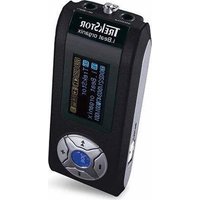
I.Beat motion - Mp3 lejátszó TrekStor - Ingyenes használati útmutató
Találja meg az eszköz kézikönyvét ingyenesen I.Beat motion TrekStor PDF formátumban.



Gyakran ismételt kérdések - I.Beat motion TrekStor
Felhasználói kérdések a következőről I.Beat motion TrekStor
0 kérdés erről a készülékről. Válaszolj azokra, amiket ismersz, vagy tedd fel a sajátod.
Tegyél fel egy új kérdést erről a készülékről
Töltse le az útmutatót a következőhöz Mp3 lejátszó PDF formátumban ingyenesen! Találja meg kézikönyvét I.Beat motion - TrekStor és vegye vissza elektronikus eszközét a kezébe. Ezen az oldalon közzé van téve az eszköze használatához szükséges összes dokumentum. I.Beat motion márka TrekStor.
HASZNÁLATI ÚTMUTATÓ I.Beat motion TrekStor
Megjegyzes: Az elso hasznalat elott legalabb 3-4 oran keresztul toltse i. Beat motion keszulekét az ebben a kezelési utasításban irtak szerint.
1) A TrekStor i. Beat motion kezelőszervei
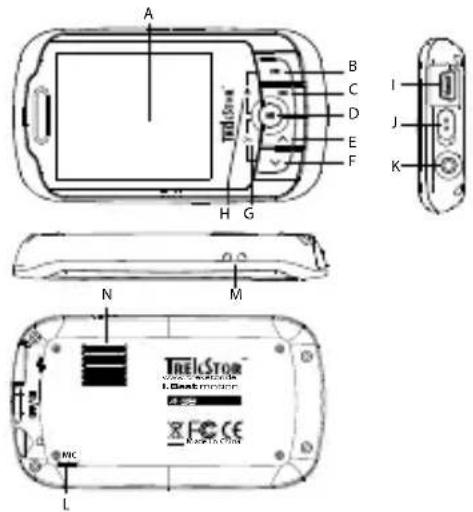
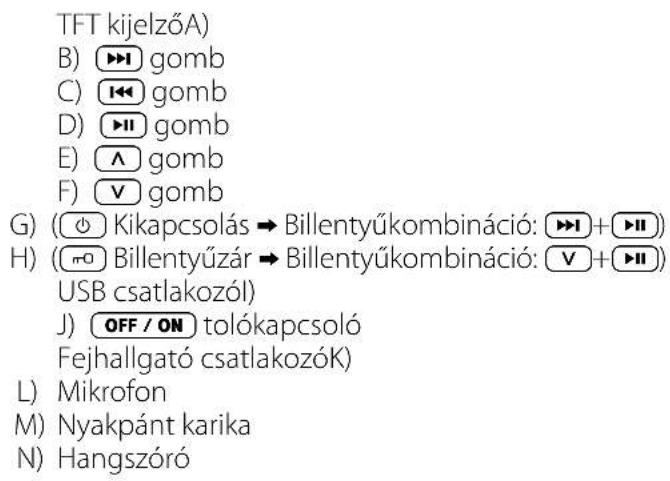
2) A TrekStor i. Beat motion összekapcsolása a számítogeppel
Megegyzés Windows® 98 felhasznalóknak: Mielott az i. Beat motion keszüléket a szamítógephez koti, először telepitse a hozza kapott CD-n levő illesztőprogramot!
Csatlakoztassa az i.Beat motion eszkoczta a mellekelt kabelle a gep egyik USB portjara. Az operaciós rendszer automatikusan felismeri az i.Beat motion keszuleket, és a "SAJATGEP"-ben hozzaad egy "CSERELHETO LEMEZ" ikont.
Amikor az i.Beat motion eszközt összekapcsolja a szamítógeppel, az automatikusan toltodik. Legkésöbb 3-4 ora mulva az akkumulator teljesen feltoltodik és a folyamat végétér, hogy az akku ne toltodjön tul.
Megegyzés: Az akkumulator maximál hasznalati idejeCsak mintey 10 feltoltés utan érhető el.
4) Adatcsere a TrekStor i. Beat motion eszközzel
Másolás Ellen nem védett fajlok
a) Jelölje meg az egérrel a kivist (pl. MP3) fajlokat. Másolja le öket a jobb egérgombbal ("MÁSOLÁS").
b) A "SAJATGEP"-ben valassza ki a "TREKSTOR I BEAT MOTION" cserelheto lemezt.
c) Nyomja meg a jobb egergombat es valassza ki a "BelleSZies" pontot, hogy a masolasi folyamat elinduljon A masolas befejezese utan az adatok megtalalhatok az i. Beat motion eszkozön.
WMA/DRM9 védett fajlok
A DRM9 védett fajlok masolásához a Windows Media® Playert kell használni (referenciaverzió: Windows Media® Player 9).
a) Kösse az MP3/filmlejatszt a szamítógépre és indítsa el a Windows Media® Playert.
b) Kattintson a bal gombbal a talca "IRAS CD-RE/LEJATSZORA" ikonjara.
c) Húzza à t a kivant zenefajlokat (WMA) a bal oldali "MASOLANDO ELEMEK" listába.
d) Jobbra fenn alegordulmuben valasszki az MP3/filmlejatszt "A LEJATSZ OESKOK TARTALMA" listabol.
e) Ezután kattintson a jobbra fent levó "MASOLAS" gombra. A kivalasztott zenét ezután a rendszer automatikusan atmásolja az MP3/filmlejátszóra.
5) Kilépés és a TrekStor i. Beat motion kihúzása a számítógépből
Windows® 98 (SE): Kattintson kétser a képernyő jobb also részén lévo talcában a "HARDVER BIZTONSAGOS ELTAVOLITASA" ikonra. A "HARDVER BIZTONSAGOS ELTAVOLITASA" ablakban valassza ki az i.Beat motion pontot és kattintson az "IGEN" gombra. Most mar kihúzhatja az i.Beat motion keszüléket a szamítógepból.
Windows® 2000/ME/XP/Vista: A képernyő jobb also részén levő talcában a jobb egérgombbal kattintson a "HARDVER BIZTONSAGOS ELTAVOLITÁSA" ikonra. Az elogró menüben valassza ki az "USB HATTERTAROLÖ ESZKÖZ - MEGHAÍTO ELTAVOLITÁSA" pontot úgy, hogy rákattint a bal egérgombbal. Most mar kihúzhatja az i.Beat motion keszüléket a számítógepból.
Megjegyzes: Tartsa be a javasolt kilepesi folyamatot, hogy az eszkocz ne seruljon meg, vagy hogy ne veszitsen el adatot!
6) A TrekStor i. Beat motion firmware programjának frissítése
a) Csatlakoztassa az i.Beat motion eszközt a szamítógep USB portjára.
b) Mentse el az i.Beat motion keszuleken levososszes fontos adatot a szamitogepre.
c) A firmware legúabb verzióját az internetól, a TrekStor honlapáról (http://www.trekstor.de) tudjletölteni az i.Beat motion eszközre.
d) Helyezze be a mellekelt CD lemezt a CD/DVD meghajtóba. Ha a rendszer Automatikus inditás funkciója be van kapcsolvera, megnyílik egy menu a CD teljes tartalmával.
Megjegyzes: Ha a rendszer Automatikus inditás funkciója nincs bekapcsolva, a CD/DVD meghajtohoz a "SAJATGEP"-ben ferhet hozza; inditsa el a CD gyökörkönyvtáraban levő "MENU.EXE"programot.
e) Valassza ki a "FIRMA" pontot es kovesse az utasitasokat. Megnyilik a bongeszo es betolti a TrekStar honlapjat.
f) Töltsle a firmware fajlt (*zip fajl) és csomagoljka ki azt egy tetszes szerinti mappingsa.
g) Ezután kovesse a telepitési utasitásokat és a mellekelt frissítési utmutató tanácsait. Tartsa be pontosan a frissítési folyamat elóirásait, hogy az i.Beat motion ne hibásodjon meg.
7) A TrekStor i. Beat motion formázasa
a) Csatlakoztassa az i.Beat motion eszközt a számítógép USB portjára.
b) Mentse el az i. Beat motion keszuleken levo osszes fontos adatot a szamitogepre.
c) Nyissa meg a "SAJATGEP"-et es a jobb egergombbal kattintson a "CSERELHETO LEMEZ" ikonra.
d) Az elougró menüben valassza ki a "FORMAZAS..." pontot.
e) A megjeleno párbeszédablakban a "FAJRENDSZER" alatt valassza ki a "FAT32" lehetóseget.
f) Kattintson az "INDITAS" gombra, hogy a formazast vegrehajtsa.
8) A TrekStor i. Beat motion kezelése
Be-és kikapcsolás
Mielott az i. Beat motion keszüléket bekapcsolná, az OFF/ON tolokapcsolónak az "ON" helyzetben kell lennie. Ezután az i. Beat motion bekapcsolásához tartsa lenyomva a gombot kb. 2 masodpercig. Ha az i. Beat motion eszkózt készenléti modba szerétré helyezni (Φ), tartsa lenyomva a (H) és a (II) gombot egyszerre kb 3 masodpercig. Az i. Beat motion kikapcsolásához vigye az OFF/ON tolokapcsolót az "OFF" helyzetbe.
Megegyzes: Az i. Beat motion keszüléket kikapcsolás elott alltsa készenléti modba, hogy az aktuális beallitásokat mentse.
Billentyuzár
A billentyuzar (r) bekapcsolasyhoz egyszerre tartsa lenyomva a v es grombot kb 2 masodpercre. Ekkor az i.Beat motion kijelzojen megjelenik a billentyuzar ikon. A billentyuzar (r) ujboli kikapcsolasyhoz egyszerre tartsa lenyomva a v es grombot kb 2 masodpercre.
A keszülk uzemmodjai
Az i. Beat motion tobbféle üzemmoddal rendelkezik, melyeket a fomenüben tud kivalasztani. Ha mar kivalasztott egyet, tartsa lenyomva a grombot kb. 1 masodpercre, hogy a mappakezelöbe lépjen. A fomenü megnyitásához ismét tartsa lenyomva a grombot kb. 1 masodpercre.
Megjegyzés: Az "FM RADI" es a "FELVETEL" modokban azonnal a fomenübe léphet.
A ill. v gombbal valassza ki a kivant uzemmodot es lépjen be oda a gombbal.
Mappakezelés
Tartsa lenyomva a gombot kb. 1 masodpercig, hogy "ZENE", "VIDEO", "KÉPEK" és "SzöVEG" üzemódokban a mappakezelésbe lépjen.
Megegyzés: A mappakezelésbenCsak az éppen kivalasztott üzemmod fajljai jelennek meg (azazCsak zenefajlok lathotok, amennyiben a "Z" üzemmodban van).
A ill. gombokkal jelölheti ki a kovetkez o vagy az eloz fajlt. A kivalasztott fajl lejatszáhsoz ill. megjelenítéshez nyomja meg a gombot. Ha egy mappat már kijelölt, akkor az almappájába ugyancsak a gombbal léphet be. A gombbal térhet ismet vissza a gyökörkönyvtárba. Kb. 1 masodpercig tartsa lenyomva a gombot, hogy kilépnj a Mappakezelsból.
Uzemmod: Zene
Valtson at "Züzemóda.
Lejátszás
Nyomja meg roviden a gombot, hogy lejatsszon egy audiofajlt.
Szunet
Nyomja meg roviden a gombot, hogy szuneteltesse a lejatszást. Ha a gombot roviden ujra megnyomja, a lejatszás folytatódik.
Músorszám valtása
Ha roviden megnyomja a 1 gombot, akkor a keszulek a kovetkez'o musorszamot valasztja ki. Ha a 1 gombot nyomja meg roviden, akkor az elozo musorszamra valt.
Elore-/hátratekerés egy musorszamon belül
A ill. gombot hosszabban megnyomva egy szamon belül tekerhet. Az elore- ill. visszatekeréshez tartsa lenyomva a ill. gombot.
Hangerö növelé/scökkentése
Nyomja meg roviden a ill. gombot a hangero noveleshez ill. csokkenteshez.
Megjegyzés: Ha a ill. gombokat hosszabb ideig tartja lenyomva, a hangeró folyamatosan valtozik.
Uzemmod: Video
Valtson at "Vb" uzemmodba.
Video modban filmfajlokat (.avi) nezhet meg. AVI formatumu filmfajlok késztéséhez használja a CD-n talalhato "AVICONVERTER" nevő programot.
Ebben a modban a keszüléket hasonloan kezelni, mint "ZENE" Üzemmodban.
Uzemmod: FM rádio
Megegyzés: Mindig dugja be az i. Beat motion csatlakozójába a ful-/fejhallgatót, mivel ennek kabelét a beepitett radio antennaként használja.
Kb. 1 masodpercig tartsa lenyomva a gombot, hogy az FM radió menüt elohívja. A ill. gombbal valassza ki a kivist menüpontot és lépjen be oda a gombbal.
Valtas a manualis adóvalaszts és a memóriahely-mód kozott
A "Kézi" kézi adóvalasztás és az "Adok" memoriahely-mód kozott az FM rádio menüben valasszon.
Valtas a tarolt adok kozott
Az "AdoK" memoriahely-módban a ill. gombot roviden megnyomva valthat a meglévo memoriahelyek kozott.
Kézi frekvenciamódosítás/kezi keresés
A "Kézi" kézi adóvalaszásmodban a ill. gombot roviden megnyomva valtoztathatja a veteli frekvenciát 0,1 MHz-cel. Ha a ill. gombot kelloen hosszú ideig tartja lenyomva, az i.Beat motion automatikusan vegigkeresi a magasabb ill. alacsonyabb frekvciatartományiban a jol vehető adókat.
Egyeni adok tárolása
Az FM rádio menüben valtson á a "Kezi" kézi adóvalasztás modba. Állitsa be a kívánt frekvenciát, és az FM rádio menüjében valassza ki a "MENTÉs" pontot. A ill. gombbal valassza ki, melyik helyen kivanja az adó tárolni, és hagyja jóva a következő kerdést úgy, hogy a gombot rovdem megnyomja.
Tárolt adoállomások törlése
Az FM rádio menüjében valassza ki a "Törles" pontot, hogy egy tárolt adót kitöröljön. A vill. gombbal valassza ki a törlendő adót, és hagyja jóvá a következő kerdést úgy, hogy a gombot rovdem megnyomja.
Automatikus memoria beallitas/automatikus allomaskereses
Az automatikus állomáskeresés inditáshoz valassza ki az "AUTO. KERESÉS" pontot az FM rádio menüjében, majd hagyja jóva a kovetkező kerdést. Az i.Beat motion ezután automatikusan megkeresi a jol vehető rádioadókat, és eltaroljá öket a 25 memóraihelyen.
FM rádio felvetele
Az FM rádio menüjében valassza ki a "FELVETEL" pontot, hogy rogzithesse a radiomusort. A felvétel inditásához röviden nyomja meg a grombot. Az aktuális felvétel szūneteltetéséhez röviden nyomja meg a grombot. Az aktuális felvétel folytatásához ismét nyomja meg röviden a grombot. A felvétel befejezeséhez kb. 1 masodpercig tartsa lenyomva a grombot.
Megegyzes: Az i. Beat motion minden "FMxxx" radiofelvetelt a gyokerkonyvtarban taro. A radiofelvetelek lejatszáhsoz valton at "Z# uzemmodba.
Uzemmod: Képek
Itk képfajlokat (*jpeg) nezhet meg.
Megjegyzés: Minden képnek JPEG formátumban kell lennie. A nagyobb képek automatikusan kicsinyíte jelennek meg, ami miatt hosszabb lehet a betöltési idó.
Valasszon ki ey kepfajlt a mappakezeloben es nyomja meg a gombot, hogy ezt megjelenitse.
Képvaltas
A ill. gombot roviden megnyomva léphet a következó ill. előzó képre.
Diavetites
Diavetités inditásaHOZ nyomja meg roviden a gombot. A diavetités alatt a ill. gombokat roviden megnyomva tutja valtoztatni a képek kijelzési idejét. A gombot roviden ujra megnyomva fejezheti be a vetistest.
Uzemmod: Szöveg
Valtson at "Sü" Üzemmodba.
Itt szöveges fajlokat (*.txt) nezhet meg.
Valasszon ki egy szövegféjlt a mappakezelöben és nyomja meg a gombot, hogy ezt megjelenítse. Nyomja meg a ill. gombot, hagy a szöveget soronként olvassa. Nyomja meg a ill. gombot, hagy a szöveget oldalanként olvassa. Nyomja meg roviden a gombot, hogy a szöveg (oldalankénti) automatikus betöltesét be-ill. kikapcsolja. Ezen kívül a ill. gombot roviden megnyomva beallíthatja a szöveg kijelzési idejét.
Uzemmod:Felvete1
Valtson at "Fueill" uzemmodba.
Itt a beepitett mikrofonnal lehetosege van beszedfelveteleket kesziteni.
A felvétel elinditásához nyomja meg roviden a gombot. Az aktuális felvétel szüneteltetéséhez roviden nyomja meg a gombot. Az aktuális felvétel folytatásához ismét nyomja meg roviden a gombot. A felvétel befejezeséhez kb. 1 masodpercig tartsa lenyomva a gombot.
Megegyzés: Az i. Beat motion minden beszédfelvetelt ("RECxxx") a gyrokérkönyvtárában lárol. A besźefelvetelek lejatszásahoz vátson at "Zú" Üemmodba.
Itt megelenitheti az i. Beat motion keszuleken megtalalható összes fajlt. Lejatszhatja az audio-/videofajlokat, ill. megelenitheti a kép-/szövegfajlokat, melyeket az i. Beat motion tamogat.
Uzemmod: Beallitások
Valtson a "Bux" uzemmodba.
Itt a "HANG" pontban tudja a kulönbozó audiobeállitásokat elvegezni, a "LEJATSZASI MOD" pontban a lejatszasi modokat kivalaszti, valamint a "VELETLENSZERU MOD" pontban tudja be- és kikapcsolni a vêletlen lejatszást. Ezeken kivül a "KJELZO", "IDOZITSEK", "FM RADI" és "FELVETEL" pontokban adhatja meg az adott funkció beallitásait. Lehetosege van tovabbá rendszerinformaciókat megeleni tena "RENDSZERINFO" pontban, beallithatja a menu nyelvet a "NYELV" pontban, betöltheti a gyári beallitásokat a "GYARI BEALLITASOK" pontban, és elvegezheti a firmware frissitését a "FRISSITES" pontban.
A ill. gombbal valassza ki a kivant beallitast, es lépjen be oda a gombbal. Tartsa lenyomva a gombot, hogy a Beallitásokból kilépjen.
Hang
Hangszin: A "HANGSZIN" menüpontban 7 elore beallitott, vagy 1 felhasznaló által letrehozott hangszín kozül választhat ki egyet.
Felhasznaloi EQ: A "FelhasZN. EQ BEALL." menüpontban a sját elképszelései szerint allithatja be a hangszint.
Lejatszasi mod
Normal: Valassza ki a "NORMAL" menüpontot, hogy a keszülk minded számot egyszer jatsszon le.
Szam ismetelse: Akkor valassza ki a "SzAM ISMETLE" menüpontot, ha az aktuális számot vegtelen sokszor szeretné ismetelgetni.
Minden ismetlse: A "MINDEN ISMETLE" menupontot akkor valassza ki, ha az osszes szamot egymas utan ismetelve szeretne lejatszani.
Mappa egyszer: Valassza ki a "MAPPA EGYSZER" menüpontot, hogy a készülék egy kívalasztott mappában levo minded szamot egyszer jatsszon le.
Mappa ismetlse: Valassza ki a "Mappa ISMETLE" menupontot, hogy a keszulek a kivalasztott mappaban levo minded szamot egymas utan ismetelve jatsszon le.
Róvid bemutató: Valassza ki a "RóVID BEMUTATO" menüpontot, hogy minded számnek az elso 10 masodpercét játssza le.
Véletlenszerúmod
A "VÉLETLENSZERU MOD" menüpontban kapcsolhatja be és ki, hagy a készülék vêletlenül valassza-e ki a számok lejátszási sorrendjét.
Kijelzö
Fenyero: A "FENYERO" menüpontban tudja a kijelzö fényerejét beállitani.
Hattervilagitas: A "MEGVILAGITASI IDO" menüpontban állithatja be, hogy a kijelzö mennyi ido utan kapcsolódjon ki automatikusan.
Diavetités sebesege: A "KÉPKUELZÉSI IDÖ" menüpontban allfthatja be a képek megjelenési idejét a diavetités közben.
Szövegkijelzési idó: A "SZÖVEGKJELZÉSI IDÖ" menüpontban adhatja meg egy szöveges oldal kijelzési idejét automatikus betöltes eseten.
Idozitesek
Kikapcsolas: A "KIKAPCSOLAS" menüpontban allifhatja be, hogy az i. Beat motion mennyi idó után kapcsoljon le automatikusan, ha azt nem használják.
Elalvasi ido: Az "ELALVASI IDO" menüpontban allithatja be, hogy az i. Beat motion mennyi ido utan kapcsoljon ki automatikusan.
FM rádio
Uzemmod: Az "UZEMMOD" menüpontban állithatja be, hogy a jol vehető rádioadásokat sztereo vagy mono minősegben szerétné-e hallgatni.
FM teruIet: Az FM radio menu "FM TERULET" pontjaban teruIetre jellemzro radio-beallitasokat vgezheti el.
Felvétel
Felvétel minosege: A "FELVETEL MINOSEGE" menüpontban tudja beallitani a beepitet mikrofon felveteli minosegét.
Megegyzés: A beepitett rádio felvételi minósege 32 kHz értekre van rogzítve.
Erösités: Az "ERositis" menüpontban tudja a felvetel erösítését beállitani.
Rendszerinfo
A "RENDSZERINFO" menüpontban kaphat informáciokat az i.Beat motion teljes és szabad tárolóhelyeröl, valamint firmware verziójáról.
Frissités
Valassza ki a "Frissités" menüpontot, hogy elvegezze az i.Beat motion firmware frissitését.
Nyelv
A "NyELv" pontban tutja kivalasztani az i.Beat motion menujenek nyelvet.
Gyari beallitasok
A "GYARI BEALLITASOK" menüpontban tudja visszaallitani az i.Beat motion gyari beallitásait (beszerzési allapotát).
9) Videófajlok konvertálasa
Az i.Beat motion keszülékkel oyan AVI formatumú videofajlokat jatszhat le, melyeket elotte az "AVICONVERTER" programmal alakitott át.
a) Helyezze be a mellekelt CD lemezt a CD/DVD meghajtóba. Ha a rendszer Automatikus indítás funkciója be van kapcsolvera, megnyflik egy menu a CD teljes tartalmával.
Megjegyzes: Ha a rendszer Automatikus inditás funkciója nincs bekapcsolva, a CD/DVD meghajtóhoz a "SAJATGEP"-ben ferhet hozza; inditsa el a CD gyokérkönyvtárban levő "MFNU.EXE"programot.
b) Utana valassza ki a "AVICOMER" pontot.
c) Az "AVICONVERTER" ezután feltelepul a szamítógepére.
d) Inditsa el az "AVICONVERTER"programot a "START" "PROGRAMOK" "AVICONVERTER" "AVICONVERTER" utvonalról.
e) Kattintson az "Ado" gombra, valassza ki az atalakitandó fajlt (pl. MPG, AVI), és adja meg a kimeneti konyvtárat.
f) A "RESOLUTION" pontban valassza ki a "220 x 176"-os kénpagyságot.
g) A "SETTING" pontban valassza ki a kimeneti fajl minosegét és képformatumat.
h) Kattintson a "SAVE" gombra, hogy mentse a beallitatasokat.
i) Kattintson a "CLOSE" gombra, hogy az ablakot bezárja.
j) Az atalakitast a "CONVERT Now" gombbal indifthatja el.
k) Ezutáníasoljá à laletrehozott AVI fajlt az i.Beat motion készülékre.
Megegyzések:
Ezt az MP3/filmjeatszot a vele szallitott fejhallgatohoz (32 ohm impedancia) allitottak be. Ha kisebb impedanciajfejhallgatot alkalmaz, azzalBizonyos korulmenyek koztatt z MP3/filmjeatszot vagy magat a fejhallgatot is kurosithatja; kulonosen a két fejhallgatorcslakozassall ellatt MP3/filmjeatszok esten.
- Amennyiben elektrosztatikus kisulés éri a keszüléket, kozte és a szamitógék kozott adott esetben megszakadhat az adatátvitel. Ebben az esetben huzza ki a kszüléket az USB portból, majd csatlakoztassa ismet.
Figyelem: Ez a keszülek képes nagy hangerő előallitani. Ne hallgasson zenét hosszú idón keresztül nagy hangerővel, hagy az azonnal vagy késöbb kialakuló, illetve a lappangó halláskárosodásokat elkerülle. Ez ervenyes függetlenül attól, hagy hangszörót, fej- vagy fulhallgató használ. Ha cseng a fule, azonnol csökkentse a hangerő vagy ne használjá tovòb ab MP3/filmlejátszt. Gondolján arra, hagy a hallás tartós károsodása egy késöbbi idöpontban is kialakulhat. Bizonyos korülmenyek között idóvel ugyan hozásokik a nagy hangerőhöz ügy, hagy ez az On száma normalis hangerőnek tünhet, ilenykorra azonban a hallóképessége már valószinüleg károsodást szenvedett. Minél nagyobb hangerő állit be, annál gyorsabban károsodhat a hallása.
Figyelem: Jarmuvezetes kozben nen ajanlott, es egyes orszagokban tilos is fulhgalot hasznalni. Mindig ovatosan es odafigyelve gezessen. Alltsa le az MP3/filmlejatszojat, ha az eltereli a figyelmét vagy zavarja a jarmuvezetés vagy mas oyan tevekenység kozben, amely a teljes figyelmét igenyli.
Ne hasznaljon 3 m-nel hosszabb USB kabelt.
A gyartofennartja a jogot a termek folyamatos tovabbfejlesztese. Az ilyen modositasokat vegrehajthatja anelkul, hogy a jelen kezelesi utmutatoban azt kozvetlenul leirna. Igy a jelen kezelesi utmutató informacionak nem szukseges a muzaki kivitelezes allapotat tukrozniuk.
A gyartc s cupan a termek eredeti rendeltetresre valkalmassagat garantalja. Ezen tulmenoen a gyarto nem feleos a serulesekert vagy az adatvesztésert, valamint ezek kovetkezmenyeiert.
Copyright © 2007 TrekStor GmbH & Co. KG. Minden jog fenntartva. A tovabbi emlitett termek-vagy cegmgevezesek esetuben a mindenkori tulajdonos vedjegyerol vagy markaneverol lehet szó.
Problémakezeles
| Problème Lehetséges ok | Mit tehet? | |
| Az MP3 lejátszómt nem lehet bekapcsolni. | A HOLD funksić aktiv. Vizsgálajmeg, hovy az MP3 lejátszó billentyúzárja (HOLDtolókapcsoló/HOLD funksić) aktí-v-e. Ha ivgen, kapcsoljäka iakelési utasításban leirtalkszerint. | |
| Nincs aramellátás | Egy beépítét akkuval rendelkező MP3 lejátszó esétén:Ha az akku üres, töltsyfel a készüléket vagy a számítógehpapcsolt USB kábellel, vagy az USB tölólókészülékkel. | |
| Elemmel működő MP3 lejátszó esétén:Az elem lemerült. Cseréleje le azt. Csak alkáli elementek használjon. Vegye fel a kapcsolatot támogatásunkkal,ahol megtudhatja, hovy MP3 lejátszóját lehet-e akkuval is működtetni.Az elementek rosszul helyezte be. Nézze meg azok polaritását. | ||
| Külső behatások Bizonyos | külső behatások (mint pl. egy elektrosztatikus kisülés) az MP3 lejátszó üemzavarátkožhatják. Ha ezakászlék ki-bekapsolása után is megmarad, akkor állitsa a rendszert alapállapotba (reset-elje), ha ezlehetséges, vagy frissítse a firmware-t (az MP3 lejátszó ssoftverét). Az ehrez való utasításokat a kezelési utmutatóban találja. Az MP3 lejátszó aktuális firmware verzióját honlapunkon a "Downloads" menüpontban találja. Ha a firmware frissítésel kapcsolatban oyan kerdései vannak, melyekre a készönyv nem ad vásaszttvegy fe l a kapcsolatot a támogatásunkkal. | |
| Az MP3 lejátszó lefagy. Ha ezegy bizonyos audiófájl lejátszása kózben történik,akkor előfordulhat, hovy ez a fáj sérult. Törölje.Ha ezzel a problemát nem haritotta el, állitsa alapállapotba (reset-elje) a rendszert. Ha az MP3 lejátszójá meg mindig lefagy, ajánlatos egy firmware frissítest csinálni. | ||
| Az MP3 lejátszó nem reagál, ha egy gombot megnyomok. | A HOLD funksić aktív. Vizsgálajmeg, hovy az MP3 lejátszó billentyúzárja (HOLDtolókapcsoló/HOLD funksić) aktí-v-e. Ha ivgen, kapcsoljäka iakelési utasításban leirtalkszerint. | |
| Nem hallok zenét a fej-/fulhallgatóban. | Vizsgálajmeg, a készüléken elinditotta-e egy audiófájl lejátszását (az eltelt vagy a hátralevő idő kijelzese valtozik-He nem, indítsa el a lejátszást. | |
| Győzódljön meg arról, hovy a fej-/fulhallgató jackdugójátjólCsatlakoztatta-e. | ||
| Vizsgálajmeg, hovy az MP3 lejátszó hangerejét elegendően hangosra állitotta-e. | ||
| Fájlokat vittem át az MP3 lejátszóravizont nem tudom lejátszani azokat. | Hibás a fájformátum Lehé | hovy a fájlok oyan formátumban vannak, amelyeket a készülék nem tud lejátszani. Az MP3 lejátszó által támogatott fájformátumokat a TrekStor honlapján, a www.trekstor.de oldalon találja az adott adatlapban. |
| Probléma Lehetséges ok | Mit tehet? | |
| WMA audiófájlokat vittem áz MP3 lejátszóra, viszont nem tudom lejátszani azokat. | A fajlok máslavéde-lemmel rendelkeznek. | Ha WMA-DRM máslavédett fajlokról van szó, azokat a Windows Media® Player programmaticall kell átmásolni. Elóte azonban vizsgálja meg, hogy készüléke tud-e WMA-DRM máslavédett fajlokat lejátszani. Ezt az informáciot a TrekStor honlapján (www.trekstor.de), MP3 lejátszója adatlapján találja meg. |
| A Mac® gépemról vittem át audiófájlokat az MP3 lejátszóra, viszont nem tudom lejátszani azokat. | Hibás a fajlformátum AAC | formátumú, pl. az iTunes® altal létrehozzott audiófájlokat a legtöbb MP3 lejátszóval nem tudja meghallgatni. Alakitsa át ezeket MP3 formátumba az aktuális iTunes®, vagy egy másik programmatical. Az internetröl megszerzett audiófájlokBizonyos körulmények között olyan védelmekkel rendelkeznek, amelyek megakadályozzák az ilyen átalakitásokat. |
| Az MP3 lejátszó a rajta lévő audiófájlokat nem egymás után, a megfelelő sorrendben játssza le. | Beállította a "Véletlenszerő" lejátszásimódot. | Ha tényleg ez a helyzet, ványton át "Normál" lejátszásimódra. |
| Másolás elótt rendezze audiófájlait egy almappába, és ezt a mappát másija át MP3 lejátszójá. Tóvábbá átnevezésse (számok hozzafüzésével, pl. "001_cím", "002_cím" stb.) is rendezheti audiófájlait. | ||
| Zenelejátszásköben furcsa betük jelennek meg a képernyón. | Nem támogatott betükészlet. | A legtöbb MP3 lejátszó nem tud minded betú'tjol megjeleníteni. A fajlnevekhez és az ID3 tag-ekhez csak az MP3 lejátszóban beállított nyelv normál karakterkész let használjá, és kerülje a különleges betüket (pl. umlaut, ékezet, stb.). |
| A kivalasztott menü nyelvét nem értem és nem tudom, hogy kell átállitani. | A menü nyelvét elál-litotta | Állítsa alapállapotba (reset-elje) a gépet, vagy ha ez nem lehetséges vagy nem vezet eredményre, frissítse a firmwar Ezután rendszerint megjelenik a nyelvválasztás. |
| Hogyan tudok MP3 fajlokat létrehozni? | MP3 fajlok készítéséhez (pl. egy CD-n lévo zeneröl) használjon egy MP3 kódolóprogramot (pl. a jelenleg ingyenes "Audiograbber" nevú programot, melyet a www.audiograbber.de címen talál). A program kezeléséhez szükséges utmutatót és segísesget a sugujában találja. | |