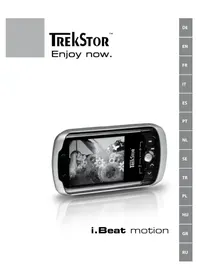
I.Beat motion - Mp3-spelare TrekStor - Gratis bruksanvisning och manual
Hitta enhetens manual gratis I.Beat motion TrekStor i PDF-format.



| Produkttyp | MP3-spelare |
| Märke | TrekStor |
| Modell | I.Beat motion |
| Strömförsörjning | Inbyggt laddningsbart batteri via USB (3-4 timmars laddning) |
| Ljudformat som stöds | MP3, WMA (DRM9-skyddat) |
| Videoformat som stöds | AVI (konvertering via medföljande AVICONVERTER) |
| Bildformat som stöds | JPEG |
| Textformat som stöds | TXT |
| FM-radio | Inbyggd med 25 minnesplatser |
| Röstinspelning | Inbyggd mikrofon |
| Equalizer | 7 förinställningar + 1 anpassningsbar |
| Uppspelningslägen | Normal, upprepa spår, upprepa alla, mapp, upprepa mapp, förhandslyssning, slumpmässig |
| Anslutning | USB 2.0 (kabel ingår) |
| Display | Bakgrundsbelyst skärm |
| Högtalare | Inbyggda |
| Hörlursuttag | 3,5 mm jack |
| Lagring | Internt minne (identifieras som flyttbar disk) |
| Säkerhet | Lyssna inte på hög volym under lång tid, använd inte när du kör |
| Underhåll | Rengör med en mjuk, torr trasa, undvik fukt |
| OS-kompatibilitet | Windows 98/ME/2000/XP/Vista, Mac OS (via FAT32) |
| Medföljande tillbehör | USB-kabel, hörlurar, CD-ROM med programvara och manual |
Vanliga frågor - I.Beat motion TrekStor
Användarfrågor om I.Beat motion TrekStor
0 fråga om denna apparat. Svara på dem du kan eller ställ din egen.
Ställ en ny fråga om denna apparat
Ladda ner instruktionerna för din Mp3-spelare i PDF-format gratis! Hitta din manual I.Beat motion - TrekStor och ta tillbaka ditt elektroniska enhet i hand. På denna sida publiceras alla dokument som behövs för att använda din enhet. I.Beat motion av märket TrekStor.
BRUKSANVISNING I.Beat motion TrekStor
Anmärkning: Ladda upp i. Beat motion enligt beskrivningen i den har bruksanvisningen under minst 3 - 4 timmar innan du anvander den forsta gangen.
1) Manöverorgan på TrekStor i. Beat motion
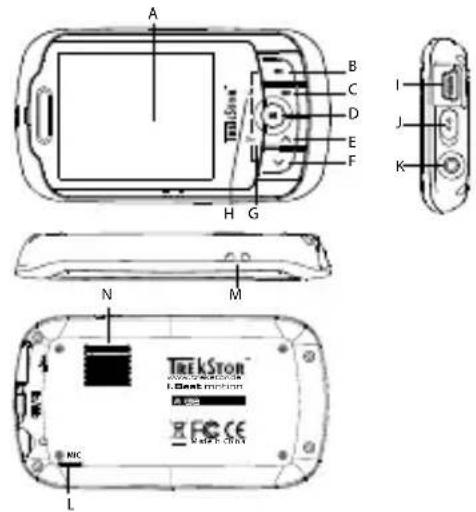
TFT-displayA) B) -knapp C) -knapp D) -knapp E) -knapp F) -knapp G) (Frankoppling ⇒ knappkombination: +H) H) (Knaplas → knppkombination: V+USB-anslutningl) J) OFF/ON-skjutregel K) Hörlursanslutting L) Mikrofon M) Oglafornackrem N) Hogtalare
2) Anslutning av TrekStor i. Beat motion till en PC
Anmärkning für dig som anvander Windows® 98: Installera Först drivrutinen på den medfoljande CD:n innan du ansluter i. Beat motion till datorn!
Anslut i. Beat motion till att USB-uttag pa datorn med den medfoljande USB-kabeln. Operativsystemet identierar automatiskt i. Beat motion och lagger i "UTFORSKAREN" in en "FLYTTBAR DISK".
3) Laddning av TrekStor i. Beat motion
Sà snart du kopplar i.Beat motion till en dator laddas den automatiskt. Senast after 3 - 4 timmar ár batteriet fulladdat, och laddningen avslutas automatiskt át att overladdding forhindras.
Anmärkning: Den maximala batterianvändningstiden uppnäs Först after ungefär 10 laddningscykler.
4) Dataüberforing med TrekStor i. Beat motion
Ej kopieringssskyddade filer
a) Markera onskade filer (tex. MP3) med musen. Kopiera dem genom att hoogerlicka pa musen ("KOPIERA").
b) Markera i "UTFORSKAREN" den flyttbara disken "TREKSTOR I.BEAT MOTION".
c) Starta kopieringen genom att högerklicka med musen på alternativet "INFOGA". När kopieringen ar fardig finns filerna på i.Beat motion.
WMA-DRM9-skyddade filer
For att kunna kopiera DRM9-skyddade filer maste du forst kopiera dem med Windows Media Player (referensversion: Windows Media Player 9).
a) Anslut MP3-/Movie-spelaren till datorn och starta Windows Media® Player.
b) Klicka på vänstra sidan i aktivitetsfältet på "KOPIERA TILL CD ELLER ENHET".
c) Dra de onskade musikfilarna (WMA) till listen "OBJEKT SOM SKA KOPIERAS" pa vänstra sidan.
d) Markera MP3-/Movie-spelaren i rullgardinsmenyn uptil till höger under "OBJekt ENHETEN".
e) Klicka sedan upptill till hoger i rutan "KoPIERA". Den markerade musiktiteln kopieras d'a automatiskt till din MP3-/Movie-spelare.
5) Utloggning och fränkoppling av TrekStor i. Beat motion fran datorn
Windows® 98 (SE): Klicka nedtil till höger i aktivitetsfältet på symbolen "SÄKER BORTTAGNING AV MASKINVARA". Markera i fönstret "SÄKER BORTTAGNING AV MASKINVARA" i.Beat motion och klicka på skärmkappen "Ja". Nu kan du ta bort i.Beat motion frän datorn.
Windows® 2000/ME/XP/Vista: Högerlicka med musen nedtil till höger på aktivitetsfältet, på symbolen "SÄKER BORTTAGNING AV MASKINVARA". Markera i popup-rutan raden "UTFör SÄKER BORTTAGNING AV USB MASSLAGRINGSENHET - ENHET" genom att vänsterklicka med musen. Nu kan du ta bort i.Beat motion från datorn.
Anmärkning: Folj alltid den rekommenderade utloggingsproceduren sa att du inte skadar apparaten ell er folorar nagra data!
6) Firmwareupppatering av TrekStor i.Beat motion
a) Anslut i.Beat motion till ett USB-uttag pa datorn.
b) Säkra alla viktiga data i i.Beat motion på datorn.
c) Du kan upppdatera i.Beat motion med den senaste firmware-versionen på Internet (se TrekStors hemsida http://www.trekstor.de).
d) Lagg in den medfoljande CD:n i CD / DVD-enheten. Om systemets autostart-funktion ar aktiv öppnas en meny med allt innehäll på CD:n.
Anmärkning: Om systemets autostart-funktion inte ar aktiv kan du manövrera CD/DVD-enheten via "Uforskaren" och starta programmet "MENUEX" frän CD-skivans rotkatalog.
e) Markera punkten "Frmware" och folj anvisingarna. Internet-sokmotorn oppnas och hemsidan for TrekStor laddas in.
f) Ladda ned firmware-versionen (*.zip-fil) och packa upp den i en godtycklig mapp.
g) Folj sedan installationsanvisingarna och den medfoljande upppateringsinstruktionen. Folj upppateringsinstruktionen exakt sa att du inte skadar i.Beat motion.
7) Formatering av TrekStor i.Beat motion
a) Anslut i.Beat motion tillett USB-uttagp datorn.
b) Säkra alla viktiga data i i. Beat motion på datorn.
c) Oppna "UTFORSKAREN" och högerlicka med musen på "FLYTTBAR DISK".
d) Markera alternativet "FORMATERA..." på menyn.
e) En dialogruta visas. Markera under "FISystem" alternative "FAT32".
f) Klicka på skärkmnappen "START" für att genomföra formateringen.
8) Manövrering av TrekStor i. Beat motion
Till- och frankoppling
Innan du kan starta i. Beat motion maste OFF/ON -skutregeln stä i lage "ON". Starta sedan i. Beat motion genom att trycka in II- knappen under cirka 2 sekunder. Om du vill stalla i. Beat motion i standby-lage (Φ), haller du II- knappen och II- knappen intryckta samtidigt i ungefar 3 sekunder. Om du vill slà ifràn i. Beat motion for du OFF/ON -skutreglaget till lage "OFF".
Anmarkning: Stali. Beat motion i standby-laget innan du slar ifran apparaten. D'sparas alla aktuella installninger.
Knaplås
Om du vill aktivera knapplaset (r) haller du v- knappen och -knappen intryckta smtidigt i ungefär 2 sekunder. Därefter visas knapplassymbolen pa displayen i i.Beat motion. Om du sedan vill avaktivera knapplaset (r) haller du aterigen v- knappen och -knappen intryckta smtidigt i ungefär 2 sekunder.
De olika moderna
i.Beat motion har olika moder som du kan välja på huvudmenyn. Om du redan befinner dig i en mod trycker du på -knappen ungefär 1 sekund ochkommen dà till mappnavigeringen. Öppna huvudmenyn genom att Återigen trycka på -knappen ungefär 1 sekund.
Anmärkning: I moderna "FM-RADIO" och "INSPELNING"kommen du direkt till huvudmenyn.
Välj önskad mod genom att trycka på «A»-eller «V»-knappen och bekräfta genom att trycka kört på «II»-knappen.
Mapnavigering
Tryck pa 11 -knappen ungefär 1 sekund. Mappnavigeringen gär till moderna "MUSIK", "VIDEO", "BILDER" och "TEXT".
Anmärkning: I mappnavigeringen visas bara de aktuella filerna i den valda moden (dvs. medan du befinner dig i modem "MüVISAS bara musikfiler).
Genom att trycka pa - eller -knappen markerar du nasta resp. foregående fil. Spela upp erler visa den valda filen genom att trycka pa -knappen. Om du vill g 已 till en undermapp trycker du pa -knappen medan mitten ar markerad. Ga tillbaka till huvudmappen genom att trycka pa -knappen. Om du vill g 己 ur mappnavigeringen trycker du pa -knappen ungefjar 1 sekund.
Mod: Musik
Gà till moden "Mu
Uppspelning
Tryck kort på 11 -knappen for att starta upspelning av en ljudfil.
Paus
Tryck kort på -knappen om du vill gora en paus i upspelningen. När du trycker engang till på -knappen Återupptas upspelningen.
Byte av titel
Om du trycker kort på 1 -knappen valjs{nasta titel. Om du trycker kort på 1 -knappen vaxlar spelaren till foregående titel.
Fram- och bakatspolning inom en titel
Genom att hälla [←]-Eller [→]-knappen intryckt kan du spola inom en musiktitel. Spola framåt eller bakat genom att hälla [→]- resp. [←]-knappen intryckt.
Höjning / sänkning av ljudvolymen
Höj aller sänk ljudvolymen genom att trycka kort pa - resp. -knappen.
Anmärkning: Om du häller (A)- resp. (v)-knappen intryckt andras ljudvolymen kontinuelerigt.
Mod: Video
Gà till moden "VIE".
I videomoden kan du titta på filmfiler (*.avi). För att skapa filmfiler i AVI-format måste du använda programmet "AVICONVERTER" som finns på den medfoljande CD:n.
Manövrering och Funktioner i den här moden ar analoga med modem "Musik".
Mod: FM-radio
Växla till moden "FM-RADIO".
Anmarkning: Ha alltid hörluren aller oronmusslan ansluten till hörlursjacket på i. Beat motion eftersom kabeln fungerar som antenn for den inbyggda radiomottagaren.
Hämta FM-radiomenyn genom att trycka på [II]-knappen ungefär 1 sekund. Välj önskad menypunkt genom att trycka på [II]-eller [II]-knappen och bekräfta genom att trycka på [II]-knappen.
Växling mellan manuell sändarval och minnesplatsmod
På FM-radiomenyn kan du valja mellan manuellt sändarval "MANUELL" och minnesplatsmoden "SANDARE".
Växling mellan lagrade sändare
I minnesplatsmoden "SANDARE" kan du växla mellan minnesplatserna genom att trycka kort på [ ]-Eller [ ]-knappen.
Manuell frekvensandring / manuell sokning
I den manuella sändarvalsmoden "MANUELL" kan du äandra mottagningsfrekvensen i steg om 0,1 MHz genom att trycka kort på «-ller «-knappen. Om du häller «- resp. «-knappen intryckt tillräckligt länge söker i.Beat motion automatisktigenom de övre och de andere frekvensområdena after sändare med bra mottagning.
Lagring av enskilda sändare
Gà till den manuella sändarvalen "MANUELL" på FM-radiomenyn. Ställ in önskad frekvens och markera "SPARA" på FM-radiomenyn. Välj önskad minnesplats genom att trycka på «-ller «-knappen och bekräfta den foljande frågan genom att trycka kort på «-knappen.
Radering av lagrade sändare
For att radera en lagrad sändare markerar du "RADERA" på FM-radiomenyn. Valj den sändare som du vill radera genom att trycka på V-ller A-knappen och bekräfta den foljande frågan genom att trycka kort på knappen.
Automatisk minnesbeläggning / automatisk sändarsökning·
Starta den automatiska sändarsökningen genom att välja "SANDARSÖKNING" på FM-radiomenyn och bekråta den foljande frågan. i.Beat motion söker nu automatiskt after radiosändare med bra mottagning och lagrar dem på de 25 minnesplatserna.
FM-radioinspelning
Välj "INSPELNING" på FM-radiomenyn om du vill spela in frän FM-radion. Om du vill starte en FM-radioinspelning trycker du kort på -knappen. Tryck kort på -knappen om du vill góra en paus i inpelningen. Tryck en gäng till kort på -knappen om du vill ateruppta den aktuella inpelningen. Avsluta inpelningen genom att hälla -knappen intryckt ungefär 1 sekund.
Anmärkning: Alla radioinspelningar "FMxxx" lagras i huvudmappen i i. Beat motion. Om du vill spela up radioinspelningarna gär du till moden "Musik".
Mod:Bilder
Gà till moden "Bö".
Anmärkning: Alla Bilder måste ha JPEG-format. Större bildervervisas automatiskt förminskade, vilket kan medfor att inladdningstiden blir langre.
Markera en bildfil i mappnavigeringen och visa den genom att trycka pa -knappen.
Bildväxling
Om du trycker kort på [+] - aller [+]-knappen visasHOUSE.
Slide show
Om du vill starta en slide show trycker du kort pa -knappen. Under presentationen kan du andra bildernas visningstid genom att trycka kort pa -eller -knappen. Avsluta presentationen genom att aterigen trycka kort pa -knappen.
Mod:Text
Gà till moden "Tæ".
Markera en textfil i mappnavigeringen och visa den genom att trycka pa -knappen. Visa texten en rad i sönder genom att trycka kort pa - resp. -knappen. Visa texten en sida i sönder genom att trycka kort pa - resp. -knappen. Tryck kort pa -knappen om du vill starta eller stoppa automatisk inladdning av texten (en sida i sönder). Genom att trycka kort pa - aller -knappen kan du ställa in visningstiden for texten.
Mod: Inspelning
Gà till moden "INSPELNING".
I den har modem kan du gora talinspelninger via den inbyggda mikrofonen.
Tryck kort på -knappen für att starta inpelningen. Tryck kort på -knappen om du vill góra en paus i inpelningen. Tryck engang till kort på -knappen om du vill Återuppta den aktuella inpelningen. Avsulta inpelningen genom att trycka in -knappen ungefär 1 sekund.
Anmärkning: Alla talinspelninger ("RECxxx") lagras i huvudmappen i i.Beat motion. Om du vill spelà up talinspelningarna gár du till moden "Musik".
Mod: Mappnavigering
Gà till moden "MAPPNAVIGERING".
I den har moden visas alla filer som finns i i. Beat motion. Här kan du spel aupp ljud- och videofiler ellr visa bild- och textfiler som stöds av i. Beat motion.
Mod: Installninger
Gà till modem "INSTÄLLNINGAR".
Här kan du gōra oljudinställninger under "LJUD", valja upspelningsmoder under "UPPSPENNGSMOD" och aktivera eller avaktivera shufflefunktionen under "SHUFFLE-MOD". Dessutom kan du bestämma visningsinställninger under "DISPLAY", tidinställninger under "TIMER", radioinställninger under "FM-RADIO" och inspelningsinställninger under "INSPELNING". Du kan ocksø visa systeminformation under "SYSTEMINFO", ställa in menyspråk under "SPRAK" ladda in fabriksinställninger under "FABRIKSINSTällNINGAR" och gōra firmware-uppateringar under "UPPDATERA".
Välj önskadinstallinggenomatttrycka pa -eller -knappenochbekräftagenomatttrycka pa -knappen.Ga urinstallingsmodengenomatttrycka pa -knappen.
Ljud
Equalizer: Under menypunkten "EQUALIZER" kan du valja mellan 7 forinställda och en användardefinierad equalizer.
Anvandar-EQ: Under menypunktten "STALL IN ANVANDAR-EQ" kan du konfigurera en equalizer after egen smak.
Uppspelningsmoder
Normal: Markera menypunkten "NORMAL" om du vill spelà upp alla titlar en gâng.
Upprepa titel: Valj menypunktten "TitEL REP." om du vill upprepa den aktuella titeln obegransat antal ganger.
Upprepaa: Markera menypunkten "ALLT REP." om du vill spelal upp alla titlar i foljd ytterligare en gang.
Mapp: Markera menypunkten "MAPP" om du vill spelal upp alla titlar i en viss mapp en gang.
Upprepa mapp: Markera menypunktten "MAPP REP." om du vill spel a spp alla titlar i en viss mapp i foljd ytterligare en gang.
Provspelning: Markera menypunkten "PROVSPELNING" om du vill spel a pp de forsta 10 sekunderna av alla titlar.
Shuffle-mod
Du kan aktivera eller avaktivera shuffle-modal under menypunktten "SHUFFLE-MOD". I shuffle-modal spelas titlarna upp i slumpmässig ordning.
Display
Ljusstyrka: Under menypunkten "Lusstyrka" kan du stalla in displayens lusstyrka.
Bakgrundsbelysning: Under menypunktten "BFLYSNINGSTID" kan du stalla in den tid after vilken displayen ska slackas automatiskt.
Slide show-hastigbet: Under menypunktten "BILDHASTIGET" kan du valja visningstiden for en bild under en presentation.
Texthastighe: Under menypunkten "TEXTHASTIGHT" kan du bestämva visningstiden for en automatiskt inladdad textsida.
Timer
Avstängning: Under menypunkten "STÄNG AV" kan du bestämme after vilken tid som i.Beat motion skå stängas av automatiskt ifall den inte används.
Sleep timer: Under menypunktten "SLEEP TIMER" kan du bestämme after vilken tid som i.Beat motion skå stängas av automatiskt.
FM-radio
Mod: Under menypunktten "Mod" kan du valja om den mottagna radiosändaren ske spelas upp i stereo ell er mono.
FM-region: Markera "FM-REGION" på FM-radiomenyn om du vill göra regionspecifika radioinstallninger.
Inspelning
Inspelningskvalitet: Under menypunktten "INSPELNINGSKVALITET" kan du ställa in den inbyggda mikrofonens inpeleningskvalitet.
Anmarkning: Den inbyggda FM-radions inpelningskvalitet ar fixerad mot 32kHz
Förstärkning: Under menypunkten "Förstärkning" kan du ställa in inpelningsförstärkningen.
Systeminfo
Under menypunkten "SYSTEMINFO" kan du fã uppliesning om firmwareversionen och om det totala och det lediga minnesutrymmet i i.Beat motion.
Uppdatera
Välj menypunkten "UPPDATERA" om du vill góra en firmware-upppdatering av i.Beat motion.
Språk
Under menypunktten "SPRAK" kan du valja menysprak for i.Beat motion.
Fabriksinställningar
Under menypunktten "FABRIKSINSTÄLLNINGAR" har du möjglich att äterställa fabriksinställingarna (leveranstillständet) für i. Beat motion.
9) Konverting av videoofiler
Med i. Beat motion kan du spel a upp videofiler i AVI-format effer att du har konverterat dem med programmet "AVICONVERTER".
a) Lagg in den medfoljande CD:n i CD / DVD-enheten. Om systemets autostart-funktion ar aktiv öppnas en meny med allt innehäll på CD:n.
Anmärkning: Om systemets autostart-funktion inte ar aktiv kan du manövrera CD/DVD-enheten via "UTFORSKAREN" och starta programmet "MENU.EXE" frän CD-skivans rotkatalog.
b) Markera sedan punkten "AVICONVERTER".
c) "AVICONVERTER" installeras pa din dator.
d) Starta "AVICONVERTER" under "START" → "ALLA PROGRAM" → "AVICONVERTER" → "AVICONVERTER".
e) Klicka på skärmnappen "Add",wälj den fil som du vill konvertera (t.ex. MPG, AVI) och ange den mapp)daren konverterade filen skar sparas.
f) Markera under "RESOLUTION" bildstorleken 220 × 176
g) Markera utdatafilens kvalitet och bildformat under "SETTING".
h) Sparainstallingarna genomatt klicka paskarmknappen "SAVE".
i) Stäng fönstret genom att klicka på skärkmappen "CLOSE".
j) Starta konverteringen genom att klicka på skärkmappen "CONVERT NOW".
k) Kopiera sedan den konverterade AVI-filen till i.Beat motion.
Anmärkningar:
- MP3-/Movie-spelaren ar optimerad for den medfoljande hörluren (impedans 32 ohm). Om du använder andere hörlunar med lagre impedans kan du i vissa fall skada MP3-/Movie-spelaren erller hörlurarna, i synnerhet pa MP3-/Movie-spelare med två hörlursjack.
- Om du utsätter apparaten für elektrostatika urladdningar kan det uppst avbrott i dataoverforgen melian apparaten och datorn. Koppla d'ifr an apparaten fran USB-porten och anslut den sedan pa nytt.
Varning: Apparaten kan alstra hoga ljudvolmer. For att forhindra horselskador, som kan komma genast, senare ell smygande, bör du inte lyssna under lang tid med hog ljudvolym. Detta galler oavsett om du lyssnar via hgtalare, horlunar er oronmussla. Om du kanner att det börjar ringa i oronen maste du omedelbart sanka ljdvolmyen ell sluta att anvanda MP3-/Movie-spelaren. Tank pa att kroniska horselskador ota visar sig forst senare i livet. Du kanske med tiden vanjer dig vid de hoga ljdvolymerna sa att de kanns normala for dig, men de kan anda inverka menligt pa din horsel. Ju Hogre ljdvolym som du staller in, desto snabbare kan din horsel skadas.
Varning: Vi rekmender inte att du anvander oronmusslor naru kor bil, och detta ar ocksforjudet i vissa lander. Kor alltid forsiktigt och uppmarksamt. Avbryt upspelningen fran din MP3-/Movie-spelare om den distraherar erer stor dig naru du kor bil eller haller pa med annan verksamhet som kraver din fulla uppmarksamhet.
Använd inte USB-kablar som ar länger onions 3 meter.
Tillverkaren forbehaller sig ratt till kontinuierlig vidareutveckling av Produkten. Andringar kan foretas utan att de beskrivs direkt ienna brausanvising. Upplysningarna i brausanvisingen overensstammer darrfor inte nodvendgtvis med det verkiga teknsika utforandet.
Tillverkaren garanter enbart att produiten ar lamplig for dess avsedda andamal. Tillverkaren ansvarar inte heller for skada pa erl forlust av data erler for darav orsakade foljdskador.
Copyright © 2007 TrekStor GmbH & Co. KG. Alla rättigheter forbehällna. Om andra produkt-ller foretagsbeteckningar namns kan de eventuellt avse varubeteckningar eller markesnamn som tillhör respektive innehavare.
Problembehandling
| Problem Möjlig orsk Vad kan man göra? | ||
| Min MP3-spelare startar inte länger. | HOLD-funktionen ar aktiverad. | Kontrollera om knaplåset (HOLD-skjutknappen/HOLD-funktionen) ar aktiverad. Om ja, deaktivera knaplåset säm beskrivet i braksanvisingen. |
| Ingen strömförsörning MP3-spelare med integrerat batteri:När batteriet ar tomt, ladda MP3-spelaren via antingen USB-kabel ansluten till din dator erler med en USB-laddare. | MP3-spelare med batteridrift:Batteriet ar tomt. Byt ut batteriet. Använd endast alkaline-batterier. För att erfara om din MP3-spelare ochsjkan drivas med laddningsbart batteri, tag kontakt med vår support.Batteriet ar felaktigt insatt. Kontrollera batteriernas polaritet. | |
| Yttre påverkan Genom ytre påverkan (som t.ex. elektronisk urladdning), kan Funktionstömingar uppträda på MP3-spelaren.Om dessa uppträder after av- och pâslagning av MP3-spelaren, genomfor - om möjlgåt - Återställing eller upppatera firmware (MP3-spelarens mjukvara). Tillvögagängssätt for detta finns i braksanvisingen. Aktuell firmware for din MP3-spelare finns på vår hemsida under "Downloads". Om du har frågor om firmware-uppdatering som inte besvaras i handledningen var god tag kontakt med vår support. | ||
| Min MP3-spelare höger sig. | Om detta äterkommen vid en särskild ljudfil kan det hända att filen ar skadad. Raderaenna fil. Om inte problemet atgårdas på detta sätt, genomfor - om möjlgåt - en äterställing. Om MP3-spelaren fortssätter att hönga sig ar det rekommandererat att gora en firmware-upppatering. | |
| Min MP3-spelare reagerar inte på knapptryckninger. | HOLD-funktionen ar aktiverad. | Kontrollera om knaplåset (HOLD-skjutknappen/HOLD-funktionen) ar aktiverad. Om ja, deaktivera knaplåset säsm beskrivet i braksanvisingen. |
| Jag hör ingen musik ur hörurarna. | Kontrollera om en ljudfil spelas upp (tiden i displayen av upppelad tid änderas). Om inte, starts upppelning. | |
| Se till att hörurskontakten sitter i hörursuttaget. | ||
| Kontrollera om volymen på MP3-spelaren ar tillräckligt hög. | ||
| Jaghar overfört flerpå min MP3-spelare. Men MP3-spelaren kan intespela uppp dem. | Felaktigt filformat Filerna | är sparade iett format som MP3-spelaren inte kan spelaaupp. De filformat din MP3-spelare stöder finns i specifikationen på TrekStor-hemsidan www.trekstor.de. |
| Jag har overfört WMA-ludfler på min MP3-spelare. Men MP3-spelaren kan inte spelaaupp dem. | Filerna ar kopieringskyddade. | Om det handlar om WMA-DRM-kopieringsskyddafeiler, måste dessa kopieras med Windows Media® Player.Kontrollera Först om din MP3-spelare kan spelaapp WMA-DRM-kopieringskyddade filer. Denna information finns i MP3-spelarens specification på TrekStor-hemsidan www.trekstor.de. |
| Problem Möjlig orsak Vad kan man güra? | ||
| Jag har überfällig ljudfilere frän min Mac® till min MP3-spelare. Men MP3-spelaren kan inte spelà upp dem. | Felaktigt filformat Ljudfilere | i AAC-format, t.ex. som de alstras i iTunes®, kan de flesta MP3-spelare inte spelà upp. Konvertera dessa filer med aktuell iTunes® aller med ett annat program till MP3-formatet. Ljudfilere som köpts på internet ár ibland försedda med skyddsmekanismer som förhindrar sádan konverterering. |
| Ljudfilerna på min MP3-spelare spelæs inte after varandra i rätt ordningsföljd. | Uppspelningsmode "Shuffle" har valts. | Om uppelseningsmode "Shuffle" har valts, byt till "Normal". |
| Sortera ljudfilerna före kopiering i undermapper och kopiera dessa mapperpar till din MP3-spelare. Vidare kan du sortera ljudfilerna genom att döpa om dem (tillfoga sifror, t.ex. "001_Titel", "002_Titel", osv.). | ||
| Jag har konstiga tecken i displayen nrar jag spelar upp musik. | Teckenuppsättningen stöds inte. | Vissa MP3-spelare kan inte visa alla tecken på rätt sätt. Var god använd endast filnamn och ID3-tags med standardteckenuppsättning für menyspråket i MP3-spelaren och undvik specialtecken (t.ex. accenter osv.). |
| Jag Förstår inte menyspråket och vet inte hur jag byter. | Menyspråket omständt Genomfor en Återställning ell, om det inte ár möjlg eller inte leder till framgang, en firmware-uppdatering. Därefter visas i regel menyspråksval. | |
| Hur kan jag skapa MP3-filer? | För att omvandla ljudfilere till MP3-formatet (t.ex. musik frän en CD), behövs en MP3-encoder (t.ex. "Audiograbber", som För tillfället ár gratis och finns på www.audiograbber.d Handledning och användarhjalp für programmet finns i programmets hjälpfunktioner. | |
KULLANIM KILAVUZU
Mod: Klasörde gezinme



- EJ KOPIERINGSSSKYDDADE FILER
- WMA-DRM9-SKYDDADE FILER
- FORMATERING AV TREKSTOR I.BEAT MOTION
- MANÖVRERING AV TREKSTOR I. BEAT MOTION
- TILL- OCH FRANKOPPLING
- KNAPLÅS
- DE OLIKA MODERNA
- MAPNAVIGERING
- MOD: MUSIK
- UPPSPELNING
- PAUS
- BYTE AV TITEL
- FRAM- OCH BAKATSPOLNING INOM EN TITEL
- HÖJNING / SÄNKNING AV LJUDVOLYMEN
- MOD: VIDEO
- MOD: FM-RADIO
- VÄXLING MELLAN MANUELL SÄNDARVAL OCH MINNESPLATSMOD
- VÄXLING MELLAN LAGRADE SÄNDARE
- MANUELL FREKVENSANDRING / MANUELL SOKNING
- LAGRING AV ENSKILDA SÄNDARE
- RADERING AV LAGRADE SÄNDARE
- AUTOMATISK MINNESBELÄGGNING / AUTOMATISK SÄNDARSÖKNING
- FM-RADIOINSPELNING
- MOD:BILDER
- BILDVÄXLING
- SLIDE SHOW
- MOD:TEXT
- MOD: INSPELNING
- MOD: MAPPNAVIGERING
- MOD: INSTALLNINGER
- LJUD
- UPPSPELNINGSMODER
- SHUFFLE-MOD
- DISPLAY
- TIMER
- FM-RADIO
- INSPELNING
- SYSTEMINFO
- UPPDATERA
- SPRÅK
- FABRIKSINSTÄLLNINGAR
- KONVERTING AV VIDEOOFILER
- ANMÄRKNINGAR
- KULLANIM KILAVUZU
- MOD: KLASÖRDE GEZINME
Märke : TrekStor
Modell : I.Beat motion
Kategori : Mp3-spelare