
i.Beat move S 2.0 - Mp3-spelare TrekStor - Gratis bruksanvisning och manual
Hitta enhetens manual gratis i.Beat move S 2.0 TrekStor i PDF-format.


| Produkttyp | MP3-spelare |
| Märke | TrekStor |
| Modell | i.Beat move S 2.0 |
| Skärm | TFT-färgskärm |
| Ljudformat som stöds | MP3, WMA, WMA-DRM9, FLAC, WAV |
| Videoformat som stöds | AVI (med medföljande omvandlare) |
| Bildformat som stöds | JPEG, BMP |
| Textformat som stöds | TXT |
| FM-radio | Ja, med 30 förinställningar |
| Röstinspelning | Ja (inbyggd mikrofon) |
| FM-inspelning | Ja |
| Dataöverföring | USB 2.0 High-Speed |
| Batterityp | Uppladdningsbart litiumjon (inbyggt) |
| Laddningstid | 3–4 timmar via USB |
| Operativsystemkompatibilitet | Windows 2000/XP/Vista/7, Mac OS X 10.4+, Linux kernel 2.6.x |
| Equalizer | 7 förinställningar + anpassad |
| Uppspelningslägen | Normal, Upprepa en, Upprepa alla, Mapp, Upprepa mapp, Intro |
| Blanda | Ja |
| Strömhantering | Justerbar automatisk avstängning och insomningstimer |
| Språkstöd | Flera menyspråk |
| Firmware-uppdatering | Ja (via USB) |
| Rengöring | Använd mjuk, torr trasa |
| Säkerhet | Inte användarservicerbart; undvik fukt, extrema temperaturer |
Vanliga frågor - i.Beat move S 2.0 TrekStor
Användarfrågor om i.Beat move S 2.0 TrekStor
0 fråga om denna apparat. Svara på dem du kan eller ställ din egen.
Ställ en ny fråga om denna apparat
Ladda ner instruktionerna för din Mp3-spelare i PDF-format gratis! Hitta din manual i.Beat move S 2.0 - TrekStor och ta tillbaka ditt elektroniska enhet i hand. På denna sida publiceras alla dokument som behövs för att använda din enhet. i.Beat move S 2.0 av märket TrekStor.
BRUKSANVISNING i.Beat move S 2.0 TrekStor
1) Manöverorgan och anslutningar på TrekStor i.Beat move S 96
2) Anslutning av TrekStor i.Beat move S till en dator..%
3) Laddning av TrekStor i.Beat move S ..... 97
4) Dataöverföring med TrekStor i.Beat move S ..... 97
5) Utloggning och frånkoppling av TrekStor i.Beat move S från datorn 98
6) Manöverorgan på TrekStor i.Beat move S ..... 98
7) Firmwareuppdatering av TrekStor i.Beat move S ... 1 0 7
8) Formatering av TrekStor i.Beat move S ..... 108
9) Konvertering av videofiler 109
10) FAQ - Problemlösning 110

BrUKSaNvISNING
Gratulerar till ditt köp av TrekStor i.Beat move S. Vi är säkra på att du kommer att få mycket nöje av den här produkten. Läs noggrant igenom de följande kapitlen, så att du lär känna produktens alla fördelar och hur den ska användas.
Om du får problem med produkten har du kompetent hjälp nära till hands! Bara i mycket sällsynta fall behöver du gå till affären med den här produkten. På vår webbplats www.trekstor.de hittar du under "SERVICE" → "SUPPORT" svaren på de vanligaste frågorna. Du får naturligtvis också gärna kontakta vår prisbelönade support! Använd supportblanketten på vår webbplats, skicka e-post eller ring (se baksidan på den här bruksanvisningen). Du kommer att bli glatt överraskad över hur snabbt vi kan hjälpa dig vidare.
i Ladda upp din MP3-spelare enligt beskrivningen i den här bruksanvisningen under minst 3 - 4 timmar innan du använder den första gången.
Aktuell produktinformation och en förteckning över de filformat som stöds av din MP3-spelare finns på TrekStors webbsida www.trekstor.de.
Vid pressläggningen stödde din MP3-spelare följande filformat: MP3, WMA, WMA-DRM9, FLAC, WAV, AVI och TXT.
Om du får problem med produkten eller med hur du ska använda den ber vi dig att läsa avsnittet "FAQ". Där hittar du svaren på de vanligaste frågorna.
Systemkrav
dator:
Windows® 2000/XP/Vista™/7, Mac® OS X fr.o.m. 10.4, • Linux® fr.o.m. Kernel 2.6.x En ledig USB 1.1-anslutning • (USB 2.0 höghastighetsanslutning rekommenderas)
1) Manöverorgan och anslutningar på TrekStor i.Beat move S
Studera noga figurerna på det uppfällbara fodralets insida. TFT-displayA)
B) □-knapp
C) -knapp
D) △-knapp
E) v-knapp
F) < -knapp
G) ▶-knapp
H) ON / OFF -skjutregel Hörlursanslutningl) Ögla för nackremJ) MikrofonK) USB-anslutningL)
2) Anslutning av TrekStor i.Beat move S till en dator
Anslut MP3-spelaren till ett USB-uttag på datorn med den medföljande USB-kabeln.
Windows® 2000/XP/Vista™/7
Operativsystemet identifierar automatiskt MP3-spelaren och lägger till den i "UTFORSKAREN"/"DATOR" såsom "FLYTTBAR DISK".
Mac ® OS X fr.o.m. 10.4
Operativsystemet identifierar automatiskt MP3-spelaren och lägger in den i "SKRIVBORDET" som en "DISK".
3) Laddning av TrekStor i.Beat move S
När du ansluter MP3-spelaren till datorn laddas den automatiskt. Senast efter 3 - 4 timmar är batteriet fulladdat, och laddningen avslutas automatiskt så att överladdning förhindras.
i Maximal batterianvändningstid uppnås först efter ungefär 10 laddningscykler.
4) Dataöverföring med TrekStor i.Beat move S
Windows® 2000/XP/Vista™/7
Ej kopieringsskyddade filer
a) Markera önskade filer (t.ex. MP3) med musen. Kopiera dem genom att högerklicka med musen ("K∅").
b) Öppna " I.BEAT MOVE S" i "UTFORSKAREN".
c) Starta kopieringen genom att högerklicka med musen på alternativet "INOA". När kopieringen är färdig finns filerna på MP3-spelaren.
WMA-DRM9-skyddade filer
För att kunna kopiera DRM9-skyddade filer måste du först kopiera dem med Windows Media® Player (referensversion: Windows Media® Player 11).
a) Anslut MP3-spelaren till datorn och starta Windows Media® Player.
b) Välj "V ISA", "HELSKÄRM" under Windows Media® Player.
c) Klicka upptills på registreringskortet "S NROBA".
d) Dra önskade musikfiler till "S YNKRONSERNGSLSTAN" på höger sida.
e) Klicka på skärmknappen "S TARTA SYNKRONISERING" under listan. Den markerade musiktiteln kopieras då automatiskt till din MP3-spelare.
Mac ® OS X fr.o.m. 10.4
Markera önskade filer (t.ex. MP3) med musen.
Dra filerna i "FINDER" till enhetssymbolen för MP3-spelaren.
5) Utloggning och frånkoppling av TrekStor i.Beat move S från datorn
Följ alltid den rekommenderade utloggningsproceduren så att du inte skadar apparaten eller förlorar några data!
Windows® 2000/XP/Vista™/7
Vänsterklicka med musen nedtill till höger på Aktivitetsfältet, på symbolen "SÄKER BORTTAGNING AV MASKINVARA". Markera i popup-rutan raden "UTFÖR SÄKER BORTTAGNING AV USB MASSLAGRINGSENHET – ENHET" genom att vänsterklicka med musen. Nu kan du koppla bort MP3-spelaren från datorn.
Mac ® OS X fr.o.m. 10.4
Du måste ta bort diskenheten från "SKRIVBORDET" innan du kan koppla ifrån MP3-spelaren. Klicka på disksymbolen och dra den till papperskorgssymbolen.
6) Manöverorgan på TrekStor i.Beat move S
Till- och frånkoppling
Innan du kan starta MP3-spelaren måste ON/OFF-skjutregeln stå i läge "ON". Starta sedan MP3-spelaren genom att trycka in ▶II-knappen under cirka 2 sekunder. Ställ MP3-spelaren i standbyläge genom att trycka in ▶II-knappen under cirka 2 sekunder. Stäng av MP3-spelaren helt genom att ställa ON/OFF-skjutregeln i läge "OFF".
i Om du vill återställa spelaren ställer du först ON / OFF -skjutregeln i läge "OFF" och för sedan tillbaka den till läge "ON".
i I standbyläget lagras de aktuella användarinställningarna.
De olika moderna
MP3-spelaren har olika moder som du kan välja på huvudmenyn. Välj önskad mod genom att trycka på <- resp. >-knappen. Bekräfta valet genom att trycka kort på ▶-knappen. För att gå från en mod till huvudmenyn trycker du in M-knappen i ungefär 1 sekund.
Mappnavigering
I moderna "MUSIK", "VIDEO", "BILDER" och "TEXT" kan du på en lista välja ut en fil som du vill spela upp. Om du väljer någon av moderna "VIDEO", "BILDER" eller "TEXT" på huvudmenyn kommer du direkt till mappnavigeringen. Om du håller på att spela upp en fil kommer du till mappnavigeringen genom att trycka kort på M-knappen.
i I mappavigeringen visas bara de aktuella filerna i den valda moden (dvs. medan du befinner dig i moden "Musik" visas bara musikfiler).
Öppning och uppspelning av filer•
Genom att trycka på ▼- eller ▲-knappen markerar du nästa resp. föregående fil. Spela upp eller visa den valda filen genom att trycka på ▶-eller ▶-knappen.
i Om du håller ▼- resp. ▲-knappen intryckt kommer du snabbare fram till enskilda filer.
Om du vill gå till en undermapp markerar du mappen och trycker kort på ▶- eller ▶-knappen. Att gå tillbaka i katalogstrukturen, tryck kort på < knappen. För att lämna mappavigering och återgå till läget, tryck < knappen upprepade gånger tills du är tillbaka i det läget.
Radering av filer•
Radera markerade filer genom att trycka kort på M-knappen. Bekräfta den följande frågan genom att trycka på ▶II-knappen.
Mod: Musik
Gå till moden "Muk".
Uppspelning•
Starta uppspelningen av en ljudfil genom att trycka kort på ▶-knappen.
Paus•
Tryck kort på ▶-knappen om du vill göra en paus i uppspelningen. När du trycker en gång till på ▶-knappen återupptas uppspelningen.
Byte av titel•
Om du trycker kort på ➞-knappen väljs nästa titel.
Om du inom 5 sekunder efter att uppspelningen har börjat trycker på <-knappen sker växling till den föregående musiktiteln. Om du efter att uppspelningen har börjat och minst 5 sekunder har förflutit trycker på <-knappen återgår uppspelningen till början av den aktuella titeln.
Fram- och bakåtspolning inom en titel•
Genom att trycka in ▶- eller ◀-knappen kan du spola inom en musiktitel. Spola framåt eller bakåt genom att trycka på ▶- resp. ◀-knappen.
Höjning / sänkning av ljudvolymen•
Höj eller sänk ljudvolymen genom att trycka kort på ⚠- resp. ⓥ-knappen.
i Om du håller ∧- resp. ∨-knappen intryckt ändras ljudvolymen kontinuerligt.
Mod: Video
Gå till moden "V 10 ".
I videomoden kan du titta på filmfiler (filtillägg *.avi). För att skapa filmfiler i AVI-format måste du använda programmet "AVI-CNR" som finns på CD-skivan.
Manövrering och funktioner i den här moden är analoga med moden "Muk".
Mod: FM radio
Gå till moden "FM-RAD".
Ha alltid hörluren eller öronmusslan ansluten till hörlursjacket på MP3-spelaren eftersom hörlurskabeln fungerar som antenn för den inbyggda radion.
Om du vill komma till FM-radiomenyn trycker du kort på M-knappen. Välj önskad menypunkt genom att trycka på ∧- eller v-knappen och bekräfta genom att trycka kort på ▶II-knappen. Om du vill gå ur FM-radiomenyn trycker du kort på M-knappen.
Växling mellan manuellt sändarval och • minnesplatsmod
På FM-radiomenyn kan du välja mellan manuellt sändarval "MANUELL" och minnesplatsmoden "SÄNDARE".
Växling mellan lagrade sändare•
I minnesplatsmoden "SÄDRE" kan du växla mellan minnesplatserna genom att trycka kort på <- resp. >-knappen.
Manuell frekvensändring / manuell sökning•
I den manuella sändarvalsmoden "M ANL " kan du ändra mottagningsfrekvensen i steg om 0,1 MHz genom att trycka kort på <- eller >-knappen.
Om du håller <- eller >-knappen intryckt tillräckligt länge söker MP3-spelaren automatiskt igenom de övre resp. de undre frekvensområdena efter sändare med bra mottagning.
Lagring av individuella sändare•
Gå till den manuella sändarinställningen "MAUL" på FM-radiomenyn. Ställ in önskad frekvens och markera "SPÄA" på FM-radiomenyn. Välj önskad minnesplats genom att trycka på ⚠- eller ⚨-knappen och bekräfta den följande frågan genom att trycka kort på ⚠II-knappen.
Radering av lagrade sändare•
För att radera en lagrad sändare markerar du "R AB " på FM-radiomenyn. Markera den sändare som du vill radera genom att trycka på △- eller ▼-knappen och bekräfta den följande frågan genom att trycka kort på ▶-knappen.
Automatisk minnesbeläggning / automatisk • sändarsökning
Starta den automatiska sändarsökningen genom att välja "AUTOM. SÖKNING". Bekräfta den följande frågan genom att trycka kort på ▶-knappen. MP3-spelaren söker nu automatiskt efter radiosändare med god mottagning och lagrar dem på de 30 minnesplatserna.
i Vid den automatiska sändarsökningen raderas alla tidigare lagrade sändarinställningar.
Mod.
Under menypunkten "M∅" kan du ställa in om den mottagna radiosändaren ska spelas upp i stereo eller mono.
FM-radioinspelning•
Tryck kort på ▶-knappen för att starta radioinspelningen. Tryck kort på ▶-knappen om du vill göra en paus i inspelningen. Tryck en gång till kort på ▶-knappen om du vill återuppta den aktuella inspelningen. Tryck kort på ▶-knappen för att avsluta och lagra inspelningen.
Alla radioinspelningar "FMxxx" sparas i undermappen "FM" i MP3-spelaren. Gå till moden "UTFORSKAREN" om du vill hämta radioinspelningar.
Mod: Bilder
Gå till moden "B DR ".
I den här moden kan du titta på bildfiler. Markera en bildfil i mappavigeringen och visa den genom att trycka på ▶-knappen.
Alla bilder måste ha JPEG- eller BMP-format (*.jpg, *.bmp). Större bilder visas automatiskt förminskade, vilket kan medföra att inladdningstiden blir längre.
Bildväxling•
Tryck allt efter som bilderna visas kort på ▶- eller ▼-knappen för att växla till nästa bild. Tryck kort på <- eller ▲-knappen om du vill växla till föregående bild.
Slideshow•
Om du vill starta en slide show trycker du kort på knappen. Avsluta presentationen genom att än en gång trycka kort på knappen.
Mod: Text
Gå till moden "Text".
I den här moden kan du titta på textfiler (*.txt). Markera en textfil i mappavigeringen och visa den genom att trycka på -knappen.
Visa texten en sida i sänder genom att trycka kort på <- eller >-knappen. Om du håller <- eller >-knappen intryckt i ungefär 1 sekund kommer du till slutet resp. till början av texten.
Bokmärken•
Öppna textmenyn genom hålla ▲-knappen intryckt 1 ungefär en sekund. Här kan du lagra ett bokmärke ("SPARA BOKM.") och hämta enskilda bokmärken ("HÄMTA BOKM."). Välj önskat bokmärke genom att trycka kort på ▲- eller ▼-knappen och bekräfta valet med ▶-knappen.
Automatisk sidhämtning•
Tryck kort på ▶-knappen om du vill starta eller avbryta automatisk hämtning av textsidor.
Mod: Inspelning
Gå till moden "INSING".
I den här moden kan du göra talinspelningar via den inbyggda mikrofonen.
Tryck kort på ▶-knappen för att starta inspelningen. Tryck kort på ▶-knappen om du vill göra en paus i inspelningen. Tryck en gång till kort på ▶-knappen om du vill återuppta den aktuella inspelningen. Tryck kort på ▶-knappen för att avsluta och lagra inspelningen.
Alla talinspelningar "RECxxx" sparas i undermappen "VOICE" i MP3-spelaren. Gå till moden "UTFORSKAREN" om du vill hämta talinspelningar.
Mod: Utforskaren
Gå till moden "UTFORSKAREN".
I den här moden visas alla filer som finns i MP3-spelaren. Här kan du spela upp ljud- och videofiler eller visa bild- och textfiler som stöds av MP3-spelaren.
Mod: Inställningar
Växla till moden "I NSÄNOR ".
Här kan du göra olika ljudinställningar under "L∅", välja uppspelningsmoder under "UPPSPELNINGSMOD" och aktivera eller avaktivera shufflefunktionen under "SHUFFLE-MOD". Dessutom kan du bestämma visningsinställningar under "DISPLAY" och tidsinställningar under "TIMER".
Välj önskad inställning genom att trycka på ⚠- eller ⚡-knappen och bekräfta genom att trycka kort på ▶- eller ▶-knappen. Gå ur inställningsmoden genom att trycka på ⚣- eller ◀-knappen.
Ljud•
Equalizer: Under menypunkten "EQR" kan du välja mellan 7 förinställda och en användardefinierad equalizer.
Om du markerar "ANÄDEEQ" kan du konfigurera equalizern enligt dina egna önskemål.
Uppspelningsmoder•
Normal: Markera menypunkten "N R " om du vill spela upp alla titlar en gång.
Upprepa titel: Välj menypunkten "TITEL REP." om du vill upprepa den aktuella titeln ett obegränsat antal gånger.
Upprepa allt: Markera menypunkten "ALLT REP." om du vill spela upp alla titlar ytterligare en gång i tur och ordning.
Mapp: Markera menypunkten "MAP" om du vill spela upp alla titlarna i den markerade mappen en gång.
Upprepa mapp: Markera menypunkten "MAPP REP." om du vill spela upp alla titlarna i den markerade mappen i följd ytterligare en gång.
Provspelning: Markera menypunkten "PROVENG" om du vill spela upp de första 10 sekunderna av alla titlar.
Shuffle-mod•
Du kan aktivera eller avaktivera shuffle-moden under menypunkten "SHUFFLE-MOD". I shuffle-moden spelas titlarna upp i slumpmässig ordning.
Display•
Ljusstyrka: Under menypunkten "LJUSSTYRKA" kan du ställa in displayens ljusstyrka.
Bakgrundsbelysning: Under menypunkten "BEYSNGSD" kan du ställa in den tid efter vilken akgrundsbelysningen ska dämpas. Allt efter inställningarna i energisparläget stängs bakgrundsbelysningen antingen av helt ("ENERGISPARLÄGE" → "TILL") eller dämpas ("ENERGISPARLÄGE" → "FRÅN").
Slide show-hastighet: Under menypunkten "BILDHAST." kan du välja visningstiden för varje bild under presentationen.
Texthastighet: Under menypunkten "TEXTHAST." kan du bestämma visningstiden vid automatisk hämtning av en textsida.
Timer•
Avstängning: Under menypunkten "AVÄNG" kan du bestämma efter hur lång tid MP3-spelaren ska stängas av automatiskt om den inte används.
Sleep timer: Under menypunkten "SLEPN" kan du ställa in efter hur lång tid MP3-spelaren ska stängas av automatiskt.
Mod: System
Du kan göra allmänna systeminställningar under "System".
System-information•
Under menypunkten "S" kan du få uppgift om firmwareversionen och om MP3-spelarens totala och lediga minnesutrymme.
Uppdatera•
Markera menypunkten "U PPATERA" om du vill göra en firmware-uppdatering av MP3-spelaren. I kapitlet Firmwareuppdatering beskrivs hur detta går till.
Språk•
Under menypunkten "Søk" kan du välja menyspråk för MP3-spelaren.
Fabriksinställningar•
Under menypunkten "FABRIKINST." har du möjlighet att återställa MP3-spelarens fabriksinställningar (leveranstillståndet). De filer som är lagrade på MP3-spelaren finns kvar även om fabriksinställningarna återställs.
7) Firmwareuppdatering av TrekStor i.Beat
Firmware kallas det program som svarar för styrningen av din MP3-spelare. En firmwareuppdatering har till uppgift att förbättra den firmware som finns i MP3-spelaren. Om du får problem med din MP3-spelare bör du därför kontrollera att den senaste firmewareversionen är installerad.
i Firmwareuppdatering kan bara göras i Windows®, däremot inte i Linux® eller Mac® OS X.
Du kan uppdatera i.Beat move S med den senaste firmwareversionen på Internet. Den finns på TrekStors webbplats www.trekstor.de under "D
Kontrollera att du följer instruktionerna som medföljer firmwareuppgraderingen exakt.
8) Formatering av TrekStor i.Beat move S

Vid formateringen raderas ALLA data i MP3-spelaren.
Windows® 2000/XP/Vista™/7
a) Anslut MP3-spelaren till ett USB-uttag på datorn.
b) Säkra alla viktiga data i MP3-spelaren på datorn.
c) Öppna "U TFORSKAREN"/"DATOR" och högerklicka med musen på MP3-spelaren ("FLYTTBAR DISK").
d) Markera alternativet "F B." på menyn.
e) En dialogruta visas. Markera alternativet "FAT32" under "FLSYSTEM".
f) Klicka på skärmknappen "S TÄ" för att genomföra formateringen.
g) Vänta tills formateringen har slutförts.
Mac ® OS X fr.o.m. 10.4
a) Anslut MP3-spelaren till ett USB-uttag på datorn.
b) Säkra alla viktiga data i MP3-spelaren på datorn.
c) Gå till "F INDER" → "PROGRAM" → "SERVICEPROGRAM" och öppna "DISKSERVICEPROGRAM".
d) Klicka på MP3-spelaren.
e) Markera alternativet "R A" i det högra fönstret.
f) Markera på rullgardinsmenyn filsystemet "MS-DOS FLSYSTEM" för MP3-spelaren.
g) Starta formateringen genom att klicka på skärmknappen "R AB ".
h) Vänta tills formateringen har slutförts.
9) Konvertering av videofiler
Med MP3-spelaren kan du kan du spela upp videofiler i AVI-format efter att du har konverterat dem med programmet "AVI-CONVERTER".
a) Lägg in den medföljande CD:n i CD / DVD-enheten. Om systemets autostart-funktion är aktiv öppnas en meny med allt innehåll på CD:n.
Om systemets autostart-funktion inte är aktiv kan du manövrera CD/DVD-enheten via "UTFORSKAREN" och starta programmet "MENU.EXE" från CD-skivans rotkatalog.
b) Markera sedan punkten "AVI-C ONR".
e) Klicka på skärmknappen "A D", markera den fil som du vill konvertera (t.ex. MPG, AVI) under "SOURCE FILE" och ange utdatamappen ("TARGET FILE PATH").
f) Markera under "R 50N" lämplig bildstorlek till i.Beat move S (128 x 128).
g) Markera utdatafilens kvalitet och bildformat ("ASPECT RATIO") under "SETTINGS".
h) Spara inställningarna genom att klicka på skärmknappen "SAE".
i) Stäng fönstret genom att klicka på skärmknappen "C"
j) Starta konverteringen genom att klicka på skärmknappen "ConNow".
k) Kopiera sedan den konverterade AVI-filen till MP3-spelaren.
10) FAQ - Problemlösning
I detta kapitel finns anvisningar till åtgårdan av problem med er MP3-spelare.
Min MP3-spelare startar inte längre.
i Ingen strömförsörjning
När batteriet är tomt, ladda MP3-spelaren via antingen USB-kabel ansluten till din dator eller med en USB-laddare.
i Yttre påverkan
Genom yttre påverkan (som t.ex. elektronisk urladdning), kan funktionsstörningar uppträda på MP3-spelaren. Om dessa uppträder efter av- och påslagning av MP3-spelaren, genomför - om möjligt - återställning eller uppdatera firmware (MP3-spelarens mjukvara). Tillvägagångssätt för detta finns i bruksanvisningen. Aktuell firmware för din MP3-spelare finns på vår hemsida under "Downloads". Om du har frågor om firmware-uppdatering som inte besvaras i handledningen, var god tag kontakt med vår support.
Min MP3-spelare hänger sig.
Om detta återkommer vid en särskild ljudfil kan det hända att filen är skadad. Radera denna fil.
Om inte problemet åtgärdas på detta sätt, genomför - om möjligt - en återställning. Om MP3-spelaren fortsätter att hänga sig är det rekommenderat att göra en firmwareuppdatering.
Jag hör ingen musik ur hörlurarna.
Kontrollera om en ljudfil spelas upp (tiden i displayen av uppspelad tid ändras). Om inte, starta uppspelning.
Se till att hörlurskontakten sitter i hörlursuttaget.
Kontrollera om volymen på MP3-spelaren är tillräckligt hög.
Jag har överfört filer på min MP3-spelare. Men MP3-spelaren kan inte spela upp dem.

Felaktigt filformat
Filerna är sparade i ett format som MP3-spelaren inte kan spela upp. De filformat din MP3-spelare stöder finns i specifikationen på TrekStor-hemsidan www.trekstor.de.
Jag har överfört WMA-ljudfiler på min MP3-spelare. Men MP3-spelaren kan inte spela upp dem.

Filerna är kopieringsskyddade.
Om det handlar om WMA-DRM-kopieringsskyddade filer, måste dessa kopieras med Windows Media® Player. Kontrollera först om din MP3-spelare kan spela upp WMA-DRM-kopieringsskyddade filer. Denna information finns i MP3-spelarens specifikation på TrekStor-hemsidan www.trekstor.de.
Jag har överfört ljudfiler från min Mac® till min MP3-spelare. Men MP3-spelaren kan inte spela upp dem.

Felaktigt filformat
Ljudfiler i AAC-format, t.ex. som de alstras i iTunes®, kan de flesta MP3-spelare inte spela upp. Konvertera dessa filer med aktuell iTunes® eller med ett annat program till MP3-formatet. Ljudfiler som köpts på internet är ibland försedda med skyddsmekanismer som förhindrar sådan konvertering.
Ljudfilerna på min MP3-spelare spelas inte efter varandra i rätt ordningsföljd.
Sortera ljudfilerna före kopiering i undermappar och kopiera dessa mappar till din MP3-spelare. Vidare kan du sortera ljudfilerna genom att döpa om dem (tillfoga siffror, t.ex. "001_Titel", "002_Titel", osv.).

Uppspelningsmode "Shuffle" har valts.
Om uppspelningsmode "Shuffle" har valts, byt till "Normal".
Jag har konstiga tecken i displayen när jag spelar upp musik.
i Teckenuppsättningen stöds inte.
Vissa MP3-spelare kan inte visa alla tecken på rätt sätt. Var god använd endast filnamn och ID3-tags med standardteckenuppsättning för menyspråket i MP3-spelaren och undvik specialtecken (t.ex. accenter osv.).
Jag förstår inte menyspråket och vet inte hur jag byter.
i Menyspråket omställt
Genomför en återställning eller, om det inte är möjligt eller inte leder till framgång, en firmware-uppdatering. Därefter visas i regel menyspråksval.
Hur kan jag skapa MP3-filer?
För att omvandla ljudfiler till MP3-formatet (t.ex. musik från en CD), behövs en MP3-encoder (t.ex. "Audiograbber", som för tillfället är gratis och finns på www.audiograbber.de). Handledning och användarhjälp för programmet finns i programmets hjälpfunktioner.
Det går inte att kopiera filer till min MP3-spelare, fast det finns ledig plats i minnet.
i Gammalt filsystem (t.ex. FAT16)
Eftersom FAT16 lägger upp två poster vid långa filnamn kan det hända att rotkatalogen blir full trots att det finns plats kvar i MP3-spelarens minne. Kopiera filerna till en undermapp eller formatera MP3-spelaren med FAT32 om detta är möjligt. Om du inte är säker på ifall MP3-spelaren stöder FAT32 kan du kontakta vår support.
Säkerhets- och användningsföreskrifter:

Tekniskt arbete på produkten får bara utföras av personer med erforderlig utbildning. Det är inte tillåtet att öppna produkten eller göra ändringar på den. Produkten innehåller inga komponenter som användaren själv kan reparera.

Utsätt aldrig produkten för fukt, kondens eller väta.

Skydda apparaten mot alltför höga eller låga temperaturer och temperaturvariationer. Använd den bara om omgivningstemperaturen ligger mellan 5°C och 40°C.

Ställ inte upp apparaten nära en värmekälla och skydda den mot direkt solsken.

Se noga till att omgivningen där du använder och förvarar apparaten är så dammfri som möjligt.

Rengör aldrig apparatens yta med lösningsmedel, förtunningsmedel, rengöringsmedel eller andra kemikalier. Använd istället en mjuk och torr trasa eller en mjuk borste.

Den lagringskapacitet hos den apparaten som operativsystemet anger kan avvika från den verkliga kapaciteten. TrekStor använder i likhet med de flesta hårdvarutilverkare enhetsprefixen i det internationella enhetssystemet (SI) vid uppgifter om lagringskapacitet (t.ex. 1 GB = 1 000 000 000 byte). Många operativsystem tillämpar dock inte denna metod utan anger en lägre lagringskapacitet, eftersom de vid sina beräkningar utgår från att 1 GB = 2 30 byte = 1 073 741 824 byte.
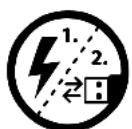
Om du utsätter apparaten för elektrostatiska urladdningar kan det i vissa fall uppstå avbrott i dataöverföringen mellan apparaten och datorn och apparatens funktioner kan störas. Koppla då bort apparaten från USB-porten och anslut den sedan på nytt.
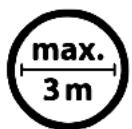
Använd inte USB-kablar som är längre än 3 meter.

Batterier innehåller kemiska ämnen och måste omhändertas enligt gällande bestämmelser. Batterier får inte kastas tillsammans med hushållsavfall. Du kan lämna in dem till offentliga insamlingsställen i din kommun eller överallt där batterier säljs.
Anmärkningar:
MP3-/Movie-spelaren är optimerad för den medföljande hörluren • (impedans 32 ohm). Om du använder andra hörlurar eller öronmusslor med lägre impedans kan du i vissa fall skada MP3-/Movie-spelaren eller hörlurarna, i synnerhet på MP3-/Movie-spelare med två hörlursjack.
Varning: Apparaten kan alstra höga ljudvolymer. För att förhindra • hörselskador, som kan komma genast, senare eller smygande, bör du inte lyssna under lång tid med hög ljudvolym. Detta gäller oavsett om du lyssnar via högtalare, hörlurar eller öronmussla. Om du känner att det börjar ringa i öronen måste du omedelbart sänka ljudvolymen eller sluta att använda MP3-/Movie-spelaren. Tänk på att kroniska hörselskador ofta visar sig först senare i livet. Du kanske med tiden vänjer dig vid de höga ljudvolymerna så att de känns normala för dig, men de kan ändå inverka menligt på din hörsel. Ju högre ljudvolym som du ställer in, desto snabbare kan din hörsel skadas.
Varning: Vi rekommenderar inte att du använder hörlurar eller öronmusslor • när du kör bil, och detta är också förbjudet i vissa länder. Kör alltid försiktigt och uppmärksamt. Avbryt uppspelningen från din MP3-/Movie-spelare om den distraherar eller stör dig när du kör bil eller håller på med annan verksamhet som kräver din fulla uppmärksamhet.
Tillverkaren förbehåller sig rätt till kontinuerlig vidareutveckling av produkten. Ändringar kan företas utan att de beskrivs direkt i denna bruksanvisning. Upplysningarna i bruksanvisningen överensstämmer därför inte nödvändigtvis med det verkliga tekniska utförandet.
Tillverkaren garanterar enbart att produkten är lämplig för dess avsedda ändamål. Tillverkaren ansvarar inte heller för skada på eller förlust av data eller för därav orsakade följdskador.
Copyright © 2009 TrekStor GmbH. Alla rättigheter förbehållna. Om andra produkt- eller företagsbeteckningar nämns kan de eventuellt avse varubeteckningar eller märkesnamn som tillhör respektive innehavare.

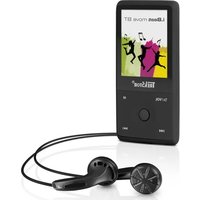


- BRUKSANVISNING
- SYSTEMKRAV
- DATOR
- MANÖVERORGAN OCH ANSLUTNINGAR PÅ TREKSTOR I.BEAT MOVE S
- ANSLUTNING AV TREKSTOR I.BEAT MOVE S TILL EN DATOR
- WINDOWS® 2000/XP/VISTA™/7
- MAC ® OS X FR.O.M. 10.4
- LADDNING AV TREKSTOR I.BEAT MOVE S
- EJ KOPIERINGSSKYDDADE FILER
- WMA-DRM9-SKYDDADE FILER
- UTLOGGNING OCH FRÅNKOPPLING AV TREKSTOR I.BEAT MOVE S FRÅN DATORN
- MANÖVERORGAN PÅ TREKSTOR I.BEAT MOVE S
- TILL- OCH FRÅNKOPPLING
- DE OLIKA MODERNA
- MAPPNAVIGERING
- ÖPPNING OCH UPPSPELNING AV FILER
- RADERING AV FILER
- MOD: MUSIK
- UPPSPELNING
- PAUS
- BYTE AV TITEL
- FRAM- OCH BAKÅTSPOLNING INOM EN TITEL
- HÖJNING / SÄNKNING AV LJUDVOLYMEN
- MOD: VIDEO
- MOD: FM RADIO
- VÄXLING MELLAN MANUELLT SÄNDARVAL OCH • MINNESPLATSMOD
- VÄXLING MELLAN LAGRADE SÄNDARE
- MANUELL FREKVENSÄNDRING / MANUELL SÖKNING
- LAGRING AV INDIVIDUELLA SÄNDARE
- RADERING AV LAGRADE SÄNDARE
- AUTOMATISK MINNESBELÄGGNING / AUTOMATISK • SÄNDARSÖKNING
- MOD
- FM-RADIOINSPELNING
- MOD: BILDER
- BILDVÄXLING
- SLIDESHOW
- MOD: TEXT
- BOKMÄRKEN
- AUTOMATISK SIDHÄMTNING
- MOD: INSPELNING
- MOD: UTFORSKAREN
- MOD: INSTÄLLNINGAR
- LJUD
- UPPSPELNINGSMODER
- SHUFFLE-MOD
- DISPLAY
- TIMER
- MOD: SYSTEM
- SYSTEM-INFORMATION
- UPPDATERA
- SPRÅK
- FABRIKSINSTÄLLNINGAR
- FIRMWAREUPPDATERING AV TREKSTOR I.BEAT
- FORMATERING AV TREKSTOR I.BEAT MOVE S
- KONVERTERING AV VIDEOFILER
- FAQ - PROBLEMLÖSNING
- MIN MP3-SPELARE STARTAR INTE LÄNGRE
- MIN MP3-SPELARE HÄNGER SIG
- JAG HÖR INGEN MUSIK UR HÖRLURARNA
- JAG HAR ÖVERFÖRT FILER PÅ MIN MP3-SPELARE. MEN MP3-SPELAREN KAN INTE SPELA UPP DEM
- FELAKTIGT FILFORMAT
- JAG HAR ÖVERFÖRT WMA-LJUDFILER PÅ MIN MP3-SPELARE. MEN MP3-SPELAREN KAN INTE SPELA UPP DEM
- FILERNA ÄR KOPIERINGSSKYDDADE
- JAG HAR ÖVERFÖRT LJUDFILER FRÅN MIN MAC® TILL MIN MP3-SPELARE. MEN MP3-SPELAREN KAN INTE SPELA UPP DEM
- LJUDFILERNA PÅ MIN MP3-SPELARE SPELAS INTE EFTER VARANDRA I RÄTT ORDNINGSFÖLJD
- UPPSPELNINGSMODE "SHUFFLE" HAR VALTS
- JAG HAR KONSTIGA TECKEN I DISPLAYEN NÄR JAG SPELAR UPP MUSIK
- JAG FÖRSTÅR INTE MENYSPRÅKET OCH VET INTE HUR JAG BYTER
- HUR KAN JAG SKAPA MP3-FILER
- DET GÅR INTE ATT KOPIERA FILER TILL MIN MP3-SPELARE, FAST DET FINNS LEDIG PLATS I MINNET
- ANMÄRKNINGAR
Märke : TrekStor
Modell : i.Beat move S 2.0
Kategori : Mp3-spelare