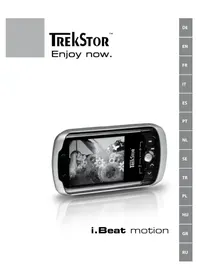
I.Beat motion - Reproductor de mp3 TrekStor - Manual de uso y guía de instrucciones gratis
Encuentra gratis el manual del aparato I.Beat motion TrekStor en formato PDF.



Preguntas frecuentes - I.Beat motion TrekStor
Preguntas de los usuarios sobre I.Beat motion TrekStor
0 pregunta sobre este aparato. Responde a las que conoces o haz la tuya.
Hacer una nueva pregunta sobre este aparato
Descarga las instrucciones para tu Reproductor de mp3 en formato PDF gratis! Encuentra tus instrucciones I.Beat motion - TrekStor y toma tu dispositivo electrónico nuevamente en la mano. En esta página están publicados todos los documentos necesarios para el uso de su dispositivo. I.Beat motion de la marca TrekStor.
MANUAL DE USUARIO I.Beat motion TrekStor
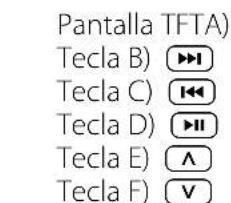
B)▶Taste
C) Taste
D) Taste
E) Taste
F) V-Taste
L) Microphone
M) Loop for neck strap
N) Speaker
Note: Antes de utilizes el i. Beat motion por prima ce vaz cargue la bateria al menos 3 - 4 horas, tal y como se describe en este manual de usuario.
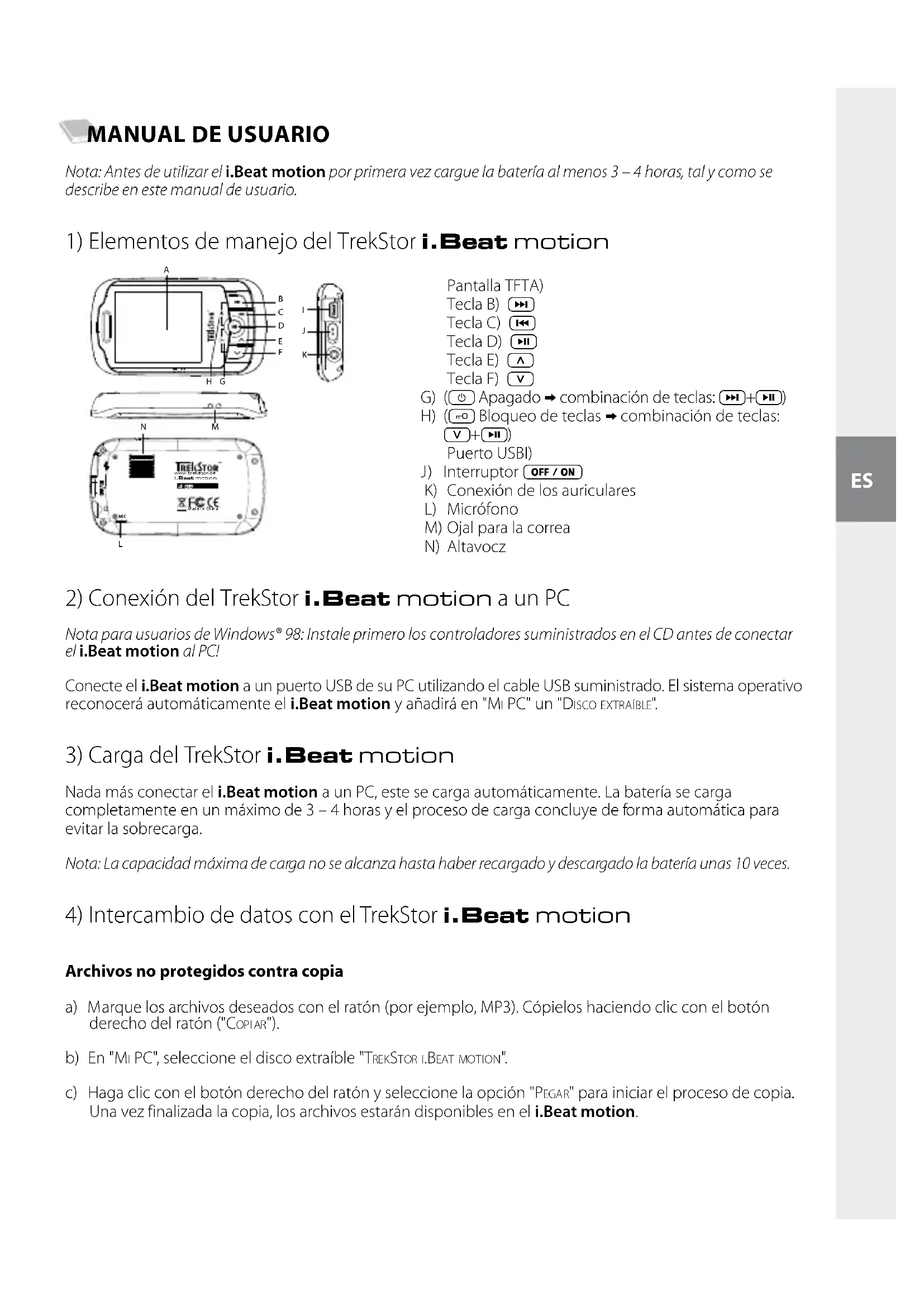
1) Elementos de manejo del TrekStor i. Beat motion
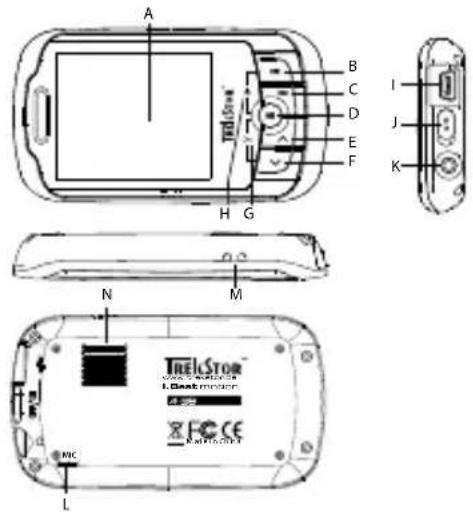
G) (Apagado combinación de teclas: +I
H) (Bloqueo de teclas combinacion de teclas: V+Puerto USBI)
J) Interruptor OFF/ON
K) Conexión de los auriculares
L) Micrófono
M) Ojal para la correa
N) Altavocz
2) Conexión del TrekStor i. Beat motion a un PC
Note para.usarios de Windows98:Instale primero los controladores suministrados en el CD antes de conectar el i.Beat motion al PC!
Conecte el i.Beat motion a un puerto USB de su PC utilizingo el cable USB suministrado. El sistemas operativo reconocerá automatically el i.Beat motion y anadirá en "Mi PC" un "DISCO EXTRAIBLE".
3) Carga del TrekStor i. Beat motion
Nada más conectar el i.Beat motion a un PC, este searga automatística. La batería searga completeness en un máximo de 3 – 4 horas y el proceso de carga incluye de forma automatística para evaporar la sobrecarga.
Note: La capacité maxima de cargo no se alcanza hasta haber recargado y descargado la bateríaunas 10 vezes.
4) Intercambio de datos con el TrekStor i. Beat motion
Archivos no protegidos contra copia
a) Marque los ARCHivos deseados con el ratón (por exemple, MP3). Copielos hacero tic con el boton derecho del ratón ("COPIAR").
b) En "Mi PC", selección el disco extraíble "TREKSTOR I.BEAT MOTION".
c) Haga cig con el boton direcho del raton y seleccionla opticon "PEGAR" para iniciar el proceso de copia. Una vez finalizada la copia, los ARCHivos estaran disponibles en el i.Beat motion.
Archivos protegidos por WMA-DRM9
Para copiar ARCHivos protegidos por WMA-DRM9, deben utilizar el Reproductor de Windows Media (version de referencia: Reproductor de Windows Media 9).
a) Conecte el reproductor de MP3/Movie a su ordinador y execute el Reproductor de Windows Media Player.
b) Haga cig en la barra de tareas de la izquierda en "COPIAR A CD O DISPOSITIVO".
c) Arrastre los ARCHivos de música (WMA) deseados a la lista "ELEMENTOS PARA COPIAR" situada al lado izquierdo.
d) Selezione el reproductor de MP3 en el menu desplegable de la parte superior derecha bajo "ELEMENTOS EN EL DISPOSITIVO".
e) A continua haga cig en el boton "COPIAR" situado en la parte superior derecha. La música seleccionada se copiará antes automatistically en su reproductor de MP3/Movie.
5) Desconexión y retirada del TrekStor i. Beat motion del PC
Windows® 98 (SE): Hagablick en el"simbolo"QUITAR HARDWARECON SEGURIDAD"situado abajo a la derecha en la barra de tareas.En la ventana"QUITAR HARDWARECON SEGURIDAD" seleccione el i.Beat motion y hagablick en el boton "Si".Ahora peutde retar el i.Beat motion del PC.
Windows® 2000/ME/XP/Vista: Hagablick con el boton derecho del raton en el*simbolo "QUITAR HARDWARE CON SEGURIDAD" situado abajo a la derecha en la barra de tareas. En el menu contextual que aparecerá, seleccione la option "DISPOSITIVO DE ALMACENAMIENTO MASIVO USB" y hagablick en "Detener" con el boton izquierdo del raton. Ahora peut deteriorar el i.Beat motion del PC.
Nota: Siga el proceso de desconexión recommendado paraatar daños en el reproductor de MP3 y perdidas de datos!
6) Actualización del firmware del TrekStor i. Beat motion
a) Conecte el i.Beat motion a un puerto USB de su PC.
b) Haga una copia de seguridad en su PC de los ARCHivos importantes que pudieran encontrarse en el i.Beat motion.
c) Puede actualizar el i.Beat motion con el firmware mas actual en Internet (en la page web de TrekStor http://www.trekstor.de).
d) Introduzca el CD suministrado en la unidad de CD/DVD. Si está activada la referencia de inicio automatico delsystema, se abrirá un menu con el contenido del CD.
Note: En caso de que esté desactivada la función de inception automatico del sistema, acceda a la unidad de CD/DVD a工程技术 de "Mi PC" y execute el archivo "MENUSEXE" que encontrará en el directorio principal del CD.
e) A continuación selección la option "FIRMWARE" y siga las instrucciones. Se abre el navegador de Internet y se cargará la頁a web de TrekStor.
f) Descargue el firmware (archivo *.zip) y descrimulato en una carpetarialquiera.
g) A continuación proceda como se indica en las instrucciones de instalación y del manual deactualización adjunto. Siga exactamente el procedimiento de instalación para Severity en el i.Beat motion.
7) Formateo del TrekStor i.Beat motion
a) Conecte el i.Beat motion a un puerto USB de su PC.
b) Haga una copia de seguridad en su PC de los ARCHivos importantes que pudieran encontrarse en el i.Beat motion.
c) Abra "Mi PC" y haga clin con el botón derecho del ratón en "DISCO EXTRAIBLE".
d) En el menu contextual, seleccione la option "FORMATEAR...".
e) En la ventana de dialogo que aparece, seleccione la option "FAT32" en "SISTEMA DE ARCHIVOS".
f) Haga Cli en el boton "INICAR" para comenzar el formateo.
8) Manejo del TrekStor i. Beat motion
Encendidoyapagado
Para poder encender el i.Beat motion es besoino que el interruptor OFF/ON se encontrar en la posicion "ON".A continuacion encienda el i.Beat motion pulsando la tecla 11 durante 2 segundos aproximamente Para llvar el i.Beat motion al modo Standby ( 公 ) mantenga pulsadas la tecla y la tecla simultaneamente duranteunos 3 segundos. Para apagar el i.Beat motion desplace el interruptor OFF/ONa la posicion"OFF".
Note: Lleve el i. Beat motion al modo Standby antes de apagarlo, para que las options actualmente seleccionadas queden memorizadas.
Bloqueo de teclas
Para activar elbloqueo de teclas ( R ) mantenga pulsadas la tecla y la tecla simultaneamente.
I.Beat motion. Para desactivar elbloqueo de teclas ( R ) mantenga pulsadas de nuevo la tecla y la
tecla simultaneamente duranteunos 2 segundos.
LosDistinctosmodos
El i. Beat motion dispone de various modelos que podra selectionar en el menu principal. Si ya se encuentra en un modo, mantenga pulsada la tecla durante 1 segundo aproximamente para acceder a la navigacion de carpetas. Pulse la tecla durante 1 segundo aprox. para acceder al menu principal.
Note: En losodos "RADIO FM" y "GRABACION" accede inmediamente al menu principal.
Selezione el modo desrado pulsando la tecla o y confirme pulsando brevemente la tecla.
Navigación carpetas
Mantenga pulsada la tecla 1世代 1 segudo aprox. para acceder a la navigacion de carpetas en los modos "MUSICA", "VIDEO", "IMAGENES" y "TEXTO".
Note: Durante la navegación de carpetas se muestran únicamente los ARCHivos del modoactualmente seleccióndo (es decir, si se encuentra en el mode "MUSICA"se做不到arán solo archivos de musica).
Pulsando la tecla o semarca el archivo desde o anterior. Para reproducir o visualizar el archivo seleccionado pulse la tecla. Para pagar a una subcarpeta, pulse también la tecla || cuando la carpeta este marcada. Para volver a la carpeta principal pulse la tecla. Para pagar de la navigacion de carpetas mantenga pulsada la tecla durante aprox. 1 segundo.
Modo: Música
Cambie al modo "Mu"
Reproducción
Pulse brevamente la tecla para comenzar la reproduccion de un archivo de audio.
Pausa
Pulse brevamente la tecla [H] para detener la reproduccion. Pulsando brevemente othera vez la tecla se reanuda la reproduccion.
Cambio de titULO
Al pulsar brevemente la tecla se reproducirá el siguientes titulo. Si pulsa brevemente la tecla pasado al titulo anterior.
Rebobinado/avance rápido de un titulo
Para rebobinar o avanzar en un titulo mantenga pulsada la tecla 1山 o 2山 . Mantenga pulsadas las teclas 3山 o 4山 para avanzar y rebobinar Respectivamente.
Ajuste del volumen
Pulse brevemente la tecla o v para subir o bajo el volumen respectivamente.
Nota: Si mantiene pulsadas las teclas o el volumen se ajusta progrisamente.
Modo: Video
Cambie al modo "VitD.
En el modo de video能把 reproducir ARCHivos de或多cula (.avi). Para create archivos de或多cula en,. formato AVI, utilise el "AVICONVERTER" suministrado en el CD.
El manejo de este modo es igual que el manejo en el modo "MUSICA".
Modo: Radio FM
Cambialo ^四^
Note: Conecte sempre los auriculares a la connexion de los auriculares del i. Beat motion, ya que el cable de los auriculares actúa de antenna de radio.
Para acceder al menu de radio FM, mantenga pulsada la tecla || ) durante 1 segundo aproximamente.
Seleccione el punto del menu deseado pulsando la tecla || o || y confirmme pulsando la tecla ||
Cambio entre selección manual de emisora y modo de posiciones de memoria
En el menu FM escoja la seleccion manual de emisora "MANUAL" o bien el modo de posiciones de memoria "E".
Cambio entre emisoras memorizadas
En el modo de posiciones de memoria "EMISORA"uede embarcain entre las emisoras memorizadas pulsando. brevemente las teclas 110 o
Cambio manual/búsquedamanual de Frequencia
En el modo de selección manual de emisora "MANUAL" pueda modifier la Frequencia recibida en intervalos de 0,1 MHz pulsando brevemente la tecla (←) o (→). Si mantiene pulsada la tecla (←) o (→) durante tiempo suficiente, el i.Beat motionocularmente emisoras en los rangelos de Frequencia inferior o superior con una senal de emisión fuerte.
Memorización individual de emisoras
En el menu de radio FM, cambie al modo de selección manual de emisora "MANUAL". Sintonice la Frequencia deseada y selección en el menu de radio FM la-option "GUARDAR". Seccione la posicion de memoria deseada pulsando la tecla o y confirmre el mensaje que aparece a continuacion pulsando brevemente la tecla.
Eliminar emisoras memorizadas
Para borrar una Frequencia memorizada seleccione en el menu de radio FM la option "BORRAR".Seleccione la frequencia que desea borrar pulsando la tecla o y confirmre el mensaje que aparece a continuacion pulsando brevemente la tecla.
Grabado automático y búsqueda automática de emisoras
Para起初 la búsqueada automatica de emisoras, selección en el menu de radio FM la optación "BUSO EMISORAS" y confirmé el mensaje que aparece a continuación. El i.Beat motion busca entonce automatically las emisoras con una seals de emisión fuerte y las memoriza en las 25 posiciones de memoria.
Grabación de radio FM
Selección en el menu de radio FM la optación "GRABACION" para realizar una grabación de radio FM. Para comenzar una grabación de radio FM pulse brevamente la tecla. Para poder en pausa la grabación actual pulse brevamente la tecla. Para reanudar la grabación actual vuela a pulsar brevamente la tecla. Para detener la grabación mantenga pulsada la tecla durante un segundo aproximamente.
Note: Todas las grabaciones de radio "FMxxx" se almacenan en el directorio principal del i.Beat motion.
Para reproducir grabaciones de radio cambie al modo "MUSICA".
Modo: Imagenes
Note: Todas las imagenes han de estar en formatting JPEG. Las imagenes grandes se reduciran automatistically para poder visualizarlas, lo cual conlleva un mayor tiempo de carga.
Selección el archivo deImagen deseado en la navigación de carpetas y pulse la tecla para visualizarlo.
CambiarImagen
Pulse brevamente la tecla >> o <一 para cambio a la imagen?sigueo o anterior.
Presentación
Para起初ina presentacion de diapositivas pulse brevementla tecla. Durante la presentacion ustedcouldemodificare el tiempo de visualizacionde las imagenes pulsando la tecla o Pulsando de nuevobrevementla tecla se finaliza la presentacion de diapositivas.
Modo: Texto
Cambie al modo "TExO".
En este modo peute visualizar ARCHivos de texto (*.txt).
Selección el archivo de texto deseado en la navegación de carpetas y pulse la tecla [1] para visualizarlo. Pulse brevemente la tecla [V] o [A] para leer el texto linea a linea. Pulse brevemente la tecla [H] o [K] para leer el texto por páginas. Pulse brevemente la tecla [I] para activar o desactivar la carga automática del texto (pagina a Paginga). Pulsando brevemente la tecla [V] o [A] pueda modifier el tiempo de visualización del texto.
Modo: Grabación
Cambie al modo "GRABACION".
En este modo es possible realizar grabaciones de voz a工程技术 del microfono integrado.
Pulse brevamente la tecla [H] para iniciaar la grabacion. Para poder en pausa la grabacion actual pulse brevamente la tecla [H]. Para reanudar la grabacion actual vuelva a pulsar brevamente la tecla [H]. Para detener la grabacion mantenga pulsada la tecla [H] durante un secondo aproximamente.
Note: Todas las grabaciones de voz ("RECxxx") se almacenan en el directorio principal del i.Beat motion. Para reproducir grabaciones de voz cambie al modo "MUSICA".
Modo: Navegación carpetas
Cambie al modo "NAVEGAC CARPETAS".
En este modo se muestran todos los ARCHivos disponibles en el i.Beat motion. Aquí puedaREENCR ARCHIVOS de audio y video y visualizar ARCHIVOS deImagen y texto en formatos soportados por el i.Beat motion.
Modo: Opciones
Aquí pueda configurar distinctas-optiones de audio en "Audio", selecciónar modelos de reproducción en "MODO DE REPRODUCCION" y activar y desactivar la función de reproducción aleatoria en "REPRODUC. ALEATORIA". Además能把 selecciónar las options de visualización en "PANTALLA", de tiempo en "TEMPORIZADOR", de radio en "RADIO FM" y las optiones de grabación en "GRABACION". también pueda de visualizar información del sistemas en "INFO DEL SISTEMA",aabstar el idioma de los manos en "IDIOMA",cargar la configuración inicial de fabrica en "CONFIGURAC.INICIAL" y realizar unaactualización del firmware en "ACTUALizar".
Selección la option de configuración deseada pulsando la tecla o y confirma pulsando la tecla. Para salir de las options de configuración mantenga pulsada la tecla.
Audio
Ecualizador: En la optacion de menu "ECUALIZADOR"可以使 seleccionar uno de los 7 ecualizadores predeterminados y 1 definido por el usuario.
EQ de usuario: En la optación de menú "ADAPTAR EQ USUARIO" tiene la posibiliad de configurar un ecualizador según sus preferencias.
Modos de reproducción
Normal:Seleccione la opicon de menu "NORMAL" para reproducir todos los titulos una vez.
Repetir uno: Seleectionla opicon de menu "REPETIR UNO" para repetir el tuito actual ilimitamente.
Repetir todos: Seleectione la option de menu "REPETIR TODos" para reproducir repetidamente todos los titulos.
Carpeta: Seleection la option de menu "CARPETA" para reproducir una vez todos los tildos de la carpeta selec tionada.
Repetir carpeta: SeLECTIONA la option de menu "REPETIR CARPETA" para reproducir repetidamente todos los títulos de la carpeta selecciónada.
Muesra: SeLECTIONA la option de menu "Muestra" para reproducir los primeros 10 segundos de todos los títulos.
Modo de reproduccion aleatoria
En la option de menu "REPRODUC, ALEATORIA" peut actuar y desactivar el mode de reproduccion aleatoria. En el mode de reproduction aleatoria el orden de reproduccion de los títulos es arbitrario.
Pantalla
Brillo: En la option de menu "BRILLO"uedeajustarelbrillode la pantalla.
Illuminación de fondo: En la optación de menu "TIEMPO IUMINACION" pueda ajustar el tiempo tras elrial la pantalla se desconecta automatistically.
Velocidad de la presentacion de diapositivas: En la option de menu "VELOCIDAD DE IMAGEN"uedeajustar el tiempo de visualizacion de las imagenes durante una presentacion de diapositivas.
Velocidad del texto: En la optacion de menu "VELOCIDAD DEL TEXTO"可以使和睦 el tiempo de visualizacion para la energia automatica de una pagea de texto.
Temporizadora
Apagar: En la option de menu "APAGAR" pueda ajustar el periodo de tiempo tras elrial el i.Beat motion se desconectará automatistically si no ha sido utilizado.
Suspension: En la optacion de menu "SUSPENSION"uedeajustar el periodo de tiempo trasel qual el i.Beat motion ha de desconnectarse automatistically.
Radio FM
Modo: En laopping de menu "Modo" puee escoger entre calidad mono o estereo para la reproduccion de la senal de radio recibida.
Region FM: SeLECTIONE en el menu de radio FM la option "REGION FM" para realizar ajustes de radio según la regionación española.
Grabación·
Calidad de grabacion: En la opticon de menu "CALIDAD DE GRABACION"gueajustar la calidad de grabacion para el microfono integrado.
Note: La calidad de grabación para la radio FM integrada está fjada en 32 kHz.
Amplificacion: En la option de menu "AMPLIFICACION"uedeajustarla amplificacionpara las grabaciones.
Info del problema
En la option de menu "INFO DEL SISTEMA" obtendra informacion sobre la version de firmware y sobre el espacio de memoria libre y total del i.Beat motion.
Actualizar
Selección la-option de menu "ACTUALizar" para executar laactualización del firmware del i.Beat motion.
Idioma
En la option de menus "Idioma" peut ajustar el idioma de los manos del i.Beat motion.
Configuración inicial
En la optacion de menu "CONFIGURAC.INICIAL"iene la posibility de restablecer la configuracion predeterminada de fabrica del i.Beat motion, es decir, la configuracion con la que se suministro el equipo.
9) Conversion de ARCHivos de video
Con el i.Beat motion también puede reproducir ARCHivos de video en un formatting originalmente distinto a AVI convirtiendolos previamente a这个词o formato con el programa "AVICONVERTER".
a) Introduzca el CD suministrado en la unidad de CD/DVD. Si está activada la referencia de inicio automatico del sistemas, se abrirá un menu con el contenido del CD.
Note: En caso de que esté desactivada la función de inizio automatico del sistema, acceda a la unidad de CD/DVD atramés de "Mi PC" y execute el archivo "MENUEX" que encontrará en el directorio principal del CD.
b) Seleectiona continuacion la option "AVICONVERTER".
c) El "AVICONVERTER" se instalala a continuación en el PC.
d) Iniciei el "AVICONVERTER" en "INICIAR" "PROGRAMAS" "AVICONVERTER" "AVICONVERTER".
e) Hagablick en el boton "App", seleccione el archivo que desea convertir (p. ej., MPG, AVI) e introduzca la carpeta de salute.
f) Bajo "RESOLUTION" selección el nombre deImagen de 220 × 176 .
g) Bajo "SETTING" selección la calidad a la que se habrá de convertir laImagen.
h) Hagalick en el boton "SAVE" para guardar la configuracion.
i) Hagalick en el boton "CLOSE" para cerrar la ventsa.
j) Inicie la conversion mediante el botón "CONVERT NOW".
k) Copie a continuación el archivo AVI créé en el i.Beat motion.
Notas:
- Este reproductor de MP3/Movie está optimizzato para los auriculares suministrados (impedancía de 32 ohmios). Elempleo de );os auriculares con una impedancia inferior pueda darar en determinadas circunstancias el reproductor de MP3/Movie o los auriculares, especially en el caso de reproductores de MP3/Movie con 2 conexiones de auriculares.
Si expone el equipo a descargas electrostaticas es possible que la transferencia de datos entre el equipo y el ordinador se va a interrupida. En este caso, desconnecte el equipo del puerto USB y vuela a conectarlo. - Atencion: Este aparato pueda alcanzar un volumen considerablemente elevado. Para evitar daños en el oído, que se pueda manifestar inmediamente, posterior o paulatinamente, no es aconsejable utilizar a un volumen demasiado alto de forma prolongada. Esto se aplica independiente de si oye la música mediate altavoces, auriculares de casco o auriculares de botón. Si percibe un pitido en el oído, reduza inmediamente el volumen o deje de utiliser el reproductor de MP3/Movie. Tenga en cuenta que transcurrido un cierto tiempo es possible producir un dano permanente al oído. A pesar de que ugsted pueda haberear se con el tiempo a un volumen elevado, de modo que le perezca normal, su capacité auditiva pueda haber sido afectada. Cuanto mas alto sea el volumen, más rápido能把 dararse su oído.
- Atencion: La utilizacion de auriculas durante la conducccion de un automovil no se recomienda y está prohibida en algunos paiges. Conduzca en todo momento con precaucion y prestando atencion. Detenga el reproductor de MP3/Movie siempre que le distraiga o moleste durante la conducccion de un automovil o la realizacion de otheras actividades que requieran planta concentracion.
Se recomienda no utiliser cables USB de más de 3 m de longitud.
El fabricante se reserva el derecho de continuar desrrollando el producto. Los seguientes cambios en el producto能把 realizarse sin que aparezcan descriitos directamente en este manual. Por tanto, la informacion contentida en el presente manual de usuario possible no coincidir con el estado和技术o de la ultima version.
El fabricante garantiza el producto unicamente para el uso previsto. Asimismo, el fabricante no se responsabilizará de días o perdidas de datos, ni de días resultantes dearlo.
Copyright © 2007 TrekStor GmbH & Co. KG. Todos los derechos reservados. Los nombres de ellos productos y entreprises aquí citados son probablemente productos y marcas registradas de sus respectivos propietarios.
Solución a problemas
| Problema Posible causa | Qué pueda hacer? | |
| No puede encender el reproductor de MP3. | La configuración de bloqueo de teclas estáactivada. | Compruebe si estáactivado elbloqueo de teclas (interruptor HOLD/funciOn HOLD) del reproductor de MP3. En tal caso desactivelebloqueo de teclas como se indica en el manual. |
| No hay corriente electrónica. | En caso de reproductoresde MP3 con bateria integra: Cuando la batería está descargada, recárguela mediante un cable USB conectado a suordenador o mediate un cargador USB. | |
| En caso de reproductoresde MP3 con pilas: La pila está descargada. Cambie la pila. Utilice únicamente pilas alcalinas. Para saber si su reproductor de MP3 también pueda functionar con bateríapongase en contacto con nuestro service de atencion al cliente. La pila está mal colocada. Compruebe la posicón de los polos de las pilas. | ||
| Influencias exteriores. Infuencias exteriores (por exemple una descargaelectrostática)SEOuen el reproductor de MP3. En caso de que el problema persistista tras apagar y volver a encender el reproductor de MP3, si es posible, resetee o bien actualice el firmware (el software del reproductor de MP3). Puede consultar el procedimiento a seguir paraarlo en el manual de instrucciones. Encontraré el firmware más actual para su reproductor de MP3 en nuestra网页 web en el apartado "Downloads". Si no encontrarla respecta a alguna pregunta sobre laactualización del firmware en elmanualpongase encontacto con我们的ervice de atencion al cliente. | ||
| Mi reproductor de MP3 sesea Bloqueado. | Si thisuce了很多el reproducturundeterminado archivo de audio,puede serqueel archivo estedadado. Borre el archivo.En caso de queel problema no solucione al hacerlo,si esposible,resetee.En caso de queel reproductor de MP3 sebloquee con Frequencia,es recommendableactualizarel firmware. | |
| El reproductor de MP3 noreacciona al pulsaruna tecla. | La configuración de bloqueo de teclas estáactivada. | Compruebe si estáactivado elbloqueo de teclas (interruptor HOLD/funciOn HOLD) del reproductor de MP3. En tal caso desactivelebloqueo de teclas como se indica en el manual. |
| No oigo música atravésdelos auriculares. | Compruebe si el archivo de audio se está reproduciendo (laindicación del tiempo Consumido orestante se modifica).En caso contrarioincie la reproducción. | |
| Asegúrese de que el conector jackde los auriculares está bien enchufado. | ||
| Compruebe si el volumen del reproductor de MP3 es suficientmente alto. | ||
| He transferido ARCHivos a mi reproductor de MP3. El re-productor de MP3 no pueda reproducir these ARCHivos. | Fürmato de archivo incorrecto. | Es probable que el reproductor de MP3 no pueda reproducir ARCHivos en ese formato. Encontrará un lista de los formatos que soja el reproductor de MP3 en la correspondiente Fiona técnica en la pagsa web de TrekStor www.trekstor.de. |
| He transferido ARCHivos de audio WMA a mi reproductor de MP3. El reproductor de MP3 no pueda reproducir这些东西 ARCHivos. | Los datos tienen una protección contra copia. | Si se tratate de archivos protegidos por WMA-DRM deben copiarlos con el Windows Media® Player. Compruebe primero si su reproductor de MP3 pueda reproducir archivos protegidos por WMA-DRM. Encontrará esta información en la Fiona técnica de su reproductor de MP3 en la pagsa web de TrekStor www.trekstor.de. |
| He transferido ARCHivos de audio de mi Mac® al reproductor de MP3. El re-productor de MP3 no pueda reproducir这些东西 ARCHivos. | Fürmato de archivo incorrecto. | Los archivos de audio en formatting AAC, por ejemplo los creatados mediante iTunes®, noDICuen ser reproducedos por la mayoría de reproductores de MP3. Convierta estas archivos al Formatting MP3 mediante un iTunes® actual u other programa. Los archivos de audio adquiridos en Internet está protegidos en algunos occasions mediante mecanismos que imposibilitan dicha conversion. |
| El reproductor de MP3 no reproduce los ARCHivos de audio de manière consecutiva en el orden correcto. | Está connectado el modo de reproduccion aleatorio. | En caso de que esté connectado el modo de reproduccion "Aleatorio", cambie al modo de reproduccion "Normal". |
| Ordene los archivos de audio en subcarpetas antes de copiarlos y copie la carpeta en el reproductor de MP3. también puede Ordering los ARCHivos de audio modificando su nombre (por ejemplo,añadiendo cifras, "001_Titulo", "002_Titulo", etc.). | ||
| Cuando escucho música aparecenvinculos extraños en la pantalla. | Fuente de characteres no soportada. | Algunos reproductores de MP3 no peuvent reproducir correctamente todos los characteres. Utilice únicamente characteres estándar del idioma de los manos seleccionado para los nombres de los ARCHivos y etiquetas ID3 y evite los characteres especialies (como diéresis, acentes, etc.). |
| No entiendo el idioma de los niños y no sé como Cambiarlo. | Idioma incorrecto. Resetete | o, si this no es posible o no da resultado,actualice el firmware. Normalmente, despues apareceréel menú de selección de idioma. |
| ¿Cómo能把 create ARCHivos MP3? | Para convertir ARCHivos de audio (por ej. música de un CD) al Formatting MP3 necessitará un compresor de MP3 (por ej. el programaactualmenterialto "Audiogabrer",que encontrará en www.audiograbber.de). Encontrará instrucciones yridge para el manejo del programa en la funciona de ayuda de这么做 programa. |
MANUAL DE INSTRUÇÉS
Modo: Navegao de pastas
Resolucao de problemas
USB baglantisil) J) OFF/ON suro
K) Kulaklik baglantisi
L) Mikrofon
M) Ask bandi kopcasi
N) Hoparlör
