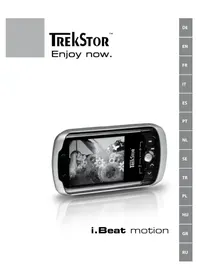
I.Beat motion - Odtwarzacz mp3 TrekStor - Bezpłatna instrukcja obsługi
Znajdź bezpłatnie instrukcję urządzenia I.Beat motion TrekStor w formacie PDF.

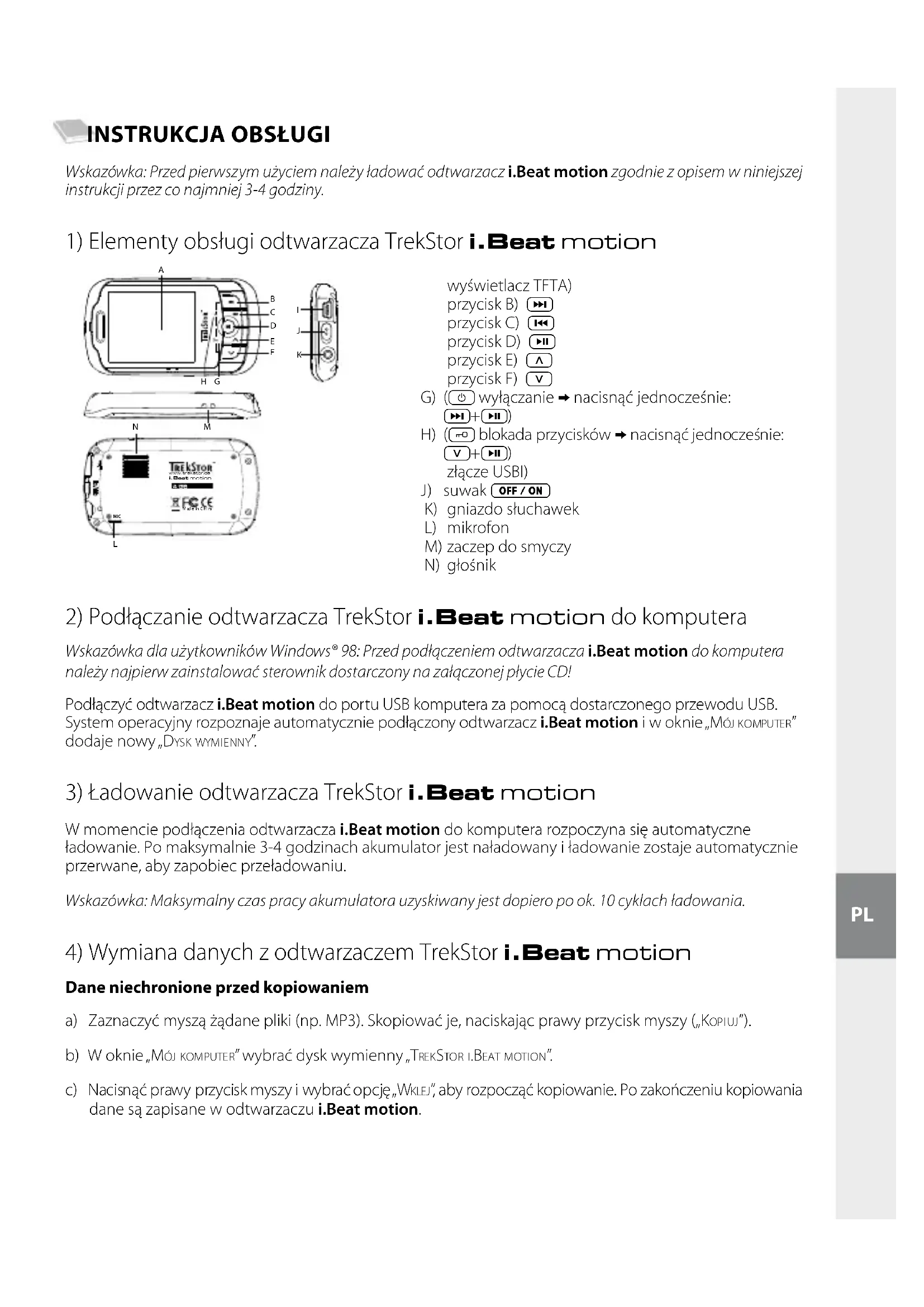


| Typ produktu | Odtwarzacz MP3 |
| Marka | TrekStor |
| Model | I.Beat motion |
| Zasilanie | Wbudowany akumulator ładowany przez USB (3-4 h ładowania) |
| Obsługiwane formaty audio | MP3, WMA (chroniony DRM9) |
| Obsługiwane formaty wideo | AVI (konwersja za pomocą dołączonego AVICONVERTER) |
| Obsługiwane formaty obrazów | JPEG |
| Obsługiwane formaty tekstu | TXT |
| Radio FM | Wbudowane z 25 miejscami pamięci |
| Nagrywanie głosu | Wbudowany mikrofon |
| Korektor | 7 ustawień wstępnych + 1 konfigurowalne |
| Tryby odtwarzania | Normalny, powtarzaj utwór, powtarzaj wszystkie, folder, powtarzaj folder, odtwarzanie fragmentu, losowy |
| Łączność | USB 2.0 (kabel w zestawie) |
| Wyświetlacz | Podświetlany ekran |
| Głośniki | Wbudowane |
| Gniazdo słuchawkowe | Jack 3.5 mm |
| Pamięć | Pamięć wewnętrzna (wykrywana jako dysk wymienny) |
| Bezpieczeństwo | Nie słuchaj przez dłuższy czas przy wysokiej głośności, nie używaj podczas prowadzenia pojazdu |
| Konserwacja | Czyścić miękką, suchą szmatką, unikać wilgoci |
| Zgodność z systemami operacyjnymi | Windows 98/ME/2000/XP/Vista, Mac OS (przez FAT32) |
| Dostarczone akcesoria | Kabel USB, słuchawki, płyta CD z oprogramowaniem i instrukcją |
Często zadawane pytania - I.Beat motion TrekStor
Pytania użytkowników dotyczące I.Beat motion TrekStor
0 pytanie dotyczące tego urządzenia. Odpowiedz na te, które znasz, lub zadaj własne.
Zadaj nowe pytanie dotyczące tego urządzenia
Pobierz instrukcję dla swojego Odtwarzacz mp3 w formacie PDF za darmo! Znajdź swoją instrukcję I.Beat motion - TrekStor i weź swoje urządzenie elektroniczne z powrotem w ręce. Na tej stronie opublikowane są wszystkie dokumenty niezbędne do korzystania z urządzenia. I.Beat motion marki TrekStor.
INSTRUKCJA OBSŁUGI I.Beat motion TrekStor
Wskazowka: Przed pierwszym uzyciem nalezy fadowac odtwarzacz i. Beat motion zgodnie z opisem w niniejszej instrukcji przye co najmiej 3-4 godziny.
1) Elementy obślugi odtwarzacza TrekStor i. Beat motion
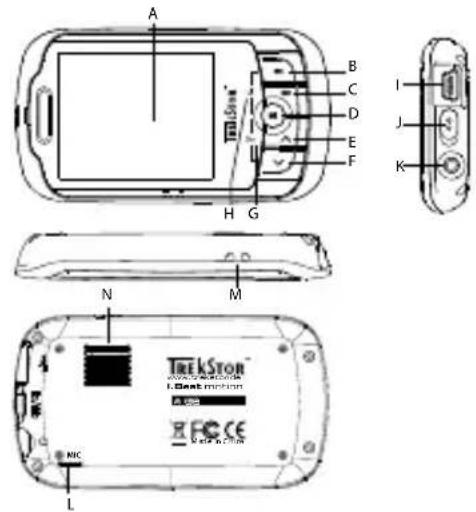
wyswietlaczTFTA)
przyciskB)
przyciskC)
przyciskD)
przyciskE)
przyciskF)
G) (wyłuczanie → nacisnéjdnoc三点: +
H) (n0 blokada przycisków ⇒ nacisnéjednoczesnie: V+II) zącze USBI)
J) suwak OFF/ON K) qniazdo stuchawek
L) mikrofon
M) zaczep do smyczy
N) glosnik
2) Podłuczanie odtwarzacza TrekStor i. Beat motion do komputera
Wskazowka dla uzytkowników Windows® 98: Przed podłuczieniem odtwarzacza i. Beat motion do komputera naleź najpierw zainstalować sterownik dostarczy na załoczzonej plycie CD!
Podłaczyć odtwarzac i. Beat motion do portu USB komputera za pomocą dostarczonego przywodu USB. System operacyjny Rozpoznaje automatyczne podłaczony odtwarzac i. Beat motion i w oknie „MOJ KOMPUTER" dodaje nowy „DYSK WymiENNY".
3) Ladowanie odtwarzacza TrekStor i. Beat motion
W momencie podłaczenia odtwarzacza iBeat motion do komputera Rozpoczyna są automatyczne zadowanie. Po maksymalnie 3-4 godzinach akumulator jest naładowany i zadowanie zestaje automatycznych przerwane, aby zapobiec przyzladowaniu.
Wskazówka: Maksymalny czas przy akumulatora uzyskiwany jest dopiero po ok. 10 cyklach fadowania.
4) Wymiana danych z odtwarzaczem TrekStor i. Beat motion
Dane niechronione przyd kopiowaniem
a) Zaznaczyc mysza zydane pliki (np. MP3). Skopiować je, naciskajac prawy przycisk myszy (Kopij)
b) Woknie,MOJ KOMPUTER"wybrać dysk wymienny, TReKSTOR I.BEAT MOTION".
c) Nacisnac prawy przycisk myszy i wybrać opcie „WkLJ", aby Rozpoczć kopiomanie. Po zakończeniu kopiomania dane są zapisane w odtrwarzaczu i.Beat motion.
Dane chronione zgodnie z WMA-DRM9
Dane chronione zgodnie z DRM9等领域y kopiować za pomocę programu Windows Media® Player (wersja zastosowana w instrukcjji: Windows Media® Player 9).
a) Podłuczyc odztwarzac MP3/video do komputera i uruchomic program Windows Media® Player.
b) Kliknac po lewej stronie na pasku zadań, KOPIUJ NA DYSK CD LUB DO URZADZENIA.
c) Pociagnac zadane pliki muzyczne (WMA) na listed, ELEMENTO DO SKOPIOWANIA" po lewej stronie.
d) W menu rozwijanym po prawej stronie na gorze wybrać odtwarzacz MP3/video w punkcie "ELEMENTY W URZADZENIU".
e) Kliknac po prawej stronie na gorze przycisk,KoPIUJ. Wybrane utwory dostanag automatycznie skopiowane do odtrwarzacza MP3/wideo.
5) Wylogowanie i odłuczanie odtwarzacza TrekStor i. Beat motion od komputera
Windows® 98 (SE): Kliknéć symbol „BEZPIECZNE USUWANIE SPRZÉTU" na pasku zadań u dochu po prawej stronie. W oknie „BEZPIECZNE USUWANIE SPRZÉTU" wybrać odtwarzac i. Beat motion i kliknéć przycisk „TAK". Terazdoğanzć odtwarzac z i. Beat motion od komputera.
Windows® 2000/ME/XP/Vista: Kliknac sprawym przyciskiem myszy symbol „BEZPIECZNE USUWANIE SPRZETU" na pasku zadań u dofu po prawej stronie. W wyświetlonym menu kliknac lewym przyciskiem myszy polecenie „USUN MASOWE URZADZENIE MAGAZYNUJACE USB". Terazdoğanść odlączyć odtrwarzacź i.Beat motion od komputera.
Wskazowka: Aby zapobiec uszkodzeniom urzqdzenia lub utracie danych, nalezy stosowac sie do zalecanej procedury odqczania!
6) Aktualização oprogramOWANIA sprzętowego odtwarzacza TrekStor i. Beat motion
a) Podłuczyc odztwarzacz i.Beat motion do portu USB komputera.
b) Zapisić wszystkie wąNZne dane z odztwarzacza i.Beat motion na komputerze.
c) Oprogramowanie spreztekowe odtwarzacza i. Beat motion przyna aktualizowac, poslugujac sie aktuań wersja z Internetu (na stronie TrekStor http://www.trekstor.de).
d) Włoźyc zaączona płyte CD do staci CD/DVD komputera. Jeźeli w systemie aktywna jest funkacja autostartu, to otworzy są menu zawierajace tresc płyty CD.
Wskazówka: Jeźeli funkacja autostartu jest nie jest aktywna, to myza uzyskać dostep do staci CD/DVD poprzej „MÖJ KOMPUTER“, a natestPNie w katalogu glównym phyT cyD uruchomic program „MENU.EXE".
e) Natestpnie wybrać punkt „FIRMWARE" i postepować zgodnia ze wskazówkami. Otorwy są przyglądarka internetowa i strona glówna firmy TrekStor.
f) Pobrać oprogramowanie sprętowe (plik *.zip) i rozpakość je do dowolné katalogu.
g) Natestepnie postepowa zgodnie ze wskazowkami na ekranie i zaćzoną instrukcją aktualizacje. Aby zapobiec uszkodzeniom odtwarzacza i.Beat motion lub utracie danych, naleź sciéle przyestrzegać procedury aktualizacje.
7) Formatowanie odtwarzacza TrekStor i. Beat motion
a) Podźycy odwartacz i.Beat motion do portu USB komputera.
b) Zapisać wszystkie wąNZane dane z odztwarzacza i.Beat motion na komputerze.
c) Woknie MOJ KOMPUTER" kliknac prawnym przyciskiem myszy DYSK WYMIENNY".
d) W menu kontektowym wybrać punkt. FORMATUJ .
e) W wyswietlonym oknie dialogowym w punkcie SYSTEM PLIKOW"wybrac opcjFAT32".
f) Kliknac, RoZPOCZNJ, aby Rozpoczac formatawanie.
8) Obsłuqa odtwarzacza TrekStor i. Beat motion
Włuczanie i wylączanie
Przed wączeniem odtwarzacza i. Beat motion naleź przesunć suwak OFF/ON do pozymci ON". Aby nastepnie wączyć odtwarzac z i. Beat motion, naleź nacisnć na ok. 2 sekundy przycisk II. Aby przyȩczyć odtwarzac z i. Beat motion na tryb oczekiwania (O), naleź nacisnć jederoczesnie na ok. 3 sekundy przycisk i. Aby wączyć odtwarzac z i. Beat motion, naleź przesunć suwak OFF/ON do pozymci OFF".
Wskazowka: Przed wyfuczeniem odtwarzacza i.Beat motion nalezy go przyczyc na tryb oczekiwania, aby wzystkie ustawienia zostaly zapisane.
Blokada przycisków
Aby wączyć blokade przycisków (®, naleźny nacisność Jednocześćna na ok. 2 sekundy przyciski v i II. Na wyświetȩczu odtrwarzacza iBeat motion pojawia są wtedy symbol blokady przycisków. Aby wyłączyć blokade przycisków (®, naleźny ponownie nacisność Jednocześćna na ok. 2 sekundy przyciski v i II.
Tryby pracy odtwarzacza
Odtwarzac i. Beat motion ma roźne tryby pracy wybierane w menu glównym. Jeźeli zędany tryb przy jest jusz wączony, naleź yracznę przycisk na ok. 1 sekunde, aby przejść do nawigȩci folderów. Nacisznę ponownie przycisk na ok. 1 sekunde, aby wyświet瓠 menu glówne.
Wskazowka: W trybach, RADI FO M ^ i _ " N _ AGRYWANIE " wyswietlane jest od razu menuGPCnne.
Przyciskiem lub wybrać zędany tryb przy pracy i potwierdzic wybor, nacziskajć krótko przycisk.
Nawigacja folderów
Aby przyść do nawigȩci folderów w trybie „MuZYKA“, „WIDEO“, „ZDJECIA“ lub „TEKST“, sąȩzy nacisność przyczycźne na ok. 1 sekunde.
Wskazówka: W nawigaggi folderów wyświetlane są tylko pliki naleźcie do wybranego aktualnie trybu przy (np. w trybie przy „Muzyka" wyświetlane są tylko pliki muzyczne).
Aby zaznaczyc nastepny lub poprzedni plik, nacinsqc przycisk lub A. Aby odtworzyc lub wyswietlic wybrany plik, nacinsqc przycisk [1]. Aby przyjsc do podkatalogu, nacinsqc rawniez przycisk [1], gdy zdany podkatalog jest zaznaczony. Aby powrocic do katalogu glownego, nacinsqc przycisk [1]. Aby wyjsc z nawigacdji folderów, nały nacinsqc przycisk [1] na ok. 1 sekunde.
Tryb: Muzyka
Przelaczyc sie na tryb „Mutz
Odtwarzanie
Nacisnáć krótko przycisk [H], aby Rozpoczamy odwartanie pliku audio.
Pauza
Nacisnac krótko przycisk [H], aby zatrzymać odtwarzanie. Aby kontynuowej odtwarzanie, nacinacja ponownie krótko przycisk [H].
Zmiana utworu
Krotkie naciśćcie przycisku >> powoduje przyjecie do nastepnégo utworu. Krótkie naciȩcie przycisku < powoduje przyjecie do poprzedniago utworu.
Przewijanie utworu do przyodu/do tyfu
Dłuźsze przytrzymanie przycisku der [L] lub [P] pozwala przewijać bieść utwor. Przytrzymać przycisk [L] lub [P], aby przewiniać utwor do przyodu lub tylu.
Zwiegszanie/zmniejszanie gólosnosci
Nacisnac krótko przycisk lub , aby zwiększyc lub zmiejejszyc gośnosć.
Wskazowka: Dluszse naciśćcie przycisku lub powoduje ciągly zmieanie gośnosci.
Tryb: Video
Przelaczy sie na tryb „Wite".
W trybie „Video"doğan odhtarzaç pliki filmowe (*.avi). Do tworzenia plików filmowych w formacie AVI [.].. wzykorzystać załuczony na plicie CD program „AVICONVERTER".
Obsługa w tym trybie odpwiatada obśludze w trybie „MUZYKA".
Tryb: Radio FM
Przelaczycie na tryb
Wskazowka: Nalezy zawsze podlączac słuchawki do gniażda słuchawek odtwarzacza i.Beat motion, poniewaz przy wod słuchawek sfuly jako antenna radiowa.
Aby wyświetlic menu radia FM, nacisné przycisk || na ok. 1 sekunde. Przyciskiem lub wybrać zędany punkt menu i potwierdzic wybor, naciskajć przycisk || .
Przeloczanie pomiedz y ręcznych wyborem staci a wyborem staci zaprogramowych
W menu radia在哪 wybrać opcję „REÇZNIÉ" (rekzne wybieranie staci) lub „STACJE" (przejczanie staci zaprogramowanych).
Przelaczanie staci zaprogramgowanych
Kórtkie naciskanie przycisku lub w trybie wyboru staci zaprogramowych „STACE" pozwala przyłączać zaprogramowane stacje.
Récznza zmiana czestotliwość/rekNZe wyszukiwanie staci
Krotkie naciskanie przycisku lub w trybie recznego wyboru stacli Reczne" pozwala nazmianc czestotliwosci odbioru o 0,1 MHz. Odpowiednio dlugie przytrzymanie przycisku lub sprawia, ze i.Beat motion automatycznie wyszukje kolejna staje o wyzszej lub nijszej czestotliwosci.
Programowanie pojedynczych staci
W menu radia FM właczyc tryb reczné go wyboru stacli „ReCZNI". Ustawic zadaną czestotliwość i w menu radia FM wybrać punkt „ZAPISZ". Przyciskiem v lub wybrać zadano pozycje zapisu i potwierdzic wybor, naczaskaj krótko przycisk.
Usuwanie zapisanych staci
Aby usunć zaprogramowaną stȩje, naleź y w menu radia FM wybrać punkt „Usun". Przyciskiem [v] lub [w] wybrać zędaną stȩje i potwierdzić wybor, naciskAJć krótko przycisk [u].
Automatyczne programawanie staci/automatyczne wyszukiwanie staci
Aby Rozpoczac automatyczne wyszukwanie staci, nalezy w menu radia wybrac punkt,"WYSZUK.AUTOM." i potwierdzić wybor. i.Beat motion automatycznie wyszukuje wtedy najlepiej odbierane stacie radiowe i programuje je na 25 pozycjach.
Nagrywanie z radia FM
Aby Rozpoczć nagrywanie z radia, naleź w menu radia FM wybrać polecenie „NAGRYWANIE". Aby Rozpoczć nagrywanie z radia FM, nacisć krótko przycisk [H]. Aby zatrzymać nagrywanie, nacisć krótko przycisk [H]. Aby kontynuowej nagrywanie, ponownie nacisć krótko przycisk [H]. Nacisć na ok. 1 sekunde przycisk [H], aby zakończyć nagrywanie.
Wskazowka: Wszystkie nagrania radiowe, FMxxx" zapisywane sq w katalogu glownym odtwarzacza
i.Beat motion. Aby odtworzyc nagrania radiowe, nalezy przyęczycie na tryb „MuzykA".
Tryb: Zdjęcía
Przelaczy sie na tryb „Zur
W tym trybie przyna wyświetlac pliki graficzone (*.jpeg).
Wskazówka: Wszystkie zdęcia muszq byc w formacie JPEG. Większe grafiki sq automatycznie zmiejejszane, coMZE provadzic do wydluzenia czasu ladowania.
Zapomocnawigacjifolderowwybraczadanezdjecieinacisnacprzycisk
Zmiana zdjeccia
Nacisné krótko przycisk lub aby przyejác do następnego lub do popržedniego zdjecia.
Pokaz slajdów
Aby RozpoczćPokaz slajdów, nacinźć krótko przycisk II. PodczasPokazu slajdówMZnazmieniacz wyswiwtlaniazdje,cnaciskañkrótkoprzymiscI lub ABy zakończycPokaz slajdow, nacinźponownie krótkoprzymiscII.
Tryb: Tekst
Przelaczyc sie na tryb TBS.
W tym trybiedoğan wyświetlac pliki tekstowe (*.txt).
Za pomocę nawigȩci folderów wybrać zędany plik tekstowy i nacisné przycisk || , aby go wys战略布局. Nacisné krótko przycisk () lub () , aby przewijać tekst wierszami. Nacisné przycisk (||) lub (||) , aby przewijać tekst stronami. Nacisné krótko przycisk (||) , aby wączyć lub wymiptyczć automatyczne przewijanie tekstu (stronami). Czas wys战略布局 tekstuMZna zmieniać, naciskajć krótko przycisk () lub () .
Tryb: Nagrywanie
Przelaczy sie na tryb „NAGRYWANIE".
W tym trybie mayna tworzyc nagrania glosowe oraz nagrania z wbudowanego mikrofonu.
Nacisnac krótko przycisk [II], aby Rozpoczac nagrywanie. Aby zatrzymać nagrywanie, nacisnac krótko przycisk [II]. Aby kontynuowej nagrywanie, ponownie nacisnac krótko przycisk [II]. Aby zaoningczyc nagrywanie, nacisnac przycisk [II] na ok. 1 sekunde.
Wskazowka: Wszystkie nagrania glosowe ("RECxxx") zapisywane sq w katalogu glownym odtwarzacza
i.Beat motion. Aby odtworzyc nagrania glosowe, nalezy przyelczyc sie na tryb_MUZYKA."
Tryb: Nawigacja folderów
Przelaczy sie na tryb F#
W tym trybie wyświetlane są wzystkie pliki zapisane w odtwarzaczu iBeat motion. Można tu odtwarzac pliki audio/video oraz wyświetlaczdjecia i pliki tekstowe obślugiwane przyez odtwarzacz iBeat motion.
Tryb: Ustawienia
Przelaczyc sie na tryb „UStAWIENIA".
Mozna tuzmieniaucustawienia audio w punkcie"AUDIO",wybiera ctryby odtwarzania w punkcie"TRYODTWARZANIA" oraz wupleczac lub wyupleczac odtwarzanie w kolejnosci losowej w punkcie,KOLEJINOSCLOSOwA".Ponadto mozna zmieniacustawienia wyswietlania w punkcie,WyswiETLACZ",ustawienia czasu w punkcie,TIMER",ustawienia radia w punkcie, RADIO FM" i ustawienia nagrywania w punkcie,NAGRYWANIE". Mozna takze wyswietlic informacion o systemie w punkcie INFORMACE SYSTEMOWE",zmienic jezyk menu w punkcieJEZYK", przywrocić ustawienia fabryczne w punkcie,USTAWENIA FABRYCZE" i zaktualizować oprogramawanie w punkcie AKTUALIZACJA".
Przyciskiem v lub A wybrać zadane ustawuminium i potwierdzic wybor, naciskajc przycisk II. Aby wyjsć z menu ustawien, nacisnac i przytrzymac przycisk I.
Audio
Korekcja: W punkcie menu „KOREKCJA" möglich wybrać jeder z 7 zaprogramgowanych fabrycznie korekcji dzwieku oraz 1 korekcje dzwieku uzytkownikia.
Korekcja uzytkownika: W punkcie menu „DOSTOSU KOR. UZYTK."%)."1noxa samodzielnie skonfigurowac korektor dzwieku.
Tryby odtwarzania
Normaly: Wybrać punkt menu „NORMALNY“, aby odtworzyć kolejno wszystkie utwory.
Powtarzanie utworu: Wybrać punkt, POWARZAJ UTWOR, aby bez końca powtarzać bieźamy utwor.
Powtarzanie wsztkich: Wybrać punkt menu,POwTARZAI wszystko,aby powtarzać kolejno wszystkie utwory.
Folder: Wybrać punkt menu „FOLDER”, aby odtworzyć kolejno wzystkie utwory w wybranym folderze.
Powtarzanie folderu: Wybrać punkt menu „POWtarzaJ FOLDER", aby powtarzać kolejno wsystkie utwory w wybranym folderze.
Podglad utworow: Wybrać punkt menu, Podglad UTworów, aby odtworzyc pierwszych 10 sekund z kázdego utworu.
Kolejnosć losowa
W punkcie menu „KOLEJNOSC LOSOWA"%). Nożna wączać i wȩczać losowe odtwarzanie utworów. W trybie odtrwarzenia losowej kolejnosć odtrwarzanych utworów jest przypadkowa.
Wyświetlacz·
Jasnosc: W punkcie menu"JAsnosc"好吗 ustawic jasnosc wyswietlacza.
Podswietenie: W punkcie menu „Czas PODswietlania" przy ustawic czas, po jakim wy-swietlacz wyłacza sie automatycznie.
Prędkość tokazu slajdów: W punkcie menu „ZMIANA OBRAZOW“ dla ustawic czas wyświetania zȩje podczas tokazu slajdów.
Prędkość tekstu: W punkcie menu, Prędkości tekstu"łą na ustawic czas wyświetania strony podczasi automatyczné przyzewijania tekstu.
Timer
Wylacznie automatyczne: W punkcie menu „WyLACZ AUTOMATCZNIE" mozna ustawic, po jak czasie nieduzywania odtwarzac i. Beat motion ma sie automatycznie wyliczyc.
Sleep Timer: W punkcie menu „SLEEP TIMER":nożna ustawic, po jakim czasie nieduzywania odtwarzacz i.Beat motion ma sie automatycznie wyłacZYC.
Radio FM
Tryb: W punkcie menu „TRYB"doğan wybrać,czy odbierana stacja radiowa ma być odtwarzana w trybie stereo,czy mono.
Region FM: W menu radia wybrać punkt „REGION FM", aby dokonać ustawien regionalnych radia.
Nagrywanie
Jakość nagrania: W punkcie menu „JAKOSC NAGRANIA" sąwać jakość nagrywania przy czwobudowy mikrofon.
Wskazowka: Jakosc nagrywania z wbudowanego radia FM ustawiona jest na 32 kHz i nie mayna jej zmienic.
Wzmocnienie: W punkcie menu „WZMOCNIENIE"bruary wzmocnienie nagrania.
Informacja systemowe
W punkcie menu, INFORMACE SYSTEMOWe"ozna uzyskac informace o wersji oprogramowania sprzetowego oraz o calkowitej i wolnej paminsi odtermzarca i.Beat motion.
Aktualização
Aby zaktualizowac oprogramowanie odtwarzacza i.Beat motion, wybrać punkt menu „AKTUALIZACJA".
Język
W punkcie menu „Jęźycy"doğan wybrać jejzyk menu odtwarzacza i.Beat motion.
Ustawenia fabryczne
W punkcie menu, USTAWIENIA FABRYCZNE" mozna przywrocić ustawienia fabryczne odhtarzacza i.Beat motion.
9) Konwersja plików video
i.Beat motion odtwarza pliki video w formacie AVI, które zostaly uprzednio skonwertowane za pomocaj programu „AVICOMBER.
a) Włoźyc zaączona płyte CD do staci CD/DVD komputera. Jeźeli w systemie aktywna jest funkacja auto-startu, to otworzy są menu zawierajace tresc pły t CD.
Wskazówka: Jeźeli funkacja autostartu jest nie jest aktywna, to myza uzyskać dostep do staci CD/DVD poprzej „MÖJ KOMPUTER“, a nastepnie w katalogu glównym phyty CD uruchomic program „MENU.EXE".
b) Nastepnie wybrać punkt „AVICONVERTER".
c) Program "AVICONVERTER" zostanie zaintalowany w komputerze.
d) Uruchomic program, AVICONVERTER, klikajc kolejno START → WSZYSTKIE PROGRAMM → AVICONVERTER → AVICONVERTER.
e) Kliknac przycisk, "Dodaj, wybrać plik, kóřy ma być skonwertowy (np. MPG, AVI), i podać folder docelowy.
f) W punkcie, RESOLUTION" (Rozdzielczość) wybrać rozmiar obrazu „220 x 176".
g) W punkcie SETTING" (Ustawenia) wybrać jakość i format obru pliku docelowej.
h) Kliknac przycisk „SAE (Zapisz), aby zapisać ustawienia.
i) Kliknácz przycisk „Cz" (Zamknij), aby zamknac okno.
j) Rozpoczac konwersje, klikajc przycisk_ConVERT Now" (Konwertuj).
k) Nastepnie skopiować utworzony plik AVI do odtwarzacza i.Beat motion.
Wskazowki:
- Odtwarzac MP3/video jest przystosowany do przy z załuczonymi stuchawkami (impedancja 32 omy). Stosowanie stuchawek o mnieszzej impedancji są pryadzić do uszkodzenia odtwarzacza MP3/video lub stuchawek, szczególnie w przypadku odtwarzaczy z dwoma gniazdami stuchawek.
- Jezeli urzadzenie narazone jest na wyladowania elekrostatyczne, to moze dojsc do przerywania transmisji danych między urzadzeniem a komputerem. W tym przypadku naleź odlączyć urzadzenia od portu USB i ponownie je podlączyć.
Uwaga: Urzadzenie moze wyttwarac sygnol o duzej glosnosci. Aby uniknac natychmiastowego, pozniejszego lub postepujacego niepostrzejenie uszkodzenia sluchu, nie naezy sluchac przec dluzszy czas sygnalu o duzej glosnosci.Dotyczy to zarwno sluchania przy zglosniki, jak i przysz sluchawki nauszne lub douszne. W przypadyku povawienia sie "dzwonienia" w uzach naezy natychmiast zmniejsy cgoosocl ub prerwaic sluchanie odtwaracza MP3/video.Nalezy pamieta, ze trwale uszkodzenie sluchu moze wystapic takde dopiero w pozniejsym czasie. Uszy mogq wrawdie przyzwyczaic sie do duzych glosnosci, tak ze wydajc sie one normalne, jaknak moze to juz byc oznak uposalcedzenia sluchu. Im wyzsza goosoc, tym szybciej mogq povawic sie uszkodzenia sluchu.
Uwaga: Stosowanie sluchawek podcas prowadzenia pojazdow nie jest zalecane, a w niedtorych krajach zabronione. Podcas jazdy nalezy zachowac ostroznosc i koncentracje. Przerwać odtwarzanie, jejeli mialoby ono przyszkadzać w prowadzeniu pojazdu lub w innych czynnosciach.
Nie naleź stosowej przydwodow USB o dlugosci przykraczej 3metry.
Producent zastrzega sostie prawo do ciaglego rozwoju produktu. Zmiany te moga byc wpwadzone bez uwzgldnienia ich w niniejszej instrukcji obslugi. Informacja zawarte w instrukcji obslugi nie musza wiec oddawać stanu techniczngo wersji urzadzenia.
Producent gwarantuje jodynie, ze produkt nadaje sie do stosowania zgodnie z przyznaczeniem. Ponadto producent nie odpowiada za uszkodzenia lub utrate danych oraz za ich skutki.
Copyright © 2007 TrekStor GmbH & Co. KG. Wszystkie prawa zastrzezone. Inne wymienione tu nazwy produktów i firm mogaj byćznakami towardwymi lub markami ich wiatcieli.
Rozwiagywanie problemów
| Problem Możliwa przyczyna Postępowanie | ||
| Nie sąna wączyć od twarzacza MP3. | Blokada przycisków jest wączona. | Sprawdzić,czy wączyña jest blokada przycisków (suwak HOLD/funkcja HOLD) odtrwarzacza MP3. W tym przypadku wączyć blokade przycisków zgodnia z opisem w instrukcji obstrugi. |
| Brak zasilania. W przypadku odtrwarzacza MP3 z wbudowanym akumulatorem: Jeźeli akumulator jest rozcludowy,NSEgo go naładowość za pomocamy przechywo USB podȩzzonego do komputera lub za pomocamy ladowarki USB. | W przypadku odtrwarzacza MP3 na baterie: Bateria jest rozcludowy iNSEgo y wymiemić. Naleź uzyȩwamy wącznych. Aby dowiedziecie sący odtrwarzacza MP3 sąna zasląć równej akumulatoram sącie skont⁺tawkość są z naszymdziale pomocy technicznej. Bateria jest nieprawidłowowo wąźona. Sprawdzić biegunowych baterii. | |
| Czynniki zewétrzne. Czynniki zewétrzne (np. wąładowania elektrostatyczne) mogość powodowej zȩćzenia w pracy odtrwarzacza MP3. Jeźeli po wąȩczemu i ponownym wąȩczemu odtrwarzacza MP3 nadal występuje zȩćzenia,NSEgo przywrócić ustawianie fabryczne lub zaktualizowej oprogramowania spreptowej odtrwarzacza. Odpowiecie zȩćównicy opresność opresność wodny odtrwarzacza MP3 pobreć można z naszej witrynyy internetowej na stronie „Downloada". W przypadku pytań dotycznych realizacja oprogramowania spreptowej, krone są omówione w instrukcji obstrugi, prosimy skont⁺tawkość są z naszymdziale pomocy technicznej. | Odrtwarzacz MP3 zawiesil są. Jeźeli powdarza są to podstawze odtrwarzacianie okreslonego pliku, plik tenMZe boć uzskodzony iNSEgo go uzusage. Jeźeli problem nadal wystȩpuje,NSEgo przywrócić ustawianie fabryczne. Jeźeli odtrwarzacz MP3 ponawnie są zawiesi, zalecamyactualizacje oprogramowania spreptowej. | |
| Odrtwarzacz MP3 nie reaguJE na przyciski. | Blokada przycisków jest wączona. | Sprawdzić,czy wączyña jest blokada przycisków (suwak HOLD/funkcja HOLD) odtrwarzacza MP3. W tym przypadku wączyć blokadę przycisków zgodnia z opisem w instrukcji obstrugi. |
| W sluchawkach nie slychać muzyki. | Sprawdzić,czy odtrwarzy jest plik audio (wskazanie odtrworzonego lub pozostālego czasu zmienia są). W przyciwny racie uruchomic odtrwarzacie. | |
| Upewnić są,ź wtyk sluchawek jest mocno osadzony w gnieźdie sluchawek. | ||
| Sprawdzić,czy ustawiona jest odpwiednia glówność odtrwarzacza MP3. | ||
| Problem Mnżliwa przyczyna Postępowanie | ||
| Po skopiowaniu plików na odtrwarzac MP3 odtrwarzac nie są ich odtworzyć. | Zly format plików. Być moze pliki major formats niceobstugiwany przyez dany odtrwarzac MP3. Formaty danych obstrugiwane przyez dany odtrwarzac MP3 podane są w odpowiednej specyfikacje na stronie firmy TrekStor pod adresem www.trekstor.de. | |
| Po skopiowaniu plików audio w formacie WMA na odtrwarzac MP3 odtrwarzac nie są ich odtworzyć. | Dane są chronione przykopiawianiem. | Jeźeli pliki chronione są zgodnia z WMA-DRM, dane są skopiować za pomocą programu Windows Media® Player. Naleź przydektem sprawdzić,czy dany odtrwarzac MP3 odtrwarza pliki chronione zgodnia z WMA-DRM. Informacja ta podana jest w odpowiednej specyfikacje na stronie firmy TrekStor pod adresem www.trekstor.de. |
| Po skopiowaniu plików audio z komputera Mac® na odtrwarzac MP3 odtrwarzac nie są ich odtworzyć. | Zly format plików. Plików | audio w formacie AAC, np. utworzonych w programie iTunes®, nieMZnoa odtrwarzac wȩkszość odtrwarzaczy MP3. Pliki te dane są skonwertowej z pomocąactualnej wersji iTunes® lub innego programu do formatu MP3. Pliki audio kupione w Interiecie moga być wyposzazone w Mechanizmy ochronnec uniem:NOliwiajność takā konwersjee. |
| Pliki audio w odtrwarzacu MP3 nie są odtrwarzane we włąciwej kolejnosci. | Właczenia jest tryb odtrwarzania „Kolejnosć losowa“, dane są przylokacja są na tryb odtrwarzania „Normalny”. | Jeźeli wlaczenia jest tryb odtrwarzania „Kolejnosć losowa“, dane są przylokacja są na tryb odtrwarzania „Normalny”. |
| Przed kopiowaniem uporzędkować pliki audio w podkatalogach i skopiować te katalogi do odtrwarzacza MP3. Dodatkowy pliki audioMZnoa uporzędkować, zmieienajć ich nazwy (dodȩć cyfry, np. „001_utwor", „002_utzwor" itp.). | ||
| Podczas odtrwarzacia na wyświelaczu pojawiazymi są Dziwne znaki. | Nieobstugiwane kodowanie znaków. | Niekóte odtrwarzacze MP3 nie potrafía prawnidłowowy wyświelć zwoystykich znaków. W nazwach plikiwow iznacznikach ID3 są NZy stosowej tylko standardowe kodowanie są NZyka ustawionego w odtrwarzacu MP3 i unikać znaków spejalnych (np. polskich znaków, akcentów itp.). |
| Nie Rozumiem sąNZyka menu i nie potrafię go ponownie zmienić. | Zmieiony są NZyki menu. P | |
| Jak@mogę tworzyć pliki MP3? | Do konwertomania plików | audio (np. muzyki z pły CD) do formatu MP3 potrzebny jest koder MP3 (np. bezplatny wchwili obechnej program „Audiograbber", krótyMZnoa popbrać pod adresem www.audiograbber.de).Instrukcje oblsugi i pomoc dotyczȩ oblsugi programu znaleźćMZnoa w pomocy programu. |
KEZELÉSI UTMUTATÖ




- DANE NIECHRONIONE PRZYD KOPIOWANIEM
- DANE CHRONIONE ZGODNIE Z WMA-DRM9
- WYLOGOWANIE I ODŁUCZANIE ODTWARZACZA TREKSTOR I. BEAT MOTION OD KOMPUTERA
- AKTUALIZAÇÃO OPROGRAMOWANIA SPRZĘTOWEGO ODTWARZACZA TREKSTOR I. BEAT MOTION
- FORMATOWANIE ODTWARZACZA TREKSTOR I. BEAT MOTION
- OBSŁUQA ODTWARZACZA TREKSTOR I. BEAT MOTION
- WŁUCZANIE I WYLĄCZANIE
- BLOKADA PRZYCISKÓW
- TRYBY PRACY ODTWARZACZA
- NAWIGACJA FOLDERÓW
- TRYB: MUZYKA
- ODTWARZANIE
- PAUZA
- ZMIANA UTWORU
- PRZEWIJANIE UTWORU DO PRZYODU/DO TYFU
- ZWIEGSZANIE/ZMNIEJSZANIE GÓLOSNOSCI
- TRYB: VIDEO
- TRYB: RADIO FM
- PRZELOCZANIE POMIEDZ Y RĘCZNYCH WYBOREM STACI A WYBOREM STACI ZAPROGRAMOWYCH
- PRZELACZANIE STACI ZAPROGRAMGOWANYCH
- RÉCZNZA ZMIANA CZESTOTLIWOŚĆ/REKNZE WYSZUKIWANIE STACI
- PROGRAMOWANIE POJEDYNCZYCH STACI
- USUWANIE ZAPISANYCH STACI
- AUTOMATYCZNE PROGRAMAWANIE STACI/AUTOMATYCZNE WYSZUKIWANIE STACI
- NAGRYWANIE Z RADIA FM
- TRYB: ZDJĘCÍA
- ZMIANA ZDJECCIA
- POKAZ SLAJDÓW
- TRYB: TEKST
- TRYB: NAGRYWANIE
- TRYB: NAWIGACJA FOLDERÓW
- TRYB: USTAWIENIA
- AUDIO
- TRYBY ODTWARZANIA
- KOLEJNOSĆ LOSOWA
- WYŚWIETLACZ
- TIMER
- RADIO FM
- NAGRYWANIE
- INFORMACJA SYSTEMOWE
- AKTUALIZAÇÃO
- JĘZYK
- USTAWENIA FABRYCZNE
- KONWERSJA PLIKÓW VIDEO
- WSKAZOWKI
- ROZWIAGYWANIE PROBLEMÓW
- KEZELÉSI UTMUTATÖ
Marka : TrekStor
Model : I.Beat motion
Kategoria : Odtwarzacz mp3