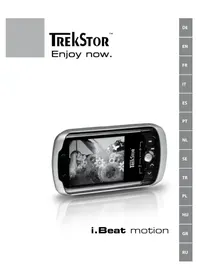
I.Beat motion - Leitor mp3 TrekStor - Manual de utilização gratuito
Encontre gratuitamente o manual do aparelho I.Beat motion TrekStor em formato PDF.



Perguntas frequentes - I.Beat motion TrekStor
Perguntas dos utilizadores sobre I.Beat motion TrekStor
0 pergunta sobre este aparelho. Responda às que conhece ou faça a sua.
Faça uma nova pergunta sobre este aparelho
Baixe as instruções para o seu Leitor mp3 em formato PDF gratuitamente! Encontre o seu manual I.Beat motion - TrekStor e retome o controlo do seu dispositivo eletrónico. Nesta página estão publicados todos os documentos necessários para a utilização do seu dispositivo. I.Beat motion da marca TrekStor.
MANUAL DE UTILIZADOR I.Beat motion TrekStor
Nota: antes de outilizarPGA primeira vez,carregue o i.Beat motion tal como está descriptoeste manual de instruções durante,pelo menos,3-4 horas.
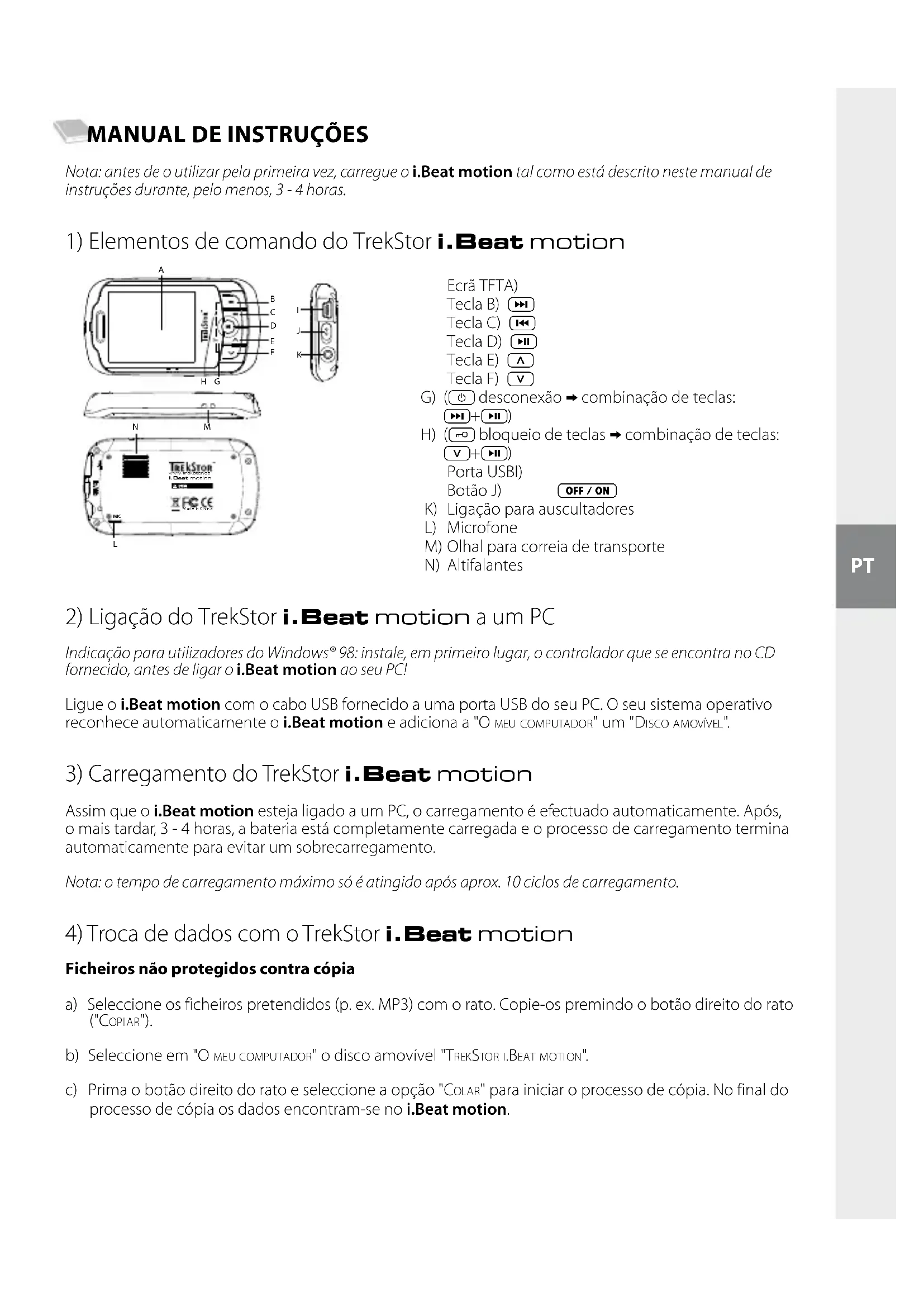
1) Elementos de commando do TrekStor i. Beat motion
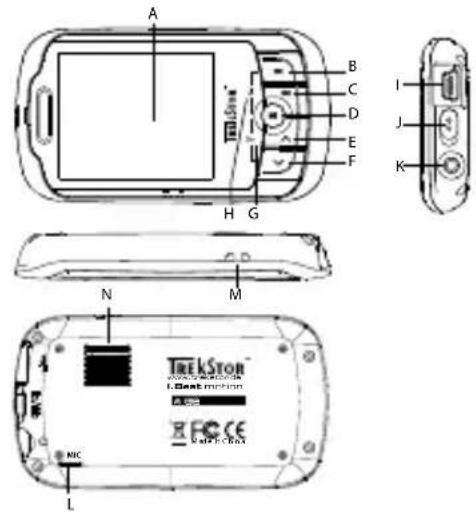
Ecrā TFTA)
Tecla B)
Tecla C)
Tecla D)
Tecla E)
Tecla F)
G) (desconexão → combinação de técías:
H+
H) (bloqueio de teclas combinação de teclas:
V+H
Porta USBI)
Botao J) OFF/ON
K) Ligação para auscultadores
L) Microfone
M) Olhal para correia de transporte
N) Altifalantes
2) Ligação do TrekStor i. Beat motion a um PC
Indicação para utilizesdo Windows®98: instale, em primeiro lugar, o controlador que se encontra no CD. fornecido, antes de ligar o i.Beat motion ao seu PC!
Ligue o i.Beat motion com o cabo USB fornecido a uma porta USB do seu PC. O seu Sistema operativo reconhece automaticamente o i.Beat motion e adicona a "O MEU COMPUTADOR" um "DISCO AMOVIVE".
3) Carregamento do TrekStor i. Beat motion
Assim que o i.Beat motion esteja ligado a um PC, o carreamento é efectuado automaticamente. Àpós, o mais tardar, 3 - 4 horas, a bateria está Completely carregada e o processo de carreamento termina automaticamente para fazer um sobrecarregamento.
Note: o tempo de corregamento maximalo so é atingido aps aprox. 10 ciclo de corregamento.
4) Troca de dados com o TrekStor i. Beat motion
Ficheiros não protegidos contra cóopia
a) SeLECTIONE os ficheiros pretendidos (p. ex. MP3) com o rato. Copie-os premindo o botao direito do rato ("COPIAR").
b) SeLECTIONE em "O MEU COMPUTADOR" o disco amovivel "TREKSTOR I. BEAT MOTION".
c) Prima o botão direito do rato e seleciona a opção "COLAR" para.iniciar o processo de copia. No final doprocesso de copia os dados encontrar-se no i.Beat motion.
Ficheiros protegidos no fornato WMA-DRM9
Para copiar ficheiros protegidos no formatting DRM9 necessita do Windows Media Player (versão de referencia: Windows Media Player 9).
a) Ligue o leitor de MP3/video ao seu computador e inicia o Windows Media® Player.
b) Clique à esquerda na barra de tarefas em "COPIAR PARA CD OU DISPOSITIVO".
c) Arraste os ficheiros de musica (WMA) pretendidos para a lista "ITENS A COPIAR" no lugar esquerdo.
d) No menu Pulldown en baixo à direita selezione o leitor de MP3/video em "ITENS NO DISPOSITIVO".
e) Clique em cima à direita no botão "COPiar". A música selecionada é automaticamente copiada em seguida para o seu leitor de MP3/video.
5) Terminar sessão e desligar o TrekStor i. Beat motion do PC
Windows® 98 (SE): no lado inferior direito da barra de tarefas clique no símbolo "REMOVER O HARDWARE COM SEGURANÇA". Na janela "REMOVER O HARDWARE COM SEGURANÇA" selección i.Beat motion e clique no botão "SIM". Agora já pode退市ar o i.Beat motion do PC.
Windows® 2000/ME/XP/Vista: clique com o botão direito do rato no lado inferior direito da barra de tarefas no símbolo "REMOVER O HARDWARE COM SEGRANÇA". A partir do menu decontexto exibido selecione o item "REMOVER DISPOSITIVO DE ARMAZENAMENTO DE MASSA USB"lickando com o botão esquerdo do rato. Agora já podeletalor o i.Beat motion do PC.
Not: siga o proceso de encerramento recomendado a fim de evacar danos no aparelho ou perda de dados!
6) Actualização do firmware do TrekStor i. Beat motion
a) Ligue o i.Beat motion a uma porta USB do seu PC.
b) Proteja todos os dados importantes do i.Beat motion no seu PC.
c) Pode actualizar o i.Beat motion com a versao mais recente da Internet (na pagsina inicial daTrekStor em http://www.trekstor.de).
d) Colque o CD fornecido na sua unidade de CD/DVD. Se a funcao de inicialização automatica do seu systema estiver activa, abre-se um menu com todo o conteudo do CD.
Note: se a função de inicialização automática do seu Sistema estiver desactivada, pode aceder à sua unidade de CD/DVD atraves de "O MENU COMPUTADOR", executando o programa "MENU.EXE" no direcário principal do CD.
e) Em seguida, selezione o item "FIRMAWARE" e siga as instruções. Abre-se o seu browser da Internet e é carregada a páginia inicial da TrekStor.
f) Descarregue o firmware (ficheiro *.zip) e descomprima-o numa pasta a escolha.
g) Em seguida, siga as instruções de instalação e o manual deactualização fornecido. Siga criteriosamente oprocesso deactualização, a fim de évitar danos no i.Beat motion.
7) Formatação do TrekStor i. Beat motion
a) Ligue o i.Beat motion a uma porta USB do seu PC.
b) Proteja todos os dados importantes do i.Beat motion no seu PC.
c) Abra "O MEU COMPUTADOR" e clique com o botão direito do rato em "DISCO AMOVIVEL".
d) A partir do menu decontexto excibido selezione o item "FORMATAR...".
e) Na janela de dialogo exibida selecao em "SISTEMA DE FICHEiros" a opao "FAT32".
f) Clique no botão "INICAR" para efectuar a formatação.
8) Operação do TrekStor i. Beat motion
Ligaçao e desconexão
Antes de poder ligar o i.Beat motion, o botão (OFF/ON) tem de se encontrar na posicao "ON". Em seguida, ligue o i.Beat motion, mantendo premida a tecla (II) durante aprox. 2 segundos. Para colocar o i.Beat motion no modo de espera (0), mantenha a tecla (I) e a tecla (II) premidas simultaneamente durante aprox. 3 segundos. Para desligar o i.Beat motion, desloque o botão (OFF/ON) para a posicao "OFF".
Note: antes de o desligar, colocque o i. Beat motion no modo de espera, para que todas as definições recentes sejam guardadas.
Bloqueio de teclas
Para activar obloqueio de teclas ( 一 ) ,mantenha a tecla v e a tecla premidas simultaneamente.
durante aprox. 2 segundos. Em seguida, o simbolo do bloqueio de teclas surge no eira do i.Beat motion. Para desactivar novamente obloqueio de teclas ( 一 ) ,mantenha a tecla v e a tecla premidas
simultaneamente durante aprox. 2 segundos.
Os differentes modelos
O i.Beat motion possui differentesrchos que podem ser selecionados no menu principal. Se ja se entrain num modo, mantenha premida a tecla 11 durante aprox. 1 segudo para aceder a navegao de pastas. Mantenha a tecla 11 novamente premida durante aprox. 1 segudo para abrir o menu principal.
Note: nos modelos "RADIO FM" e "GRAVAÇÃO" chega imeditamente ao menu principal.
Selezione o modo pretendido, premindo a tecla ou e confirme, premindo breveamente a tecla.
Navegao de pastas
Mantenha a tecla premida durante aprox. 1 segundo, para chegar aoos modos "MUSICA", "VIDEO", "IMAGENS" e "TENO" na navegao de pastas.
Note: na navegao de pastas são indicados apenas os ficheiros actuals do modo ja selecionado (i. e. sso sao indicados ficheiros de musica, desde que se enccrre no mode "MUSICA").
Premindo a tecla ou seleciona o ficheiro segunte ou o anterior. Para reproducir ou exibir o ficheiro selecionado, prima a tecla. Para Mudar para uma subpasta, prima quando a pasta estiver selecionada. Para voltar para o direc tório principal, prima a tecla. Para sair da navegao de pastas, mantenha premida a tecla durante aprox. 1 segundo.
Modo: Música
Mude para o modo "Mua".
Reprodução
Prima por breves momentos a tecla [H] para,iniciar a reproducao de um ficheiro audio.
Pausa
Prima por breves momentos a tecla 11 para interromper a reproducao. Ao premir novamente por breves momentos a tecla 11 a reproducao e retomada.
Mudança de faixa
Se premir brevemente a tecla, selecciona a faixa segunte. Se premir brevemente a tecla, passa para a faixa anterior.
Avançar / retroceder dentro de uma faixa
Ao premir algoum tempo a tecla 14 ou 15 podeavançar ou retroceder dentro de uma faixa. Mantenha premida a tecla 16 ou 17 paraavançar ou retroceder.
Aumentar / diminuir o volume
Prima por breves momentos a tecla ou para aumento ou diminuir o volume.
Nota: se mantiver a tecla ou premida durante algoum tempo, o volume altera-se continuamente.
Modo: Video
Mude para o modo "Vid".
No modo Video pode visualizar ficheiros de video (*.avi). Para Criar ficheiros de video no formatting AVI utilize o "AVICONVERTER" incluido no CD.
A operação neste modo é identica à operação no modo "MUSICA".
Modo: Rádio FM
Mude para o modo "RADIO FM".
Note: ligue sempre os seu auriculares/auscultadores na ligação para auscultadores do i.Beat motion, poi o cabo dos auriculares/auscultadores serve de antenna para o rádio interno.
Para consultar o Menu rádio FM, mantenha premida a tecla durante aprox. 1 segundo. SeLECTIONO o item do menu pretendido, premindo a tecla ou e confirme, premindo a tecla.
Mudar entre a seleção manual de emissora e o modo das posições da memória.
No Menu rádio FM seleção entre a seleção manual de emissora "MANUAL" e o modo das posições da memória "EMBOR".
Mudar entre emissoras guardadas
No modo das posições da memória "EMISSOR" pode, premindo por breves momentos a tecla ou mudar entre as differentes posições da memória existentes.
Alteração manual da frequência / procura manual
No modo de selecao manual de emissora "MANUAL" pode alterar a frequencia de recepcao em 0,1 MHz premindo brevemente a tecla 心 ou 心 . Se premir a tecla 心 ou 心 durante tempo sufiente, o i.Beat motion procura automaticamente a gama de frequencias mais alta ou mais baixa de acordo com as emissoras de melhor recepcao.
Memorização de emissoras individuais
No Menu rádio FM mude para a seleção manual de emissora "MANUAL". Ajuste a frequência pretendida e no Menu rádio FM seleção "GUARDAR". SeLECTIONA posicao da memória pretendida, premindo a tecla ou e confirma a pergunta que se seguirá, premindo brevamente a tecla.
Eliminação de emissoras guardadas
Para eliminar una emissora guardada, selezione "ELIMINAR" no Menu rádio FM. Selezione a emissora a ser eliminada, premindo a tecla ou e confirma a pergunte que se seguirá, premindo brevamente a tecla.
Ocupação automatica da memória / procura automatica de emissoras
Para,iniciar a procura automatica de emissoras,no Menu radio FM selezione "PROCU EMISSOR"e confirma a pergunta que se seguir. Neste momento, o i.Beat motion procura automaticamente emissoras de rado de forte recepcao e guarda-as nas 25 posicao da memoria.
Gravação do rádio FM
No Menu radio FM, selecione "GRAVAÇÃO" para,iniciar uma gravacao de radio FM. Para,iniciar uma gravacao de radio FM, prima brevemente a tecla 11 .Para interromper a gravacao actual, prima brevemente a tecla 11 .Para prosseguir com a gravacao actual, prima novamente a tecla 11 durante breves momentos. Mantenha premida a tecla 11 durante aprox. 1 segundo para terminar a gravacao.
Note: todas as gravações de rádio "FMxxx" são guardadas no direcção principal do i.Beat motion.
Para reproduzir as gravações de rádio, mude para o modo "MUSICA".
Modo:Imagens
Mude para o modo "IMAGENS".
Neste modo pode visualizar ficheiros de imagem (*jpeg).
Nota: todas as imagens tem de estar gravadas no formato JPEG. Imagens maiores são representadas automaticamente numa versao reduzida, o que pode augmentar a duração do correamento.
Selecione um ficheiro de imagem na navegao de pastas e prima a tecla [H] para o exibir.
Mudar imagem
Prima breve a tecla ou para passar para a imagem segunte ou anterior.
Slide show
Para,iniciar um slide show prima breveamente a tecla. Durante o slide show pode alterar a duração de exibicao das imagens premindo breveamente a tecla ou . Premindo novamente por breves momentos a tecla termina o slide show.
Modo: Texto
Mude para o modo "TAXI".
Neste modo pode visualizar ficheiros de texto (*.txt).
Selecione um ficheiro de texto na navegao de pastas e prima a tecla || para o exibir. Prima a tecla ou para ler o textoLINHA a LINHA. Prima a tecla || ou || para ler o texto pagina a pagina. Prima brevea tecla || para activar ou desactivar um carregamento automatico do texto (pagina a pagina). Neste caso, pode definir a duração de exibicao do texto premindo brevea tecla ou
Modo: Gravacao
Mude para o modo "GRAVACAO".
Neste modo pode efectuar gravações de voz atraves do microfone integrado.
Prima por breves momentos a tecla [II] para,iniciar a gravacao. Para interromper a gravacao actual, prima breveamente a tecla [II]. Para prosseguir com a gravacao actual, prima novamente a tecla [II] durante breves momentos.Mantenha premida a tecla [II] durante aprox.1 segundo para terminar a reproducao.
Note: todas as gravações de voz ("RECxxx") são guardadas no direcção principal do i.Beat motion.
Para reproduzir as gravações de voz, mude para o modo "MUSICA".
Mude para o modo "NAVEGAÇAO PASTAS".
Neste modo são exibidos todos os ficheiros que se encontrar no i.Beat motion. Aqui pode reproducir ficheiros de audio/video ou exibir ficheiros de imagem/texto que sejam suportados pelo i.Beat motion.
Modo: Definições
Mude para o modo "DEFINIGOs".
Aquí pode selecionar@diferentes configurações de audio em"AUDIO",moso de reprodução em"MODE DE REPRODUCTION"eactivar ou desactivar afunçãode modo aleatório em"MODE ALEATORIO".Alemdisso,pode efectuar configurações de visualização em"VISOR",configurações de tempo em"TEMPORIZADOR",configurações de rádio em"RADIO FM"econfigurações de gravação em"GRAVACAO".Tambemodeexibiras informações doSYSTEMA em"INFORMAÇOSES SISTEMA",definir oidioma dos menus em"IDIOMA",carregaras definições de fabrica em"DEFINIÇOSEs FABRICA"e executar umactualizaçãodo firmware em"ACTUALizar".
Seleciona a definicao pretendida, premindo a tecla ou A e confirme-a, premindo a tecla. Mantenha a tecla premida para sair das definições.
Áudio·
Equalizador: no item do menu "EQUALIZADOR" pode seleccionar um de 7 equalizadores predefinidos e 1 definido pelo uso.
Utilizador EQ: no item do menu "ADAPTA UTILIZADOR EQ" pode configurar um equalizar como suas preferências.
Modos de reproducao
Normal: selezione o item do menu "NORMAL" para reproducir uma vez todas as faixas.
Repetir faixa: selezione o item do menu "REPETIR FAIXA" para repetir varias vezes a faixa actual.
Repetir tudo: selezione o item do menu "REPETIR TUDO" para reproducir todas as faixas na mesma sequência.
Pastas: selezione o item do menu "PASTAS" para reproducir uma vez todas as faixas da pasta selecionada.
Repetir pasta: selección o item do menu "REPETIR PASTA" para reproducir todas as faixas da pasta selecciónada na mesma sequência.
Intro-scan: selezione o item de menu "INTRO-SCAN" para reproducir os primeiros 10 segundos de todas as faixas.
Moda aleatorio
No item do menu "MODO ALEATORIO" pode activar ou desactivar o modo aleatorio. No modo aleatorio, a sequencia de reproducao das faixas e selecionada aleatoriamente.
Visor
Luminosidade: no item do menu "LUMINOSIDADE" pode definir a luminosidade do visor.
Illuminação de fundo: no item do menu "DURAÇÃO LUX" pode definir o tempo, às o que o visor se apaga automaticamente.
Velocidade do slide show: no item de menu "VELOCIDADE DAIAGEM" pode fazer a duração de exibições das imagens no slide show.
Velocidade do txto: no item do menu "VELOCIDADE DO TEXTO" pode determinar a duração de exibiência para o carrigamento automatico de uma páginá de txto.
Temporizador
Desligar: no item do menu "DESLIGA" pode definir o tempo que deve decorrer après a ultima utilização para o i.Beat motion ser desligado automaticamente.
Sleep Timer: no item do menu "SLEEP TIMER" pode definir o tempo antes o qual o i.Beat motion deve ser desligado automaticamente.
Rádio FM·
Modo: no item do menu "Modo" pode definir se a emissora de rádio recebida é reproduzida na qualida estéreo ou mono.
Regiao FM: no Menu rado FM selecione "REGIAO FM" para efectuar ajustes de rado especificos da regiao.
Gravacao
Qualidade da reproducao: no item do menu "QUALidade GRAVACAO" pode definir a qualidade da gravacao do microfone integrado.
Note: a qualida de gravação do rádio FM integrado está definida em 32 kHz.
Amplificacao: no item do menu "AMPLIFICACAO" pode definir a amplificacao da gravacao.
Informações do sistemas
No item do menu "INFORMAÇOÉS SISTEMA" Obtém informações sobre a versão da firmware, bem como sobre a capacidade total da memória e a memória disponível do i.Beat motion.
Actualização
Selezione o item do menu "ACTUALizar" para executar umaactualizaçãodo firmware do i.Beat motion.
Idioma
No item do menu "Idioma" pode seleccionar o idioma dos menus doit. Beat motion.
Definições de fabrica
No item do menu "DEFINIÇOES FABRICA" pode recriar as definições de fabrica ( estado de fornecimento) do i.Beat motion.
9) Converter ficheiros de video
Com o i.Beat motion pode reproducir ficheiros de video no formatting AVI que tenham sido convertidos previamente com o programa "AVICONVERTER".
a) Coloque o CD fornecido na sua unidade de CD/DVD. Se a funcao de inicialização automática do seu systema estiver activa, abre-se um menu com todo o conteudo do CD.
Note: se a função de inicialização automática do seuSYSTEMA estiver desactivada, pode aceder à sua unidade de CD/DVD atraves de "O MENU COMPUTADOR", executando o programa "MENU.EXE" no direcção principal do CD.
b) SeLECTIONE, em seguida, o item "AVICONVERTER".
c) O "AVICONVERTER" é instalado, em seguida, no seu PC.
d) Inicie o "AVICONVERTER" em "INICIAR" "PROGRAMAS" "AVICONVERTER" "AVICONVERTER".
e) Clique no botão "ADD", seleção o ficheiro a ser convertido (p. ex. MPG, AVI) e indique a pasta onedeve ser guardado.
f) Em "RESOLUTION" selezione o tamanho da imagem "220 x 176".
g) Em "SETTING" selecione a qualidade e o tipo da imagem do ficheiro a ser criado.
h) Clique no botão "SAVE" para guardar as definições.
i) Clique no botao "Coi para fechar a janela.
j) Inicie a conversão com o botão "CONVERT NOW".
k) Em seguida, copie o ficheiro AVI Criado para o i.Beat motion.
Notas:
- Este leitor de MP3/video está optimizzato para os auscultadores fornecidos (impedência de 32 Ohm). Autilização de outros auscultadores com impedência inferior pode provocar eventuels danos do leitor de MP3/video ou mesmo nos auscultadores; especialmente em leitores de MP3/video com 2 ligações para auscultadores.
- Se sujeitar o aparecido a uma energia electroéctrica, poderá provocar a transmissão de dados entre o aparecido e o computador, entre outros. Neste caso, o aparecido de ser desligado da porta USB é ligado novamente.
- Atença: este aparecido pode gerar volumes elevados. Para fazer danos auditivos, que podem surgir de immediato, posteriormente ou lentamente, não devia utilizeso durante muito tempo com o volume elevado. Este facto é valido independente de usar alte fátalantes, auscultadores ou auriculares. Se ouvir um ruido de campainha no seu ouvido, reduza imeditamente o volume ou não vale a'utilizar o leitor de MP3/video. Tenha em mece que danos auditivos permanentes podem surgir apenas posteriormente. Com o passar do tempo vai-se haberando a volumes cada vez mais elevados, de forma que ja lhe parecem normalis, embarra a sua capacidade de audicao possa estar a ser prejudicada. Quanto mais alto estiver o volume, mais rápido a sua audicao pode ser prejudicada.
- Atença: a utilizesçao de auriculas durante a conclusao de um vculo nao é aconsehada e proibida em eles paises. Conduza sempre com cuidado e concentração. Pare a reproducao do seu leitor MP3/video, quando conducir um vculo ou durante outras atividades que exijam toda a sua atença e possam ser, por esse motivo, prejudicas.
Deve evapor-se autilização de cabos USB com mais de 3 m de comprimento.
O fabricante reserva-se o direito de desenvolver continuamente o produit. Estas alteracoes podem ser efectuadas sem descricao directa;neste manual de instruções. As informações contidas;neste manual de instruções não está obligadas a reflectir o estado da versao Tecnica.
O fabricante garante apenas a qualificacao para a determinacao propria deste produto. Alem disso, o fabricante nao se responsabiliza por danos ou perdas de dados nem por danos consequentes.
Copyright © 2007 TrekStor GmbH & Co. KG. Todos os direitos reservados. Outras designações de produits ou de entreprises referem-se, eventualmente, a marca registadas ou a names demares dos respectivos detentes.
| Problema Possível causa | O que pode fazer? | |
| O meu leitor de MP3 não se liga. | A人員 HOLD está aktivada. | Verifique se o bloqueio de teclas (botão HOLD/função HOLD) do leitor de MP3 está aktivado. Se estiver, desactivo o bloqueio de teclas tal como descririto no manual de instruções. |
| Sem alimentação de energia | Num leitor de MP3 com bateria integra: quando a bateria estiver vazia, carregue o seu leitor de MP3 atraves de um cabo USB ligado ao seu PC ou com um carregaror USB. | |
| Num leitor de MP3 com modo de pilha: a pilha está vazia. Substitua a pilha. Utilize apenas pilhas alcalinas. Para saber se o seu leitor de MP3 también pode ser operado com bateria, entre em contacto com o seu服务于 assistência. A pilha foi colocada incorrectly. Verifique a polaridade da pilha. | ||
| Influências externas As irr | fluências externas (como p.ex. uma energia electro stática) podem provocar avarias de fun Commonsamento no seu leitor de MP3. Se estas persistirem après a descno nexão e ligaçao do seu leitor de MP3, efetue um reset, se possivel, ou actualize o firmware (o software do leitor de MP3). O procedimento encontra-se descripto no manual de instruções. O firmware actualizo para o seu leitor de MP3 encontra-se no nosso Website em "Downloads". Se tiver dúvidas sobre aactualização do firmware, que não estejam esclarecidas no manual, entre em contacto com o nosso的服务 de assistência. | |
| O meu leitor de MP3 está suspesso. | Se isto ocorro com um determinado ficheiro de录音, este ficheiro poderá estar danificado. Remova este ficheiro. Se o problema não forSolutionado esta forma, efetue um reset. Se o seu leitor de MP3 voltar a ficar suspenso, recomenda-se umaactualização do firmware. | |
| O meu leitor de MP3 não reage à pressão nas teclas. | A人員 HOLD está realizada. | Verifique se o bloqueio de teclas (botão HOLD/função HOLD) do seu leitor de MP3 está aktivado. Se estiver, desactivo o bloqueio de teclas tal como descririto no manual de instruções. |
| Não se ouve qualquer música nos auriculares/auscultadores. | Verifique se está a ser reproduzido um ficheiro de录音 (aiksiondo tempo decorcido e restante altera-se). Se não se alterar, iniece a reprodução. | |
| Certifique-se de que a ficha jaque dos auriculares/aus-cultadores está bem encaixaça na respectiva tomada. | ||
| Verifique se o volume do seu leitor de MP3 está sufien-temente alto. | ||
| Transferi ficheiros para o meu leitor de MP3. No entanto, o leitor de MP3 não os consigues reproducir. | Formato de ficheiro Incorrecto | Os ficheiros encontrar-se num formato que o seu leitor de MP3 não consigues reproducir. Os formatos de ficheiro suportados pelo seu leitor de MP3 encontrar-se na respectiva folha de dados na homepage da TrekStor www.trekstor.de. |
| Transferi ficheiros de audio WMA para o meu leitor de MP3. No entanto, o leitor de MP3 não os consigues reproducir. | Os ficheiros está protegidos contraçõespia. | Se se tratarem de ficheiros protegidos contraçõespia, tem de os copiar atraves do Windows Media® Player. Verifique previamente se o seu leitor de MP3 consigues reproducir ficheiros protegidos contraçõespia WMA-DRM. Estas informações encontrar-se numa folha de dados do seu leitor de MP3 na homepage da TrekStor www.trekstor.de. |
| Transferi ficheiros de audio do meu Mac® para o meu leitor de MP3. No entanto, o leitor de MP3 não os consigues reproducir. | Formato de ficheiro Incorrecto | Ficheiros de录音 no formato AAC, p. ex. como os criados com iTunes®, não consuem ser reproducidos na maior das leitores de MP3. Converte"These ficheiros com um iTunes®actualizzato ou um outras programa para o formato MP3. Os ficheiros de录音 adquiridos na Internet estao equipados com mecanismos de proteção que impodemessa conversão. |
| Os ficheiros de录音 no meu leitor de MP3 não são reproducidos na sequência correcta. | O modo de reprodução "Aleatório" está definido. | Se o modo de reprodução "Aleatório" estiver definido, mude para o modo de reprodução "Normal". |
| Classifique os seu ficheiros de录音 antes daçõespia na subpasta e copie esta pasta para o seu leitor de MP3. Além disso, pode classifar os seu ficheiros de录音 renomeando-os (adicionando algarismos, p.ex. "001_fáixa", "002_fáixa", etc.). | ||
| Surgem caricantes estranhos no visor quando reproducês musica. | Caracteres não suportados. | Muito leitores de MP3 não consagemem�新arregmente todos os caricantes. Para names de ficheiros e ID3-Tags utilize aspenas oconjunto de caricantes padronizado no idioma do menu definido no leitor de MP3 e evite caricantes especialis (p. ex. tremas, acentes, etc.). |
| Não consigo perceber o idioma do menu e não sei como mudá-lo. | Idioma do menu ajustado | Efectue um reset ou, se tal não for possível ou não for bem sucedido, efetue umaactualização do firmware. Em seguida, surge geralmente a seleção do idioma do menu. |
| Como possocriar ficheiros MP3? | Para converter ficheiros de录音 (p. ex. música de um CD) para o formato MP3, necessita de um codificador de MP3 (p. ex. o programa gratis "Audiograbber", que se encontra em www.audiograbber.de). O manual e a ajuda sobre a operação do programa encontrar-se na responsiva função de ajuda do programa. |