I.Beat motion - Mp3-speler TrekStor - Gratis gebruiksaanwijzing en handleiding
Vind de handleiding van het apparaat gratis I.Beat motion TrekStor in PDF-formaat.



Veelgestelde vragen - I.Beat motion TrekStor
Gebruikersvragen over I.Beat motion TrekStor
0 vraag over dit apparaat. Beantwoord die u kent of stel uw eigen vraag.
Stel een nieuwe vraag over dit apparaat
Download de handleiding voor uw Mp3-speler in PDF-formaat gratis! Vind uw handleiding I.Beat motion - TrekStor en neem uw elektronisch apparaat weer in handen. Op deze pagina staan alle documenten die nodig zijn voor het gebruik van uw apparaat. I.Beat motion van het merk TrekStor.
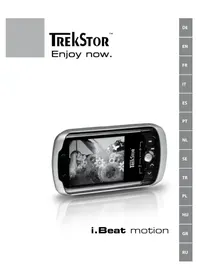
GEBRUIKSAANWIJZING I.Beat motion TrekStor
Opmerking: Voordat u de i.Beat motion voor de eerste keer in gebruik neemt, moet u deze eerst, zoals in deze gebruiksaanwijzing worden beschreven, ten minste 3 tot 4aar opladen.
1) Bedieningselementen van de TrekStor i. Beat motion
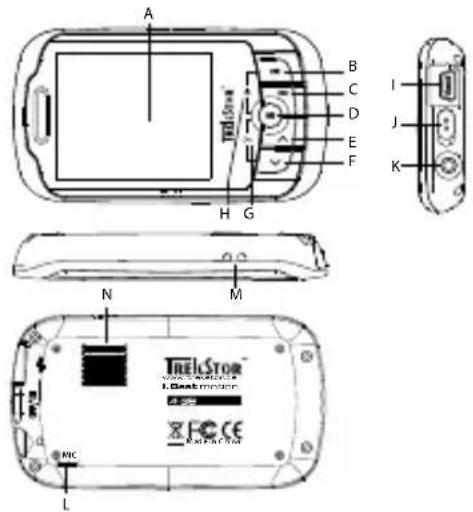
TFT-displayA)
B) toets
C) toets
D) 11 -toets
E) -toets
F) V-toets
G) (Uitschakelen toetscombinatie: (1) + (1)
H) (Toetsblokkering toetscombinatie: V+USB-aansluitingI) J OFF/ON-regelaar HoofdtelefoonaansluitingK)
L) Microfoon
M) Bevestigingsoog voor halskoord
N) Luidspeakers
2) De TrekStor i. Beat motion verbinden met een PC
Opmerking voor gebruikers van Windows® 98: Installeer eerst de driver die u op de geleverde CD kurz vinden, voordat u de i. Beat motion op uw PC aansluit!
Sluit de i.Beat motion met de meegeleverde USB-kabel aan op een USB-aansluiting van uw PC. Uw gebruikssysteme detecteert automatisch de i.Beat motion en voegt verwolgens automatisch een "LOKAAL STATION" aan "DEZE COMPUTER" toe.
3) Laden van de TrekStor i. Beat motion
Zodra u de i.Beat motion met een PC verbindt, wordt deze automatisch opgeladen. Na ca. 3 tot 4uur is de accu volledig opgeladen en wordt de laadprocedure automatisch beeindigd om te voorkomen dat de accu worden overladen.
Opmerking: De maximale gebruikstijd van de accu worden pas na ca. 10 keer opladen bereikt.
4) Data-uitwisseling met de TrekStor i. Beat motion
a) Markeer met de muis de gewenste bestanden, (bijv. MP3). Kopieer deze door op de rechter muisknop te drukken ("KoPIEREN").
b) Selecteer in "DEZE COMPUTER" de lokale schijf "TREKSTOR I.BEAT MOTION".
c) Druk op de rechter muisknop en selecteer de optie "INVOEGEN" om het kopiernen te starten. Als het kopiernen voltooid is, staan de bestanden op de i.Beat motion.
WMA-DRM9-beveiligde bestanden
U kurz DRM9-beveiligde bestanden kopieren via Windows Media® Player (referentieversie: Windows Media® Player 9).
a) Sluit de MP3-/Movie-player aan op uw computer en start Windows Media® Player.
b) Klik links in de taakbalk op "KOPIEREN NAAR CD OF APPARAAT".
c) Sleep de gewenste muziekbestanden (WMA) maar de lijst "TE KOPIEREN I TEMS" op de linkerpagina.
d) Selecteer in het verwolgmenu rechtsboven de MP3-/Movie-player onder "ITEMS OP APPARAAT".
e) Klik verwolgens rechtsboven op de knop "KOpIEREN". De geselecteerde muziek worden aansluitend automatisch maar uw MP3-/Movie-player gekopieerd.
5) De TrekStor i. Beat motion aufmelden en loskoppelen van de PC
Windows® 98 (SE): Klik rechtsonder in de taakbalk op het symbool "HARDWARE VEILIG VERWUDEREN". Selecteer in het venster "HARDWARE VEILIG VERWUDEREN" de i.Beat motion en klik verwolgens op de knop "Ja". Nu kut u de i.Beat motion loskoppelen van uw PC.
Windows® 2000/ME/XP/Vista: Klik met de linker muisknop rechtsonder in de taakkbalk op het symbool "HARDWARE VEILIG VERWUDEREN". Selecteer uit het geopende contextmenu de optie "USB-APPARAAT VOOR MASSAOPSLAG - STATION VERWUDEREN" door hierop met de linker muisknop te klikken. Nu kunt u de i.Beat motion loskoppelen van uw PC.
Opmerking: Wij adviseren u om de aanbevolen afmeldprocedure te volgen om schade aan het apparaat of om dataverlies te voorkomen!
6) Firmware-update van de TrekStor i. Beat motion
a) Sluit de i.Beat motion aan op een USB-uitgang van uw PC.
b) Sla alle belangrijke gegevens van de i.Beat motion op uw PC op.
c) U kurz de i.Beat motion met de meest recente firmwareversie op Internet (op de TrekStor Homepage onder http://www.trekstor.de) updater.
d) Plaats de meegeleverde CD in uw CD/DVD-station. Als de autostart-functie van uw system is geactiveerd, worden een menu met de inhoud van de CD geopend.
Opmerking: Als de autostart-functie van uw system is uitgeschakeld,kestu via "DEZECOMPUTER"uwCD/DVD-station openen en in de hoofddirectory van de CD het programma "MENUEX" starten.
e) Selecteer verwolgens het punt "FIRMA" en volg de instructies. Uw Internetbrowser worden geopend en de TrekStor Homepage worden geladen.
f) Download de firmware (*.zip-bestand) van de Homepage en unzip het bestand maar een willekeurige map.
g) Volg aansluitend de installment-instructies en de bijbehorende update-gebruiksaanwijzing. Volg exact de updateprocedure om schade aan de i.Beat motion te voorkomen.
7) Formatteren van de TrekStor i. Beat motion
a) Sluit de i.Beat motion aan op een USB-uitgang van uw PC.
b) Sla alle belangrijke gegevens van de i.Beat motion op uw PC op.
c) Open "DEZE COMPUTER" en klik met de rechter muisknop op "LOKAAL STATION".
d) Selecteer in het contextmenu de optie "FORMATTEREN...".
e) Selecteer in het geopende dialoogvenster onder "BESTANDSYSTEEM" de optie "FAT32".
f) Klik op de knop "STARTEN" om het formatteren uit te voeren.
8) Bediening van de TrekStor i. Beat motion
In- en uitschakelen
Voordat u de i.Beat motion kunt inschakelen, moet de OFF/ON-regelaar zich in de "ON"-positie bevinden. Schakel de i.Beat motion in door gedurende twee seconden op de II-toets te drukken. Om de i.Beat motion in de stand-by-modus te zetten (Φ), houdt u de II-toets en de II-toets gedurende ca. 3 seconden gelijktijdig ingedrukt. Om de i.Beat motion uit te schakelen, schuift u de OFF/ON-regelaar in de "OFF"-positie.
Opmerking: Zet de i. Beat motion in de standby-modus voordat u player uitschakelt, opdat alle huidige instelleningen worden opgeslagen.
Toetsblokkering
Om de toetsblokkering (to) te activeren, drukt u gedurende ca. 2 seconden gelijktijdig op de v-toets en de II-toets. Aansluitend verschijnt het symbol van de toetsblokkering in het display van de i.Beat motion. Om de toetsblokkering (to) wee ter deactiveren, drukt u gedurende ca. 2 seconden gelijktijdig op de v-toets en de II-toets.
Deverschillende modi
De i.Beat motion beschikt over verschillende modi die u in het hoofdmenukestaleren. Als u zich reeds in een modus bevindt, drukt u gedurende 1 Seconde op de -toets om de mapnavigatie te openen.Druk nogmaals gedurende ca.1 Seconde op de -toets om het hoofdmenu te openen.
Opmerking: In de modi "FM-RADIO" en "OPNAME"komt u direct in het hoofdmenu.
Selecteer de gewenste modus door op de A- resp. V-toets te drukken en bevestig verrolgens de modus door kort op de Htoets te drukken.
Mapnavigatie
Druk gedurende 1 seconde op de >11 -toets om de mapnavigatie in de modi "MuZIEK", "VIDeO", "FOTO's" en "TBS" te openen.
Opmerking: In de mapnavigatie worden alleen de huidige bestanden van de zouist geseleeteerde modus weergegeven (dit betekent dat er alleen muziekbestanden worden weergegeven, als u zich bevindt in de modus "Muizek").
Door op de v- resp. A-toets te drukken, selecetert u het volgende of vorige bestand. Om het geseleeteerde bestand af te spelen resp. wee ter geven, drukt u op de II- toets. Om een submap te openen, drukt u, als de map is geseleeteerd, ook op de II- toets. Om weer terug te keren aan de hoofddirectory drukt u kort op de Itoets. Om een mapnavigatie te sluiten, drukt u gedurende ca. 1 seconde op de Itoets.
Modus: Muziek
Schakel erst maar de modus "MuZIEK".
Weergave
Druk kort op de [H]toets om de weergave van een audiobestand te starten.
Pauze
Druk kort op de 11 -toets om de weergave te onderbreken. Druk nogmaals kort op de 11 -toets om de weergave weeert voort te zetten.
Titel wisselen
Als u op de + + -toets drukt, worden de volgende titel geselecteerd. Als u kort op de + + -toets drukt, worden de vorige titel geselecteerd.
Vooruit- / Terugspoelen binnen een titel
Door langer op de - resp. -toets te drukken, kurz u binnen de huidige titel spoelen. Druk langer op de - resp. -toets om vooruit- of terug te spoelen.
Volume harder / zachter
Druk kort op de - resp. -toets om het volume harder resp. zachter tezetten.
Opmerking: Als u langer op de - resp. -toets drukt, wijzigt het volume continu.
Modus: Video
Schakel eerst maar de modus "VIDEO".
In de Videomodus kunt u filmbestanden (*.avi) bekijken. Voor het makeen van filmbestanden in AVI-indeling要去 u de "AVICONVERTER" op de geleverde CD-rom gebruiken.
De bediening in deze modus functioneert analogog met de modus "MuZIEK".
Modus: FM-radio
Schakel erst maar de modus "FM-RADIO".
Opmerking: Sluit alg du who fteleoon op de hofdtelefoonaansluting van de i.Beat motion aan, omdat de kabel van de oor-/hoofdteleoon als antenne voor de interne radio worden gebruikt.
Om het FM-radiomenu te openen, drukt u gedurende ca. 1 seconde op de || -toets. Selecteer de gewenste menuoptie door op de || - resp. || -toets te drukken en bevestig verrolgens de modus door op de || -toets te drukken.
Schakelen:tussenhandmatigezenderkeuzende geheugenmodus
Selecteer in het FM-radiomenu tussen de handmatige zenderkeuze "HANDMATIG" en de geheugenmodus "ZINOR".
Schakelen tussen opgeslagen zenders
In de geheugenmodus "ZENDER" Aunt u door kort op de - resp. -toets te drukken, tussen de beschikbare geheugenplaatsen schakelen.
Handmatige frequeniewijziging / handmatig zoeken
In de handmatige modus voor zenderkeuze "HANDMATIG" kutu door kort op de- resp. -toets te drukken, de ontvangstfrequentie met telkens 0,1 MHz wijzigen. Als u langer op de- resp. -toets drukt, zoekt de i.Beat motion automatisch de onderste resp. bovenste frequentiebereiken van zenders met goed ontvangst af.
Opslaan van individuele zenders
Wissel in het FM-radiomenu waar de handmatige zenderkeuze "HANDMATIG". Stel de gewenste freiagentie in en selecteer in het FM-radiomenu "OPSLAAN". Selecteer de gewenste geheugenplaats door op de v- resp. A- toets te drukken en bevestig de bevestigingsvraag verwolgens door op de -toets te drukken.
Wissen van opgeslagen zenders
Om een opgeslagen zender te wissen, selekteert u in het FM-radiomenu "Wissen". Selecteer de te wissen zender door op de v- resp. A-toets te drukken en bevestig de bevestigingsvraag cervolgens door op de II-toets te drukken.
Automatisch opslaan / Automatisch zoekenaar zenders
Om de automatische Zoekopdracht waar zenders te starten, schakelt u in het FM-radiomenu waar "AUTOM. ZOeken." en bevestigt u verwolgens de bevestigingsvraag. De i.Beat motion zoekt nu automatisch waar radiozenders met goed ontvangstbereik en slaat deze op onder de 25 geheugenplaatsen.
FM-radio-opname
Selecteer in het FM-radiomenu "OPNAME", om een FM-radio-opname te starten. Om een FM-radio-opname te starten, drukt u kort op de 11 -toets. Om de huidige opname te onderbreken, drukt u kort op de 11 -toets. Om de huidige opname waar op te nemen, drukt u nogmaals kort op de 11 -toets. Druk gedurende ca. 1 seconde op de 11 -toets om de opname tebeeindigen.
Opmerking: Alle radio-opnamen "FMxxx" worden in de hoofddirectory van de i.Beat motion opgeslagen. Om de radio-opnamen af te spelen, schakelt u eerst maar de modus "MuZIEK".
Modus: Foto's
Schakel erst maar de modus "Foto's".
In deze modus kurz u fotobestanden (*jpeg) bekijken.
Opmerking: Alle Foto's moeten een JPEG-indeling hebben. Grotere Foto's worden automatisch verkleint, hetgeen langere downloadtijden kan gehen.
Selecteer een fotobestand in de mapnavigatie en druk op de || -toets om deze waar te gehen.
Foto wisselen
Druk op de - resp. -toets om de volgende resp. vorige Foto waar te gehen.
Diavoorstelling
Om een diavoorstelling te starten, drukt u kort op de 11 -toets. Tijdens de diavoorstelling kut u de weergaveduur van de Foto's middels een kort indrukken van de - bzw. -toets wijzigen. Door nogmaals kort op de 11 -toets te drukken,beeindigt u de diavoorstelling.
Modus: Tekst
Schakel erst maar de modus "TEkst".
In deze modus kurz u tekstbestanden (^*.txt) bekijken.
Selecteer een tekstbestand in de mapnavigatie en druk op de 11 -toets om deze waar te gehen. Druk kort op de v- resp. A-toets om de tekst per regel te kunnen lezen. Druk kort op de 11 - resp. I- toets om de tekst per pagina te kunnen lezen. Druk kort op de 11 -toets om een automatisch laden van de tekst (per pagina) in- resp. uit te schakelen. Hierbij kunt u door kort op de v- resp. A-toets te drukken, de weergaveduur van de tekst instellen.
Modus: Opname
Schakel erst maar de modus "OPNAME".
In deze modus hebt u de möglichkheid om gesproken opnamen via de geintegreerde microfoon te voeren.
Druk kort op de || -toets om de opname te starten. Om de huidige opname te onderbreken, drukt u kort op de || -toets. Om de huidige opname weeer op te nemen, drukt u nogmaals kort op de || -toets. Druk gedurende ca. 1 seconde op de || -toets om de opname te beeindigen.
Opmerking: Alle gesproken opnamen ("RECxxx") worden in de hoofddirectory van de i.Beat motion opgeslagen. Om de gesproken opnamen af te spelen, schakelt u eerst maar de modus "MuZIEK".
Modus: Mapnavigatie
Schakel erst maar de modus "MAPNAVIGATIE".
In denen modus worden alle bestanden die sich op de i.Beat motion bevinden, weergegeben. Hier kurz u de audio-/videobestanden resp. beeld-/tekstbestanden weergeven die door de i.Beat motion worden ondersteund.
Modus: Installingen
Schakel erst maar de modus "INSTELLINGEN".
Hier kurz u verschillende audio-installingen onder "AUDIO" invoeren, weergavemodi onder "WEERGAVEMODUS" selectoren en de shuffle-functionie onder "SHUFFLE-MODUS" activieren resp. deactivieren. Bovendien kann u de weergave-installingen onder "DISPLAY",ijdinstallingen onder "TIMER", radio-installingen onder "FM-RADIO" en opname-installingen onder "OPNAME" definierten. U hebt de möglichkheid om de systeeminformatie onder "SYSTEMINFO" waar te Geven, de menutaal onder "TAAL" in te stellen, de fabrieksinstallingen onder "FABRIEKSINSTELLINGEN" te laden en een firmware-update onder "UPDATE"uit te voeren.
Selecteer de gewenste instelling door op de v- resp. A-toets te drukken en bevestig dit cervolgens door op de II-toets te drukken. Druk op de -toets en houd deze ingedrukt om de instellenen te verlaten.
Audio
Equalizer: Onder de menuoptie "EQUALIZER"kest uuit 7 Vooraf ingestelde of 1 gebruikersgedefinieree equalizers selecteren.
Gebruikers-EQ: Onder de menuoptie "GEBRUKERS-EQ AANP." hebt u de möglichkheid om een equalizer maar wens te configureren.
Weergavemodi
Normaal: Selecteer het menupunt "NORMAAL", om alle titels een keer af te spelen.
Titel herhalen: Selecteer de menuoptie "TITEL HERHALEN", om de huidige titel onbeperkt te herhalen.
Alles herhalen: Selecteer het menupunt "ALLES HERHALEN", om alle titels na afspelen te herhalen.
Map: Selecteer de menuoptie "MAP", om alle titels van de geselecteerde map een keer af te spelen.
Map herhalen: Selecteer de menuoptie "MAP HERHALEN", om alle titels van de geselecteerde map te herhalen na het afspelen.
Preview: Selecteer de menuoptie "INTRO-SCAN", om de eerste 10 seconden van alle titels af te spelen.
Shuffle-modus
Onder de menuoptie "SHUFFLE-MODUS" kut u de shuffle-modus activeren of deactiveren. In de shuffle-modus wordt de weergavevolgorde van de titels willekeurig geselecteerd.
Display
Helderheid: Onder de menuoptie "HELDERHEID" kunt u de helderheid van het display instellen.
Achtergrundverlichting: Onder de menuoptie "VERLICHINGSTUD" kurz u instellen, na welkeperiode het display automatisch moet worden uitgeschakeld.
Snelheid diavoorstelling: Onder de menuoptie "BEEELDSNELHEID" kunt u de weergaveduur van een foti tijdens een diavoorstelling instellen.
Tekstsnelheid: Onder de menuoptie "TEKSTSNELHEID"kest u de weergaveuur voor het automatisch laden van een tekstpagina definiieren.
Timer
Uitschakelen: Onder de menuoptie "UITSCHAKEL"kest u instellen na welke periode van inactiviteit de i.Beat motion automatisch moet worden uitgeschakeld.
Sleeptimer: Onder de menuoptie "SLEEPTIMER" kurz u instellen na welkeperiode de i.Beat motion automatisch moet worden uitgeschakeld.
FM-radio
Modus: Onder de menuoptie "Modus"kest u instellen of de ontvangen radiozender in stereo- of monokwaliteit moet worden weergegeven.
FM-regio: Selecteer in het FM-radiomenu "FM-REGIO", om regiospecifieke radio-instellen in te voeren.
Opname
Opnamekwaliteit: Onder het de menuoptie "OPNAMEKWAITE"kest u de opnamekwaliteit voor degeintegreerde microfoon instellen.
Opmerking: De opnamekwaliteit voor de geintegreerde FM-radio is vastgesteld op 32 kHz.
Versterking: Onder de menuoptie "VERSTERKING" kut u de opnameversterking van het display instellen.
Systeeminfo
Onder de menuoptie "Systeeminfo" vindt u informatatie over de firmware-versie alsmede de volledige en de vrij geheugenruimte van de i.Beat motion.
Update
Selecteer de menuoptie "Update" om een firmware-update van de i.Beat motionuit te voeren.
Taal
Onder de menuoptie "TAAL" kut u de menutaal van de i.Beat motion selecteren.
Fabrieksinstellungen
Onder de menuoptie "FABRIKSEINSTELLINGEN" hebt u de möglichkheid om de fabrieksinstelleningen (instellenen bij levering) van de i.Beat motion te herstellen.
9) Videobestanden converteren
U kunt met de i.Beat motion videobestanden in AVI-formaat weergegeven die eerst met het programma "AVICONVERTER" zijn geconverteerd.
a) Plaat de meegeleverde CD in uw CD/DVD-station. Als de autostart-functie van uw system is geactiveerd, wordt een menu met de inhoud van de CD geopend.
Opmerking: Als de autostart-functie van uw system is uitgeschakeld,kestu via "DEZECOMPUTER"uw CD/DVDstation openen en in de hoofddirectory van de CD het programma "MENU.EXE" starten.
b) Selecteer aansluitend de optie "AVICONVERTER".
c) De "AVICONVERTER" worden aansluitend op uw PC geinstalleerd.
d) Start de "AVICONVERTER" onder "START" "PROGRAMMA'S" "AVICONVERTER" "AVICONVERTER".
e) Klik op de knop "Add" en selecteer het te converteren bestand (bijv. MPG, AVI) en voer de uitvoermap in.
f) Selecteer onder "RESOLUTION" het beeldformataat 220 × 176 .
g) Selecteer onder "SETTING" de kwaliteit en het beeldformaat van het uitvoerbestand.
h) Klik op de knop "SAVE", om de instellingen op te slaan.
i) Klik op de knop "CLOSE", om het venster te sluiten.
j) Start de convertering middels de knop "CONVERT NOW".
k) Kopieer aansluitend het aangemaaakte AVI-bestand maar de i.Beat motion.
Opmerking:
- Deze MP3-/Movie-player is geoptimaliseerd voor de meegeleverde hoofdtelefoon (impedantie van 32 Ohm). Het gebruik van andere hoofdtelefoons met geringe impedantie kan met name bij MP3-/Movie-players met twee hoofdtelefooningangen, onder bepaalde omstandigheden tot beschadiging van de MP3-/Movie-player of hoofdtelefoon leiden.
- Als u het apparaat blootstelt aan elektrostatische ontlading, kan dit onder bepaalde omstandigheden tot een onderbreking van de datatransmissie leiden:tussen het apparaat en de computer. In dit geval moet het apparaat direct worden losgekoppeld van de USB-poort en opnieuw worden aangesloten.
Waarschuwing: Dit apparaat kan een hoog volume bereiken. Om schade aan het gehoort te voorkomen, die direct, later of sluipend kan optreden, mag u Niet gedurende een langere tijd maar een hoog volume luisteren. Ongeacht of u maar een luidspreker, hoofdtelefoon of oortelefoon luistert. Als u een ruis in uwoor hoor, moet u direct het volume zachter zetter of stop het gebruik van de MP3-/Movie-player. Let op dat een continue gehoorbeschadiging ook pas op een later tijdstip kan optreden. Onder bepaalde omstandigheden kut u in de loop der tijd uw gehoar aan hoge volumes latent wennen, zodat deze voor u normalaalen worden. uw gehoor kanECHTER hierdoord worden beinvloedt. Des te hoger u het geluid instelt, des te sneller kan uw gehoor worden beschadigd.
Waarschuwing: Het gebruik van oortelefoons bij het autorijden wordt nicht geadviseerd en is in enkele landen verboden. Rij aktijd voorzichtig en geconcentreerd. Stop de weergave van uw MP3-/Movie-player als u hierdoor bij het autorijden of bij andere bezigheden uw attentie of concentratie verliest, of verminderd.
Wij adviseren om USB-kabels longer dan 3 meter nicht te gebruiken.
De fabrikant befindt zich hetrecht voor om het product continu verder te ontwikkelen. Deze wijzigingen kannen zonder directe beschrijving in deze gebruiksaanwijzing worden aangebracht. Informatie in deze beknopte handleiding hoeft hierdoor Niet overeen te komen met de stand van de technische uitvoering.
De fabrikant staat garant voor het product voor zover het worden gebruikt zoals bedoeld. Verder is de fabrikant Niet aansprakelijk voor beschadigingen of dataverlies en de bijkomende gevolgschade.
Copyright © 2007 TrekStor GmbH & Co. KG. Onder voorbehoud van alle rechten. Bij overige vermelde producten- of bedrijfsaanduidingen gaat het mogelijkwerwijs om handelsmerken of merknamen van de desbeteffende eigenaaren.
Probleemoplossing
| Probleem Mogelijk oorzaak Wat kunt u doeen? | ||
| Mijn MP3-player kan nichtmeer worden ingeschakeld. | De HOLD-functie is geactiveerd. | Controller of de toetsblokkering (HOLD-regelaar/HOLD-functie) van de MP3-player is geactiveerd. Indien dit het geval is, schakelt u de toetsblokkering uit zoals in degebruiksaanwijzing is beschreiben. |
| Geen stroomvoorziening | Bij een MP3-player met geintegreerde batterij: Als de batterij leeg is, kut u uw MP3-player waar opladenviddels een USB-kabel die op uw PC is aange sloten of met een USB-oplader. | |
| Bij een MP3-player met batterij: De batterij is leeg. Vervang de batterij. Gebruik uit sluitendalkaline-batterijen. Neem contact op met once Support-afdeling als u wilt weten of uw MP3-player ook met een batterij kan worden gebruikt. De batterij is onjuist geplaatst. Controleer de polariteitvan de batterij. | ||
| Externe invloed Door exter | Terme invloed (zoals bijv. een elektrostatischeontlading) kuren er functiestoringen optreden bijuw MP3-player. Als deze storingen blijven optreden na het uit- en werk inschakenen van de MP3-player, dientu, indien mogelijk, een reset of een update van defirmware (de software van de MP3-player) uit te voeren.De procedure hiertoe vindt u in de gebruiksaanwijzing.De huidige firmware voor uw MP3-player kut u vindenop once website onder "Downloads". Als u vragen hebtemet betrekking tot de firmware-update, die u Niet kunterugvinden in de gebruiksaanwijzing, kut u contactopnemen met once Support-afdeling. | |
| Mijn MP3-player blijfthangen. | Als dit bij een bepaald audiobestand herhaaldelijkoptreedt, kan hetijken dat dit bestand is beschadigd.Verwijder dit bestand.Als het probleem hier niem mee wordt verholpen, dientu, indien mogelijk een reset uit te voeren. Als uw MP3-player herhaaldelijk blijft hangen, adviseren wij u eenfirmware-update uit te voeren. | |
| Mijn MP3-player reageertniet op de toetsen. | De HOLD-functie isgeactiveerd. | Controller of de toetsblokkering (HOLD-regelaar/HOLD-functie) van de MP3-player is geactiveerd. Indien dit hetgeval is, schakelt u de toetsblokkering uit zoals in degebruiksaanwijzing is beschreiben. |
| Ik maar geen muziek uit deoortelefoon/hoofdtelefon. | Controller of een audiobestand worden weergegeven (deweergave van de verstreken of resterendeijd wijzigt). Alsdit net het geval is, start u de weergave. | |
| Controleer of de plug van de oortelefoon/hoofdtelefongoed in de klinkbus is gestoken. | ||
| Controleer of het volume van uw MP3-player hardgenoeg is ingesteld. | ||
| Probleem Mogelijk oorzaak Wat sunt u doeen? | ||
| Ik heb bestanden op是我的 MP3-player gezet. De MP3-player kan deze bestanden darüber nicht afspelen. | Onjuist bestandopmaak De bestandenijken mogelijkwerijs in een opmaak die uw MP3-player Niet kan afspelen. De door uw MP3-player ondersteunde bestandsopmaak vindt u in het desbe-treffende gevevensblad op de TrekStor-homepage www.trekstor.de. | |
| Ik heb WMA-audiobestanden op mijn MP3-player gezet. De MP3-player kan deze bestanden darüber nicht afspelen. | De bestandenijken be-veiligd gegen kopiernen. | Als het om WMA-DRM-kopiererbeveiligde bestanden.gaat, moet u deze via Windows Media® Player kopiernen.Controler eerst of uw MP3-player WMA-DRM-kopierer-beveiligde bestanden kan afspelen. Deze informatatiekunt u vinden op het geveensblad van uw MP3-player op de TrekStor-homepage www.trekstor.de. |
| Ik heb van是我的 Mac® audiobestanden op是我的 MP3-player gezet. De MP3-player kan de bestanden darüber nicht afspelen. | Onjuiste bestandopmaak Audiobestanden in AAC-opmaak, zoals ze bijv. wordengecreered met iTunes®, kunnen op de meeste MP3-playersiet worden afgespeeld. Converteer deze bestanden meteen huidige iTunes® of een ander programma in MP3-opmaak. De op Internet gedownloade audiobestanden kunnen bij bepaalde omstandigheden voorzijn vanbeveiligingsmechanismen waardoor een conversie niKTan worden uitgevoerd. | |
| De audiobestanden op是我的 MP3-player worden Nietachterelhaar in de juiste volgorde afgespeeld. | De weergavemodus"Shuffle" is ingesteld. | Als de weergavemodi "Shuffle" is ingesteld, schakelt uover in de weergavemodus "Normaal".Sorteer uw audiobestanden voor het kopieren in een submapenkopier deze mapaar uw MP3-player.Aanvullendkunt u uw audiobestanden door herbenoeming(toevoegen van cijfers, bijv. "001_Titel", "002_Titel", enz.)sorteren. |
| Ik heb rare tekens in hetdisplay als ik muziek afspeel. | Niet ondersteund tekenrecord. | Enkele MP3-players huniet alle tekens jeust weergven. Gebruik voor bestandsnamen en ID3-weergavenalleen de standardtekenrecords van de in de MP3-player ingestelde menutalen en vermijd de specialetekens (bijv. umlaut, accenten enz.). |
| Ik begrijp de menutaal Nieten weet Niet hoe ik deze kan omzetten. | Menutaal is gewijzigd Voeer een reset uit of, als dit Niet mogelijk is of geensucces heeft, een firmware-update. Hierna verschijnt inprincipe het menu om uw taal in te stellen. | |
| Hoe kan ik MP3-bestandencreeren? | Om audiobestanden (bijv. muziek van een CD) in MP3-opmaak om te zetten, heb u een MP3-encoder nodig(bijv. het op dit moment gratis programma "audiograbber"dat u kunt vinden onder www.audiograbber.de).Gebruiksanawijzing en assistentie bij de bediening vanhetprogramma kunt u vinden onder de desbetreffendehelpfunctie van het programma. | |