
ASPIRE S3-371 - Φορητός υπολογιστής ACER - Δωρεάν εγχειρίδιο χρήσης
Βρείτε δωρεάν το εγχειρίδιο της συσκευής ASPIRE S3-371 ACER σε μορφή PDF.
 FR
FR
 BG
BG
 CS
CS
 DA
DA
 DE
DE
 EL
EL
 EN
EN
 ES
ES
 ET
ET
 FI
FI
 HU
HU
 ID
ID
 IT
IT
 KO
KO
 LT
LT
 LV
LV
 NL
NL
 NO
NO
 PL
PL
 PT
PT
 RO
RO
 RU
RU
 SK
SK
 SL
SL
 SV
SV
 TR
TR
 ZH
ZH
| Τύπος προϊόντος | Φορητός υπολογιστής εξαιρετικά λεπτός |
| Οθόνη | 13,3 ίντσες (εκτίμηση) |
| Κάμερα Ιστού | Ναι, με ενσωματωμένο μικρόφωνο |
| Συνδεσιμότητα | Wi-Fi, USB 2.0 (μαύρο) και USB 3.0 (μπλε), HDMI, υποδοχή ήχου |
| Αναγνώστης καρτών | 2-σε-1 (SD/SDHC/MMC) |
| Επιφάνεια αφής | Απτική επιφάνεια με ενσωματωμένο κλικ |
| Ειδικές λειτουργίες | Acer Green Instant On, ειδικά πλήκτρα (επικοινωνία, αναμονή, οθόνη, κ.λπ.) |
| Τροφοδοσία | Μετασχηματιστής εναλλασσόμενου ρεύματος, μπαταρία ιόντων λιθίου |
| Θερμοκρασία λειτουργίας | 5°C έως 35°C |
| Υγρασία λειτουργίας | 20% έως 80% χωρίς συμπύκνωση |
| Συντήρηση | Καθαρισμός με ένα μαλακό και στεγνό πανί, αποφύγετε τα υγρά |
| Ασφάλεια | Μην εισάγετε αντικείμενα στις οπές της κεραίας· μη χρησιμοποιείτε προστατευτικό πληκτρολογίου |
| Επισκευασιμότητα | Οπή επαναφοράς μπαταρίας· επέκταση εγγύησης στο διαδίκτυο |
Συχνές ερωτήσεις - ASPIRE S3-371 ACER
Ερωτήσεις χρηστών για ASPIRE S3-371 ACER
0 ερώτηση για αυτή τη συσκευή. Απαντήστε σε αυτές που γνωρίζετε ή κάντε τη δική σας.
Κάντε μια νέα ερώτηση σχετικά με αυτή τη συσκευή
Κατεβάστε τις οδηγίες για το Φορητός υπολογιστής σε μορφή PDF δωρεάν! Βρείτε το εγχειρίδιό σας ASPIRE S3-371 - ACER και πάρτε ξανά την ηλεκτρονική σας συσκευή στα χέρια σας. Σε αυτή τη σελίδα δημοσιεύονται όλα τα έγγραφα που απαιτούνται για τη χρήση της συσκευής σας. ASPIRE S3-371 της μάρκας ACER.
ΕΓΧΕΙΡΊΔΙΟ ΧΡΉΣΗΣ ASPIRE S3-371 ACER
Την πρώτη φορά που θα χρησιμοποιήσετε το προϊόν, συνιστάται να το δηλώσετε αμέσως. Αυτό σας παρέχει ορισμένα χρήσιμα πλεονεκτήματα, όπως:
• Ταχύτερη εξυπηρέτηση από τους εκπαιδευμένους εκπροσώπους μας. • Ιδιότητα μέλους στην κοινότητα της Acer: λήψη προωθήσεων προϊόντων και συμμετοχή σε έρευνες πελατών. • Τελευταίες ειδήσεις από την Acer.
Βιαστείτε και εγγραφείτε, καθώς σας περιμένουν και άλλα πλεονεκτήματα!
Πώς θα εγγραφείτε
Για να δηλώσετε το προϊόν σας Acer, επισκεφθείτε τον ιστότοπο www.acer.com. Επιλέξτε τη χώρα σας, κάντε κλικ στο ΔΗΛΩΣΗ ΠΡΟΙΟΝΤΟΣ και ακολουθήστε τις απλές οδηγίες.
Θα σας ζητηθεί να δηλώσετε το προϊόν σας και κατά τη διάρκεια της διαδικασίας εγκατάστασης ή μπορείτε να κάνετε διπλό κλικ στο εικονίδιο Εγγραφή της επιφάνειας εργασίας.
Μετά τη δήλωση του προϊόντος, θα σας αποσταλεί επιβεβαιωτικό e-mail με σημαντικά στοιχεία που θα πρέπει να φυλάξετε σε ασφαλές μέρος.
Αγορά αξεσουάρ Acer
Είμαστε στην ευχάριστη θέση να σας πληροφορήσουμε ότι το πρόγραμμα επέκτασης εγγύησης της Acer και τα αξεσουάρ φορητού υπολογιστή είναι διαθέσιμα online. Επισκεφθείτε το ηλεκτρονικό μας κατάστημα και βρείτε αυτό που χρειάζεστε στο store.acer.com.
Το κατάστημα της Acer βρίσκεται στο στάδιο της ανάπτυξης και, δυστυχώς, ενδέχεται να μην είναι διαθέσιμο σε κάποιες περιοχές. Ελέγχετε τακτικά για να διαπιστώσετε πότε θα είναι διαθέσιμο στη χώρα σας.
© 2012 Με την επιφύλαξη κάθε νόμιμου δικαιώματος.
Γρήγορος οδηγός Aspire S3
Αυτή η αναθεώρηση: 07/2012
Αριθμός Μοντέλου:
Σειριακός Αριθμός:
Ημερομηνία Αγοράς:
Τόπος Αγοράς:
Πρώτα από όλα
Θα επιθυμούσαμε να σας ευχαριστήσουμε που επιλέξατε τον φορητό υπολογιστή της Acer για να καλύψετε τις ανάγκες σας σε φορητό υπολογιστή.
Οι οδηγοί σας
Για να σας βοηθήσουμε στη χρήση του φορητού υπολογιστή της Acer, έχουμε σχεδιάσει ένα σύνολο εγχειριδίων χρήσης:
Πρώτα απ' όλα, η Αφίσα εγκατάστασης σας βοηθά να ξεκινήσετε με την εγκατάσταση του υπολογιστή σας.
Ο Γρήγορος οδηγός παρουσιάζει τις βασικές δυνατότητες και λειτουργίες του νέου σας υπολογιστή.
Για περισσότερες πληροφορίες σχετικά με το πώς ο υπολογιστής μπορεί να σας βοηθήσει να αυξήσετε την παραγωγικότητά σας, ανατρέξτε στο Εγχειρίδιο Χρήστη Aspire S3. Το Εγχειρίδιο Χρήστη Aspire S3 περιέχει χρήσιμες πληροφορίες που ισχύουν για τον νέο σας υπολογιστή. Καλύπτει βασικά θέματα όπως τη χρήση του πληκτρολογίου και τον ήχο κ.λπ.
Αυτός ο οδηγός περιλαμβάνει λεπτομερείς πληροφορίες για θέματα όπως τα βοηθητικά προγράμματα του συστήματος, την ανάκτηση δεδομένων, τις επιλογές επέκτασης και την αντιμετώπιση προβλημάτων. Επιπλέον, περιλαμβάνει πληροφορίες σχετικά με την εγγύηση και τους γενικούς κανονισμούς, καθώς και τις προειδοποιήσεις ασφαλείας για τον φορητό υπολογιστή.
Ακολουθήστε τα επόμενα βήματα για να αποκτήσετε πρόσβαση σε αυτόν.
1. Πληκτρολογήστε "User" από το Έναρξη. 2. Κάντε κλικ στο Εγχειρίδιο Χρήστη Acer.
Μια ξενάγηση στον φορητό υπολογιστή Acer
Μετά την εγκατάσταση του υπολογιστή όπως φαίνεται στην αφίσα εγκατάστασης, θα σας περιγράψουμε τα διάφορα μέρη του νέου σας φορητού υπολογιστή της Acer.
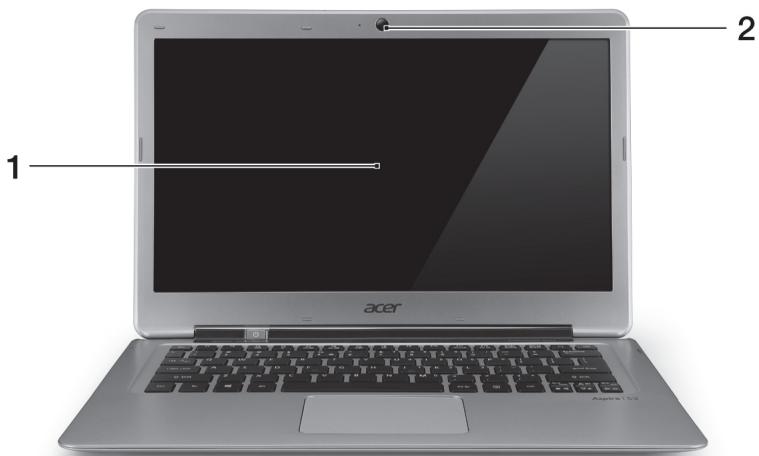
Όψη οθόνης
| # | Εικονίδιο | Στοιχείο | Περιγραφή |
| 1 | Οθόνηαπεικόνισης | Απεικονίζει την έξοδο του υπολογιστή. | |
| 2 | Webcam | Κάμερα διαδικτύου για βιντεοεπικοινωνία.Ένα λαμπάκι δίπλα στην κάμεραδιαδικτύου επισημαίνει ότι η κάμεραδιαδικτύου είναι ενεργοποιημένη. |
Όψη πληκτρολογίου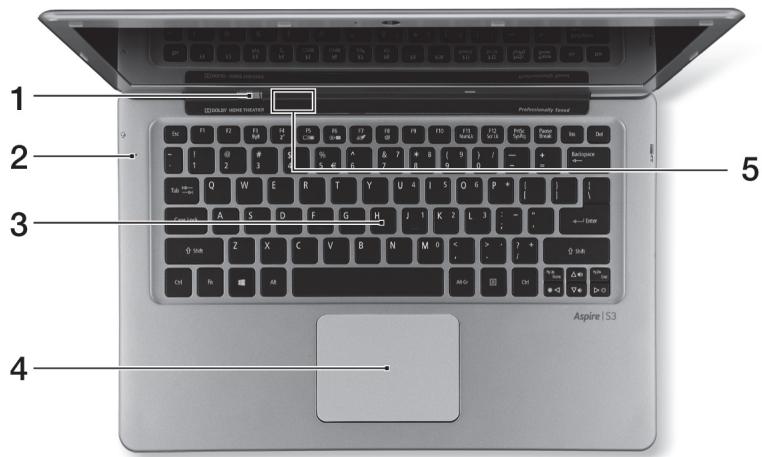
| # | Εικονίδιο | Στοιχείο | Περιγραφή |
| 1 | Κουμπί τροφοδοσίας | Ενεργοποιεί και απενεργοποιεί τον υπολογιστή. | |
| 2 | Μικρόφωνο | Εσωτερικό μικρόφωνο για στερεοφωνικές ηχογραφήσεις. | |
| 3 | Πληκτρολόγιο | Χρησιμοποιείται για την καταχώριση δεδομένων στον υπολογιστή.Προσοχή:Μην χρησιμοποιείτε προστατευτικό πληκτρολογίου ή παρόμοιο κάλυμμα, επειδή το πληκτρολόγιο διαθέτει εισαγωγές αερισμού για την ψύξη. | |
| 4 | Επιφάνεια αφής | Συσκευή κατάδειξης ευαίσθητη στην αφή.Η επιφάνεια αφής και τα κουμπιά επιλογών αποτελούν μια ενιαία επιφάνεια.Πιέστε σταθερά προς τα κάτω πάνω στην επιφάνεια αφής για να εκτελέσετε αριστερό κλικ.Πιέστε σταθερά προς τα κάτω στην κάτω δεξιά γωνία για να εκτελέσετε δεξί κλικ. | |
 | Ενδεικτική λυχνία τροφοδοσίας | Δηλώνει την κατάσταση τροφοδοσίας του υπολογιστή. | |
| 5 |  | Ενδεικτική λυχνία μπαταρίας | Επισημαίνει την κατάσταση της μπαταρίας.Φόρτιση:Η ενδεικτική λυχνία γίνεται φαιοκίτρινη κατά τη φόρτιση της μπαταρίας.Πλήρως φορτισμένη:Η ενδεικτική λυχνία γίνεται μπλε. |
Πλήκτρα συντόμευσης
Ο υπολογιστής χρησιμοποιεί πλήκτρα συντόμευσης ή συνδυασμούς πλήκτρων για πρόσβαση στα περισσότερα από τα στοιχεία ελέγχου του υπολογιστή, όπως η φωτεινότητα οθόνης και η ένταση ήχου.
Για να ενεργοποιήσετε τα πλήκτρα συντόμευσης, πιέστε παρατεταμένα το πλήκτρο πριν πιέσετε το άλλο πλήκτρο του συνδυασμού πλήκτρων συντόμευσης.
| Πλήκτρο συντόμευσης | Εικονίδιο | Λειτουργία | Περιγραφή |
 | Επικοινωνία | Ενεργοποιεί/απενεργοποιεί τις συσκευές επικοινωνίας του υπολογιστή. | |
 | Αναμονή | Θέτει τον υπολογιστή σε λειτουργία αναμονής. | |
| □|□ | Εναλλαγή οθόνης | Μεταγωγή της εξόδου οθόνης μεταξύ οθόνης απεικόνισης, εξωτερικού μόνιτορ (εάν υπάρχει) ή και των δύο. | |
 | Κενή οθόνη | Απενεργοποιεί τον οπίσθιο φωτισμό της οθόνης απεικόνισης για εξοικονόμηση ενέργειας. Πιέστε οποιοδήποτε πλήκτρο για επιστροφή. | |
 | Εναλλαγή Επιφάνειας Αφής | Ενεργοποιεί και απενεργοποιεί την εσωτερική επιφάνεια αφής. | |
 | Εναλλαγή ηχείων | Ενεργοποιεί και απενεργοποιεί τα ηχεία. | |
 | Αύξηση φωτεινότητας | Αυξάνει τη φωτεινότητα της οθόνης. | |
| [GSX8] | Μείωση φωτεινότητας | Μειώνει τη φωτεινότητα της οθόνης. | |
 | Αύξηση έντασης | Αυξάνει την ένταση του ήχου. | |
 | Μείωση έντασης | Μειώνει την ένταση του ήχου. | |
| Home | Μετακίνηση στην αρχή ενός αρχείου. | ||
| End | Μετακίνηση στο τέλος ενός αρχείου. |
Πίσω πλευρά

| # | Εικονίδιο | Στοιχείο | Περιγραφή |
| 1 |  | Τζακ εισόδου συνεχούς ρεύματος (DC) | Συνδέεται σε προσαρμογέα εναλλασσόμενου ρεύματος (AC). |
| 2 | ΗΜΙ | Θύρα HDMI | Υποστηρίζει συνδέσεις ψηφιακού βίντεο υψηλής ανάλυσης. |
| 3 |  | Θύρες USB | Συνδέεται σε συσκευές USB.Aν μια θύρα είναι μαύρη, είναι συμβατή με USB 2.0, ενώ αν είναι μπλε, είναι συμβατή με USB 3.0 (βλέπε πιο κάτω). |

Σημείωση: Οι μικρές οπές στο πίσω μέρος του υπολογιστή αποτελούν μέρος του συγκροτήματος κεραίας. Μην τοποθετείτε αντικείμενα μέσα στις οπές.
Πληροφορίες για το USB 3.0
• Συμβατό με USB 3.0 και παλαιότερες συσκευές. - Για βέλτιστη απόδοση, χρησιμοποιείτε συσκευές με πιστοποίηση USB 3.0. • Καθορίζεται από την προδιαγραφή USB 3.0 (SuperSpeed USB).
Αριστερή πλευρά

| # | Εικονίδιο | Στοιχείο | Περιγραφή |
| 1 | Βύσμα (τζακ) σετ μικροφώνου- ακουστικών/ηχείου | Συνδέεται σε συσκευές ήχου (π.χ. ηχεία, ακουστικά) ή σετ μικροφώνου- ακουστικών. |
Δεξιά πλευρά
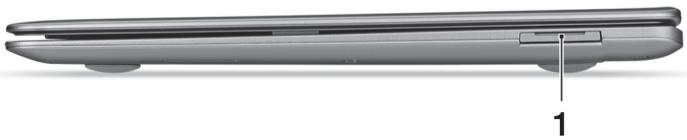
| # | Εικονίδιο | Στοιχείο | Περιγραφή |
| 1 |  | Αναγνώστης καρτών 2-σε-1 | Δέχεται κάρτα Secure Digital (SD ή SDHC) ή MultiMediaCard (MMC).Σημείωση: Για να αφαιρέσετε την κάρτα, τραβήξε την απλώς από την υποδοχή. |
Πλευρά βάσης
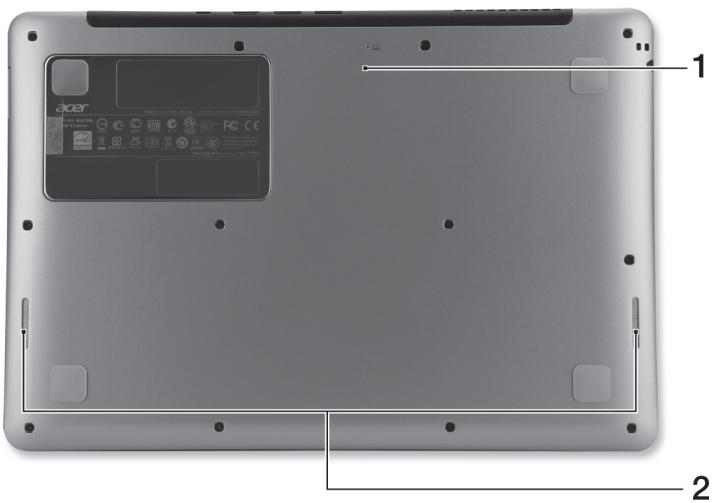
| # | Εικονίδιο | Στοιχείο | Περιγραφή |
| 1 | [7c3z] | Οπή επαναφοράς μπαταρίας | Εισαγάγετε ένα συνδετήρα χαρτιού στην οπή και πιέστε επί τέσσερα δευτερόλεπτα για να εκτελέσετε επαναφορά του υπολογιστή (προσομοιώνει την αφαίρεση και την επανατοποθέτηση της μπαταρίας). |
| 2 | Ηχεία | Παρέχει στερεοφωνικό ήχο. |
Περιβάλλον
- Θερμοκρασία: • Λειτουργίας: 5°C έως 35°C • Εκτός λειτουργίας: -20°C έως 65°C • Υγρασία (άνευ συμπύκνωσης): • Λειτουργίας: 20% έως 80% • Εκτός λειτουργίας: 20% έως 80%
Σύνδεση στο Internet
Η ασύρματη σύνδεση του υπολογιστή σας είναι ενεργοποιημένη από προεπιλογή.
Τα Windows θα εντοπίσουν και θα εμφανίσουν μια λίστα με τα διαθέσιμα δίκτυα κατά τη διάρκεια της εγκατάστασης. Επιλέξτε το δίκτυό σας και πληκτρολογήστε τον κωδικό πρόσβασης, αν χρειάζεται.
Διαφορετικά, ανοίξτε το Internet Explorer και ακολουθήστε τις οδηγίες. Ανατρέξτε επίσης στην τεκμηρίωση του ISP ή του δρομολογητή σας.
Το Instant Connect εξασφαλίζει ταχύτερη σύνδεση με όλα τα δίκτυα στα οποία ο υπολογιστής σας συνδέεται συχνότερα.
Διαχείριση ενέργειας
Αυτός ο υπολογιστής διαθέτει ενσωματωμένη μονάδα διαχείρισης ενέργειας που παρακολουθεί τη δραστηριότητα του συστήματος, για παράδειγμα τη δραστηριότητα σε μία ή περισσότερες από τις ακόλουθες συσκευές: πληκτρολόγιο, ποντίκι, σκληρός δίσκος, περιφερειακά συνδεδεμένα στον υπολογιστή και μνήμη βίντεο. Αν δεν ανιχνευτεί δραστηριότητα για κάποια χρονική περίοδο, ο υπολογιστής διακόπτει τη λειτουργία μερικών ή όλων των συσκευών για λόγους εξοικονόμησης ενέργειας.
Acer Green Instant On

Σημείωση: Επιλεγμένα μοντέλα μόνο.
Η λειτουργία Οικολογική Acer Green Instant On επιτρέπει την αφύπνιση του υπολογιστή σας από την κατάσταση αναμονής σε χρόνο μικρότερο από αυτόν που απαιτείται για το άνοιγμα του καλύμματος. Αν κλείσετε το κάλυμμα ή αφήσετε για λίγο τον υπολογιστή, ο υπολογιστής σας μεταβαίνει στην κατάσταση αναμονής. Όσο ο υπολογιστής σας βρίσκεται στην κατάσταση αναμονής, το LED ένδειξης λειτουργίας αναβοσβήνει με πορτοκαλί χρώμα.
Ανοίξτε το κάλυμμα ή πιέστε οποιοδήποτε πλήκτρο για να αφυπνίσετε τον υπολογιστή από την κατάσταση αναμονής.
Ύστερα από συγκεκριμένο χρόνο στην κατάσταση αναμονής, ο υπολογιστής μεταβαίνει αυτόματα σε βαθιά αναμονή για μεγαλύτερη διάρκεια της μπαταρίας. Όταν ο υπολογιστής βρίσκεται σε βαθιά αναμονή, το LED ένδειξης λειτουργίας είναι σβηστό. Σε αυτήν την κατάσταση, η μπαταρία παραμένει σε ετοιμότητα χρήσης για πολλές εβδομάδες.
Πιέστε το κουμπί τροφοδοσίας για να αφυπνίσετε τον υπολογιστή από τη βαθιά αναμονή.

Σημείωση: Στη βαθιά αναμονή, το PC σας καταναλώνει σημαντικά λιγότερη ενέργεια σε σύγκριση με τη λειτουργία αναμονής, χρειάζεται όμως λίγο περισσότερο χρόνο για να αφυπνιστεί από τη βαθιά αναμονή.
Η βαθιά αναμονή και η λειτουργία αναμονής συνεργάζονται ούτως ώστε να διασφαλίσουν ότι ο υπολογιστής σας εξοικονομεί όσο το δυνατόν περισσότερη ενέργεια εξασφαλίζοντας παράλληλα τη γρήγορη και άμεση πρόσβαση σε αυτόν.
Για ακόμα μεγαλύτερη εξοικονόμηση ενέργειας, ο υπολογιστής σας μεταβαίνει συνήθως και παραμένει σε βαθιά αναμονή σε περιπτώσεις όπου η πρόσβαση σε αυτόν δεν είναι συχνή, για παράδειγμα, στη διάρκεια της νύχτας. Για ταχύτερη πρόσβαση, ο υπολογιστής σας μεταβαίνει και παραμένει στη λειτουργία αναμονής σε περιπτώσεις όπου η πρόσβαση σε αυτόν είναι συχνότερη, για παράδειγμα, τις εργάσιμες ώρες.
Aspire S3




Μάρκα : ACER
Μοντέλο : ASPIRE S3-371
Κατηγορία : Φορητός υπολογιστής