
ASPIRE S3-371 - Ноутбук ACER - Бесплатное руководство пользователя
Найдите руководство к устройству бесплатно ASPIRE S3-371 ACER в формате PDF.
 FR
FR
 BG
BG
 CS
CS
 DA
DA
 DE
DE
 EL
EL
 EN
EN
 ES
ES
 ET
ET
 FI
FI
 HU
HU
 ID
ID
 IT
IT
 KO
KO
 LT
LT
 LV
LV
 NL
NL
 NO
NO
 PL
PL
 PT
PT
 RO
RO
 RU
RU
 SK
SK
 SL
SL
 SV
SV
 TR
TR
 ZH
ZH
| Тип продукта | Ультратонкий ноутбук |
| Экран | 13,3 дюйма (приблизительно) |
| Веб-камера | Да, со встроенным микрофоном |
| Подключение | Wi-Fi, USB 2.0 (черный) и USB 3.0 (синий), HDMI, аудиоразъем |
| Кардридер | 2-в-1 (SD/SDHC/MMC) |
| Тачпад | Сенсорная поверхность со встроенным кликом |
| Специальные функции | Acer Green Instant On, специальные клавиши (связь, спящий режим, дисплей и т.д.) |
| Питание | Сетевой адаптер, литий-ионная батарея |
| Рабочая температура | от 5°C до 35°C |
| Рабочая влажность | от 20% до 80% без конденсации |
| Обслуживание | Чистить мягкой сухой тканью, избегать жидкостей |
| Безопасность | Не вставлять предметы в отверстия антенны; не использовать защиту клавиатуры |
| Ремонтопригодность | Отверстие для сброса батареи; расширение гарантии онлайн |
Часто задаваемые вопросы - ASPIRE S3-371 ACER
Вопросы пользователей о ASPIRE S3-371 ACER
0 вопрос об этом устройстве. Ответьте на те, что знаете, или задайте свой.
Задать новый вопрос об этом устройстве
Скачайте инструкцию для вашего Ноутбук в формате PDF бесплатно! Найдите своё руководство ASPIRE S3-371 - ACER и возьмите своё электронное устройство обратно в руки. На этой странице опубликованы все документы, необходимые для использования вашего устройства. ASPIRE S3-371 бренда ACER.
РУКОВОДСТВО ПОЛЬЗОВАТЕЛЯ ASPIRE S3-371 ACER
Регистрация устройства
При первом использовании устройства советуем сразу его зарегистрировать. Это даст вам определенные преимущества, включая:
• Ускоренное обслуживание нашими специалистами. • Членство в сообществе Acer: получение уведомлений о рекламных акциях и участие в опросах пользователей. • Получение новостных рассылок от компании Acer.
Спешите зарегистрироваться, так как вас ждет много других льготных предложений!
Порядок регистрации
Для регистрации своего устройства Acer зайдите на веб-сайт www.acer.com. Выберите свою страну, нажмите «РЕГИСТРАЦИЯ УСТРОЙСТВА» и выполните простые указания.
Вам будет предложено зарегистрировать свой продукт в процессе установки, кроме того, можно будет дважды щелкнуть значок «Регистрация» на рабочем столе.
После того, как мы зарегистрируем ваше устройство, вы получите подтверждение по электронной почте с важной информацией, которую нужно будет сохранить для использования в будущем.
Получение аксессуаров Acer
Мы рады сообщить вам, что программа расширения гарантии Acer и аксессуары для ноутбуков доступны в режиме онлайн. Посетите наш онлайновый магазин и найдите нужные элементы на сайте store.acer.com.
Магазин Acer стремительно расширяется, но, к сожалению, его услуги могут быть недоступны в некоторых странах. Регулярно проверяйте, когда его услуги будут доступны в вашей стране.
© 2012 Все права защищены.
Краткое руководство Aspire S3
Эта редакция: 08/2012
Номер модели:
Серийный номер:
Дата покупки:
Место покупки:
Вначале о главном
Благодарим вас за то, что для решения своих мобильных вычислительных задач вы выбрали ноутбук Acer.
Ваши руководства
Мы разработали ряд руководств, которые помогут вам в использовании ноутбука Acer:
Этот Плакат по настройке поможет выполнить первоначальную настройку компьютера.
Краткое руководство знакомит вас с основными характеристиками и функциями вашего нового компьютера.
Чтобы узнать больше о том, как с помощью компьютера повысить продуктивность своей работы, см. Руководство пользователя Aspire S3. Руководство пользователя Aspire S3 содержит полезную информацию о вашем новом компьютере. В нем описываются основные темы, такие как работа с клавиатурой, звуком и т.д.
Это руководство содержит подробные сведения о системных функциях, восстановлении данных, возможностях расширения и устранении неисправностей. Кроме того, оно содержит гарантийную информацию, а также общие предписания и правила безопасности при работе с вашим ноутбуком.
Чтобы открыть его, выполните следующее:
1 На экране Пуск введите "Пользователь". 2 Нажмите Руководство пользователя Acer.
Знакомство с ноутбуком Acer
Теперь, когда вы выполнили настройки, как показано на плакате по настройке, давайте поближе познакомимся с вашим новым ноутбуком Acer.
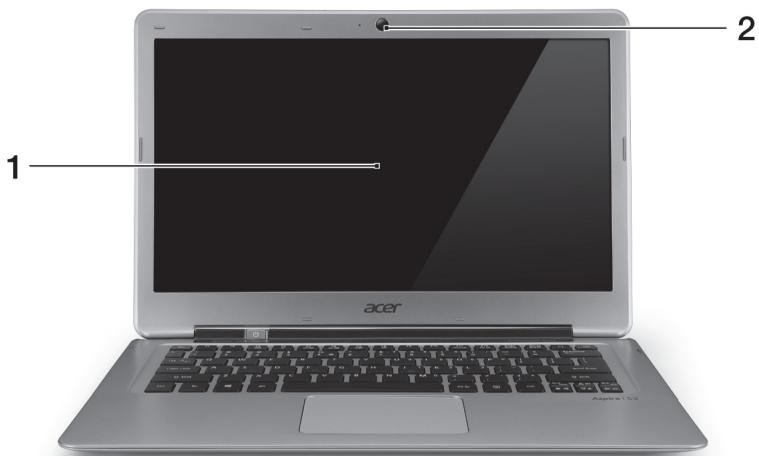
Вид на экран
| # | Значок | Элемент | Описание |
| 1 | Экран дисплея | Вывод изображения, формируемого компьютером. | |
| 2 | Веб-камера | Веб-камера для видеосвязи.Свечение индикатора рядом с веб-камерой означает ее активное состояние. |
Вид клавиатуры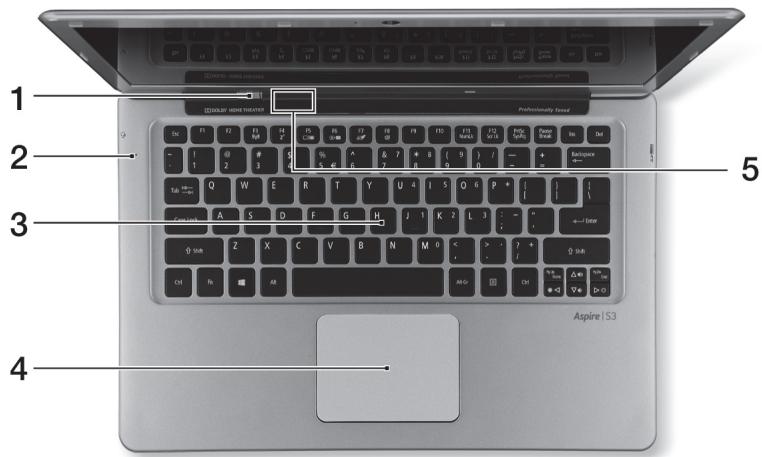
| # | Значок | Элемент | Описание |
| 1 | Кнопка питания | Служит для включения/выключения компьютера. | |
| 2 | Микрофон | Внутренний микрофон для записи звука. | |
| 3 | Клавиатура | Служит для ввода данных в компьютер.Внимание!Не применяйте для клавиатуры защитные или аналогичные покрытия, так как в клавиатуре есть вентиляционные отверстия для охлаждения. | |
| 4 | Сенсорная панель | Чувствительное к прикосновениям указательное устройство.Сенсорная панель и кнопки выбора образуют единую поверхность.Для выполнения функции нажатия левой кнопки мыши ощутимо нажмите поверхность сенсорной панели.Для выполнения функции нажатия правой кнопки мыши ощутимо нажмите нижний правый угол. | |
| [5нкт] | Индикатор питания | Отображает состояние питания компьютера. | |
| 5 | [5к23] | Индикатор аккумулятора | Показывает уровень заряда аккумулятора.Зарядка: Горит желтым во время зарядки аккумулятора.Полностью заряжен: Горит синим. |
"Горячие" клавиши
В компьютере используются "горячие" клавиши (комбинации клавиш) для быстрого вызова большинства функций управления компьютером, таких как яркость экрана и громкость.
Для использования комбинации клавиш сначала нажмите клавишу и затем, не отпуская ее, нажмите вторую клавишу этой комбинации.
| "Горячая" клавиша | Значок | Функция | Описание |
 | Связь | Включение/выключение модулей связи в компьютере. | |
| [Н6XX] | Режим сна | Переводит компьютер в режим Сон. | |
| ☐|☐ | Переключение видеовыхода | Переключает вывод изображения либо на дисплей, либо на внешний монитор (если он подключен), либо одновременно и на дисплей, и на внешний монитор. | |
 | Выключение экрана | Выключение экрана дисплея для экономии заряда аккумулятора. Для включения экрана нажмите любую клавишу. | |
| [ХЗВG] | Выключатель сенсорной панели | Включение и выключение встроенной сенсорной панели. | |
| [КZY6] | Выключатель динамиков | Попеременное включение и выключение динамиков. | |
| [ТКZZ] | Повышение яркости | Увеличение яркости экрана. | |
 | Уменьшение яркости | Уменьшение яркости экрана. | |
| [СА6Т] | Увеличение громкости | Повышение громкости звука. | |
| [ВАЗ2] | Уменьшение громкости | Уменьшение громкости звука. | |
| Home | Переход в начало файла. | ||
| End | Переход в конец файла. |
Вид сзади
| # | Значок | Элемент | Описание |
| 1 |  | Разъем для подключения питания постоянного тока | Служит для подключения адаптера переменного тока. |
| 2 | ноти | Разъем HDMI | Служит для подключения к источникам цифрового видео высокой четкости. |
| 3 | [42ку] | Разъемы USB | Служит для подключения USB-устройств.Черный цвет разъема означает его совместимость со стандартом USB 2.0, а его синий цвет означает, что он также совместим со стандартом USB 3.0 (см. ниже). |

Примечание: Небольшие отверстия сзади компьютера являются частью антенного блока. Не вставляйте никаких предметов в эти отверстия.
Сведения об интерфейсе USB 3.0
- Совместим с устройствами с разъемами USB 3.0 и предыдущих стандартов.
- Для обеспечения оптимальной производительности используйте устройства, сертифицированные по стандарту USB 3.0.
- Соответствует стандарту USB 3.0 (сверхвысокоскоростной интерфейс USB).
Вид слева
| # | Значок | Элемент | Описание |
| 1 | Гнездо наушников/динамиков | Служит для подключения звуковых устройств (например, динамиков,наушников) или гарнитуры с микрофоном. |
Вид справа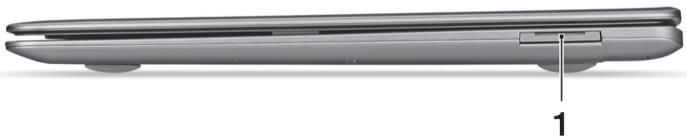
| # | Значок | Элемент | Описание |
| 1 |  | Комбинированное устройство считывания карт памяти 2 форматов ("2-в-1") | Служит для подключения одной карты Secure Digital (SD или SDHC) или одной карты MultiMediaCard (MMC).Примечание: Чтобы изелечь карту памяти, просто вытяните ее из гнезда. |
Вид снизу
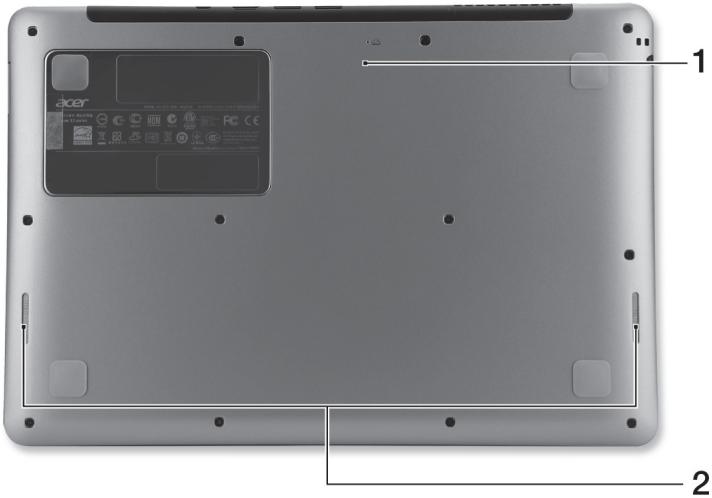
| # | Значок | Элемент | Описание |
| 1 | [04T7] | Отверстие для сброса настроек (аккумулятор) | Чтобы сбросить настройки компьютера (имитация извлечения и повторной установки аккумулятора), вставьте в это отверстие канцелярскую скрепку и держите ее нажатой в течение 4 секунд. |
| 2 | Динамики | Используются для вывода стереозвука. |
Условия эксплуатации
- Температура: • Рабочая: 5°C до 35°C • Нерабочая: -20°C до 65°C • Влажность (без конденсации): • Рабочая: 20% до 80% • Нерабочая: 20% до 80%
Подключение к Интернету
В вашем компьютере модуль беспроводной связи включен по умолчанию.
Во время установки система Windows обнаружит доступные сети и покажет их список. Выберите вашу сеть и при необходимости введите пароль.
В противном случае откройте Internet Explorer и выполните указания. Обратитесь также к своему поставщику услуг Интернета или прочитайте документацию на маршрутизатор.
Функция Instant Connect обеспечивает более быстрое подключение к любой из сетей, к которым ваш компьютер подключается чаще всего.
Управление питанием
В этом компьютере встроен модуль управления питанием, который следит за работой системы, контролируя активность одного или нескольких устройств, таких как: клавиатура, мышь, жесткий диск, периферийные устройства, подключенные к компьютеру, и видеопамять. Если в течение определенного интервала времени не будет определена работа того или иного устройства, то компьютер для экономии энергии остановит некоторые или все эти устройства.
Acer Green Instant On

Примечание: Только для определенных моделей.
"Зеленая" функция Acer Green Instant On может вывести ваш компьютер из режима Сон быстрее, чем открывается крышка. После закрытия крышки или бездействия в течение некоторого времени компьютер перейдет в режим Сон. Пока компьютер находится в режиме Сон, индикатор питания мигает оранжевым.
Чтобы вывести компьютер из режима Сон, откройте крышку или нажмите любую клавишу.
Через некоторое время после перехода в режим Сон компьютер автоматически перейдет в режим "Глубокий сон" для продления времени работы от аккумулятора. При переходе компьютера в режим "Глубокий сон" индикатор питания гаснет. В этом состоянии аккумулятор остается готовым к работе в течение многих недель.
Чтобы вывести компьютер из режима "Глубокий сон", нажмите кнопку питания.

Примечание: В состоянии "Глубокий сон" ваш ПК потребляет намного меньше энергии, чем в режиме Сон, но и выходит из состояния "Глубокий сон" несколько дольше.
Сочетание режимов "Глубокий сон" и "Сон" позволяет компьютеру максимально экономить энергию, при этом его всегда можно быстро активировать.
Чтобы еще больше снизить энергопотребление, компьютер будет переходить в режим "Глубокий сон" в период, когда им обычно не пользуются, например, в ночное время. Чтобы сократить время активации, компьютер будет переходить в режим "Сон" в период, когда им пользуются чаще всего, например, в рабочее время.
Aspire S3
Краткое руководство
Регистрация продукта



- РЕГИСТРАЦИЯ УСТРОЙСТВА
- ПОРЯДОК РЕГИСТРАЦИИ
- ПОЛУЧЕНИЕ АКСЕССУАРОВ ACER
- ВНАЧАЛЕ О ГЛАВНОМ
- ВАШИ РУКОВОДСТВА
- ЗНАКОМСТВО С НОУТБУКОМ ACER
- ВИД НА ЭКРАН
- ГОРЯЧИЕ" КЛАВИШИ
- СВЕДЕНИЯ ОБ ИНТЕРФЕЙСЕ USB
- ВИД СНИЗУ
- УСЛОВИЯ ЭКСПЛУАТАЦИИ
- ПОДКЛЮЧЕНИЕ К ИНТЕРНЕТУ
- УПРАВЛЕНИЕ ПИТАНИЕМ
- ACER GREEN INSTANT ON
- ASPIRE S
- КРАТКОЕ РУКОВОДСТВО
- РЕГИСТРАЦИЯ ПРОДУКТА
Марка : ACER
Модель : ASPIRE S3-371
Категория : Ноутбук