
ASPIRE S3-371 - Kannettava tietokone ACER - Ilmainen käyttöohje ja opas
Löydä laitteen käyttöohje ilmaiseksi ASPIRE S3-371 ACER PDF-muodossa.



| Tuotetyyppi | Ultraohut kannettava tietokone |
| Näyttö | 13,3 tuumaa (arvio) |
| Verkkokamera | Kyllä, sisäänrakennetulla mikrofonilla |
| Liitettävyys | Wi-Fi, USB 2.0 (musta) ja USB 3.0 (sininen), HDMI, ääniliitäntä |
| Kortinlukija | 2-en-1 (SD/SDHC/MMC) |
| Kosketuslevy | Kosketuspinta integroidulla napsautuksella |
| Erikoistoiminnot | Acer Green Instant On, erikoisnäppäimet (viestintä, lepotila, näyttö jne.) |
| Virtalähde | Verkkolaite, litiumioniakku |
| Käyttölämpötila | 5°C - 35°C |
| Kosteus käytössä | 20% - 80% ilman kondenssivettä |
| Puhdistus | Puhdista pehmeällä ja kuivalla liinalla, vältä nesteitä. |
| Turvallisuus | Älä työnnä esineitä antennin reikiin; älä käytä näppäimistösuojusta |
| Korjattavuus | Akun nollausreikä; takuun laajennus verkossa |
Usein kysytyt kysymykset - ASPIRE S3-371 ACER
Käyttäjien kysymyksiä aiheesta ASPIRE S3-371 ACER
0 kysymys tästä laitteesta. Vastaa tuntemiisi tai esitä omasi.
Esitä uusi kysymys tästä laitteesta
Lataa ohjeet laitteellesi Kannettava tietokone PDF-muodossa ilmaiseksi! Löydä käyttöohjeesi ASPIRE S3-371 - ACER ja ota elektroninen laitteesi takaisin hallintaan. Tällä sivulla julkaistaan kaikki laitteidesi käyttöön tarvittavat asiakirjat. ASPIRE S3-371 merkiltä ACER.
KÄYTTÖOHJE ASPIRE S3-371 ACER
Tuotteen rekisteröinti
Kun käytät tuotetta ensimmäisen kerran, on suositeltavaa, että rekisteröit sen välittömästi. Tämä antaa sinulle pääsyn joihinkin hyödyllisiin etuihin, kuten:
- Nopeampi palvelu koulutetuilta edustajiltamme.
- Jäsenyys Acer-yhteisössä: vastaanottaa myynninedistämistä ja osallistua asiakastutkimuksiin. • Uusimmat uutiset Acerilta.
Kiirehdi ja rekisteröi, koska muut edut odottavat sinua!
Kuinka rekisteröityä
Lisätietoja Acer-tuotteen rekisteröimisestä saat osoitteesta www.acer.com. Valitse maasi, napsauta TUOTTEEN REKISTERÖINTI ja noudata annettuja ohjeita.
Sinua pyydetään rekisteröimään tuote myös asetusten teon yhteydessä tai voit napsauttaa työpöydällä olevaa Rekisteröintikuvaketta.
Sen jälkeen kun olemme vastaanottaneet tuotteesi rekisteröinnin, sinulle lähetetään vahvistussähköposti tärkeän tiedon kanssa, jonka sinun täytyy säilyttää turvallisessa paikassa.
Alkuperäisten Acer-lisävarusteiden hankinta
Acerin laajennettu takuuohjelma ja Notebook-lisävarusteet ovat saatavana online-kaupastamme. Tule vierailemaan online-kauppaamme osoitteessa store.acer.com.
Acer-kauppa on uusi ja esittelyvaiheessa, valitettavasti se ei ole käytössä kaikilla alueilla. Tarkista säännöllisesti milloin se on käytettävissä omassa maassasi.
© 2012 Kaikki oikeudet pidätetään.
Aspire S3 Pikaohje
Tämä versio: 08/2012
Mallinumero:
Sarjanumero:
Ostopäivämäärä:
Ostopaikka:
Tärkeimmät asiat ensin
Haluamme kiittää sinua Acerin kannettavan tietokoneen valitsemisesta liikkuvien tietokonetarpeittesi täyttämisessä.
Ohjeet
Helpottaaksesi sinua Acer-tietokoneen käyttämisessä olemme suunnitelleet sarjan ohjekirjoja:
Aluksi Asetusjuliste auttaa sinua tietokoneen käyttöönotossa.
Tämä Pikaohje esittelee uuden tietokoneesi perusominaisuudet ja -toiminnot.
Lisätietoja tietokoneesi mahdollisuuksista tuottavuutesi lisäämisessä saat Aspire S3 -käyttöohjeesta. Aspire S3 -käyttöohje sisältää hyödyllisiä uutta tietokonettasi koskevia tietoja. Se kattaa perusaiheet, kuten näppäimistön, äänen, jne. käyttämisen.
Tässä oppaassa on yksityiskohtaisia tietoja sellaisista aiheista kuin järjestelmän apuohjelmat, tietojen palauttaminen, lisäasetukset ja vianetsintä. Siinä on myös annettu yleisiä ohjeita, tietoja takuusta sekä turvallisuusohjeita.
Seuraa näitä ohjeita:
1 Kirjoita Käynnistä-kohtaan "Käyttäjä". 2 Napsauta Acer-käyttöohje.
Tutustuminen kannettavaan Acertietokoneeseen
Kun olet asentanut tietokoneesi kuten asennusjulisteessa on kuvattu, anna meidän esitellä uusi kannettava Acer-tietokoneesi.
Ruutunäkymä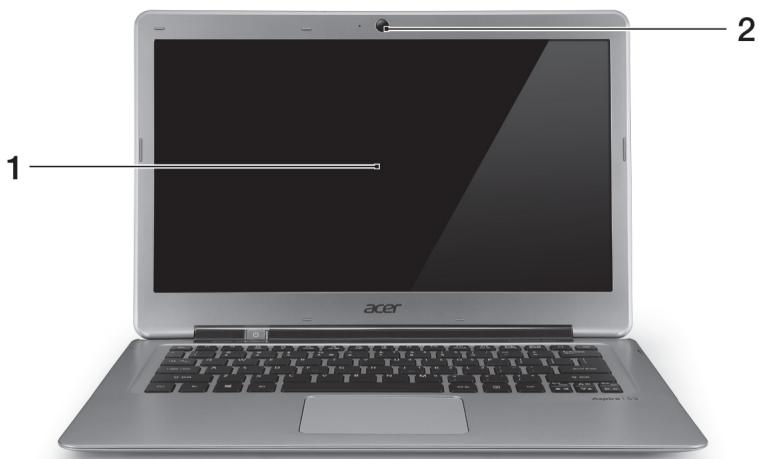
| # | Kuvake | Kohde | Kuvaus |
| 1 | Näyttöruutu | Näyttää tietokoneen kuvan. | |
| 2 | Webkamera | Web-kamera video-tietoliikenteeseen.Web-kameran vieressä oleva merkkivalo osoittaa web-kameran olevantoiminnassa. |
Näppäimistönäkymä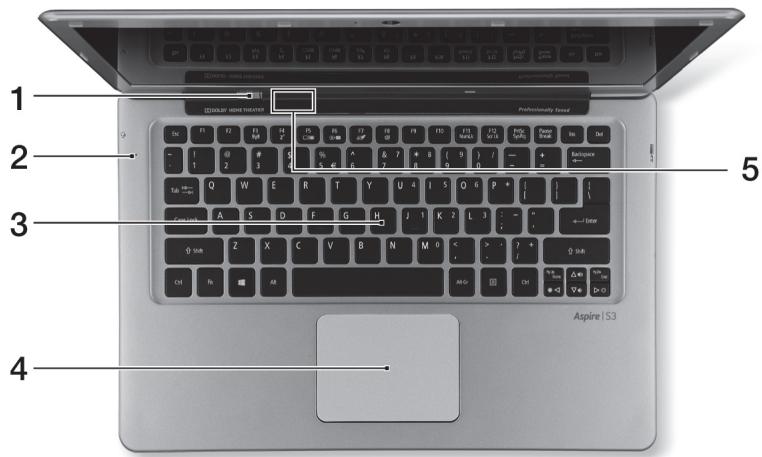
| # | Kuvake | Kohde | Kuvaus |
| 1 | Virtapainike | Käynnistää ja sulkee koneen. | |
| 2 | Mikrofoni | Sisäinen mikrofoni äänen tallentamista varten. | |
| 3 | Näppäimistö | Tiedon syöttämiseen tietokoneelle.Varoitus:Älä käytä näppäimistön suojaa tai muuta vastaavaa, koska näppäimistössä on tuuletusaukot tietokoneen jäähdytystä varten. | |
| 4 | Kosketusalusta | Kosketusherkkä osoitinlaite.Kosketusalusta ja sen painikkeet ovat yhtenäinen tasainen pinta.Hiiren vasemman painikkeen painallus tehdään painamalla kosketusalustan pintaa napakasti.Hiiren oikean painikkeen painallus tehdään painamalla kosketusalustan oikeaa alanurkkaa napakasti. | |
| 5 |  | Virranilmaisin | Osoittaa tietokoneen virran tilan. |
 | Akun ilmaisin | Ilmoittaa akun latauksen tilan.Lataus meneillään: Valo palaa kellanruskeana, kun akku latautuu.Täyteen ladattu: Valo palaa sinisenä. |
Pikavalintanäppäimet
Tietokoneessa on pikavalintanäppäimet tai näppäinyhdistelmät sen useimpia säätöjä, kuten näyttöruudun kirkkautta ja äänenvoimakkuutta varten.
Aktivoidaksesi pikavalintanäppäimet paina ja pidä painettuna -näppäintä ja paina sitten pikavalintanäppäinyhdistelmän toista näppäintä.
| Pikanäppäin | Kuvake | Toiminto | Kuvaus |
 | Tietoliikenne | Ottaa käyttöön/poistaa käytöstä tietokoneen tietoliikennelaitteet. | |
 | Lepotila | Siirtää tietokoneen lepotilaan. | |
| [ABKH] | Näytön vaihtokytkin | Kytkee näytön ulostulon näyttöruudun, ulkoisen monitorin (jos kytketty) ja molempien välillä. | |
| Näyttöruudun tyhjennys | Sammuttaa näytön taustavalon virran säästämiseksi. Paina mitä tahansa näppäintä palataksesi normaalitilaan. | ||
 | Kosketusalustan vaihtokytkin | Kytkee kosketusalustan käyttöön ja pois käytöstä. | |
 | Kaiuttimien vaihtokytkin | Kytkee kaiuttimet käyttöön ja pois käytöstä. | |
 | Kirkkauden lisäys | Lisää näytön kirkkautta. | |
 | Kirkkauden vähennys | Vähentää näytön kirkkautta. | |
| [BW2C] | Äänenvoimakkuus ylös | Lisää äänenvoimakkuutta. | |
 | Äänenvoimakkuus alas | Vähentää äänenvoimakkuutta. | |
| Home | Siirry tiedoston alkuun. | ||
| End | Siirry tiedoston loppuun. |
Taustanäkymä

| # | Kuvake | Kohde | Kuvaus |
| 1 |  | DC-tuloliitin | Verkkosovitin liitetään tähän liittimeen. |
| 2 | HDMI | HDMI-portti | Tukee korkealaatuisia digitaalisia videoliitäntöjä. |
| 3 |  | USB-portit | Yhdistää USB –laitteisiin.Musta portti on USB 2.0 -yhteensopiva ja sininen portti on USB 3.0 -yhteensopiva (katso lisätietoja alta). |

Ohje: Tietokoneen takana olevat pienet reiät ovat osa antennia. Älä työnnä näihin reikiin mitään.
Tietoja USB 3.0:sta
• Yhteensopiva USB 3.0:n ja vanhempien laitteiden kanssa. - Käytä USB 3.0 -laitteita parhaan suorituskyvyn takaamiseksi. - Ne on määritelty USB 3.0 (SuperSpeed USB) -määritelmässä.
Vasen näkymä

| # | Kuvake | Kohde | Kuvaus |
| 1 | [2H4T] | Kuuloke-/kaiutinliitin | Yhdistää audiolaitteisiin (esim. kaiuttimet, kuulokkeet) tai mikrofonilla varustettuihin kuulokkeisiin. |
Oikea näkymä
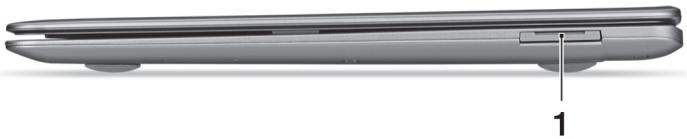
| # | Kuvake | Kohde | Kuvaus |
| 1 |  | 2-in-1-kortinlukjia | Korttipaikkaan sopii yksi Secure Digital (SD tai SDHC) -kortti tai yksi MultiMediaCard-kortti (MMC).Ohje: Kortti poistetaan korttipaikasta vetämällä se ulos. |
Pohjanäkymä
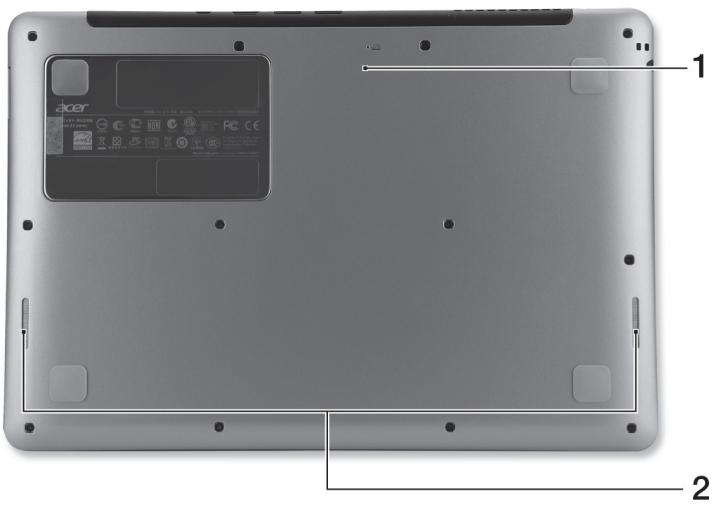
| # | Kuvake | Kohde | Kuvaus |
| 1 | [7c5c] | Akun resetoinnin aukko | Nollaa tietokone työntämällä paperiliitin aukkoon ja painamalla neljän sekunnin ajan (sama kuin akun irrottaminen ja asentaminen paikalleen). |
| 2 | Kaiuttimet | Toimittaa stereoäänen ulostulon. |
Ympäristö
- Lämpötila: • Käytön aikana: 5°C - 35°C • Muulloin kuin käytön aikana: -20°C - 65°C
• Kosteus (ei kondensoitunut):
• Käytön aikana: 20% - 80%
• Muulloin kuin käytön aikana: 20% - 80%
Internet-yhteyden muodostaminen
Tietokoneesi langaton yhteys on oletuksena päällä.
Windows tunnistaa käytettävissä olevat verkot ja näyttää luettelon verkoista asennuksen aikana. Valitse haluamasi verkko ja anna tarvittaessa salasana.
Muussa tapauksessa avaa Internet Explorer ja noudata ohjeita. Katso lisätietoja palveluntarjoajasi tai reitittimesi ohjeista.
Instant Connect varmistaa nopean yhteyden avaamisen useimmin käyttämiisi verkkoihin.
Virranhallinta
Tietokoneessa on sisäinen virranhallintajärjestelmä, joka valvoo koneen virrankäyttöä, kuten yhden tai useamman seuraavan laitteen toimintaa: näppäimistö, hiiri, kiintolevy, tietokoneeseen liitetyt lisälaitteet ja näyttömuisti. Jos näitä laitteita ei käytetä tiettyyn aikaan, tietokone sammuttaa jotkin tai kaikki näistä laitteista automaattisesti virrankäytön vähentämiseksi.
Acer Green Instant On

Huomautus: Koskee vain tiettyjä malleja.
Acer Green Instant On herättää tietokoneesi lepotilasta nopeammin kuin pystyt avaamaan tietokoneen näytön. Tietokoneesi menee lepotilaan, kun laitat näytön kiinni tai et käytä tietokonettasi vähään aikaan. Virrankäytön LED-merkkivalo vilkkuu oranssina tietokoneen ollessa lepotilassa.
Pääset pois lepotilasta avaamalla näytön tai painamalla mitä tahansa näppäintä.
Kun tietokone on ollut tietyn ajan lepotilassa, se menee automaattisesti syvään uneen säästääkseen akkua. Virrankäytön LED-merkkivalo ei pala tietokoneen ollessa syvässä unessa. Tässä tilassa akku kestää käyttövalmiina useita viikkoja.
Herätä tietokone syvästä unesta painamalla virtapainiketta.

Huomautus: Syvässä unessa tietokoneen virrankulutus on huomattavasti lepotilaa pienempi, mutta syvästä unesta herääminen kestää hieman pidempään kuin lepotilasta herääminen.
Syvä uni ja lepotila varmistavat yhdessä sen, että tietokoneesi toimii energiataloudellisesti ja kuitenkin herää käyttövalmiiksi mahdollisimman nopeasti.
Tietokone menee syvään uneen säästääkseen virtaa tavallisesti silloin, kun sitä ei käytetä usein, kuten esimerkiksi keskellä yötä. Tietokone menee lepotilaan ja käynnistyy nopeammin silloin, kun sitä käytetään useammin, kuten esimerkiksi työpäivän aikana.
Aspire S3
Pikaopas



- TUOTTEEN REKISTERÖINTI
- KUINKA REKISTERÖITYÄ
- ALKUPERÄISTEN ACER-LISÄVARUSTEIDEN HANKINTA
- TÄRKEIMMÄT ASIAT ENSIN
- OHJEET
- TUTUSTUMINEN KANNETTAVAAN ACERTIETOKONEESEEN
- PIKAVALINTANÄPPÄIMET
- TAUSTANÄKYMÄ
- TIETOJA USB 3.0:STA
- VASEN NÄKYMÄ
- OIKEA NÄKYMÄ
- POHJANÄKYMÄ
- YMPÄRISTÖ
- INTERNET-YHTEYDEN MUODOSTAMINEN
- VIRRANHALLINTA
- ACER GREEN INSTANT ON
- ASPIRE S
- PIKAOPAS
Merkki : ACER
Malli : ASPIRE S3-371
Kategoria : Kannettava tietokone