
ASPIRE S3-371 - Лаптоп ACER - Безплатно ръководство за потребителя
Намерете безплатно ръководството на устройството ASPIRE S3-371 ACER в PDF формат.
 FR
FR
 BG
BG
 CS
CS
 DA
DA
 DE
DE
 EL
EL
 EN
EN
 ES
ES
 ET
ET
 FI
FI
 HU
HU
 ID
ID
 IT
IT
 KO
KO
 LT
LT
 LV
LV
 NL
NL
 NO
NO
 PL
PL
 PT
PT
 RO
RO
 RU
RU
 SK
SK
 SL
SL
 SV
SV
 TR
TR
 ZH
ZH
| Тип продукт | Ултратънък лаптоп |
| Екран | 13,3 инча (приблизително) |
| Уеб камера | Да, с вграден микрофон |
| Свързаност | Wi-Fi, USB 2.0 (черен) и USB 3.0 (син), HDMI, аудио жак |
| Четец на карти | 2-в-1 (SD/SDHC/MMC) |
| Тъчпад | Сензорна повърхност с вграден клик |
| Специални функции | Acer Green Instant On, специални клавиши (комуникация, заспиване, дисплей и др.) |
| Захранване | Захранващ адаптор, литиево-йонна батерия |
| Работна температура | от 5°C до 35°C |
| Работна влажност | 20% до 80% без кондензация |
| Поддръжка | Почистете с мека и суха кърпа, избягвайте течности |
| Безопасност | Не поставяйте предмети в отворите на антената; не използвайте защита на клавиатурата |
| Ремонтопригодност | Отвор за нулиране на батерията; онлайн удължаване на гаранцията |
Често задавани въпроси - ASPIRE S3-371 ACER
Въпроси на потребители за ASPIRE S3-371 ACER
0 въпрос за това устройство. Отговорете на тези, които знаете, или задайте свой въпрос.
Задайте нов въпрос за това устройство
Изтеглете инструкциите за вашия Лаптоп в PDF формат безплатно! Намерете ръководството си ASPIRE S3-371 - ACER и вземете отново електронното си устройство в ръце. На тази страница са публикувани всички документи, необходими за използването на вашето устройство. ASPIRE S3-371 на марката ACER.
РЪКОВОДСТВО ЗА ПОТРЕБИТЕЛЯ ASPIRE S3-371 ACER
Когато използвате своя продукт за пръв път, препоръчително е незабавно да го регистрирате. Това ще Ви даде достъп до някои полезни предимства, като напр.:
- По-бързо обслужване от нашите обучени представители.
• Членство в Асег общността: Промоции и участие в проучвания на клиенти.
• Последните новини от Acer.
Побързайте и се регистрирайте, тъй като Ви очакват и други предимства!
Как да се регистрирате
За да регистрирате своя Асег продукт, посетете www.acer.com. Изберете своята държава, щракнете върху РЕГИСТРАЦИЯ НА ПРОДУКТА и следвайте лесните инструкции.
Също така ще бъдете подканени да регистрирате своя продукт по време на настройката или да щракнете два пъти върху иконата Регистрация на работния плот.
След като получим регистрацията на Вашия продукт, ще Ви изпратим имейл с потвърждение, съдържащ важни данни, които трябва да съхраните на сигурно място.
Закупуване на Асег аксесоари
Щастливи сме да Ви осведомим, че програмата за удължаване на гаранцията на Асег и аксесоари за ноутбука са достъпни онлайн. Посетете нашия онлайн магазин и намерете това, което Ви е необходимо, на адрес store.acer.com.
Асег магазинът се закрива постепенно и може да не е достъпен в някои региони. Моля, проверявайте редовно, за да видите кога ще бъде достъпен за Вашата държава.
© 2012 Всички права запазени.
Кратко ръководство за Aspire S3
Тази редакция: 07/2012
Модел номер:
Сериен номер:
Дата на закупуване:
Място на закупуване:
Преди всичко
Бихме желали да ви благодарим, че сте избрали ноутбук на Acer за вашите нужди в областта на мобилните компютри.
Вашите ръководства
За да ви помогнем при употребата на ваши ноутбук Acer, ние изготвихме следните ръководства:
Първо, Плакатът с настройки Ви помага с началните настройки на компютъра.
Печатната версия на Бързото ръководство ви представя основните функции и възможности на новия ви компютър.
За повече информация как Вашият компютър може да Ви помогне да сте по-продуктивни, моля, вижте Ръководството на потребителя на Aspire S3. Ръководството на потребителя на Aspire S3 съдържа полезна информация за Вашия нов компютър. Покрива основни теми като използване на клавиатура, аудио и др.
То съдържа подробна информация за теми като системни инструменти, възстановяване на данни, опции за ъпгрейд и решаване на проблеми. В допълнение, то съдържа и гаранционна информация, както и основните регулации и бележки за безопасност, свързани с вашия ноутбук.
За да го отворите, следвайте тези стъпки:
1 Напишете "Потребител" от Старт.
2 Щракнете върху Acer Ръководство на потребителя.
Преглед на Вашия ноутбук Acer
След като настроите компютъра си, както е показано на плаката с настройки, ще Ви запознаем с Вашия нов ноутбук Асег.
Изглед на екрана

text_image
1 2 acer| # | Икона | Елемент | Описание |
| 1 | Дисплей | Показва екрана на компютъра. | |
| 2 | Уеб камера | Уеб камера за видео комуникации.Светлинен индикатор близо до учебкамерата показва, че учеб камерата еактивна. |
Изглед на клавиатурата
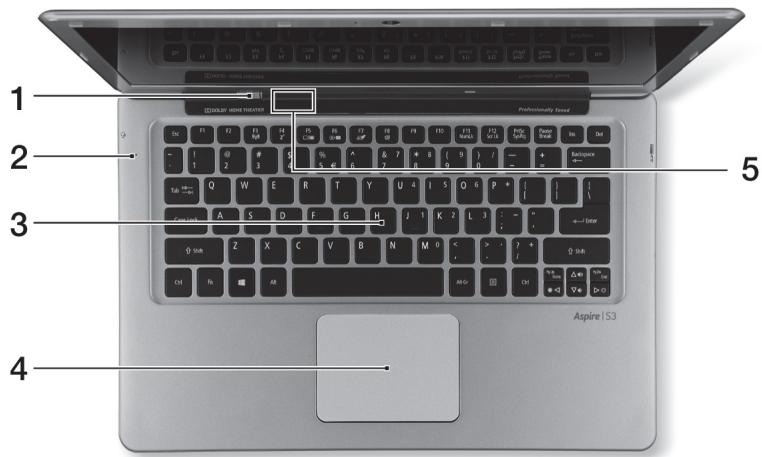
text_image
1 2 3 4 5 Aspire | S3| # | Икона | Елемент | Описание |
| 1 | Бутон за захранване | Включва и изключва компютъра. | |
| 2 | Микрофон | Вграден микрофон за запис на звук. | |
| 3 | Клавиатура | Служи за въвеждане на данни в компютъра Ви.Внимание:Не използвайте протектор за клавиатурата или подобно покритие, тъй като клавиатурата е с вентилационен дизайн за охлаждане. | |
| 4 | Тъчпад | Чувствително на допир посочващо устройство.Тъчпад и бутони за избор от една обща повърхност.Натиснете силно върху повърхността на тъчпада за щракане с ляв бутон.Натиснете силно в долния десен ъгъл за щракане с десен бутон. | |
| 5 | [1YW56] | Индикатор на захранването | Показва статуса на захранване на компютъра. |
 | Индикатор за нивото на батерията | Показва състоянието на батерията.Зареждане:Индикаторът е жълт,докато батерията се зарежда.Напълно заредена:Светлината е синя. |
Бързи клавиши
Компютърът има "бързи клавиши" - клавишни комбинации за бърз достъп до повечето от контролите му, като например яркост на дисплея и сила на звука.
За да активирате бързите клавиши, натиснете и задръжте клавиша
| Бърз клавиш | Икона | Функция | Описание |
 | Комуникация | Включва/изключва устройствата за комуникация на компютъра. | |
 | Заспиване | Вкарва компютъра в режим "Заспиване". | |
 | Превключване на дисплей | Превключва активния дисплей между екрана,външния монитор (ако е свързан такъв), или и двете. | |
 | Затьмняване на екрана | Изключва задното осветление на екрана с цел икономия на енергия.Натиснете произволен клавиш, за да го се върнете. | |
 | Превключване на тъчпада | Включва и изключва тъчпад. | |
 | Превключване на високоговорителите | Включва и изключва високоговорителите. | |
 | Засилване на яркостта | Увеличава яркостта на екрана. | |
| [ΥΩ42] | Намаляване на яркостта | Намалява яркостта на екрана. | |
 | Усилване на звука | Усилва силата на звука. | |
| [ССАW] | Намаляване на звука | Намалява силата на звука. | |
| Home | Премести в началото на файл. | ||
| End | Премести в края на файл. |
Изглед отзад

text_image
1 2 3| # | Икона | Елемент | Описание |
| 1 |  | Жак за DC вход | За връзка с АС адаптер. |
| 2 | HDMI | HDMI порт | Поддържа високодетайлна цифрова видео връзка. |
| 3 |  | USB портове | За свързване на USB устройства.Ако даден порт е черен, то той е съвместим с USB 2.0; ако даден порт е син , то той поддържа и USB 3.0 (вижте по-долу). |

Забележка: Малките отвори в задната част на компютъра са част от комплекта на антената. Не поставяйте предмети в отворите.
Информация за USB 3.0
• Поддържа USB 3.0 и по-стари устройства.
- За оптимална производителност използвайте сертифицирани USB 3.0 устройства.
- Според спецификацията на USB 3.0 (SuperSpeed USB).
Изглед отляво

| # | Икона | Елемент | Описание |
| 1 | Четец на карти 2 в 1 | Поддържа една Secure Digital (SD или SDHC) карта или една MultiMediaCard (MMC).Забележка: За да извадите картата, просто я издърпайте от слота. |
Изглед отдолу
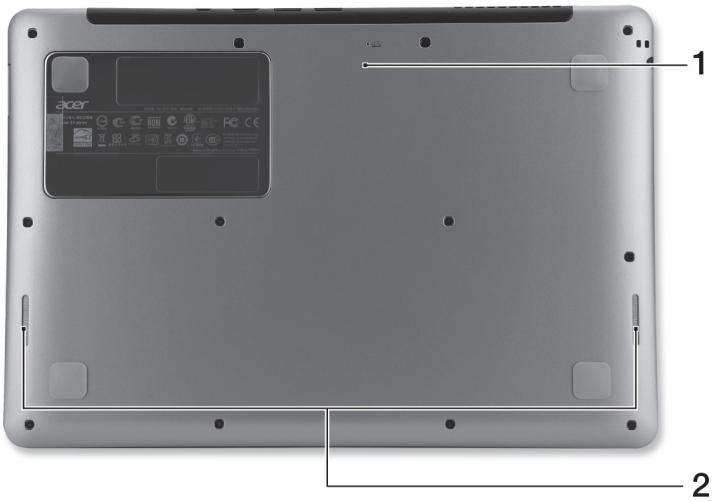
text_image
1 2| # | Икона | Елемент | Описание |
| 1 |  | Отвор за нулиране на батерията | Поставете кламер в отвора и натиснете за четири секунди, за да нулирате компютъра (симулира изваждане и повторно поставяне на батерията). |
| 2 | Високоговорители | За изходен стерео аудио сигнал. |
Околна среда
- Температура:
• Работна: от 5°C до 35°C
• За съхранение: от -20°C до 65°C
• Влажност (без кондензация):
• Работна: от 20% до 80%
• За съхранение: от 20% до 80%
Свързване с интернет
Безжичната връзка на Вашия компютър е включена по подразбиране.
Windows ще открие и ще покаже списък с мрежи по време на инсталацията. Изберете своята мрежа и ако е необходимо, въведете паролата.
Също така можете да отворите Internet Explorer и да следвате инструкциите. Обърнете се също така и към своя доставчик или вижте документите на рутера.
Instant Connect Ви осигурява по-бърза връзка с всяка от мрежите, с които Вашият компютър се свързва най-често.
Управление на захранването
Този компютър има вградено управление на захранването, което наблюдава активността на системата, като например активност, която включва едно или повече от следните устройства: клавиатура, мишка, твърд диск, периферия, свързана с компютъра и видео паметта. Ако не бъде установена дейност за определен период от време, компютърът спира някои или всички тези устройства, за да спести енергия.
Acer Green Instant On

Забележка: Само за избрани модели.
Функцията на Acer Green Instant On позволява на компютъра Ви да се събуди от режим „Заспиване“ за време, по-малко от необходимото за отваряне на капака. Когато затворите капака или оставите компютъра си известно време, той ще влезе в Спящ режим. Докато компютърът е в режим „Заспиване“, индикаторът на захранването ще мига в оранжево.
Отворете капака или натиснете произволен клавиш, за да събудите компютъра от режим „Заспиване“.
След определен период от време в режим Sleep (Заспиване), компютърът автоматично ще влезе в режим Deep Sleep (Дълбоко заспиване), за да съхрани батерията. Когато компютърът е в режим „Дълбоко заспиване“, LED индикаторът ще е изключен. В това състояние батерията е готова за употреба в продължение на много седмици.
Натиснете бутона за захранване, за да събудите компютъра от режим „Дълбоко заспиване“.

Забележка: В режим Дълбоко заспиване, Вашият компютър ще консумира по-малко енергия в сравнение с режим Заспиване, но ще й бъде необходимо повече време, за да се събуди от режим Дълбоко заспиване.
Режимите Deep Sleep (Дълбоко заспиване) и Sleep (Заспиване) функционират заедно, за да гарантират, че компютърът работи възможно най-икономично докато продължава да предлага бърз и незабавен достъп.
За по-голяма икономия на енергия, Вашият компютър обикновено влиза и остава в режим Deep Sleep (Дълбоко заспиване), когато не го използвате обикновено, например, късно през нощта. За по-бърз достъп, Вашият компютър трябва да влезе и да остане в режим Sleep (Заспиване), когато го използвате по-често, например, в работно време.

