
ASPIRE S3-371 - Prenosnik ACER - Brezplačna navodila za uporabo
Brezplačno poiščite navodila za napravo ASPIRE S3-371 ACER v formatu PDF.
 FR
FR
 BG
BG
 CS
CS
 DA
DA
 DE
DE
 EL
EL
 EN
EN
 ES
ES
 ET
ET
 FI
FI
 HU
HU
 ID
ID
 IT
IT
 KO
KO
 LT
LT
 LV
LV
 NL
NL
 NO
NO
 PL
PL
 PT
PT
 RO
RO
 RU
RU
 SK
SK
 SL
SL
 SV
SV
 TR
TR
 ZH
ZH
| Vrsta izdelka | Ultra tanek prenosnik |
| Zaslon | 13,3 palca (približno) |
| Spletna kamera | Da, z vgrajenim mikrofonom |
| Povezljivost | Wi-Fi, USB 2.0 (črn) in USB 3.0 (moder), HDMI, avdio priključek |
| Bralnik kartic | 2-v-1 (SD/SDHC/MMC) |
| Sledilna ploščica | Dotična površina z vgrajenim klikom |
| Posebne funkcije | Acer Green Instant On, posebne tipke (komunikacija, spanje, prikaz itd.) |
| Napajanje | Omrežni adapter, litij-ionska baterija |
| Delovna temperatura | 5°C do 35°C |
| Delovna vlažnost | 20% do 80% brez kondenzacije |
| Vzdrževanje | Čistite z mehko in suho krpo, izogibajte se tekočinam |
| Varnost | Ne vstavljajte predmetov v antene; ne uporabljajte zaščite za tipkovnico |
| Popravljivost | Luknja za ponastavitev baterije; podaljšanje garancije na spletu |
Pogosto zastavljena vprašanja - ASPIRE S3-371 ACER
Vprašanja uporabnikov o ASPIRE S3-371 ACER
0 vprašanje o tej napravi. Odgovorite na tiste, ki jih poznate, ali zastavite svoje.
Zastavite novo vprašanje o tej napravi
Prenesite navodila za vaš Prenosnik v formatu PDF brezplačno! Poiščite svoja navodila ASPIRE S3-371 - ACER in vzemite svojo elektronsko napravo nazaj v roke. Na tej strani so objavljeni vsi dokumenti, potrebni za uporabo vaše naprave. ASPIRE S3-371 znamke ACER.
NAVODILA ZA UPORABO ASPIRE S3-371 ACER
Ob prvi uporabi izdelka priporočamo takojšnjo registracijo. S tem boste pridobili dostop do nekaj ugodnosti, kot so:
- Hitrejše storitve pomoči s strani naših usposobljenih zastopnikov.
- Članstvo v skupnosti Acer: prejemajte ponudbe in sodelujte v anketah za stranke. • Novosti iz podjetja Acer.
Pohitite in se registrirajte, saj vas čakajo tudi druge ugodnosti!
Kako se registrirati
Če želite registrirati svoj izdelek Acer, prosimo obiščite www.acer.com. Izberite državo, kliknite na REGISTRACIJA IZDELKA in sledite preprostim navodilom.
Na registracijo izdelka vas bomo opomnili med postopkom namestitve, lahko pa dvokliknite tudi ikono Registracija na namizju.
Po izvedbi registracije vašega izdelka vam bomo poslali e-poštno sporočilo s potrdilom in pomembnimi podatki, ki jih morate shraniti na varno.
Nakup dodatkov Acer
Veseli nas, da vas lahko obvestimo, da so program podaljšanja garancije in dodatki za prenosnik Acer na voljo preko spleta. Pridite in obiščite našo spletno trgovino in preverite, kaj potrebujete na store.acer.com.
Trgovino Acer razvijamo postopoma, zato v nekaterih regijah na žalost še ni na voljo. Prosimo redno preverjajte, ali je trgovina za vašo državo že na voljo.
© 2012 Vse pravice pridržane.
Hitri vodič za Aspire S3
Ta različica: 08/2012
Številka modela:
Serijska številka:
Datum nakupa:
Mesto nakupa:
Začnimo pri začetku
Želimo se vam zahvaliti, ker ste za zadovoljevanje prenosnih računalniških potreb izbrali prenosnik Acer.
Vaša navodila
Za pomoč pri uporabi vašega prenosnika Acer smo izdelali paket navodil:
Namestitveni plakat vam bo pomagal pri nastavitvi vašega računalnika.
Hitri vodnik vsebuje osnovne funkcije vašega novega računalnika.
Za več informacij o tem, kako vam lahko računalnik pomaga postati bolj produktivni, si oglejte Uporabniški priročnik Aspire S3. Uporabniški priročnik Aspire S3 vsebuje uporabne informacije o vašem novem računalniku. Priročnik opisuje osnovne teme, kot so uporaba tipkovnice in zvočnih nastavitev itd.
Ta navodila vsebujejo podrobne informacije o sistemskih pripomočkih, obnovi podatkov, možnostih razširitve in odpravljanju težav. Poleg tega vsebuje garancijske informacije ter splošne uredbe in varnostna obvestila za vaš prenosnik.
Da bi ga našli, sledite naslednjim korakom:
1. V meniju Start vnesite besedo »User«. 2. Kliknite na Uporabniški priročnik Acer.
Predstavitev vašega prenosnika Acer
Ko ste nastavili računalnik, kot je prikazano na plakatu z navodili za nastavitev, dovolite, da vam predstavimo vaš novi prenosnik Acer.
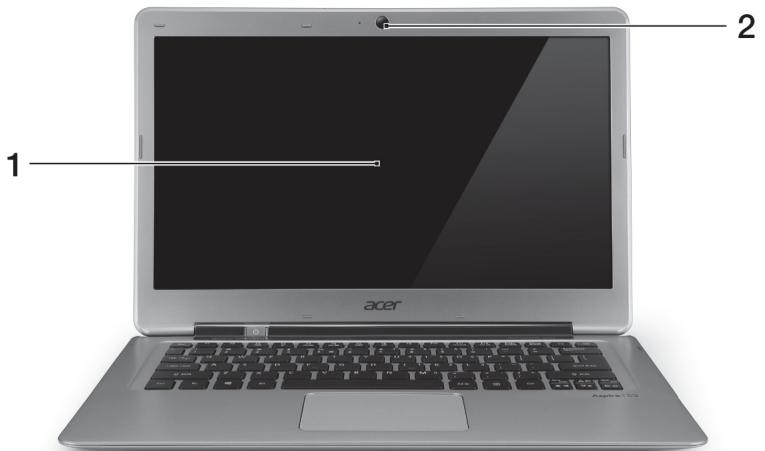
Pogled na zaslon
| # | Ikona | Postavka | Opis |
| 1 | Zaslon | Prikaz izhodnih signalov računalnika. | |
| 2 | Spletna kamera | Spletna kamera za videokomunikacijo.Lučka ob spletni kameri kaže, da je ta dejavna. |
Pogled na tipkovnico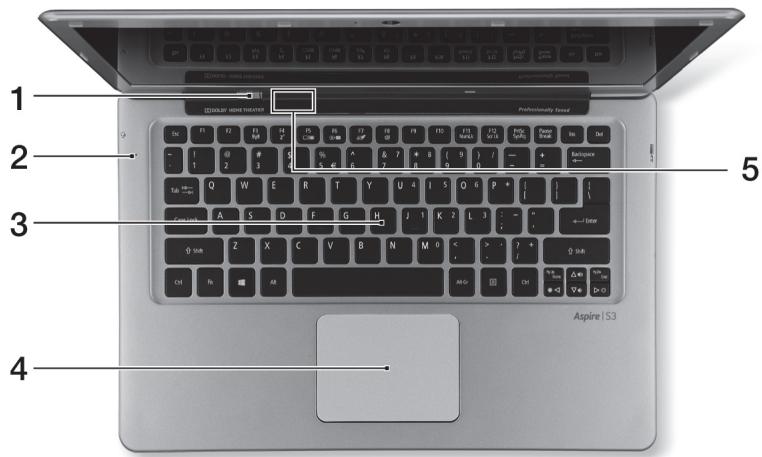
| # | Ikona | Postavka | Opis |
| 1 |  | Gumb za vklop/izklop | Vklop in izklop računalnika. |
| 2 | Mikrofon | Notranji mikrofon za snemanje zvoka. | |
| 3 | Tipkovnica | Za vnos podatkov v računalnik.Pozor:Ne uporabljajte zaščite za tipkovnico ali podobnega pokrivala, saj zasnova tipkovnice vključuje prezračevalne reže za hlajenje prenosnika. | |
| 4 | Sledilna plošča | Kazalna naprava, občutljiva na dotikSledilna tablica in izbirni gumbi so del iste površine.Za levi klik trdno pritisnite na površino sledilne tablice.Za desni klik trdno pritisnite na spodnji desni rob. | |
| 5 | [HD20] | Indikator stanja napajanja | Označuje stanje povezanosti računalnika z električnim omrežjem. |
| [700D] | Pokazatelj stanja baterije | Označuje stanje baterije.Polnjenje:Lučka sveti rumenkasto rjava, ko se baterija polni.Baterija je polna:Lučka sveti modro. |
Bližnjice
Za hiter dostop računalniških nastavitev kot sta svetlost zaslona in glasnost so na računalniku na voljo bližnjice in kombinacije tipk.
Za aktivacijo bližnjic pritisnite in držite tipko in nato pritisnite drugo tipko v kombinaciji bližnjice.
| Bližnjica | Ikona | Funkcija | Opis |
 | Komunikacije | Omogoči/onemogoči komunikacijske naprave računalnika. | |
| [twizs] | Mirovanje | Preklopi računalnik v način mirovanja. | |
| [T8DO] | Preklapljanje med prikazi izhodov | Preklopi izhod zaslona med zaslonom, zunanjim monitorjem (če je priključen) in obema. | |
 | Prazen zaslon | Izključi osvetlitev ozadja zaslona za namene varčevanja z energijo. Za ponovno vključitev pritisnite katero koli tipko. | |
 | Preklapljanje sledilne tablice | Vključi in izključi notranjo sledilno ploščo. | |
| [SCT2] | Preklapljanje med zvočniki | Vklop in izklop zvočnikov. | |
| [trno4] | Povečanje svetlosti | Poveča svetlost zaslona. | |
| [akos] | Zmanjšanje svetlosti | Zmanjša svetlost zaslona. | |
 | Povečanje glasnosti | Poveča glasnost zvoka. | |
| [YCYI] | Zmanjšanje glasnosti | Zmanjša glasnost zvoka. | |
| Home | Premakni na začetek datoteke. | ||
| End | Premakni na konec datoteke. |
Pogled od zadaj

| # | Ikona | Postavka | Opis |
| 1 |  | Vhod za napajalnik | Priključek na napajalnik. |
| 2 | HDMI | Vhod HDMI | Podpira priključke za visokoločljivostni digitalni video. |
| 3 |  | Vrata USB | Priključek za naprave USB.Črni vhod pomeni združljivost z USB 2.0, modri vhod pa združljivost tudi z USB 3.0 (glejte spodaj). |

Opomba: Luknjice na zadnji strani računalnika so del komponente antene. Vanje ne vstavljajte predmetov.
Informacije o vhodu USB 3.0
- Združljivo z napravami USB 3.0 in starejšimi napravami. • Za optimalno delovanje uporabite naprave USB 3.0.
- Njegove tehnične lastnosti opredeljuje standard različice USB 3.0 (SuperSpeed USB).
Pogled z leve

| # | Ikona | Postavka | Opis |
| 1 | Vhod za slušalke/zvočnike | Omogoča priključitev zvočnih naprav (npr. zvočnikov ali slušalk) oziroma slušalk z mikrofonom. |
| # | Ikona | Postavka | Opis |
| 1 | Bralnik kartic 2-v-1 | V bralnik je mogoče vstaviti eno kartico Secure Digital (SD) ali MultiMediaCard (MMC).Opomba: Za odstranitev kartice jo preprosto izvlecite iz reže. |
Pogled od spodaj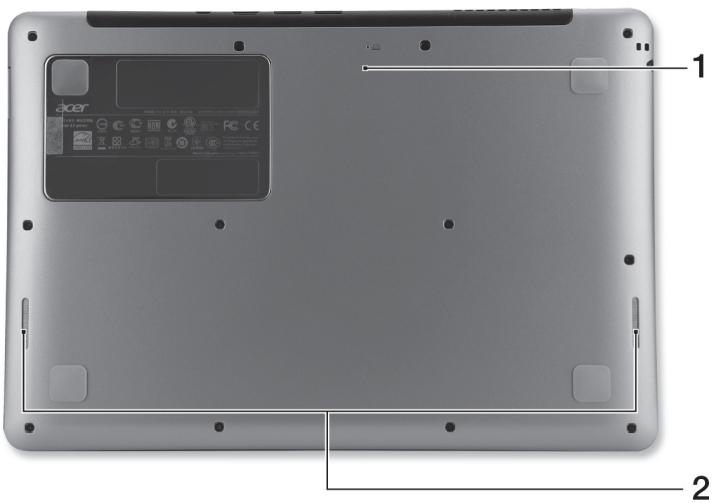
| # | Ikona | Postavka | Opis |
| 1 |  | Luknja za ponastavitev baterije | Za ponastavitev računalnika v luknjo vstavite papirno sponko in pritiskajte štiri sekunde (ta možnost simulira odstranitev in ponovno namestitev baterije). |
| 2 | Zvočniki | Na voljo je zvočni izhod stereo. |
Okolje
- Temperatura: • Delovanje: od 5°C do 35°C • Mirovanje: od -20°C do 65°C • Vlažnost (brez kondenzacije): • Delovanje: od 20% do 80% • Mirovanje: od 20% do 80%
Povezovanje z internetom
Brezžična povezava vašega računalnika je privzeto vključena.
Operacijski sistem Windows bo med namestitvijo zaznal in prikazal seznam omrežij, ki so na voljo. Izberite svoje omrežje in vnesite geslo, če je to zahtevano.
Druga možnost je, da zaženete program Internet Explorer in sledite navodilom. Prosimo, obrnite se tudi na svojega internetnega ponudnika ali glejte dokumentacijo usmerjevalnika.
Instant Connect omogoča hitrejšo povezavo z omrežjem, s katerim je vaš računalnik najpogosteje povezan.
Upravljanje z napajanjem
Računalnik ima vgrajeno enoto za upravljanje porabe, ki spremlja dejavnost sistema, na primer dejavnost, ki vključuje eno ali več naslednjih naprav: tipkovnico, miško, trdi disk, zunanje naprave, priključene na računalnik, in pomnilnik grafične kartice. Če v določenem obdobju ni zaznana nobena aktivnost, bo računalnik zaradi varčevanja z energijo zaustavil nekatere ali vse naprave.
Acer Green Instant On

Opomba: Le na določenih modelih.
Funkcija Acer Green Instant On lahko računalnik zbudi iz stanja pripravljenosti hitreje, kot je mogoče odpreti pokrov prenosnika. Računalnik bo preklopil v stanje pripravljenosti, ko zaprete pokrov ali pustite računalnik nekaj časa nedejaven. Pokazatelj LED stanja napajanja bo v stanju pripravljenosti utripal oranžno.
Za bujenje računalnika iz stanja pripravljenosti odprite pokrov ali pritisnite katero koli tipko.
Po določenem času v stanju pripravljenosti bo računalnik samodejno preklopil v način hibernacije, da bi prihranil energijo baterije. Pokazatelj LED napajanja bo izključen, ko bo računalnik v načinu hibernacije. V tem stanju bo baterija ostala pripravljena na uporabo več tednov.
Za bujenje iz stanja mirovanja pritisnite na gumb za vklop/izklop.

Opomba: Računalnik bo v načinu hibernacije porabil znatno manj energije v primerjavi s stanjem pripravljenosti, vendar se bo iz tega načina zbujal nekoliko dlje.
Način hibernacije in stanje pripravljenosti skupaj zagotavljata kar največji prihranek energije ter omogočata hiter, skoraj takojšen dostop.
Za prihranek energije bo računalnik preklopil in ostal v načinu hibernacije v času, ko ga ne boste pogosto uporabljali, na primer sredi noči. Za hitrejši dostop bo računalnik preklopil in ostal v stanju pripravljenosti v času, ko ga boste pogosteje uporabljali, na primer v delovnem času.
Aspire S3
Kratki vodič
Registracija proizvoda




- KAKO SE REGISTRIRATI
- NAKUP DODATKOV ACER
- ZAČNIMO PRI ZAČETKU
- VAŠA NAVODILA
- PREDSTAVITEV VAŠEGA PRENOSNIKA ACER
- POGLED NA ZASLON
- BLIŽNJICE
- POGLED OD ZADAJ
- INFORMACIJE O VHODU USB
- POGLED Z LEVE
- OKOLJE
- POVEZOVANJE Z INTERNETOM
- UPRAVLJANJE Z NAPAJANJEM
- ACER GREEN INSTANT ON
- ASPIRE S
- KRATKI VODIČ
- REGISTRACIJA PROIZVODA
Znamka : ACER
Model : ASPIRE S3-371
Kategorija : Prenosnik