
ASPIRE S3-371 - 笔记本电脑 ACER - 免费用户手册
免费查找设备手册 ASPIRE S3-371 ACER PDF格式.



| 产品类型 | 超薄笔记本电脑 |
| 屏幕 | 13.3英寸(估计) |
| 网络摄像头 | 是,带内置麦克风 |
| 连接性 | Wi-Fi、USB 2.0(黑色)和 USB 3.0(蓝色)、HDMI、音频插孔 |
| 读卡器 | 二合一(SD/SDHC/MMC) |
| 触摸板 | 带集成点击功能的触控表面 |
| 特殊功能 | Acer Green Instant On、特殊按键(通信、休眠、显示等) |
| 电源 | 电源适配器、锂离子电池 |
| 工作温度 | 5°C 至 35°C |
| 工作湿度 | 20% 至 80% 无冷凝 |
| 维护 | 用柔软干布清洁,避免液体 |
| 安全 | 请勿将物体插入天线孔;请勿使用键盘保护膜 |
| 可维修性 | 电池重置孔;在线延长保修 |
常见问题 - ASPIRE S3-371 ACER
用户关于以下问题的提问 ASPIRE S3-371 ACER
0 问题 关于此设备。回答您知道的问题或提出自己的问题。
提出关于此设备的新问题
下载您的设备说明 笔记本电脑 免费PDF格式!查找您的手册 ASPIRE S3-371 - ACER 并重新掌握您的电子设备。本页发布了使用您的设备所需的所有文档。 ASPIRE S3-371 品牌 ACER.
用户手册 ASPIRE S3-371 ACER
第一次使用本產品時,建議您先完成產品註冊。完成註冊可以獲得許多好處,包括:
• 由我們訓練有素的人員為您提供更快速的服務。 • 獲得成為 Acer 社群成員的資格:可以收到我們的促銷資訊,並參加客戶調查活動。 • 收到來自 Acer 的最新消息。
趕快完成註冊,還有多項好處等著您!
註冊方式
若要註冊 Acer 產品,請造訪 www.acer.com。請選擇您所在的國家,按一下產品註冊,然後遵循簡易的指示進行。
畫面會在設定程序期間要求您完成產品註冊,或者您也可以連按兩下桌面上的註冊圖示。
當我們收到您的產品註冊後,我們會寄給您一封確認的電子郵件,當中含有一些重要資料,請您務必妥善保管。
取得 Acer 配件
我們很高興通知您,Acer 延長保固計劃及筆記型電腦配件現在都可從線上購得。請造訪我們的線上商店 (store.acer.com),找出您想要的配件。
Acer 商店目前如火如荼準備中,但可能不適用於某些地區。請定期造訪本網站,以瞭解您所在國家的推出時間。
產品型號:____
產品序號:____
購買日期:____
購買地點:
初步設定
首先,感谢您选择 Acer 笔记本电脑,它将是满足您移动运算需求的最佳选择。
使用指南
为协助您顺利使用 Acer 笔记本电脑,我们特地设计了以下使用指南:
首先,设置海报可协助您开始设置您的电脑。
本“快速使用指南”介绍本电脑的基本特性和功能。
有关本电脑如何帮助您提高效率的更多信息,请参阅 Aspire S3 使用手册。Aspire S3 使用手册包含适用于您电脑的有益信息,其中包括基本主题,例如使用键盘、音频等。
本指南包含系统公用程序、数据恢复、扩展选项及疑难解答等主题的详细信息。此外,本指南也包含笔记本电脑的保修信息、一般规范及安全注意事项。
请遵循下列步骤访问手册:
1 在开始输入“用户”。 2 单击“Acer 使用手册”。
Acer 笔记本电脑导航
在依照设置海报中所提及的说明完成电脑的设置之后,就让我们为您展示一下全新 Acer 笔记本电脑的各项功能吧!
屏幕视图

| # | 圖示 | 項目 | 說明 |
| 1 | 顯示螢幕 | 顯示電腦的輸出資訊。 | |
| 2 | 網路攝影機 | 網路攝影機,用於進行視訊通訊。網路攝影機旁的燈號顯示已啟用網路攝影機。 |
键盘视图

| # | 圖示 | 項目 | 說明 |
| 1 |  | 電源按鈕 | 開啓和關閉電腦。 |
| 2 | 麥克風 | 內建的麥克風,用於錄音。 | |
| 3 | 鍵盤 | 可用來將資料輸入電腦。注意:請勿使用鍵盤保護套或類似護蓋,因為鍵盤設計包含可用於冷卻的散熱孔。 | |
| 4 | 觸控板 | 觸控感應式移動游標裝置。觸控板和選取按鍵屬於同一個平面。用力按下觸控板可執行左鍵的功能。用力按下右下角可執行右鍵的功能。 | |
| 5 |  | 電源指示燈 | 表示電腦的電源狀態。 |
 | 電池指示燈 | 指出電池的狀態。充電中:當電池充電時,指示燈會亮琥珀色。充電完畢:指示燈亮起藍色。 |
快捷键
利用此电脑的快捷键或组合键可访问大部分的控制指令,例如:屏幕亮度和音量输出。
若要使用快速鍵,請先按住 鍵,再按下組合鍵的另一按鍵。
| 快速鍵 | 圖示 | 功能 | 說明 |
| + |  | 通訊 | |
| + |  | 睡眠 | |
| + | □|□ | 螢幕顯示切換 | |
| + | [+■] | 螢幕空白 | |
| + |  | 觸控板切換鈕 | |
| + |  | 喇叭切換鈕 | |
| + |  | 調高亮度 | |
| + |  | 調低亮度 | |
| + | [SAHY] | 提高音量 | |
| + |  | 降低音量 | |
| + | Home | ||
| + | End |
後視圖

| # | 圖示 | 項目 | 說明 |
| 1 | [z7xK] | DC輸入插孔 | 連接到AC變壓器。 |
| 2 | HDMI | HDMI連接埠 | 支援高清晰度數位視訊連線。 |
| 3 | [z8ww] | USB連接埠 | 連接到USB裝置。如果連接埠為黑色,表示為USB 2.0相容;如果為藍色,則可同時相容USB 3.0(請參閱下方)。 |

注意:電腦後方的小洞也是天線組件的一部分。請勿將任何物體插入小洞內。
USB 3.0 資訊
- 相容於 USB 3.0 和較舊的裝置。 如需達到最佳效能,請使用具 USB 3.0 認證的裝置。
- 使用 USB 3.0 規格 (SuperSpeed USB)。
左視圖

| # | 圖示 | 項目 | 說明 |
| 1 | 耳機 / 喇叭插孔 | 連接到音訊裝置 (例如:喇叭、耳機) 或內建麥克風的耳機。 |
右視圖

| # | 圖示 | 項目 | 說明 |
| 1 | IIIIIIMMULTIMEDIAGRIDSD | 二合一讀卡機 | 可安裝一張 Secure Digital (SD 或 SDHC) 記憶卡或一張 MultiMediaCard (MMC)。注意:若要取出記憶卡,只要將記憶卡自插槽處拉出。 |
底視圖

| # | 圖示 | 項目 | 說明 |
| 1 |  | 電池重設孔 | 用迴紋針插入這個小孔並下壓四秒,可重設電腦(作用類似取出電池後再重新裝入)。 |
| 2 | 喇叭 | 傳送立體聲音效輸出。 |
環境
- 溫度:
- 操作中: 5° C 至 35° C
- 非操作中: -20° C 至 65° C
- 濕度(非冷凝狀態):
- 操作中:20% 至 80%
- 非操作中:20% 至 80%
连接至互联网
电脑的无线连接预设为开启。
Windows 会在设定期间侦测可用的网络并显示清单。选取网络,输入密码(如果需要的话)。
或者,也可以开启 Internet Explorer,然后依照指示进行。亦请洽询您的 ISP 或参阅路由器说明文件。
Instant Connect 可让电脑以更快的速度连线到经常连线的网络。
电源管理
电脑内建电源管理装置,可监控系统活动,如牵涉下列一个或多个装置的活动:包括键盘、鼠标、硬盘、连接至电脑的周边设备及视频内存。若在指定的一段时间内,系统侦测不到任何动作,系统将会暂停一个或所有装置的活动,以节省电力。
Acer Green Instant On

注意:只适用特定型号。
Acer Green Instant On 可将电脑从睡眠模式中唤醒,而且花的时间比掀开上盖所需要的时间还短。当您关闭上盖或离开电脑一段时间时,电脑会进入睡眠模式。当处于睡眠模式时,电源指示灯 LED 会闪烁橘色。
掀开上盖,或按下任意键,即可将电脑从睡眠模式中唤醒。
进入睡眠模式超过特定时间后,电脑会自动进入熟睡模式,以保留电池电力。当电脑进入熟睡模式时,电源指示灯 LED 将会熄灭。在此状态下,电池可使用的状况可维持数周。
请按下电源按钮,从熟睡模式唤醒电脑。

注意:进入熟睡模式后,电脑所消耗的电力会明显比睡眠模式少,但会需要较长的时间才能从熟睡模式唤醒。
熟睡模式和睡眠模式搭配使用,可确保电脑在尽可能节省更多电力的同时,还能快速、立即存取。
若要节省更多电力,电脑一般会在不常存取时(如半夜)进入并保持熟睡模式。若要提供更快速的存取,电脑会在较常存取时(如办公时间)进入并保持睡眠模式。
Aspire S3
快速指南
产品注册
当首次使用您的产品时,建议您立即注册。这可给您带来有用的好处,例如:
- 享受专业代表提供的快捷服务。
- Acer 社区中的成员:获得促销信息,并参加客户调查。
- 来自 Acer 的最新新闻。
马上注册,更多精彩等着您!
如何注册
要注册 Acer 产品,请访问 www.acer.com。选择您所在国家,点击产品注册并按照说明进行注册。
在设置进程中,您也需要注册,您可以双击桌面的“注册”图标。
我们收到您的产品注册后,将向您发送一封确认电子邮件,该邮件含有重要数据,请保存在安全位置。
获取 Acer 配件
我们很高兴地告诉您,Acer 在线提供保修期延长计划与笔记本电脑配件。请登录并访问我们的在线商店,在 store.acer.com 找到您需要的东西。
Acer 在线商店在不断扩大中,但遗憾的是目前某些地区可能不可用。请定期检查,以确定您所在国家什么时间可用。
© 2012 版权所有。
Aspire S3 快速指南
本次修订:2012年7月
产品型号:
产品序号:
购买日期:
购买地点:
使用入门
感谢您选购 Acer 笔记本电脑,让它满足您随时随地使用计算机的需要。
用户指南
为帮助您设置和使用 Acer 笔记本电脑,我们为您设计了以下用户指南:
首先,请按照电脑所附带的安装彩图来安装电脑。
本快速指南介绍了您新购电脑的基本特性和功能。
要了解关于您的电脑如何能够帮助您提高工作效率的详细信息,请参见 Aspire S3 用户手册。Aspire S3 用户手册包含适用于这款新电脑的有用信息。该手册包括键盘和音频的使用方法等基本内容。
本指南包含了诸如系统实用程序、数据恢复、扩展选项和疑难解答等详细信息。此外,它还包含了保修信息和笔记本电脑的一般规则和安全注意事项。
请按以下步骤访问:
1 从开始输入 “用户”。 2 单击 Acer 用户指南。
熟悉 Acer 笔记本电脑
当您按照安装彩图中的示例安装完电脑后,就让我们一起来熟悉您的 Acer 笔记本电脑吧。
屏幕视图

| # | 图标 | 项目 | 说明 |
| 1 | 显示屏 | 显示电脑的输出内容。 | |
| 2 | 摄像头 | 网络相机,用于视频通信。摄像机旁边的灯表明摄像机在运行。 |
键盘视图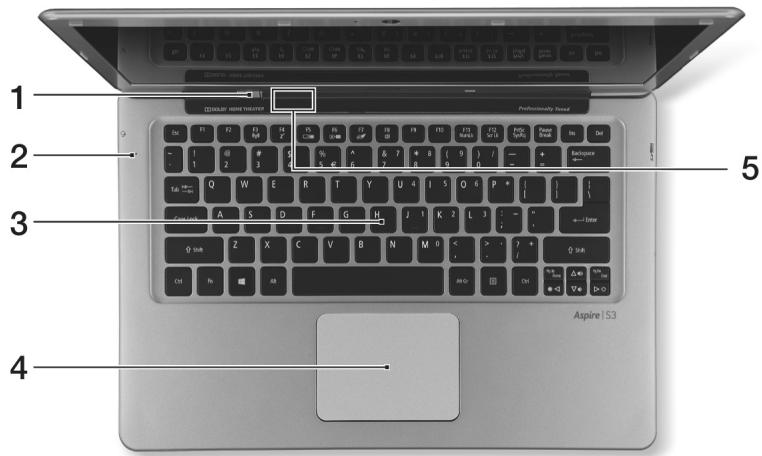
| # | 图标 | 项目 | 说明 |
| 1 | [2Y07] | 电源按钮 | 用于打开和关闭电脑电源。 |
| 2 | 麦克风 | 用于录音的内置麦克风。 | |
| 3 | 键盘 | 将数据输入到电脑中。注意:切勿使用键盘保护膜或类似的覆盖物,因为键盘含有通风设计用于冷却。 | |
| 4 | 触控板 | 触摸式定位设备。触控板和选择按钮集成在一起。用力向下按触控板表面可执行左单击功能。用力向下按右下角可执行右单击功能。 | |
| 5 |  | 电源指示灯 | 根据亮灯情况可检视目前电脑电源的状态。 |
| [VHXZ] | 电池指示灯 | 显示电池状态。充电中:电池充电时,指示灯亮橘色。完全充电:指示灯亮蓝色。 |
热键
本款电脑提供热键或组合键来实现许多操控,例如:调节屏幕亮度以及音量输出。
要激活热键,先按住 键,然后再按热键组合中的另一个键。
| 热键 | 图标 | 功能 | 说明 |
| + |  | 通信启用/禁用计算机的通信设备。 | |
| + |  | 睡眠让电脑进入睡眠模式。 | |
| + | ☐☐ | 显示器切换可以在以下三种显示方式间切换:只使用显示屏、只使用已连接的外部显示器、同时使用显示屏和外部显示器。 | |
| + | ☑☑ | 屏幕空白关闭显示屏背光以节省电量。按任意键将恢复正常显示。 | |
| + |  | 触控板切换打开或关闭内置触控板。 | |
| + |  | 扬声器切换打开或关闭扬声器。 | |
| + | [∅4WY] | 调高亮度调高屏幕亮度。 | |
| + |  | 调低亮度调低屏幕亮度。 | |
| + |  | 调高音量调高扬声器音量。 | |
| + | [YYSC] | 调低音量调低扬声器音量。 | |
| + | Home移动到文件开始位置。 | ||
| + | End移动到文件结束位置。 |
后视图

| # | 图标 | 项目 | 说明 |
| 1 |  | 直流电源输入插孔 | 连接 AC 适配器。 |
| 2 | HDMI | HDMI 端口 | 支持高清数字视频连接。 |
| 3 |  | USB 端口 | 连接到 USB 装置。如果端口为黑色,则兼容 USB 2.0,如果端口为蓝色,则兼容 USB 3.0(参见以下)。 |
注:电脑背面的小孔是天线装置的组成部分。切勿将任何物体插入这些孔。
有关 USB 3.0 的信息
- 与 USB 3.0 和较早设备兼容。
- 用 USB 3.0 认可设备获得最优性能。
- 符合 USB 3.0 (SuperSpeed USB) 技术规范。
左视图

| # | 图标 | 项目 | 说明 |
| 1 | 耳机 / 扬声器插孔 | 连接音频设备(例如:扬声器、耳机)或带麦克风的耳机。 |
右视图
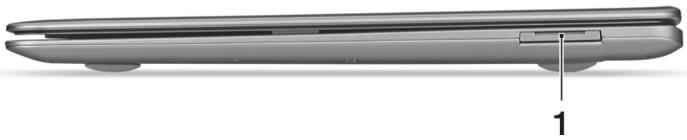
| # | 图标 | 项目 | 说明 |
| 1 | [IMAGE] | 2 合 1 读卡器 | 可插一张 Secure Digital (SD 或 SDHC) 卡,或一张 MultiMediaCard (MMC) 卡。注:要移除该卡,只需将其从卡槽中拔出即可。 |
底视图

| # | 图标 | 项目 | 说明 |
| 1 |  | 电池重设孔 | 将大头针插入该孔并按四秒钟可重设电脑(模拟移除和重新安装电池)。 |
| 2 | 扬声器 | 提供立体声音频输出。 |
环境
- 温度:
- 操作时:5°C 至 35°C
- 不操作时:-20°C 至 65°C
- 湿度(非冷凝):
- 操作时:20% 至 80%
- 不操作时:20% 至 80%
连接 Internet
您电脑的无线连接已默认打开。
在设置过程中,Windows 将检测并显示可用的网络列表。选择您的网络并输入密码(若需要)。
或者打开 Internet Explorer 并按说明进行操作。请参见 ISP 或路由器的文档。
Instant Connect 能够确保更快地连接到您的电脑最常连接的网络。
电源管理
此电脑有内置电源管理单元,对系统活动进行监控,例如一个或多个以下设备的活动:键盘、鼠标、硬盘、外设以及视频内存。如果在一段时间之后没有检测到任何活动,电脑会停止这些部分或所有设备以节省能源。
Acer Green Instant On

注:仅适用于所选型号。
Acer Green Instant On 功能可让电脑在短于打开盖子的时间内,将电脑从“睡眠”模式中唤醒。当您闭合机盖时,或离开电脑一会时,您的电脑将进入“睡眠”模式。电脑处于“睡眠”模式时,电源指示灯 LED 将闪橙色。
打开盖子或按任何键可将电脑从“睡眠”模式中唤醒。
处于睡眠模式一段时间后,电脑将自动进入深度睡眠以保护电池寿命。当电脑进入“深度睡眠”时,电脑指示灯 LED 将关闭。在此状态下,电池仍可使用多个星期。
按电源按钮可将电脑从“深度睡眠”中唤醒。

注:一旦进入深度睡眠模式,您电脑所消耗的电力比睡眠模式要少很多,但是从深度睡眠模式唤醒要花稍长一些时间。
深度睡眠和睡眠模式一起工作,确保您的电脑尽可能节省电力,同时也确保快速和即时访问。
要节省更多电力,让您的电脑在通常不会频繁访问的时候进入并保持在深度睡眠模式,例如午夜的时候。要提供快速访问,让您的电脑在频繁使用的时候进入并保持在睡眠模式,例如工作时间。
产品注册





品牌 : ACER
型号 : ASPIRE S3-371
类别 : 笔记本电脑