
ASPIRE S3-371 - Nešiojamas kompiuteris ACER - Nemokama naudojimo instrukcija
Raskite įrenginio instrukciją nemokamai ASPIRE S3-371 ACER PDF formatu.
 FR
FR
 BG
BG
 CS
CS
 DA
DA
 DE
DE
 EL
EL
 EN
EN
 ES
ES
 ET
ET
 FI
FI
 HU
HU
 ID
ID
 IT
IT
 KO
KO
 LT
LT
 LV
LV
 NL
NL
 NO
NO
 PL
PL
 PT
PT
 RO
RO
 RU
RU
 SK
SK
 SL
SL
 SV
SV
 TR
TR
 ZH
ZH
| Produkto tipas | Itin plonas nešiojamasis kompiuteris |
| Ekranas | 13,3 colio (apytiksliai) |
| Internetinė kamera | Taip, su integruotu mikrofonu |
| Ryšiai | Wi-Fi, USB 2.0 (juoda) ir USB 3.0 (mėlyna), HDMI, garso lizdas |
| Kortelių skaitytuvas | 2-in-1 (SD/SDHC/MMC) |
| Liečiamasis kilimėlis | Liečiamasis paviršius su integruotu paspaudimu |
| Specialios funkcijos | Acer Green Instant On, specialūs klavišai (bendravimas, miego režimas, rodymas ir kt.) |
| Maitinimas | Tinklo adapteris, ličio jonų baterija |
| Veikimo temperatūra | 5°C iki 35°C |
| Veikimo drėgmė | 20% iki 80% be kondensacijos |
| Priežiūra | Valyti minkšta, sausa šluoste, vengti skysčių |
| Saugumas | Neįkiškite daiktų į antenų angas; nenaudokite klaviatūros apsaugos |
| Remontuojamumas | Baterijos atstatymo skylė; garantijos pratęsimas internetu |
Dažnai užduodami klausimai - ASPIRE S3-371 ACER
Naudotojų klausimai apie ASPIRE S3-371 ACER
0 klausimas apie šį prietaisą. Atsakykite į tas, kurias žinote, arba užduokite savo.
Užduokite naują klausimą apie šį prietaisą
Atsisiųskite instrukciją savo Nešiojamas kompiuteris PDF formatu nemokamai! Raskite savo instrukciją ASPIRE S3-371 - ACER ir vėl perimkite savo elektroninį įrenginį. Šiame puslapyje skelbiami visi dokumentai, reikalingi jūsų įrenginio naudojimui. ASPIRE S3-371 prekės ženklo ACER.
NAUDOJIMO INSTRUKCIJA ASPIRE S3-371 ACER
Gaminio registravimas
Pradėjus naudotis įsigytu gaminiu rekomenduojame nedelsiant jį užregistruoti. Tai jums suteiks galimybę pasinaudoti įvairiomis privilegijomis, tokiomis kaip:
• Greitesnė mūsų kvalifikuotų atstovų pagalba. - Narystė „Acer“ bendruomenėje: galimybė gauti informaciją apie akcijas ir dalyvauti klientų apklausose. - Paskutinės naujienos iš „Acer“.
Paskubėkite užsiregistruoti – jūsų laukia daug įvairių privalumų!
Kaip užsiregistruoti
Norėdami užregistruoti įsigytą „Acer“ gaminį, apsilankykite adresu www.acer.com. Pasirinkite savo šalį, spustelėkite GAMINIO REGISTRAVIMAS ir vykdykite nesudėtingas instrukcijas.
Jūsų paprašys užregistruoti gaminį per sąrankos procesą, arba galite dukart spustelėti darbalaukyje esančią piktogramą Registravimas.
Gavę jūsų gaminio registraciją mes elektroniniu paštu išsiųsime patvirtinimo laišką su svarbiais duomenimis, kuriuos jūs turėtumėte laikyti saugioje vietoje.
„Acer“ priedų įsigijimas
Džiaugiamės galėdami Jums pranešti, kad „Acer“ garantijos pratęsimo programa ir nešiojamųjų kompiuterių priedai yra prieinami internete. Apsilankykite mūsų internetinėje parduotuvėje ir rasite tai, ko jums reikia, adresu store.acer.com.
„Acer“ parduotuvė vystoma palaipsniui ir, deja, gali būti neprieinama kai kuriuose regionuose. Reguliariai tikrinkite, kad sužinotumėte, kad ji taps prieinama jūsų šalyje.
© 2012 Visos teisės saugomos.
Dalykai, kuriuos reikia atlikti pirmiausia
Leiskite padėkoti, kad pasirinkote „Acer“ nešiojamąjį kompiuterį – tikimės Jūsų nenuvilti ir užtikrinti visus nešiojamojo kompiuterio teikiamus privalumus.
Instrukcijos Jums
Tam, kad palengvintume Jums naudojimąsi „Acer“ kompiuteriu, parengėme kelias instrukcijas:
Pirmoji yra sąrankos plakatas – ši informacija padės pirmosiomis kompiuterio naudojimo minutėmis.
Trumpoje instrukcijoje pateikiama informacija apie pagrindines Jūsų įsigyto kompiuterio savybes ir funkcijas.
Išsamesnės informacijos apie tai, kaip padaryti kompiuterį produktyvesniu, rasite Aspire S3 naudotojo vadove. Aspire S3 naudotojo vadove pateikiama naudinga informacija apie jūsų naujajį kompiuterį. Jis apima bendruosius klausimus, kaip, pvz., klaviatūros ir garso sistemos naudojimas ir t. t.
Šioje instrukcijoje išsamiai aprašoma tokia informacija, kaip sisteminiai failai, duomenų atstatymas, kompiuterio galimybių praplėtimas ir gedimų diagnostika. Be to, šioje instrukcijoje yra ir garantinė informacija, bendrieji reikalavimai ir su sauga susiję įspėjimai.
Jei norite peržiūrėti šį vadovą:
1. Meniu Paleisti įrašykite „Naudotojo“. 2. Spauskite Acer naudotojo vadovas.
Ekskursija po jūsų Acer nešiojamąjį kompiuterį
Atlikus kompiuterio sąranką kaip parodyta sąrankos plakate, leiskite jus supažindinti su jūsų naujuoju Acer nešiojamuoju kompiuteriu.
Ekrano vaizdas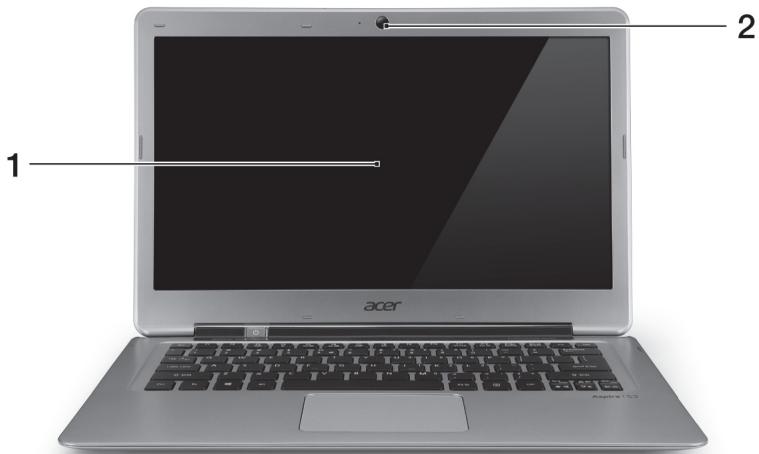
| # | Piktograma | Objektas | Aprašymas |
| 1 | Ekranas | Pateikiamas kompiuterio rodomas vaizdas. | |
| 2 | Interneto kamera | Interneto kamera vaizdinei komunikacijai.Šalia internetinės kameros šviečianti lemputė rodo, kad kamera yra aktyvi. |
Klaviatūros vaizdas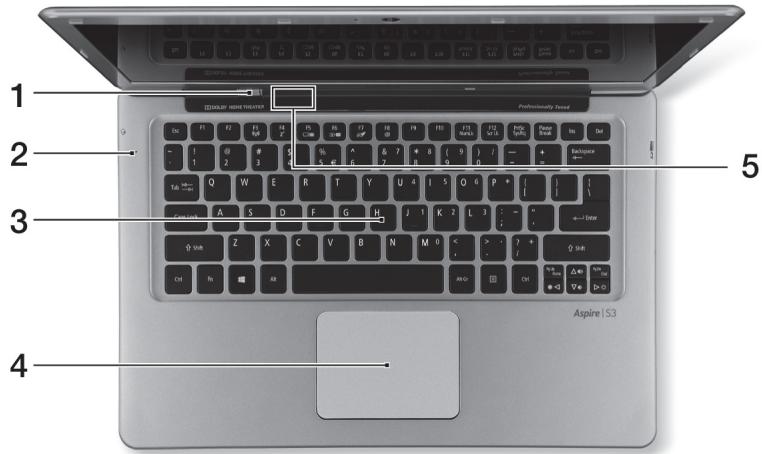
| # | Piktograma | Objektas | Aprašymas |
| 1 | [3y5z] | Maitinimo mygtukas | ljungia ir išjungia kompiuterį. |
| 2 | Mikrofonas | Vidinis mikrofonas garso įrašymui. | |
| 3 | Klaviatūra | Skirta duomenų įvedimui į kompiuterį.Atsargiai:Nenaudokite klaviatūros apsaugų ar panašaus dangalo, nes klaviatūra pagaminta taip, kad joje yra aušinimui skirtų ventiliacijos angų. | |
| 4 | Liečiamasis laukelis | Lietimui jautrus įrenginys.Liečiamasis laukelis ir pasirinkimo mygtukai sudaro vieną paviršių.Norėdami spustelėti kairiuoju mygtuku, stipriai paspauskite liečiamojo laukelio paviršių.Norėdami spustelėti dešiniuoju mygtuku, stipriai paspauskite apatinį dešinijį kampa. | |
| 5 |  | Maitinimo indikatorius | Nurodo kompiuterio energijos sistemos būklę. |
 | Baterijos indikatorius | Nurodo baterijos būklę.Kraunasi:Kraunantis baterijai lemputė šviečia gintaro spalva.Pilnai pakrauta:Lemputė dega mėlynai. |
Spartieji klavišai
Kompiuteryje įrengti greitieji klavišai ar numatytos klavišų kombinacijos, leidžiančios valdyti daugelį kompiuterio funkcijų, tokių kaip ekrano ryškumas ar garsiakalbių garsas.
Kad suaktyvintumėte sparčiuosius klavišus, prieš spausdami antrąjį kombinacijos klavišą nuspauskite ir palaikykite klavišą .
| Spartusis klavišas | Piktograma | Funkcija | Aprašymas |
 | Ryšys | ljungia/išjungia kompiuterio ryšio prietaisus. | |
 | Sustabdyti | ljungia hibernacijos (kompiuterio sustabdymo) režimą. | |
 | Ekranų perjungimas | Perjungia kompiuterio rodomą vaizdą iš ekrano i išorinį monitorių (jei prijungtas) arba rodo abu. | |
| [IMAGE] | Tuščias ekranas | Energijos taupymo tikslais išjungia ekraną. Norėdami vėl įjungti, spustelėkite bet kurį klavišą. | |
 | Liečiamojo laukelio jungiklis | ljungia ir išjungia liečiamajį laukelį. | |
| [CZN4] | Garsiakalbio jungiklis | ljungia arba išjungia garsiakalbius. | |
 | Šviesumo didinimas | Padidina ekrano šviesumą. | |
 | Šviesumo mažinimas | Sumažina ekrano šviesumą. | |
| [K632] | Garsumo didinimas | Padidina garsumą. | |
 | Garsumo mažinimas | Sumažina garsumą. | |
| Home | Perslenka į failo pradžią. | ||
| End | Perslenka į failo pabaiga. |
Vaizdas iš užpakalio

| # | Piktograma | Objektas | Aprašymas |
| 1 |  | Nuolatinės srovės (DC) kištuko lizdas | Skirtas prijungti kintamos srovės (AC) adapteriui. |
| 2 | HDMI | HDMI lizdas | Skirtas prijungti didelės raiškos skaitmeniniams vaizdo prietaisams. |
| 3 |  | USB lizdai | Skirtas prijungti USB įrenginius.Jei prievadas yra juodas, jis yra suderinamas su USB 2.0, jei jis yra mėlynas, jis taip pat yra suderinamas su USB 3.0 (žr. toliau). |

Pastaba: mažos angos kompiuterio galinėje dalyje yra antenos rinkinio dalis. Į šias angas negalima kišti jokių daiktų.
Informacija apie USB 3.0
- Suderinamas su USB 3.0 arba ankstesnės versijos įrenginiais.
- Siekdami užtikrinti optimalų našumą, naudokite USB 3.0 sertifikuotus įrenginius.
- Nustatyta pagal USB 3.0 specifikaciją („SuperSpeed USB“).
Vaizdas iš kairės

| # | Piktograma | Objektas | Aprašymas |
| 1 |  | Ausinių/garsiakalbio kištukas | Skirtas audio prietaisams prijungti (pvz., garsiakalbiams, ausinėms) arba ausinėms su mikrofonu. |
Vaizdas iš dešinės

| # | Piktograma | Objektas | Aprašymas |
| 1 |  | "2-in-1" atminties kortelių skaitytuvas | Skaito vieną Secure Digital (SD arba SDHC) arba vieną MultiMediaCard (MMC) kortelę.Pastaba: Norėdami išimti kortelę, tiesiog ištraukite ją iš lizdo. |
Vaizdas iš apačios

| # | Piktograma | Objektas | Aprašymas |
| 1 | [ych7] | Baterijos nustatymo iš naujo skylė | Įkiškite sąvaržėlę į skylę ir palaikykite keturias sekundes, kad nustatytumėte kompiuterį iš naujo (atitinka baterijos pašalinimą ir pakartotinį įrengimą). |
| 2 | Garsiakalbiai | Transliuoja stereo garsą. |
Aplinka
- Temperatūra: • Darbinė: nuo 5°C iki 35°C • Saugojimo: nuo -20°C iki 65°C • Drėgmė (be kondensacijos): • Darbinė: nuo 20% iki 80% • Saugojimo: nuo 20% iki 80%
Jungimasis prie interneto
Jūsų kompiuterio belaidis ryšys yra įjungtas pagal numatytuosius nustatymus.
Sąrankos metu „Windows“ aptiks ir parodys pasiekiamų tinklų sąrašą. Pasirinkite savo tinklą ir įveskite slaptažodį, jei jo reikia.
Kitu atveju paleiskite „Internet Explorer“ ir vykdykite instrukcijas. Taip pat galite kreiptis į savo IPT arba skaitykite kelvedžio dokumentaciją.
Instant Connect garantuoja greitesnį prisijungimą prie tinklų, prie kurių jūsų kompiuteris jungiasi dažniausiai.
Energijos valdymas
Šiame kompiuteryje yra integruotas energijos valdymo blokas, kuris stebi sistemos veiklą, pvz., su vienu ar keliais iš šių įrenginių susijusius veiksmus: klaviatūra, pelė, standusis diskas, prie kompiuterio prijungti periferiniai įrenginiai ir video atmintis. Nustačius, kad kompiuteris neatlieka jokios veiklos tam tikrą laiką, kompiuteris išjungia tam tikrus ar visus prietaisus, kad būtų taupoma energija.
Acer Green Instant On

Pastaba: Tik tam tikruose modeliuose.
Acer Green Instant On leidžia pažadinti jūsų kompiuterį iš miego režimo per trumpesnį laiką, nei atidarytumėte dangtį. Kai uždarote dangtį arba kuriam laikui paliekate savo kompiuterį, jis persijungia į miego režimą. Nors kompiuteris veikia miego režimu, maitinimo indikatoriaus šviesos diodas mirksės oranžine spalva.
Atidarykite dangtį arba paspauskite bet kurį klavišą, kad pažadintumėte kompiuterį iš miego režimo.
Po tam tikro laiko miego režimu kompiuteris automatiškai persijungia į giliojo miego režimą, taip siekiant taupyti akumuliatoriaus energiją. Kompiuteriui veikiant giliojo miego režimu, maitinimo indikatoriaus šviesos diodas būna išjungtas. Šioje būsenoje baterija išlieka tinkama naudoti daugelį savaičių.
Paspauskite maitinimo mygtuką, kad pažadintumėte kompiuterį iš gilaus miego režimo.

Pastaba: Veikdamas giliojo miego režimu, kompiuteris vartos gerokai mažiau energijos nei miego režimu, tačiau prireiks šiek tiek daugiau laiko, kad jis grįžtų iš giliojo miego režimo.
Giliojo miego ir miego režimai veikia išvien, kad jūsų kompiuteris sutaupytų kiek įmanoma daugiau energijos, tačiau prireikus jį būtų galima iškart naudoti.
Siekiant sutaupyti daugiau energijos, jūsų kompiuteris paprastai persijungs į giliojo miego režimą ir liks veikti juo, kai nebus dažnai naudojamas, pvz., naktį. Siekiant užtikrinti greitesnę prieigą, jūsų kompiuteris persijungs į miego režimą ir liks veikti juo, kai juo bus naudojamasi dažniau, pvz., darbo valandomis.
Aspire S3
Greitasis vadovas
Produkto deklaracija





- GAMINIO REGISTRAVIMAS
- KAIP UŽSIREGISTRUOTI
- „ACER“ PRIEDŲ ĮSIGIJIMAS
- DALYKAI, KURIUOS REIKIA ATLIKTI PIRMIAUSIA
- INSTRUKCIJOS JUMS
- EKSKURSIJA PO JŪSŲ ACER NEŠIOJAMĄJĮ KOMPIUTERĮ
- SPARTIEJI KLAVIŠAI
- VAIZDAS IŠ UŽPAKALIO
- INFORMACIJA APIE USB
- VAIZDAS IŠ KAIRĖS
- VAIZDAS IŠ DEŠINĖS
- VAIZDAS IŠ APAČIOS
- APLINKA
- JUNGIMASIS PRIE INTERNETO
- ENERGIJOS VALDYMAS
- ACER GREEN INSTANT ON
- ASPIRE S
- GREITASIS VADOVAS
- PRODUKTO DEKLARACIJA
Prekės ženklas : ACER
Modelis : ASPIRE S3-371
Kategorija : Nešiojamas kompiuteris