
ASPIRE S3-371 - Dizüstü bilgisayar ACER - Ücretsiz kullanım kılavuzu
Cihazın kılavuzunu ücretsiz bulun ASPIRE S3-371 ACER PDF formatında.
 FR
FR
 BG
BG
 CS
CS
 DA
DA
 DE
DE
 EL
EL
 EN
EN
 ES
ES
 ET
ET
 FI
FI
 HU
HU
 ID
ID
 IT
IT
 KO
KO
 LT
LT
 LV
LV
 NL
NL
 NO
NO
 PL
PL
 PT
PT
 RO
RO
 RU
RU
 SK
SK
 SL
SL
 SV
SV
 TR
TR
 ZH
ZH
| Ürün Türü | Ultra ince taşınabilir bilgisayar |
| Ekran | 13,3 inç (tahmini) |
| Web kamerası | Evet, dahili mikrofonlu |
| Bağlantı | Wi-Fi, USB 2.0 (siyah) ve USB 3.0 (mavi), HDMI, ses girişi |
| Kart okuyucu | 2'si 1 arada (SD/SDHC/MMC) |
| Dokunmatik yüzey | Dahili tıklamalı dokunmatik yüzey |
| Özel işlevler | Acer Green Instant On, özel tuşlar (iletişim, uyku, ekran vb.) |
| Güç kaynağı | AC adaptör, lityum iyon pil |
| Çalışma sıcaklığı | 5°C ila 35°C |
| Çalışma nemi | %20 ila %80 yoğuşmasız |
| Bakım | Yumuşak, kuru bir bezle temizleyin, sıvılardan kaçının |
| Güvenlik | Anten deliklerine nesne sokmayın; klavye koruyucu kullanmayın |
| Onarılabilirlik | Pil sıfırlama deliği; çevrimiçi garanti uzatma |
Sık sorulan sorular - ASPIRE S3-371 ACER
Kullanıcıların soruları hakkında ASPIRE S3-371 ACER
0 soru bu cihaz hakkında. Bildiklerinizi cevaplayın veya kendinizinki sorun.
Bu cihaz hakkında yeni bir soru sor
Cihazınız için talimatları indirin Dizüstü bilgisayar PDF formatında ücretsiz! Kılavuzunuzu bulun ASPIRE S3-371 - ACER ve elektronik cihazınızı yeniden ele alın. Bu sayfada cihazınızın kullanımı için gerekli tüm belgeler yayınlanmaktadır. ASPIRE S3-371 markasının ACER.
KULLANIM KILAVUZU ASPIRE S3-371 ACER
Hızlı Başlama Kılavuzu
Ürün kaydı
Ürününüzü ilk kez kullanırken, hemen kayıt olmanız önerilir. Böylece aşağıdaki gibi bazı faydalı yerlere erişim sağlayabileceksiniz:
- Eğitimli bir temsilciden hızlı hizmet alımı.
- Acer topluluğuna üyelik: promosyonlar alın ve müşteri anketlerine katılın.
- Acer'dan en yeni haberler.
Acele edin ve kaydolun, diğer avantajlar sizi bekliyor!
Nasıl kaydolursunuz
Acer ürününüzü kaydettirmek için lütfen www.acer.com'u ziyaret edin. Ülkenizi seçin, ÜRÜN KAYDI'ni tıklatın ve verilen talimatları uygulayın.
Kurulum sırasında da ürününüzü kaydettirmeniz istenecek. Masaüstüdeki Kayıt simgesini de çift tıklatabilirsiniz.
Ürün kaydınızı aldıktan sonra güvenilir bir yerde saklamanız istenen bir onay e-postası alacaksınız.
Acer'ın garanti uzatma programı ve dizüstü bilgisayar aksesuarlarının çevrimiçi satın alınabileceği size bildirmekten memnuniyet duyarız. store.acer.com adresindeki çevrimiçi mağazamızı ziyaret edin ve aradıklarınızı bulun.
Acer mağazası kademeli olarak hizmete açılmaktadır ve maalesef bazı bölgelerde kullanılamıyor olabilir. Lütfen ülkenizde ne zaman hizmet vereceğini görmek için sık kontrol edin.
© 2012 Tüm Hakları Saklıdır.
Aspire S3 Hızlı Başlama Kılavuzu
Bu değişiklik: 07/2012
Model numarası:
Seri numarası:
Satın alma tarihi:
Satın alma yeri:
İlk Yapılacaklar
Taşınabilir bilgisayar ihtiyacınızı karşılamak için Acer dizüstü bilgisayarı tercih ettiğiniz için teşekkür ederiz.
Kılavuzlarınız
Acer dizüstü bilgisayarı kullanırken size yardımcı olması için bir dizi kılavuz tasarladık:
İlk olarak Ayar Posteri bilgisayarınızı ayarlamanıza yardımcı olur.
Hızlı Başlama Kılavuzu size yeni bilgisayarınızın temel özelliklerini ve işlevlerini tanıtır.
Bilgisayarınızın, daha üretken olmanızı sağlamasına nasıl yardımcı olabileceği ile ilgili daha fazla bilgi için lütfen Aspire S3 Kullanım Kılavuzu'na bakın. Aspire S3 Kullanım Kılavuzu, yeni bilgisayarınızla ilgili yararlı bilgiler içerir. Klavyeyi kullanma, Ses vs. gibi temel konular içermektedir.
Bu kılavuz sistem hizmet programları, veri düzeltme, genişletme seçenekleri ve arıza giderme üzerine detaylı bilgiler içermektedir. Buna ek olarak bilgisayarınızla ilgili garanti bilgileri, genel kuralları ve güvenlik uyarılarını içerir.
Ulaşmak için şu adımları izleyin:
1 Başla'ta "Kullanım" yazın. 2 Acer Kullanım Kılavuzu'na tıklayın.
Acer dizüstü bilgisayarınızda bir gezinti
Bilgisayarınızı ayar posterinde gösterildiği gibi ayarladıktan sonra yeni Acer dizüstü bilgisayarınızı tanıtmamıza izin verin.
Ekran görünümü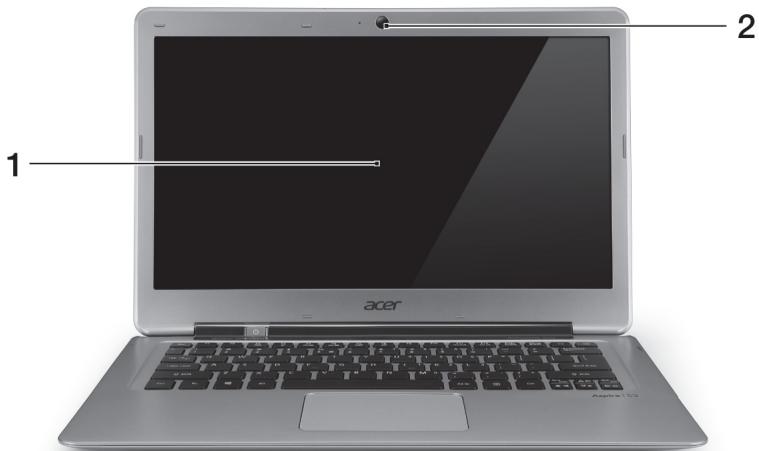
| # | Simge | Öğe | Açıklama |
| 1 | Görüntü ekranı | Bilgisayarın çıkışıını gösterir. | |
| 2 | Kamera | Görüntülü iletişim için video kamera.Video kameranın yanındaki bir ışık, video kameranın etkin olduğunu gösterir. |
Klavye görünümü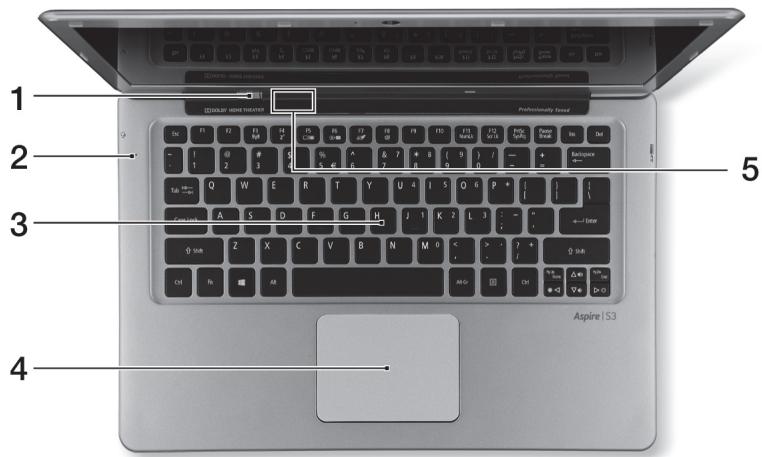
| # | Simge | Öğe | Açıklama |
| 1 |  | Güç düğmesi | Bilgisayarı açar ve kapatır. |
| 2 | Mikrofon | Ses kaydı için dahili mikrofon. | |
| 3 | Klavye | Bilgisayarınıza veri girebilmek için.Dikkat: Klavye tasarımında, soğutma amaçlı havalandırma girişleri olduğundan klavye koruyucusu ya da benzeri bir örtü kullanmayın. | |
| 4 | Dokunmatik yüzey | Dokunmatik yüzey işaretleme aygıtı.Dokunmatik yüzey ve seçim düğmeleri tek bir yüzeyden oluşur.Sol tıklama gerçekleştirmek için dokunmatik yüzeye sıkıca basın.Sağ tıklama gerçekleştirmek için sağ alt köşeye sıkıca basın. | |
| 5 | [CBDX] | Güç göstergesi | Bilgisayarın güç durumunu gösterir. |
 | Pil göstergesi | Pil durumunu gösterir.Şarj oluyor: Pil şarj olurken ışık kehribar renginde yanar.Tamamen şarj oldu: ışık mavidir. |
Kısayol Tuşları
Bilgisayarda, ekran parlaklığı ve ses çıkışı gibi bilgisayarın birçok kontrolüne erişimin sağlanması için faydalı tuşlar yer almaktadır.
Kısayol tuşlarını etkinleştirmek için, kısayol tuş kombinasyonundaki diğer tuşa basmadan önce tuşuna basılı tutun.
| Kisayol tuşu | Simge | İşlev | Açıklama |
 | İletişim | Bilgisayarın iletişim aygıtlarını etkinleştirir/devre dışı bırakır. | |
| [CBA6] | Uyku | Bilgisayarı Uyku moduna sokar. | |
| ☐☐ | Ekran değişikliği | Görüntü ekranı, harici monitor (eger bağlıysa) ve ikisi arasında ekran çıktısını değiştirir. | |
| [+]■ | Ekran boş | Görüntü ekran arka ışığını, güçten kazanmak için kapatır. Geriye dönmek için herhangi bir tuşa basın. | |
| [T2BD] | Dokunmatik yüzey değişikliği | Dahili dokunmatik yüzeyi açar ve kapatır. | |
 | Hoparlör değişikliği | Hoparlörleri açar ve kapatır. | |
 | Parlaklığı artır | Ekran parlaklığını artırır. | |
 | Parlaklığı azalt | Ekran parlaklığını azaltır. | |
| [D4A6] | Ses aç | Sesi artırır. | |
 | Ses kapat | Sesi azaltır. | |
| Home | Bir dosyanın başlangıcına gider. | ||
| End | Bir dosyanın sonuna gider. |
Arka görünüm

| # | Simge | Öğe | Açıklama |
| 1 |  | DC-in jaki | AC adaptöre bağlanır. |
| 2 | HDMI | HDMI portu | Yüksek çözünürlüklü dijital video bağlantılarını destekler. |
| 3 |  | USB portu | USB aygıtlarına bağlanır.Eğer bağlantı noktası siyahsa, USB 2.0 uyumludur, bağlantı noktası maviyse aynı zamanda USB 3.0 uyumludur (aşağıya bakın). |

Not: Bilgisayarın arkasındaki küçük delikler, anten tertibatının parçalarıdır. Deliklere hiçbir nesne sokmayın.
USB 3.0 hakkında bilgi
• USB 3.0 ve daha önceki aygıtlarla uyumludur. - En iyi performans için USB 3.0 onaylı cihazlar kullanın. - USB 3.0 (SuperSpeed USB) spesifikasyonları tarafından tanımlanmıştır.
Sol görünüm

| # | Simge | Öğe | Açıklama |
| 1 |  | Kulaklık/hoparlör jaki | Ses aygıtlarına (örneğin, hoparlörler, kulaklıklar) ya da mikrofonlu kulaklıklara bağlanır. |
Sağ görünüm
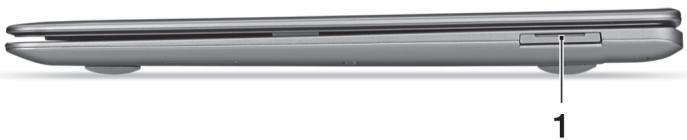
| # | Simge | Öğe | Açıklama |
| 1 |  | 2'si bir arada kart okuyucu | Secure Digital (SD ya da SDHC) ya da MultiMediaCard (MMC) kartlarını kabul eder.Not: Kartı çıkartmak için yavaşça yuvasından dışarı çekin. |
Alt görünümü
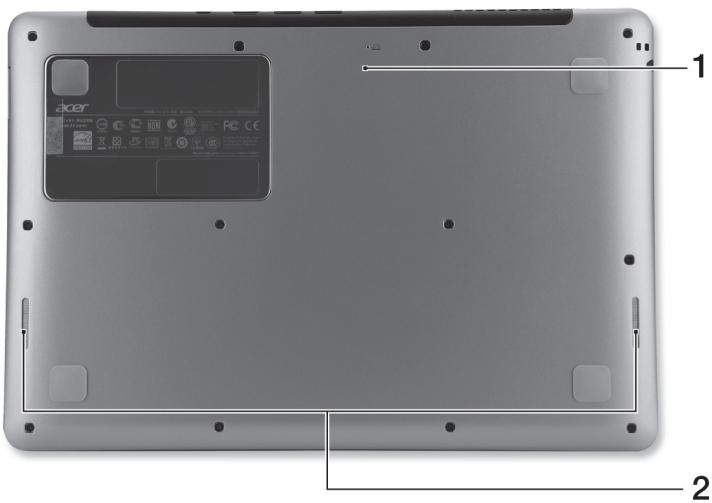
| # | Simge | Öğe | Açıklama |
| 1 |  | Pil sıfırlama deliği | Bilgisayarı sıfırlamak için deliğe bir kağıt ataç takın ve dört saniye boyunca bastırın (pilin çıkartılıp tekrar takılması işlemiyle aynı işi görür). |
| 2 | Hoparlörler | Stereo ses çıkışı sağlar. |
Ortam
- Sıcaklık:
• Çalışma: 5°C ila 35°C arasında - Çalışmadığı durumda: -20°C ila 65°C arasında
• Nem (yoğunlaşmayan):
• Çalışma: %20 ila %80 arasında - Çalışmadığı durumda: %20 ila %80 arasında
İnternete Bağlanmak
Bilgisayarınızın kablosuz bağlantısı varsayılan olarak açıktır.
Windows, kurulum sırasında kullanılabilir ağları algılayacak ve liste halinde gösterecektir. Ağınızı seçin ve gerekiyorsa şifrenizi girin.
Aksi takdirde Internet Explorer'ı açın ve talimatları uygulayın. Lütfen ISP'nize ya da yönlendirici belgelerine de bakın.
Instant Connect, bilgisayarınızın en sık bağlandığı tüm ağlara daha hızlı bağlantı kurulmasını sağlar.
Güç yönetimi
Bilgisayar, şu cihazlardan birinin ya da daha fazlasının yer aldığı etkinlikler gibi sistem etkinliklerini izleyen dahili bir güç yönetim birimine sahiptir: klavye, fare, sabit disk, bilgisayarınıza bağlı olan çevrebirimler ve video belleği. Belirli bir süre herhangi bir aktivite görülmezse, enerjiden tasarruf etmek için bilgisayar bu aygıtların bir kısmını veya tamamını durdurur.
Acer Green Instant On

Not: Sadece seçilen modeller.
Acer Green Instant On siz daha kapağı açarken bilgisayarınızı Uyku modundan çıkmasını sağlar. Kapağı kapattığınızda ya da bilgisayarınızın yanından ayrıldığınızda bilgisayarınız Uyku moduna girer. Bilgisayarınız Uyku modundayken güç göstergesi LED'i turuncu yanıp söner.
Bilgisayarınızı Uyku modundan çıkartmak için kapağı açın ya da herhangi bir tuşa basın.
Uyku modunda belirli bir süre geçtikten sonra, bilgisayar pil ömründen tasarruf sağlamak için otomatik olarak Derin Uyku durumuna girecektir. Bilgisayar Derin Uyku durumundayken güç göstergesi LED'i kapatılacaktır. Bu durumda pil haftalarca kullanıma hazır halde kalabilir.
Derin Uyku durumundan uyanmak için güç düğmesine basın.

Not: Derin Uyku modunda bilgisayarınız, Uyku moduna kıyasla çok daha az enerji tüketir ancak Derin Uyku'dan uyanmak biraz daha uzun sürer.
Derin Uyku ve Uyku modu, bilgisayarınızın mümkün olduğunca güç tasarrufu yapması, aynı zamanda hala çabuk, anında açılabilmesi için birlikte çalışırlar.
Güç tasarrufu sağlamak için bilgisayarınız, sık sık kullanılmadığı, örneğin gece yarısı gibi zamanlarda Derin Uyku'ya girer ve bu modda kalır. Daha hızlı erişim sağlamak için bilgisayarınız, sık sık kullanıldığı, örneğin çalışma saatleri gibi zamanlarda Uyku moduna ve bu modda kalır.
Aspire S3
Hızlı Başlangıç Kılavuzu
Ürün Kaydı





- HIZLI BAŞLAMA KILAVUZU
- ÜRÜN KAYDI
- NASIL KAYDOLURSUNUZ
- İLK YAPILACAKLAR
- KILAVUZLARINIZ
- ACER DIZÜSTÜ BILGISAYARINIZDA BIR GEZINTI
- KISAYOL TUŞLARI
- ARKA GÖRÜNÜM
- USB 3.0 HAKKINDA BILGI
- SOL GÖRÜNÜM
- SAĞ GÖRÜNÜM
- ALT GÖRÜNÜMÜ
- ORTAM
- İNTERNETE BAĞLANMAK
- GÜÇ YÖNETIMI
- ACER GREEN INSTANT ON
- ASPIRE S
- HIZLI BAŞLANGIÇ KILAVUZU
Marka : ACER
Model : ASPIRE S3-371
Kategori : Dizüstü bilgisayar