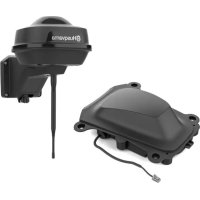
Automower EPOS Plugin Kit - Mähroboter HUSQVARNA - Kostenlose Bedienungsanleitung
Finden Sie kostenlos die Bedienungsanleitung des Geräts Automower EPOS Plugin Kit HUSQVARNA als PDF.



| Produkttyp | EPOS-Erweiterungsset für Mähroboter |
| Marke | Husqvarna |
| Kompatible Modelle | Automower 320/430X/450X NERA |
| Abmessungen der Referenzstation (B x T x H) | 36 x 19 x 36 cm |
| Gewicht der Referenzstation | 0,88 kg |
| Gewicht des Arms | 0,33 kg |
| Stromversorgung - Eingang | 100-240 V AC, 50-60 Hz |
| Stromversorgung - Ausgang | 28 V DC, 1,3 A |
| Länge des Niederspannungskabels | 20 m |
| Schutzart der Station | IPX5 |
| Schutzart des Netzteils | IP44 |
| Leistungsaufnahme | 2 W |
| Funkfrequenzbänder | Bluetooth 2,4 GHz, SRD 868/915 MHz |
| Maximale Reichweite Station/Mähroboter | 500 m (freie Sicht) |
| Betriebstemperatur | -20 °C bis 45 °C |
| Lagertemperatur | -20 °C bis 70 °C |
| Minimale Installationshöhe der Station | 2 m |
| Max. Anzahl Referenzpunkte pro Zone | 800 |
| Max. Gesamtanzahl Referenzpunkte | 1000 |
| Maximale Betriebsneigung | 50 % |
| Garantie | 2 Jahre |
| Wartung | Reinigung mit feuchtem Tuch; jährliche Überprüfung der Installation |
| Sicherheit | Verwendung eines Fehlerstromschutzschalters (FI-Schalter) erforderlich; vor Wartung Netzstecker ziehen |
| Lieferumfang | Referenzstation, Arm, Montagehalterungen, EPOS-Plug-in, Schrauben, Unterlegscheiben, 36-V-Netzteil, Niederspannungskabel, Handbuch |
Häufig gestellte Fragen - Automower EPOS Plugin Kit HUSQVARNA
Benutzerfragen zu Automower EPOS Plugin Kit HUSQVARNA
0 Frage zu diesem Gerät. Beantworten Sie die, die Sie kennen, oder stellen Sie Ihre eigene.
Eine neue Frage zu diesem Gerät stellen
Laden Sie die Anleitung für Ihr Mähroboter kostenlos im PDF-Format! Finden Sie Ihr Handbuch Automower EPOS Plugin Kit - HUSQVARNA und nehmen Sie Ihr elektronisches Gerät wieder in die Hand. Auf dieser Seite sind alle Dokumente veröffentlicht, die für die Verwendung Ihres Geräts notwendig sind. Automower EPOS Plugin Kit von der Marke HUSQVARNA.
BEDIENUNGSANLEITUNG Automower EPOS Plugin Kit HUSQVARNA
DE Bedienungsanweisung 230-255
PT Manual do utilizador 256-281
3.10.5.2 Kontrollera laddstationen visuellt
12.1 Introduktion – Installation

57.10.5.1 Laadstation monteren

61 Technische gegevens
61.1 Technische gegevens
87 Lagerung und Entsorgung......253
88 Technische Angaben....254
89 Gewährleistung......255
90 Konformitätserklärung.... 255
82 Sicherheit
82.1 Sicherheitsdefinitionen
Warnungen, Vorsichtsmaßnahmen und Hinweise werden verwendet, um auf besonders wichtige Teile der Bedienungsanleitung hinzuweisen.

WARNUNG: Wird verwendet, wenn bei Nichtbeachtung der Anweisungen in diesem Handbuch die Gefahr von Verletzung oder Tod des Bedieners oder anderer Personen besteht.

ACHTUNG: Wird verwendet, wenn bei Nichtbeachtung der Anweisungen in diesem Handbuch die Gefahr von Schäden am Gerät, an anderen Materialien oder in der Umgebung besteht.
Hinweis: Für weitere Informationen, die in bestimmten Situationen nötig sind.
82.2 Allgemeine Sicherheitshinweise

WARNUNG: Lesen Sie die folgenden Warnhinweise, bevor Sie das Gerät benutzen.
- Beachten Sie nationale Vorschriften über elektrische Sicherheit.
- Das Gerät darf nur mit dem von Husqvarna zur Verfügung gestellten Netzteil betrieben werden.
- Das Gerät darf nur mit der vom Hersteller empfohlenen Ausstattung verwendet werden. Alle anderen Verwendungsarten sind nicht zulässig. Die Anweisungen des Herstellers hinsichtlich Betrieb/Wartung sind genau einzuhalten.
- Das Gerät darf nur von Personen betrieben, gewartet und repariert werden, die mit dessen speziellen Eigenschaften und den beim Gebrauch einzuhaltenden Sicherheitsvorschriften bestens
vertraut sind. Lesen Sie die Betriebsanleitung sorgfältig durch und machen Sie sich mit dem Inhalt vertraut, bevor Sie das Gerät benutzen.
- Husqvarna übernimmt keine Garantie für die vollständige Kompatibilität zwischen dem Gerät und anderen kabellosen Systemen wie Fernbedienungen, Funksendern, Hörgeräte-Schleifen, im Boden verlegten elektrischen Umzäunungen von Viehweiden o. ä.
- Es ist nicht gestattet, das Originaldesign des Geräts zu verändern. Alle diesbezüglichen Veränderungen erfolgen auf eigene Gefahr.
• Die Betriebstemperatur liegt bei -20 bis 45 °C/-4 bis 113 °F. Die Lagerungstemperatur liegt bei -20 bis 70 °C/-4 bis 158 °F.
82.3 Sicherheitshinweise für die Installation

WARNUNG: Lesen Sie die folgenden Warnhinweise, bevor Sie das Gerät benutzen.
- Positionieren Sie das Netzteil so, dass es nicht nass werden kann. Positionieren Sie das Netzteil nicht auf dem Boden.
- Bedecken Sie das Netzteil nicht. Kondenswasser kann dem Netzteil schaden und das Risiko eines Stromschlags erhöhen.
- Es besteht Stromschlaggefahr. Verwenden Sie beim Anschluss des Netzteils an die Steckdose einen Fehlerstromschutzschalter (RCD). Gültig für USA/Kanada. Wenn das Netzteil im Freien installiert wird: Es besteht Stromschlaggefahr. Nur an einer Steckdose der Klasse A mit FI-Schutz (RCD) mit witterungsbeständigem Gehäuse installieren, bei dem die Verschlusskappe eingefügt oder entfernt wurde.
- Achten Sie darauf, dass die Stecker des Niederspannungskabels und des Netzteils sauber und trocken sind, bevor Sie sie anschließen.
-
Bei der Installation der Referenzstation besteht die Gefahr von herabfallenden Objekten. Dies kann zu Verletzungen führen.
-
Netzkabel und Verlängerungskabel müssen sich außerhalb des Arbeitsbereichs befinden, damit sie nicht beschädigt werden.
- Es besteht Sturzgefahr, wenn Sie die Referenzstation in einer hohen Position installieren. Stellen Sie sicher, dass Sie eine stabile Position haben, wenn Sie die Referenzstation installieren.
82.4 Sicherheitshinweise für die Wartung

WARNUNG: Lesen Sie die folgenden
Warnhinweise, bevor Sie das Gerät benutzen.
- Trennen Sie das Gerät von der Stromversorgung, bevor Sie es reinigen oder warten.
82.5 Bei Gewitter
Um das Risiko von Schäden an elektrischen Komponenten in der Referenzstation zu verringern, empfehlen wir, das Netzteil der Referenzstation bei Gewittergefahr vom Stromnetz zu trennen. Schließen Sie das Netzteil wieder an das Stromnetz an, wenn keine Gewittergefahr mehr besteht.
83 Einleitung
83.1 Einleitung
| Seriennummer: | |
| Artikelnummer: |
Die Seriennummer befindet sich auf dem Typenschild und auf dem Karton des Geräts. Verwenden Sie die Seriennummer, um Ihr Gerät auf www.husqvarna.com zu registrieren.
83.1.1 Support
Wenden Sie sich an Ihren Husqvarna Servicehändler, um Support für das Gerät zu erhalten.
83.1.2 Gerätebeschreibung
Hinweis: Husqvarna aktualisiert regelmäßig das Erscheinungsbild und die Funktionsweise der Geräte. Siehe Support auf Seite 231.
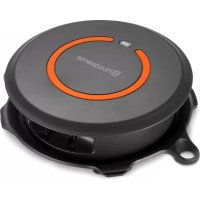
Dieses Kit enthält eine EPOS™-Referenzstation und ein EPOS™ Plug-in, die auf Ihrem 320/430X/450X NERA-Mähroboter installiert werden sollen. Die EPOS™ - Referenzstation empfängt Satellitensignale und sendet
Korrekturdaten an den Mähroboter. Das EPOS™ Plug-in verwendet Satellitensignale und Korrekturdaten von der Referenzstation zur Platzierung.
83.1.3 Systembeschreibung
Das EPOS™-System umfasst einen Mähroboter, eine Ladestation und eine Referenzstation. Der Mähroboter und die Referenzstation empfangen Satellitensignale zur Positionierung. Die Referenzstation ist stationär und sendet Korrekturdaten an den Mähroboter, um eine genaue Position des Mäherz zu erhalten. Der Arbeitsbereich wird virtuell in einer App erstellt. Mit ihr wird das Gerät bedient, und Wegpunkte werden hinzugefügt, um in der App eine Karte zu erstellen.
83.1.4 Geräteübersicht
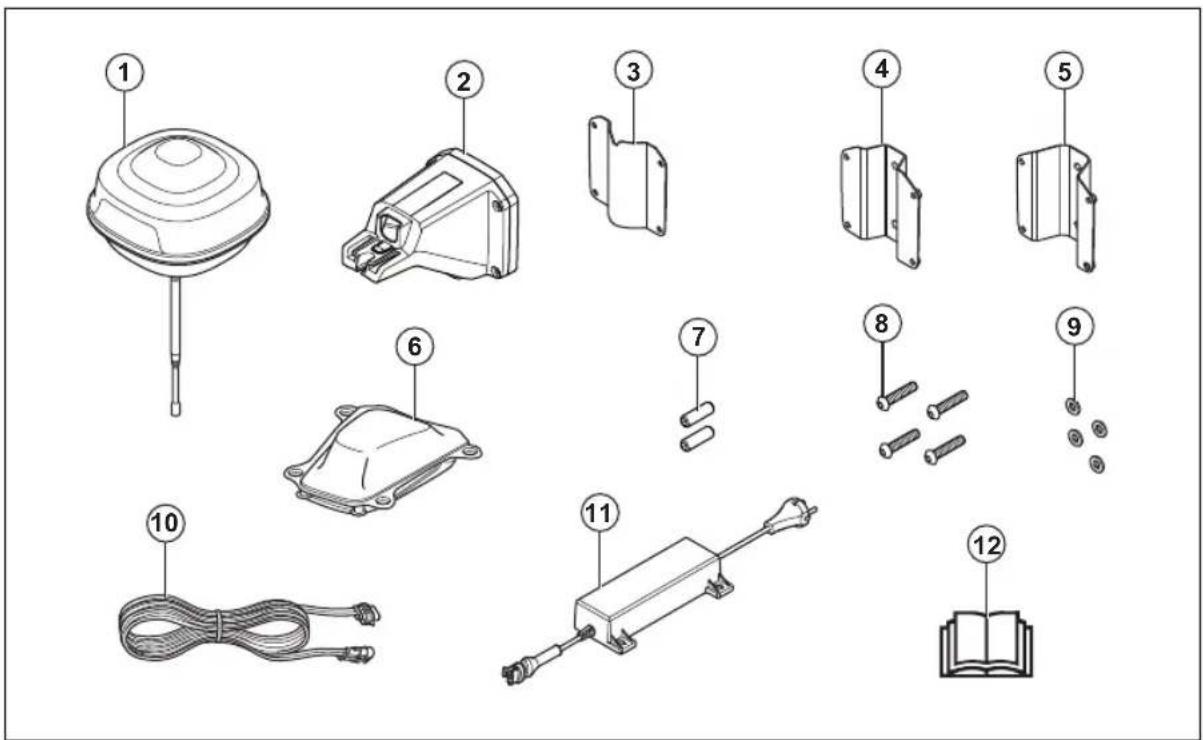
- Referenzstation
- Arm
- Stützhalterung
- Pfostenhalterung klein, für Pfostenabmessungen 32-44 mm/1.26-1.73 Zoll
- Pfostenhalterung groß, für Pfostenabmessungen 44-55 mm/44-55 Zoll
-
Automower ® EPOS™ Plug-in
-
Schrauben
- Schrauben
- Scheiben
- Netzteil 64
- Niederspannungskabel
- Bedienungsanleitung
83.1.5 Systemüberblick
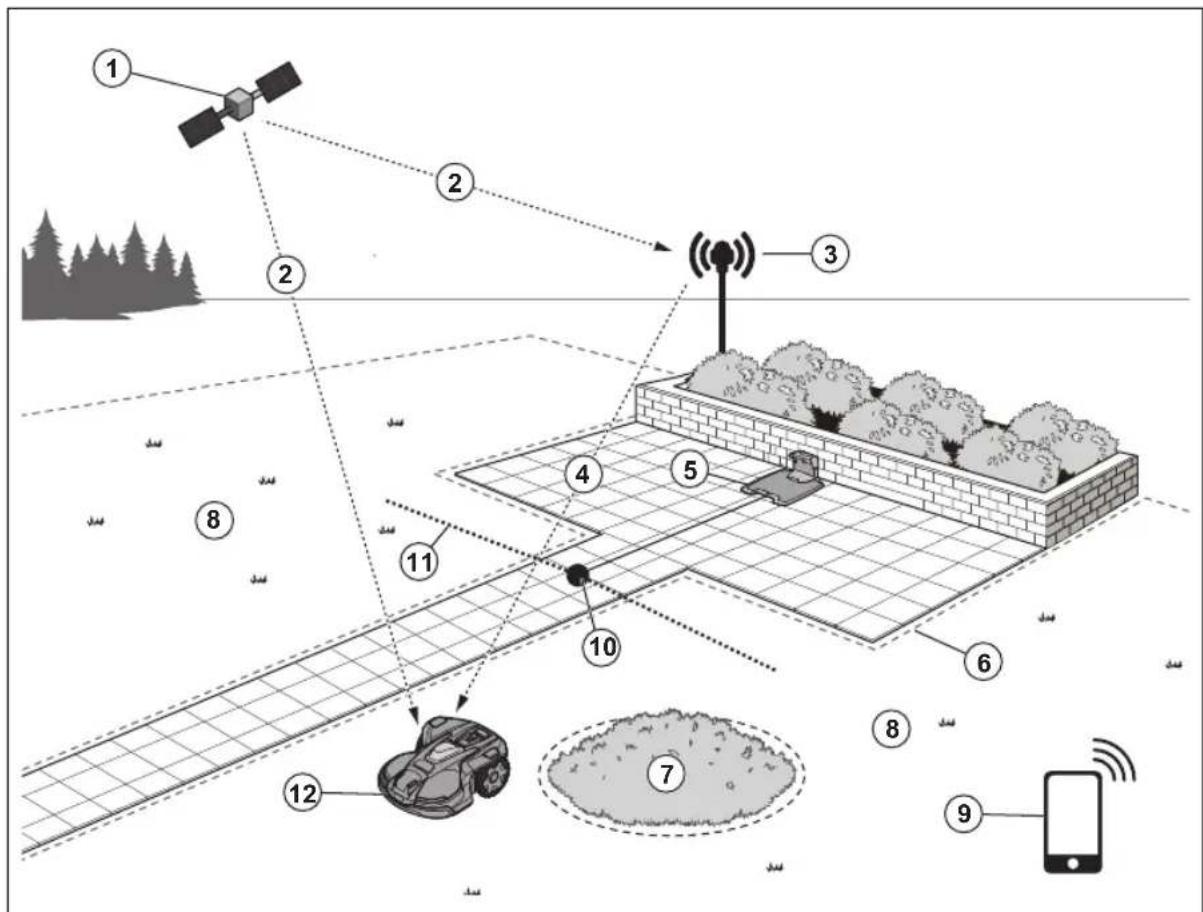
- Satelliten
- Satellitensignale
- Referenzstation
- Korrekturdaten
- Ladestation 65
- Virtuelle Begrenzung
- Verbotener Bereich
- Arbeitsbereich
- Mobilgerät 66
- Andockpunkt
- Transportweg
- Mähroboter mit EPOS TM Plug-in-Kit 67
83.1.6 Symbole auf dem Gerät
Diese Symbole befinden sich auf dem Gerät. Stellen Sie sicher, dass Sie sie verstanden haben.
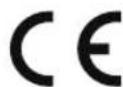
Dieses Gerät entspricht den geltenden EU-Richtlinien.

Dieses Gerät entspricht den geltenden Richtlinien für GB.
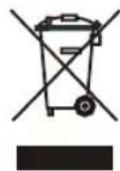
Es ist nicht zulässig, dieses Gerät über den normalen Hausmüll zu entsorgen. Befolgen Sie die nationalen Vorschriften und verwenden Sie das lokale Recyclingsystem.
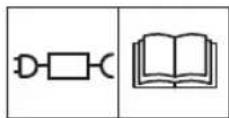
Verwenden Sie ein abnehm-bares Netzteil, wie auf dem Typenschild neben dem Symbol angegeben.
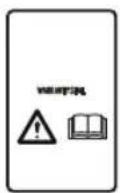
Das Chassis enthält Bauteile, die empfindlich gegenüber elektrostatischer Entladung (electrostatic discharge = ESD) sind. Das Chassis darf nur von einem autorisierten Servicetechniker geöffnet und abgedichtet werden. Die Gewährleistung gilt nicht, wenn die Dichtung beschädigt ist.
Hinweis: Sonstige Symbole/Aufkleber auf dem Gerät beziehen sich auf Zertifizierungsanforderungen, die in einigen Märkten gelten.
Der Status lautet EPOS bestätigt. Das Gerät verfügt über eine genaue Position und Richtung. Dies ist erforderlich, um das Gerät automatisch zu betreiben und für die Installation von Kartenobjekten.
Der Status lautet EPOS-Aktion erforderlich. Das Gerät hat eine genaue Position, aber es ist notwendig, das Gerät manuell oder automatisch zu bedienen, um eine genaue Richtung zu erhalten.
Der Status lautet EPOS-Suche. Das Gerät hat keine genaue Position und sucht nach Satellitensignalen und Korrekturdaten, um eine genaue Position zu erhalten.
83.1.7 Symbole in der App
Zeigt die Stärke des Funksignals an, welches das Gerät von der Referenzstation empfängt.
84 Installation
84.1 Einführung – Installation

WARNUNG: Lesen Sie vor der Installation des Geräts das Kapitel über Sicherheit, und machen Sie sich damit vertraut.

WARNUNG: Lesen Sie das Kapitel „Sicherheit“ im Handbuch für den Mähroboter, bevor Sie das Gerät installieren.

ACHTUNG: Verwenden Sie Originalersatzteile und Originalinstallationsmaterial.
Hinweis: Weitere Informationen zur Installation finden Sie unter www.husqvarna.com.
84.2 Hauptkomponenten für die Installation
Die Installation enthält die folgenden Komponenten:
- Mähroboter 68 , der den Rasen automatisch mäht.
• Ladestation 69, die das Gerät auflädt. - Netzteil 70 , das zwischen der Ladestation und einer 100-240 V-Steckdose angeschlossen wird.
- Netzteil, das zwischen der Referenzstation und einer 100-240 V-Steckdose angeschlossen wird.
- Referenzstation, die Satellitensignale empfängt und Korrekturdaten an den Mähroboter sendet.
• Automower ® EPOS™ Plug-in. - Mobiles Gerät mit der Automower Connect-App, um die Installation und die Einstellungen für das Gerät durchzuführen.
84.3 Vorbereitung der Installation

ACHTUNG: Mit Wasser gefüllte Senken auf dem Rasen können zu Schäden am Gerät führen.

ACHTUNG: Lesen Sie vor der Installation des Geräts das Kapitel über die Installation.
- Erstellen Sie eine Skizze des Arbeitsbereichs und beziehen Sie alle Hindernisse ein. So lässt sich leichter untersuchen, wo die Ladestation, die Referenzstation und die virtuellen Begrenzungen zu platzieren sind.
- Markieren Sie auf der Skizze, wo die Ladestation, die Referenzstation, der Wartungspunkt, die Transportwege und die virtuellen Begrenzungen für die Arbeits- und die verbotenen Bereiche zu platzieren sind.
- Befolgen Sie die Anweisungen für die Abstände zwischen Objekten, die andere Objekte verdecken.
- Füllen Sie Löcher im Rasen, damit die Rasenfläche eben ist.
- Den Rasen vor der Installation des Geräts mähen. Sicherstellen, dass das Gras maximal 10 cm/4 Zoll hoch ist.
Hinweis: In den ersten Wochen nach der Installation kann der wahrgenommene Schallpegel des Geräts beim Schneiden von Gras womöglich höher als gewöhnlich sein. Der Schallpegel nimmt nach einiger Zeit ab.
84.4 So finden Sie die richtige Position für die Referenzstation

ACHTUNG: Wenn sich ein Blitzableiter in der Nähe befindet, montieren Sie die Referenzstation nicht höher als den Blitzableiter.

ACHTUNG: Installieren Sie die Referenzstation nicht an einem Fahnenmast. Bewegungen der Referenzstation wirken sich auf die Korrekturdaten aus, die mit der korrekten Position an das Gerät gesendet werden.
- Installieren Sie die Referenzstation an einem feststehenden Objekt, das sich nicht bewegen oder drehen kann.
- Installieren Sie die Referenzstation an einem Pfosten oder einer Wand. Der Pfosten muss einen Durchmesser von 32-55 mm/1.26-2.16 Zoll haben, um die Befestigungen an der Referenzstation anbringen zu können.
Hinweis: Wenn die Referenzstation an einer Wand montiert wird, muss die Oberseite der Referenzstation über die Wand hinausragen.
Gegenstände aus Metall können das Signal der Referenzstation stören.
- Stellen Sie sicher, dass sich zwischen Referenzstation und Himmel keine empfangsbeeinträchtigenden Hindernisse befinden. Mindestens 135 Grad des Himmels müssen sichtbar sein. Wir empfehlen, dass der Himmel oberhalb eines Höhenwinkels von 10irc klar in alle Richtungen sichtbar ist.
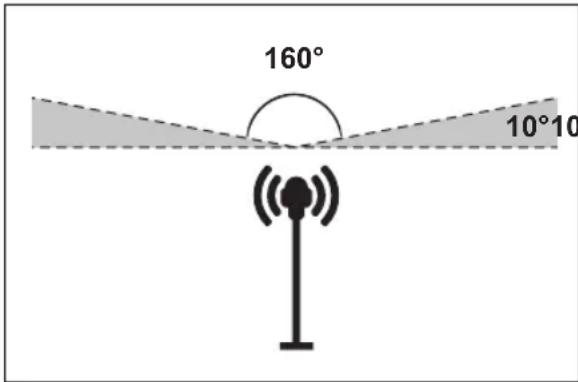
- Installieren Sie die Referenzstation auf einer Mindesthöhe von 2 m / 6.5 ft.
• Die maximale Entfernung zwischen der Referenzstation und dem Gerät beträgt 500 m/1640 ft. bei einer freien Sichtlinie. Objekte zwischen Referenzstation und Gerät verringern den Abstand.
84.5 So finden Sie die richtige Position für das Netzteil
- Stellen Sie das Netzteil in einem Bereich mit einem Dach und Schutz vor Sonne und Regen auf.
- Stellen Sie das Netzteil in einem Bereich mit guter Luftzirkulation auf.
- Verwenden Sie einen Fehlerstromschutzschalter (RCD), wenn Sie das Netzteil an eine Steckdose anschließen.
- Verlängern Sie ggf. das Niederspannungskabel. Das Niederspannungskabel kann auf bis zu 100 m/328 ft. verlängert werden.
84.6 So finden Sie die richtige Position für die Ladestation
- Sie können die Ladestation im Arbeitsbereich oder in der Nähe des Arbeitsbereichs aufstellen. Wenn sich die Ladestation im Arbeitsbereich (A) befindet, ist kein Transportweg erforderlich. Es ist kein Transportweg erforderlich, wenn sich das Gerät vollständig im Arbeitsbereich befindet, wenn es sich am Andockpunkt der Ladestation befindet. Wenn sich die Ladestation und die Dockingstation (B) nicht im Arbeitsbereich befinden, müssen Sie einen Transportweg (C) einrichten.
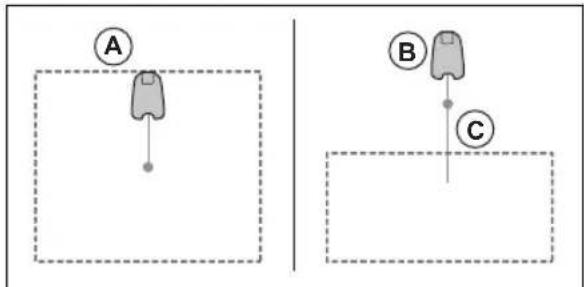
- Sie können die Ladestation in einer Automower Garage aufstellen.
- Stellen Sie die Ladestation (A) so auf, dass der Andockpunkt (B) freie Sicht zum Himmel hat. Das Gerät hält am Andockpunkt der Ladestation (B) an, nachdem es von der Ladestation rückwärts gefahren ist. Die Rückfahrstrecke kann auf 70-250 cm/28-98 Zoll eingestellt werden. Stellen Sie sicher, dass um den Andockpunkt (B) herum mindestens 3 m (C) Abstand zwischen Objekten besteht, die höher als 1 m/3.3 ft. sind.
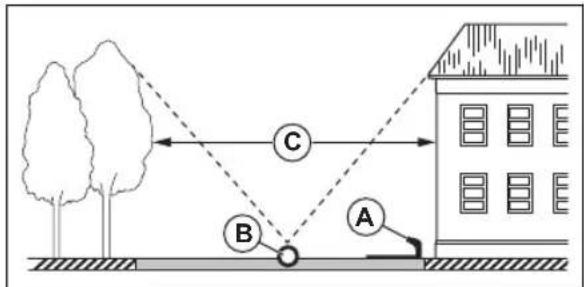
- Wenn das Gerät nicht in einem Teil des Andockbereichs betrieben werden darf, legen Sie eine Schutzwand mit einer Mindesthöhe von 15 cm /6 Zoll an. Der Andockbereich (A) ist ein kreisförmiger Bereich um die Ladestation mit einem Radius von 3 m/9.8 ft.
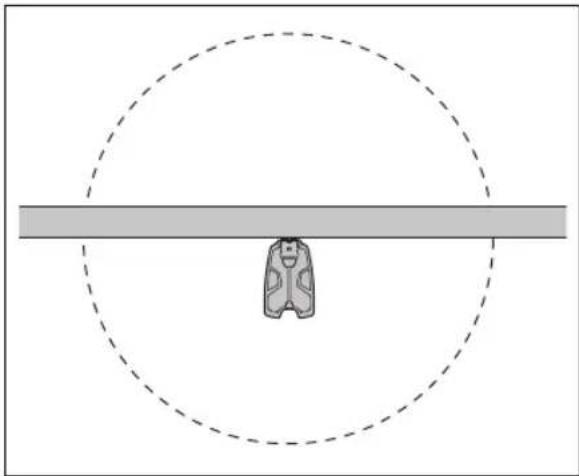
Hinweis: Das Gerät verwendet das Signal der Ladestation, um die Ladestation zu suchen, wenn es sich im Andockbereich befindet.
- Stellen Sie die Ladestation in der Nähe einer Steckdose auf.
• Die Ladestation auf einer ebenen Fläche abstellen.
• Die Grundplatte der Ladestation darf nicht verbogen werden.
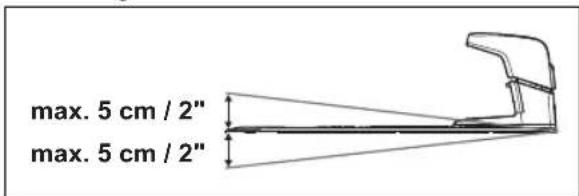
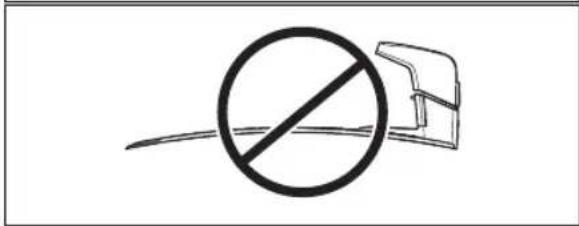
- Wenn der Arbeitsbereich 2 Teile hat, die durch einen steilen Hang getrennt sind, empfiehlt Husqvarna, die Ladestation im unteren Bereich aufzustellen.

ACHTUNG: Stellen Sie die Ladestation nicht an Stellen auf, an denen sich Gegenstände aus Metall im Boden befinden. Gegenstände aus Metall können das Signal der Ladestation stören.
84.7 So finden Sie die richtige Position für das Netzteil

ACHTUNG: Stellen Sie sicher, dass die Klingen des Geräts das Niederspannungskabel nicht zerschneiden.

ACHTUNG: Verlegen Sie das Niederspannungskabel nicht zusammengerollt oder unter der Ladestationplatte. Durch Zusammenrollen kann es zu Interferenzen mit dem Signal von der Ladestation kommen.
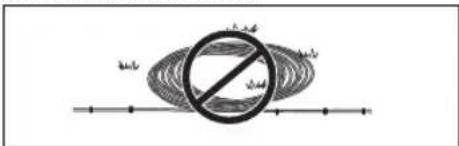
- Stellen Sie das Netzteil in einem Bereich mit einem Dach und Schutz vor Sonne und Regen auf.
- Stellen Sie das Netzteil in einem Bereich mit guter Luftzirkulation auf.
- Verwenden Sie einen Fehlerstromschutzschalter (FI) mit einem Auslösestrom von maximal 30 mA, wenn Sie das Netzteil an die Steckdose anschließen.
Niederspannungskabel unterschiedlicher Längen sind als Zubehör erhältlich.
84.8 So finden Sie die richtige Position für die virtuelle Begrenzung

ACHTUNG: Grenzt der Arbeitsbereich an Gewässer, Steigungen, Abhänge oder öffentliche Straßen, muss eine Schutzwand vorhanden sein. Die Wand muss mindestens 15 cm/6 Zoll hoch sein.

ACHTUNG: Nehmen Sie das Gerät nicht auf Kies in Betrieb.
- Um einen ordnungsgemäßen Betrieb ohne Lärm zu erzielen, grenzen Sie alle Hindernisse wie Bäume, Wurzeln und Steine ab.
- Erstellen Sie eine Skizze des Arbeitsbereichs, bevor Sie die virtuellen Begrenzungen installieren.
84.9 So installieren Sie Kartenobjekte in der Nähe von Gebäuden und Bäumen
Wenn das Gerät in Betrieb ist, muss freie Sicht zum Himmel bestehen, damit es die Satellitensignale für die Navigation nutzen kann.
- Stellen Sie sicher, dass ein Bereich von 90° des Himmels sichtbar ist.
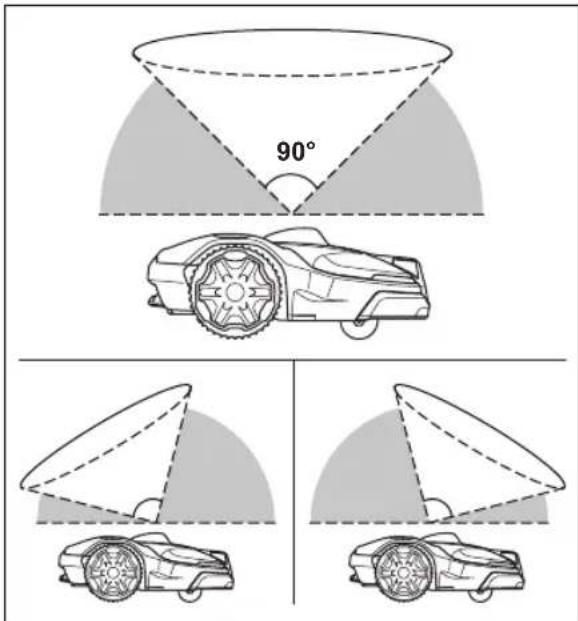
Hinweis: Objekte, die niedriger als 1 m/3.3 ft sind, beeinträchtigen den Betrieb des Geräts nicht.
Hinweis: Dichte Baumkronen mit einem Durchmesser von weniger als 4 m/13 ft. beeinträchtigen den Betrieb des Geräts nicht. Wenn sich in einem Bereich viele kleine Bäume nah beieinander befinden und der Gesamtdurchmesser aller Baumkronen weniger als 4 m/13 ft. beträgt, beeinträchtigen diese den Betrieb des Geräts nicht.
- Für Baumkronen, deren Durchmesser größer als 4 m/13 ft. ist, sollten Sie einen verbotenen Bereich (B) um die Bäume herum festlegen.
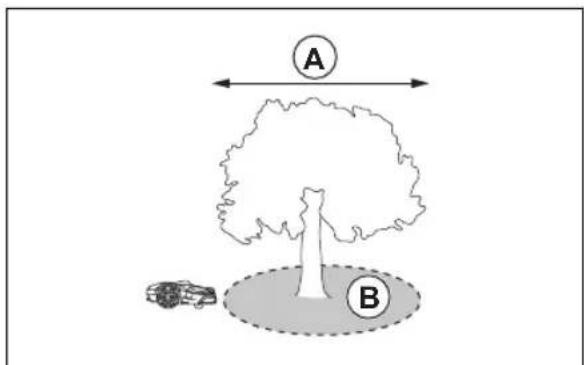
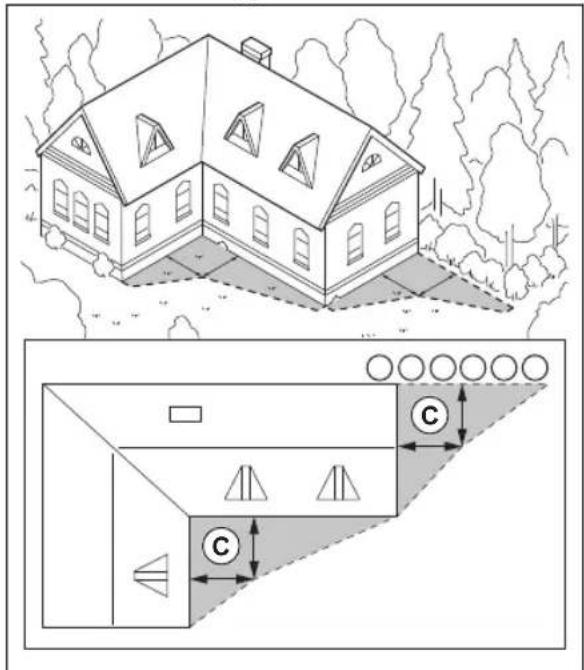
- Bei L-förmigen Objekten, die höher als 1 m/3.3 ft. sind, sollten Sie die virtuelle Begrenzung in einem Mindestabstand (C) von 1.5 m/5 ft. installieren.
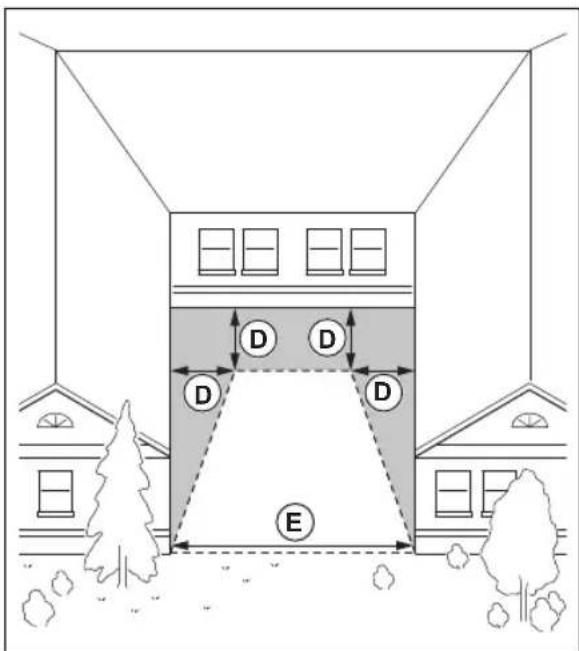
- Wenn Sie virtuelle Begrenzungen in einem Bereich mit einem U-förmigen Objekt installieren möchten, das höher als 1 m/3.3 ft. ist, stellen Sie sicher, dass der Abstand (E) mindestens 6 m/20 ft. beträgt. Wenn das Objekt höher als 3 m/10 ft. ist, stellen Sie sicher, dass der Abstand (E) doppelt so groß ist wie die Höhe des höchsten Objekts. Installieren Sie die virtuelle Begrenzung in einem Mindestabstand (D) von 1.5 m/5 ft. von einem Objekt.
- Für Bereiche zwischen Objekten mit einer Höhe von mehr als 1 m/3.3 ft. muss der Abstand (F) mindestens 4 m/13 ft. betragen.
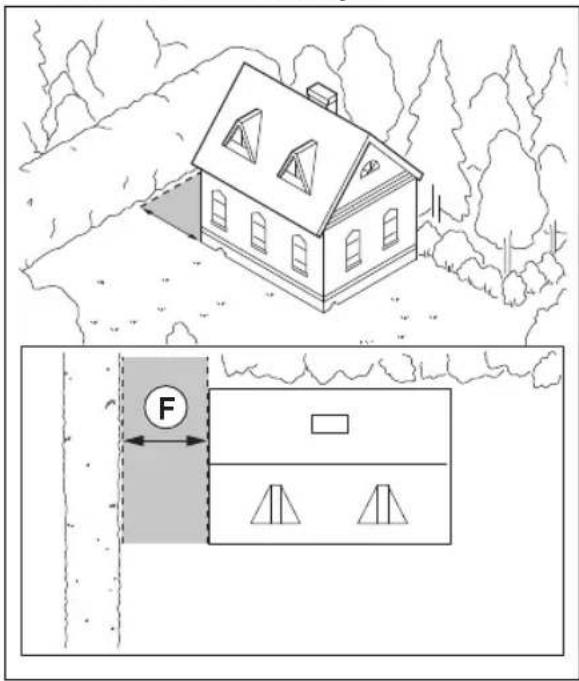
Hinweis: Für Bereiche mit einer Breite von weniger als 4 m/13 ft. kann ein Transportweg für den Mähroboter festgelegt werden, auf dem er das Mähen aussetzt.
84.9.1 Passagen
Eine Passage ist ein Abschnitt, der auf jeder Seite eine virtuelle Begrenzung hat und der 2 Teile des
Arbeitsbereichs miteinander verbindet. Die Passage muss mindestens 2 m/6.5 ft. breit sein, um ein gutes Schnittergebnis zu erzielen.
84.9.2 So installieren Sie die Kartenobjekte in einem Hang
Das Gerät kann an Abhängen mit 50% Gefälle betrieben werden. Schließen Sie zu starke Steigungen vom Arbeitsbereich aus. Zu starke Steigungen können als verbotene Bereiche isoliert werden. Die Steigung (%) wird als Höhenunterschied für jeden m berechnet. Beispiel: 10 cm/100 cm = 10%.
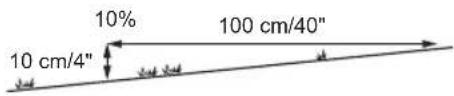
- Bei Steigungen über 50% im Arbeitsbereich isolieren Sie die Steigung mit einem verbotenen Bereich.
- Für Steigungen über 25% entlang der Außenkante des Rasens. Zur Installation der virtuelle Begrenzung betreiben Sie das Gerät mit dem Hinterrad 5 cm/2 Zoll (A) von der Kante entfernt.
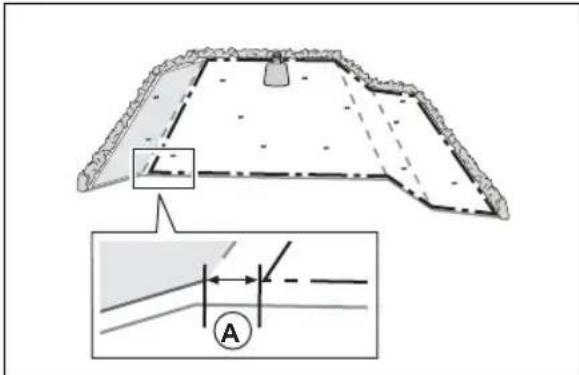
- Für Hänge neben öffentlichen Straßen setzen Sie einen Zaun oder eine schützende Wand entlang der Außenkante des Hangs.
84.10 So installieren Sie das Gerät
- Installieren Sie das EPOS TM Plug-in. Siehe So installieren Sie das EPOS-Plug-in auf Seite 239.
- Laden Sie die Automower ® Connect-App auf Ihr Mobilgerät. Siehe Automower ® Connect auf Seite 240.
- Führen Sie einen Kopplungsvorgang zwischen dem Gerät und der Automower® Connect-App durch. Richten Sie EPOS™ in der Automower® Connect-App ein. Siehe So richten Sie EPOS™ ein auf Seite 240.
-
Installieren Sie die Ladestation. Siehe installieren der Ladestation auf Seite 240.
-
Installieren Sie die Referenzstation. Siehe Installation der Referenzstation auf Seite 242.
- Erstellen Sie eine Karte mit Arbeitsbereichen, verbotenen Bereichen, Transportwegen und Wartungspunkten. Siehe Installation der Kartenobjekte auf Seite 245.
- Verwenden Sie die Automower ® Connect-App, um Einstellungen für das Gerät vorzunehmen. Siehe Automower ® Connect auf Seite 240.
Hinweis: Weitere Informationen zu den Einstellungen in der App finden Sie in der Bedienungsanleitung des Mähroboters.
84.10.1 Installationswerkzeuge
• Schraubendreher, Torx 20.
- Sechskantschlüssel, 4 mm. Im Lieferumfang enthalten.
- Sechskantschlüssel, 8 mm. Im Lieferumfang enthalten.
84.10.2 So installieren Sie das EPOS-Plugin
- Entfernen Sie die obere Abdeckung des Mähroboters.
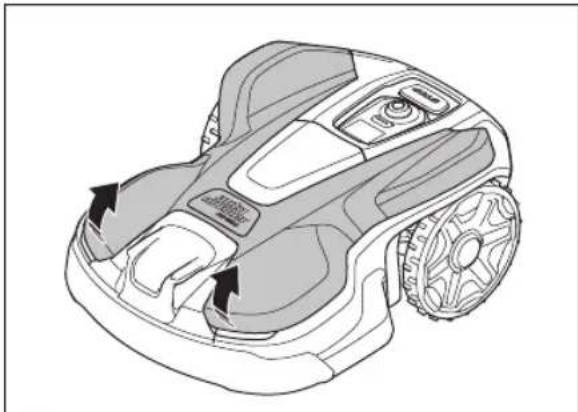
- Drehen Sie die 4 Schrauben heraus (Torx20) und entfernen Sie das Abdeckblech.
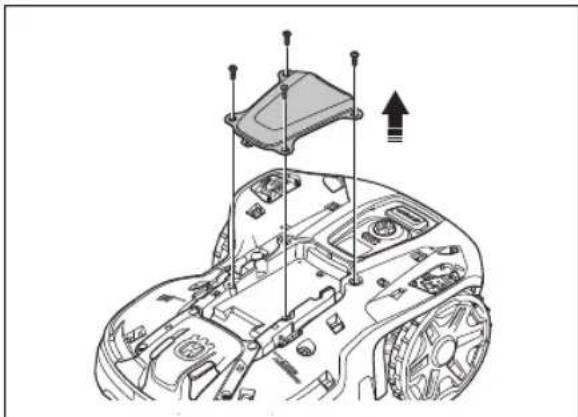
- Entfernen Sie den Verschlussstopfen am Verbinder.
- Schließen Sie das Kabel des EPOS-Plug-ins an den Mähroboter an.
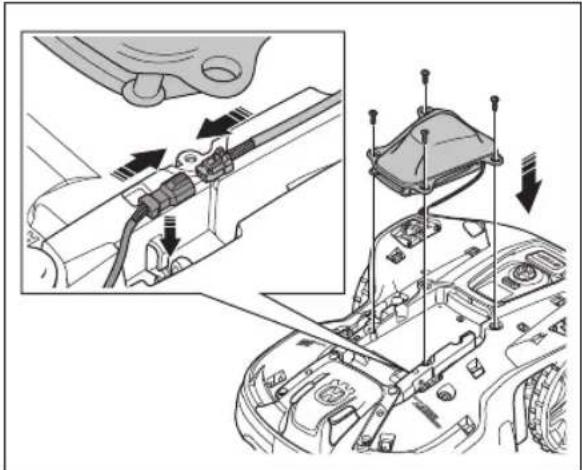
- Installieren Sie das EPOS-Plug-in mit 4 Schrauben.
- Bringen Sie die obere Abdeckung an.
84.10.3 So richten Sie EPOS™ ein
Wenn das Gerät zum ersten Mal auf ON gestellt wird, müssen einige Grundeinstellungen vorgenommen werden, bevor das Gerät in Betrieb genommen werden kann. Außerdem müssen Sie für das Gerät und die Automower® Connect-App einen Kopplungsvorgang durchführen, um Objekte auf der Karte zu installieren, die Einstellungen zu ändern und das Gerät zu bedienen. Verwenden Sie die Automower® Connect-App auf Ihrem Mobilgerät oder in der -App.
- Stellen Sie das Gerät auf ON.
Hinweis: Der Bluetooth®-Kopplungs-Betriebsmodus des Geräts wird drei Minuten lang aktiviert. Wenn die Kopplung zwischen dem Gerät und dem Mobilgerät nicht innerhalb von drei Minuten abgeschlossen ist, stellen Sie das Gerät auf OFF und dann auf ON.
- Melden Sie sich bei Ihrem Husqvarna-Benutzerkonto in der Automower® Connect-App an.
- Starten Sie Bluetooth ® auf Ihrem Mobilgerät.
- Wählen Sie in der Automower ® Connect-App Meine Mäher und fügen Sie dann das Gerät hinzu.
- Geben Sie den Werks-PIN-Code ein.
- Befolgen Sie die Anweisungen für die EPOS™-Einrichtung in der Automower® Connect-App. Führen Sie einen Kopplungsvorgang zwischen der Referenzstation und der Ladestation durch und installieren Sie die Kartenobjekte.
Hinweis: Ein Kopplungsvorgang zwischen der Automower® Connect-App und dem Gerät ist nur einmal erforderlich.
84.10.4 Automower® Connect
Automower® Connect ist eine kostenlose App für Ihr Mobilgerät. Verwenden Sie die App für die Installation, die Einstellungen und den Betrieb Ihres Geräts. Weitere Informationen zum Beispiel zum Alarm und zu Statistiken finden Sie auch in der Automower® Connect-App.
Die App ermöglicht 2 Verbindungsmodi: Verbindung über Mobilfunk bei großen Entfernungen und über Bluetooth® bei kleinen Entfernungen.
- Dashboard, das den aktuellen Status des Geräts und den Ladezustand des Akkus anzeigt.
Hinweis: Nicht alle Länder unterstützen Mobilfunkverbindungen zu Automower® Connect aufgrund der verschiedenen regionalen Mobilfunksysteme. Der im Lieferumfang enthaltene Automower® Connect-Service auf Lebensdauer gilt nur, wenn ein Drittanbieter von im Betriebsbereich verfügbar ist.
84.10.5 Installation der Ladestation
Lesen Sie die Anweisungen zur Ladestation, und machen Sie sich damit vertraut. Siehe So finden Sie die richtige Position für die Ladestation auf Seite 235.

ACHTUNG: Machen Sie keine neuen Löcher in die Ladestationplatte.

ACHTUNG: Stellen Sie sich nicht mit den Füßen auf die Grundplatte der Ladestation.

WARNUNG: Achten Sie darauf, dass die Stecker des Niederspannungskabels und des Netzteils sauber und trocken sind, bevor Sie sie anschließen.
Schließen Sie das Netzteil nur an Steckdosen an, die mit einem Fehlerstromschutzschalter (FI) ausgestattet sind.
84.10.5.1 Installieren der Ladestation

ACHTUNG: Machen Sie keine neuen Löcher in die Ladestationplatte.

ACHTUNG: Stellen Sie sich nicht mit den Füßen auf die Grundplatte der Ladestation.

WARNUNG: Achten Sie darauf, dass die Stecker des Niederspannungskabels und des Netzteils sauber und trocken sind, bevor Sie sie anschließen.
Schließen Sie das Netzteil nur an Steckdosen an, die mit einem Fehlerstromschutzschalter (FI) ausgestattet sind.
-
Lesen Sie die Anweisungen zur Ladestation, und machen Sie sich damit vertraut. Siehe So finden Sie die richtige Position für die Ladestation auf Seite 235.
-
Positionieren Sie die Ladestation im ausgewählten Bereich.
Hinweis: Befestigen Sie die Ladestation erst mit den Schrauben am Boden, nachdem das Leitkabel installiert wurde.
-
Öffnen Sie die Abdeckung an der Vorderseite der Ladestation.
-
Bringen Sie die Oberseite der Ladestation an.
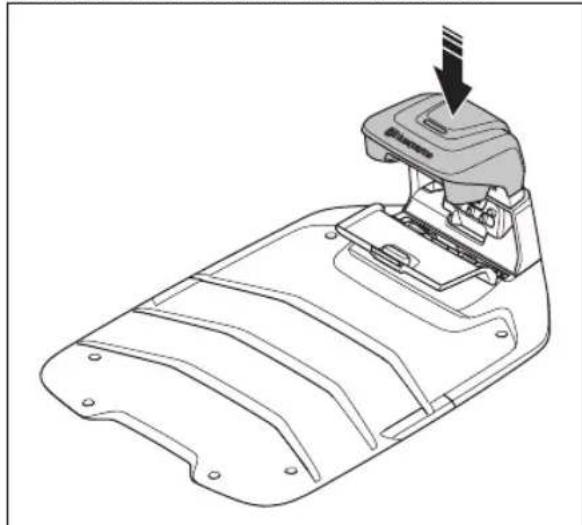
-
Kippen Sie die Oberseite der Ladestation.
-
Bringen Sie die Durchführung mit den Kabeln in die richtige Position.
-
Schließen Sie das Kabel an die Ladestation an.
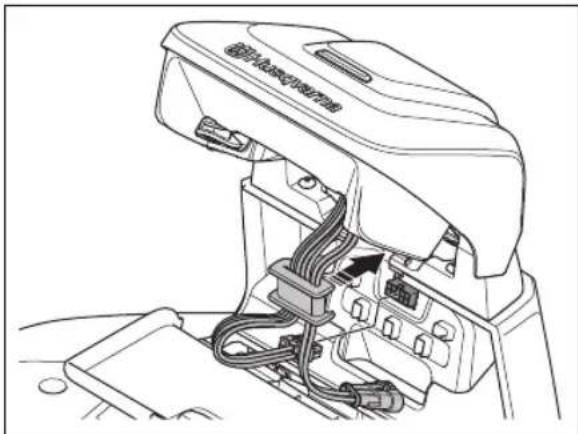
- Verbinden Sie das Niederspannungskabel mit der Ladestation.
- Schließen Sie die Abdeckung an der Vorderseite der Ladestation.
- Positionieren Sie das Netzteil auf einer Mindesthöhe von 30 cm/12 Zoll.
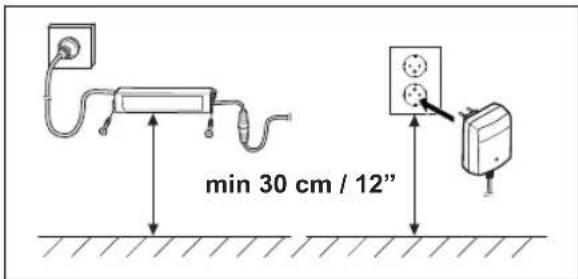
- Schließen Sie das Netzteil an eine Steckdose mit 100–240 V an.
Hinweis: Das Gerät kann zum Aufladen in die Ladestation gestellt werden, während Sie das Begrenzungskabel installieren.
- Befestigen Sie das Niederspannungskabel mit Haken im Boden oder verlegen Sie es unterirdisch.
- Verbinden Sie die Kabel der Ladestation erst, nachdem das Begrenzungs- und das Leitkabel installiert wurden.
- Befestigen Sie die Ladestation mithilfe der mitgelieferten Schrauben am Boden, nachdem das Leitkabel installiert wurde.
84.10.5.2 So führen Sie eine Sichtprüfung der Ladestation durch
- Stellen Sie sicher, dass die LED-Anzeigeleuchte auf der Ladestation grün leuchtet.
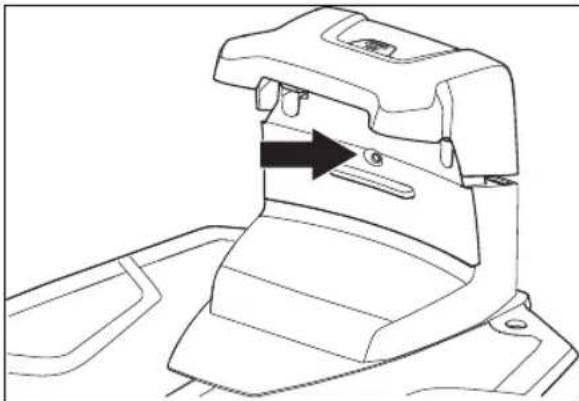
- Wenn die LED-Anzeigeleuchte nicht grün leuchtet, führen Sie eine Überprüfung der Installation durch. Siehe So führen Sie eine Sichtprüfung der Ladestation durch auf Seite 241 und So führen Sie eine Sichtprüfung der Ladestation durch auf Seite 241.
84.10.6 Installation der Referenzstation
Sie können die Referenzstation an einem Pfosten oder einer Wand installieren.

ACHTUNG: Bewegungen der Referenzstation wirken sich auf die Korrekturdaten aus, die mit der korrekten Position an das Gerät gesendet werden. Die Referenzstation muss fest am Pfosten oder an der Wand installiert werden.

ACHTUNG: Die Elemente auf der Karte ändern ihre Position, wenn Sie die Referenzstation bewegen. Passen Sie die Elemente auf der Karte an, oder führen Sie die Installation in der Automower® Connect App erneut durch.
84.10.6.1 So wird die Referenzstation an einer Wand installiert
Hinweis: Da Wandmaterialien variieren, sind keine Schrauben zur Befestigung an der Wand im Lieferumfang enthalten.
- Halten Sie den Arm für die Referenzstation an der Wand fest, an der Sie ihn befestigen möchten. Bringen Sie an der Wand 4 Markierungen für die 4 Schrauben an.
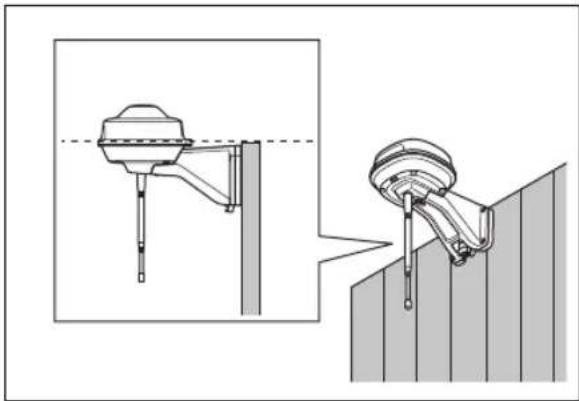
Hinweis: Wenn die Referenzstation an einer Wand montiert wird, muss die Oberseite der Referenzstation über die Wand hinausragen.
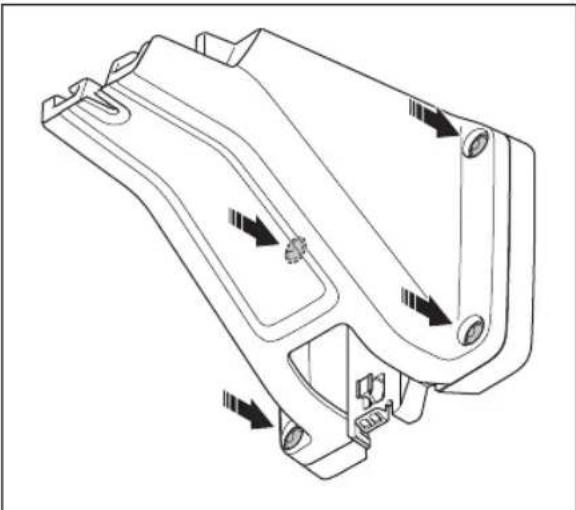
- Bohren Sie 4 Löcher für die 4 Schrauben in die Wand.
- Montieren Sie die Referenzstation mit 4 Schrauben an der Wand.
-
Führen Sie das Kabel der Referenzstation durch die Nut im Arm, und installieren Sie die Referenzstation am Arm.
-
Schließen Sie das Niederspannungskabel an die Referenzstation und das Netzteil an.
- Befestigen Sie das Niederspannungskabel mit Kabelbindern entlang der Wand von der Referenzstation zum Netzteil.
ACHTUNG: Wenn das
Niederspannungskabel nicht fest mit Kabelbindern befestigt wird, kann es bei starkem Wind beschädigt werden.
- Stellen Sie das Netzteil 30-200 cm/1-6.5 ft. über den Boden. Siehe So finden Sie die richtige Position für das Netzteil auf Seite 235.
- Schließen Sie das Netzteil an eine Steckdose mit 100–240 V an.
- Warten Sie, bis die LED-Statusanzeige durchgehend grün leuchtet. Zunächst blinkt die LED-Statusanzeige einige Minuten lang grün. Siehe LED-Anzeigelampe an der Referenzstation auf Seite 253.
84.10.6.2 So wird die Referenzstation an einem Pfosten installiert
- Befestigen Sie den Pfosten fest an einer Wand, einem Dach oder am Boden. Stellen Sie sicher, dass sich der Pfosten nicht bewegen oder versehentlich bewegt werden kann.
-
Befestigen Sie die Stützhalterung und eine der Pfostenhalterungen mit den 4 Schrauben (4-mm-Sechskantschlüssel) am Arm.
-
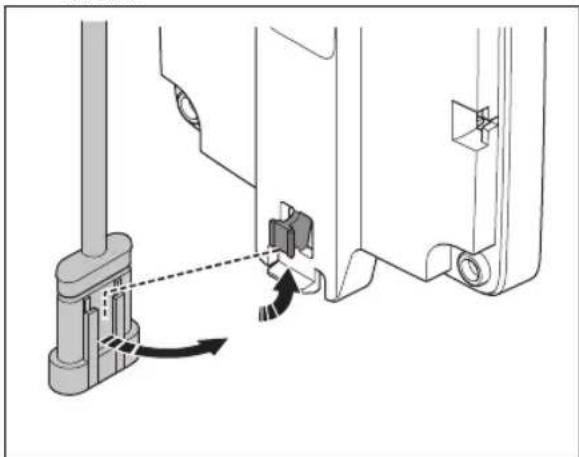
Befestigen Sie den Steckverbinder an den Clips am Arm.
-
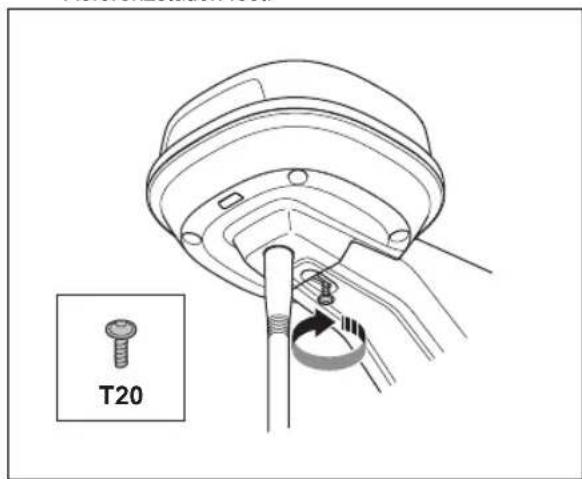
Ziehen Sie die Schraube (Torx 20) am Arm der Referenzstation fest.
Hinweis: Die Pfostenhalterungen sind in 2 Abmessungen für unterschiedliche Pfostenmaße verfügbar. Wählen Sie die passende Halterung für die Installation aus.
- Setzen Sie den Arm oben auf den Pfosten.
T20
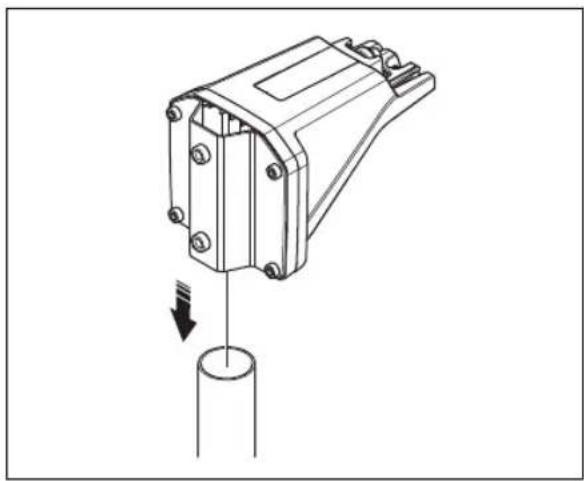
Hinweis: Die Referenzstation muss oben am Pfosten installiert werden.
- Befestigen Sie die Referenzstation mit den 2 Schrauben (4-mm-Sechskantschlüssel) am Pfosten.
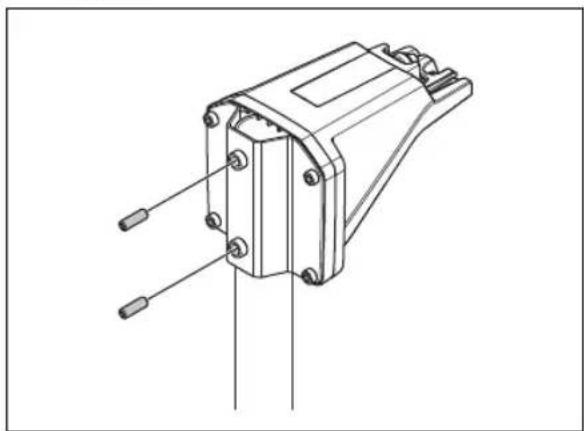
- Ziehen Sie das Kabel an der Referenzstation durch die Nut im Arm, und installieren Sie die Referenzstation am Arm.
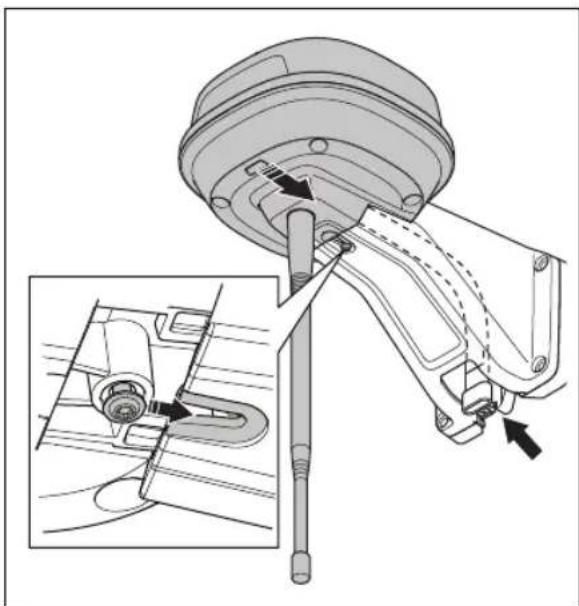
- Befestigen Sie den Steckverbinder an den Clips am Arm.
- Ziehen Sie die Schraube (Torx 20) am Arm der Referenzstation fest.
-
Schließen Sie das Niederspannungskabel an die Referenzstation und das Netzteil an. Siehe So finden Sie die richtige Position für das Netzteil auf Seite 235.
-
Befestigen Sie das Niederspannungskabel von der Referenzstation bis zum Netzteil mit Kabelbindern am Pfosten.

ACHTUNG: Wenn das Niederspannungskabel nicht fest mit Kabelbindern befestigt wird, kann es bei starkem Wind beschädigt werden.
- Stellen Sie das Netzteil 30-200 cm/1-6.5 ft. über den Boden. Siehe So finden Sie die richtige Position für das Netzteil auf Seite 237.
- Schließen Sie das Netzteil an eine Steckdose mit 100–240 V an.
- Warten Sie, bis die LED-Statusanzeige durchgehend grün leuchtet. Zunächst blinkt die LED-Statusanzeige einige Minuten lang grün. Siehe LED-Anzeigelampe an der Referenzstation auf Seite 253.
84.10.7 Installation der Kartenobjekte
Lesen und verstehen Sie die Anweisungen zur Installation der Kartenobjekte. Siehe So finden Sie die richtige Position für die virtuelle Begrenzung auf Seite 237.
Auf der Karte in der App können Sie die folgenden Objekte installieren:
• Arbeitsbereiche(A)
• Verbotene Bereiche(B)
• Transportweg(C)
• Ladestation (D)
• Wartungspunkt (E)
• Referenzstation(G)
• Arbeitsbereich (Nebenbereich)(G)
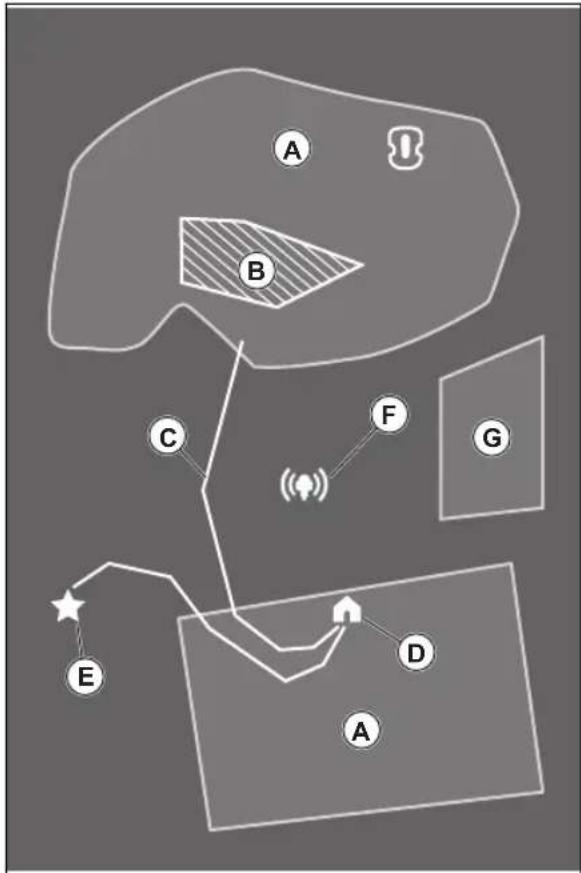
flowchart
graph TD
    A["A"] --> B["B"]
    B --> C["C"]
    C --> D["E"]
    D --> A
    B --> F["F"]
    F --> G["G"]
    G --> D
    style A fill:#f9f,stroke:#333
    style B fill:#f9f,stroke:#333
    style C fill:#ccf,stroke:#333
    style D fill:#cfc,stroke:#333
    style E fill:#fcc,stroke:#333
    style F fill:#cff,stroke:#333
    style G fill:#ffc,stroke:#333
Für eine komplette Karteninstallation müssen Sie einen Arbeitsbereich und eine Ladestation auf der Karte festlegen.
Ein Arbeitsbereich wird durch virtuelle Begrenzungen festgelegt. Es können maximal Arbeitsbereiche und Nebenbereiche auf einer Karte installiert werden.
Es gibt zwei Arten von Arbeitsbereichen:
- Ein Arbeitsbereich, in dem sich eine Ladestation befindet oder der über einen Transportweg mit dieser verbunden ist und in dem das Gerät automatisch arbeitet.
- Ein Nebenbereich ist ein Arbeitsbereich ohne Ladestation und ohne Transportweg. Das Gerät muss manuell zum und vom Arbeitsbereich bewegt werden.
Ein Transportweg ist ein vorgegebener Pfad zwischen dem Andockpunkt der Ladestation und einem Arbeitsbereich. Das Gerät kann auf diesem Pfad automatisch betrieben werden, schneidet aber kein Gras. Ein Transportweg kann in der App vorübergehend aktiviert und deaktiviert werden.
Es können verbotene Bereiche eingerichtet werden, in denen das Gerät nicht in Betrieb sein darf. Ein verbotener Bereich wird durch virtuelle Begrenzungen festgelegt. Verbotene Bereiche können vorübergehend in der App aktiviert und deaktiviert werden.
Ein Wartungspunkt ist eine bestimmte Position, an der das Gerät geparkt werden kann. Er kann zum Beispiel als Servicepunkt verwendet werden, an dem das Gerät gewartet wird. Der Wartungspunkt ist über einen Pfad mit dem Andockpunkt verbunden.
Um Objekte auf der Karte zu installieren, betreiben Sie das Gerät mit der appDrive-Installation, um Wegpunkte auf der Karte hinzuzufügen. Siehe So installieren Sie Objekte auf der Karte auf Seite 246.
84.10.7.1 So installieren Sie Objekte auf der Karte
Die Wegpunkte (A) sind Positionen, die die virtuellen Begrenzungen und Pfade (B) festlegen. Die Linien zwischen den Wegpunkten sind gerade. Fügen Sie eine Reihe von Wegpunkten hinzu, um glatte Kurven zu erstellen. Es wird empfohlen, so wenige Wegpunkte wie möglich zu verwenden. Für jeden Arbeitsbereich und die zugehörigen verbotenen Bereiche und den Transportpfad beträgt die maximale Gesamtanzahl der Wegpunkte 800. Husqvarna empfiehlt, die maximale 1000 Anzahl von Wegpunkten für die vollständige Installation der Karte hinzuzufügen. Sie können die Position der Wegpunkte in der App nach der Installation der Karte anpassen. Sie können die Position der Wegpunkte in der App nach der Installation der Karte anpassen.
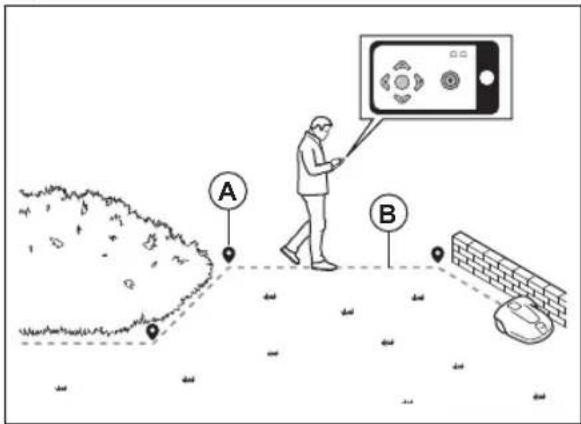
ACHTUNG: Heben Sie das Gerät nicht an und bewegen Sie es nicht zwischen den Wegpunkten, während Sie Kartenobjekte installieren. Verwenden Sie appDrive für eine korrekte Installation.
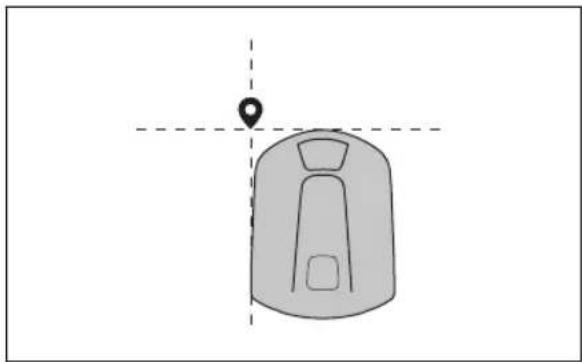
Hinweis: Die Position des Wegpunkts beim Installieren eines Arbeitsbereichs oder eines verbotenen Bereichs befindet sich in der vorderen linken Ecke des Geräts.
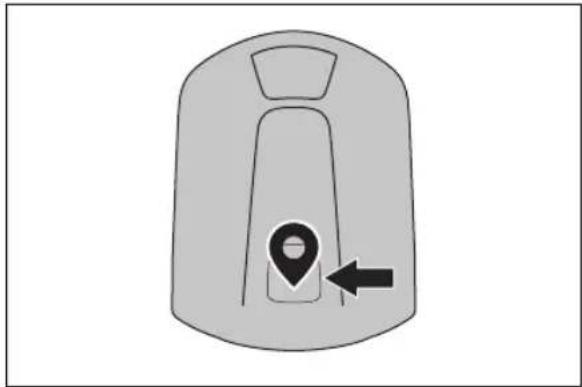
Hinweis: Die Position des Wegpunkts beim Installieren eines Transportwegs oder eines Pfads zu einem Wartungspunkt befindet sich in der Mitte des Geräts zwischen den Antriebsrädern.
- Stellen Sie sicher, dass Sie sich in der Nähe des Geräts befinden und mit der App mit Bluetooth® mit dem Gerät verbunden sind.
- Stellen Sie sicher, dass der Status in der appDrive EPOSTM Bestätigt lautet.
- Wählen Sie das Objekt aus, das Sie installieren möchten, und verwenden Sie die Schaltflächen in der appDrive-Installation, um das Gerät zu bedienen.
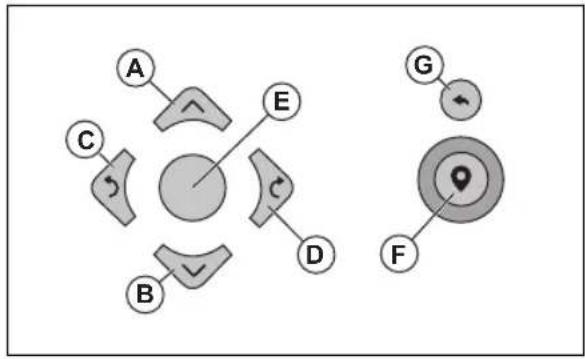
- Verwenden Sie die Taste Aufwärts (A), um das Gerät vorwärts zu bewegen.
- Verwenden Sie die Taste Abwärts (B), um das Gerät rückwärts zu bewegen.
- Verwenden Sie die linke Pfeiltaste (C), um das Gerät nach links zu drehen.
- Verwenden Sie die rechte Pfeiltaste (D), um das Gerät nach rechts zu drehen.
- Verwenden Sie die mittlere Taste (E) als Joystick, um das Gerät in eine beliebige Richtung zu bewegen und zu drehen.
- Verwenden Sie die Taste Wegpunkt (F), um einen Wegpunkt auf der Karte hinzuzufügen.
- Verwenden Sie die Taste Rückgängig (G), um den letzten Wegpunkt zu entfernen.
flowchart
graph TD
    A["A"] --> C["C"]
    C --> B["B"]
    C --> E["E"]
    E --> D["D"]
    D --> F["F"]
    F --> G["G"]
    G --> H["Location Point"]
    style A fill:#f9f,stroke:#333
    style C fill:#ccf,stroke:#333
    style B fill:#cfc,stroke:#333
    style E fill:#ffc,stroke:#333
    style D fill:#fcc,stroke:#333
    style F fill:#cff,stroke:#333
    style G fill:#fcf,stroke:#333
Hinweis: Gehen Sie 2-3 m/6.5-9.8 ft. hinter dem Gerät, wenn Sie das Gerät mit appDrive betreiben.
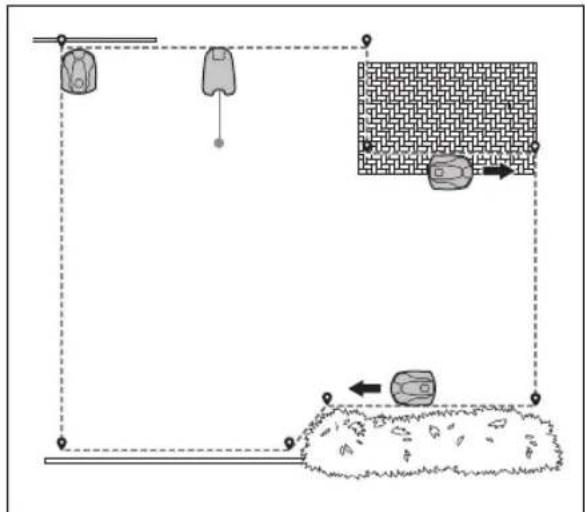
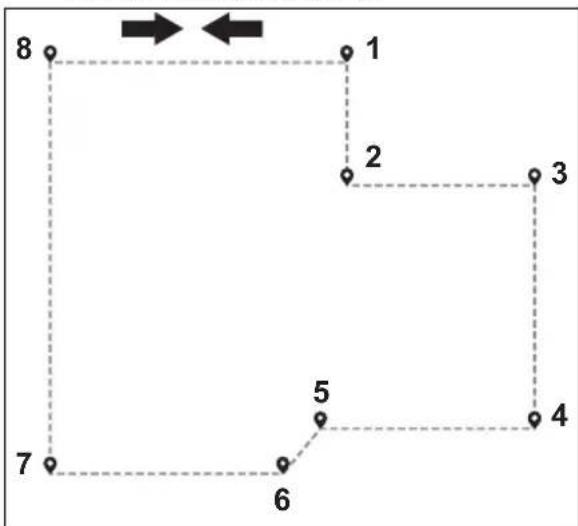
So erstellen Sie einen Arbeitsbereich Es sind mindestens drei Wegpunkte erforderlich, um einen Arbeitsbereich zu erstellen.
- Betreiben Sie das Gerät im Uhrzeigersinn an der Grenze des Arbeitsbereichs.
- Fügen Sie Wegpunkte auf der Karte hinzu. Fügen Sie die Wegpunkte mit einer minimalen Entfernung von 3 cm/1 Zoll zu Hindernissen hinzu.
flowchart
graph TD
    A["Top Left"] --> B["Top Right"]
    B --> C["Bottom Right"]
    C --> D["Bottom Left"]
    D --> E["Bottom Right"]
    style A fill:#f9f,stroke:#333
    style B fill:#f9f,stroke:#333
    style C fill:#f9f,stroke:#333
    style D fill:#f9f,stroke:#333
    style E fill:#f9f,stroke:#333
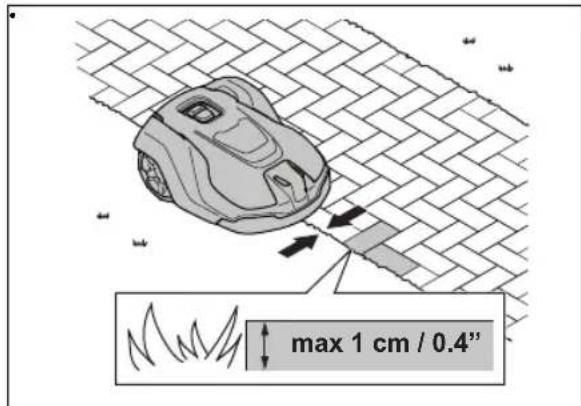
- Fügen Sie einen Wegpunkt hinzu, damit das Gerät das Gras am Rand zwischen Rasen und Steinpfad schneidet. Stellen Sie sicher, dass Sie den Rand von Rasen und Steinpfad streifen, wenn Sie einen Wegpunkt hinzufügen. Das Gerät kann den Rand streifen, wenn die Höhe des Steinpfads im Verhältnis zum Rasen maximal 1 cm/0.4 Zoll beträgt.
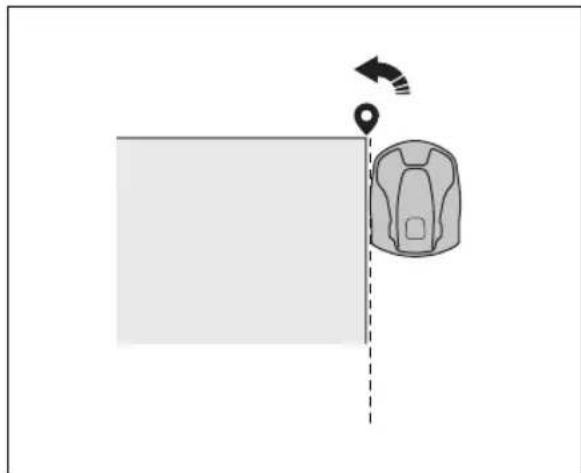
- Fügen Sie den Wegpunkt an der äußeren Ecke hinzu, um die virtuelle Begrenzung um eine Ecke zu installieren.
- Legen Sie keine Wegpunkte fest, die eine virtuelle Begrenzung über sich selbst im gleichen Arbeitsbereich überschreiten.
- Speichern Sie den Arbeitsbereich, um den ersten und letzten Wegpunkt automatisch mit einer virtuellen Grenze zu verbinden.
flowchart
graph TD
    A["1"] --> B["2"]
    B --> C["3"]
    C --> D["4"]
    D --> E["5"]
    E --> F["6"]
    F --> G["7"]
    G --> H["8"]
    H --> A
    style A fill:#f9f,stroke:#333
    style B fill:#f9f,stroke:#333
    style C fill:#f9f,stroke:#333
    style D fill:#f9f,stroke:#333
    style E fill:#f9f,stroke:#333
    style F fill:#f9f,stroke:#333
    style G fill:#f9f,stroke:#333
    style H fill:#f9f,stroke:#333
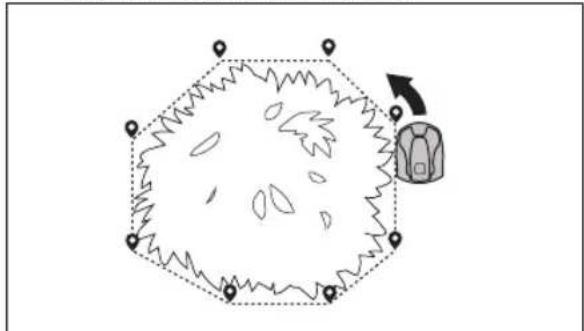
So erstellen Sie einen verbotenen Bereich Es sind mindestens drei Wegpunkte erforderlich, um einen verbotenen Bereich zu erstellen.
- Betreiben Sie das Gerät gegen den Uhrzeigersinn um die Grenze des verbotenen Bereichs herum.
- Fügen Sie Wegpunkte auf der Karte hinzu. Fügen Sie die Wegpunkte mit einer minimalen Entfernung von 3 cm/1 Zoll zu Hindernissen hinzu.
- Legen Sie keine Wegpunkte fest, bei denen eine virtuelle Begrenzung innerhalb des gleichen verbotenen Bereichs über sich selbst führt.
- Speichern Sie den verbotenen Bereich, um den ersten und letzten Wegpunkt automatisch mit einer virtuellen Begrenzung zu verbinden.
So erstellen Sie einen Transportweg
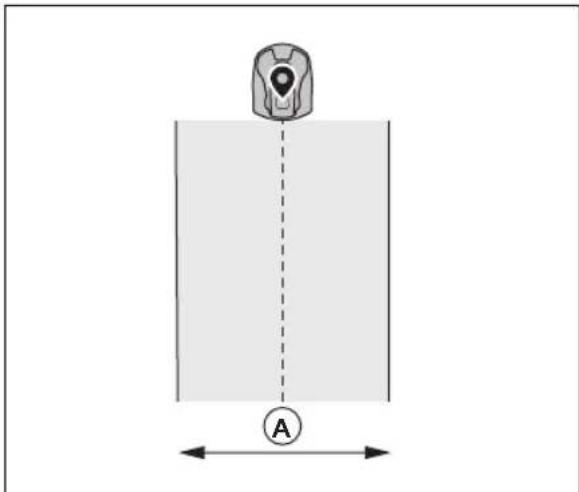
- Bedienen Sie das Gerät, und fügen Sie Wegpunkte auf der Karte hinzu, um einen Transportweg zu installieren. Beginnen Sie in einem Arbeitsbereich, der mindestens 1 m/3.3 ft. von der virtuellen Begrenzung entfernt ist.
- Installieren Sie keinen Transportweg über einen verbotenen Bereich.
- Legen Sie keine Wegpunkte fest, die den Transportweg denselben Transportweg kreuzen lassen.
- Bedienen Sie das Gerät, und fügen Sie Wegpunkte hinzu, um den Transportweg mit dem Andockpunkt zu verbinden.
- Speichern Sie den Transportweg, um den letzten Wegpunkt automatisch mit dem Andockpunkt zu verbinden.
- Stellen Sie die Korridorbreite (A) für den Transportweg ein. Die Korridorbreite kann auf 2-5 m/6.6-16.4 ft. eingestellt werden.
Einen Wartungspunkt erstellen
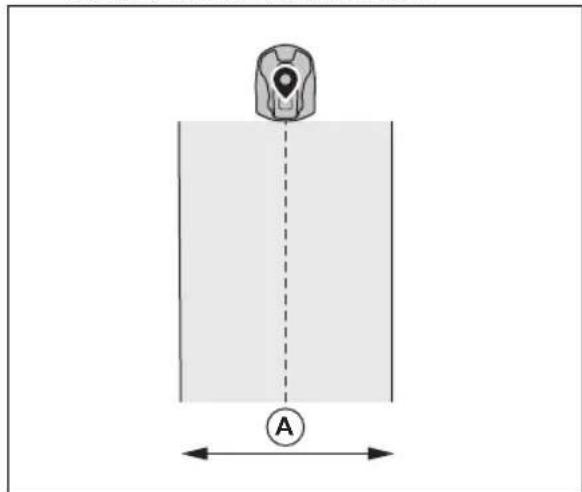
- Bedienen Sie das Gerät, und fügen Sie Wegpunkte auf der Karte hinzu. Beginnen Sie mit dem Hinzufügen von Wegpunkten an der Position, an der Sie den Wartungspunkt installieren. Der erste Wegpunkt gibt den Wartungspunkt an.
- Bedienen Sie das Gerät, und fügen Sie Wegpunkte hinzu, um einen Pfad zur Ladestation zu erstellen.
- Speichern Sie den Wartungspunkt, um den letzten Wegpunkt automatisch mit dem Andockpunkt zu verbinden.
- Stellen Sie die Korridorbreite (A) für den Wartungspunkt ein. Die Korridorbreite kann auf 2-5 m/6.6-16.4 ft. eingestellt werden.
So installieren Sie die Ladestation auf der Karte neu Installieren Sie die Ladestation neu auf der Karte, wenn Sie die Station verschieben oder austauschen. Sie können sie ebenfalls neu installieren, wenn der Mähroboter nicht an die Ladestation angedockt oder angeschlossen werden kann.
-
Wählen Sie in der App Kartenobjekte > Ladestation.
-
Wählen Sie Ladestation neu installieren und befolgen Sie die Anweisungen.
So installieren Sie die Referenzstation auf der Karte neu Installieren Sie die Referenzstation neu auf der Karte, wenn Sie die Station verschieben oder austauschen.
- Wählen Sie in der App Referenzstation. Kartenobjekte >
- Wählen Sie Referenzstation neu installieren und befolgen Sie die Anweisungen.
85 Wartung
85.1 Einführung – Wartung
Überprüfen Sie die Installation jedes Jahr.
- Stellen Sie sicher, dass der Pfosten fest installiert ist.
- Prüfen Sie die Anziehmomente aller Schrauben.
| Schraube Werkzeug Anziehmoment (Nm) | ||
| Oberes Chassis am unteren Chassis Torx 20 1,8 | ||
| Referenzstation an Arm Torx 20 1,8 | ||
| Arm an Pfosten Sechskantschlüssel, 4 mm 5-6 | ||
| Arm, Stützhalterung und Pfostenhalterung Sechskantschlüssel, 4 mm 5-6 |
85.2 Reinigen des Geräts
Verwenden Sie zum Reinigen keine Lösungsmittel.

WARNUNG: Trennen Sie das Gerät vor jeder Wartung oder Reinigung vom Netzteil.
Reinigen Sie das Gerät bei Bedarf mit einem feuchten Tuch.

ACHTUNG: Reinigen Sie das Gerät nicht mit einem Hochdruckreiniger.
86 Fehlerbehebung
86.1 Einführung – Fehlersuche
Alle Meldungen zur Fehlerbehebung finden Sie im Menü Meldungen in . Weitere Informationen finden Sie unter www.husqvarna.com.
86.2 Fehlermeldungen
Die Fehlermeldungen in der Tabelle unten werden in der Automower® Connect App angezeigt. Wenden Sie sich an Ihren Husqvarna-Kundenservice, wenn die gleiche Meldung immer wieder angezeigt wird.
| Meldung Ursache Maßnahme | ||
| Kein Schleifensignal | Das Netzteil oder das Niederspannungskabel für die Ladestation ist nicht ange- schlossen. | Wenn die LED-Anzeige an der Lade-station aus ist, deutet dies darauf hin, dass keine Stromversorgung vorhanden ist. Steckdosenanschluss und Fehler-stromschutzschalter prüfen. Sicherstel-len, dass das Niederspannungskabel an die Ladestation angeschlossen ist. |
| Das Netzteil oder das Niederspannungskabel der Ladestation ist beschädigt. | Das Netzteil oder das Niederspannungskabel ersetzen. | |
| ECO-Modusist aktiviert, und die LED-Anzeige der Ladestation blinkt grün. Das Gerät wurde manuell im Arbeitsbereich gestartet, aber die STOP-Taste wurde nicht gedrückt, bevor das Gerät aus der Ladestation bewegt wurde. Das Signal der Ladestation ist deaktiviert, und das Gerät kann nicht in die Ladestation ge-langen. | Gerät in die Ladestation stellen. Das Ge-rät starten. | |
| Das Gerät findet das Schleifensignal von der Ladestation nicht. | Das Gerät in die Ladestation stellen und ein neues Schleifensignal erzeugen. | |
| Die Ladestation ist nicht korrekt instal-liert. | Die Ladestation gemäß den Anweisun-gen installieren. Siehe Installieren der Ladestation auf Seite 240. | |
| Störungen durch metallische Objekte wie Zäune, Armierungsstahl oder unterirdi-sche Kabel nahe der Ladestation. | Die Position der Ladestation ändern. | |
| „Außerhalb des Arbeitsbe-reichs“ | Der Arbeitsbereich hat bei der virtuelle Begrenzung zu viel Gefälle. | Sicherstellen, dass die virtuelle Begren-zung korrekt installiert ist. |
| Der Transportweg oder der Weg zum Wartungspunkt hat eine zu starke Stei-gung. | Sicherstellen, dass der Transportweg korrekt installiert ist. Siehe So erstellen Sie einen Transportweg auf Seite 248. | |
| Das Gerät kann das richtige Signal der Ladestation nicht finden, da es Störun-gen durch ein Schleifensignal von einer anderen Geräte-Installation in der Nähe gibt. | Das Gerät in die Ladestation stellen und ein neues Schleifensignal erzeugen. | |
| Störungen durch metallische Objekte wie Zäune, Armierungsstahl oder unterirdi-sche Kabel nahe der Ladestation. | Die Position der Ladestation ändern. | |
| Leerer Akku | Das Gerät findet die Ladestation nicht. Das | Gerät hat keine genaue Position und kann die Ladestation nicht finden. |
| Es liegt ein Hindernis vor, welches das Gerät daran hindert, die Ladestation zu finden. | ||
| Der Akku ist am Ende seiner Lebensdauer. | Den Akku ersetzen. | |
| Die Antenne der Ladestation ist defekt. Wenn die LED-Anzeige an der Ladestation rot blinkt, ist die Antenne der Ladestation defekt. Zugelassenen Servicehändler kontaktieren. | ||
| Probleme mit der Karte | Es gibt keinen festgelegten Arbeitsbereich. | Einen Arbeitsbereich in der Automower® Connect-App erstellen. Siehe So erstellen Sie einen Arbeitsbereich auf Seite 247. |
| Die Kartenobjekt-Datei ist fehlerhaft. Eine | Überprüfung der Karte über die App durchführen. Die Karte anpassen und speichern. | |
| Die Karte löschen und eine Neuinstallation durchführen. | ||
| Position suchen | Schwaches Satellitensignal an der Referenzstation. | Das Satellitensignal ist vorübergehend schwach. Das Gerät nimmt den Betrieb auf, wenn die Satellitensignale ausreichend stark sind. |
| Überprüfen Sie die Installation der Referenzstation. | ||
| Schwaches Satellitensignal zum Gerät. Das | Satellitensignal ist vorübergehend schwach. Das Gerät nimmt den Betrieb auf, wenn das Satellitensignal ausreichend stark ist. | |
| Prüfen, ob sich zwischen dem Gerät und dem Himmel ein Gegenstand befindet, der das Satellitensignal stört. Den Gegenstand entfernen, oder eine neue Installation durchführen, um diese Teile nicht in den Arbeitsbereich aufzunehmen. Siehe Installation der Kartenobjekte auf Seite 245 | ||
| Satelliten-Positionsdaten un-genau | Schwaches Satellitensignal an der Referenzstation. | Die Installation der Referenzstation überprüfen. |
| Schwaches Satellitensignal zum Gerät. Prüfen, ob sich zwischen dem Gerät und dem Himmel ein Gegenstand befindet, der das Satellitensignal stört. Den Gegenstand entfernen, oder eine neue Installation durchführen, um diese Teile nicht in den Arbeitsbereich aufzunehmen. Siehe Installation auf Seite 234 | ||
| Problem bei der Kommunikation mit der Referenzstation | Das Gerät ist nicht mit der Referenzstation verbunden. | Einen Kopplungsvorgang zwischen dem Gerät und der Referenzstation durchführen. |
| Die Referenzstation ist nicht korrekt installiert. | Die Installation der Referenzstation überprüfen. | |
| Das Gerät empfängt nicht in allen Bereichen, in denen es betrieben wird, das Funksignal von der Referenzstation. | Prüfen, ob das Gerät in allen Bereichen des Arbeitsbereichs Funksignale von der Referenzstation empfängt. Falls nicht, die Installation der Referenzstation oder der Karte wiederholen. Siehe So installieren Sie Objekte auf der Karte auf Seite 246. | |
| Stromausfall. Die Ursache für den Stromausfall an der Referenzstation finden und diese beheben. | ||
| In der Referenzstation ist ein Fehler aufgetreten, und die LED-Anzeige blinkt rot. | Die Referenzstation von der Stromversorgung trennen und erneut anschließen, um die Referenzstation neu zu starten. Falls das Problem weiter besteht, einen autorisierten Fachhändler kontaktieren. | |
| Es liegen Störungen durch andere Referenzstationen oder anderen Funksystemen in diesem Bereich vor. | Das Gerät neu starten. Falls das Problem weiter besteht, einen autorisierten Fachhändler kontaktieren. | |
| Zu viele Wegpunkte | Im aktuellen Arbeitsbereich sind zu viele Wegpunkte vorhanden. | Den Arbeitsbereich, die verbotenen Bereiche und die Transportwege neu installieren. Wegpunkte entfernen. Den aktuellen Arbeitsbereich in mehrere Arbeitsbereiche aufteilen. |
| Ziel nicht erreichbar | Es gibt keinen Transportweg zwischen der Ladestation und dem Arbeitsbereich oder dem Wartungspunkt. | Einen Transportweg zwischen der Ladestation und dem Arbeitsbereich oder dem Wartungspunkt schaffen. |
| Der Transportweg ist blockiert und das Gerät kann nicht zum Arbeitsbereich, zur Ladestation oder zum Wartungspunkt gelangen. | Sicherstellen, dass der Transportweg nicht blockiert ist, oder den Transportweg löschen, und einen neuen Transportweg erstellen. | |
| Mehrere Referenzstationen in der Nähe | Es befindet sich mehr als eine Referenzstation in der Nähe des Arbeitsbereichs. Dies kann zu Störungen des Geräts durch eine andere Referenzstation führen. | Wenden Sie sich an Ihren zugelassenen Servicehändler, wenn dasselbe Problem immer wieder auftritt. |
| EPOS-Plug-in nicht gefunden | Das EPOSTM Plug-in ist defekt oder nicht korrekt installiert. | Das Gerät neu starten. Stellen Sie sicher, dass das EPOSTM Plug-in korrekt installiert und das Kabel angeschlossen ist. Falls das Problem weiter besteht, einen autorisierten Fachhändler kontaktieren. |
| Arbeitsbereich manipuliert | Die Ladestation oder die Referenzstation wurde verlegt. | Eine neue Installation der Karte durchführen. |
86.3 LED-Anzeigelampe an der Referenzstation
| Lampe Status | |
| Grünes Blinklicht Inbetriebnahme der Referenzstation. Dies kann einige Minuten dauern. | |
| Grünes Dauerlicht In Betrieb. | |
| Rotes Blinklicht Die Referenzstation funktioniert aufgrund eines Fehlers nicht. Das Gerät neu starten.Falls das Problem weiter besteht, einen autorisierten Fachhändler kontaktieren. | |
| Weißes Blinklicht Firmware-Aktualisierung ist erforderlich. Ihren lokalen Husqvarna Vertreter kontaktieren. | |
86.4 LED-Anzeigelampe an der Ladestation
Leuchtet die Anzeigelampe an der Ladestation dauerhaft oder blinkt grün, weist dies auf eine vollständige und betriebsfähige Installation hin. Sollte die Lampe in einer anderen Farbe leuchten, ziehen Sie die Fehlersuche unten zu Rate.
Weitere Hilfestellungen siehe www.husqvarna.com. Falls trotz allem Hilfe benötigt wird, wenden Sie sich bitte an Ihren Husqvarna-Vertreter vor Ort.
| Lampe | Status |
| Grünes Dauerlicht Gutes Signal. | |
| Grünes Blinklicht Das Signal ist gut, und der ECO-Modus ist aktiviert. | |
| Rotes Blinklicht Signal der Ladestationsantenne unterbrochen. Ihren lokalen Husqvarna Vertreter kontaktieren. | |
| Rotes Dauerlicht Fehler in der Leiterplatte oder falsches Netzteil in der Ladestation. Der Fehler muss von einem autorisierten Servicetechniker behoben werden. Ihren lokalen Husqvarna Vertreter kontaktieren. | |
87 Lagerung und Entsorgung
87.1 Lagerung
Wenn Sie die Referenzstation in Innenräumen lagern, lassen Sie den Arm am Pfosten oder an der Wand installiert, um die Referenzstation wieder an ihrer ursprünglichen Position installieren zu können.
Wenn Sie die Referenzstation im Winter im Freien lagern, empfehlen wir Ihnen, das Netzteil angeschlossen zu lassen.
87.2 Entsorgung
Befolgen Sie die örtlichen Recyclinganforderungen und geltenden Vorschriften.
88 Technische Angaben
88.1 Technische Daten
| Abmessungen der Referenzstation | |
| Länge, max. Länge einschließlich Platte für Pfosteninstallation cm/Zoll | 36/13,8 |
| Breite, cm/Zoll 19/7,5 | |
| Höhe, cm/Zoll 36/13,8 | |
| Gewicht, Referenzstation kg/lb 0,88/1,9 | |
| Gewicht, Arm kg/lb 0,33/0,73 | |
| Gerätedaten der Referenzstation | |
| Art des Netzteils ADP-40KR, FW7313/28/D/XX/Y/1.3 | |
| Netzteileingang, V AC 100-240 | |
| Netzteilausgang, V DC 28 | |
| Netzteilausgang, A 1,3 | |
| Niederspannungskabel, Länge m/ft 20/66 | |
| IP-Code Referenzstation IPX5 | |
| IP-Code Netzteil IP44 | |
| Leistungsaufnahme, W 2 | |
| Unterstützte Frequenzbandbreiten | |
| Bluetooth® Frequenzbereich (für Service) 2400,0–2483 | 5 MHz |
| SRD868 (Europa) 863-870 MHz | |
| SRD915 (Australien) 915-928 MHz | |
| SRD915 (Neuseeland) 915-928 MHz | |
| Leistungsklasse | |
| Bluetooth® Ausgangsleistung (für Service) 8 dBm | |
| SRD868 (Europa) 13 dBm | |
| SRD915 (Australien) 13 dBm | |
| SRD915 (Neuseeland) 13 dBm | |
Die vollständige Kompatibilität zwischen dem Gerät und anderen Arten von drahtlosen Systemen wie Fernbedienungen und Funksendern kann nicht garantiert werden.
88.2 Eingetragene Marken
Die Bluetooth® Wortmarke und die Logos sind eingetragene Marken von Bluetooth SIG, inc. und die Verwendung dieser Marken durch Husqvarna erfolgt unter Lizenz.
89 Gewährleistung
89.1 Garantiebedingungen
Die Garantie von Husqvarna® gewährleistet die Funktionsfähigkeit dieses Geräts für einen Zeitraum von 2 Jahren ab dem Kaufdatum. Die Garantie deckt gravierende Material- und Herstellungsfehler ab. In der Garantiezeit wird das Gerät kostenlos ersetzt bzw. repariert, wenn folgende Bedingungen erfüllt sind:
- Das Gerät darf nur in Übereinstimmung mit den Anweisungen in dieser Bedienungsanleitung verwendet werden. Diese Herstellergarantie hat keine Auswirkungen auf die Gewährleistungsansprüche gegenüber dem Händler/Einzelhändler.
- Es darf vom Benutzer bzw. durch nicht berechtigte Dritte kein Versuch unternommen werden, das Gerät zu reparieren.
Nicht von der Garantie abgedeckt sind beispielsweise folgende Schäden:
- Schäden durch eingedrungenes Wasser nach Verwendung eines Hochdruckreinigers.
• Schäden durch Blitzschlag. - Schäden durch Nichtverwendung von Husqvarna-Originalersatzteilen und -Zubehör.
- Schäden durch nicht autorisierte Änderungen oder Eingriffe in das Gerät oder Netzteil.
Sollten Sie eine Störung Ihres Husqvarna-Geräts feststellen, setzen Sie sich bitte mit Ihrem Husqvarna-Vertreter vor Ort in Verbindung. Bitte halten Sie die Quittung und die Seriennummer des Geräts bereit, wenn Sie mit Ihrem Husqvarna-Vertreter vor Ort Kontakt aufnehmen.
90 Konformitätserklärung
Die Konformitätserklärung finden Sie in der Bedienungsanleitung des Mähroboters.
ÍNDICE
- Introduktion – Installation
- Laadstation monteren
- Technische gegevens
- Technische gegevens
- Sicherheit
- Sicherheitsdefinitionen
- Allgemeine Sicherheitshinweise
- Sicherheitshinweise für die Installation
- Sicherheitshinweise für die Wartung
- Bei Gewitter
- Einleitung
- Einleitung
- Support
- Gerätebeschreibung
- Systembeschreibung
- Symbole auf dem Gerät
- Symbole in der App
- Installation
- Einführung – Installation
- Hauptkomponenten für die Installation
- Vorbereitung der Installation
- So finden Sie die richtige Position für die Referenzstation
- So finden Sie die richtige Position für das Netzteil
- So finden Sie die richtige Position für die Ladestation
- So finden Sie die richtige Position für das Netzteil
- So finden Sie die richtige Position für die virtuelle Begrenzung
- So installieren Sie Kartenobjekte in der Nähe von Gebäuden und Bäumen
- Passagen
- So installieren Sie die Kartenobjekte in einem Hang
- So installieren Sie das Gerät
- Installationswerkzeuge
- So installieren Sie das EPOS-Plugin
- So richten Sie EPOS™ ein
- Automower® Connect
- Installation der Ladestation
- Installation der Referenzstation
- So wird die Referenzstation an einer Wand installiert
- ACHTUNG: Wenn das
- So wird die Referenzstation an einem Pfosten installiert
- Installation der Kartenobjekte
- So installieren Sie Objekte auf der Karte
- Wartung
- Einführung – Wartung
- Reinigen des Geräts
- Fehlerbehebung
- Einführung – Fehlersuche
- Fehlermeldungen
- LED-Anzeigelampe an der Referenzstation
- LED-Anzeigelampe an der Ladestation
- Lagerung und Entsorgung
- Lagerung
- Entsorgung
- Technische Angaben
- Eingetragene Marken
- Gewährleistung
- Garantiebedingungen
- Konformitätserklärung
- ÍNDICE
Marke : HUSQVARNA
Modell : Automower EPOS Plugin Kit
Kategorie : Mähroboter