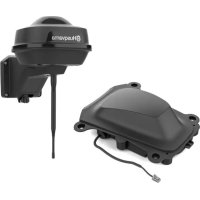
Automower EPOS Plugin Kit - Robotgressklipper HUSQVARNA - Gratis bruksanvisning og manual
Finn enhetens veiledning gratis Automower EPOS Plugin Kit HUSQVARNA i PDF-format.



| Produkttype | EPOS utvidelsessett for robotgressklipper |
| Merke | Husqvarna |
| Kompatible modeller | Automower 320/430X/450X NERA |
| Mål på referansestasjonen (L x B x H) | 36 x 19 x 36 cm |
| Vekt på referansestasjonen | 0,88 kg |
| Vekt på armen | 0,33 kg |
| Strømforsyning - inngang | 100-240 V AC, 50-60 Hz |
| Strømforsyning - utgang | 28 V DC, 1,3 A |
| Lavspenningskabel lengde | 20 m |
| Beskyttelsesgrad for stasjonen | IPX5 |
| Beskyttelsesgrad for strømforsyningsenhet | IP44 |
| Strømforbruk | 2 W |
| Radiofrekvensbånd | Bluetooth 2,4 GHz, SRD 868/915 MHz |
| Maksimal rekkevidde referansestasjon / klipper | 500 m (fritt utsyn) |
| Driftstemperatur | -20 °C til 45 °C |
| Lagringstemperatur | -20 °C til 70 °C |
| Minimum installasjonshøyde for stasjonen | 2 m |
| Maksimalt antall referansepunkter per sone | 800 |
| Maksimalt totalt antall referansepunkter | 1000 |
| Maksimal driftshelling | 50 % |
| Garanti | 2 år |
| Vedlikehold | Rengjøring med fuktig klut; årlig kontroll av installasjonen |
| Sikkerhet | Obligatorisk bruk av jordfeilbryter (RCD); koble fra før vedlikehold |
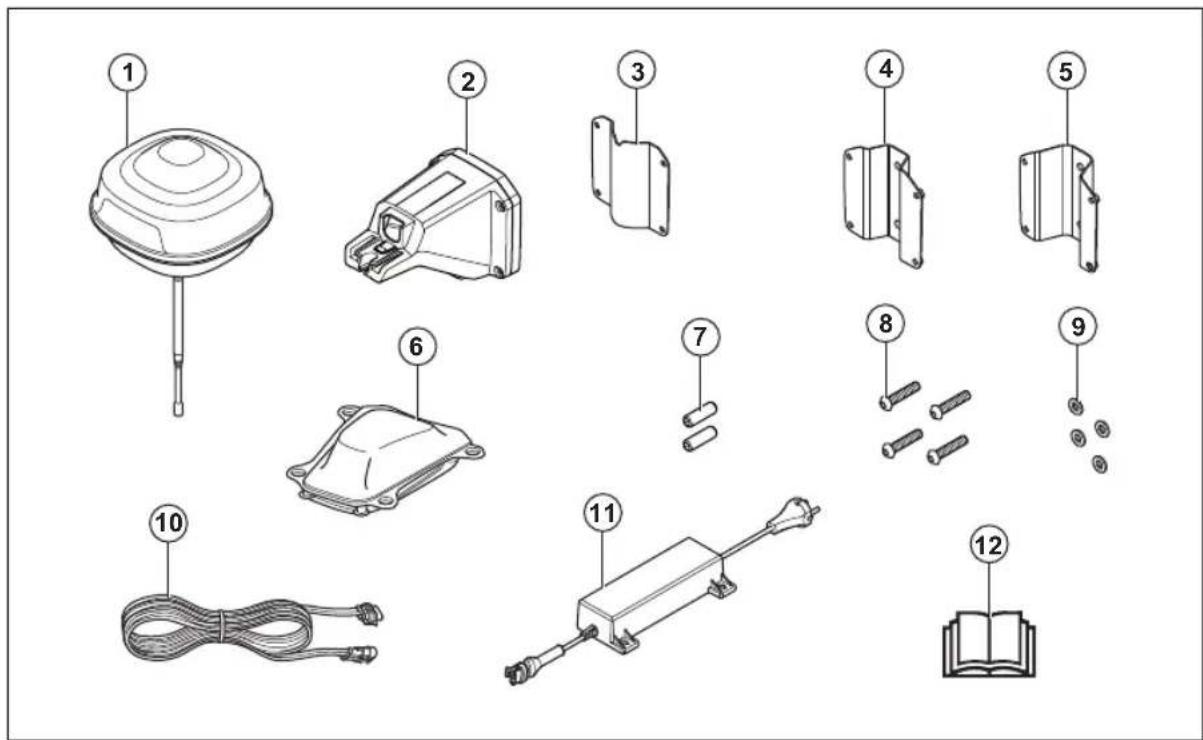
| Innhold i settet | Referansestasjon, arm, monteringsbraketter, EPOS Plug-in, skruer, skiver, 36 V strømforsyning, lavspenningskabel, håndbok |
Ofte stilte spørsmål - Automower EPOS Plugin Kit HUSQVARNA
Brukerspørsmål om Automower EPOS Plugin Kit HUSQVARNA
0 spørsmål om dette apparatet. Svar på dem du kjenner, eller still ditt eget.
Still et nytt spørsmål om dette apparatet
Last ned instruksjonene for din Robotgressklipper i PDF-format gratis! Finn veiledningen din Automower EPOS Plugin Kit - HUSQVARNA og ta den elektroniske enheten tilbake i hendene. På denne siden er alle dokumenter som er nødvendige for bruken av enheten din publisert. Automower EPOS Plugin Kit av merket HUSQVARNA.
BRUKSANVISNING Automower EPOS Plugin Kit HUSQVARNA
15 Opbevaring og bortskaffelse....49
16 Tekniske data.... 49
17 Garanti....50
18 Overensstemmelseserklæring....51
10 Sikkerhed
11.1.3 Systembeskrivelse
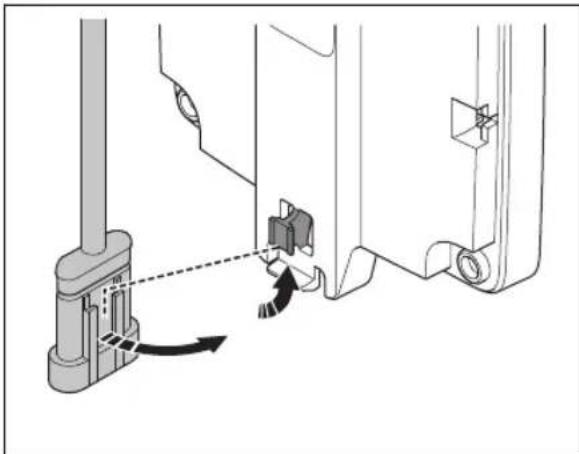
- Fastgør stikket til clipsene på armen.
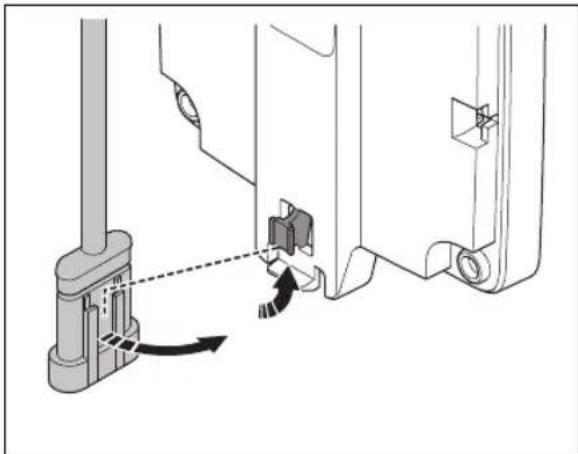
- Fastgør stikket til clipsene på armen.
ADVARSEL: Tag stikket ud af stikkontakten før vedligeholdelse eller rengøring.

15 Opbevaring og bortskaffelse
15.1 Opbevaring
28 Sikkerhet....77
29 Innledning....78
30 Installasjon....81
31 Vedlikehold....95
32 Feilsøking....95
33 Oppbevaring og kassering....99
34 Tekniske data.... 100
35 Garanti....101
36 Samsvarserklæring....101
28 Sikkerhet
28.1 Sikkerhetsdefinisjoner
Advarsler, oppfordringer og merknader brukes for å understreke spesielt viktige deler av bruksanvisningen.

ADVARSEL: Brukes hvis det er fare for personskade eller død for brukeren eller andre personer om instruksjonene i håndboken ikke følges.

OBS: Brukes hvis det er fare for skade på produktet, annet materiell eller närliggende områder om instruksjonene i håndboken ikke følges.
Merk: Brukes for å gi mer nødvendig informasjon for en spesifikk situasjon.
28.2 Generelle sikkerhetsinstruksjoner

ADVARSEL: Les de følgende advarselinstruksjonene før du bruker produktet.
- Følg nasjonale forskrifter om elektrisk sikkerhet.
- Produktet skal bare brukes med en strømforsyningsenhet fra Husqvarna.
- Produktet må bare brukes med utstyr som er anbefalt av produsenten. Alle andre typer bruk er feil. Produsentens instruksjoner om bruk og vedlikehold må følges nøye.
- Produktet må bare brukes, vedlikeholdes og repareres av personer som er godt kjent med enhetens spesielle egenskaper og sikkerhetsbestemmelser. Les nøye gjennom bruksanvisningen, og forstå innholdet før du bruker produktet.
-
Husqvarna garanterer ikke at produktet er fullt kompatibelt med andre typer trådløse systemer, som fjernkontroller, radiosendere, teleslynger, nedgravde elektriske dyregjerder og lignende.
-
Det er ikke tillatt å endre produktets opprinnelige utforming. Alle endringer foretas på egen risiko.
- Driftstemperaturen er -20ircC til 45ircC / -4ircF til 113ircF . Oppbevaringstemperaturen er -20ircC til 70ircC / -4ircF til 158ircF .
28.3 Sikkerhetsinstruksjoner for installasjon

ADVARSEL: Les de følgende advarselsinstruksjonene før du bruker produktet.
- Ikke plasser strømforsyningen på et sted der det er fare for at den kan bli våt. Ikke plasser strømforsyningen på bakken.
- Ikke kapsle inn strømtilførselen. Kondens kan skade strømtilførselen og øke risikoen for støt
- Fare for elektrisk støt. Installer bare til en reststrømenhet (RCD) når du kobler strømforsyningen til stikkontakten. Gjelder for USA/Canada. Hvis strømforsyningen er installert utendørs: Fare for elektrisk støt. Installer bare til en dekket klasse A GFCI-stikkontakt (RCD) som har et avlukke som er værbestandig, med hetten på tilkoblingspluggen satt inn eller fjernet.
- Kontroller at pluggene til lavspentkabelen og strømforsyningsenheten er rene og tørre før du kobler dem til.
- Under installasjonen av referansestasjonen er det fare for fallende gjenstander. Dette kan føre til personskade.
- Strømforsyningskabelen og skjøteledningen må være utenfor arbeidsområdet for å unngå skader på kablene.
- Når referansestasjonen installeres høyt, er det fare for at den kan falle ned. Sørg for at du står stabilt när du installerer referansestasjonen.
28.4 Sikkerhetsinstruksjoner for vedlikehold

ADVARSEL: Les de følgende advarselinstruksjonene før du bruker produktet.
- Koble produktet fra strømforsyningen før du rengjør det eller utfører vedlikehold av det.
28.5 I tilfelle tordenvær
For å redusere faren for skade på de elektriske komponentene i referansestasjonen, anbefaler vi at strømforsyningen til referansestasjonen kobles fra hvis det er fare for tordenvær. Koble strømforsyningen til igjen når det ikke lenger er fare for tordenvær.
29 Innledning
29.1 Innledning
Merk: Husqvarna oppdaterer jevnlig utseendet og funksjonen til produktene. Se Støtte på side 78.
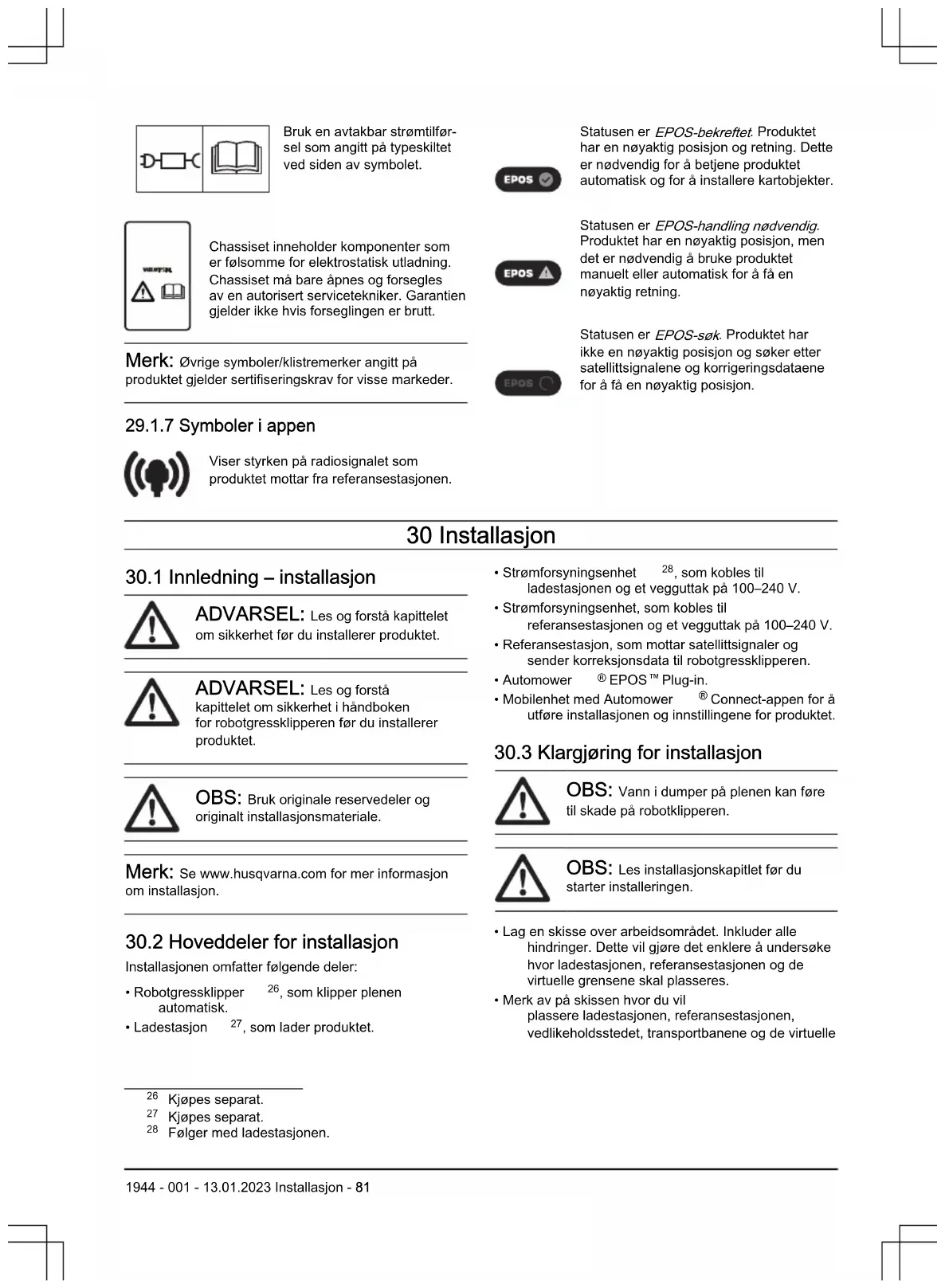
Dette settet inneholder en EPOS™-referansestasjon og en EPOS™ Plug-in som skal installeres på 320/430X/450X NERA-robotgressklipperen. EPOS™-referansestasjonen mottar satellittsignaler og sender
korreksjonsdata til robotgressklipperen. EPOS™ Plug-in bruker satellittsignaler og korreksjonsdata fra referansestasjonen til posisjonering.
29.1.3 Systembeskrivelse
EPOS™-systemet inneholder en robotgressklipper, en ladestasjon og en referansestasjon. Robotgressklipperen og referansestasjonen mottar satellittsignaler for posisjonering. Referansestasjonen er stasjonær, og den sender korrigeringsdata til robotgressklipperen for å generere en nøyaktig posisjon. Arbeidsområdet opprettes virtuelt i en app. Dette gjøres ved å styre produktet og legge til veipunkter for å lage et kart i appen.
29.1.4 Produktoversikt
- Satellitter
- Satellittsignaler
- Referansestasjon
- Korreksjonsdata
- Ladestasjon 23
- Virtuell grense
- Soner som ikke skal klippes
- Arbeidsområde
- Mobilenhet 24
- Dokkingpunkt
- Transportvei
- Robotgressklipper med EPOS TM Plug-in-sett 25
Det er ikke tillatt å kaste dette produktet som vanlig husholdningsavfall. Følg nasjonale forskrifter, og bruk det lokale gjenvinningssystemet.
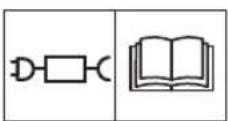
Bruk en avtakbar strømtilfør- sel som angitt på typeskiltet ved siden av symbolet.
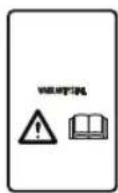
Chassiset inneholder komponenter som er følsomme for elektrostatisk utladning. Chassiset må bare åpnes og forsegles av en autorisert servicetekniker. Garantien gjelder ikke hvis forseglingen er brutt.
Merk: ∅vrige symboler/klistremerker angitt på produktet gjelder sertifiseringskrav for visse markeder.
29.1.7 Symboler i appen

Viser styrken på radiosignalet som produktet mottar fra referansestasjonen.
Statusen er EPOS-bekreftet. Produktet har en nøyaktig posisjon og retning. Dette er nødvendig for å betjene produktet automatisk og for å installere kartobjekter.


Statusen er EPOS-handling nødvendig. Produktet har en nøyaktig posisjon, men det er nødvendig å bruke produktet manuelt eller automatisk for å få en nøyaktig retning.

Statusen er EPOS-søk. Produktet har ikke en nøyaktig posisjon og søker etter satellittsignalene og korrigeringsdataene for å få en nøyaktig posisjon.
30 Installasjon
30.1 Innledning – installasjon

OBS: Bruk originale reservedeler og originalt installasjonsmateriale.
Merk: Se www.husqvarna.com for mer informasjon om installasjon.
30.2 Hoveddeler for installasjon
Installasjonen omfatter følgende deler:
- Robotgressklipper 26 , som klipper plenen automatisk.
• Ladestasjon 27, som lader produktet.
- Strømforsyningsenhet 28 , som kobles til ladestasjonen og et vegguttak på 100–240 V.
- Strømforsyningsenhet, som kobles til referansestasjonen og et vegguttak på 100–240 V.
- Referansestasjon, som mottar satellittsignaler og sender korreksjonsdata til robotgressklipperen.
- Automower ® EPOS™ Plug-in.
- Mobilenhet med Automower Connect-appen for å utføre installasjonen og innstillingene for produktet.
30.3 Klargjøring for installasjon

- Lag en skisse over arbeidsområdet. Inkluder alle hindringer. Dette vil gjøre det enklere å undersøke hvor ladestasjonen, referansestasjonen og de virtuelle grensene skal plasseres.
- Merk av på skissen hvor du vil plassere ladestasjonen, referansestasjonen, vedlikeholdsstedet, transportbanene og de virtuelle
grensene for arbeidsområder og soner som ikke skal klippes.
- Følg instruksjonene for avstander mellom objekter som blokkerer sikten.
- Fyll igjen hull i plenen for å gjøre den jevn.
- Klipp gresset før du installerer produktet. Kontroller at gresset er maksimalt 10 cm / 4 tommer.
Merk: De første ukene etter installasjonen kan lydnivået ved klipping av gress være høyere enn vanlig. Lydnivået reduseres etter en stund.
30.4 Slik finner du ut hvor du skal plassere referansestasjonen

OBS: Hvis det står en lynavleder i nærheten, må du ikke installere referansestasjonen høyere enn lynavlederen.

OBS: Ikke installer referansestasjonen på en flaggstang. Korrigeringsdataene som sendes til produktet med nøyaktig posisjon, vil bli påvirket hvis referansestasjonen beveger seg.
- Installer referansestasjonen på en fast gjenstand som ikke kan flytte på seg eller rotere.
- Installer referansestasjonen på en stolpe eller en vegg/mur. Stolpen må være 32-55 mm / 1.26-2.16 tommer i diameter for at festeanordningene til referansestasjonen skal kunne monteres.
Merk: Hvis referansestasjonen er installert på en vegg/mur, må toppen av referansestasjonen være over veggen/muren. Slike gjenstander kan forårsake forstyrrelser i signalet fra referansestasjonen.
- Sørg for at referansestasjonen har fri sikt mot himmelen. Det er nødvendig med fri sikt til minimum 135 grader av himmelen. Vi anbefaler at det er fri sikt til himmelen i alle retninger mer enn 10irc i høydevinkel.
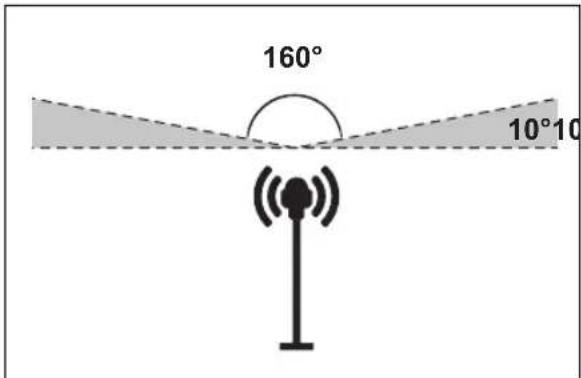
- Installer referansestasjonen i minimum 2 m / 6.5 fots høyde.
- Den maksimale avstanden mellom referansestasjonen og produktet er 500 m / 1640 fot, ved fri siktlinje. Gjenstander mellom referansestasjonen og produktet reduserer denne avstanden.
30.5 Slik finner du ut hvor du skal plassere strømforsyningen
30.6 Slik finner du ut hvor du skal plassere ladestasjonen
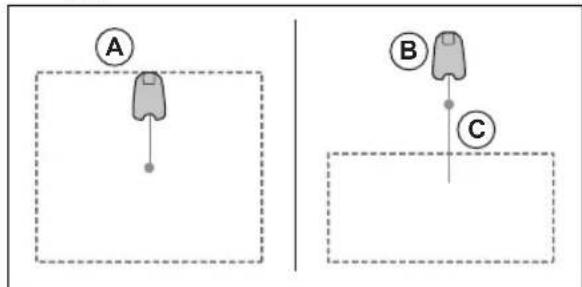
- Du kan sette ladestasjonen enten i eller utenfor arbeidsområdet. Det trengs ingen transportbane hvis ladestasjonen er plassert i arbeidsområdet (A). Det trengs ingen transportbane hvis robotklipperen er helt innenfor arbeidsområdet, när dette er ved ladestasjonens dokkingpunkt. Hvis ladestasjonen og dokkingpunktet (B) ikke er i arbeidsområdet, må du installere en transportbane (C).
- Du kan sette ladestasjonen i et Automower ®-hus.
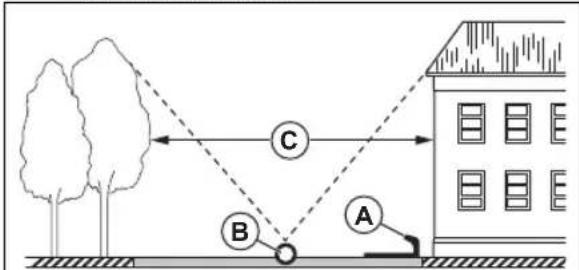
- Plasser ladestasjonen (A) slik at dokkingpunktet (B) har fri sikt til himmelen. Ladestasjonens dokkingpunkt (B) er der robotklipperen stopper etter at det har vendt tilbake fra ladestasjonen. Ryggeavstanden kan stilles inn til 70-250 cm / 28-98 tommer. Kontroller at det er minst 3 m (C) mellom objekter som er høyere enn 1 m / 3.3 fot rundt dokkingpunktet (B).
Merk: Gressklipperen bruker signalet fra ladestasjonen til å søke etter ladestasjonen när den befinner seg i dokkingområdet.
- Plasser ladestasjonen i nærheten av et strømuttak.
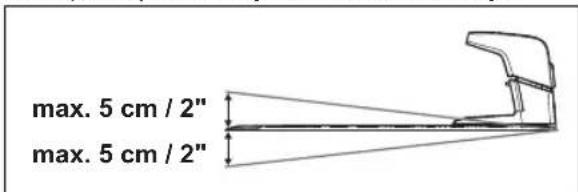
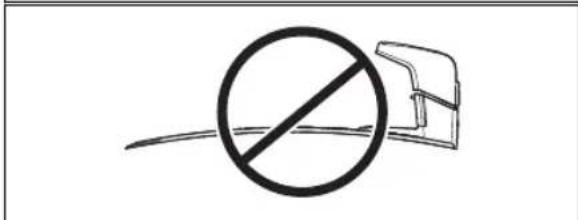
- Plasser den på et jevnt underlag.
- Bunnplaten på ladestasjonen må ikke være bøyd.
- Hvis arbeidsområdet består av to deler som er atskilt med en bratt skråning, anbefaler Husqvarna at du plasserer ladestasjonen i den nedre delen.

OBS: Ikke monter ladestasjonen der det finnes metallgjenstander i bakken. Slike gjenstander kan forårsake forstyrrelser i signalet fra ladestasjonen.
30.7 Slik finner du ut hvor du skal plassere strømforsyningen

Lavspenningskabler i forskjellige lengder er tilgjengelige som tilbehør.
30.8 Slik undersøker du hvor de virtuelle grensene skal installeres

OBS: Hvis arbeidsområdet ligger ved siden av en vanndam, en skråning, et stup eller en offentlig vei, må det være en beskyttelsesvegg. Veggen må være minst 15 cm / 6 tommer høy.

OBS: Ikke la produktet kjøre på grus.
- Isoler alle hindringer, for eksempel trær, røtter og steiner, for at produktet skal kunne brukes forsiktig uten støy.
- Lag en skisse av arbeidsområdet før du installerer de virtuelle grensene.
30.9 Slik installerer du kartobjekter i nærheten av bygninger og trær
Når produktet er i bruk, må det ha fri sikt til himmelen for å kunne bruke satellittsignalene til navigasjon.
- Sørg for at vinkelen for fri sikt til himmelen er på 90°.
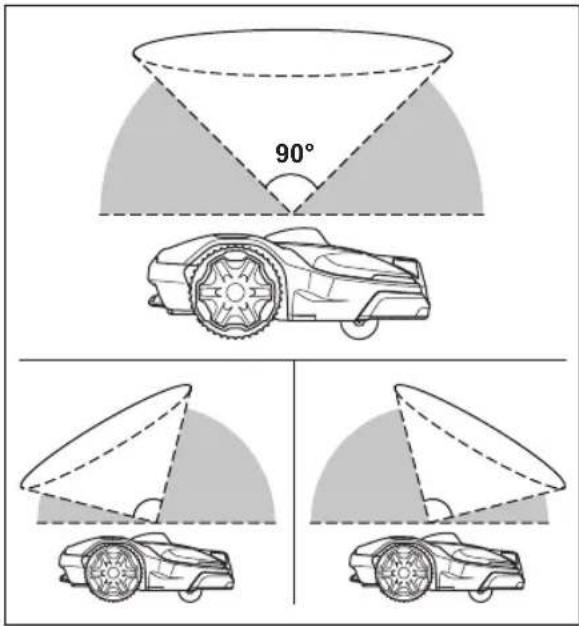
Merk: Objekter som er mindre enn 1 m / 3.3 fot i høyde påvirker ikke bruken av produktet.
Merk: Trekroner som er mindre enn 4 m / 13 fot i diameter, påvirker ikke bruken av produktet. Hvis det er mange små trær som står tett sammen i et område, og den samlede diameteren på trekronene som står sammen, er mindre enn 4 m / 13 fot, påvirker de ikke bruken av produktet.
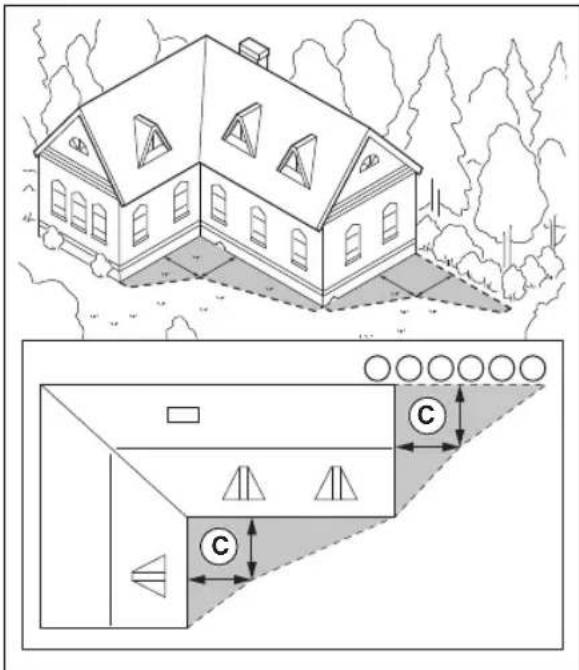
- For L-formede objekter som er høyere enn 1 m / 3.3 fot, installerer du den virtuelle grensen med en minimumsavstand (C) på 1.5 m / 5 fot fra objektene.
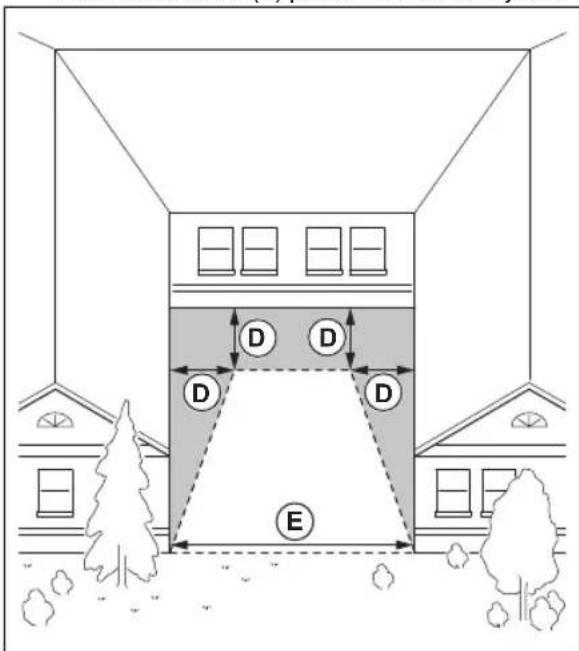
- Hvis du vil installere virtuelle grenser i et område med et U-formet objekt som er høyere enn 1 m / 3.3 fot, må du kontrollere at avstanden (E) er minst 6 m / 20 fot. Hvis objektet er høyere enn 3 m / 10 fot, må du kontrollere at avstanden (E) er det dobbelte av høyden på det høyeste objektet. Installer den virtuelle grensen med en minimumsavstand (D) på 1.5 m / 5 fot fra objektet.
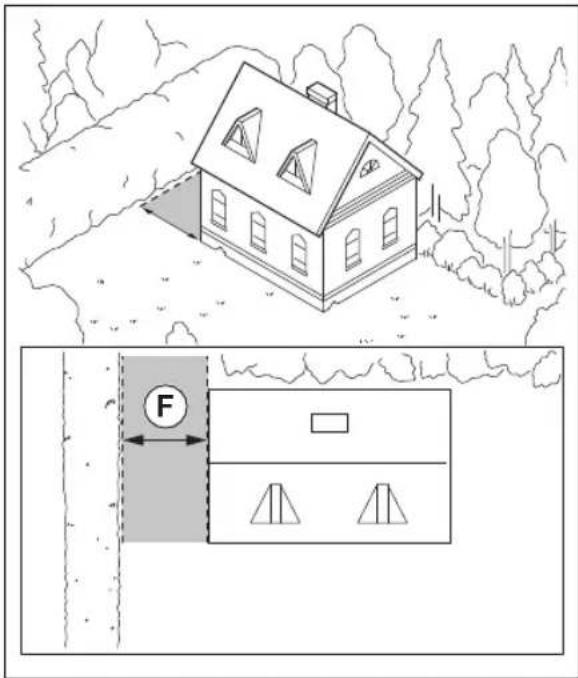
- For områder mellom objekter høyere enn 1 m / 3.3 fot må avstanden (F) være minimum 4 m / 13 fot.
Merk: For områder med en bredde på mindre enn 4 m / 13 fot kan det opprettes en transportvei for at robotgressklipperen skal kjøre gjennom uten å klippe.
30.9.1 Passasjer
En passasje er en seksjon som har en virtuell grense på hver side, og som knytter sammen to deler av arbeidsområdet. Passasjen må være minst 2 m / 6.5 fot bred for å få et bra klipperesultat.
Robotklipperen kan brukes i skråninger på 50%. Ikke ta med for bratte skråninger i arbeidsområdet. Skråningene som er for bratte, kan isoleres som soner som ikke skal klippes. Hellingen i % beregnes som økning i høyde for hver m. F.eks.: 10 cm / 100 cm = 10%.
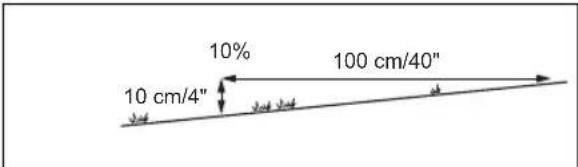
- Definer skråninger som er brattere enn 50%, som områder som ikke skal klippes.
- For skråninger som er brattere enn 25% langs ytterkanten av plenen, kjører du robotklipperen med bakhjulet 5 cm / 2 tommer (A) fra kanten, for å angi den virtuelle grensen.
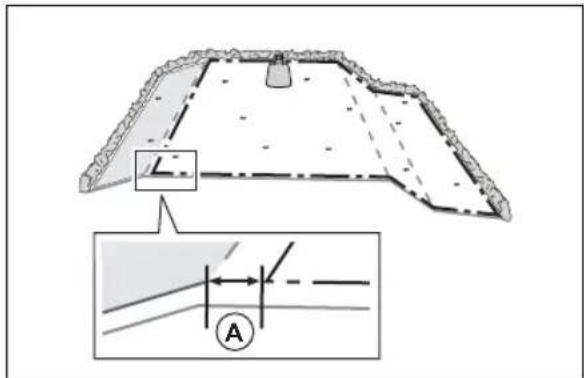
Merk: Hvis du vil ha mer informasjon om innstillingene i appen, kan du se brukerhåndboken for robotgressklipperen.
30.10.1 Installasjonsverktøy
- Skrutrekker, Torx 20.
- Unbrakonøkkel, 4 mm. Inkludert i esken.
- Unbrakonøkkel, 8 mm. Inkludert i esken.
30.10.2 Slik installerer du EPOS-plugin-modulen
- Fjern toppdekselet på robotgressklipperen.
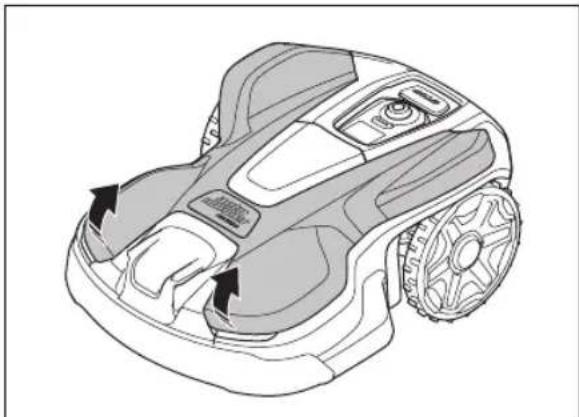
30.10.3 Slik utfører du EPOS™-oppsettet
Når du slår ladestasjonen på for første gang, må du angi noen grunninnstillinger før du kan bruke den.
Ladestasjonen må parkobles med Automower® Connect for at du skal kunne installere objekter på kartet, endre innstillingene og bruke den. Bruk Automower® Connect på mobilenheten eller bruk.
- Slå på ladestasjonen.
Merk: Parkobling med Bluetooth® er aktivert i 3 minutter. Hvis parkoblingen mellom ladestasjonen og mobilenheten ikke fullføres i løpet av tre minutter, må du slå ladestasjonen av og deretter på igjen.
-
Logg deg på Husqvarna-kontoen i Automower Connect-appen.
-
Start Bluetooth ® på mobilenheten.
-
Velg Mine klippere i Automower® Connect-appen, og legg til produktet.
-
Tast inn PIN-koden fra fabrikken.
-
Følg instruksjonene for EPOS TM -oppsettet i Automower Connect-appen. Utfør en paring med referansestasjonen og ladestasjonen, og installer kartobjektene.
Merk: Det er bare nødvendig å parkoble Automower® Connect med robotklipperen én gang.
30.10.4 Automower® Connect
Automower® Connect er en kostnadsfri app for mobilenheten din. Bruk appen til installering, innstillinger og bruk av produktet. Du kan også finne mer informasjon, for eksempel om alarm og statistikk, i Automower® Connect-appen.
Appen har to tilkoblingsmodi: Mobil tilkobling med lang rekkevidde og Bluetooth®-tilkobling med kort rekkevidde.
- Dashbord som viser produktets gjeldende status og batteriets ladetilstand.
Merk: Mobiltilkobling til Automower® Connect støttes ikke i alle land på grunn av regionspesifikke mobilantennesystemer. Den inkluderte Automower® Connect-livstidstjenesten gjelder bare hvis det finnes en tredjeparts underleverandør av tilgjengelig i bruksområdet.
30.10.5 Hvordan ladestasjonen installeres
Pass på at du leser og forstår instruksjonene om ladestasjonen. Se Slik finner du ut hvor du skal plassere ladestasjonen på side 82.

OBS: Ikke lag nye hull i ladestasjonsplaten.

OBS: Ikke stå på bunnplaten på ladestasjonen.

ADVARSEL: Kontroller at pluggene til lavspentkabelen og strømforsyningsenheten er rene og tørre før du kobler dem til.
Når du kobler til strømforsyningen, må du bare bruke et strømuttak som er koblet til en reststrømenhet (RCD).
30.10.5.1 Slik installerer du ladestasjonen

OBS: Ikke lag nye hull i ladestasjonsplaten.

OBS: Ikke stå på bunnplaten på ladestasjonen.

ADVARSEL: Kontroller at pluggene til lavspentkabelen og strømforsyningsenheten er rene og tørre før du kobler dem til.
Når du kobler til strømforsyningen, må du bare bruke et strømuttak som er koblet til en reststrømenhet (RCD).
-
Pass på at du leser og forstår instruksjonene om ladestasjonen. Se Slik finner du ut hvor du skal plassere ladestasjonen på side 82.
-
Plasser ladestasjonen i det valgte området.
Merk: Ikke fest ladestasjonen til bakken med skruene før etter at guidekabelen er installert.
-
Åpne luken foran på ladestasjonen.
-
Fest toppen av ladestasjonen.

- Vipp opp toppen av ladestasjonen.
- Sett tetningen med kablene på plass.
- Koble kabelen til ladestasjonen.
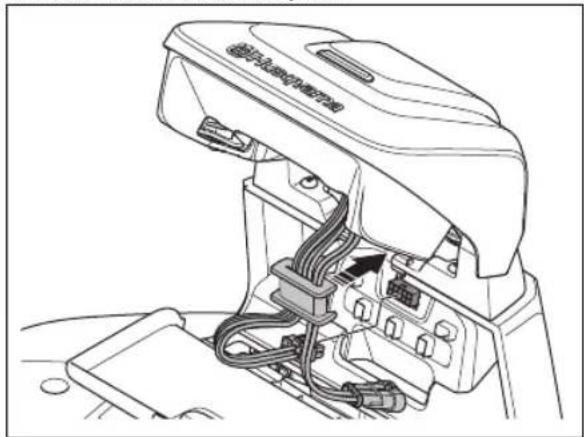
- Fest lavspenningskabelen til bakken med plugger, eller grav kabelen ned.
- Koble kablene til ladestasjonen etter at installasjonen av avgrensningssløyfen og guidekabelen er fullført.
- Fest ladestasjonen til bakken med de medfølgende skruene etter at guidekabelen er installert.
30.10.5.2 Slik kontrollerer du ladestasjonen visuelt - Kontroller at indikatorlampen på ladestasjonen har et grønt lys.
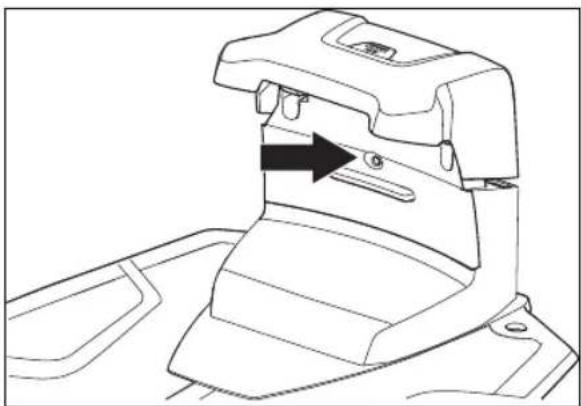
30.10.6 Installasjon av referansestasjonen
OBS: Korrigeringsdataene som sendes til produktet med nøyaktig posisjon, vil bli påvirket hvis referansestasjonen beveger seg. Referansestasjonen må installeres stramt på stolpen eller veggen/muren.

OBS: Elementene på kartet vil flytte på seg hvis du flytter referansestasjonen. Juster elementene på kartet, eller utfør installasjonen på nytt i Automower® Connect-appen.
30.10.6.1 Slik monterer du referansestasjonen på en vegg
Merk: På grunn av varierende veggmaterialer følger det ikke med skruer for veggfeste.
- Hold armen for referansestasjonen på veggen der du skal feste den. Lag fire merker på veggen, der du skal feste fire skruer.
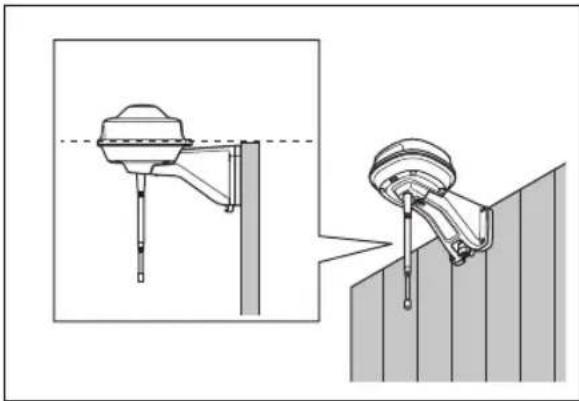
Merk: Hvis referansestasjonen er installert på en vegg/mur, må toppen av referansestasjonen være over veggen/muren.
- Bor fire hull i veggen for de fire skruene.
- Monter referansestasjonen på veggen med fire skruer.
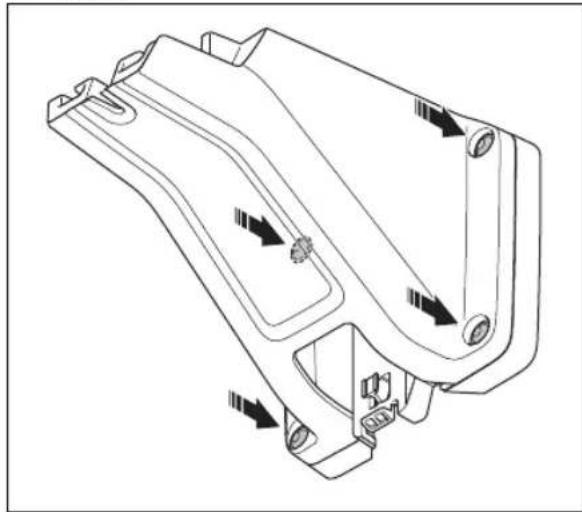
- Trekk kabelen til referansestasjonen gjennom sporet i armen, og monter referansestasjonen på armen.
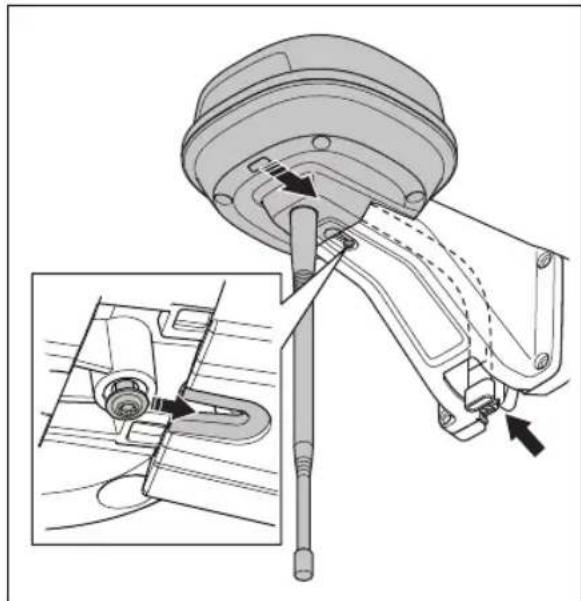
- Trekk til skruen (Torx 20) på armen til referansestasjonen.
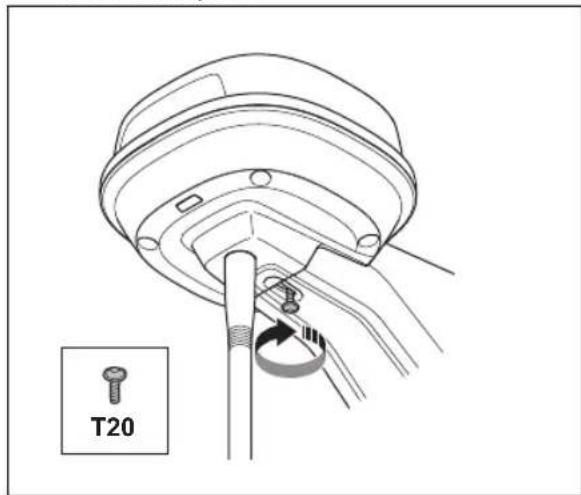
-
Koble lavspenningskabelen til referansestasjonen og strømforsyningen.
-
Fest lavspenningskabelen til veggen fra referansestasjonen og til strømforsyningen med kabelstrips.

Merk: Stolpebrakettene er tilgjengelige i to størrelser, slik at de passer til stolper av forskjellige mål. Velg den riktige stolpebraketten for installasjonen din.
Merk: Referansestasjonen må installeres på toppen av stolpen.
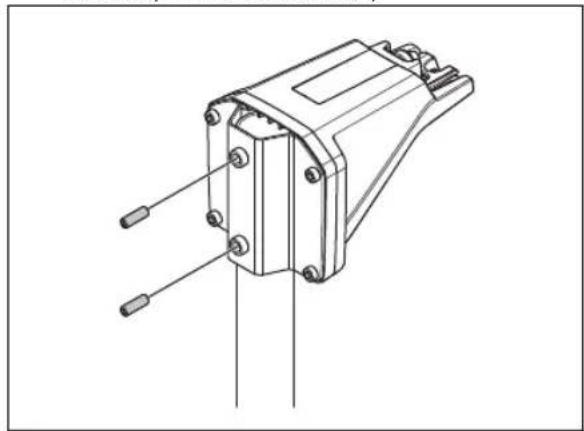
- Fest referansestasjonen til stolpen med de to skruene (4 mm unbrakonøkkel).
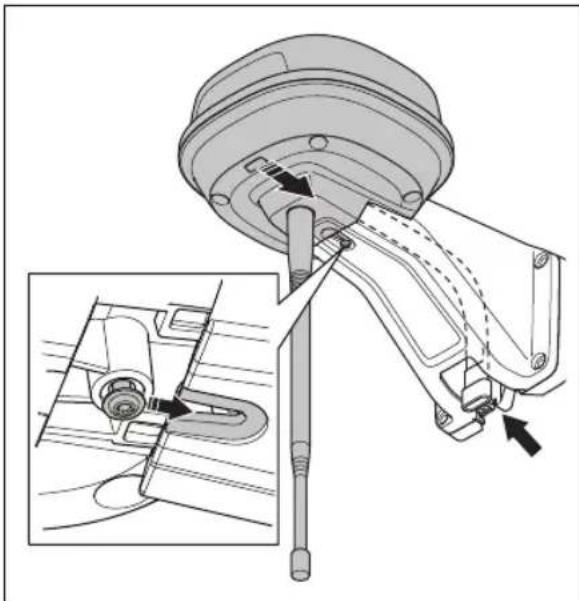
- Trekk kabelen til referansestasjonen gjennom sporet i armen, og monter referansestasjonen på armen.
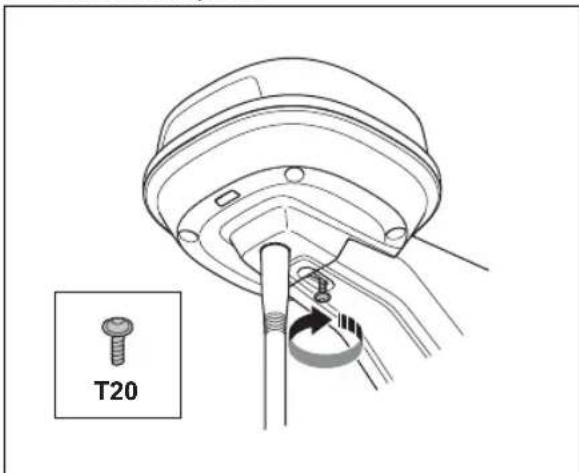
- Trekk til skruen (Torx 20) på armen til referansestasjonen.
-
Koble lavspenningskabelen til referansestasjonen og strømforsyningen. Se Slik finner du ut hvor du skal plassere strømforsyningen på side 82.
-
Fest lavspenningskabelen til stolpen fra referansestasjonen og til strømforsyningen med kabelstrips.

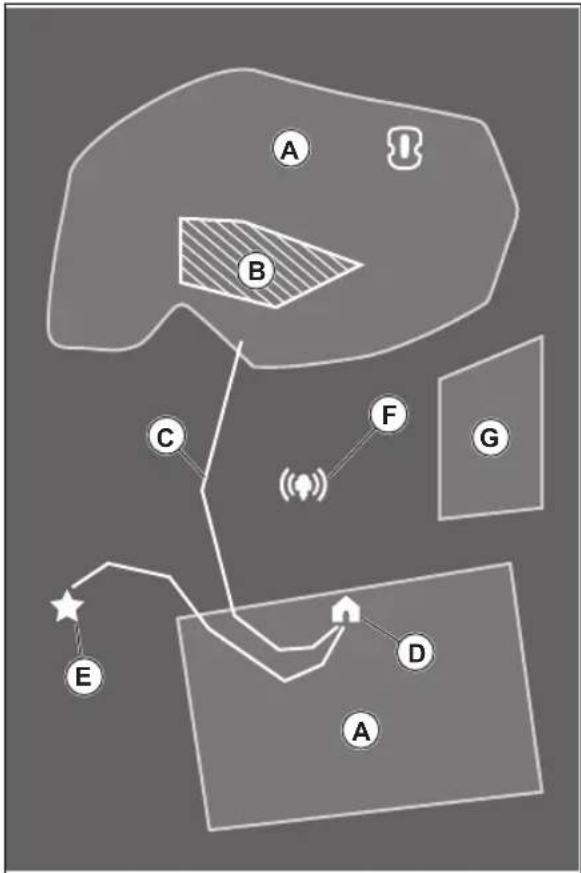
Pass på at du leser og forstår instruksjonene om hvor kartobjektene skal installeres. Se Slik undersøker du hvor de virtuelle grensene skal installeres på side 84.
• arbeidsområder (A)
• soner som ikke skal klippes (B)
• transportbane (C)
- ladestasjon (D)
• vedlikeholdspunkt (E)
• referansestasjon (F)
• arbeidsområde (sekundært område) (G)
flowchart
graph TD
    A["A"] --> B["B"]
    B --> C["C"]
    C --> D["D"]
    D --> E["E"]
    E --> F["F"]
    F --> G["G"]
    style A fill:#f9f,stroke:#333
    style B fill:#f9f,stroke:#333
    style C fill:#ccf,stroke:#333
    style D fill:#ccf,stroke:#333
    style E fill:#cfc,stroke:#333
    style F fill:#fcc,stroke:#333
    style G fill:#fcc,stroke:#333
Det er to typer av arbeidsområder:
- et arbeidsområde som omfatter en ladestasjon, eller som er koblet til det med en transportbane der robotklipperen kjører automatisk
- et sekundært område, dvs. et arbeidsområde uten ladestasjon eller transportbane, slik at robotklipperen må flyttes manuelt til og fra området
En transportvei er en spesifisert vei mellom dokkingpunktet foran ladestasjonen og et arbeidsområde. Robotklipperen kan kjøre automatisk på denne veien, men den klipper ikke gress. En transportvei kan aktiveres og deaktiveres midlertidig i appen.
Du installerer objekter på kartet ved å kjøre robotklipperen med appDrive for å legge til veipunkter på kartet. Se Hvordan du installerer objekter på kartet på side 92.
Veipunktene (A) er posisjoner som danner de virtuelle grensene og veiene (B). Linjene mellom veipunktene er rette. Legg til flere veipunkter hvis du skal lage jevne buer. Det anbefales å bruke så få veipunkter som mulig. For hvert arbeidsområde og tilhørende soner som ikke klippes, og transportvei er det totale maksimale antallet veipunkter 800. Husqvarna anbefaler at du legger til maksimalt 1000 veipunkter for den fullstendige kartinstallasjonen. Du kan justere posisjonen til veipunktene i appen etter at kartet er installert. Du kan justere posisjonen til veipunktene i appen etter at kartet er installert.
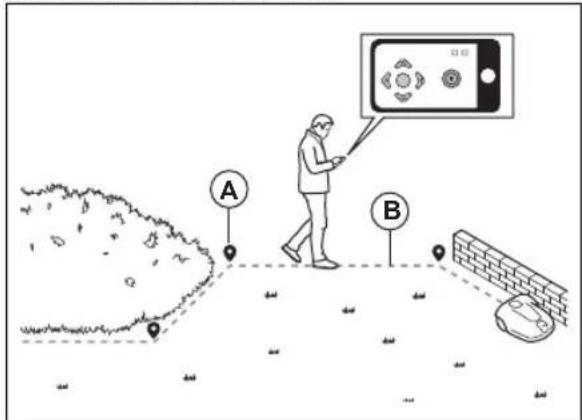
OBS: Ikke løft eller flytt robotklipperen mellom veipunktene når du installerer kartobjektene. Bruk appDrive for å sikre at installasjonen blir riktig.
Merk: Når du installerer et arbeidsområde eller en sone som ikke skal klippes, er posisjonen til veipunktet i fremre venstre hjørne av robotklipperen.
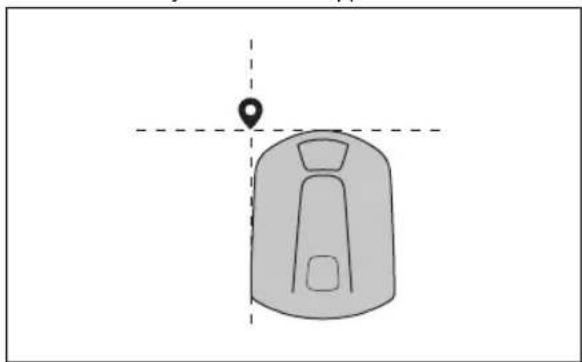
- Pass på at du er i nærheten av produktet og koblet til produktet med appen med Bluetooth®.
- Kontroller at statusen er appDrive. EPOSTM bekreftet i
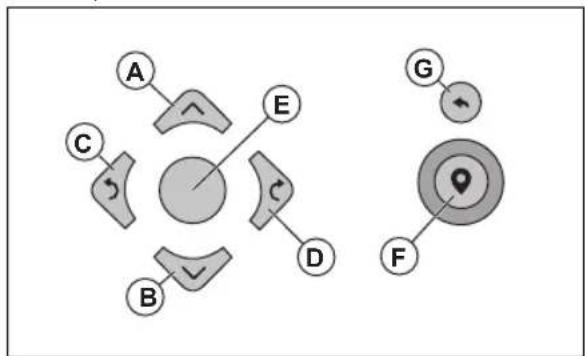
- Velg objektet du vil installere, og betjen robotklipperen med knappene i appDrive:
- Opp-knappen (A) flytter robotklipperen fremover.
- Ned-knappen (B) flytter robotklipperen bakover.
- Venstre pilknapp (C) dreier robotklipperen mot venstre.
- Høyre pilknapp (D) dreier robotklipperen mot høyre.
- Du kan bruke den midtre knappen (E) som styrepinne for å flytte og dreie robotklipperen i alle retninger.
- Du legger til et veipunkt på kartet med veipunkt-knappen (F).
- Bruk angreknappen (G) for å fjerne det siste veipunktet.
flowchart
graph TD
    A["A"] --> E["E"]
    C["C"] --> E["E"]
    B["B"] --> D["D"]
    D["D"] --> E["E"]
    E["E"] --> G["G"]
    F["F"] --> G["G"]
    style A fill:#f9f,stroke:#333
    style C fill:#f9f,stroke:#333
    style B fill:#f9f,stroke:#333
    style E fill:#ccf,stroke:#333
    style D fill:#ccf,stroke:#333
    style G fill:#cfc,stroke:#333
Merk: Gå 2-3 m / 6.5-9.8 fot bak robotklipperen när du betjener den med appDrive.
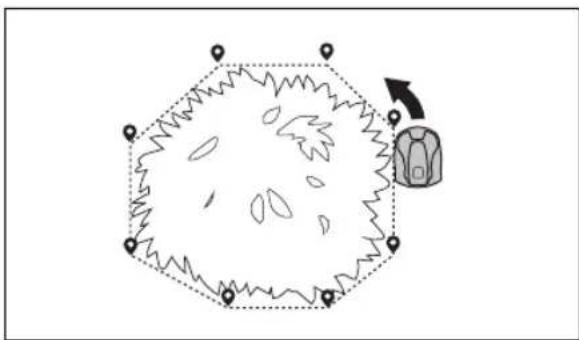
Du trenger minst tre veipunkter for å opprette et arbeidsområde.
- Kjør produktet med klokken rundt grensen for arbeidsområdet. - Legg til veipunkter på kartet. Legg til veipunktene minst 3 cm / 1 tommer fra hindringer.
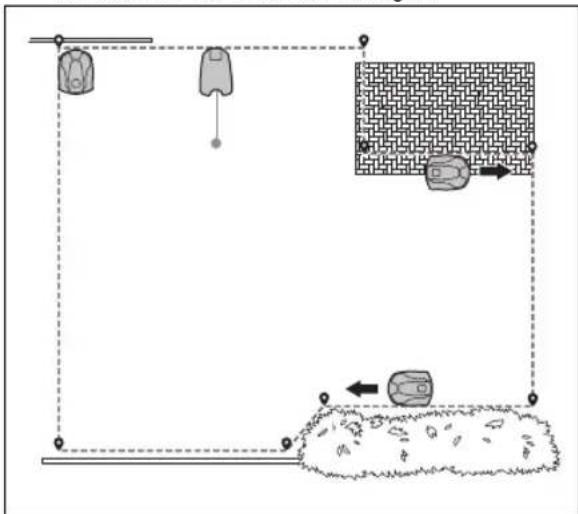
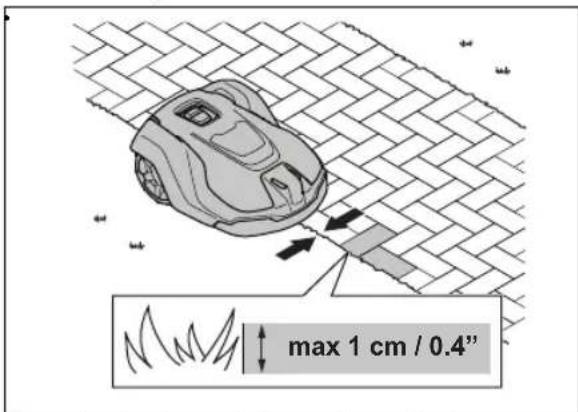
- Legg til et veipunkt for å få produktet til å klippe gresset i kanten mellom plenen og steinstien. Pass på at både steinstien og kanten av plenen er dekket når du legger til et veipunkt. Produktet kan dekke et felt på begge sider av kanten hvis høyden på steinstien er maksimalt 1 cm / 0.4 tommer i forhold til plenen.
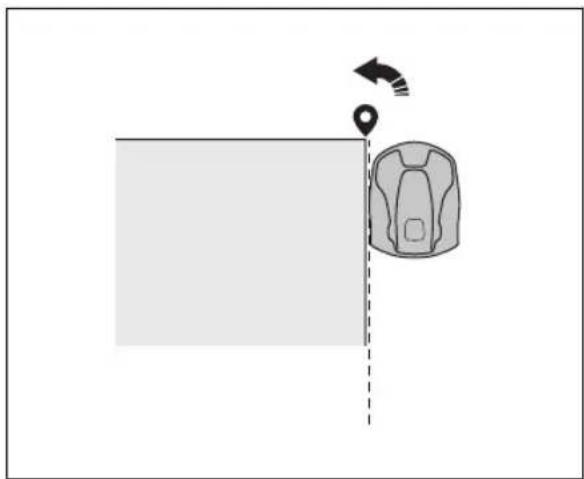
- Legg til veipunktet ved det ytre hjørnet for å installere den virtuelle grensen rundt et hjørne.
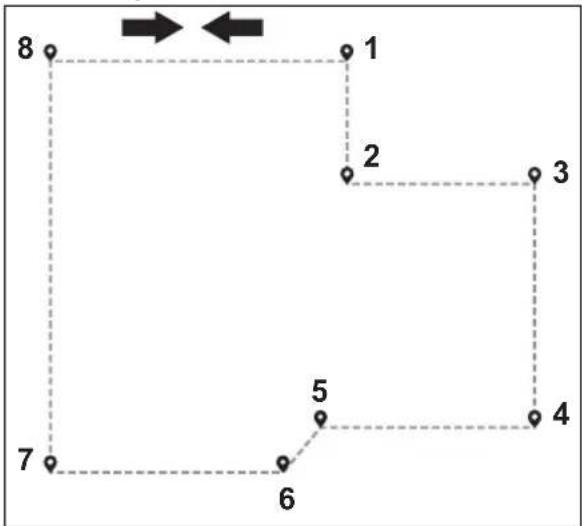
- Ikke angi veipunkter som gjør at en virtuell grense krysser seg selv i samme arbeidsområde.
- Lagre arbeidsområdet slik at det første og siste veipunktet automatisk kobles sammen med en virtuell grense.
flowchart
graph TD
    1 --> 2
    2 --> 3
    3 --> 4
    4 --> 5
    5 --> 6
    6 --> 7
    7 --> 8
    8 --> 1
Hvordan du oppretter en sone som ikke skal klippes Du trenger minst tre veipunkter for å opprette en sone som ikke skal klippes.
- Kjør produktet mot klokken rundt grensen til sonen som ikke skal klippes.
- Legg til veipunkter på kartet. Legg til veipunktene minst 3 cm / 1 tommer fra hindringer.
- Ikke angi veipunkter som gjør at en virtuell grense krysser seg selv i samme sone som ikke skal klippes.
- Lagre sonen som ikke klippes, slik at det første og siste veipunktet automatisk kobles sammen med en virtuell grense.
- Kjør robotklipperen og legg til veipunkter på kartet for å installere en transportvei. Start i et arbeidsområde, minst 1 m / 3.3 fot fra den virtuelle grensen.
- Ikke installer en transportvei over en sone som ikke skal klippes.
- Ikke angi veipunkter som fører til at transportbanen krysser seg selv.
- Kjør robotklipperen, og legg til veipunkter for å koble transportveien til dokkingspunktet.
- Lagre transportbanen for å koble det siste veipunktet automatisk til dokkingpunktet.
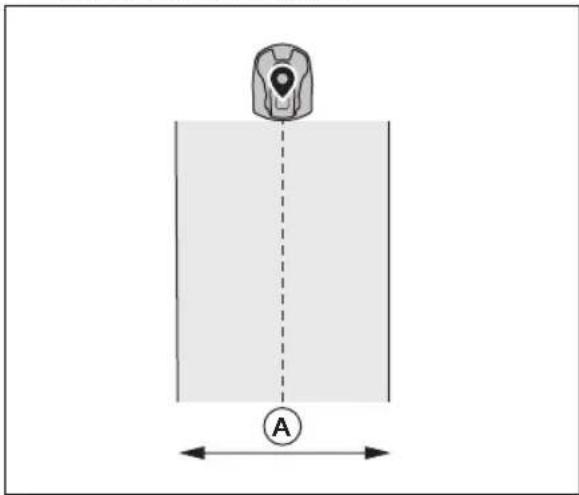
- Angi bredden (A) på transportveien. Bredden kan settes til 2-5 m / 6.6-16.4 fot.
- Kjør robotklipperen, og legg til veipunkter på kartet. Begynn med å legge til veipunkter i posisjonen der du installerer vedlikeholdspunktet. Det første veipunktet er ved vedlikeholdspunktet.
- Kjør robotklipperen, og legg til veipunkter for å lage en bane til ladestasjonen.
- Lagre vedlikeholdspunktet for å koble det siste veipunktet automatisk til dokkingpunktet.
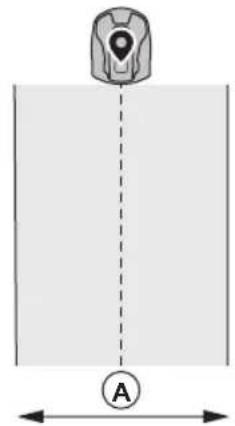
- Angi bredden (A) for vedlikeholdspunktet. Bredden kan settes til 2-5 m / 6.6-16.4 fot.
- Velg kartobjekter > ladestasjon i appen.
- Velg Installer ladestasjon på nytt, og følg instruksjonene.
Slik installerer du referansestasjonen på nytt på kartet Installer referansestasjonen på nytt på kartet hvis du flytter eller bytter referansestasjonen.
- Velg kartobjekter > referansestasjon i appen.
- Velg Installer referansestasjon på nytt, og følg instruksjonene.
31 Vedlikehold
31.1 Innføring i vedlikehold
Kontroller installasjonen hvert år.
- Kontroller at stolpen er godt festet.
- Kontroller tiltrekkingsmomentet for alle skruene.
| Skrue Verktøy Tiltrekkingsmoment (Nm) | ||
| ∅vre til nedre chassis Torx 20 1,8 | ||
| Referansestasjon til arm Torx 20 1,8 | ||
| Arm til stolpe Unbrakonøkkel, 4 mm 5–6 | ||
| Arm, støttebrakett og stolpebrakett Unbrakonøkkel, 4 mm 5–6 |
31.2 Rengjør produktet

ADVARSEL: Koble produktet fra strømforsyningen før du utfører vedlikehold eller rengjøring.

OBS: Produktet må ikke rengjøres med høytrykksspyler. Ikke bruk løsemidler til rengjøring.
Hvis det er nødvendig, kan du rengjøre produktet med en fuktig klut.
32 Feilsøking
32.1 Innføring i feilsøking
Du finner alle feilsøkingsmeldingene på menyen Meldinger i. Du kan lese mer om dette på www.husqvarna.com.
32.2 Feilmeldinger
Feilmeldingene i tabellen nedenfor vises i appen Automower® Connect. Kontakt Husqvarna-representanten din hvis den samme meldingen vises ofte.
| Melding Årsak Tiltak | |||
| Intet sløyfesignal | Strømforsyningen eller lavspentkabelen for ladestasjonen er ikke tilkoblet. | Hvis lampen på ladestasjonen ikke lyser, betyr det at ladestasjonen ikke er koblet til strøm. Undersøk strømuttaket og reststrømenheten. Kontroller at lavspent-kabelen er koblet til ladestasjonen. | |
| Strømforsyningen eller lavspentkabelen for ladestasjonen er skadet. | Bytt ut strømforsyningen eller lavspenningskabelen. | ||
| ∅KO-modus er aktivert, og lampen på ladestasjonen blinker grønt. Robotklipperen ble startet manuelt i arbeidsområdet, men STOPP-knappen ble ikke trykt inn før robotklipperen ble flyttet fra ladesta-sjonen. Signalet fra ladestasjonen er de-aktivert, og robotklipperen kan ikke gå inn i ladestasjonen. | Sett produktet i ladestasjonen. Start produktet. | ||
| Produktet finner ikke sløyfesignalet fra la-destasjonen. | Plasser produktet i ladestasjonen, og ge-nerer et nytt sløyfesignal. | ||
| Ladestasjonen er ikke installert riktig. Insta-ller ladestasjonen i henhold til in-struksjonene. Se Slik installerer du lade-stasjonen på side 87. | |||
| Forstyrrelser fra metallgjenstander som gjerder, armeringsjern eller nedgravde kabler i nærheten av ladestasjonen. | Flytt ladestasjonen til et annet sted. | ||
| Utenfor arbeidsområdet | Arbeidsområdet skråner for mye ved den virtuelle grensen. | Kontroller at den virtuelle grensen er in-stallert riktig. | |
| Transportbanen eller banen til vedlike-holdspunktet skråner for mye. | Kontroller at transportbanen er installert riktig. Se Hvordan du oppretter en trans-portvei på side 94. | ||
| Robotklipperen finner ikke det riktige sløyfesignalet på grunn av forstyrrelser fra et sløyfesignal fra en annen installert robotklipper i nærheten. | Plasser produktet i ladestasjonen, og ge-nerer et nytt sløyfesignal. | ||
| Forstyrrelser fra metallgjenstander som gjerder, armeringsjern eller nedgravde kabler i nærheten av ladestasjonen. | Flytt ladestasjonen til et annet sted. | ||
| Tomt batteri | Produktet finner ikke ladestasjonen. Robotklipperen har ingen nøyaktig posi-sjon og finner ikke ladestasjonen. | ||
| Batteriet er på slutten av levetiden. Skift batteriet. | |||
| Antennen på ladestasjonen er defekt. Hvis lampen på ladestasjonen blinker rødt, er antennen på ladestasjonen defekt. Ta kontakt med en godkjent service-forhandler. | |||
| Kartproblem | Det er ikke definert noe arbeidsområde. Lag et arbeidsområde i appen Automower® Connect. Se Hvordan du oppretter et arbeidsområde på side 93. | ||
| Kartobjektfilen er feil. Kontroller kartet i appen. Juster kartet, og lagre det. | |||
| Søker etter posisjon | Svakt satellittsignal til referansestasjonen. | Satellittsignalet er midlertidig svakt. Robotklipperen vil begynne å fungere når satellittsignalene er i orden. | |
| Kontroller installasjonen av referansesta-sjonen. | |||
| Svakt satellittsignal til robotklipperen. Satellittsignalet er midlertidig svakt. Robotklipperen vil begynne å fungere når satellittsignalet er i orden. | |||
| Undersøk om det er noe mellom robot-klipperen og himmelen som forårsaker interferens med satellittsignalet. Fjern hindringene eller foreta en ny installasjon for ikke å inkludere hindringene i arbeid-sområdet. Se Installering av kartobjekter på side 91 | |||
| Ingen nøyaktig posisjon fra satellittene | Svakt satellittsignal til referansestasjonen. | Kontroller installasjonen av referansesta-sjonen. | |
| Svakt satellittsignal til robotklipperen. Undersøk om det er noe mellom robot-klipperen og himmelen som forårsaker interferens med satellittsignalet. Fjern hindringene eller foreta en ny installasjon for ikke å inkludere hindringene i arbeid-sområdet. Se Installasjon på side 81 | |||
| Problemer med kommunika-sjonen med referansestasjon | Robotklipperen er ikke koblet til referanse-stasjonen. | Parkoble robotklipperen med referanse-stasjonen. | |
| Referansestasjonen er ikke riktig instal-lert. | Kontroller installasjonen av referansesta-sjonen. | ||
| Robotklipperen mottar ikke radiosignaler fra referansestasjonen i alle områder der robotklipperen brukes. | Test om robotklipperen mottar radiosig-naler fra referansestasjonen i alle delene av arbeidsområdet. Hvis ikke må referansestasjonen eller området installeres på nytt. Se Hvordan du installerer objekter på kartet på side 92. | ||
| Strømbrudd. Undersøk og utbedre eventuelle årsaker til strømbruddet på referansestasjonen. | |||
| Det er en feil i referansestasjonen, og lampen blinker rødt. | Koble strømmen fra referansestasjonen, og koble den til igjen for å starte referansestasjonen på nytt. Hvis problemet vedvarer, må du ta kontakt med den god-kjente serviceforhandleren. | ||
| Det er interferens med andre referanse-stasjoner eller andre radiosystemer i om-rådet. | Start produktet på nytt. Hvis problemet vedvarer, må du ta kontakt med den god-kjente serviceforhandleren. | ||
| For mange veipunkter | Det er for mange veipunkter i det gjel-dende arbeidsområdet. | Foreta en ny installasjon av arbeidsom-rådet, sonen som ikke skal klippes, og transportbanene. Opprett færre veipunk-ter. Del det aktuelle arbeidsområdet inn i flere arbeidsområder. | |
| Bestemmelsesstedet kan ikke nås | Det er ingen transportbane mellom lade-stasjonen og arbeidsområdet eller vedlike-holdspunktet. | Lag en transportbane mellom ladesta-sjonen og arbeidsområdet eller vedlike-holdspunktet. | |
| Transportbanen er blokkert, og robotklip-peren kan ikke gå til arbeidsområdet, la-destasjonen eller vedlikeholdspunktet. | Kontroller at transportbanen ikke er blok-kert, eller slett den og lag en ny trans-portbane. | ||
| Flere referansestasjoner | Det er mer enn én referansestasjon i nærheten av arbeidsområdet. Dette kan forårsake interferens for produktet fra en annen referansestasjon. | Kontakt det godkjente serviceverkstedet ditt hvis det samme problemet oppstår ofte. | |
| EPOS-plugin-modul ikke fun-net | EPOSTM Plug-in er defekt eller ikke mon-tert riktig. | Start produktet på nytt. Kontroller at EPOSTM Plug-in er installert riktig, og at kabelen er koblet til. Hvis problemet ved-varer, må du ta kontakt med den god-kjente serviceforhandleren. | |
| Arbeidsområde tuklet med | Ladestasjonen eller referansestasjonen er flyttet. | Utfør en ny installasjon av kartet. | |
32.3 LED-indikatorlampen på referansestasjonen
| Lys Status | |
| Grønt blinkende lys Oppstart | av referansestasjonen. Dette kan ta noen minutter. |
| Grønt konstant lys I drift. | |
| Rødt blinkende lys Referansestasjonen fungerer ikke på grunn av en feil. Start produktet på nytt. Hvis problemet vedvarer, må du ta kontakt med den godkjente serviceforhandleren. | |
| Hvitt blinkende lys Fastvareoppdatering er nødvendig. Snakk med den lokale Husqvarna-representanten. | |
32.4 Indikatorlampen på ladestasjonen
Hvis installasjonen er fullt funksjonell, lyser indikatorlampene på ladestasjonen konstant eller blinker grønt. Hvis det vises en annen farge, følger du feilsøkingsveiledningen nedenfor.
Du finner mer hjelp på www.husqvarna.com. Hvis du fortsatt trenger hjelp, kontakter du den lokale Husqvarna-representanten.
| Lys | Status |
| Konstant grønt lys Gode signaler | |
| Grønt blinkende lys Signalene | er gode, og ECO-moduser aktivert. |
| Rødt blinkende lys Forstyrrelse | i antennen i ladestasjonen Snakk med den lokale Husqvarna-representanten. |
| Konstant rødt lys Feil i kretskor | tet eller feil strømforsyning i ladestasjonen. Feilen må rettes opp av en autorisert servicetekniker. Snakk med den lokale Husqvarna-representanten. |
33 Oppbevaring og kassering
33.1 Oppbevaring
Hvis du oppbevarer referansestasjonen innendørs, må du la armen stå fast på stolpen eller veggen slik at du kan montere referansestasjonen på den opprinnelige plassen sin igjen.
Hvis du oppbevarer referansestasjonen utendørs om vinteren, anbefaler vi at du lar strømforsyningen være tilkoblet.
33.2 Kassering
Følg lokale gjenvinningsbestemmelser og gjeldende regelverk.
34 Tekniske data
34.1 Tekniske data
| Referansestasjon, dimensjoner | |
| Lengde, maksimal lengde, inkludert plate for stolpeinstallasjon, cm/tommer. | 36/13,8 |
| Bredde, cm/tommer. 19/7,5 | |
| Høyde, cm/tommer. 36/13,8 | |
| Vekt, referansestasjon, kg/pund 0,88/1,9 | |
| Vekt, arm, kg/pund 0,33/0,73 | |
| Referansestasjon, produktdata | |
| Type strømforsyningsenhet ADP-40KR, FW7313/28/D/XX/Y/1.3 | |
| Inngangseffekt, strømforsyning, V AC 100–240 | |
| Utgangseffekt, strømforsyning, V DC 28 | |
| Utgangseffekt, strømforsyning, A 1,3 | |
| Lengde på lavspentkabel, m/fot 20/66 | |
| IP-kode, referansestasjon IPX5 | |
| IP-kode, strømforsyningsenhet IP44 | |
| Strømforbruk, W 2 | |
| Frekvensbändstøtte | |
| Bluetooth®-frekvensområde (for service) 2400,0–2483,5 MHz | |
| SRD868 (Europa) 863–870 MHz | |
| SRD915 (Australia) 915–928 MHz | |
| SRD915 (New Zealand) 915–928 MHz | |
| Energiklasse | |
| Bluetooth®-utgangseffekt (for service) | 8 dBm |
| SRD868 (Europa) 13 dBm | |
| SRD915 (Australia) 13 dBm | |
| SRD915 (New Zealand) 13 dBm | |
Det kan ikke garanteres full kompatibilitet mellom produktet og andre typer trådløse systemer, for eksempel fjernkontroller og radiosendere.
34.2 Registrerte varemerker
Bluetooth® ordmerket og logoene er registrerte varemerker for Bluetooth SIG, inc., og bruk av slike merker fra Husqvarna skjer under lisens.
35 Garanti
35.1 Garantivilkår
Husqvarna®-garantien garanterer at produktet vil fungere i to år fra kjøpsdatoen. Garantien dekker alvorlige materialfeil og produksjonsfeil. I garantiperioden vil vi erstatte produktet eller reparere det uten kostnad hvis følgende betingelser er oppfylt:
- Produktet må bare brukes i samsvar med instruksjonene i denne brukerhåndboken. Denne produsentgarantien påvirker ikke garantirettigheter mot forhandleren/butikken.
- Sluttbrukere eller uautoriserte tredjeparter må ikke prøve å reparere produktet.
Eksempler på feil som ikke dekkes av garantien:
- Skade som skyldes inntrenging av vann etter bruk av høytrykksspyler.
- Skade som følge av lynnedslag.
- Skader som skyldes at du ikke bruker originale Husqvarna-reservedeler og tilbehør.
- Skade forårsaket av uautorisert endring av, eller tukling med, produktet eller produktets strømforsyning.
Hvis det oppstår en feil med Husqvarna-produktet ditt, må du kontakte Husqvarnas lokale representant for ytterligere instruksjoner. Ha kvitteringen og produktets serienummer tilgjengelig når du kontakter Husqvarnas lokale representant.
36 Samsvarserklæring
Du finner samsvarserklæringen i brukerhåndboken som følger med robotgressklipperen.
Contents
37 Safety.... 102
38 Introduction....103
39 Installation.... 106
40 Maintenance....120
41 Troubleshooting....120


- Sikkerhed
- Systembeskrivelse
- Opbevaring og bortskaffelse
- Opbevaring
- Sikkerhet
- Sikkerhetsdefinisjoner
- Generelle sikkerhetsinstruksjoner
- Sikkerhetsinstruksjoner for installasjon
- Sikkerhetsinstruksjoner for vedlikehold
- I tilfelle tordenvær
- Innledning
- Innledning
- Systembeskrivelse
- Symboler i appen
- Installasjon
- Innledning – installasjon
- Hoveddeler for installasjon
- Klargjøring for installasjon
- Slik finner du ut hvor du skal plassere referansestasjonen
- Slik finner du ut hvor du skal plassere strømforsyningen
- Slik finner du ut hvor du skal plassere ladestasjonen
- Slik finner du ut hvor du skal plassere strømforsyningen
- Slik undersøker du hvor de virtuelle grensene skal installeres
- Slik installerer du kartobjekter i nærheten av bygninger og trær
- Passasjer
- Installasjonsverktøy
- Slik installerer du EPOS-plugin-modulen
- Slik utfører du EPOS™-oppsettet
- Automower® Connect
- Hvordan ladestasjonen installeres
- Installasjon av referansestasjonen
- Vedlikehold
- Innføring i vedlikehold
- Rengjør produktet
- Feilsøking
- Innføring i feilsøking
- Feilmeldinger
- LED-indikatorlampen på referansestasjonen
- Indikatorlampen på ladestasjonen
- Oppbevaring og kassering
- Oppbevaring
- Kassering
- Tekniske data
- Registrerte varemerker
- Garanti
- Garantivilkår
- Samsvarserklæring
- Contents
Merke : HUSQVARNA
Modell : Automower EPOS Plugin Kit
Kategori : Robotgressklipper