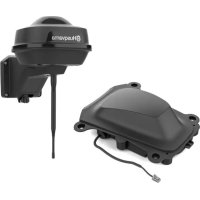
Automower EPOS Plugin Kit - Robotplæneklipper HUSQVARNA - Gratis brugsanvisning og manual
Find enhedens vejledning gratis Automower EPOS Plugin Kit HUSQVARNA i PDF-format.



| Produkttype | EPOS udvidelsessæt til robotplæneklipper |
| Mærke | Husqvarna |
| Kompatible modeller | Automower 320/430X/450X NERA |
| Reference stationens dimensioner (L x B x H) | 36 x 19 x 36 cm |
| Reference stationens vægt | 0,88 kg |
| Armens vægt | 0,33 kg |
| Strømforsyning - indgang | 100-240 V AC, 50-60 Hz |
| Strømforsyning - udgang | 28 V DC, 1,3 A |
| Længde på lavspændingskabel | 20 m |
| Stationens beskyttelsesklasse | IPX5 |
| Strømforsyningsenhedens beskyttelsesklasse | IP44 |
| Strømforbrug | 2 W |
| Radiofrekvensbånd | Bluetooth 2,4 GHz, SRD 868/915 MHz |
| Maksimal rækkevidde reference station / plæneklipper | 500 m (frit udsyn) |
| Driftstemperatur | -20 °C til 45 °C |
| Opbevaringstemperatur | -20 °C til 70 °C |
| Stationens minimale installationshøjde | 2 m |
| Maks. antal referencepunkter pr. zone | 800 |
| Maks. samlet antal referencepunkter | 1000 |
| Maksimal driftshældning | 50 % |
| Garanti | 2 år |
| Vedligeholdelse | Rengøring med en fugtig klud ; årlig kontrol af installationen |
| Sikkerhed | Obligatorisk brug af fejlstrømsafbryder (FI-relæ) ; frakobl før vedligeholdelse |
| Sættets indhold | Reference station, arm, monteringsbeslag, EPOS Plug-in, skruer, skiver, 36 V strømforsyning, lavspændingskabel, manual |
Ofte stillede spørgsmål - Automower EPOS Plugin Kit HUSQVARNA
Brugerspørgsmål om Automower EPOS Plugin Kit HUSQVARNA
0 spørgsmål om dette apparat. Besvar dem du kender, eller stil dit eget.
Stil et nyt spørgsmål om dette apparat
Download vejledningen til din Robotplæneklipper i PDF-format gratis! Find din vejledning Automower EPOS Plugin Kit - HUSQVARNA og tag din elektroniske enhed tilbage i hånden. På denne side er alle dokumenter nødvendige for brugen af din enhed offentliggjort. Automower EPOS Plugin Kit af mærket HUSQVARNA.
BRUGSANVISNING Automower EPOS Plugin Kit HUSQVARNA
2.1.6 Symboler på produkten
10.1 Sikkerhedsdefinitioner
Advarsler, forholdsregler og bemærkninger bruges til at pege på særligt vigtige dele af brugsanvisningen.

ADVARSEL: Bruges, hvis føreren udsætter sig selv eller omkringstående personer for risiko for personskade eller dødsfald ved tilsidesættelse af instruktionerne i brugsanvisningen.

BEMÆRK: Bruges, hvis der er risiko for skader på produktet, andre materialer eller det omgivende område ved tilsidesættelse af instruktionerne i brugsanvisningen.
Bemærk: Bruges til at give yderligere oplysninger, der er nødvendige i en given situation.
10.2 Generelle sikkerhedsinstruktioner

ADVARSEL: Læs følgende advarselsinstruktioner, inden du bruger produktet.
• Overhold de nationale bestemmelser om elektrisk sikkerhed.
- Produktet må kun bruges sammen med den strømforsyningsenhed, der blevet leveret af Husqvarna.
- Produktet må kun benyttes med det tilbehør, som anbefales af producenten. Alle andre former for brug er forkerte. Producentens instruktioner angående drift og vedligeholdelse skal følges nøjagtigt.
- Produktet må kun betjenes,
vedligeholdes og repareres af personer,
der har fuldstændigt kendskab til dens
særlige egenskaber og regler vedrørende generel
sikkerhed. Læs brugsanvisningen omhyggeligt
igennem, og sørg for at have forstået indholdet, inden du bruger produktet.
- Husqvarna garanterer ikke fuld kompatibilitet mellem produktet og andre typer trådløse systemer, såsom fjernbetjeninger, radiosendere, teleslynger, nedgravet dyreindhegning eller lignende.
- Produktets oprindelige udformning må ikke ændres. Enhver form for ændring foretages på eget ansvar.
- Driftstemperaturen er -20°C til 45°C. Opbevaringstemperaturen er -20 °C til 70 °C.
10.3 Sikkerhedsinstruktioner til installation

ADVARSEL: Læs følgende advarselsinstruktioner, inden du bruger produktet.
- Anbring ikke strømforsyningen på et sted, hvor der er risiko for, at den kan blive våd. Placer ikke strømforsyningen på jorden.
- Indkapsl ikke strømforsyningen. Kondensvand kan skade strømforsyningen og øge risikoen for elektrisk stød.
- Risiko for elektrisk stød. Tilslut kun strømforsyningen til en skikkontakt, der er tilsluttet en fejlstrømsafbryder (RCD). Gældende for USA/Canada. Hvis strømforsyningen er installeret udendørs: Risiko for elektrisk stød. Tilslut kun til en overdækket GFCI-stikforbindelse (RCD) af klasse A, som har et vejbestandigt kabinet med udstyrets stikprop indsat eller fjernet.
- Sørg for, at stikkene på lavspændingskablet og strømforsyningsenheden er rene og tørre, før du tilslutter dem.
-
Der er risiko for nedfaldende genstande under installationen af referencestationen. Dette kan medføre personskade.
-
Strømforsyningskablet og forlængerkablet skal være uden for arbejdsområdet for at forhindre beskadigelse af kablerne.
- Der er risiko for at falde ned, når referencestationen installeres i en høj position. Sørg for, at du har en stabil position, når du installerer referencestationen.
10.4 Sikkerhedsinstruktioner for vedligeholdelse

ADVARSEL: Læs følgende advarselsinstruktioner, inden du bruger produktet.
- Tag stikket til produktet ud af stikkontakten, før du rengør eller udfører vedligeholdelse på produktet.
10.5 I tilfælde af tordenvejr
For at mindske risikoen for beskadigelse af elektriske komponenter i referencestationen anbefaler vi, at strømforsyningen til referencestationen afbrydes, hvis der er risiko for tordenvejr. Tilslut strømforsyningen igen, när der ikke er risiko for tordenvejr.
11 Indledning
11.1 Indledning
Serienummeret findes på produktets typeskilt og på produktkassen. Brug serienummeret, når du skal registrere dit produkt på www.husqvarna.com.
11.1.1 Support
Tal med din Husqvarna-serviceforhandler for at få support til dit produkt.
11.1.2 Produktbeskrivelse
Bemærk: Husqvarna opdaterer regelmæssigt sine produkters udseende og funktion. Se Support på side 28.
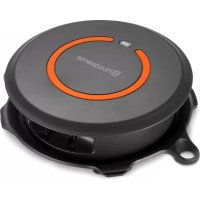
Dette kit indeholder en EPOS™ -referencestation og enEPOS™ Plug-in, der skal installeres på din 320/430X/450X NERA robotplæneklipper. EPOS™ -referencestationen modtager satellitsignaler og sender
korrektionsdata til robotplæneklipperen. EPOS™ Plug-inanvender satellitsignaler og korrektionsdata fra referencestationen til positionering.
EPOST™-systemet indeholder en robotplæneklipper, en ladestation og en referencestation. Robotplæneklipperen og referencestationen modtager satellitsignaler til positionering. Referencestationen er stationær og sender korrektionsdata til robotplæneklipperen for at få en nøjagtig position for plæneklipperen. Arbejdsområdet oprettes virtuelt i en app ved at betjene produktet og tilføje styringspunkter for at oprette et kort i en app.
11.1.4 Produktoversigt
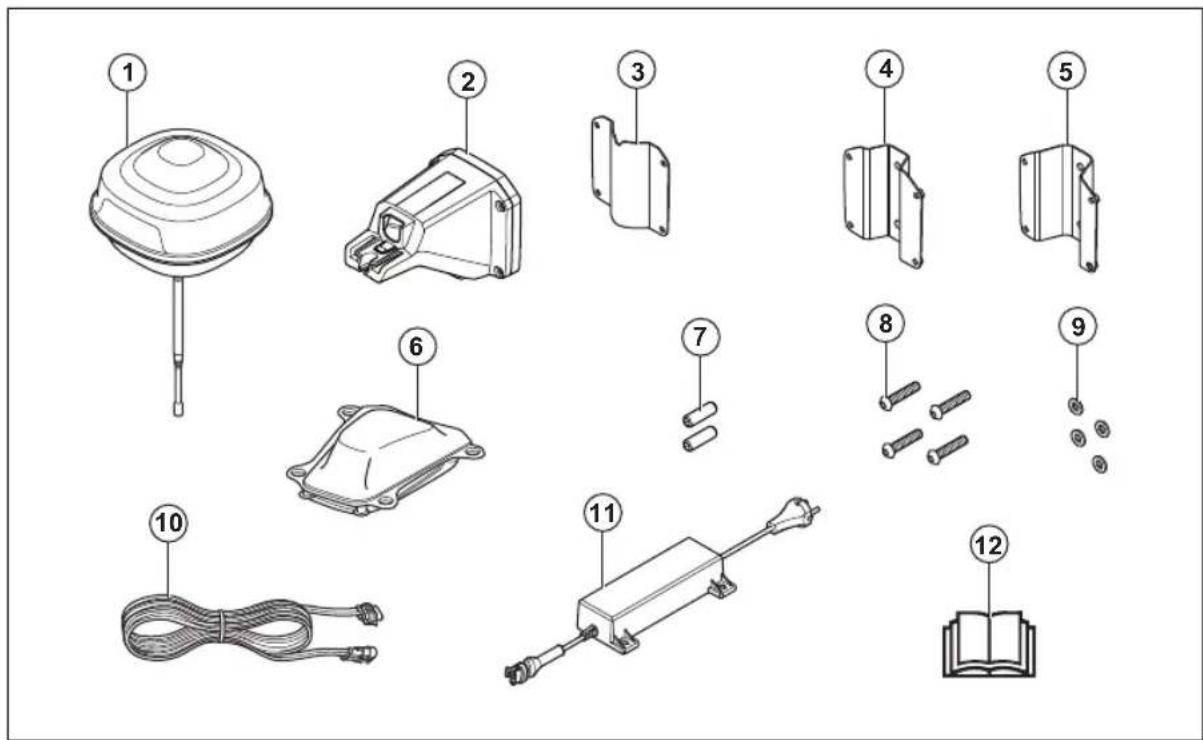
- Referencestation
- Arm
- Støttebeslag
- Lille stolpebeslag til stolpedimensioner 32-44 mm
- Stort stolpebeslag til stolpedimensioner 44-55 mm
- Automower ® EPOS™ Plug-in
-
Skruer
-
Skruer
- Skiver
- Strømforsyning 8
- Lavspændingskabel
- Brugervejledning
11.1.5 Systemoversigt
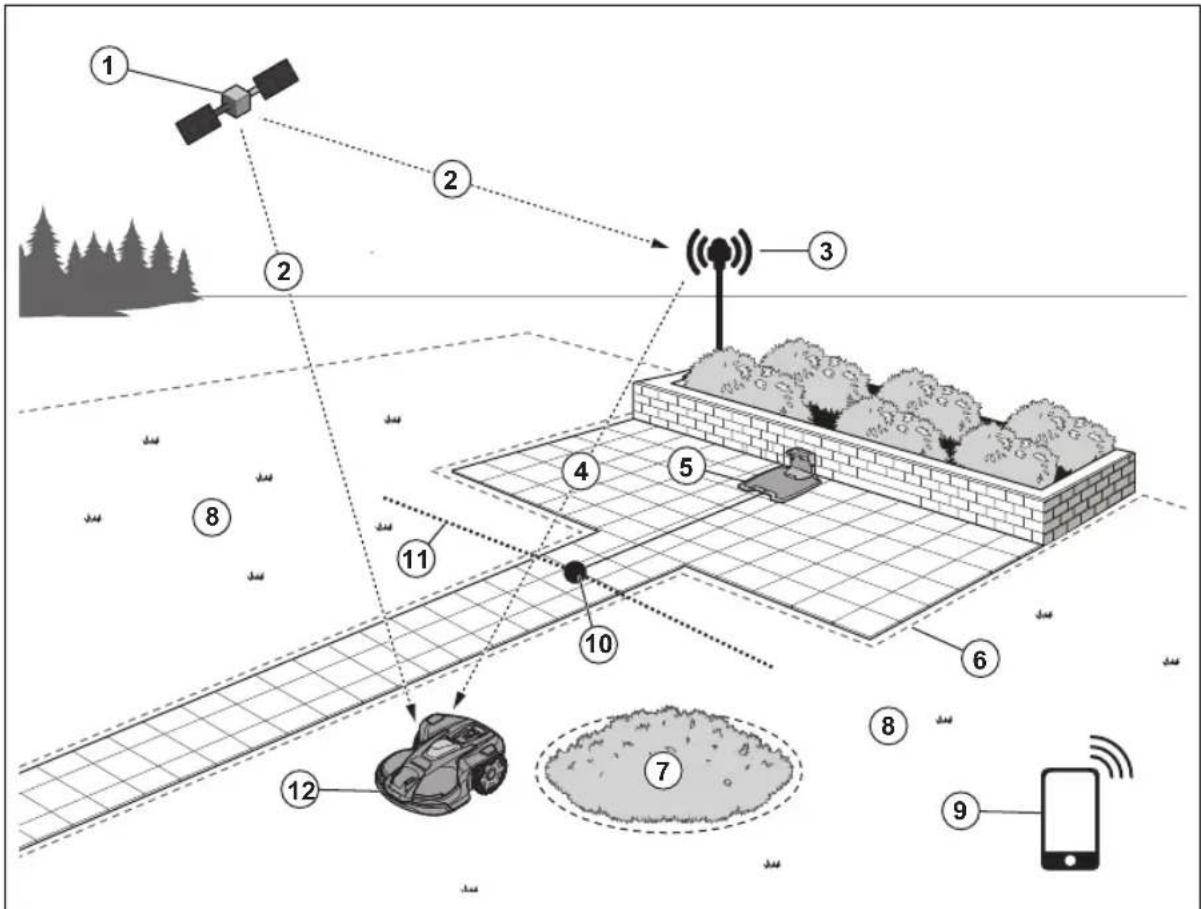
- Satellitter
- Satellitsignaler
- Referencestation
- Korrektionsdata
- Ladestation 9
- Virtuelle grænser
- Stay-out zone
- Arbejdsområde
- Mobil enhed 10
- Dockingpunkt
- Transportsti
- Robotplæneklipper med EPOS TM Plug-in-kit 11
Disse symboler forekommer på produktet. Sørg for, at du forstår dem.

Produktet overholder gældende EU-direktiver.

Dette produkt overholder gældende UK-direktiver.
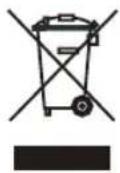
Det er ikke tilladt at bortskaffe dette produkt som almindeligt husholdningsaffald. Overhold de nationale bestemmelser, og brug det lokale genbrugssystem.
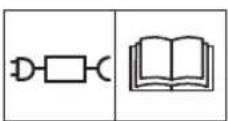
Brug en aftagelig strømforsyning, som defineret på type-skiltet ved siden af symbolet.
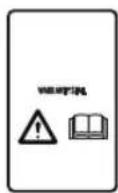
Chassiset indeholder komponenter, der er følsomme over for elektrostatiske udladninger (ESD). Chassiset må kun åbnes og forsegles af en autoriseret servicetekniker. Garantien gælder ikke, hvis forseglingen er beskadiget.
Bemærk: Andre symboler/mærkater på produktet henviser til certificeringskrav på visse markeder.
11.1.7 Symboler i appen

Viser styrken af det radiosignal, som produktet modtager fra referencestationen.
Status er EPOS-bekræftet. Produktet har en nøjagtig position og retning. Dette er nødvendigt for at betjene produktet automatisk og for at installere kortobjekter.
Status er EPOS-handling nødvendig. Produktet har en nøjagtig position, men det er nødvendigt at betjene produktet manuelt eller automatisk for at få en nøjagtig retning.
Status er EPOS-søgning. Produktet har ikke en nøjagtig position og søger efter satellitsignaler og korrektionsdata for at få en nøjagtig position.
12 Installation
ADVARSEL: Læs, og sørg for at have forstået kapitlet om sikkerhed, før du installerer produktet.

ADVARSEL: Læs og forstå sikkerhedskapitlet i manualen til robotplæneklipperen, før du installerer produktet.

BEMÆRK: Brug originale reservedele og installationsmateriale.
Bemærk: Se www.husqvarna.com for mere information om installation.
12.2 Primære komponenter til installation
Installationen inkluderer følgende komponenter:
- Robotplæneklipper 12 , der klipper græsplænen automatisk.
• Ladestation 13, der oplader produktet.
- Strømforsyning 14 , der tilsluttes ladestationen, og en 100-240 V stikkontakt.
- Strømforsyning, der tilsluttes referencestationen, og en 100-240 V stikkontakt.
- Referencestation, der modtager satellitsignaler og sender korrektionsdata til robotplæneklipperen.
• Automower ®EPOS™ Plug-in.
- Mobil enhed med Automower Connect-appen til at udføre installationen og indstillingerne for produktet.
12.3 Sådan klargør du installationen

BEMÆRK: Huller med vand i plænen kan forårsage beskadigelse af produktet.

BEMÆRK: Læs kapitlet om installation, før du starter installationen.
- Lav en oversigt over arbejdsområdet og medtag alle forhindringer. Det gør det nemmere at undersøge, hvor ladestationen, referencestationen og de virtuelle grænser skal placeres.
- Sæt et mærke på oversigten, hvor ladestationen, referencestationen, vedligeholdelsespunktet, transportstierne og de virtuelle grænser for arbejdsområdet og Bliv ude-zoner skal placeres.
- Følg instruktionerne for afstande mellem genstande, der blokerer udsynet.
- Udfyld hullerne i plænen for at gøre den jævn.
- Klip græsset, før du installerer produktet. Sørg for, at græsset maksimalt er 10 cm / 4 tommer højt.
Bemærk: De første par uger efter installationen kan lydniveauet være højere end sædvanligt, når produktet klipper græsset. Lydniveauet falder efter et stykke tid.
12.4 Sådan undersøges, hvor referencestationen skal placeres

BEMÆRK: Hvis der er en lynafleder i nærheden, må referencestationen ikke installeres højere end lynaflederen.

BEMÆRK: Undlad at installere referencestationen på en flagstang. Referencestationens bevægelser påvirker de korrektionsdata, der sendes til produktet med den nøjagtige position.
- Installer referencestationen på et fast objekt, som ikke kan flyttes eller roteres.
- Installer referencestationen på en stolpe eller en væg. Stolpen skal have en diameter på 32-55 mm for at passe til tilbehøret på referencestationen.
Bemærk: Hvis referencestationen er installeret på en væg, skal den øverste del af referencestationen være over væggen. Metalgenstande kan forårsage interferens med referencestationens signal.
- Sørg for, at referencestationen har fuldt udsyn til himlen. Det er nødvendigt, at minimum 135 af referencestationen har et fuldt udsyn til himlen. Vi anbefaler, at referencestationen har et fuldt udsyn i alle retninger i en højdevinkel på mere end 10irc .
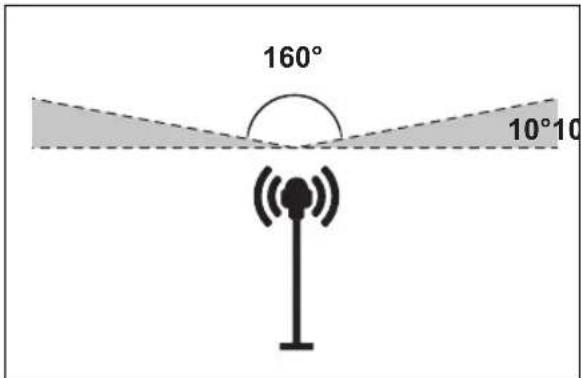
- Installer referencestationen i minimum 2 meters højde.
- Den maksimale afstand mellem referencestationen og produktet er 500 meter i lige linje. Genstande mellem referencestationen og produktet reducerer afstanden.
12.5 Sådan undersøger du, hvor strømforsyningen skal placeres
- Placer strømforsyningen i et område med et tag og med beskyttelse mod sol og regn.
- Placer strømforsyningen i et område med god ventilation.
- Anvend en fejlstrømsafbryder (RCD), når du tilslutter strømforsyningen til en stikkontakt.
- Træk om nødvendigt lavspændingskablet ud. Lavspændingskablet kan forlænges op til 100 m.
12.6 Undersøgelse af, hvor ladestationen skal placeres
- Du kan placere ladestationen enten i arbejdsområdet eller uden for arbejdsområdet. Det er ikke nødvendigt at have en transportsti, hvis ladestationen er placeret i arbejdsområdet (A). Transportstier er ikke nødvendige, hvis produktet er helt inde i arbejdsområdet, når det er ved ladestationens dockingpunkt. Hvis ladestationen og dockingpunktet (B) ikke er i arbejdsområdet, skal du installere en transportsti (C).
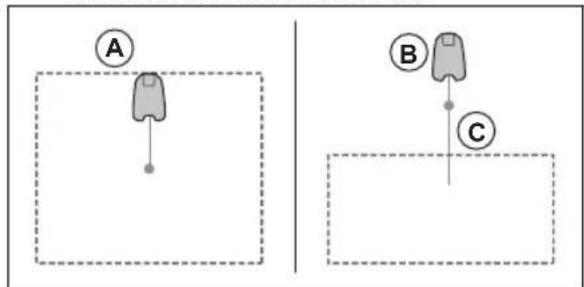
- Ladestationen kan placeres i en Automower -garage.
- Placer ladestationen (A) et sted, hvor dockingpunktet (B) har uhindret udsyn til
himlen. Ladestationens dockingpunkt (B) er der, hvor produktet stopper, når det bakker fra ladestationen. Bakafstanden kan indstilles til 70-250 cm. Sørg for, at der er minimum 3 m (C) mellem objekter, der er højere end 1 m, omkring dockingpunktet (B).
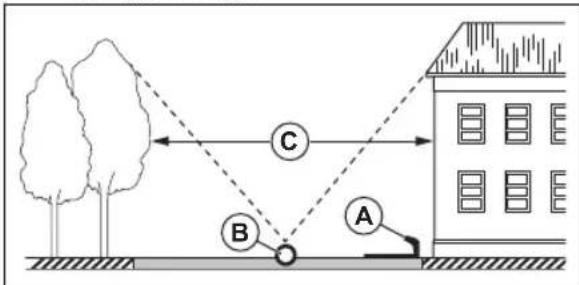
- Hvis produktet ikke må bruges i en del af dockingområdet, skal du placere en beskyttende væg, der er minimum 15 cm i højden. Dockingområdet (A) er et rundt område omkring ladestationen med en radius på 3 m.
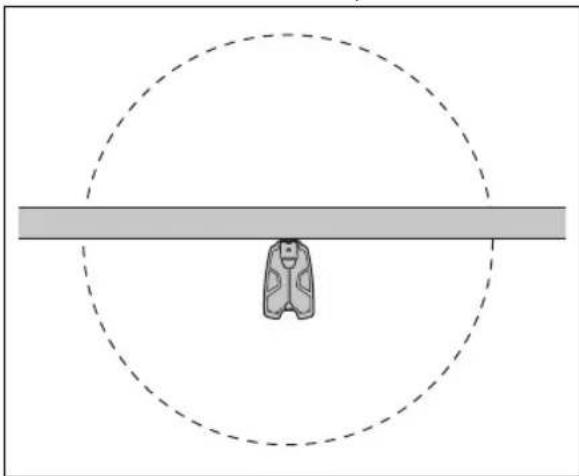
Bemærk: Produktet bruger ladestationens signal til at søge efter ladestationen, når den befinder sig i dockingområdet.
- Placer ladestationen nær en stikkontakt.
- Placer ladestationen på en plan overflade.
- Ladestationens bundplade må ikke bøjes.
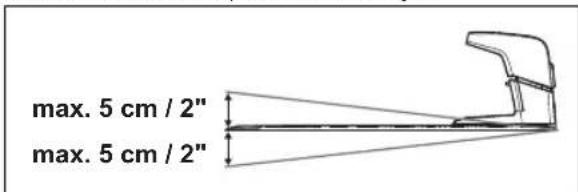
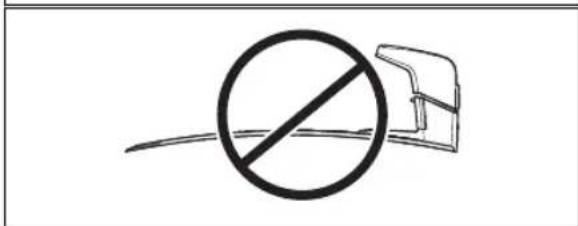
- Hvis arbejdsområdet er opdelt i to dele, som er adskilt af en stejl skråning, anbefaler Husqvarna, at ladestationen placeres i den nederste del.

BEMÆRK: Installer ikke ladestationen, hvis der er metalgenstande i jorden. Metalgenstande kan forårsage interferens med ladestationens signal.
12.7 Sådan undersøger du, hvor strømforsyningen skal placeres

BEMÆRK: Sørg for, at knivene på produktet ikke skærer lavspændingskablet over.

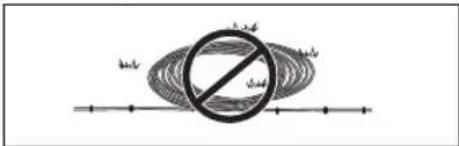
BEMAERK: Vikl ikke
lavspændingskablet i en spole, og placer det ikke under pladen på ladestationen. Spolen skaber interferens med signalet fra ladestationen.
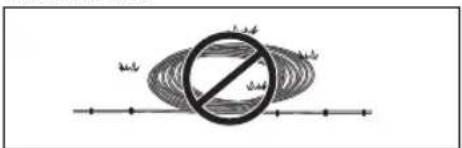
- Placer strømforsyningen i et område med et tag og med beskyttelse mod sol og regn.
- Placer strømforsyningen i et område med god ventilation.
- Brug en fejlstrømsafbryder (RCD) med en udløsningsstrøm på maks. 30 mA, när du slutter strømforsyningen til stikkontakten.
Lavspændingskabler i forskellige længder fås som tilbehør.
12.8 Sådan undersøges det, hvor de virtuelle grænser skal installeres

BEMÆRK: Hvis arbejdsområdet er i umiddelbar nærhed af vandområder, skråninger, skrænter eller offentlig vej, skal der være en beskyttende væg. Væggen skal være på min. 15 cm i højden.

BEMÆRK: Lad ikke produktet køre på grus.
- For at sikre en grundig klipning uden støj skal du isolere alle hindringer som f.eks. træer, rødder og sten.
- Lav en oversigt over arbejdsområdet, før du installerer de virtuelle grænser.
12.9 Sådan installeres kortobjekter i nærheden af bygninger og træer
Når produktet er i drift, skal det have uhindret udsyn til himlen for at kunne bruge satellitsignalerne til navigation.
- Sørg for, at 90°-delen af himlen er synlig.
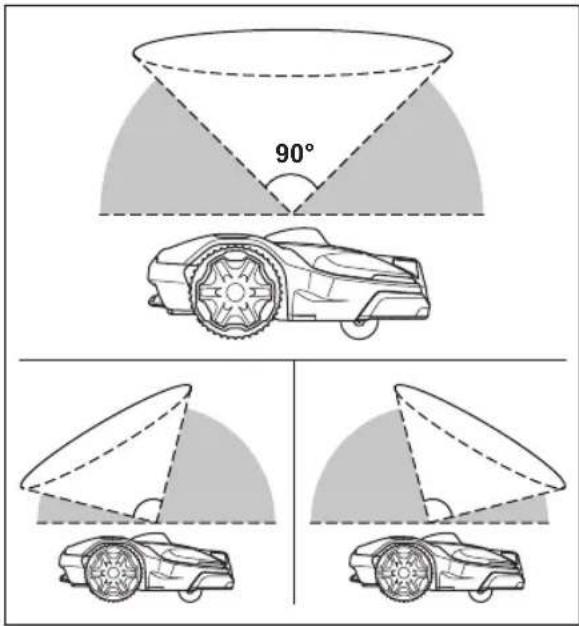
Bemærk: Objekter, der er mindre end 1 m i højden, påvirker ikke produktets funktion.
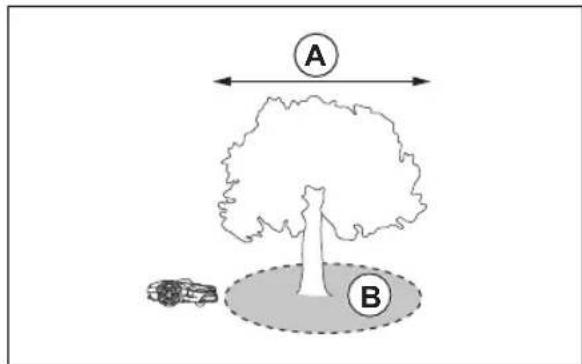
Bemærk: Trækroner, der er mindre end 4 m i diameter, påvirker ikke produktets funktion. Hvis der er mange små træer samlet i et område, og hvis diameteren af deres trækroner sammenlagt er mindre end 4 m, påvirker de ikke produktets funktion.
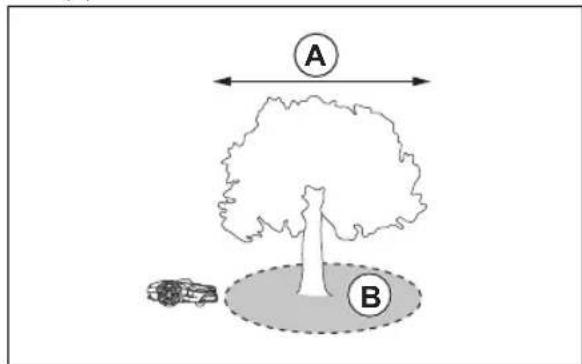
- For træer med trækroner, der er mere end 4 m i diameter (A), skal der laves en stay-out-zone (B) rundt om træerne.
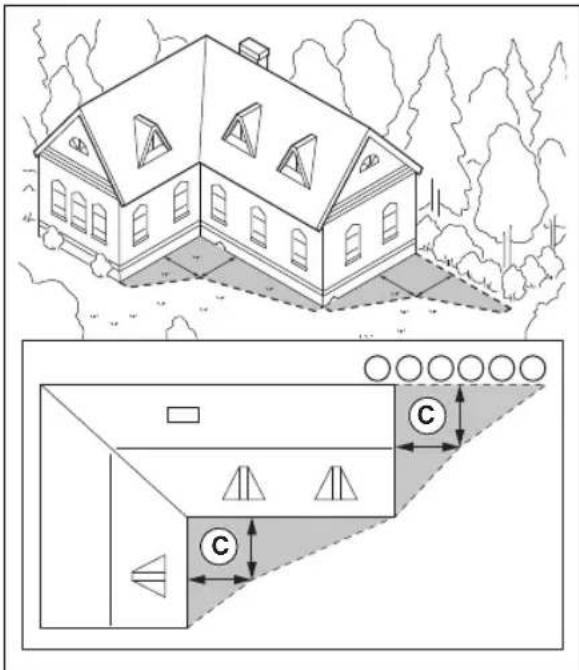
- For L-formede objekter, der er højere end 1 m, skal den virtuelle grænse installeres ved en minimumsafstand (C) på 1.5 m fra objekterne.
- Hvis du vil installere virtuelle grænser i et område med et U-formet objekt, der er højere end 1 m, skal du sørge for, at afstanden (E) er minimum 6 m. Hvis objektet er højere end 3 m, skal du sørge for, at afstanden (E) er dobbelt så høj som det højeste objekt. Installer den virtuelle grænse i en minimumsafstand (D) på 1.5 m fra objektet.
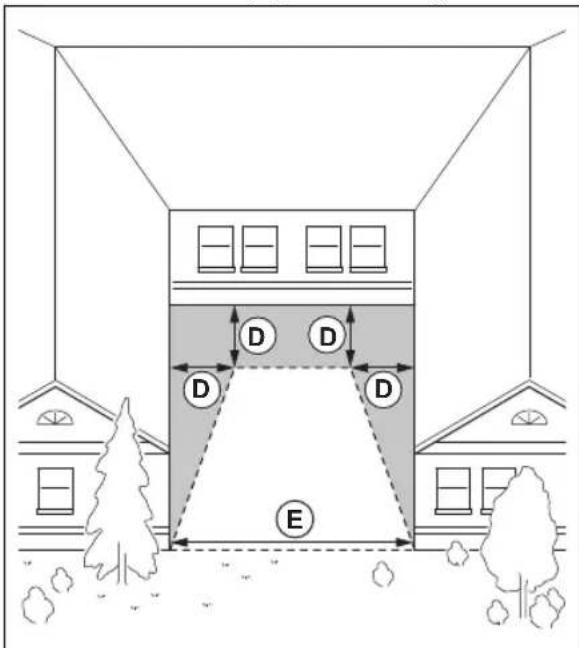
- Til områder mellem objekter, der er højere end 1 m, skal afstanden (F) være minimum 4 m.
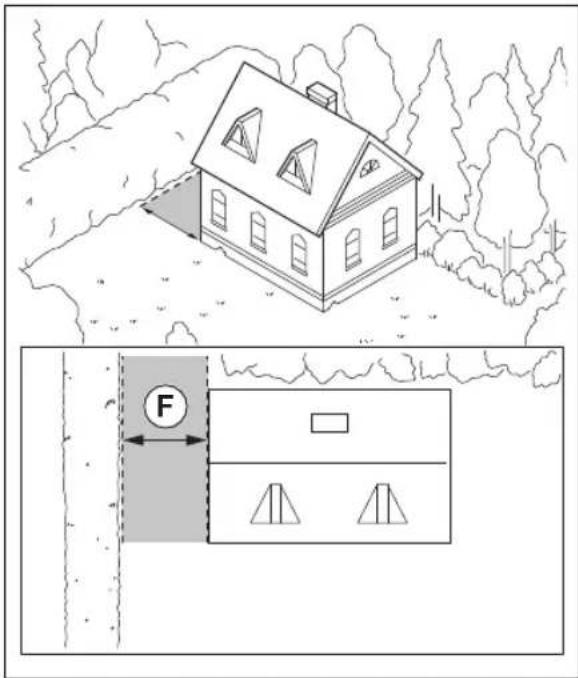
Bemærk: Til områder med en bredde på mindre end 4 m kan der laves en transportvej, som robotplæneklipperen kan køre igennem uden at klippe.
12.9.1 Passager
En passage er en sektion, som har en virtuel grænse på hver side og dermed danner forbindelse mellem to dele af arbejdsområdet. Passagen skal være mindst 2 m bred for at få et godt resultat.
Produktet kan køre på 50%-skråninger. Medtag ikke for stejle skråninger i arbejdsområdet. For stejle skråninger kan isoleres som stay-out-zoner. Skråningen (%) beregnes som højde pr. meter. Eksempel: 10 cm / 100 cm = 10%.
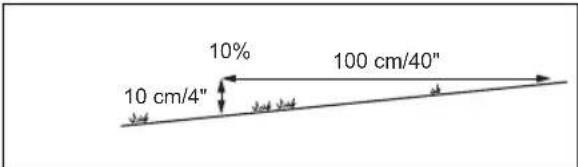
- Skråninger, der er stejlere end 50% i arbejdsområdet, skal isoleres med en stay-outzone.
- Skråninger, der er stejlere end 25% langs den yderste kant af plænen. Ved installation af den virtuelle grænse skal du betjene produktet med baghjulet 5 cm (A) fra kanten.
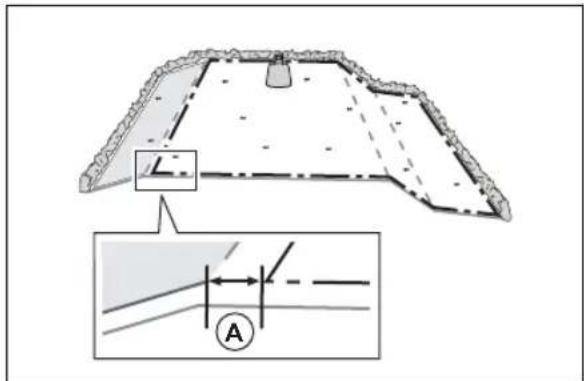
- For skråninger, som støder op til en offentlig vej, skal du placere et hegn eller en beskyttende væg langs den ydre kant af skråningen.
- Installer EPOS TM Plug-in. Se Sådan installere EPOS-plug-in på side 36.
- Installer Automower ircledR Connect-appen på din mobile enhed. Se Automower ircledR Connect på side 37.
- Udfør en parring mellem produktet og Automower® Connect-appen. Udfør opsætningen afEPOS™ i Automower® Connect -appen. Se Sådan udføres opsætningen af EPOS™ på side 36.
- Installer ladestationen. Se Installation af ladestationen på side 37.
- Installer referencestationen. Se Installation af referencestationen på side 38.
- Lav et kort med arbejdsområder, stay-out-zoner, transportstier og vedligeholdelsespunkter. Se Installation af kortets objekter på side 41.
- Brug Automower Connect-appen til at lave indstillinger for produktet. Se Automower Connect på side 37.
Bemærk: Du kan finde flere oplysninger om indstillingerne i appen i brugervejledningen til robotplæneklipperen.
12.10.1 Installationsværktøjer
• Skruetrækker, Torx 20.
- Unbrakonøgle, 4 mm. Medfølger i æsken.
- Unbrakonøgle, 8 mm. Medfølger i æsken.
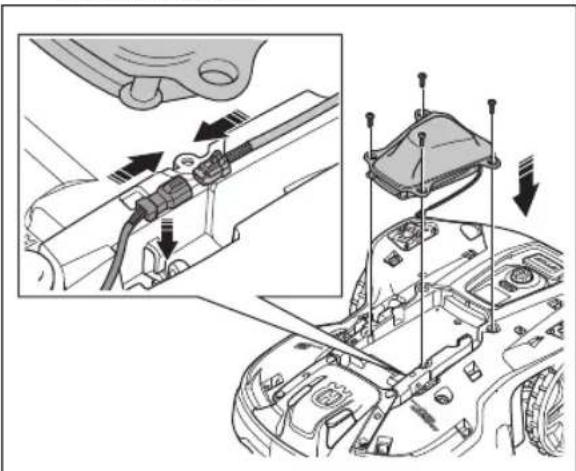
12.10.2 Sådan installere EPOS-plug-in
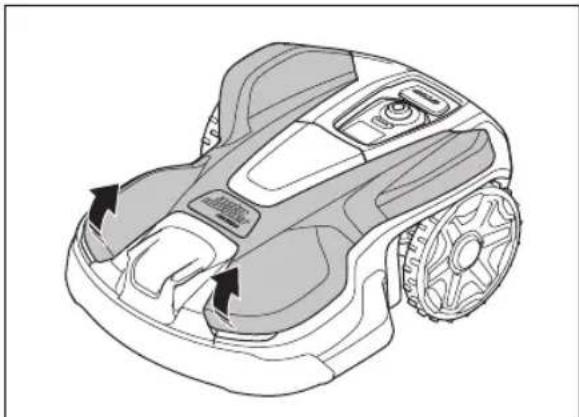
- Fjern topdækslet på robotplæneklipperen.
- Fjern de 4 skruer (Torx20) og dækpladen.
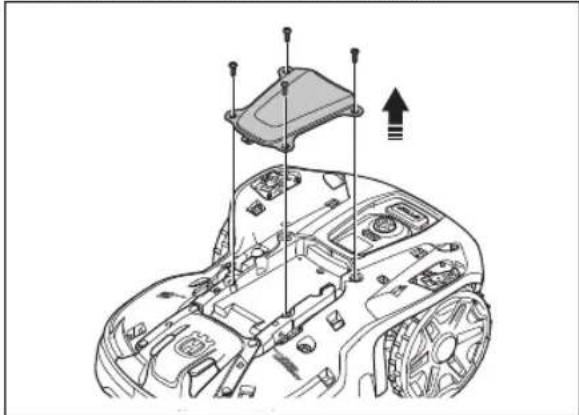
- Fjern tætningsproppen på stikket.
- Tilslut kablet fra EPOS-plug-in til robotplæneklipperen.
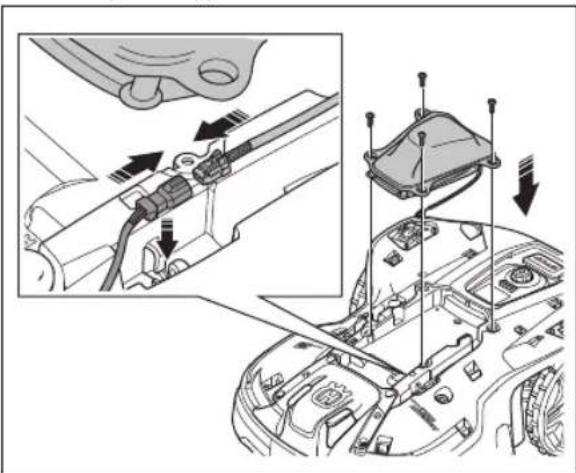
- Installer EPOS-plug-in med 4 skruer.
- Installer topdækslet.
12.10.3 Sådan udføres opsætningen af EPOS™
Når produktet sættes på ON første gang, er der nogle grundlæggende indstillinger, der skal foretages, før
produktet kan betjenes. Du skal også parre produktet og Automower® Connect-appen for at installere objekterne på kortet, ændre indstillingerne og betjene produktet. Brug Automower® Connect-appen på din mobile enhed eller i -appen.
- Indstil produktet til ON.
Bemærk: Produktets Bluetooth®-parringstilstand er aktiveret i 3 minutter. Hvis parringsprocessen mellem produktet og den mobile enhed ikke er fuldført inden for 3 minutter, skal du indstille produktet til OFF og derefter indstille produktet til ON.
- Log på din Husqvarna-konto i Automower Connect-appen.
- Start Bluetooth ® på din mobile enhed.
- Vælg Mine plæneklippere i Automower® Connectappen, og tilføj dit produkt.
- Indtast fabrikspinkoden.
- Følg vejledningen til opsætningen af EPOS TM i Automower Connect-appen. Udfør en parring med referencestationen og ladestationen, og installer kortobjekterne.
Bemærk: Det er kun nødvendigt at foretage en parring mellem Automower® Connect-appen og produktet én gang.
12.10.4 Automower® Connect
Automower® Connect er en gratis app til din mobile enhed. Brug appen til installation, indstillinger og betjening af dit produkt. Du kan også finde flere oplysninger om f.eks. alarm og statistik i Automower® Connect-appen.
Appen har to muligheder for tilslutning: Tilslutning med lang rækkevidde via mobilnettet og Bluetooth®-tilslutning med kort rækkevidde.
- Instrumentpanel, der viser produktets aktuelle status og batteriets ladetilstand.
Bemærk: Ikke alle lande understøtter en mobilforbindelse til Automower® Connect på grund af regionale mobilnetsystemer. Den medfølgende Automower® Connect-livstidsservice gælder kun, hvis der er en tredjepartsunderleverandør af i arbejdsområdet.
12.10.5 Installation af ladestationen
Læs og forstå instruktionerne om ladestationen. Se Undersøgelse af, hvor ladestationen skal placeres på side 32.

BEMÆRK: Du må ikke lave nye huller i ladestationens plade.

BEMÆRK: Sæt ikke dine fødder på ladestationens bundplade.

ADVARSEL: Sørg for, at stikkene på lavspændingskablet og strømforsyningsenheden er rene og tørre, før du tilslutter dem.
Når du tilslutter strømforsyningen, må du kun benytte et stikudtag, som er tilsluttet en fejlstrømsafbryder (RCD).
12.10.5.1 Installation af ladestationen

BEMÆRK: Du må ikke lave nye huller i ladestationens plade.

BEMÆRK: Sæt ikke dine fødder på ladestationens bundplade.

ADVARSEL: Sørg for, at stikkene på lavspændingskablet og strømforsyningsenheden er rene og tørre, før du tilslutter dem.
Når du tilslutter strømforsyningen, må du kun benytte et stikudtag, som er tilsluttet en fejlstrømsafbryder (RCD).
- Læs og forstå instruktionerne om ladestationen. Se Undersøgelse af, hvor ladestationen skal placeres på side 32.
- Placer ladestationen i det valgte område.
Bemærk: Undlad at fastgøre ladestationen til jorden med skruerne, indtil guidekablet er installeret.
- Åbn lugen på forsiden af ladestationen.
- Fastgør toppen af ladestationen.
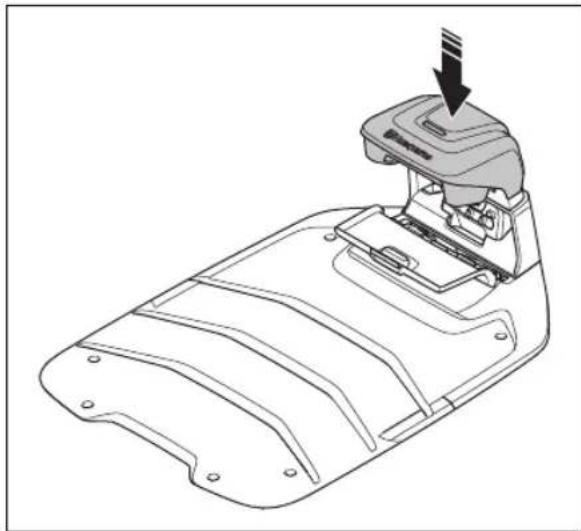
- Vip toppen af ladestationen.
- Sæt tyllen med kablerne på plads.
- Slut kablet til ladestationen.
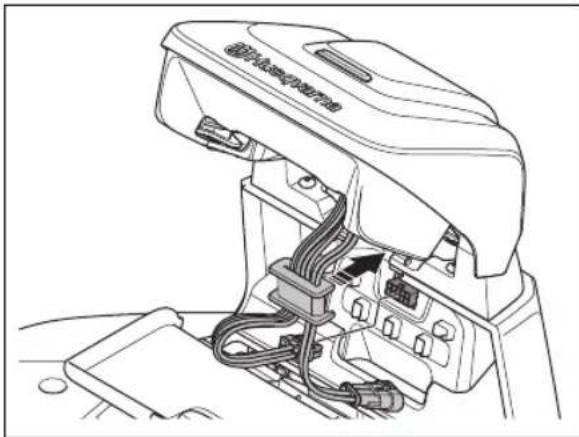
- Tilslut lavspændingskablet til ladestationen.
- Luk lugen på forsiden af ladestationen.
- Placer strømforsyningen i en højde på mindst 30 cm / 12 in.
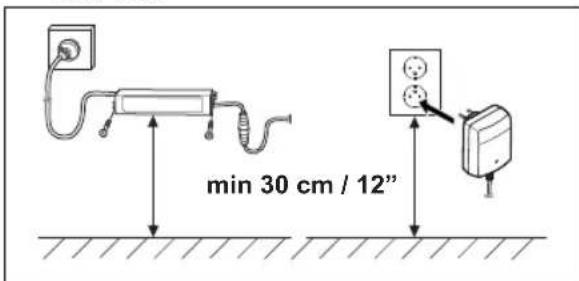
- Tilslut strømforsyningskablet til en udendørs stikkontakt med 100-240 V.
Bemærk: Produktet kan placeres i ladestationen for at oplade, mens du installerer afgrænsningskablet.
- Fastgør lavspændingskablet i jorden med pløkker, eller grav kablet ned.
- Tilslut ledningerne til ladestationen efter installation af afgrænsningskablet og guidekablet er fuldført.
- Fastgør ladestationen til jorden med de medfølgende skruer efter guidekablet er installeret.
12.10.5.2 Udførelse af en visuel kontrol af ladestationen - Sørg for, at lysdioden på ladestationen lyser grønt.
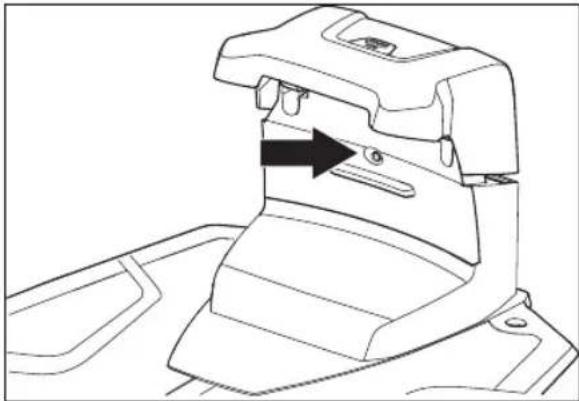
- Hvis lysdioden ikke lyser grønt, skal du kontrollere installationen. Se Udførelse af en visuel kontrol af ladestationen på side 38 og Udførelse af en visuel kontrol af ladestationen på side 38.
12.10.6 Installation af referencestationen
Du kan installere referencestationen på en stolpe eller en væg.

BEMÆRK: Referencestationens bevægelser påvirker de korrektionsdata, der sendes til produktet med den nøjagtige position. Referencestationen skal installeres stramt på stolpen eller væggen.

BEMÆRK: Elementerne på kortet skifter position, hvis du flytter referencestationen. Juster elementerne på kortet, eller udfør installationen igen i Automower® Connect appen.
12.10.6.1 Sådan monteres referencestationen på en væg
Bemærk: Da vægmaterialerne varierer, er skruer til fastgørelse på væggen ikke inkluderet.
- Hold armen til referencestationen mod væggen, hvor du skal fastgøre den. Sæt 4 mærker på væggen, hvor du skal sætte 4 skruer i.
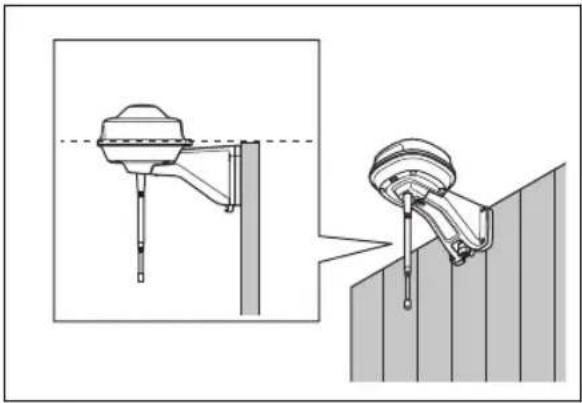
Bemærk: Hvis referencestationen er installeret på en væg, skal den øverste del af referencestationen være over væggen.
- Bor 4 huller i væggen til de 4 skruer.
- Monter referencestationen på væggen med 4 skruer.
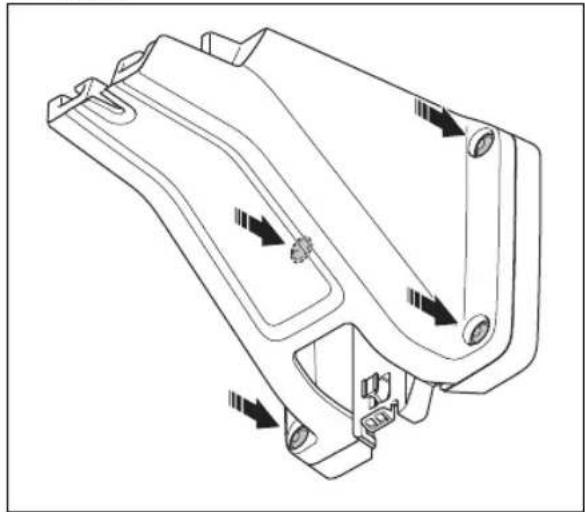
- Før referencestationens kabel gennem hullet i armen, og monter referencestationen på armen.
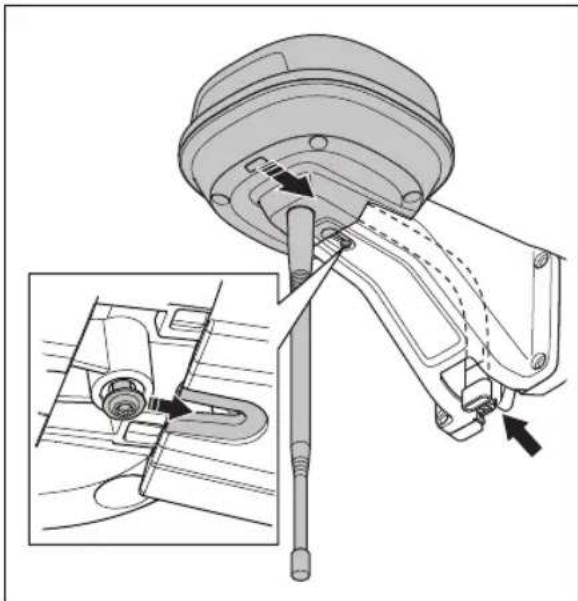
- Spænd skruen (Torx 20) på referencestationens arm.
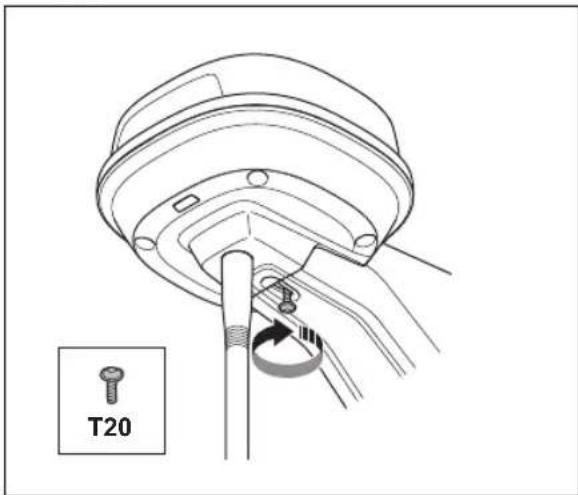
-
Slut lavspændingskablet til referencestationen og strømforsyningen.
-
Tilslut lavspændingskablet til væggen fra referencestationen til strømforsyningen med kabelbindere.

BEMAERK: Hvis
lavspændingskablet ikke er stramt forbundet med kabelbindere, kan det blive beskadiget i hård vind.
- Anbring strømforsyningen 30-200 cm over jorden. Se Sådan undersøger du, hvor strømforsyningen skal placeres på side 32.
- Tilslut strømforsyningskablet til en udendørs stikkontakt med 100-240 V.
- Vent, indtil LED-statusindikatoren lyser konstant grønt. I begyndelsen blinker LED-statusindikatoren grønt i nogle minutter. Se LED-indikatorlampen på referencestationen på side 49.
12.10.6.2 Sådan monteres referencestationen på en stolpe - Fastgør stolpen stramt til en væg, et tag eller jorden. Sørg for, at stolpen ikke kan flyttes ved et uheld.
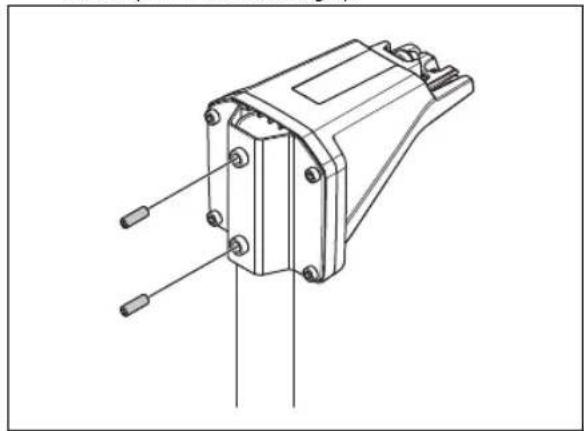
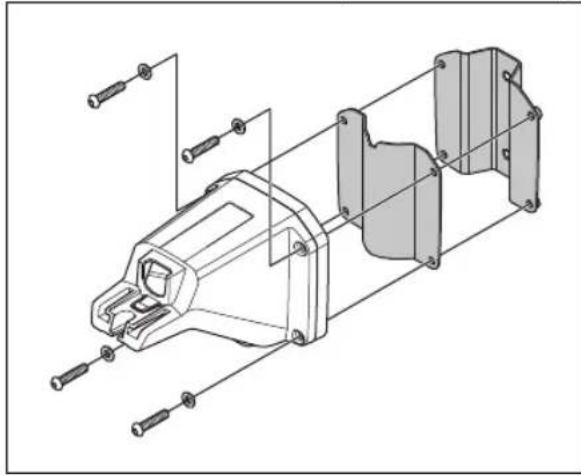
- Fastgør støttebeslaget og et af stolpens beslag til armen med de 4 skruer (4 mm unbrakonøgle).
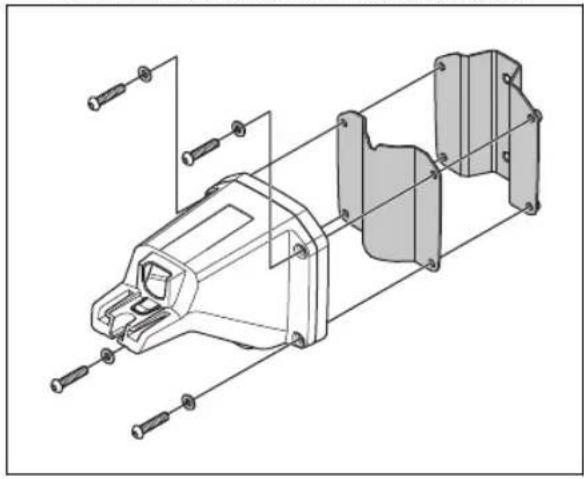
Bemærk: Stolpens beslag fås i 2 dimensioner, så de passer til forskellige mål på stolpen. Vælg det relevante beslag til din montering.
Bemærk: Referencestationen skal monteres øverst på stolpen.
- Fastgør referencestationen til stolpen med de 2 skruer (4 mm unbrakonøgle).
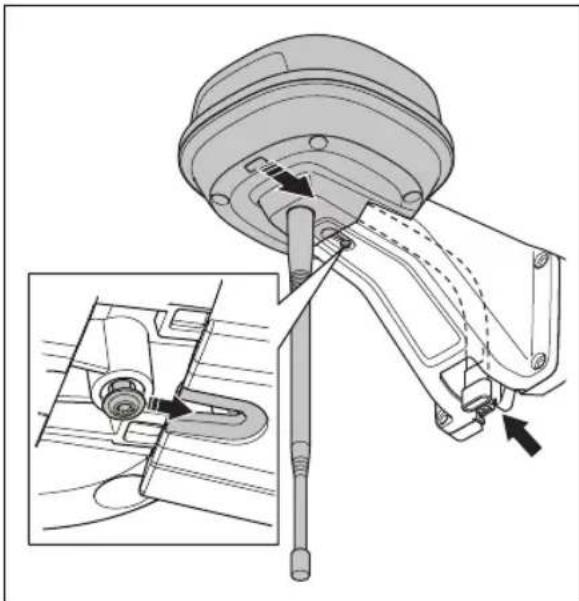
- Før referencestationens kabel gennem hullet i armen, og monter referencestationen på armen.
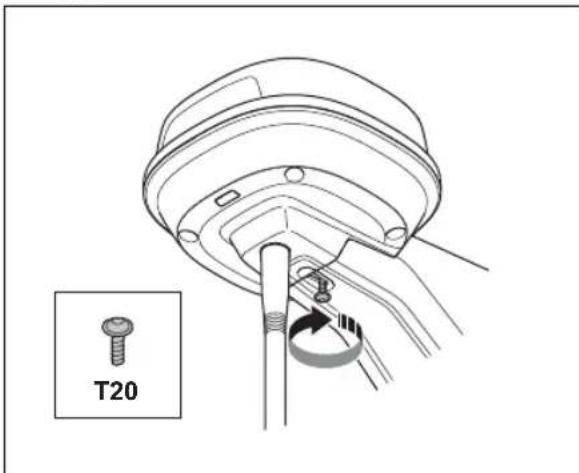
- Spænd skruen (Torx 20) på referencestationens arm.
-
Slut lavspændingskablet til referencestationen og strømforsyningen. Se Sådan undersøger du, hvor strømforsyningen skal placeres på side 32.
-
Tilslut lavspændingskablet til stolpen fra referencestationen til strømforsyningen med kabelbindere.

BEMÆRK: Hvis
lavspændingskablet ikke er stramt forbundet med kabelbindere, kan det blive beskadiget i hård vind.
- Anbring strømforsyningen 30-200 cm over jorden. Se Sådan undersøger du, hvor strømforsyningen skal placeres på side 33.
- Tilslut strømforsyningskablet til en udendørs stikkontakt med 100-240 V.
- Vent, indtil LED-statusindikatoren lyser konstant grønt. I begyndelsen blinker LED-statusindikatoren grønt i nogle minutter. Se LED-indikatorlampen på referencestationen på side 49.
12.10.7 Installation af kortets objekter
Læs og forstå instruktionerne om, hvor kortobjekterne skal installeres. Se Sådan undersøges det, hvor de virtuelle grænser skal installeres på side 34.
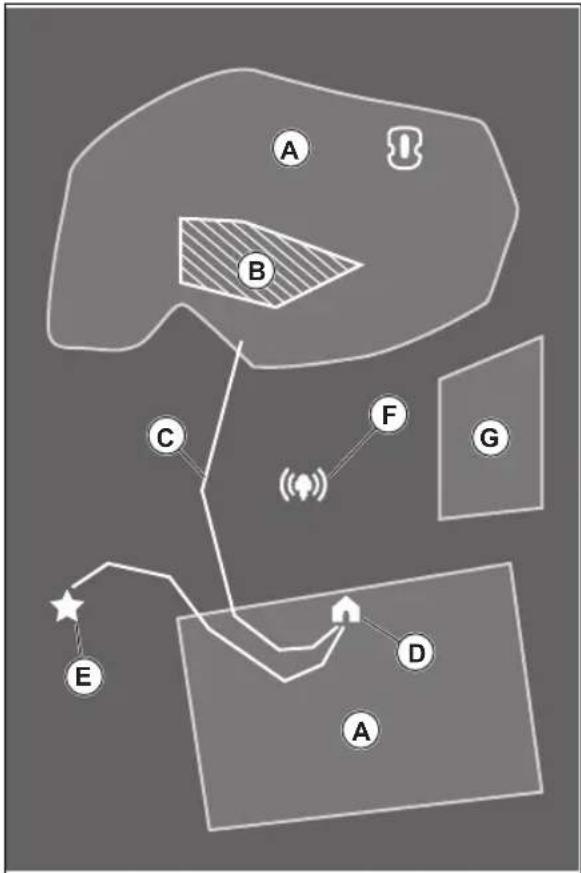
På kortet kan du installere de objekter, der følger i appen:
• Arbejdsområder (A)
- Stay-out-zoner (B)
• Transportsti (C)
• Ladestation (D)
• Vedligeholdelsespunkt (E)
• Referencestation (F)
• Arbejdsområde (sekundært område) (G)
flowchart
graph TD
    A["A"] --> B["B"]
    B --> C["C"]
    C --> D["D"]
    D --> E["E"]
    E --> F["F"]
    F --> G["G"]
    style A fill:#f9f,stroke:#333
    style B fill:#f9f,stroke:#333
    style C fill:#ccf,stroke:#333
    style D fill:#ccf,stroke:#333
    style E fill:#cfc,stroke:#333
    style F fill:#fcc,stroke:#333
    style G fill:#fcc,stroke:#333
Det er nødvendigt at installere et arbejdsområde og en ladestation på kortet for at få en komplet kortinstallation.
Et arbejdsområde angives af virtuelle grænser. Der kan maksimalt installeres arbejdsområder og sekundære områder på et kort.
Der er to typer arbejdsområder:
- Et arbejdsområde, der har en ladestation eller er forbundet til den med en transportsti, hvor produktet fungerer automatisk.
- Et sekundært område er et arbejdsområde uden ladestation og ingen transportsti. Produktet skal flyttes manuelt til og fra arbejdsområdet.
En transportsti er en specificeret sti mellem dockingpunktet foran ladestationen og et arbejdsområde. Produktet kan fungere automatisk på denne sti, men klipper ikke græs. En transportsti kan midlertidigt aktiveres og deaktiveres i appen.
Der kan laves stay-out-zoner, hvis der er områder, hvor produktet ikke må anvendes. En stay-out-zone angives af virtuelle grænser. Stay-out-zoner kan midlertidigt aktiveres og deaktiveres i appen.
Et vedligeholdelsespunkt er en angivet position, hvor produktet kan parkeres. Det kan f.eks. bruges som et servicepunkt, hvor der udføres vedligeholdelse af produktet. Vedligeholdelsespunktet er forbundet til dockingpunktet via en sti.
Hvis du vil installere objekter på kortet, skal du betjene produktet med appDrive-installationen for at tilføje styringspunkter på kortet. Se Sådan installeres objekter på kortet på side 42.
12.10.7.1 Sådan installeres objekter på kortet
Styringspunkterne (A) er positioner, der udgør de virtuelle grænser og stier (B). Linjerne er lige mellem styringspunkterne. Tilføj et antal styringspunkter for at lave jævne kurver. Det anbefales at bruge så få waypoints som muligt. For hvert arbejdsområde og de tilhørende stay-out-zoner og transportsti er det samlede maksimale antal waypoints 800. Husqvarna anbefaler, at du maksimalt tilføjer 1000 waypoints for at fuldføre installationen af kortet. Du kan justere placeringen af styringspunkter i appen efter installation af kortet. Du kan justere placeringen af styringspunkter i appen efter installation af kortet.
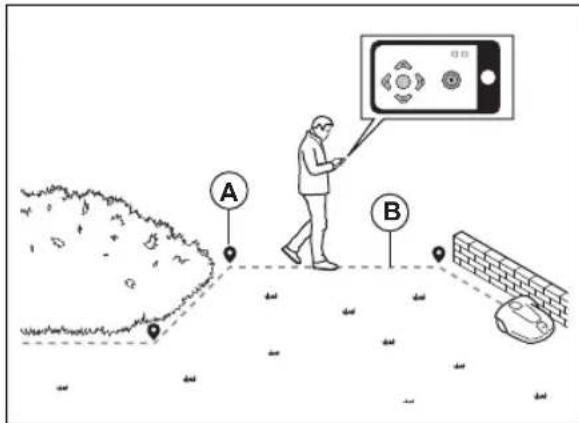
BEMÆRK: Løft og flyt ikke produktet mellem styringspunkterne, når du installerer kortobjekterne. Brug appDrive til korrekt installation.
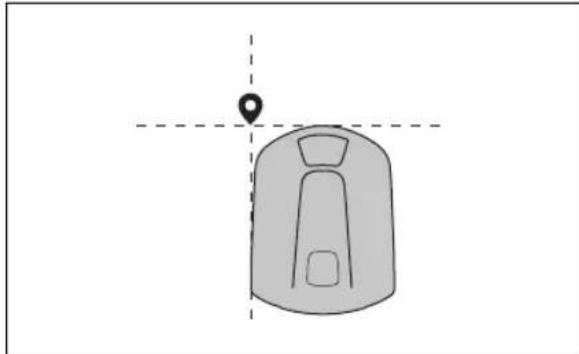
Bemærk: Styringspunktets position, når du installerer et arbejdsområde eller en Bliv ude-zone, er i forreste venstre hjørne af produktet.
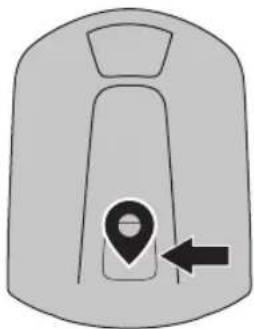
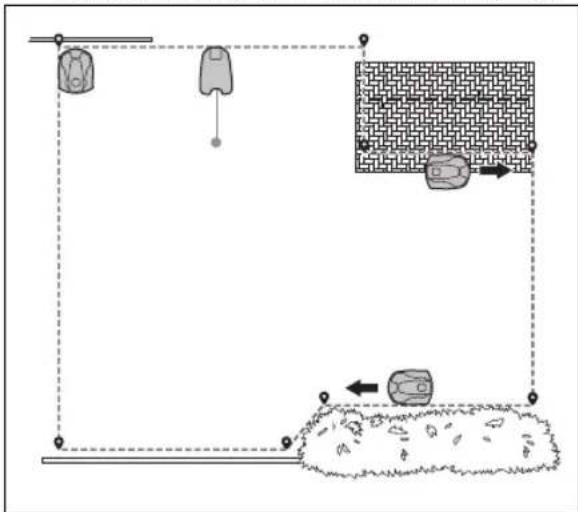
Bemærk: Styringspunktets position, når du installerer en transportsti eller en sti til et vedligeholdelsespunkt, er midten af produktet mellem drivhjulene.
- Sørg for, at du er i nærheden af produktet og tilsluttet produktet med appen med Bluetooth®.
- Sørg for, at status er EPOSTM bekræfteti appDrive.
- Vælg det objekt, du vil installere, og brug knapperne i appDrive-installationen til at betjene produktet.
- Brug op-knappen (A) til at flytte produktet fremad.
- Brug ned-knappen (B) til at flytte produktet bagud.
- Brug venstre pileknap (C) til at dreje produktet til venstre.
- Brug højre pileknap (D) til at dreje produktet til højre.
- Brug den midterste knap (E) som joystick til at bevæge og dreje produktet i en hvilken som helst retning.
- Brug styringspunktknappen (F) til at tilføje et styringspunkt på kortet.
- Brug fortryd-knappen (G) til at fjerne det seneste waypoint.

flowchart
graph TD
    A["A"] --> B["△"]
    C["C"] --> D["▽"]
    B --> E["E"]
    D --> F["D"]
    E --> G["G"]
    F --> H["F"]
    H --> I["●"]
    style A fill:#f9f,stroke:#333
    style C fill:#f9f,stroke:#333
    style B fill:#f9f,stroke:#333
    style D fill:#f9f,stroke:#333
    style E fill:#ccf,stroke:#333
    style F fill:#ccf,stroke:#333
    style G fill:#cfc,stroke:#333
    style H fill:#cfc,stroke:#333
Bemærk: Gå 2-3 m bag produktet, när du betjener produktet med appDrive.
Sådan oprettes et arbejdsområde Der kræves mindst 3 styringspunkter for at oprette et arbejdsområde.
- Betjen produktet med uret rundt om grænsen af arbejdsområdet.
- Tilføj styringspunkter på kortet. Tilføj styringspunkterne minimum 3 cm fra forhindringer.
flowchart
graph TD
    A["Object 1"] --> B["Object 2"]
    B --> C["Object 3"]
    C --> D["Object 4"]
    D --> E["Object 5"]
    E --> F["Object 6"]
    style A fill:#f9f,stroke:#333
    style B fill:#f9f,stroke:#333
    style C fill:#f9f,stroke:#333
    style D fill:#f9f,stroke:#333
    style E fill:#f9f,stroke:#333
    style F fill:#f9f,stroke:#333
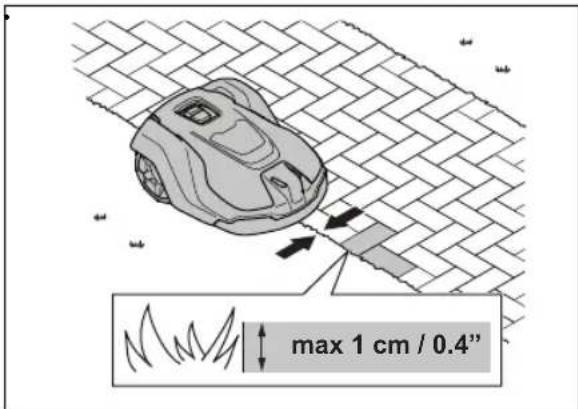
- Tilføj et waypoint for at få produktet til at klippe græsset ved kanten mellem græsplænen og stenstien. Sørg for at dækker kanten af græsplænen og stenstien, når du tilføjer et waypoint. Produktet kan dække kanten, hvis stenens højde er maks. 1 cm i forhold til plænen.
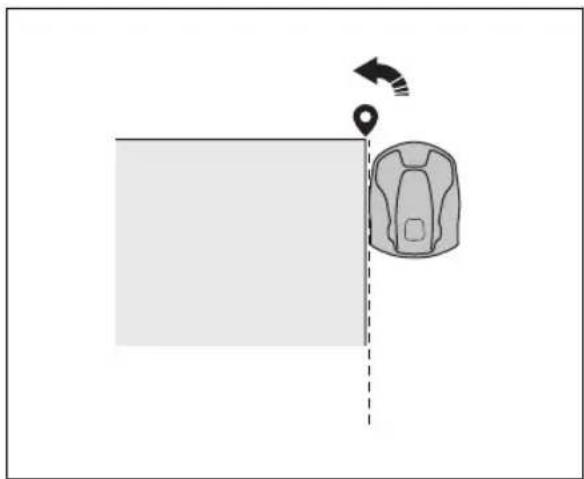
- Tilføj styringspunktet i det yderste hjørne for at installere den virtuelle grænse rundt om et hjørne.
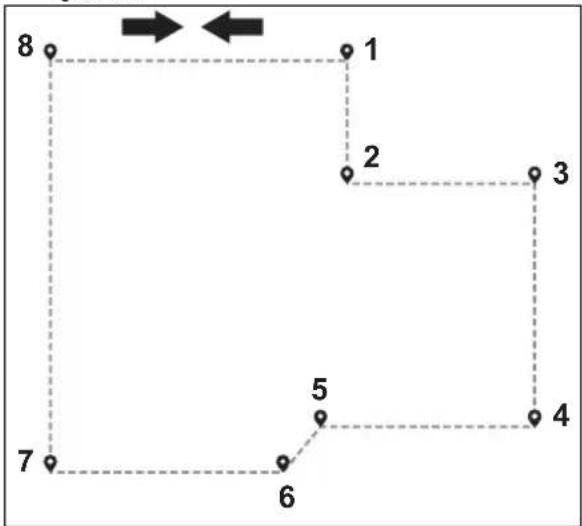
- Du må ikke indstille styringspunkter, der udgør en virtuel grænse, på tværs af sig selv i det samme arbejdsområde.
- Gem arbejdsområdet for automatisk at forbinde det første og sidste styringspunkt med en virtuel grænse.
flowchart
graph TD
    1 --> 2
    2 --> 3
    3 --> 4
    4 --> 5
    5 --> 6
    6 --> 7
    7 --> 8
    8 --> 1
Sådan oprettes en stay-out-zone
Min. 3 styringspunkter er nødvendige for at oprette en stay-out-zone.
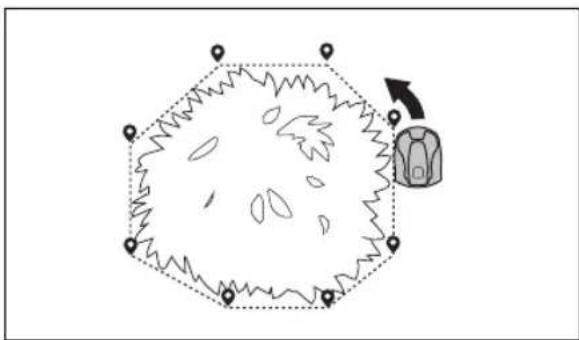
- Betjen produktet mod uret rundt om grænsen af stay-out-zonen.
- Tilføj styringspunkter på kortet. Tilføj styringspunkterne minimum 3 cm fra forhindringer.
- Du må ikke indstille styringspunkter, der udgør en virtuel grænse, på tværs af sig selv i den samme stay-out-zone.
- Gem stay-out-zonen for automatisk at forbinde det første og sidste waypoint med en virtuel grænse.
- Betjen produktet, og tilføj styringspunkter på kortet for at installere en transportsti. Start i et arbejdsområde min. 1 meter fra den virtuelle grænse.
- Du må ikke installere en transportsti på tværs af en stay-out-zone.
- Du må ikke indstille styringspunkter, der får transportstien til at køre på tværs af den samme transportsti.
- Betjen produktet, og tilføj styringspunkter for at forbinde transportstien til dockingpunktet.
- Gem transportstien for automatisk at forbinde det sidste styringspunkt til dockingpunktet.
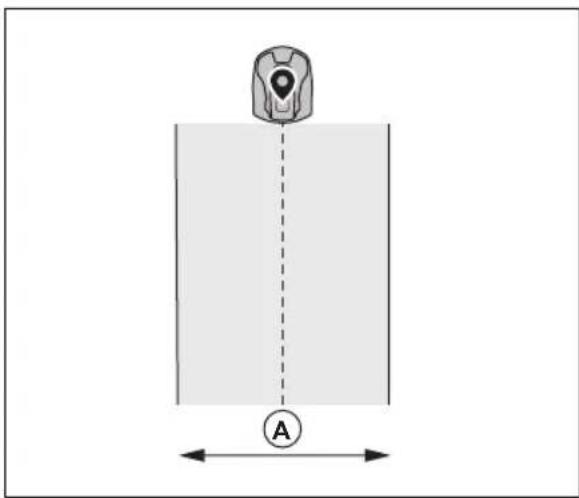
- Indstil korridorbredden (A) for transportstien. Korridorbredden kan indstilles til 2-5 m.
Sådan oprettes et vedligeholdelsespunkt
- Betjen produktet, og tilføj styringspunkter på kortet. Begynd at tilføje styringspunkter på den position, hvor du installerer vedligeholdelsespunktet. Det første styringspunkt angiver vedligeholdelsespunktet.
- Betjen produktet, og tilføj styringspunkter for at oprette en sti til ladestationen.
- Gem vedligeholdelsespunktet for automatisk at forbinde det sidste styringspunkt til dockingpunktet.
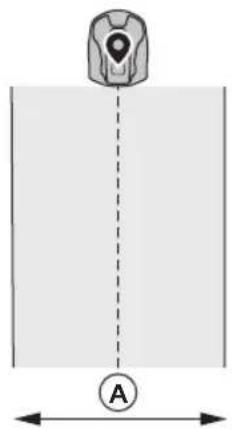
- Indstil korridorbredden (A) for vedligeholdelsespunktet. Korridorbredden kan indstilles til 2-5 m.
Sådan geninstalleres ladestationen på kortet Geninstaller ladestationen på kortet, hvis du flytter eller udskifter ladestationen. Du kan også geninstallere den, hvis robotplæneklipperen ikke kan docke eller tilslutte til ladestationen.
- Vælg Kortobjekter > Ladestation i appen.
- Vælg Geninstaller ladestation, og følg instruktionerne.
Sådan geninstalleres referencestationen på kortet Geninstaller referencestationen på kortet, hvis du flytter eller udskifter referencestationen.
- Vælg Kortobjekter > referencestation i appen.
- Vælg Geninstaller referencestation, og følg instruktionerne.
13 Vedligeholdelse
13.1 Introduktion - vedligeholdelse
Kontrollér installationen hvert år.
- Sørg for, at stolpen sidder godt fast.
- Kontrollér tilspændingsmomentet for alle skruer.
| Skrue Værktøj Tilspændingsmoment (Nm) | ||
| Den øverste del til den nederste del af chassi-set | Torx 20 1,8 | |
| Referencestation til arm Torx 20 1,8 | ||
| Arm til stolpe Unbrakonøgle, 4 mm 5-6 | ||
| Arm, støttebeslag og stolpebeslag Unbrakonøgle, 4 mm 5-6 |
13.2 Rengør produktet

BEMAERK: Brug ikke en højtryksrenser til at rengøre produktet. Brug ikke opløsningsmiddel til rengøring.
Rengør om nødvendigt produktet med en fugtig klud.
14 Fejlfinding
14.1 Introduktion - fejlfinding
Du kan finde alle fejlfindingsmeddelelser i menuen Meddelelser i. Du kan finde flere oplysninger på www.husqvarna.com.
14.2 Fejlmeddelelser
Fejlmeddelelser i tabellen nedenfor vises i Automower® Connect-appen. Tal med din Husqvarna-forhandler, hvis den samme meddelelse vises hyppigt.
| Meddelelse Årsag Handling | |||
| Intet afgrænsningssignal | Strømforsyningen eller lavspændings-kablet til ladestationen er ikke tilsluttet. | Hvis LED-indikatoren på ladestationen ikke lyser, så er det en indikation af, at der ikke er strøm. Undersøg forbindelsen til stikudtaget og fejlstrømsafbryderen. Kontrollér, at lavspændingskablet er tilsluttet til ladestationen. | |
| Strømforsyningen eller lavspændings-kablet til ladestationen er beskadiget. | Udskift strømforsyningen eller lavspændingskablet. | ||
| ECO-tilstand er aktiveret, og LED-indika-toren på ladestationen blinker grønt. Produktet blev startet manuelt i arbejdsom-rådet, men der blev ikke trykket knappen STOP, før produktet blev flyttet fra lade-stationen. Ladestationens signal er deak-tiveret, og produktet kan ikke komme ind i ladestationen. | Placér produktet i ladestationen. Start produktet. | ||
| Produktet kan ikke finde afgrænsnings-signalet fra ladestationen. | Sæt produktet i ladestationen, og opret et afgrænsningssignal. | ||
| Ladestationen er ikke installeret korrekt. In | staller ladestationen i overensstemmel-se med instruktionerne. Se Installation af ladestationen på side 37. | ||
| Interferens fra metalgenstande som f.eks. hegn, armeringsjern eller nedgra-vede kabler i nærheden af ladestationen. | Flyt ladestationen et andet sted hen. | ||
| Udendørs arbejdsområde | Arbejdsområdet skråner for meget ved den virtuelle grænse. | Sørg for, at den virtuelle grænse er kor-rekt installeret. | |
| Transportstien eller stien til vedligehol-delsespunktet skråner for meget. | Sørg for, at transportstien er korrekt in-stalleret. Se Sådan oprettes en transport-sti på side 44. | ||
| Produktet kan ikke finde det korrekte la-destationssignal på grund af interferens med et afgrænsningskabelsignal fra en anden produktinstallation i nærheden. | Sæt produktet i ladestationen, og opret et afgrænsningssignal. | ||
| Interferens fra metalgenstande som f.eks. hegn, armeringsjern eller nedgra-vede kabler i nærheden af ladestationen. | Flyt ladestationen et andet sted hen. | ||
| Tomt batteri | Produktet kan ikke finde ladestationen. | Produktet har ingen nøjagtig position og kan ikke finde ladestationen. | |
| Der er en forhindring, der forhindrer produktet i at finde ladestationen. | |||
| Batteriet er ved slutningen af sin levetid. U | dskift batteriet. | ||
| Antennen på ladestationen er defekt. Hvis | LED-indikatoren på ladestationen blinker rødt, er antennen på ladestationen defekt. Kontakt en godkendt service-forhandler. | ||
| Kortproblem | Der er intet specificeret arbejdsområde. O | opret et arbejdsområde i Automower®Connect-appen. SeSådan oprettes et arbejdsområde på side 43. | |
| Kortobjektfilen er forkert. Kontrollér kortet | appen. Juster kortet, og gem det. | ||
| Slet kortet, og udfør en ny installation. | |||
| Søger efter position | Svagt satellitsignal til referencestationen. | Satellitsignalet er midlertidigt svagt. Produktet vil begynde at fungere, når satellitsignalet er i orden. | |
| Undersøg installationen af referencestationen. | |||
| Svagt satellitsignal til produktet. Satellitsignalet er midlertidigt svagt. Produktet vil begynde at fungere, når satellitsignalet er i orden. | |||
| Undersøg, om der er en genstand mellem produktet og himlen, der forårsager interferens med satellitsignalet. Fjern objektet, eller udfør en ny installation for ikke at medtage disse dele i arbejdsområdet. SeInstallation af kortets objekter på side 41 | |||
| Ingen nøjagtig position fra satellitter | Svagt satellitsignal til referencestationen. | Undersøg installationen af referencestationen. | |
| Svagt satellitsignal til produktet. Undersøg | om der er en genstand mellem produktet og himlen, der forårsager interferens med satellitsignalet. Fjern objektet, eller udfør en ny installation for ikke at medtage disse dele i arbejdsområdet. SeInstallation på side 31 | ||
| Kommunikationsproblem med referencestation | Produktet er ikke forbundet med referencestationen. | Udfør en parring mellem produktet og referencestationen. | |
| Referencestationen er ikke installeret korrekt. | Undersøg installationen af referencestationen. | ||
| Produktet modtager ikke radiosignalet fra referencestationen i alle områder, hvor produktet fungerer. | Test, om produktet har radiosignal fra referencestationen i alle dele af arbejdsområdet. Hvis ikke, skal du foretage en ny installation af referencestationen eller en ny installation af kortet. Se Sådan installeres objekter på kortet på side 42. | ||
| Strømsvigt. Kontrollér og afhjælp årsagen | til strømsvigt for referencestationen. | ||
| Der er en fejl i referencestationen, og LED-indikatoren blinker rødt. | Afbryd strømmen til referencestationen, og tilslut den igen for at genstarte referencestationen. Hvis problemet fortsætter, skal du kontakte din godkendte forhandler. | ||
| Der er interferens med en anden referencestation eller andre radiosystemer i området. | Genstart produktet. Hvis problemet fortsætter, skal du kontakte din godkendte forhandler. | ||
| For mange styringspunkter | Der er for mange styringspunkter i det aktuelle arbejdsområde. | Udfør en ny installation af arbejdsområdet, stay-out-zonen og transportstierne. Opret færre styringspunkter. Opdel det aktuelle arbejdsområde i flere arbejdsområder. | |
| Destinationen er ikke tilgæn-gelig | Der er ingen transportsti mellem ladestationen og arbejdsområdet eller vedligeholdelsespunktet. | Lav en transportsti mellem ladestationen og arbejdsområdet eller vedligeholdelsespunktet. | |
| Transportstien er blokeret, og produktet kan ikke komme til arbejdsområdet, lade-stationen eller vedligeholdelsespunktet. | Sørg for, at transportstien ikke er blokeret, eller slet transportstien, og opret en ny transportsti. | ||
| Flere referencestationer | Der er mere end én referencestation i nærheden af arbejdsområdet. Dette kan forårsage interferens for produktet fra en anden referencestation. | Kontakt din godkendte forhandler, hvis det samme problem opstår hyppigt. | |
| EPOS-plug-in ikke fundet | EPOSTM Plug-in er defekt eller ikke installeret korrekt. | Genstart produktet. Sørg for, at EPOSTM Plug-in er installeret korrekt, og at kablet er tilsluttet. Hvis problemet fortsætter, skal du kontakte din godkendte forhandler. | |
| Arbejdsområdet er blevet ændret | Ladestationen eller referencestationen er blevet flyttet. | Udfør en ny installation af kortet. | |
14.3 LED-indikatorlampen på referencestationen
| Lys Status | |
| Blinkende grønt lys Opstart af referencestationen. Dette kan tage nogle minutter. | |
| Konstant grønt lys I drift. | |
| Blinkende rødt lys Reference stationen fungerer ikke pga. en fejl. Genstart produktet. Hvis problemet fortsætter, skal du kontakte din godkendte forhandler. | |
| Blinkende hvidt lys Firmware opdatering er nødvendig. Kontakt din lokale Husqvarna-repræsentant. | |
14.4 LED-indikatorlampe på ladestationen
Hvis installationen er fuldt funktionsdygtig, skal indikatorlampen på ladestationen lyse konstant grønt eller blinke grønt. Hvis der vises en anden farve, skal du følge fejlfindingsvejledningen nedenfor.
Der er mere hjælp på www.husqvarna.com. Kontakt din lokale Husqvarna-repræsentant, hvis du har brug for yderligere hjælp.
| Lys | Status |
| Konstant grønt lys Gode signaler. | |
| Blinkende grønt lys Signalerne er gode, og ECO-tilstand er aktiveret. | |
| Blinkende rødt lys Afbrydelse i ladestationens antenne. Kontakt din lokale Husqvarna-repræsentant. | |
| Konstant rødt lys Fejl i printkortet eller forkert strømforsyning i ladestationen. Fejlen skal rettes af en autoriseret servicetekniker. Kontakt din lokale Husqvarna-repræsentant. | |
Hvis du opbevarer referencestationen indendørs, skal du beholde armen monteret på stolpen eller væggen for at kunne montere referencestationen på dens oprindelige position igen.
Hvis du opbevarer referencestationen udendørs om vinteren, anbefaler vi, at du holder strømforsyningen tilsluttet.
15.2 Bortskaffelse
Overhold de lokale krav til genanvendelse og de gældende regler.
16 Tekniske data
16.1 Tekniske data
| Referencestationens mål | |
| Længde, maks. længde inklusive plade til installation af stolpe, cm. 36 | |
| Bredde, cm. 19 | |
| Højde, cm. 36 | |
| Vægt, referencestation, kg 0,88 | |
| Vægt, arm, kg 0,33 | |
| Referencestationens produktdata | |
| Type af strømforsyningsenhed ADP-40KR, FW7313/28/D/XX/Y/1.3 | |
| Strømforsyningsindgang, V AC 100-240 | |
| Strømforsyningsudgang, V DC 28 | |
| Strømforsyningsudgang, A 1,3 | |
| Lavspændingskabel, længde, m 20 | |
| IP-kode referencestation IPX5 | |
| IP-kode strømforsyningsenhed IP44 | |
| Strømforbrug, W 2 |
| Frekvensbånd | |
| Bluetooth® Frekvensområde (til service) 2400,0-2483,5 | MHz |
| SRD868 (Europa) 863-870 MHz | |
| SRD915 (Australien) 915-928 MHz | |
| SRD915 (New Zealand) 915-928 MHz | |
| Strømklasse | |
| Bluetooth® Udgangseffekt (til service) 8 dBm | |
| SRD868 (Europa) 13 dBm | |
| SRD915 (Australien) 13 dBm | |
| SRD915 (New Zealand) 13 dBm | |
Der kan ikke garanteres fuld kompatibilitet mellem produktet og andre typer trådløse systemer som f.eks. fjernbetjeninger og radiosendere.
16.2 Registrerede varemærker
Bluetooth®-navnet og -logoerne er registrerede varemærker tilhørende Bluetooth SIG, inc., og al Husqvarnas brug deraf sker på licens.
17 Garanti
17.1 Garantivilkår
Husqvarna® garanterer, at dette produkt fungerer korrekt i en periode på 2 år fra købsdatoen. Garantien dækker alvorlige fejl i materialer og produktionsfejl. Inden for garantiperioden ombytter eller reparerer vi produktet uden beregning, hvis følgende betingelser er opfyldt:
- Produktet må kun anvendes i overensstemmelse med instruktionerne i denne brugsanvisning. Producentens garanti påvirker ikke eksisterende garantikrav mod forhandleren.
- Slutbrugere eller uautoriserede tredjeparter må ikke gøre forsøg på at reparere produktet.
Eksempler på fejl, der ikke er omfattet af garantien:
- Skader forårsaget af vandudsivning fra brug af højtryksrenser.
- Skader forårsaget af lynnedslag.
- Skader forårsaget af manglende brug af originale reservedele og tilbehør fra Husqvarna.
- Skader forårsaget af ikke-autoriseret ændring eller manipulation med produktet eller dets strømforsyning.
Hvis der opstår fejl på dit Husqvarna-produkt, bedes du kontakte din lokale kundeservice hos Husqvarna for yderligere oplysninger. Sørg venligst for at have kvitteringen og produktets serienummer ved hånden, när du kontakter din lokale kundeservice hos Husqvarna.
18 Overensstemmelseserklæring
Se brugervejledningen, der fulgte med robotplæneklipperen, for at se overensstemmelseserklæringen.
Sisällys
Hvis du ønsker støtte for produktet, kan du snakke med Husqvarna-serviceforhandleren din.
29.1.2 Produktbeskrivelse
Disse symbolene finnes på produktet. Sørg for at du forstår dem.

ADVARSEL: Les og forstå kapittelet om sikkerhet før du installerer produktet.

ADVARSEL: Les og forstå kapittelet om sikkerhet i håndboken for robotgressklipperen før du installerer produktet.

- Plasser strømforsyningen i et område med tak over og beskyttelse mot sol og regn.
- Plasser strømforsyningen i et område med god luftsirkulasjon.
- Bruk en kurs med jordfeilbryter når du kobler strømforsyningen til stikkontakten.
- Forleng lavspenningskabelen om nødvendig. Lavspenningskabelen kan forlenges opptil 100 m / 328 fot.
OBS: Kontroller at knivene på produktet ikke kutter lavspenningskabelen.

OBS: Ikke legg lavspenningskabelen i en kveil eller under platen i ladestasjonen. Kveilen forårsaker interferens med signalet fra ladestasjonen.
- For trær med kroner som er mer enn 4 m / 13 fot i diameter (A), må du lage en sone som ikke klippes (B) rundt trærne.
30.9.2 Hvordan du installerer kartobjekter i skråninger
30.10 Hvordan robotklipperen installeres
- Monter EPOS TM Plug-in. Se Slik installerer du EPOS-plugin-modulen på side 86.
- Last ned appen Automower Connect på mobilenheten din. Se Automower Connect på side 87.
- Parkoble robotklipperen med Automower Connect. Utfør EPOS TM -oppsettet i Automower Connect-appen. Se Slik utfører du EPOS TM -oppsettet på side 86
- Installer ladestasjonen. Se Slik installerer du ladestasjonen på side 87.
- Installer referansestasjonen. Se installasjon av referansestasjonen på side 88.
- Lag et kart over arbeidsområder, soner som ikke skal klippes, transportveier og vedlikeholdspunkt. Se Installering av kartobjekter på side 91.
- Du velger innstillingene for robotklipperen i Automower® Connect. Se Automower® Connect på side 87.
- Fjern tetningspluggen på koblingen.
- Koble kabelen fra EPOS-plugin-modulen til robotgressklipperen.
- Koble strømforsyningskabelen til et strømuttak på 100–240 V.
Merk: Produktet kan settes i ladestasjonen for lading mens du installerer avgrensningssløyfen.
OBS: Hvis lavspenningskabelen ikke er godt festet med kabelstrips, kan den bli skadet av sterk vind.
- Plasser strømforsyningen 30-200 cm /1-6.5 fot over bakken. Se Slik finner du ut hvor du skal plassere strømforsyningen på side 82.
- Koble strømforsyningskabelen til et strømuttak på 100–240 V.
- Vent til LED-statusindikatoren lyser kontinuerlig grønt. Først blinker LED-statusindikatoren grønt i noen minutter. Se LED-indikatorlampen på referansestasjonen på side 99.
30.10.6.2 Slik installerer du referansestasjonen på en stolpe - Fest stolpen godt til en vegg, toppen på et tak eller til bakken. Pass på at stolpen ikke kan bevege seg eller flyttes på ved et uhell.
- Fest støttebraketten og en av stolpebrakettene til armen med de fire skruene (4 mm unbrakonøkkel).
OBS: Hvis lavspenningskabelen ikke er godt festet med kabelstrips, kan den bli skadet av sterk vind.
- Plasser strømforsyningen 30-200 cm /1-6.5 fot over bakken. Se Slik finner du ut hvor du skal plassere strømforsyningen på side 83.
- Koble strømforsyningskabelen til et strømuttak på 100–240 V.
- Vent til LED-statusindikatoren lyser kontinuerlig grønt. Først blinker LED-statusindikatoren grønt i noen minutter. Se LED-indikatorlampen på referansestasjonen på side 99.
30.10.7 Installering av kartobjekter
På kartet kan du installere følgende objekter i appen:
Hvis du vil ha en fullstendig kartinstallasjon, må du installere et arbeidsområde og en ladestasjon på kartet.
Et arbeidsområde angis med virtuelle grenser. Maksimalt arbeidsområder og sekundære områder kan installeres på et kart.
Områder der robotklipperen ikke må kjøre, kan defineres som soner som ikke skal klippes. En sone som ikke skal klippes, angis med virtuelle grenser. Slike soner kan aktiveres og deaktiveres midlertidig i appen.
Et vedlikeholdspunkt er en angitt posisjon der produktet kan parkeres. Punktet kan f.eks. brukes som et servicepunkt der robotklipperen skal vedlikeholdes.
Vedlikeholdspunktet er koblet til dokkingspunktet med en vei.
30.10.7.1 Hvordan du installerer objekter på kartet
Hvordan du oppretter et arbeidsområde
Hvordan du oppretter et vedlikeholdspunkt

- Symboler på produkten
- Sikkerhedsdefinitioner
- Generelle sikkerhedsinstruktioner
- Sikkerhedsinstruktioner til installation
- Sikkerhedsinstruktioner for vedligeholdelse
- I tilfælde af tordenvejr
- Indledning
- Indledning
- Support
- Produktbeskrivelse
- Produktoversigt
- Systemoversigt
- Symboler i appen
- Installation
- Primære komponenter til installation
- Sådan klargør du installationen
- Sådan undersøges, hvor referencestationen skal placeres
- Sådan undersøger du, hvor strømforsyningen skal placeres
- Undersøgelse af, hvor ladestationen skal placeres
- Sådan undersøger du, hvor strømforsyningen skal placeres
- BEMAERK: Vikl ikke
- Sådan undersøges det, hvor de virtuelle grænser skal installeres
- Sådan installeres kortobjekter i nærheden af bygninger og træer
- Passager
- Installationsværktøjer
- Sådan installere EPOS-plug-in
- Sådan udføres opsætningen af EPOS™
- Automower® Connect
- Installation af ladestationen
- Installation af referencestationen
- BEMAERK: Hvis
- BEMÆRK: Hvis
- Installation af kortets objekter
- Sådan installeres objekter på kortet
- Sådan oprettes en stay-out-zone
- Sådan oprettes et vedligeholdelsespunkt
- Vedligeholdelse
- Introduktion - vedligeholdelse
- Rengør produktet
- Fejlfinding
- Introduktion - fejlfinding
- Fejlmeddelelser
- LED-indikatorlampen på referencestationen
- LED-indikatorlampe på ladestationen
- Bortskaffelse
- Tekniske data
- Tekniske data
- Registrerede varemærker
- Garanti
- Garantivilkår
- Overensstemmelseserklæring
- Sisällys
- Produktbeskrivelse
- Hvordan du installerer kartobjekter i skråninger
- Hvordan robotklipperen installeres
- Installering av kartobjekter
- Hvordan du installerer objekter på kartet
Mærke : HUSQVARNA
Model : Automower EPOS Plugin Kit
Kategori : Robotplæneklipper