AMTRON Premium E 1122 T2 - Auto-Ladegerät Mennekes - Kostenlose Bedienungsanleitung
Finden Sie kostenlos die Bedienungsanleitung des Geräts AMTRON Premium E 1122 T2 Mennekes als PDF.


| Produkttyp | Ladestation für Elektrofahrzeuge |
| Marke | Mennekes |
| Modell | AMTRON Premium E 1122 T2 |
| Abmessungen (H x B x T) | 474 x 259 x 220 mm |
| Gewicht | 5 bis 8,5 kg |
| Schutzart | IP44 (mit Kabel), IP54 (mit Abdeckung) |
| Schutzklasse | II |
| Stromversorgung | 230/400 V AC, 50 Hz, einphasig oder dreiphasig |
| Nennstrom | 16 A oder 32 A je nach Konfiguration |
| Maximale Ladeleistung | 3,7 / 7,4 / 11 / 22 kW |
| Hauptfunktionen | Laden Modus 3, RFID, WLAN/Ethernet-Verbindung, mobile App, Energiemanagement, Tarifumschaltung |
| Wartung und Reinigung | Tägliche Sichtkontrolle, halbjährlicher Differenzstromtest, jährliche Inspektion durch Elektriker |
| Sicherheit | Fehlerstromschutzschalter Typ B, Leitungsschutzschalter, Phasenüberwachung, Notentriegelung |
| Ersatzteile und Reparierbarkeit | Original Mennekes Teile, technische Unterstützung, Software-Updates |
| Allgemeine Informationen | Stationäre Installation, Innen-/Außenbereich, Temperatur -25°C bis +40°C, max. Höhe 2000 m |
Häufig gestellte Fragen - AMTRON Premium E 1122 T2 Mennekes
Benutzerfragen zu AMTRON Premium E 1122 T2 Mennekes
0 Frage zu diesem Gerät. Beantworten Sie die, die Sie kennen, oder stellen Sie Ihre eigene.
Eine neue Frage zu diesem Gerät stellen
Laden Sie die Anleitung für Ihr Auto-Ladegerät kostenlos im PDF-Format! Finden Sie Ihr Handbuch AMTRON Premium E 1122 T2 - Mennekes und nehmen Sie Ihr elektronisches Gerät wieder in die Hand. Auf dieser Seite sind alle Dokumente veröffentlicht, die für die Verwendung Ihres Geräts notwendig sind. AMTRON Premium E 1122 T2 von der Marke Mennekes.
BEDIENUNGSANLEITUNG AMTRON Premium E 1122 T2 Mennekes
1. Zu diesem Dokument......2
1.1 Service 2
1.2 Warnhinweise....2
1.3 Verwendete Symbolik....3
2. Zu Ihrer Sicherheit......3
2.1 Zielgruppen 3
2.2 Bestimmungsgemäße Verwendung ....3
2.3 Bestimmungswidrige Verwendung....4
2.4 Grundlegende Sicherheitshinweise....4
2.4.1 Beachtung örtlicher Gegebenheiten....4
2.4.2 Aufsichtspflicht beachten....4
2.4.3 Ordungsgemäßer Zustand 4
3. Produktbeschreibung.... 5
3.1 Lieferumfang 5
3.2 Typenschild....5
3.3 Geräteaufbau 6
3.4 Optionale Ausstattung......8
4. Technische Daten 9
5.2 Zulässige Umgebungsbedingungen .....10
5.3 Bauseitige Installation....10
5.3.1 Versorgungsleitung 11
5.3.2 Absicherung 11
5.3.3 Versorgungs-, Daten-, und Steuerleitung verlegen....11
5.4 Gerät öffnen....12
5.5 Gerät montieren 12
5.5.1 Montageabstände....12
5.5.2 Wandbefestigung....12
5.6 Elektrischer Anschluss....13
5.6.1 Versorgungsleitung anschließen....13
5.6.2 Netzwerkverbindung anschließen 13
5.6.3 Tarifumschaltsignal anlegen....14
5.6.4 Anbindung über RS-485 Bus....15
5.7 Dreiphasiges Gerät auf einphasigen Betrieb einrichten....15
5.8 Konfigurationsschalter....16
5.9 Gerät schließen 16
6. Inbetriebnahme....17
6.1 Gerät einschalten....17
6.2 Spannungsversorgung überwachen .....17
6.3 Netzwerkverbindung....17
6.3.1 Netzwerkverbindung einrichten 18
6.3.2 In das Heimnetzwerk integrieren....19
6.4 Konfigurieren über das Service-Interface ..... 21
6.4.1 Menü "Production Settings" 21
6.4.2 Menü "Installation Settings"......22
6.4.3 Menü "User Settings" 23
6.6.2 Zeitsynchronisierung im Service-Interface......28
6.7.1 Netzwerkverbindung mit MENNEKES Charge APP....29
6.7.2 Verbindung mit dem Gerät....30
7. Instandhaltung 30
8. Störungsbehebung 31
8.1 Fehlercodes....31
8.2 Ersatzteile....33
8.3 Ladestecker notentriegeln 33
9. Außerbetriebnahme und Demontage .... 33
10. Lagerung 33
11. Entsorgung 34
12. Zubehör....34
13. Glossar....34
1. Zu diesem Dokument
Der AMTRON ^® , im Folgenden "Gerät" genannt, ist in verschiedenen Varianten erhältlich. Die Variante Ihres Geräts entnehmen Sie dem Typenschild. Dieses Dokument bezieht sich auf folgende Varianten des Geräts:
■ AMTRON Xtra
■ AMTRON Xtra E
■ AMTRON Xtra R
■ AMTRON Premium
■ AMTRON Premium E
■ AMTRON Premium R
■ AMTRON Premium W
Diese Anleitung ist ausschließlich für die Elektrofachkraft bestimmt und beinhaltet Hinweise zur sicheren Installation. Hinweise zur Bedienung und Funktionserklärungen finden Sie in der Betriebsanleitung.
Beachten Sie alle zusätzlichen Dokumentationen für die Verwendung des Geräts. Bewahren Sie alle Dokumente zum Nachschlagen dauerhaft auf und geben Sie diese an den nachfolgenden Betreiber weiter.
Die deutsche Fassung dieser Anleitung ist die Original-Anleitung. Bei Anleitungen in anderen Sprachen handelt es sich um Übersetzungen dieser Original-Anleitung.
MENNEKES behält sich Änderungen an der Software gegenüber der Beschreibung in dieser Anleitung vor. Die in dieser Anleitung beschriebenen Funktionen basieren auf der AMTRON ^® - Software 1.10.
Copyright © 2019 MENNEKES Elektrotechnik GmbH & Co. KG
1.1 Service
Bei Fragen zum Gerät wenden Sie sich bitte an Ihren zuständigen Servicepartner. Auf unserer Homepage unter "Partnersuche" finden Sie weitere Ansprechpartner in Ihrem Land.
Nutzen Sie für einen direkten Kontakt zu MENNEKES das Formular unter "Kontakt" auf www.chargeupyourday.com

Halten Sie für eine zügige Bearbeitung bitte folgende Informationen bereit:
■ Typenbezeichnung / Seriennummer (siehe Typenschild am Gerät)
Unter www.amtron.info finden Sie stets aktuelle Informationen, Software Updates, Änderungsprotokolle und häufig gestellte Fragen zum AMTRON.
Halten Sie dazu die Seriennummer bereit.
Weitere Informationen zum Thema Elektromobilität finden Sie auf unserer Homepage unter "FAQ's". https://www.chargeupyourday.com/faqs/

1.2 Warnhinweise
Warnung vor Personenschäden

Dieser Warnhinweis bezeichnet eine unmittelbare Gefahr, die zum Tod oder schwersten Verletzungen führt.

Dieser Warnhinweis bezeichnet eine gefährliche Situation, die zum Tod oder schweren Verletzungen führen kann.

Dieser Warnhinweis bezeichnet eine gefährliche Situation, die zu leichten Verletzungen führen kann.
Warnung vor Sachschäden

Dieser Warnhinweis bezeichnet eine gefährliche Situation, die zu Sachschäden führen kann.
2. Zu Ihrer Sicherheit
1.3 Verwendete Symbolik

Das Symbol kennzeichnet Tätigkeiten, die nur von einer Elektrofachkraft durchgeführt werden dürfen.

Das Symbol kennzeichnet einen wichtigen Hinweis.

Das Symbol kennzeichnet eine zusätzliche, nützliche Information.
Das Symbol kennzeichnet eine Handlungsaufforderung.
■ Das Symbol kennzeichnet eine Aufzählung.
→ Das Symbol verweist auf eine andere Stelle in dieser Anleitung.
Das Symbol verweist auf ein anderes Dokument.
Das Symbol kennzeichnet ein Ergebnis.
2.1 Zielgruppen
Elektrofachkraft

Als Elektrofachkraft verfügen Sie über eine anerkannte elektrotechnische Ausbildung. Aufgrund dieser Fachkenntnisse sind Sie autorisiert, die in dieser Anleitung geforderten elektrotechnischen Arbeiten auszuführen.
Anforderungen an eine Elektrofachkraft:
Kenntnis der allgemeinen und speziellen Sicherheits- und Unfallverhütungsvorschriften.
■ Kenntnis der elektrotechnischen Vorschriften.
■ Kenntnis der nationalen Vorschriften.
■ Fähigkeit, Risiken zu erkennen und mögliche Gefährdungen zu vermeiden.
2.2 Bestimmungsgemäße Verwendung
Der AMTRON ^® ist eine Ladestation für den Einsatz im privaten und halb-öffentlichen Bereich, z. B. Privatgrundstücke, Firmenparkplätze oder Betriebshöfe, zu denen ein eingeschränkter Zugang besteht.
Das Gerät dient ausschließlich zum Aufladen von Elektrofahrzeugen.
■ Ladung nach Mode 3 gemäß IEC 61851-1.
■ Steckvorrichtungen gemäß IEC 62196.
Das Gerät ist ausschließlich für die ortsfeste Montage vorgesehen und ist im Innen- und Außenbereich einsetzbar.
Nur bei den Varianten Premium: Das Gerät kann als einzelner Ladepunkt oder in einem Verbund von mehreren Geräten mit einem Backend-System betrieben werden. Die Vernetzung mehrerer Geräte erfolgt über eine MENNEKES ACU. Eine ACU ist im MENNEKES eMobility-Gateway und in einer Ladesäule Smart verbaut.
Nur bei den Varianten Xtra: Das Gerät kann als einzelner Ladepunkt betrieben werden.
In einigen Ländern gibt es gesetzliche Vorschriften, die einen zusätzlichen Schutz gegen elektrischen Schlag fordern. Eine mögliche zusätzliche Schutzmaßnahme kann die Verwendung eines Shutters sein.
Das Gerät darf nur unter Berücksichtigung aller internationalen und nationalen Vorschriften betrieben werden. Zu beachten sind unter anderem folgende internationale Vorschriften bzw. die jeweilige nationale Umsetzung:
IEC 61851-1
IEC 62196-1
IEC 60364-7-722
Alle Angaben in dieser Anleitung sind ausschließlich durch eine Elektrofachkraft durchzuführen.
Lesen und beachten Sie diese Anleitung sowie alle zusätzlichen Dokumentationen für die Verwendung des Geräts.
2.3 Bestimmungswidrige Verwendung
Der Gebrauch des Geräts ist nur bei bestimmungsgemäßer Verwendung sicher. Jede andere Verwendung sowie Veränderungen am Gerät ist bestimmungswidrig und daher nicht zulässig.
Der Betreiber trägt die Verantwortung für die bestimmungsgemäße Verwendung und den sicheren Gebrauch. Die MENNEKES Elektrotechnik GmbH & Co. KG übernimmt keine Haftung für Folgen aus bestimmungswidriger Verwendung.
2.4 Grundlegende Sicherheitshinweise
2.4.1 Beachtung örtlicher Gegebenheiten
Wird die Installation nicht an die örtlichen Gegebenheiten (z. B. Leitungslänge der Versorgungsleitung) angepasst, beeinträchtigt das die Betriebssicherheit. Dadurch können Personen schwer verletzt oder getötet werden.
▶ Installation an die örtliche Gegebenheiten anpassen.
2.4.2 Aufsichtspflicht beachten
Personen, insbesondere Kinder, und Tiere, die mögliche Gefahren nicht oder nur bedingt einschätzen können, stellen eine Gefahr für sich und für andere dar.
▶ Von Gerät, Ladekabel, Werkzeugen und Verpackung fernhalten.
2.4.3 Ordungsgemäßer Zustand
Beschädigtes Gerät
Weist das Gerät Schäden oder Mängel, z. B. defektes Gehäuse oder fehlende Bauteile, auf, können Personen durch Stromschlag schwer verletzt werden.
▶ Kollisionen und unsachgemäßen Umgang vermeiden.
▶ Gerät bei Schäden / Mängel nicht benutzen.
▶ Beschädigtes Gerät kennzeichnen, sodass dieses nicht von weiteren Personen benutzt wird.
▶ Schäden unverzüglich beseitigen.
▶ Ggf. Gerät außer Betrieb nehmen.
Unsachgemäße Wartung
Unsachgemäße Wartung kann die Betriebssicherheit des Geräts beeinträchtigen und Unfälle verursachen. Dadurch können Personen schwer verletzt oder getötet werden.
▶ Wartungsplan beachten.
▶ Regelmäßige Wartung (halbjährlich oder jährlich) durchführen.
▶ Ggf. Wartungsvertrag vereinbaren.
3. Produktbeschreibung
Die Geräte können sich aufgrund von kunden- oder länderspezifischen Vorgaben unterscheiden. Je nach Ausführung kann es zu optischen Abweichungen mit den Darstellungen in dieser Anleitung kommen.
3.1 Lieferumfang
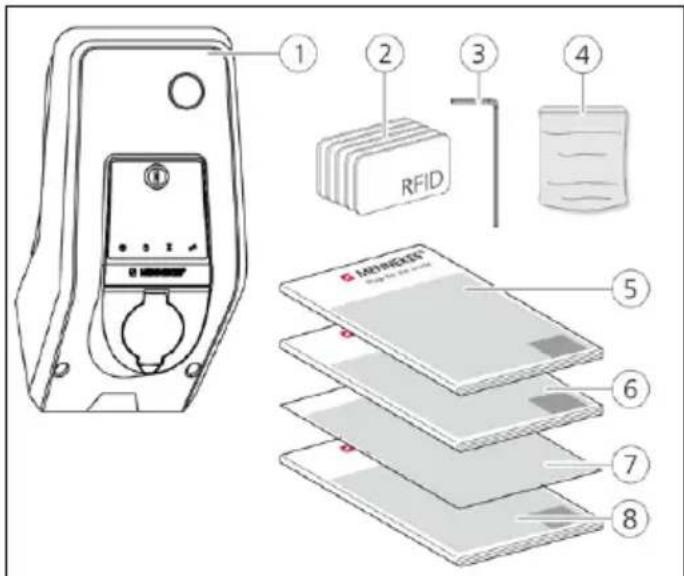
Abb.: 1. Lieferumfang
- Gerät
- RFID-Karten (2x Master, 3x Benutzer)
- Innensechskantschlüssel
- Beutel mit Befestigungsmaterial (Schrauben, Dübel, Verschlussstopfen)
- Betriebsanleitung
- Installationsanleitung
- Einrichtungsdatenblatt
- Bohrschablone
^1) Optional

Bei Verlust des Einrichtungsdatenblattes ist der Zugriff auf bestimmte Funktionen und die Konfiguration nicht mehr möglich.
Einrichtungsdatenblatt gut aufbewahren.
▶ Bei Verlust den Support von MENNEKES kontaktieren.
→ „1.1 Service“
Das Gerät kann mit oder ohne MENNEKES Charge APP betrieben werden. Die MENNEKES Charge APP ist nicht im Lieferumfang enthalten. Sie ist jedoch im App Store und im Google Play Store kostenlos erhältlich.

MENNEKES empfiehlt das Gerät mit der MENNEKES Charge APP zu betreiben.
3.2 Typenschild
Auf dem Typenschild befinden sich alle wichtigen Gerätedaten. Das abgebildete Typenschild ist ein Muster.
▶ Beachten Sie das Typenschild an Ihrem Gerät. Das Typenschild befindet sich am Gehäuseunterteil.
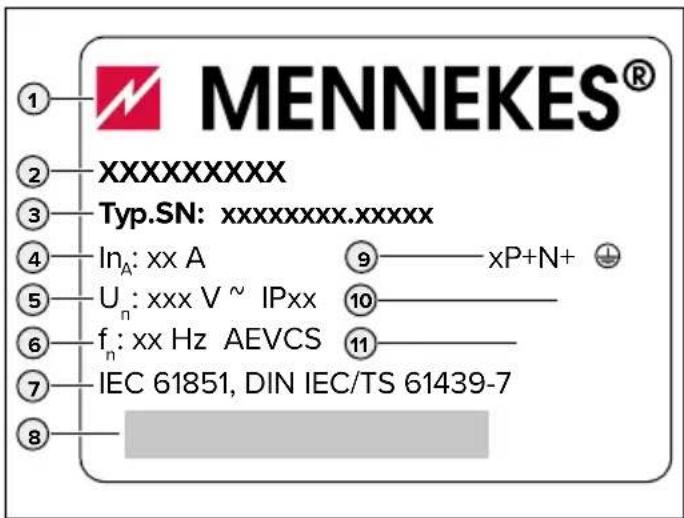
Abb.: 2. Typenschild (Muster)
- Hersteller
- Typ
- Artikel / Seriennummer
- Bemessungsstrom
- Nennspannung
- Frequenz
- Norm
- Barcode
- Polzahl
- Schutzgrad
- Verwendung
3.3 Geräteaufbau
Das Gehäuse des Geräts ist dreiteilig und besteht aus dem Gehäuseunterteil, dem Gehäuseoberteil und dem Frontpanel.
Die Ausführung des Frontpanels hängt von der Variante des Geräts ab.
Frontansicht
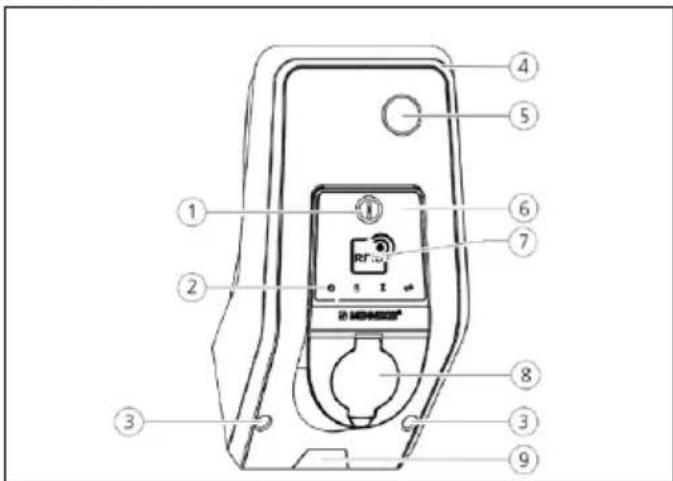
Abb.: 3. Frontansicht (Beispiel: Mit Ladesteckdose Typ 2 zur Verwendung separater Ladekabel)
- Multifunktionstaster 1)
- LED-Infofeld
- Befestigungsschrauben für Gehäuseoberteil
- Gehäuseoberteil
- Energiezähler mit Sichtfenster
- Frontpanel
- RFID-Kartenleser 1)
- Ladesteckdose Typ 2 mit Klappdeckel ^1)
- Vorgestanzte Aussparung für Zuleitung / Kabelkanal
1) Optional
Rückansicht
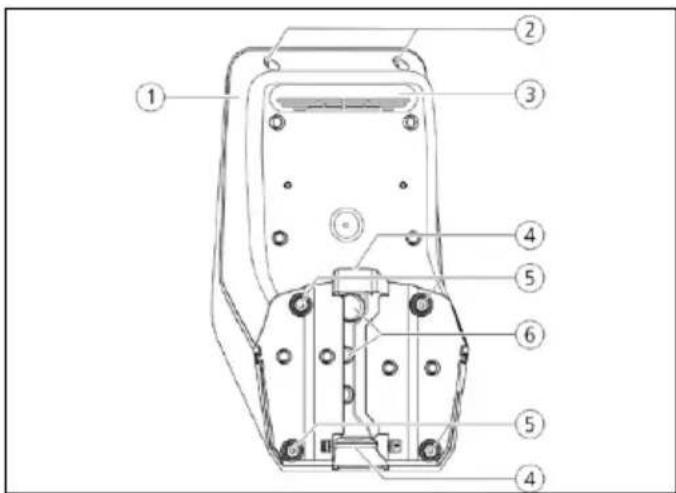
Abb.: 4. Rückansicht (Beispiel)
- Gehäuseunterteil
- Befestigungsschrauben für Gehäuseoberteil
- Luftauslass
- Aussparung für Zuleitung / Kabelkanal
- Befestigungsbohrungen
- Kabeleinführungen
Innenansicht Frontpanel
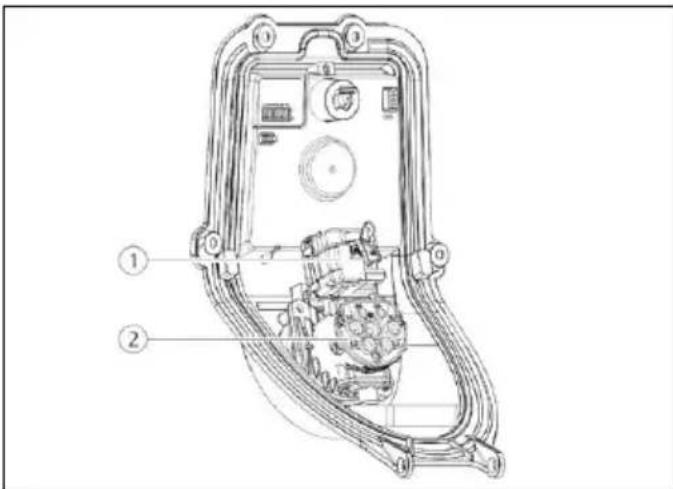
Abb.: 5. Innenansicht Frontpanel (Beispiel: Mit Ladesteckdose Typ 2 zur Verwendung separater Ladekabel)
- Aktuator ^1) (Verriegelung Stecker)
- Ladesteckdose Typ 2 mit Shutter 1)
1) Optional
Innenansicht Gehäuseunterteil
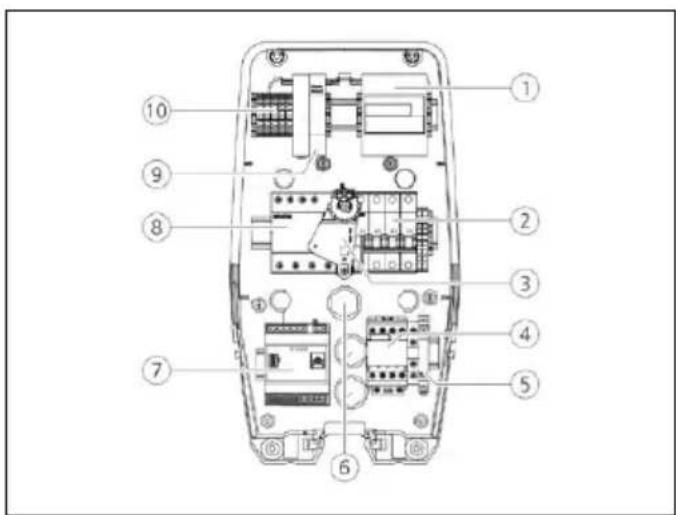
Abb.: 6. Innenansicht Gehäuseunterteil (Beispiel)
- Energiezähler
- LS-Schalter (optional mit Arbeitsstromauslöser) 1)
- Betätigungselement für Multifunktionstaster 1)
- Ladeschütz
- Phasenfolgerelais
- Kabeleinführungen
- Steuerung (HCC 3)
- FI-Schalter 1)
- Netzteil
- Anschlussklemmen für Netzanschluss
^1) Optional
HCC 3
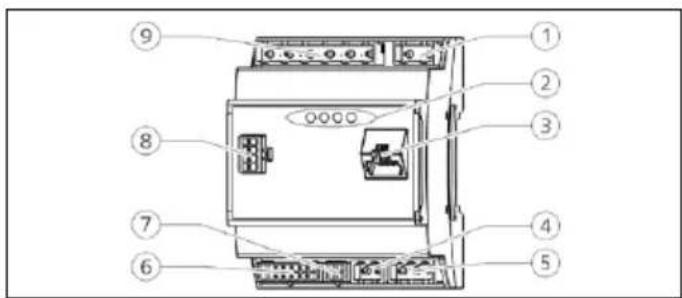
Abb.: 7. HCC 3 (Beispiel)
- Steckerleiste Tarifumschaltung
- Status LEDs
- Netzwerkanschluss (RJ45)
- Steckerleiste Spannungsversorgung 12 V DC
- Steckerleiste RS-485 Bus
- Steckerleiste Ladesteckdose
- Steckerleiste SO-Zähler
- Steckerleiste Frontpanel
- Steckerleiste Niederspannungssignal 230 V AC
Der HCC 3 verfügt über fünf Betriebsarten, die abhängig von der Konfiguration, auch während des Betriebs geändert werden können.

Betriebsanleitung AMTRON Xtra (E/R), Premium (E/R/W)
"5.1 Funktionsbeschreibung der Betriebsarten"

Die Verfügbarkeit der einzelnen Betriebsarten und Funktionen hängt von der Ausstattung und der Konfiguration des Geräts ab. Die Konfiguration erfolgt über einen Internet-Browser im Service-Interface.
3.4 Optionale Ausstattung
| RFID-Kartenleser Absicherung Bedienelement | |||
| Premium E(EU-Variante) | RFID-Kartenleser - Stopp-Taster | ||
| Xtra E(EU-Variante) | -- Stopp-Taster | ||
| Premium R(EU-Variante) | RFID-Kartenleser Personenschutz (FI-Schalter) Multifunktionstaster | ||
| Xtra R(EU-Variante) | - Personenschutz (FI-Schalter) Multifunktionstaster | ||
| Premium W(EU-Variante) | RFID-Kartenleser | Personen- und Leitungsschutz(FI- und LS-Schalter) mit Arbeitsstromauslöser | Multifunktionstaster |
| Premium(Variante für Deutschland) | RFID-Kartenleser | Personen- und Leitungsschutz(FI- und LS-Schalter) | Multifunktionstaster |
| Xtra(Variante für Deutschland) | - | Personen- und Leitungsschutz(FI- und LS-Schalter) | Multifunktionstaster |
- Technische Daten
| Ladeleistung Mode 3 [kW] | 3,7 | 7,4 | 11 | 22 | |||
| Nennspannung UN [V] AC ±10 % | 230 230 400 400 | ||||||
| Nennfrequenz fN [Hz] | 50 | ||||||
| Nennstrom InA [A] | 16 32 16 32 | ||||||
| Maximale Vorsicherung [A] Gemäß Typenschild / Konfiguration | |||||||
| Schutzart ■ Gerät mit fest angeschlossenem Ladekabel: IP 44 | |||||||
| ■ Gerät mit Klappdeckel: IP 54 | |||||||
| Schutzklasse | II | ||||||
| Maße H x B x T [mm] | 474 x 259 x 220 | ||||||
| Gewicht [kg] | 5 - 8,5 | ||||||
| Bemessungsisolationsspannung Ui [V] | 500 | ||||||
| Bemessungsstoßspannungsfestigkeit Uimp [kV] | 4 | ||||||
| Bemessungsstrom eines Ladepunktes Inc [A] | 16, 1 ph | 32, 1 ph | 16, 3 ph | 32, 3 ph | |||
| Bedingter Bemessungskurzschlussstrom Icc [kA] | 10 | ||||||
| Bemessungsbelastungsfaktor RDF | 1 | ||||||
| Verschmutzungsgrad | 3 | ||||||
| Überspannungskategorie | III | ||||||
| System nach Art der Erdverbindung | TN/TT | ||||||
| Aufstellung | Freiluft oder Innenraum | ||||||
| Ortsfest / Ortsveränderlich | Ortsfest | ||||||
| Verwendung | AEVCS | ||||||
| Äußere Bauform | Wandmontage | ||||||
| EMV Einteilung | A+B | ||||||
| Schlagfestigkeit | IK10 | ||||||
| Klemmleiste Versorgungsleitung | Nennquerschnitt [mm2] | 4 | 10 | 10 | 4 | 10 | 10 |
| Klemmbereich [mm2] | starr 3 x 6flexibel 3 x 4 | starr 3 x 10flexibel 3 x 6 | starr 5 x 6flexibel 5 x 4 | starr 5 x 10flexibel 5 x 6 | |||
| Anzugsdrehmoment [Nm] | max.0,8 | max.1,8 | max. 1,8 | max.0,8 | max.1,8 | max. 1,8 | |
| Standard | IEC 61851, DIN IEC / TS 61439-7 | ||||||
DE
5. Installation
CHTUNG
Beschädigung des Geräts durch unsachgemäße Handhabung
Kollisionen und Stöße sowie ein unsachgemäßer Umgang können das Gerät beschädigen.
▶ Vermeiden Sie Kollisionen und Stöße.
▶ Verwenden Sie eine weiche Unterlage zum Ablegen des Geräts.
▶ Verwenden Sie die Bolzen zur Befestigung des Frontpanels nicht als Transporthilfe oder Haltegriff.
5.1 Standortwahl
Das Gerät ist ausschließlich für die ortsfeste Montage vorgesehen und ist im Innen- und Außenbereich einsetzbar. Ein geeigneter Standort erfüllt folgende Voraussetzungen:
■ Gerät und Ladestellplatz befinden sich, in Abhängigkeit von dem verwendeten Ladekabel, in ausreichender Nähe zueinander.
■ Technische Daten und Netzdaten stimmen überein.
→ „4. Technische Daten“
■ Zulässige Umgebungsbedingungen werden eingehalten.
5.2 Zulässige Umgebungsbedingungen
FAHR
Explosions- und Brandgefahr
Wird das Gerät in explosionsgefährdeten Bereichen (Ex-Bereich) betrieben, können sich explosive Stoffe durch Funkenbildung von Bauteilen des Geräts entzünden.
Nicht in explosionsgefährdeten Bereichen verwenden (z. B. Gastankstellen).
CHTUNG
Beschädigung des Geräts durch ungeeignete Umgebungsbedingungen
Eine ungeeignete Standortwahl kann zu Beschädigungen des Geräts führen. Beachten Sie folgende Punkte zur Standortwahl:
▶ Direkte Sonneneinstrahlung vermeiden. Ggf. Wetterschutzdach montieren.
▶ Eindringen von Wasser und Wärmestau vermeiden.
▶ Auf ausreichende Belüftung des Geräts achten. Nicht in Nischen verbauen.
▶ Gerät von Hitzequellen fernhalten.
Starke Temperaturschwankungen vermeiden.
Zulässige Umgebungsbedingungen
| Umgebungstemperatur | -25 ... +40 °C |
| Durchschnittstemperatur in 24 Stunden | < 35 °C |
| Höhenlage Max. 2.000 m | über dem Meeresspiegel |
| Relative Luftfeuchte Max. | 95 % (nicht kondensierend) |
5.3 Bauseitige Installation
FAHR
Brandgefahr durch Überlastung des Geräts
Bei ungeeigneter Auslegung des Leitungsschutzschalters und der Versorgungsleitung besteht Brandgefahr durch Überlastung des Geräts.
▶ Legen Sie die Versorgungsleitung und den Leitungsschutzschalter entsprechend der technischen Daten des Geräts aus.
i
Die Installation eines Geräts in einem Versorgungsnetz in dem Störquellen z. B. ein Frequenzumrichter betrieben werden, kann zu Funktionsstörungen oder Beenden des Ladevorgangs führen.
5.3.1 Versorgungsleitung
▶ Auslegung der Versorgungsleitung entsprechend des Nennstroms.
→ „4. Technische Daten“
Bei der Auslegung der Versorgungsleitung (Querschnitt und Kabeltyp) unbedingt die folgenden örtlichen Gegebenheiten beachten:
Verlegeart
■ Leitungsbeläge
■ Leitungslänge
5.3.2 Absicherung
Das Gerät ist abhängig von der Ausstattungsvariante gemäß der nachfolgenden Tabelle mit einem Fehlerstromschutzschalter (Fl) Typ B und einem Leitungsschutzschalter (LS) ausgerüstet.
| Variante FI Typ B LS | ||
| Xtra E, Premium E -- | ||
| Xtra R, Premium R X - | ||
| Xtra, Premium (W) X X |
Leitungsschutzschalter (LS)
Bei den Ausstattungsvarianten Xtra E, Xtra R, Premium E, und Premium R muss der benötigte LS-Schalter bauseits vorgesehen werden.

Die Dimensionierung des LS-Schalters muss unter Beachtung der Typenschildangaben, der gewünschten Ladeleistung und der Zuleitung (Leitungslänge, Querschnitt) zum Gerät gemäß den nationalen Vorschriften erfolgen.
Fehlerstromschutzschalter (FI)
GEFAHR
DE
Verletzungsgefahr durch Stromschlag
Allstromsensitive FI-Schalter (Typ B) dürfen nicht hinter pulsstromsensitiven FI-Schalter (Typ A) montiert werden.
Die Typ A Auslösefunktion kann vom Typ B so beeinträchtigt werden, dass sie auch beim Auftreten von
Fehlerströmen, nicht mehr abschalten können.
▶ Schließen Sie einen FI-Schalter Typ B immer vor einen FI-Schalter Typ A an.

Geräte ohne internen FI-Schalter müssen über einen separaten FI-Schalter angeschlossen werden (siehe auch IEC 60364-7-722).
■ Geräte mit integriertem FI-Schalter werden mit Typ B geliefert.
Es dürfen keine weiteren Stromkreise an diesen Fl-Schalter angeschlossen werden.
Bei den Ausstattungsvarianten Xtra E und Premium E muss der benötigte FI-Schalter bauseits vorgesehen werden.
5.3.3 Versorgungs-, Daten-, und Steuerleitung
verlegen
▶ Alle notwendigen Leitungen an den Standort als Aufputz- oder als Unterputzverlegung verlegen.
→ Hinweise bezüglich den Leitungen:
„5.5 Gerät montieren“ und „5.6 Elektrischer Anschluss“
Aufputzverlegung

MENNEKES empfiehlt das Gerät auf einem bauseitigen Kabelkanal (Höhe 30 mm x Breite 45 mm) aufzusetzen.
Kommen die Leitungen bzw. der Kabelkanal von unten, muss die vorgestanzte Aussparung auf dem Gehäuseoberteil ausgebrochen werden.
Unterputzverlegung
Bei der Unterputzverlegung der Leitungen müssen die Positionen der Leitungen entsprechend der Bohrschablone vorgesehen werden.
5.4 Gerät öffnen
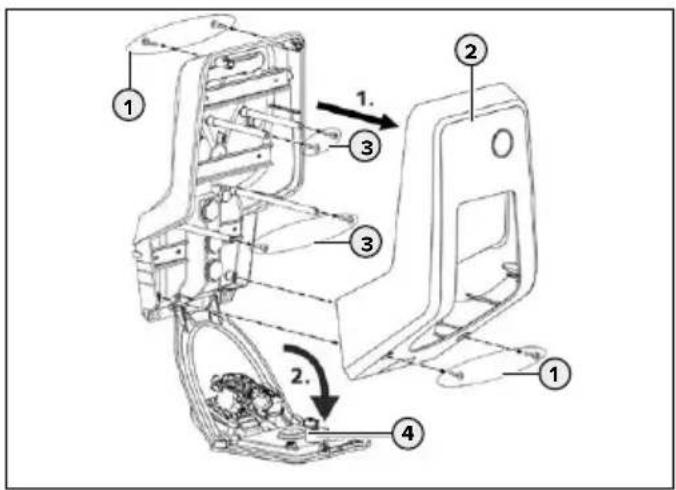
Abb.: 8. Gerät öffnen
Im Auslieferungszustand ist das Gehäuseoberteil (2) nicht verschraubt. Die Schrauben (1) liegen dem Gerät als Zubehör bei.
▶ Sicherstellen, dass die Stromversorgung abgeschaltet ist.
▶ Gehäuseoberteil (2) abnehmen.
▶ Schrauben (3) für das Frontpanel entfernen und das Frontpanel (4) nach unten klappen.
5.5 Gerät montieren

Bei starken Minustemperaturen sollte das Gerät vor der Montage und Inbetriebnahme zunächst für 24 Stunden bei Raumtemperatur zwischengelagert werden.
5.5.1 Montageabstände
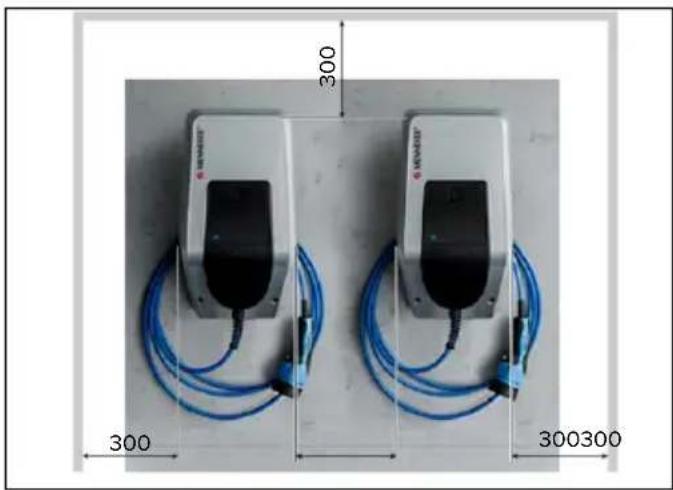
Abb.: 9. Montageabstände [mm]
Die angegebenen Montageabstände sind Mindestabstände und sollten für den uneingeschränkten Zugang bei der Bedienung und bei Wartungs- und Instandhaltungsarbeiten eingehalten werden.
5.5.2 Wandbefestigung

MENNEKES empfiehlt die Montage in einer ergonomisch sinnvollen Höhe in Abhängigkeit von der Körpergröße.
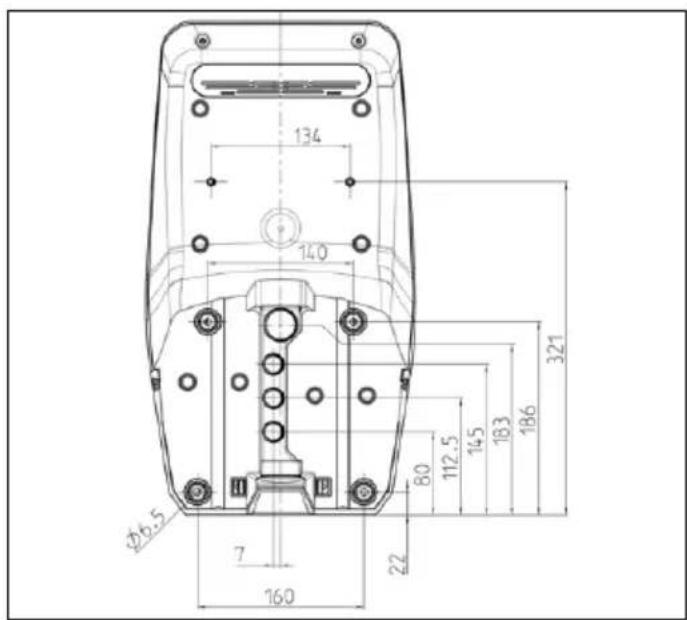
Abb.: 10. Bohrmaße [mm]
▶ Befestigungsbohrungen anhand der mitgelieferten Bohrschablone oder der Abbildung „Abb.: 10. Bohrmaße [mm]“ anzeichnen.

Für die Montage auf Beton-, Ziegel- und Holzwänden verwenden Sie das beiliegende Befestigungsmaterial. Bei einem anderen Untergrund muss eine dafür geeignete Befestigungsart bauseits gewählt werden.
- Löcher, mit dem für das gewählte Befestigungsmaterial vorgesehenem Durchmesser, in die Wand bohren.
▶ Leitungen an die auf der Bohrschablone angegebenen Positionen verlegen.

Für die Versorgungsleitung werden innerhalb des Geräts ca. 45 cm Kabel benötigt.
▶ Leitungen durch eine der Kabeleinführungen in das Gerät einführen. Dazu muss ein Loch in die jeweilige Membran gestochen werden.

Um das Eintreten von Regenwasser zu verhindern, sollte das Loch in der Membran nicht größer sein als die Leitungen.
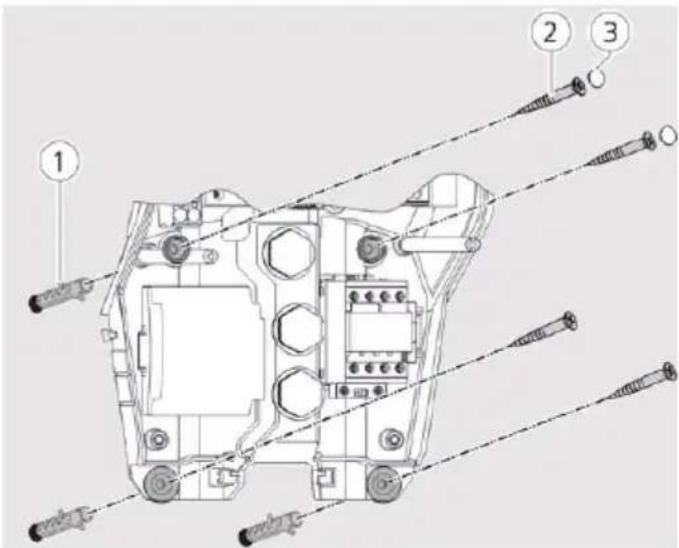
Abb.: 11. An der Wand befestigen
▶ Gerät unter Verwendung von Dübeln (1), Schrauben (2) und Stopfen (3) an der Wand fest schrauben.
▶ Gerät auf feste und sichere Befestigung prüfen.
5.6 Elektrischer Anschluss
5.6.1 Versorgungsleitung anschließen
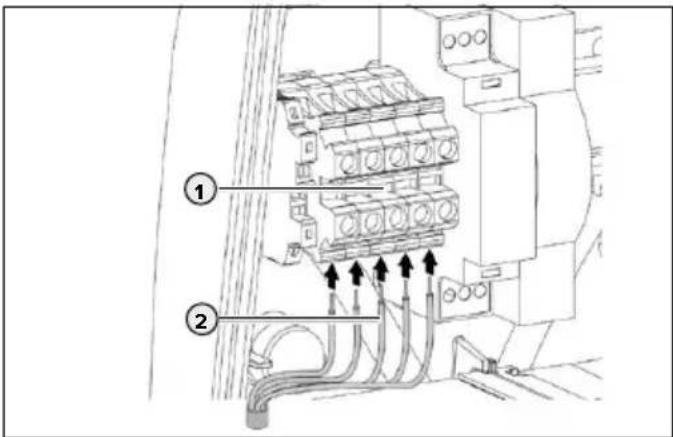
Abb.: 12. Anschlussklemmen
▶ Versorgungsleitung 370 mm abmanteln.
▶ Aderisolierung 12 mm abmanteln.
Adern (2) der Versorgungsleitung gemäß Stromlaufplan an der Klemmleiste (1) anschließen.

Beim Verlegen der Versorgungsleitung zulässigen Biegeradius einhalten.
- Kontrollieren: Einzelne Adern richtig angeschlossen und Schrauben fest angezogen.
5.6.2 Netzwerkverbindung anschließen
Das Gerät kann wahlweise drahtlos über WLAN oder leitungsgebunden über ein Ethernetkabel (RJ45) in das Netzwerk integriert werden.
Drahtlose Vernetzung
Eine drahtlose Vernetzung ist möglich, wenn sich das Gerät in Reichweite Ihres WLAN-Netzes befindet. Es ist keine weitere Verkabelung notwendig.
Leitungsgebundene Vernetzung
Soll das Gerät über Ethernet in das Netzwerk integriert werden, muss ein geeignetes Netzwerkkabel mit RJ45-Stecker bis zum Gerät verlegt werden.
Das Netzwerkkabel muss eine ausreichende Spannungsfestigkeit aufweisen und für die gemeinsame Verlegung mit netzspannungsführenden Leitungen geeignet sein.

MENNEKES empfiehlt die Verwendung von Ethernet Leitungen vom Typ Cat. 7a oder höher.
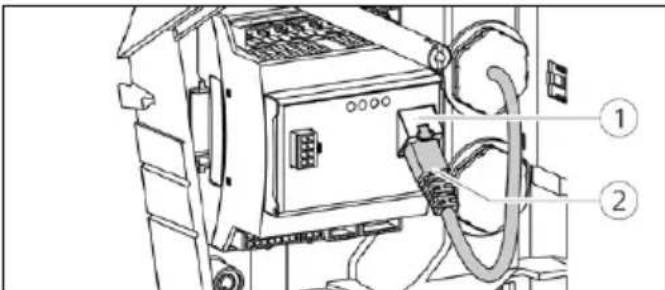
Abb.: 13. Netzwerkkabel anschließen
Sicher stellen, dass der zulässige Biegeradius des verwendeten Netzwerkkabels nicht unterschritten wird.
▶ Den Stecker (2) des Netzwerkkabels an der Netzwerkbuchse des HCC 3s (1) anschließen.
5.6.3 Tarifumschaltsignal anlegen
Soll das Gerät in der Betriebsart „Netzsteuerung“ betrieben werden, muss das Gerät z. B. mit einem Rundsteuerempfänger verbunden werden.
Das Tarifumschaltsignal wird über einen Steckverbinder an den HCC 3 angeschlossen.
■ Zur Aktivierung des Neben-Stromtarifs (NT) muss das Tarifumschaltsignal am Eingang des HCC 3s anliegen.
■ Ist der Haupt-Stromtarif (HT) aktiv, darf kein Tarifumschaltsignal am Eingang des HCC 3s anliegen.
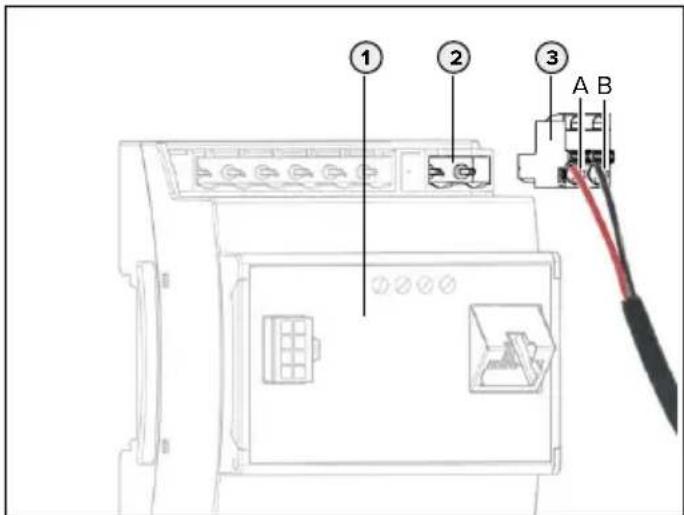
Abb.: 14. Tarifumschaltsignal anschließen
▶ Steuerleitung abmanteln.
▶ Phase an Klemme A und Neutralleiter an Klemme B des Steckerverbinders (2) anschließen.
Klemmen Beschreibung
A Phase Tarifumschaltsignal 230 V AC
B Neutralleiter Tarifumschaltsignal 230 V AC
▶ Steckverbinder in die entsprechende Steckerleiste (2) am HCC 3 (1) einstecken.
Anschluss des externen Geräts gemäß Vorgaben des Herstellers.

Bei Anschluss des Tarifumschaltsignals an eine Fremdspannungsquelle ist ein Hinweis gemäß den nationalen Vorschriften anzubringen (z. B. in Form eines Aufklebers).
Die Aktivierung des Tarifumschaltsignals erfolgt im Service-Interface.
Die Einstellung des maximal verfügbaren Stroms für HT und NT erfolgt in der MENNEKES Charge App.
5.6.4 Anbindung über RS-485 Bus
Nur bei den Varianten Premium:
Soll die Steuerung mehrerer Geräte über ein übergeordnetes Backend-System z. B. chargecloud erfolgen, müssen die Geräte über einen RS-485 Bus mit einer MENNEKES ACU verbunden werden. Die Bus-Leitung wird über einen beiliegenden Steckverbinder mit Doppel-Anschluss an den HCC 3 angeschlossen.

Zur Steuerung mehrerer Geräte muss die Verdrahtung in Linien-Bus-Topologie erfolgen.

MENNEKES empfiehlt die Verwendung folgender Leitungen für den RS-485 Bus:
■ Für Verlegung im Erdreich: Siemens PROFIBUS-Leitung Erdkabel 6XV1830-3FH10 (Hersteller EAN 4019169400428).
■ Für Verlegung ohne mechanische Belastung: Siemens PROFIBUS-Leitung 6XV1830-0EH10 (Hersteller EAN 4019169400312).
Bei Verwendung der empfohlenen Leitungen ist bei Buslängen bis zu 300 m ein problemloser Betrieb zu erwarten.
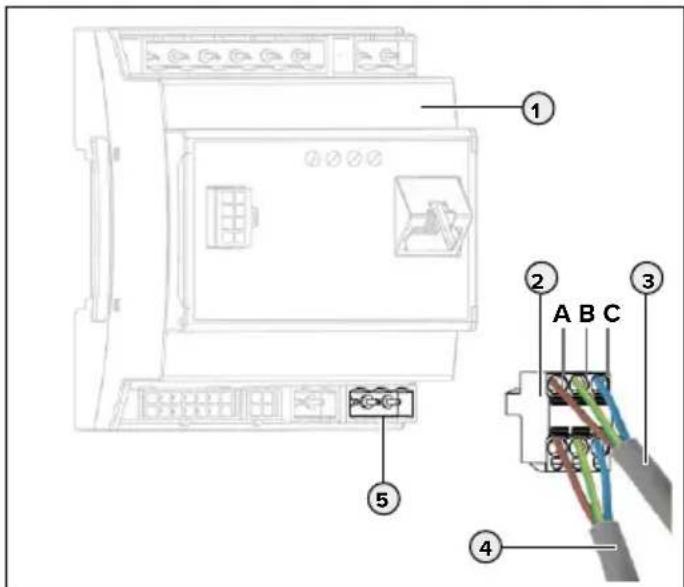
Abb.: 15. Anschluss RS-485 Bus
▶ Bus-Leitung (3) der vorherigen ACU bzw. SCU abmanteln und die Abschirmungen freilegen.
▶ Abschirmungen von (3) an die Klemme C des Steckerverbinders mit Doppel-Anschluss (2) anschließen.
Einzeladern von (3) an die Klemmen A und B anschließen (Beispiel bei Siemens Profibus-Leitung: grüne Ader an Klemme A, rote Ader an Klemme B, graue Ader an Klemme C).
Klemme Beschreibung
| A Bussignal A |
| B Bussignal B |
| C Bezugspege |
▶ Bus-Leitung der nachfolgenden SCU (4) analog zu (3) anschließen.
▶ Steckverbinder mit Doppel-Anschluss (2) in die entsprechende Steckerleiste (5) am HCC 3 (1) einstecken.
▶ Mit der vorherigen bzw. nachfolgenden ACU bzw. SCU in gleicher Weise verbinden.
5.7 Dreiphasiges Gerät auf einphasigen Betrieb einrichten
Um ein dreiphasiges Gerät (für Geräte mit 11 bzw 22 kW Ladeleistung) einphasig zu betreiben, ist es notwendig das Potenziometer am Phasenfolgerelais umzustellen.
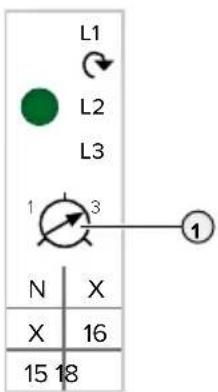
▶ Gerät einphasig anschließen.
Dazu die Klemmen L1, N und PE benutzen.
▶ Potenziometer (1) auf Stellung 1 mit Hilfe eines Schlitz-Schraubendrehers einstellen.
▶ Checkbox "Monitoring Relay Wired to 1 Phase Only" im Service-Interface aktivieren.
→ „6.4.2 Menü „Installation Settings““
Einstellung Beschreibung
1 Einphasiger Betrieb
3 Dreiphasiger Betrieb
5.8 Konfigurationsschalter
Nur bei AMTRON ^® - Software 1.10 und höher.
Ein Umschalten in die Betriebsart „SCU“ kann über den Konfigurationsschalter S1 eingestellt werden. Die
Konfigurationsschalter S2, S3, S4, S5, S6, S7 und S8 sind nicht belegt. Die Konfigurationsschalter befindet sich an der Rückseite des Frontpanels.
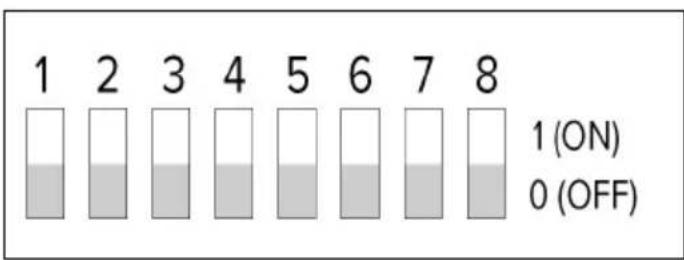
Abb.: 16. Konfigurationsschalter
Einstellung Beschreibung
S1 = 1 (ON) Betriebsart „SCU“ ist aktiv.
S1 = 0 (OFF) Betriebsart „SCU“ ist nicht aktiv.

Ist die Betriebsart "SCU" über den
Konfigurationsschalter aktiv, wird eine andere
Betriebsart, die im Service-Interface eingestellt wird, ignoriert.
Wird der Konfigurationsschalter in die Einstellung S1 = 0 (OFF) zurückgestellt, wird die zuvor eingestellte Betriebsart wieder aktiv.
Dauerhafter Betrieb in der Betriebsart „SCU“ einstellen
▶ Betriebsart „SCU“ im Service-Interface einstellen.
→ „6.4.3 Menü „User Settings““
▶ Gerät neustarten.

Ist die Betriebsart "SCU" im Service-Interface
eingestellt, bleibt die Betriebsart "SCU" auch bei einem Ein- bzw. Ausschalten des Konfigurationsschalters S1 immer aktiv.
5.9 Gerät schließen
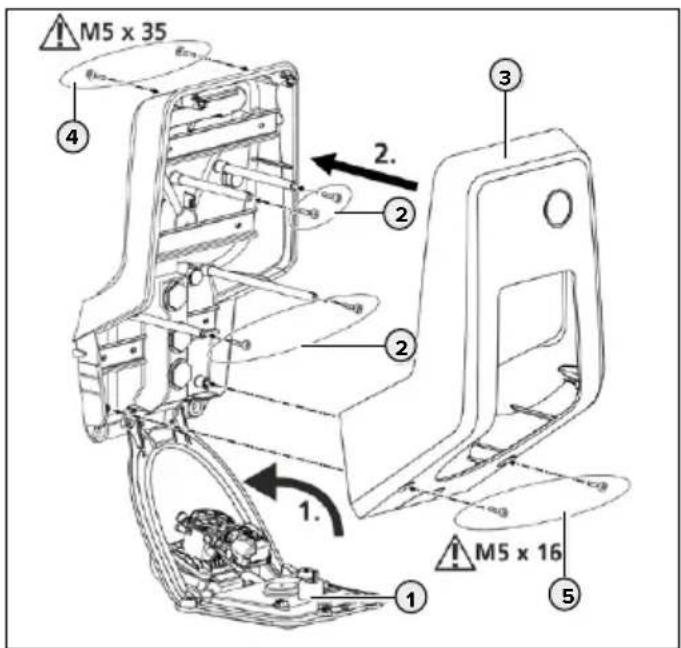
Abb.: 17. Gerät schließen
▶ Frontpanel (1) nach oben schwenken und mit den Schrauben (2) befestigen.
▶ Gehäuseoberteil (3) montieren und mit den Schrauben (4) und (5) befestigen. Mitgelieferten verkürzten Innensechskantschlüssel verwenden.
6. Inbetriebnahme
6.1 Gerät einschalten
FAHR
Stromschlaggefahr bei beschädigten Geräten
Bei Verwendung eines beschädigten Geräts besteht die Gefahr von Stromschlag.
▶ Verwenden Sie das Gerät nicht, wenn dieses Schäden aufweist.
Kennzeichnen Sie das beschädigte Gerät, sodass dieses nicht durch andere Personen benutzt wird.
▶ Lassen Sie die Schäden unverzüglich durch eine Elektrofachkraft beseitigen.
▶ Lassen Sie das Gerät ggf. durch eine Elektrofachkraft außer Betrieb nehmen.
Voraussetzung:
■ Gerät ist korrekt installiert.
■ Gerät ist in einem ordnungsgemäßen Zustand.
▶ FI- und LS-Schalter einschalten.
▶ Spannungsversorgung einschalten und prüfen.
→ „6.2 Spannungsversorgung überwachen“
LED auf dem Netzteil leuchtet.
LED "Betriebsbereit" am LED-Infofeld leuchtet.
6.2 Spannungsversorgung überwachen
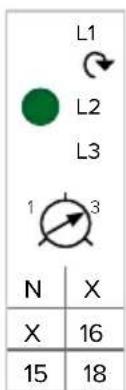
Das Gerät wird durch ein Phasenfolgerelais überwacht. Es überwacht die drei Phasen (L1, L2, L3) und den Neutralleiter (N) der Spannungsversorgung auf korrekte Phasenfolge, Phasenausfall bzw. Unterspannung.
Betriebszustandsanzeige
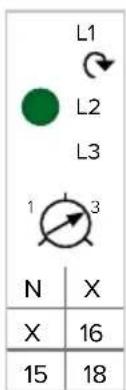
Drei Phasen, Rechtsdrehfeld:
▶ Verwenden der Klemmen L1, L2, L3, N, PE.
▶ Einstellung Relais Potentiometer auf 3.
Die grüne LED leuchtet.
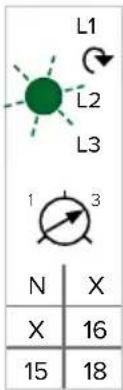
Drei Phasen, Linksdrehfeld:
▶ Verwenden der Klemmen L1, L2, L3, N, PE.
▶ Einstellung Relais Potentiometer auf 3.
Die grüne LED blinkt.
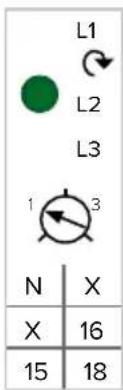
Eine Phase:
▶ Verwenden der Klemmen L1, N, PE.
▶ Einstellung Relais Potentiometer auf 1.
Die grüne LED leuchtet.
Die Auswertung des Potentiomters erfolgt nur einmalig nach Anlegung der Versorgungsspannung.
6.3 Netzwerkverbindung
Bei bestehender Netzwerkverbindung kann das Gerät konfiguriert und bedient werden. Die Konfiguration der Funktionen und Betriebsarten erfolgt mit einem Internet-Browser über das Service-Interface des Geräts. Die Bedienung des Geräts kann mit einem mobilen Endgerät über die MENNEKES Charge APP erfolgen.
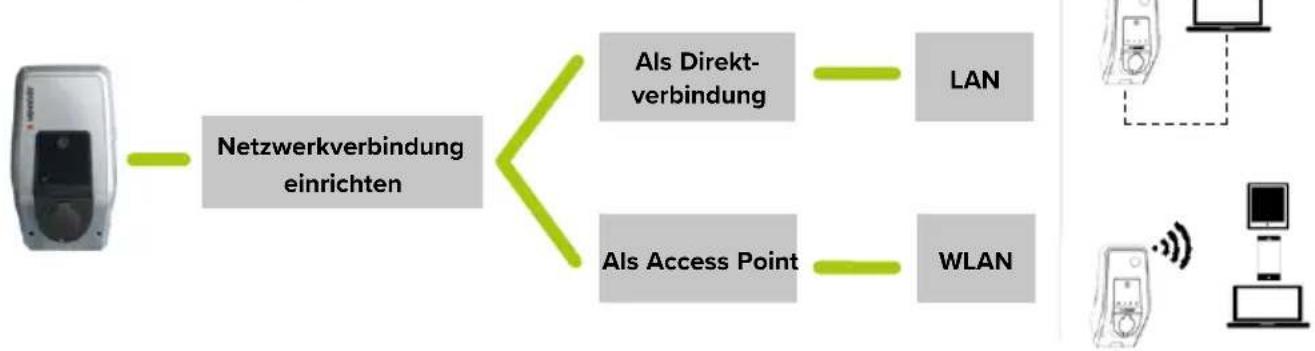
6.3.1 Netzwerkverbindung einrichten
flowchart
graph LR
    A["Device"] --> B["Netzwerkverbindung einrichten"]
    B --> C["Als Direkt-verbindung"]
    B --> D["Als Access Point"]
    C --> E["LAN"]
    D --> F["WLAN"]
    G["Computer"] --> H["Wireless Device"]
    I["Radio"] --> J["Wireless Device"]
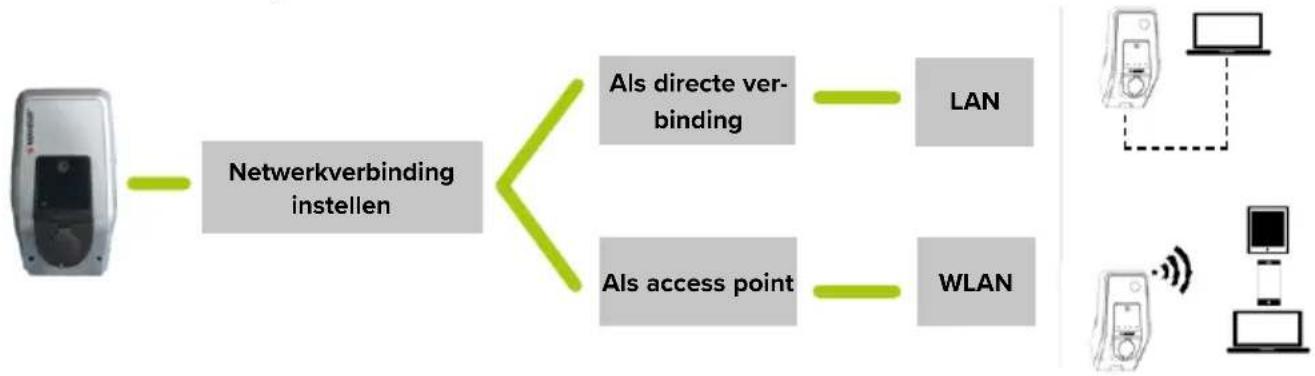
Das Einrichten der Netzwerkverbindung erfolgt entweder als Direktverbindung mit einem LAN Kabel oder als Access Point durch das WLAN des Geräts.
Direktverbindung
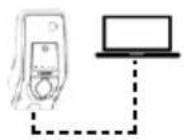
Um eine Direktverbindung per LAN herzustellen, müssen sich das Gerät und das Endgerät (PC / Laptop) im selben Adressbereich befinden. Die IP Adresse des Geräts ist bei der Direktverbindung statisch.
IP Adresse: 192.168.0.100
▶ Gerät und Endgerät mit einem LAN Kabel verbinden.
▶ Eigenschaften der Netzwerkverbindung am Endgerät umstellen:
IPv4-Adresse: 192.168.0.21
IPv4-Subnetzmaske: 255.255.255.0
▶ Internet-Browser öffnen. Unter http://192.168.0.100:25000 ist das Service-Interface erreichbar.
Als Access Point
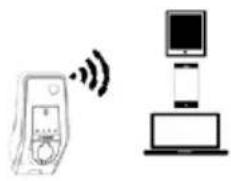
Im Auslieferungszustand arbeitet das interne WLAN-Modul als Access Point. Das bedeutet, dass das Gerät ein eigenes WLAN-Netzwerk zur Verfügung stellt, mit dem sich das Endgerät (PC / Laptop / Tablet / Smartphone) verbinden kann.
Das WLAN des Geräts ist mit WPA2 Verschlüsselung gesichert.
▶ WLAN am Endgerät aktivieren.
▶ Endgerät mit dem WLAN-Netzwerk des Geräts verbinden.
Dazu ist die Eingabe des WLAN WPA2 Key (Einrichtungsdatenblatt) notwendig.
▶ Internet-Browser öffnen. Unter http://172.31.01:25000 oder unter http://myamtron.com:25000 ist das
Service-Interface erreichbar.

Der Access Point ist immer dann aktiv, wenn das Gerät nicht mit WLAN in ein Heimnetzwerk eingebunden wurde oder kein WLAN-Netzwerk verfügbar ist.
6.3.2 In das Heimnetzwerk integrieren
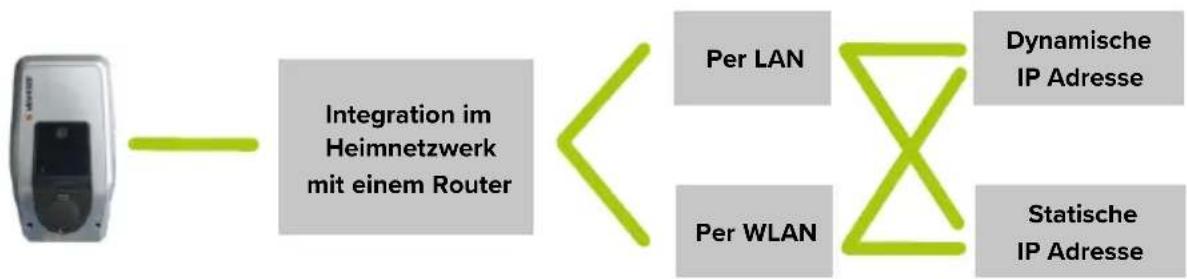
Bei Bedarf kann das Gerät im Heimnetzwerk integriert werden, um das Service-Interface und die MENNEKES Charge APP jederzeit ohne weitere Konfiguration zu erreichen. Dadurch ist es möglich, das Gerät trotz Entfernung zu konfigurieren bzw. zu bedienen.
Die Einbindung des Geräts erfolgt entweder per LAN oder per WLAN. Standardmäßig wird dem Gerät vom Router eine dynamische IP Adresse vergeben. Bei Bedarf kann dem Gerät eine statische IP Adresse zugewiesen werden.
flowchart
graph LR
    A["Mobile Device"] --> B["Integration im Heimnetzwerk mit einem Router"]
    B <--> C["Per LAN"]
    B <--> D["Per WLAN"]
    C --> E["Dynamische IP Adresse"]
    D --> F["Statische IP Adresse"]
Per LAN
f Gerät und Router mit einem LAN Kabel verbinden. Es ist keine weitere Konfiguration notwendig.
Unter http://AMTRONIP:25000 ist das Service-Interface erreichbar (statt "AMTRONIP" die IP Adresse des Geräts eintragen). Das Gerät erhält ihre dynamische IP Adresse über die DHCP-Funktion des Routers und kann sich in Abhängigkeit von der Konfiguration des Routers ändern.
Die vergebene IP Adresse kann in der Benutzeroberfläche des Routers abgefragt werden.
Betriebsanleitung des Routers.
Per WLAN
Um das Gerät per WLAN ins Heimnetzwerk zu integrieren, ist eine Konfiguration vorab notwendig.
f Verbindung zum Service-Interface herstellen.
→ „6.3.1 Netzwerkverbindung einrichten“
f Im Service-Interface zu "User Settings" > "WLAN STA/Client Mode Settings" navigieren.
f Im Feld "Network Name/SSID" den Namen des WLANs eintragen.
f Im Feld "WLAN Key" das WLAN Passwort eintragen.
f Ggf. im Feld "Security Mode" das Verschlüsselungssystem des Routers auswählen.
In der Standardeinstellung wird das Verschlüsselungssystem automatisch erkannt. Sollte dies nicht der Fall sein, wählen Sie unter "Security Mode" das vom Router verwendete Verschlüsselungssystem aus.
f Mit "Submit" bestätigen.

Sobald die Eingabe mit "Submit" bestätigt wurde, bekommt das Gerät ihre IP Adresse von der DHCP-Funktion des Routers. Das Service-Interface ist unter aktueller Adresse nicht mehr erreichbar.
Während der Verbindung ist das Service-Interface unter http://AMTRONIP:25000 erreichbar (statt "AMTRONIP" die IP Adresse des Geräts eintragen).
Das Gerät erhält ihre dynamische IP-Adresse über die DHCP-Funktion des Routers und kann sich in Abhängigkeit von der Konfiguration des Routers ändern.
Die vergebene IP-Adresse kann in der Benutzeroberfläche des Routers abgefragt werden.
Betriebsanleitung des Routers.

Verliert das Gerät die WLAN-Verbindung zum Netzwerk, wird automatisch der Access Point aktiviert.
Statische IP Adresse zuweisen
Bei Bedarf kann dem Gerät eine statische IP Adresse zugewiesen werden. Die IP Adresse ändert sich nicht.
Bei LAN-Verbindung:
▶ Im Service-Interface zu "User Settings" > "Ethernet Settings" navigieren.
Bei WLAN-Verbindung
▶ Im Service-Interface zu "User Settings" > "WLAN STA/Client Mode Settings" navigieren.
▶ Feld "Use static IP" aktivieren.
▶ Im Feld "Static IP Address" die gewünschte IP Adresse eingeben.
Die statische IP Adresse ist in Abhängigkeit von dem Router zu wählen.
Voraussetzung:

- Router und Gerät befinden sich im gleichen Adressbereich. - Die letzten drei Zahlen der IP Adresse sollte größer als 200 sein. Zahlen bis 200 sind häufig für die DHCP-Funktion des Routers reserviert.
▶ Im Feld "Static Netmask" das Subnetz eintragen.
▶ Im Feld "Gateway Address" die IP Adresse des Routers eintragen.
Betriebsanleitung des Routers.
▶ Mit "Submit" bestätigen.
Während der Verbindung mit statischer IP
Adresse ist das Service-Interface immer unter http://AMTRONSTATICIP:25000 zu erreichen (statt "AMTRONSTATICIP" die statische IP Adresse des Geräts eintragen).
Beispiel:
Einstellungen im Service-Interface bei der Vergabe einer statischen IP Adresse (Verbindung mit LAN). Der Router ist eine FRITZ!Box mit der standardmäßigen IP Adresse 192.168.178.1
Ethernet Settings
Abb.: 18. Einstellungen im Service-Interface bei der Vergabe einer statischen IP Adresse (Verbindung mit LAN). Der Router ist eine Fritz!Box.
Bei den Einstellungen im Beispiel ist das Service-Interface immer unter http://192.168.178.222:25000 zu erreichen.
6.4 Konfigurieren über das Service-Interface
Voraussetzungen für Internet-Browser:
■ Aktiviertes Javascript
■ Microsoft Internet Explorer 11 oder aufwärts
■ Mozilla Firefox v30 oder aufwärts
■ Google Chrome v35 oder aufwärts
■ Opera v20 oder aufwärts
▶ IP Adresse des Geräts und Port (25000) in die Adresszeile des Internet-Browsers eingeben.
→ „6.3 Netzwerkverbindung“
▶ PIN3 (Installation PIN) eingeben.
Das Hauptmenü des Service-Interface wird geöffnet.
i Bei Eingabe der PIN1 (APP PIN) können keine Änderungen im Menü "Installation Settings" vorgenommen werden.
▶ Zeit synchronisieren.
→ „6.6 Zeitsynchronisation“
i Auf dem LED-Infofeld erscheint eine Störungsmeldung, wenn die Zeit nicht synchronisiert ist.
Es werden folgende Untermenüs angezeigt:
■ "Production Settings": Anzeigen der Herstellereinstellungen und Hard-/ Softwareversionen.
■ "Installation Settings": Einstellungen zur Inbetriebnahme vornehmen.
■ "User Settings": Kundespezifische Einstellungen vornehmen.
■ "Whitelist": RFID-Karten (Nutzer) festlegen.
■ "System": Backup der vorgenommenen Einstellungen, Neustart des Geräts, Update der Software.
- Konfigurieren Sie das Gerät unter Berücksichtigung der Gegebenheiten und Kundenwünsche.
▶ Vorgenommene Konfiguration durch Klicken auf die Schaltfläche "Submit" speichern.
6.4.1 Menü "Production Settings"
Im Menü "Production Settings" werden die
Herstellereinstellungen und Hard-/Softwareversionen angezeigt. Sie können hier keine Änderungen vornehmen.
| Wallbox Data | |
| Wert Beschreibung | |
| HMI HW Version Hardware-Version HMI | |
| HMI SW Version Software-Version HMI | |
| HMI Type HMI Typ | |
| HMI IO Status Status der Ein- und Ausgänge | |
| HMI Temperature Internal [°C] | HMI-Temperatur |
| HMI Temperature External [°C] | Gerätetemperatur |
| HMI Error Code HMI Fehlercode | |
| RFID Version | Version des RFID-Kartenlesers |
| WLAN Version | Version des WLAN-Moduls |
| HCC3 HW Version | Hardware-Version des HCC 3 |
| HCC3 SW Version | Software-Version des HCC 3 |
| HCC3 IO-State | Status der Ein- und Ausgänge des HCC 3 |
| HCC3 CP/PP-State | Status der CP/PP-Signalkontakte |
| HCC3 Error Code | Fehlercode des HCC 3 |
| AMTRON Operation Mode | Betriebsart des GerätsBetriebsanleitung AMTRON Xtra (E/R), Premium (E/R/W) "5.1 Funktionsbeschreibung der Betriebsarten" |
| AMTRON Name | Name des Geräts |
| AMTRON NDN | Netzwerk Geräte Name |
| AMTRON State | Betriebszustand des Geräts |
| AMTRON RS485 Address | Netzwerkadresse des Geräts bei aktiver RS-485 Busverbindung (SCU-Modus) |
| AMTRON Connector Type | Stecksystem des Geräts |
| AMTRON No. of Phases | Anzahl der Netzphasen |
| AMTRON Rated Current | Maximaler Ladestrom |
| AMTRON Serial Number | Seriennummer des Geräts |
| AMTRON Order Number | Artikelnummer des Geräts |
| AMTRON Temperature Sensor Installed | ■ yes: Interner Temperatursensor vorhanden■ no: Interner Temperatursensor nicht vorhanden |
| AMTRON Local Fuses Installed | ■ yes: Interner LS- und FI-Schalter vorhanden■ no: Interner LS- und FI-Schalter nicht vorhanden |
| AMTRON Production Settings Write Enabled | ■ yes: "Production Settings" schreibgeschützt■ no: "Production Settings" editier-bar |
| HCC3 Ethernet MAC Address | MAC-Adresse der LAN-Schnittstelle des HCC 3 |
| HCC3 Total Energy [Wh] | Summe der geladenen Energie |
Im Menü "Installation Settings" können die Einstellungen zur Inbetriebnahme vorgenommen werden.
▶ Einstellungen unter Berücksichtigung der vorgenommenen Installation vornehmen.
→ „5.3 Bauseitige Installation“
| Installation Data | |
| Wert Beschreibung | |
| AMTRON Installation Current | Eingabe: Maximaler Ladestrom in A |
| Energy Manager Present | ☐ Keinen Energiemanager verwenden☑ Energiemanager verwenden▶ Soll ein Energiemanager verwendet werden, zusätzlich unter "Energy Manager Configuration" den gewünschten Energiemanager auswählen. |
| External Tariff Switch Connected | □ Kein externes Tarifumschaltsignal vorhanden☑ Externes Tarifumschaltsignal vorhandenBetriebsanleitung AMTRON Xtra (E/R), Premium (E/R/W) "5.1 Funktionsbeschreibung der Betriebsarten" |
| Monitoring Relay Wired to 1 Phase Only | □ Überwachung von allen drei Phasen (Bei Geräten die dreiphasig betrieben werden)☑ Überwachung von einer Phase (Bei Geräten die einphasig betrieben werden) |
Information zu "AMTRON Installation Current"
Bei den Geräten mit 3,7 kW Ladeleistung ohne LS-Schalter ist es möglich, diese auf 7,4 kW Ladeleistung zu konfigurieren.
▶ Feld "AMTRON Installation Current" auf 32 A einstellen.
FAHR
Brandgefahr durch Überlastung des Geräts
Bei ungeeigneter Auslegung des Leitungsschutzschalters und der Versorgungsleitung besteht Brandgefahr durch Überlastung des Geräts.
▶ Legen Sie die Versorgungsleitung und den Leitungsschutzschalter entsprechend der technischen Daten des Geräts aus.
→ „5.3 Bauseitige Installation“
i Die Ladung mit 7,4 kW Ladeleistung kann nur durch ein Ladekabel erfolgen, welches für 32 A ausgelegt ist.
| Energy Management Configuration | |
| Wert Beschreibung | |
| Energy Manager Protocol | Auswahl: Protokoll bei Verwendung eines Energiemanagers■ Simple Energy Management Protocol (SEMP)■ Energy Control Interface (ECI) |
6.4.3 Menü "User Settings"
Im Menü "User Settings" können kundenspezifische Einstellungen vorgenommen werden.
| Wallbox Configuration | |
| Wert Beschreibung | |
| AMTRONCustomerCurrentLimitation | Eingabe: Begrenzung des maximal verfügbaren Ladestroms in A |
| AMTRONWallbox Name | Eingabe: Gerätename.Der Gerätename wird in der MENNEKES Charge APP und dem Service-Interface angezeigt. |
| Enable RFIDAuthorization | ☑ RFID-Kartenleser aktiviert☐ RFID-Kartenleser deaktiviert |
| Power FailContinue | ☑ Der Ladevorgang wird nach einem Stromausfall fortgesetzt☐ Der Ladevorgang wird nach einem Stromausfall beendet |
| AutostartCharging | ☑ Der Ladevorgang startet nach Verbindung mit dem Fahrzeug automatisch☐ Der Ladevorgang muss nach Verbindung mit dem Fahrzeug manuell gestartet werdenBei aktiviertem RFID-Kartenleser wird diese Einstellung nicht berücksichtigt. |
| Enable StopButton | ☑ Stopp-Taster aktiviert☐ Stopp-Taster deaktiviert |
| Color Schema Eingabe: Farbschema am LED-Infofeld | |
| Enable RFID Beep | ☑ Akustische Rückmeldung des RFID-Kartenlesers aktiviert☐ Akustische Rückmeldung des RFID-Kartenleser deaktiviert |
| Enable WLAN Communication | ☑ WLAN-Modul aktiviert☐ WLAN-Modul deaktiviert |
| AMTRON Operation Mode | Auswahl: Betriebsart des Geräts |
Im Untermenü "Wallbox Date and Time Configuration" kann das Datum und die Zeit eingestellt werden.
■ Unter "Alignment with Browser Time" werden die Daten des Internet-Browser übernommen.
■ Unter "Manual Configuration" müssen die Daten manuell eingegeben werden.
Electro Vehicle Data
Nur konfigurierbar, wenn kein RFID-Kartenleser aktiviert / vorhanden oder die Betriebsart "SCU" aktiv ist. Andernfalls kann die Funktion im Menü "Whitelist" eingestellt werden.
Wert Beschreibung
| No. of Vehicle Phases | Auswahl: Anzahl der Phasen, mit dem das Fahrzeug lädt |
| Minimum Current per Phase | Auswahl: Minimaler Ladestrom pro Phase, den das Fahrzeug zum Laden benötigt |
| Maximum Current per Phase | Auswahl: Maximaler Ladestrom pro Phase, den das Fahrzeug zum Laden benötigt |
| EV Wake-Up ☑ | Wake-Up Funktion aktiviert☐ Wake-Up Funktion deaktiviertIst die Wake-Up Funktion aktiviert, können ältere Fahrzeuge aus dem Standby-Modus herausgeholt werden, sodass die Ladung fortgesetzt werden kann.Einige Fahrzeuge reagieren möglicherweise falsch auf das Wake-Up-Signal. MENNEKES übernimmt keine Verantwortung für die einwandfreie Reaktion auf Fahrzeugseite. |
Einbindung ins Heimnetzwerk per LAN
| Ethernet Settings | |
| Wert Beschreibung | |
| Use Static IP Address | ☑ Statische IP Adresse verwenden☐ Statische IP Adresse nicht verwenden |
| Static IP Address | Eingabe: Statische IP Adresse |
| Static Netmask | Eingabe: Statische Netzwerkadresse |
| Static Gateway Address | Eingabe: IP Adresse des Routers |
Im Untermenü "Ethernet Status" werden folgende Daten angezeigt:
Netzwerkverbindung durch Access Point
| WLAN Access Point Mode Settings | |
| Wert Beschreibung | |
| Network Name / SSID | Eingabe: Netzwerkname des WLANs, das das Gerät zur Verfügung stellt |
| Channel Auswahl: | WLAN-Kanal bei Betrieb des Geräts als Access Point |
| Security Mode Auswahl: | WLAN-Verschlüsselung. |
| Country of Operation | Auswahl: Land, in dem das Gerät betrieben wird |
Einbindung ins Heimnetzwerk per WLAN
| WLAN STA/Client Mode Settings | |
| Wert Beschreibung | |
| Network Name / SSID | Eingabe: Name des Heimnetzerks |
| WLAN Key Eingabe: WLAN Passwort | |
| Access Point BSSID (optional) | Sind mehrere WLAN Zugangspunkte vorhanden, wechselt das Gerät je nach Empfang zwischen den Zugangspunkten. Um dem Gerät einen festen Zugangspunkt zuzu- weisen, kann hier die BSSID des Zugangspunktes optional eingegeben werden. |
| Security Mode Auswahl: WLAN-Verschlüsselung | |
| Use Static IP Address | ☑ Statische IP Adresse verwenden☐ Statische IP Adresse nicht verwen- den |
| Static IP Address | Eingabe: Statische IP Adresse |
| Static Netmask Eingabe: Statische Netzwerkadresse | |
| Static Gateway Address | Eingabe: IP Adresse des Routers |
Im Untermenü "WLAN Status" werden folgende Daten angezeigt:
Das Menu "Whitelist" wird nur angezeigt, wenn ein RFID-Kartenleser im Gerät vorhanden ist (bei den Ausstattungsvarianten Premium (E/R/W)).
Im Menü "Whitelist" können die Whitelist-Einträge für die RFID-Karten bearbeitet, hinzugefügt oder gelöscht werden. Die Whitelist kann exportiert oder importiert werden.
▶ PIN3 (Whitelist PIN) eingeben.
Hinzufügen einer RFID-Karte
▶ Im Menü "Whitelist" das Untermenü "Add Entry" auswählen.
| General Data | |
| Wert Beschreibung | |
| Card Name | Eingabe: Gewünschte Bezeichnung der RFID-Karte |
| Unique ID | Eingabe: Nummer der RFID-KarteIst die Nummer der RFID-Kartenicht bekannt, kann diese über ein Kartenlesegerät ausgelesen werden. |
| Master ☑ | RFID-Karte ist eine Master-RFID-Karte☐ RFID-Karte ist keine Master-RFID-Karte |
| Optional DataDiese Daten werden nur in der Betriebsart "Energy Manager" berücksichtigt. | |
| Wert Beschreibung | |
| Vehicle Phases | Eingabe: Phasenanzahl des Fahrzeugs. |
| Min. Current oer Phase | Eingabe: Minimaler Ladestrom pro Phase |
| Max. Current per Phase | Eingabe: Maximaler Ladestrom pro Phase |
Wert Beschreibung
EV Wake-Up ☑ Wake-Up Funktion aktiviert
□ Wake-Up Funktion deaktiviert Ist die Wake-Up Funktion aktiviert, können ältere Fahrzeuge aus dem Standby-Modus herausgeholt werden, sodass die Ladung fortgesetzt werden kann.

Einige Fahrzeuge reagieren möglicherweise falsch auf das Wake-Up-Signal. MENNEKES übernimmt keine Verantwortung für die einwandfreie Reaktion auf Fahrzeugseite.
Löschen einer RFID-Karte
Im Menü "Whitelist" wird eine Liste der bereits angelegten RFID-Karten angezeigt. Hier lassen sich die Karten löschen.
Um die RFID-Karte aus der Whitelist zu löschen, auf die Schaltfläche "Delete" klicken
Das Gerät benötigt zwingend zwei als Master angelernte RFID-Karten. Sollte eine als Master-RFID-Karte über das Service-Interface oder die MENNEKES Charge APP gelöscht werden, wird automatisch die nächste unbekannte RFID-Karte, die vor den RFID-Kartenleser gehalten wird, als Master angelernt.
Bearbeiten eines RFID-Karten Eintrags
Im Menü "Whitelist" wird eine Liste der bereits angelegten RFID-Karten angezeigt. Hier lassen sich die Einträge bearbeiten.
Um einen Eintrag zu bearbeiten, auf die Schaltfläche "Edit" klicken.
Whitelist exportieren
▶ Im Menü "Whitelist" das Untermenü "Export" auswählen.
▶ Auf die Schaltfläche "Export Whitelist as Excel CSV" klicken.
▶ Den gewünschten Speicherort auswählen.
Whitelist importieren
- Im Menü "Whitelist" das Untermenü "Import" auswählen.
▶ Auf die Schaltfläche "Durchsuchen" klicken und die gewünschte CSV-Datei auswählen.
▶ Auf die Schaltfläche "Overwrite Whitelist from Excel CSV" klicken, um die aktuelle Whitelist zu überschreiben.
6.4.5 Menü "System"
| Wert Beschreibung | |
| Backup Settings | Durchführen eines Backups der vorge-nommenen Einstellungen.Die Einstellungen unter "Installation Data", "Production Settings" und "User Settings" (außer "Wallbox Date and Time Configuration") werden gesichert und die Backup-Datei heruntergeladen. |
| Download System Logfile | Herunterladen einer Logdatei.Diese ist zur Störungsfindung bestimmt und kann nur durch MENNEKES ausge-lesen werden. |
| Restore Data from Backup | Hochladen der unter "Backup Settings" heruntergeladenen Datei.Die in der Datei gesicherten Einstellungen werden übernommen.Die IP-Einstellungen und der Name des Geräts werden bei der Wiederherstellung eines Backups überschrieben. Hierdurch kann es nach dem Neustart zu einem IP-Adress-Konflikt kommen.Gerät vom Netzwerk trennen und die IP-Adresse sowie den Namen neu einstellen.Für eine schnellere Erstinstallation von mehreren AMTRON mit gleichen Einstellungen nutzen Sie ein (Master-) Backup mit aktiviertem DHCP. Konfigurieren Sie nach dem Restore die Netzwerk-Einstellungen der AMTRONs auf jedem Gerät einzeln. |
| Firmware Update | Hochladen der aktuellen Betriebssoftware des Geräts |
| Reboot Neustarten des Geräts | |
Vorgehensweise "Firmware Update"
Die aktuelle Betriebssoftware kann unter
www.AMTRON.info heruntergeladen werden.
▶ Die Adresse www.AMTRON.info in die Adresszeile des Internet-Browsers eingeben.
▶ Die Seriennummer Ihres Geräts im Eingabefeld "Zugang" eingeben.
▶ Im Bereich "Download" die Schaltfläche "Software Update" auswählen.
▶ Die aktuelle Software (Name z. B. HCC3Application.bin) herunterladen und speichern.
- Im Service-Interface zu "System" > "Firmware Update" navigieren.
▶ Die heruntergeladene Betriebssoftware auswählen.
▶ Auf die Schaltfläche "Update AMTRON" klicken, um das Software Update durchzuführen.
▶ Den Anweisungen folgen.
▶ Gerät drei Minuten vom Netz nehmen und neustarten.

Wird das Update vorzeitig unterbrochen (z. B. durch Spannungsausfall), muss das Gerät neu gestartet werden (z. B. über die Schaltfläche "Reboot"), bevor ein neuer Update-Versuch durchgeführt wird.
6.5 Gerät prüfen
Prüfung nach IEC 60364 (in Deutschland nach DIN VDE 0100) sowie nationalen Vorschriften
Führen Sie bei der ersten Inbetriebnahme und in den angegebenen Wartungsintervallen eine Prüfung der Ladestation nach IEC 60364 (in Deutschland nach DIN VDE 0100) sowie den entsprechenden gültigen nationalen Vorschriften durch. Die Prüfung kann in Verbindung mit der MENNEKES Prüfbox und einem Prüfgerät zum normgerechten Prüfen erfolgen. Die MENNEKES Prüfbox simuliert dabei die Fahrzeugkommunikation. Prüfboxen sind bei MENNEKES als Zubehör erhältlich.
▶ Vor der Freigabe des Geräts eine Prüfung nach Norm durchführen.
Betriebsanleitung der Prüfbox.
6.6 Zeitsynchronisation
Bei der Erstinbetriebnahme und nach einem Stromausfall von mehr als vier Stunden ist eine Zeitsynchronisierung notwendig.
Die Zeitsynchronisierung ist per MENNEKES Charge APP oder über das Service-Interface möglich.
6.6.1 Zeitsynchronisierung per MENNEKES Charge APP
Die Zeitsynchronisierung mit einem Smartphone / Tablet per MENNEKES Charge APP erfolgt automatisch sobald eine Verbindung zum Gerät hergestellt wird. Es besteht kein weiterer Handlungsbedarf.
6.6.2 Zeitsynchronisierung im Service-Interface
Die Zeitsynchronisation erfolgt im Service-Interface unter "User Settings" > "Wallbox Date and Time Configuration".
■ Unter "Alignment with Browser Time" werden die Daten des Internet-Browser übernommen.
■ Unter "Manual Configuration" werden die Daten manuell eingegeben.

"Timezone Offset" ist die Differenz der lokalen Zeitzone und der Coordinated Universal Time (UTC, Weltzeit) in Minuten.
Beispiel für Deutschland und Mitteleuropa Die Abweichung der lokalen Zeitzone zur UTC beträgt 1 Stunde, also ist der Parameter "Timezone Offset" auf 60 Minuten einzustellen.
Das Bedienen des Geräts mit der MENNEKES Charge APP ist in der Betriebsart "SCU" nicht möglich.
Das Bedienen des Geräts erfolgt mit einem mobilen Endgerät (Smartphone, Tablet) über die MENNEKES Charge APP. Sie können das Gerät fernsteuern und den laufenden Vorgang jederzeit starten oder stoppen. Alle Informationen zu der laufenden Ladung werden angezeigt.
Eine Funktionsbeschreibung der MENNEKES Charge APP finden Sie bei YouTube unter "MENNEKES Charge APP" in deutsch, englisch und niederländisch sowie unter nebenstehendem QR-Code.

Abb.: 19. Video
"MENNEKES Charge
APP" (Englisch)
Voraussetzungen:
Um die MENNEKES Charge APP mit dem Gerät zu verbinden, müssen die folgenden Voraussetzungen erfüllt sein:
Ihr mobiles Endgerät hat das Betriebssystem IOS oder Android.
■ Installation der MENNEKES Charge APP auf dem mobilen Endgerät. Diese ist im Apple App Store und im Google Play Store kostenlos erhältlich.
■ Das Gerät ist eingeschaltet und betriebsbereit.

Bei Endgeräten mit Betriebssystem Android müssen Sie ggf. die Mobilfunknetz-Datendienste deaktivieren.
6.7.1 Netzwerkverbindung mit MENNEKES Charge APP
Um eine Verbindung zwischen dem mobilen Endgerät und der MENNEKES Charge APP herzustellen, gibt es zwei Möglichkeiten:
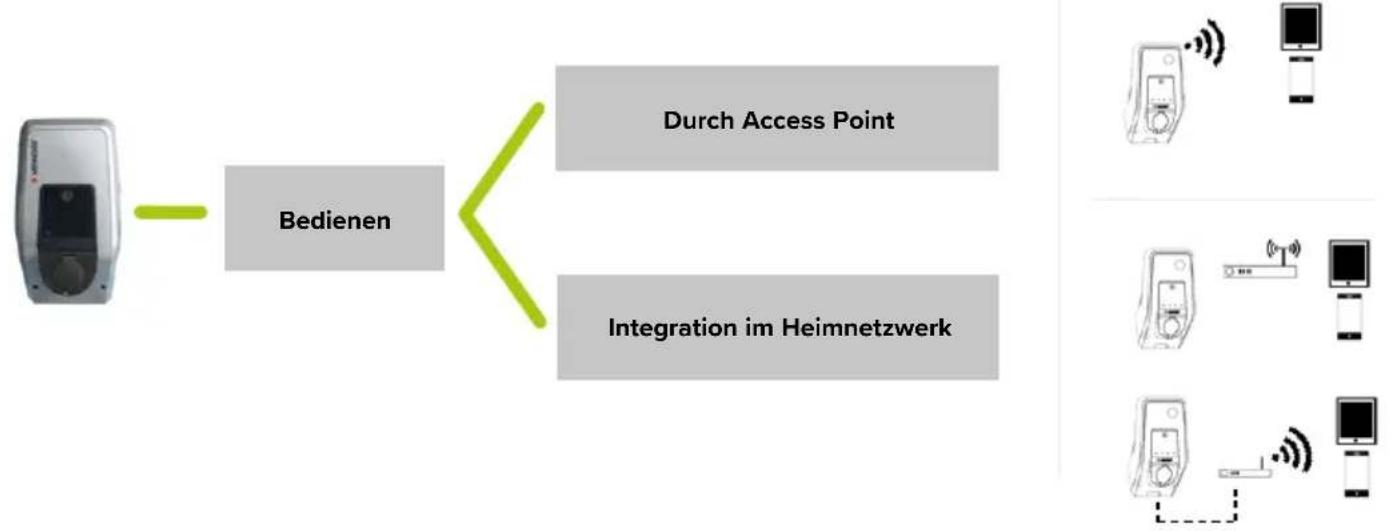
flowchart
graph LR
    A["Bedienen"] --> B["Durch Access Point"]
    A --> C["Integration im Heimnetzwerk"]

Für einige Aufgaben ist die Eingabe eines PINs notwendig. Diese finden Sie auf dem Einrichtungsdatenblatt. Wird zehn Mal eine falsche PIN eingegeben, ist die Eingabe der PIN für fünf Minuten gesperrt.
Durch Access Point

Der Access Point ist immer dann aktiv, wenn das Gerät nicht mit WLAN in ein Heimnetzwerk eingebunden wurde oder kein WLAN-Netzwerk verfügbar ist.
▶ WLAN am Endgerät aktivieren.
Nach verfügbaren WLAN-Netzwerken suchen.
Das Netzwerk des gewünschten Geräts auswählen. Der Name setzt sich aus dem Produktnamen und der MAC-Adresse des Geräts zusammen (z.B. AMTRON_7C70BCxxx).
▶ WLAN WPA2 Key (Einrichtungsdatenblatt) eingeben und mit dem Netzwerk verbinden.
Integration im Heimnetzwerk
Ist das Gerät und das Endgerät im Heimnetzwerk integriert, ist keine weitere Konfiguration notwendig.
→ „6.3.2 In das Heimnetzwerk integrieren“
6.7.2 Verbindung mit dem Gerät
Automatische Verbindung
▶ MENNEKES Charge APP öffnen.
▶ Auf "Wallbox suchen" tippen, um die in Ihrem Netzwerk vorhandenen Geräte zu suchen.
Wurde das gewünschte Gerät gefunden, anhand der Seriennummer (SNR) auswählen (Einrichtungsdatenblatt).
▶ PIN1 (APP PIN) des Geräts eingeben und Namen bei Bedarf ändern.
▶ Die Eingabe mit "Speichern" bestätigen.
Manuelle Verbindung
In seltenen Fällen wird das Gerät nicht automatisch gefunden. Sie haben dann die Möglichkeit das Gerät manuell zu verbinden.
▶ Auf "Manuell Einrichten" tippen.
IP Adresse und zugehörige PIN1 (APP PIN) des Geräts eingeben und Namen bei Bedarf ändern.
■ IP Adresse als Access Point: 172.31.0.1
■ IP Adresse bei Integration im Heimnetzwerk: Je nach Konfiguration
→„6.3.2 In das Heimnetzwerk integrieren“
▶ Die Eingabe mit "Speichern" bestätigen.
7. Instandhaltung
!FAHR
Stromschlaggefahr bei beschädigten Geräten
Bei Verwendung eines beschädigten Geräts besteht die Gefahr von Stromschlag.
▶ Verwenden Sie das Gerät nicht, wenn dieses Schäden aufweist.
Kennzeichnen Sie das beschädigte Gerät, sodass dieses nicht durch andere Personen benutzt wird.
▶ Beseitigen Sie Schäden unverzüglich.
▶ Nehmen Sie das Gerät ggf. außer Betrieb,
Empfohlene Wartungsintervalle
Prüffristen von Ladeinfrastruktur für Elektrofahrzeuge in Anlehnung an die DGUV Vorschrift 3.
| Bauteil Wartungsarbeit Verantwortlicher | ||
| Täglich / Bei jeder Ladung | ||
| Gerät Sichtprüfung auf Mängel | Nutzer / Betreiber | |
| Kontrolle der Betriebsbereitschaft | Betreiber | |
| Halbjährlich | ||
| Fehlerstrom-Schutz-einrichtung | Funktionsprüfung Betreiber / Elektrofachkraft | |
| Ladekabel Wiederholung der Messungen und Prüfungen nach VDE 0701/702 | Elektrofachkraft | |
| Jährlich | ||
| Gerät Wiederholung der Messungen und Prüfungen nach VDE 0105-100 | Elektrofachkraft | |
▶ Wartung ausreichend dokumentieren.
▶ Ggf. Wartungsprotokoll bei dem Support von MENNEKES anfordern.
→ „1.1 Service“

Ein Wartungsvertrag stellt eine regelmäßige Prüfung sicher.
8. Störungsbehebung
Zur Störungsbehebung folgende Reihenfolge beachten:
- Fehlercode in der MENNEKES Charge APP ablesen.
- Gerät drei Minuten vom Netz nehmen.
-
Überprüfen folgender Aspekte:
Das Gerät ist ordnungsgemäß angeschlossen und konfiguiert.
Es besteht eine Spannungsversorgung und eine Netzwerkverbindung.
■ Die Software ist aktuell.
■ Alle Klemmstellen sind fest.
■ Die Leitungen sind in einem ordnungsgemäßen Zustand. -
Beheben der Störung mithilfe der Fehlercodes.
-
Ggf. an Ihren zuständigen Servicepartner wenden.
-
Störung ggf. mit dem Multifunktions- bzw. Stopp-Taster quittieren oder Gerät drei Minuten vom Netz nehmen.
Betriebsanleitung AMTRON Xtra (E/R), Premium (E/R/W): "5.5 Multifunktionstaster"
Betriebsanleitung AMTRON Xtra (E/R), Premium (E/R/W): "5.6 Stopp-Taster"
8.1 Fehlercodes
Zur detaillierten Fehlerdiagnose werden Fehlercodes im Service-Interface und in der MENNEKES Charge APP ausgegeben.
Aufruf im Service-Interface
▶ Navigieren zu "Production Settings".
Unter "HCC3 Error Code" befindet sich der Fehlercode.
Aufruf in der MENNEKES Charge APP
▶ Navigieren zu "Wallbox konfigurieren" > "Wallbox-Informationen".
Unter "Aktueller Fehlercode" befindet sich der Fehlercode.
| Fehlercode | Bedeutung Auslöser (Beispiele) Behebung | ||
| 00 | Kein Fehler | ||
| 10 | Installationsfehler | Phasenfolgerelais fehlerhaft (z. B. falsches Drehfeld, fehlende Phase) | ► Spannungsversorgung überprüfen.→„6.2 Spannungsversorgung überwachen“ |
| Fl- bzw. LS-Schalter ausgelöst | ► Fl-bzw. LS- Schalter einschalten.☐ Betriebsanleitung AMTRON Xtra (E/R), Premium (E/R/W): "5.5 Multifunktionstaster" | ||
| 11 | Controllerfehler | Gerät reagiert nicht | ► Störung quittieren. |
| 12 | Fehlkonfiguration | Ladung nicht möglich | ► Einstellungen im Service-Interface überprüfen.► Wenn LED-Infofeld dauerhaft leuchtet: Störung quittieren. |
| 13 | Übertemperatur | Interner Temperatursensor hat ausgelöst (bei > 60°C) | ► Gerät abkühlen lassen.► Standort überprüfen.→„5.1 Standortwahl“► Störung quittieren. |
| 14 Spiegelkontaktfehler | Schütz klebt oder nicht angezogen | ► Schütz prüfen und ggf. austauschen.► Störung quittieren. | |
| Spiegelkontakt defekt | ► Spiegelkontakt prüfen und ggf. austauschen.► Störung quittieren. | ||
| 15 Gerätezeit ungültig | Ungültige oder keine Systemzeit | →„6.6 Zeitsynchronisation“ | |
| 16 | Energiemanager Verbindungsfehler | Keine Verbindung zum Energiemanager | ► Netzwerk- und Energiemanager-Einstellungen im Service-Interface überprüfen.► LAN / WLAN Verbindung überprüfen. |
| 30 | Gerätestart fehlgeschlagen | Gerät startet nicht bzw. befindet sich nach dem Start im Fehlzustand | ► Gerät drei Minuten vom Netz nehmen und neustarten.► Störung quittieren. |
| 31 | Interner Test fehlgeschlagen | Gerät startet nicht | ► Gerät drei Minuten vom Netz nehmen und neustarten.► Störung quittieren. |
| 32 HMI nicht verbunden | LED Infofeld dunkel und Ladung nicht möglich | ► Kabelverbindung HMI überprüfen und ggf. wiederherstellen.► Störung quittieren. | |
| 50 | Ladekabel falsche eingesteckt | Ladung nicht möglich | ► Ladekabel aus- und wieder einstecken. |
| 51 | Falsches Ladekabel | Ladung nicht möglich | ► Ladekabel prüfen und ggf. austauschen. |
| 52 | Kommunikation mit dem Fahrzeug gestört | Ladung nicht möglich | ► Gerät drei Minuten vom Netz nehmen und neustarten.► Wenn LED-Infofeld dauerhaft leuchtet: Störung quittieren.► Ladekabel prüfen und ggf. austauschen. |
| 100 (nur bei Betriebsart "SCU") | Keine Kommunikation zur ACU | Gerät empfängt keine Daten der ACU | ► Konfiguration der ACU überprüfen.► RS-485 Bus überprüfen.► Gerät drei Minuten vom Netz nehmen und neustarten. |
| 101 (nur bei Betriebsart "SCU") | RS-485 Bus Fehler | Keine Verbindung mit RS-485 Bus | ► RS-485 Bus neu initialisieren.Ab HCC 3-Software Version 1.08 wird der RS-485 Bus automatisch nach einiger Zeit initialisiert und die Störung behoben. |
| 102 (nur bei Betriebsart "SCU") | Wartung | Im Service-Interface der ACU wird ein Wartung durchgeführt | Sobald die Wartung abgeschlossen ist, wird der Fehlercode nicht mehr angezeigt. |
| 103 (nur bei Betriebsart "SCU") | Ladepunkt deaktiviert | Der Ladepunkt wurde im Service-Interface der ACU deaktiviert | ► Navigieren Sie zu "Startseite" > "Setup" > "SCU-Setup" im Service-Interface der ACU.► Deaktivieren Sie "SCU Disabled".Installationsanleitung MENNEKES ACU / SCU |
| 255 Unbekannter Fehler | |||
8.2 Ersatzteile
Sind für die Störungsbehebung Ersatz- oder Zubehörteile notwendig, sind diese vorab auf Baugleichheit zu überprüfen.
▶ Ausschließlich Original Ersatz- und Zubehörteile verwenden, die von MENNEKES hergestellt und / oder freigegeben sind.
8.3 Ladestecker notentriegeln
Beim Ausfall der Entriegelungsfunktion kann der Ladestecker durch den Aktuator auf dem Steckdosenpanel mechanisch verriegelt sein. Der Ladestecker lässt sich nicht abziehen und muss manuell entriegelt werden.
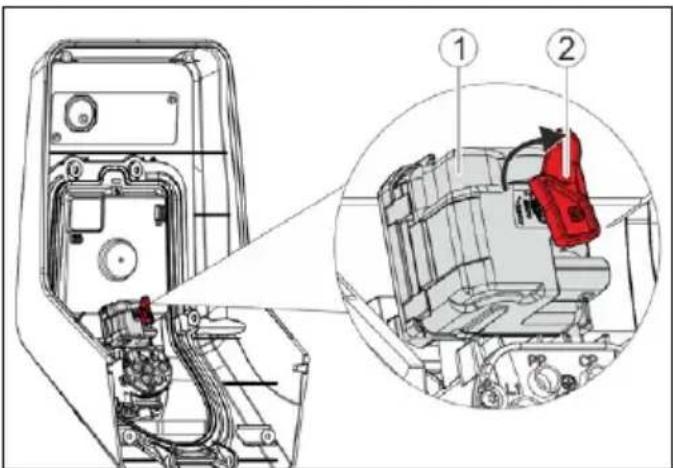
Abb.: 20. Ladestecker notentriegeln
▶ Gerät öffnen.
→ „5.4 Gerät öffnen“
▶ Roter Hebel (2) auf die Vierkantachse des Aktuators (1) stecken. Der rote Hebel ist in der Nähe des Aktuators mit einem Kabelbinder befestigt.
▶ Roter Hebel am Aktuator um 90° im Uhrzeigersinn drehen.
▶ Ladestecker abziehen.
▶ Roter Hebel entfernen und den Hebel in der Nähe des Aktuators mit einem Kabelbinder befestigen.
▶ Gerät schließen.
→ „5.9 Gerät schließen“
9. Außerbetriebnahme und Demontage
Leitungen abklemmen
▶ Gerät öffnen.
→ „5.4 Gerät öffnen“
▶ Versorgungs-, Daten-, und Steuerleitungen abklemmen.
▶ Leitungen durch die Membranverschraubung aus dem Gehäuse führen.
Gerät demontieren
▶ Stopfen und Schrauben entfernen.
▶ Gerät von der Wand abnehmen.
▶ Gerät schließen.
→ „5.9 Gerät schließen“
10. Lagerung
Eine ordnungsgemäße Lagerung kann die Betriebsfähigkeit des Geräts positiv beeinflussen und erhalten.
▶ Gerät vor dem Lagern reinigen.
▶ Gerät in Originalverpackung oder mit geeigneten Packstoffen sauber und trocken lagern.
Zulässige Lagerbedingungen beachten.
Zulässige Lagerbedingungen
| Lagertemperatur -25°C... + 40 °C | |
| Durchschnittstemperatur in 24 Stunden | < 35 °C |
| Relative Luftfeuchte max.95 % | (nicht kondensierend) |
11. Entsorgung
Das Gerät und die Verpackung ist bei Gebrauchsende ordnungsgemäß zu entsorgen. Zur Entsorgung und zum Umweltschutz sind die nationalen gesetzlichen Bestimmungen des Verwenderlandes zu beachten. Altgeräte und Batterien dürfen nicht mit dem Hausmüll entsorgt werden.
▶ Verpackungsmaterial in dafür vorgesehene Sammelbehälter entsorgen.
- Altgeräte und Batterien über Ihren Fachhändler entsorgen.
12. Zubehör
Zubehör wie zum Beispiel Schutzdächer oder Ladekabel finden Sie auf unserer Homepage unter "Zubehör".
| Begriff Erklärung | |
| ACU Accounting | Control UnitEinheit zur Kommunikation mit den SCUs / HCC 3s der Ladestationen und zur Anbindung an Backend-Systeme.Eine ACU ist im eMobility-Gateway und in Ladesäulen Smart verbaut. |
| Backend-System | Infrastruktur zur Steuerung der Ladestationen und Verwaltung der personenbezogenen Zugangsdaten. |
| CP | Control PilotLeitung in der Steckvorrichtung zur Kommunikation zwischen Fahrzeug und Gerät. |
| FI-Schalter | FehlerstromschutzschalterTyp A = pulsstromsensitivTyp B = allstromsensitiv |
| eMobility-Gateway | MENNEKES eMobility-Gatewayzur intelligenten Vernetzung von Ladesystemen und zur Anbindung an Backend-Systeme. |
| HCC 3 Einheit zur Steuerung desLadevorgangs und Kommunikation mit dem Fahrzeug (bei Mode-3-Ladung) | |
| LS-Schalter Leitungsschutzschalter | |
| Mode 3(IEC 61851) | Ladebetriebsart für Fahrzeuge mit Kommunikationsschnittstelle an Ladesteckvorrichtungen Typ 2. |
| PP Proximity Pilot oder Plug PresentKontakt zur Festlegung der Stromtragfähigkeit der Ladeleitung und zur Aktivierung der Wegfahrsperre. | |
| RFID Autorisierungsmöglichkeit per RFID-Karte an Geräten. | |
| RS-485 Bus Schnittstellen-Standard zur digitalen Datenübertragung. Im vorliegendem Fall: Verbindung zwischen der ACU und bis zu 16 SCUs. | |
| SCU Socket Control UnitEinheit zur Steuerung des einzelnen Ladepunktes und zur Kommunikation mit dem Fahrzeug. | |
| Typ 2(IEC 62196-2) | Ein- und dreiphasige Ladesteckvorrichtungen mit identischer Steckgeometrie für Ladeleistungen von 3,7 bis 44 kW AC. |
| UID User IdentifierBenutzer-Identifikation an einem Computer. | |
| Whitelist Interne | Datenbank zur Verwaltung von Benutzerdaten (z.B. RFID-Karten). |
Table of content
1. About this document.... 2
1.1 Service 2
→ “4. Technische gegevens”
6.3.1 Netwerkverbinding instellen
flowchart
graph TD
    A["Device"] --> B["Netwerkverbinding instellen"]
    B --> C["Als directe verbinding"]
    B --> D["Als access point"]
    C --> E["LAN"]
    D --> F["WLAN"]
    G["Device"] --> H["Computer"]
    I["Device"] --> J["Computer"]
    K["Device"] --> L["Computer"]
Automatische verbinding
■ IP Adresse als Access Point: 172.31.0.1
Fig.: 11. Fixation murale
Fig.: 12. Tilkoblingsklemmer
5.5.1 Monteringsavständ....12
Bild: 2. Typskylt (exempel)
Bild: 7. HCC 3 (exempel)
- Kontaktlist taxaomkoppling
- Statusdioder
- Nätverksanslutning (RJ45)
- Kontaktlist spänningsförsörjning 12 V DC
- Kontaktlist RS-485-bus
- Kontaktlist ladduttag
- Kontaktlist S0-räknare
- Kontaktlist frontpanel
- Kontaktlist lågspänningssignal 230 V AC
Bild: 8. Öppna redskapet
5.5.1 Monteringsavständ
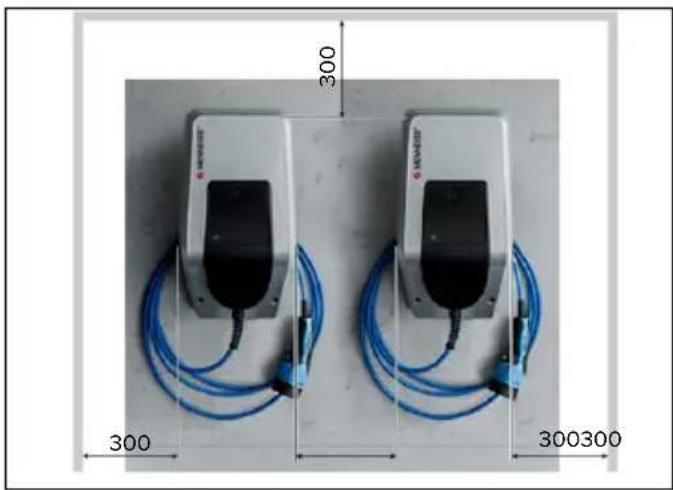
Bild: 9. Monteringsavständ [mm]
Bild: 10. Borrmått [mm]
Bild: 12. Anslutningsklämmor
▶ Avisolera kabeln 370 mm.
Bild: 13. Ansluta nätverkskabeln
Bild: 14. Ansluta taxaomkopplingssignal
Bild: 15. Anslutning RS-485-bus
Bild: 16. Konfigurationsbrytare
Bild: 17. Stänga enheten
Driftstatusindikator
EV Wake-Up ☑ Wake-Up-funktionen aktiverad
Bild: 19. Videon "MENNEKES Charge APP" (engelska)
Förutsättningar:
Fif.: 9. Monteringsafstande [mm]
Fif.: 16. Konfigurationsknap
Indstilling Beskrivelse
Eljárásmód „Firmware Update“
Elektrotechnik GmbH & Co. KG
Aloys-Mennekes-Straße 1
57399 KIRCHHUNDEM
GERMANY
Phone: +49 2723 41-1
Fax: +49 2723 41-214
info@MENNEKES.de
www.MENNEKES.com