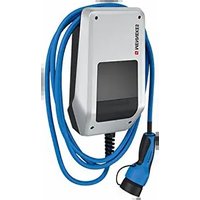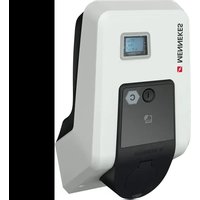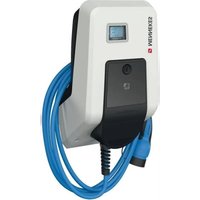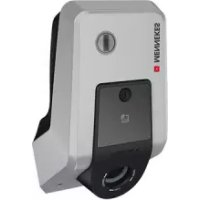
AMTRON Premium E 1122 T2 - Cargador de coche Mennekes - Manual de uso y guía de instrucciones gratis
Encuentra gratis el manual del aparato AMTRON Premium E 1122 T2 Mennekes en formato PDF.


| Tipo de producto | Estación de carga para vehículo eléctrico |
| Marca | Mennekes |
| Modelo | AMTRON Premium E 1122 T2 |
| Dimensiones (Al x An x Pr) | 474 x 259 x 220 mm |
| Peso | 5 a 8,5 kg |
| Índice de protección | IP44 (con cable), IP54 (con tapa) |
| Clase de protección | II |
| Alimentación | 230/400 V CA, 50 Hz, monofásico o trifásico |
| Corriente nominal | 16 A o 32 A según configuración |
| Potencia de carga máx. | 3,7 / 7,4 / 11 / 22 kW |
| Funciones principales | Carga modo 3, RFID, conexión Wi-Fi/Ethernet, aplicación móvil, gestión de energía, conmutación tarifaria |
| Mantenimiento y limpieza | Control visual diario, prueba diferencial semestral, inspección anual por electricista |
| Seguridad | Interruptor diferencial tipo B, disyuntor de protección, supervisión de fases, desbloqueo de emergencia |
| Piezas de repuesto y reparabilidad | Piezas originales Mennekes, asistencia técnica, actualizaciones de software |
| Información general | Instalación estacionaria, interior/exterior, temperatura -25°C a +40°C, altitud máx. 2000 m |
Preguntas frecuentes - AMTRON Premium E 1122 T2 Mennekes
Preguntas de los usuarios sobre AMTRON Premium E 1122 T2 Mennekes
0 pregunta sobre este aparato. Responde a las que conoces o haz la tuya.
Hacer una nueva pregunta sobre este aparato
Descarga las instrucciones para tu Cargador de coche en formato PDF gratis! Encuentra tus instrucciones AMTRON Premium E 1122 T2 - Mennekes y toma tu dispositivo electrónico nuevamente en la mano. En esta página están publicados todos los documentos necesarios para el uso de su dispositivo. AMTRON Premium E 1122 T2 de la marca Mennekes.
MANUAL DE USUARIO AMTRON Premium E 1122 T2 Mennekes
1. Acerca de este documento 2
1.1 Servicio 2
1.2 Advertencias....2
1.3 Símbolos utilizados....3
2. Acerca de su seguridad....3
2.1 Grupos destinatarios....3
2.2 Uso conforme a lo previsto....3
2.3 Uso inadecuado 4
2.4 Indicaciones básicas de seguridad.....4
2.4.1 Consideración de las circunstancias locales .....4
2.4.2 Obligación de vigilancia....4
2.4.3 Estado correcto 4
3. Descripción del producto .... 5
3.1 Volumen de suministro....5
3.2 Placa de características....5
3.3 Estructura del equipo....6
3.4 Equipamiento opcional....8
4. Datos técnicos....9
5. Instalación....10
5.2 Condiciones ambientales admisibles....10
5.3 Instalación en el edificio 10
5.3.1 Línea de alimentación.... 11
5.3.2 Protección mediante fusible 11
5.3.3 Tendido de las líneas de alimentación, datos y mando....11
5.4 Abrir el equipo....12
5.5 Montaje del equipo 12
5.5.1 Distancias de montaje....12
5.5.2 Fijación a la pared....12
5.6.1 Conexión del cable de alimentación.... 13
5.6.2 Establecer la conexión de red....13
5.6.3 Establecer la señal de cambio de tarifa ..... 14
5.6.4 Conexión a través del bus RS-485 15
5.7 Configuración de un equipo trifásico para el servicio monofásico....15
5.8 Interruptor de configuración....16
5.9 Cerrar el equipo....16
6. Puesta en servicio....17
6.1 Encendido del equipo....17
6.2 Supervisión de la alimentación de tensión.....17
6.3.1 Configuración de la conexión de red.....18
6.3.2 Integración en la red doméstica....19
6.4 Configuración a través de la interfaz de servicio .. 21
6.4.1 Menú "Production Settings" 21
6.5 Comprobación del equipo.... 27
6.6 Sincronización de la hora....28
6.6.1 Sincronización de la hora con la MENNEKES Charge APP 28
6.6.2 Sincronización de la hora en la interfaz de servicio....28
6.7.1 Establecer la conexión de red con la aplicación MENNEKES Charge APP....29
6.7.2 Conexión con el equipo....30
8.1 Códigos de error....31
8.2 Piezas de repuesto.... 33
8.3 Desbloqueo de emergencia del conector de carga....33
9. Puesta fuera de servicio y desmontaje ...... 33
10. Almacenamiento....33
-
Eliminación.... 34
-
Accesorios....34
-
Glosario 34
1. Acerca de este documento
El AMTRON ^® , en adelante “equipo”, está disponible en diferentes variantes. Puede consultar la variante de su equipo en la placa de características. En este documento se tratan las variantes del equipo que se indican a continuación:
■ AMTRON Xtra
■ AMTRON Xtra E
■ AMTRON Xtra R
■ AMTRON Premium
■ AMTRON Premium E
■ AMTRON Premium R
■ AMTRON Premium W
El presente manual está destinado únicamente al personal técnico electricista y contiene información para garantizar que la instalación se realice correctamente y con seguridad. Para obtener información sobre el manejo y las funciones del equipo, consulte el manual de instrucciones.
Se deben respetar todas las documentaciones adicionales que sean de utilidad para el uso del equipo. Guarde todos los documentos para poder consultarlos más adelante y, si se da el caso, entreguelos al nuevo explotador.
La versión original del presente manual está redactada en idioma alemán. Los manuales en otros idiomas son traducciones del manual original.
MENNEKES se reserva el derecho a realizar modificaciones en el software, lo que podría dar lugar a diferencias respecto al contenido del presente manual. Las funciones descritas en este manual se basan en el AMTRON ^* -Software 1.10.
Copyright © 2019 MENNEKES Elektrotechnik GmbH & Co. KG
1.1 Servicio
Si tiene alguna pregunta sobre el equipo, póngase en contacto con su centro de servicio competente. En la sección "Búsqueda de distribuidores" de nuestro sitio web, encontrará los datos de contacto de nuestros representantes en su país.
Si desea ponerse en contacto directamente con MENNEKES, utilice el formulario que hay disponible en la sección "Contact" del sitio web www.chargeupyourday.com

Con el fin de agilizar las operaciones, le rogamos que tenga preparada la siguiente información:
■ Denominación de tipo/número de serie (véase la placa de características del equipo)
En www.amtron.info encontrará la información más reciente, actualizaciones de software, informes de modificaciones y respuestas a las preguntas frecuentes sobre el AMTRON.
Asegúrese de tener a mano el número de serie.
Si desea más información sobre la movilidad eléctrica, consulte la sección "FAQ's" de nuestro sitio web en.
Advertencia de lesiones personales

Esta palabra clave indica una situación de peligro inminente que provocará lesiones muy graves o mortales.

Esta palabra clave indica una situación de peligro que puede provocar lesiones graves o mortales.

Esta palabra clave indica una situación de peligro que puede provocar lesiones personales leves.
Advertencia de daños materiales

Esta palabra clave indica una situación de peligro que puede provocar daños materiales.
1.3 Símbolos utilizados

Este símbolo indica actividades que únicamente deben ser realizadas por un técnico electricista.

Este símbolo indica información importante.

Este símbolo indica información útil adicional.
▶ Este símbolo indica un procedimiento.
■ Este símbolo indica una enumeración.
→ Este símbolo remite a otra parte del presente manual.
Este símbolo remite a otro documento.
Este símbolo indica un resultado.
2. Acerca de su seguridad
2.1 Grupos destinatarios
Un técnico electricista cuenta con una preparación electrotécnica reconocida. Debido a estos conocimientos especializados, está autorizado para realizar los trabajos electrotécnicos que se requieren en este manual.
Requisitos del personal técnico electricista:
■ Conocer las normas de seguridad y prevención de accidentes generales y específicas.
■ Conocer el reglamento electrotécnico.
■ Conocer las reglamentaciones nacionales.
■ Poder reconocer los riesgos y evitar posibles peligros.
2.2 Uso conforme a lo previsto
El AMTRON ^® es una estación de carga diseñada para el uso en entornos privados y parcialmente públicos, como por ejemplo recintos privados, aparcamientos de empresas o terminales ferroviarias, que tengan restringido el acceso.
El equipo sirve únicamente para la carga de vehículos eléctricos:
■ Carga según Mode 3 de conformidad con IEC 61851-1.
■ Dispositivos de conexión según IEC 62196.
El equipo está diseñado exclusivamente para instalarse en un lugar fijo y puede utilizarse tanto en interiores como en exteriores.
Solo para las variantes Premium: el equipo puede utilizarse como punto de carga individual o como parte de una red de equipos gestionados por medio de un sistema administrador. Para utilizar varios equipos como parte de una red se necesita una ACU de MENNEKES. Hay instalada una ACU en el MENNEKES eMobility-Gateway y en una columna de carga Smart.
Solo para las variantes Xtra: el equipo puede utilizarse como punto de carga individual.
En algunos países, la reglamentación legal exige una protección adicional contra las descargas eléctricas. Una medida de protección adicional podría ser el uso de un obturador.
El equipo únicamente debe utilizarse respetando todas las normativas nacionales e internacionales. Entre otras, se deben observar las normativas internacionales que se indican a continuación y sus equivalentes nacionales:
IEC 61851-1
IEC 62196-1
IEC 60364-7-722
Todas las tareas que se describen en este manual deben ser realizadas únicamente por un técnico electricista.
Lea y respete siempre el presente manual y todas las documentaciones adicionales que sean de utilidad para el uso del equipo.
2.3 Uso inadecuado
El equipo solo es seguro si se utiliza conforme a lo previsto. Cualquier otro uso y cualquier modificación en el equipo se considerarán incorrectos y no están permitidos.
El explotador debe encargarse de que el equipo se utilice conforme a su uso previsto.
MENNEKES Elektrotechnik GmbH & Co. KG no se hace responsable de las consecuencias de cualquier uso no conforme a lo previsto.
2.4 Indicaciones básicas de seguridad
2.4.1 Consideración de las circunstancias locales
Si la instalación no se adapta convenientemente a las circunstancias locales (p. ej. la longitud de la línea de alimentación), se pondrá en peligro la seguridad operativa del equipo. Si se da esta situación, alguien podría resultar herido de gravedad o incluso morir.
La instalación debe adaptarse a las circunstancias locales.
2.4.2 Obligación de vigilancia
Los animales y las personas, especialmente los niños, que no sean capaces de apreciar los peligros por sí mismos o que solo puedan hacerlo de forma limitada, constituyen un peligro para ellos mismos y también para los demás.
▶ Deben mantenerse alejados del cable de carga, las herramientas y los materiales de embalaje.
2.4.3 Estado correcto
Equipo dañado
Si el equipo está dañado o en malas condiciones (por ejemplo, si la carcasa está rota o si falta algún componente), alguien podría sufrir una descarga eléctrica y resultar herido de gravedad.
▶ Deben evitarse los golpes y la manipulación incorrecta.
▶ Si el equipo está dañado o en malas condiciones, no debe utilizarse.
Los equipos dañados deben señalizarse adecuadamente para asegurarse de que no los utilice nadie.
▶ Todos los daños deben repararse de inmediato.
- Si fuera necesario, el equipo se deberá poner fuera de servicio.
Mantenimiento inadecuado
Un mantenimiento inadecuado puede poner en peligro la seguridad operativa del equipo y provocar un accidente. Si se da esta situación, alguien podría resultar herido de gravedad o incluso morir.
▶ Debe respetarse el programa de mantenimiento.
- Deben realizarse las tareas de mantenimiento periódico (cada seis meses o un año).
▶ Si fuera necesario, suscriba un contrato de mantenimiento.
3. Descripción del producto
Los equipos pueden variar debido a las especificaciones del cliente o del país de uso. Según la variante, podrían existir diferencias visuales respecto a las ilustraciones del presente manual.
3.1 Volumen de suministro
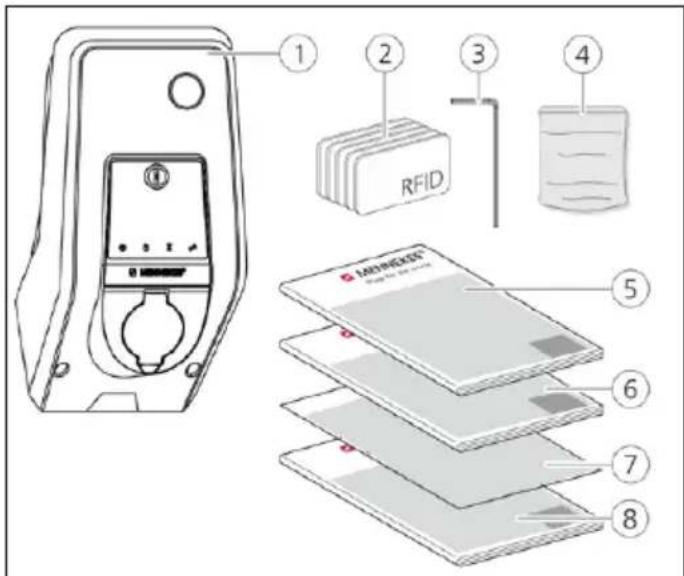
Fig: 1. Volumen de suministro
- Equipo
- Tarjetas RFID (2 maestras, 3 de usuario) ^1)
- Llave Allen
- Bolsa con materiales de fijación (tornillos, tacos y tapones de cierre)
- Manual de instrucciones
- Manual de instalación
- Ficha de datos de configuración
- Plantilla de taladrado
^1) Opcional

Si se pierde la ficha de datos de configuración, no se podrá acceder a determinadas funciones ni a la configuración.
▶ Guarde la ficha de datos de configuración en un lugar seguro.
En caso de pérdida, póngase en contacto con el servicio de asistencia de MENNEKES.
→ "1.1 Servicio"
El equipo se puede utilizar con o sin la MENNEKES Charge APP. MENNEKES Charge APP no forma parte del volumen de suministro. Sin embargo, se puede obtener gratuitamente a través de App Store y Google Play Store.

MENNEKES recomienda utilizar la MENNEKES Charge APP para manejar el equipo.
3.2 Placa de características
La placa de características contiene todos los datos importantes del equipo. La placa de características ilustrada es solo de ejemplo.
Observe la placa de características de su equipo. La placa de características se encuentra en la parte inferior de la carcasa.
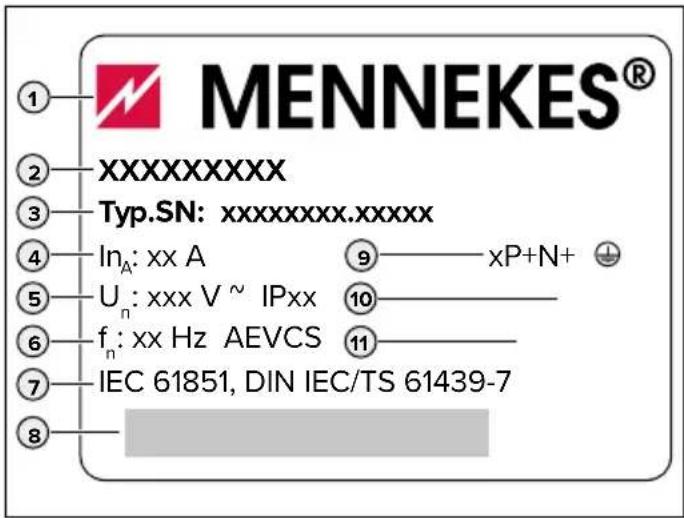
Fig: 2. Placa de características (ejemplo)
- Fabricante
- Tipo
- Artículo/número de serie
- Corriente de diseño
- Tensión nominal
- Frecuencia
- Norma
- Código de barras
- Número de polos
- Grado de protección
- Uso
3.3 Estructura del equipo
La carcasa del equipo se divide en tres partes: la parte inferior, la parte superior y el panel frontal.
La ejecución del panel frontal depende de la variante del equipo.
Vista frontal
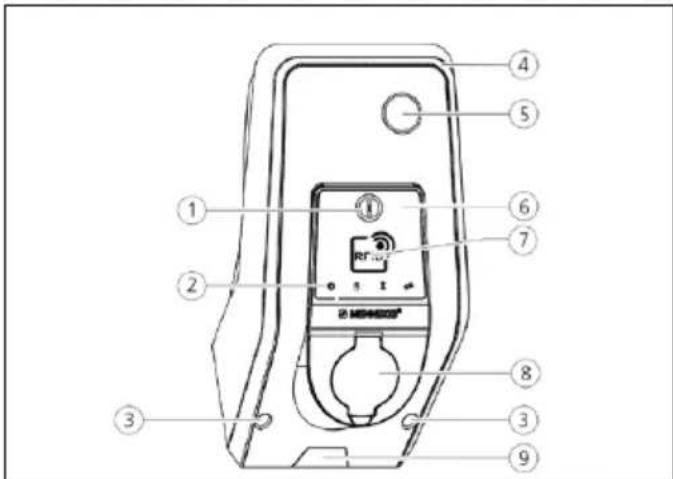
Fig: 3. Vista frontal (ejemplo con base de enchufe de carga tipo 2 para utilizar un cable de carga separado)
- Botón multifunción 1)
- Panel de LED
- Tornillos de fijación de la parte superior de la carcasa
- Parte superior de la carcasa
- Contador de energía con mirilla
- Panel frontal
- Lector de tarjetas RFID 1)
- Base de enchufe de carga tipo 2 con tapa abatible
- Hueco rompible para el cable de alimentación/canal de cables
1) Opcional
Vista posterior
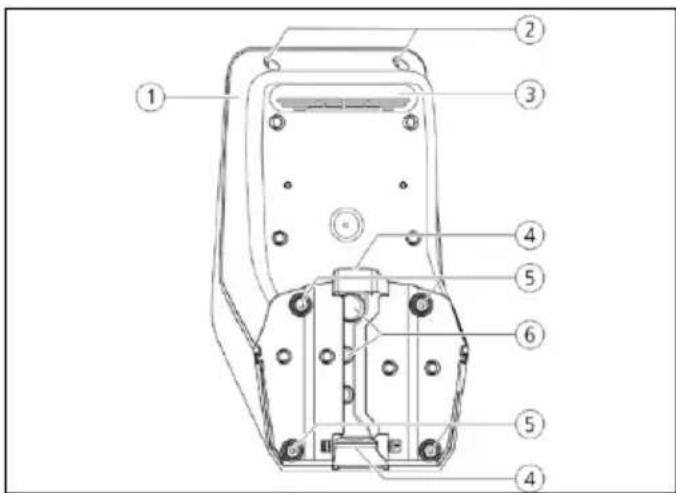
Fig: 4. Vista posterior (ejemplo)
- Parte inferior de la carcasa
- Tornillos de fijación de la parte superior de la carcasa
- Salida de aire
- Hueco para el cable de alimentación/canal de cables
- Orificios de fijación
- Entradas de cables
Vista interior del panel frontal
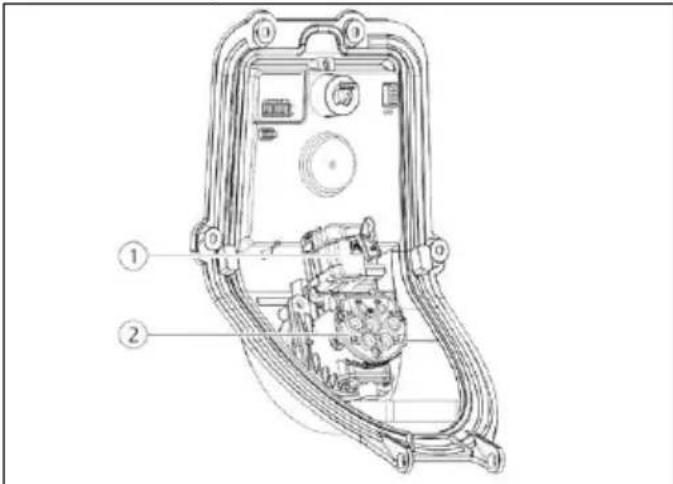
Fig: 5. Vista interior del panel frontal (ejemplo con base de enchufe de carga tipo 2 para utilizar un cable de carga separado)
- Actuador ^1) (bloqueo del conector)
- Base de enchufe de carga tipo 2 con compuerta 1)
1) Opcional
Vista interior de la parte inferior de la carcasa
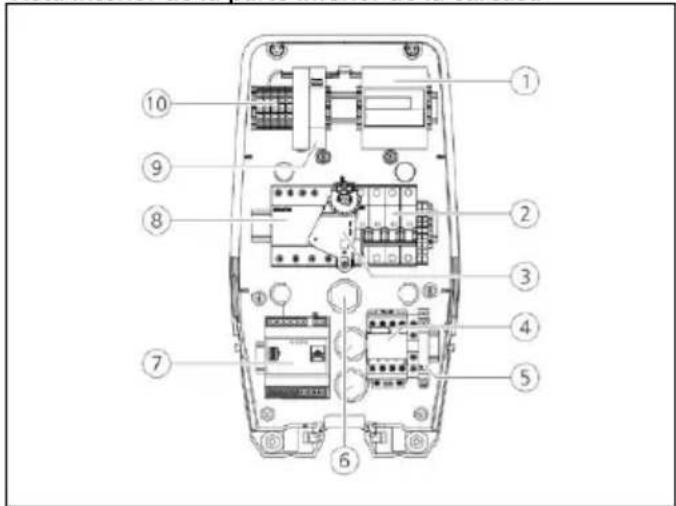
Fig: 6. Vista interior de la parte inferior de la carcasa (ejemplo)
- Contador de energía
- Disyuntor (opcional con disyuntor de corriente de trabajo) ^1)
- Elemento de accionamiento del botón multifunción 1)
- Contactor de carga
- Relé de secuencia de fases
- Entradas de cables
- Sistema de control (HCC 3)
- Interruptor diferencial 1)
- Fuente de alimentación
- Bornes de conexión a la red
1) Opcional
HCC 3
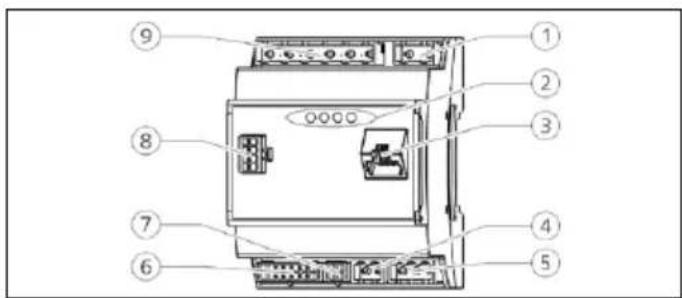
- Regleta de conectores de cambio de tarifa
- LED de estado
- Conexión de red (RJ45)
- Regleta de conectores de alimentación de tensión de 12 V DC
- Regleta de conectores del bus RS-485
- Regleta de conectores de la base de enchufe de carga
- Regleta de conectores del contador SO
- Regleta de conectores del panel frontal
- Regleta de conectores de la señal de baja tensión de 230 V AC
el HCC 3 dispone de cinco modos de servicio que, dependiendo de la configuración, también se pueden cambiar cuando está en funcionamiento.
Manual de instrucciones de AMTRON Xtra (E/R), Premium (E/R/W) "5.1 Descripción del funcionamiento de los modos de servicio"
i
La disponibilidad de los diferentes modos de servicio y funciones depende del equipamiento y de la configuración del equipo. La configuración se realiza en la interfaz de servicio, por medio de un navegador de internet.
3.4 Equipamiento opcional
| Lector de tarjetas RFID | Protección mediante fusible Elemento de mando | |
| Premium E(Variante para la UE) | Lector de tarjetas RFID | - Pulsador de parada |
| Xtra E(Variante para la UE) | -- Pulsador de parada | |
| Premium R(Variante para la UE) | Lector de tarjetas RFID | Protección para las personas (interruptor diferencial) |
| Xtra R(Variante para la UE) | - | Protección para las personas (interruptor diferencial) |
| Premium W(Variante para la UE) | Lector de tarjetas RFID | Protección para las personas y las líneas (interruptor diferencial y disyuntor)con disyuntor de corriente de trabajo |
| Premium(Variante para Alemania) | Lector de tarjetas RFID | Protección para las personas y las líneas (interruptor diferencial y disyuntor) |
| Xtra(Variante para Alemania) | - | Protección para las personas y las líneas (interruptor diferencial y disyuntor) |
- Datos técnicos
| Potencia de carga de Mode 3 [kW] | 3,7 | 7,4 | 11 | 22 | |
| Tensión nominal UN [V] AC ±10 % | 230 230 400 400 | ||||
| Frecuencia nominal fN [Hz] | 50 | ||||
| Corriente nominal lNA [A] | 16 32 16 32 | ||||
| Fusible máximo [A] Según la placa de características/configuración | |||||
| Grado de protección | ■ Equipos con cable de carga conectado de forma fija: IP 44■ Equipos con tapa abatible: IP 54 | ||||
| Clase de protección II | ☐ | ||||
| Dimensiones: Al × An × Pr [mm] | 474 × 259 × 220 | ||||
| Peso [kg] | 5 - 8,5 | ||||
| Tensión de aislamiento de diseño U [V] | 500 | ||||
| Resistencia de diseño a las tensiones de choque Uimp [kV] | 4 | ||||
| Corriente de diseño de un punto de carga lnc [A] | 16, 1 fase | 32, 1 fase | 16, 3 fases | 32, 3 fases | |
| Corriente de cortocircuito de diseño condicional lcc [kA] | 10 | ||||
| Factor de carga de diseño RDF | 1 | ||||
| Grado de suciedad | 3 | ||||
| Categoría de sobretensión | III | ||||
| Sistema según el tipo de conexión a tierra | TN/TT | ||||
| Instalación | Al aire libre o en interior | ||||
| Emplazamiento fijo/no fijo | Emplazamiento fijo | ||||
| Uso | AEVCS | ||||
| Forma constructiva exterior | Montaje en pared | ||||
| Clasificación CEM | A+B | ||||
| Resistencia a los impactos | IK10 | ||||
| Regleta de bornes del cable de alimentación | Sección nominal [mm2] | 4 | 10 | 10 | 4 |
| Área de sujeción [mm2] | Rígido 3 × 6Flexible 3 × 4 | Rígido 3 × 10Flexible 3 × 6 | Rígido 5 × 6Flexible 5 × 4 | ||
| Par de apriete [Nm] | Máx. 0,8 | Máx. 1,8 | Máx. 1,8 | Máx. 0,8 | |
| Estándar | IEC 61851, DIN IEC / TS 61439-7 | ||||
5. Instalación
TENCIÓN
Daños en el equipo debido a una manipulación incorrecta
Los golpes, los impactos y la manipulación incorrecta pueden ocasionar daños en el equipo.
▶ Deben evitarse los golpes y los impactos.
▶ Utilice una superficie blanda para colocar el equipo.
No utilice los pernos que sujetan el panel frontal como puntos de transporte ni para aguantar el equipo.
5.1 Lugar de instalación
El equipo está diseñado exclusivamente para instalarse en un lugar fijo y puede utilizarse tanto en interiores como en exteriores. Para que el lugar sea adecuado, debe cumplir los siguientes requisitos:
■ El equipo y el punto de carga se encuentran suficientemente cerca para el cable de carga utilizado.
■ Se cumplen los datos técnicos y eléctricos.
→ "4. Datos técnicos"
■ Se cumplen las condiciones ambientales admisibles.
5.2 Condiciones ambientales admisibles
LIGRO
Peligro de incendio y explosión
Si el equipo se utiliza en un lugar con riesgo de explosión (zona Ex), las sustancias explosivas podrían inflamarse si se genera alguna chispa en los componentes del equipo.
▶ No utilice el equipo en lugares con riesgo de explosión (p.ej. una gasolinera).
TENCIÓN
Daños en el equipo debido a unas condiciones ambientales inadecuadas
Si no se elige un lugar de instalación adecuado, el equipo puede resultar dañado. A la hora de elegir el lugar de instalación, tenga en cuenta lo siguiente:
▶ Debe evitarse la incidencia directa del sol.
Si fuera necesario, se deberá montar una cubierta protectora para la intemperie.
▶ Debe evitarse que entre y se acumule agua.
▶ Debe asegurarse de que el equipo esté bien ventilado. El equipo no debe instalarse en espacios confinados, como por ejemplo un hueco en la pared.
- Mantenga el equipo alejado de cualquier foco de calor.
▶ Deben evitarse las variaciones grandes de temperatura.
Condiciones ambientales admisibles
| Temperatura ambiente -25 ... +40 °C | |
| Temperatura media en 24 horas < 35 °C | |
| Altitud Máx. 2.000 m sobre el | nivel del mar |
| Humedad ambiente relativa Máx. | 95 % (sin condensación) |
5.3 Instalación en el edificio
LIGRO
Peligro de incendio por sobrecarga del equipo
Si el disyuntor y la línea de obra no están dimensionados de forma adecuada, el equipo puede sobrecargarse y provocar un incendio.
▶ El diseño de la línea de alimentación y del disyuntor debe ser conforme con los datos técnicos del equipo.
i
Si el equipo se instala en una red de suministro en la que existan perturbaciones (p. ej. si se utiliza un convertidor de frecuencia), pueden surgir problemas de funcionamiento o interrumpirse el proceso de carga.
5.3.1 Línea de alimentación
La línea de alimentación debe estar diseñada para la corriente nominal.
→ "4. Datos técnicos"
Durante la fase de diseño de la línea de alimentación (sección y tipo de cable), es imprescindible que se tengan en cuenta las circunstancias locales que se indican a continuación:

■ Tipo de tendido
■ Revestimientos de la línea
■ Longitud de la línea
5.3.2 Protección mediante fusible
Dependiendo de la variante de equipamiento, el equipo puede estar equipado con un interruptor diferencial (ID) de tipo B o con un disyuntor, tal como se indica en la tabla siguiente.
| Variante Diferen- | cial tipo B | Disyuntor |
| Xtra E, Premium E - - | ||
| Xtra R, Premium R X - | ||
| Xtra, Premium (W) X X |
Disyuntor
Para las variantes de equipamiento Xtra E, Xtra R, Premium E y Premium R debe haber un disyuntor adecuado en el lado de obra.

El dimensionamiento del disyuntor debe tener en cuenta los datos de la placa de características, la potencia de carga deseada y la acometida (longitud de la línea, sección) del equipo, de conformidad con las normativas nacionales aplicables.
Interruptor diferencial (ID)
LIGRO
Peligro de lesiones por descarga eléctrica
Los interruptores diferenciales sensibles a todo tipo de corrientes (tipo B) no se deben instalar detrás de interruptores diferenciales sensibles a corrientes pulsatorias (tipo A). Un diferencial de tipo B puede influir negativamente en la capacidad de disparo de uno de tipo A, impidiendo la desconexión en caso de una corriente de fuga.
Los interruptores diferenciales de tipo B siempre se deben conectar delante de los de tipo A.

■ Los equipos que no dispongan de un interruptor diferencial interno deben conectarse por medio de un interruptor diferencial separado (véase también IEC 60364-7-722).
■ Los equipos que integrado un interruptor diferencial se suministran con uno de tipo B.
No se debe conectar más de un circuito eléctrico a ese mismo interruptor diferencial.
Para las variantes de equipamiento Xtra E y Premium E debe haber un interruptor diferencial adecuado en el lado de obra.
5.3.3 Tendido de las líneas de alimentación, datos y mando
Realice el tendido de todas las líneas necesarias en el lugar de instalación, ya sea en superficie o empotrán-dolas.
Para obtener información sobre estas líneas, consulte: "5.5 Montaje del equipo" y "5.6 Conexión eléctrica"
Tendido en superficie

MENNEKES recomienda colocar el equipo en el canal de cables del lado de obra (30 mm de alto × 45 mm de ancho).
Si los cables o el canal de cables vienen desde abajo, se debe quitar la abertura rompible de la parte superior de la carcasa.
Tendido empotrado
Si las líneas están empotradas, se deben colocar de acuerdo con la plantilla de taladrado.
5.4 Abrir el equipo
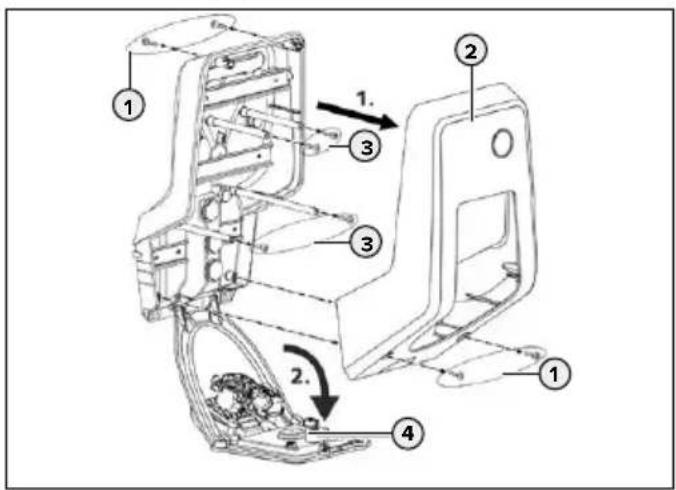
Fig: 8. Abrir el equipo
En el estado de entrega, la parte superior de la carcasa (2) no está atornillada. Los tornillos (1) se entregan junto los accesorios del equipo.
▶ Verifique que la alimentación de corriente esté desconectada.
▶ Retire la parte superior de la carcasa (2).
▶ Extraiga los tornillos (3) del panel frontal y abra el panel frontal (4) hacia abajo.
5.5 Montaje del equipo

Con temperaturas bajo cero, el equipo se debe dejar reposar a temperatura ambiente durante 24 horas antes de empezar las tareas de montaje y puesta en servicio.
5.5.1 Distancias de montaje
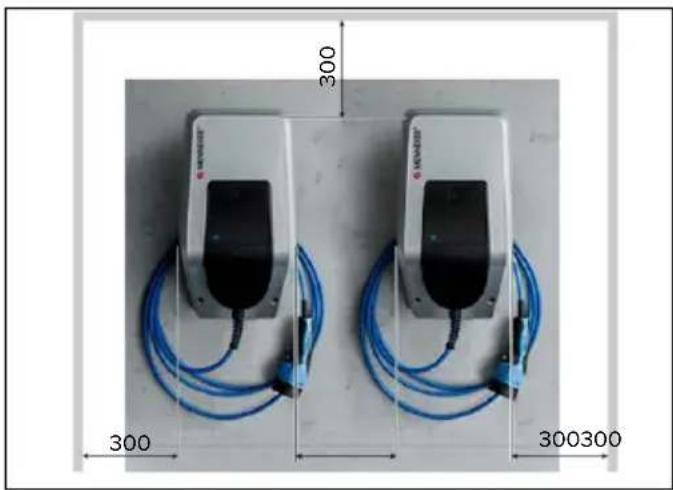
Las distancias de montaje y las distancias mínimas indicadas se deben mantener para poder acceder cómodamente al equipo tanto durante el manejo como durante las actividades de mantenimiento y conservación.
5.5.2 Fijación a la pared

MENNEKES recomienda realizar el montaje a una altura que resulte cómoda para la altura del usuario.
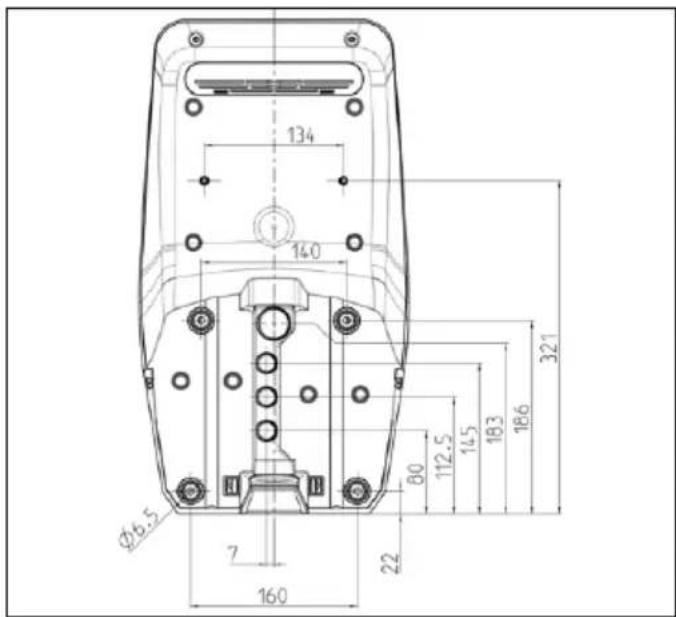
Fig: 10. Medidas de taladrado [mm]
▶ Marque los orificios de fijación utilizando la plantilla de taladrado suministrada o la figura „Fig: 10. Medidas de taladrado“.
i
Para realizar el montaje en paredes de hormigón, ladrillo o madera, utilice el material de fijación suministrado. Si se utiliza una superficie diferente, seleccione un tipo de fijación adecuado para el lado de obra.
- Taladre en la pared orificios con un diámetro adecuado para el material de fijación suministrado.
Coloque los cables en las posiciones indicadas en la plantilla de taladrado.
i
Para la línea de alimentación se necesitan aproximadamente 45 cm de cable en el interior del equipo.
Introduzca los cables al interior del equipo por una de las entradas de cables. Para ello, se debe realizar un agujero en la membrana correspondiente.
i
Para evitar que pueda entrar agua en caso de llover, el agujero de la membrana no debe ser más grande que los cables.
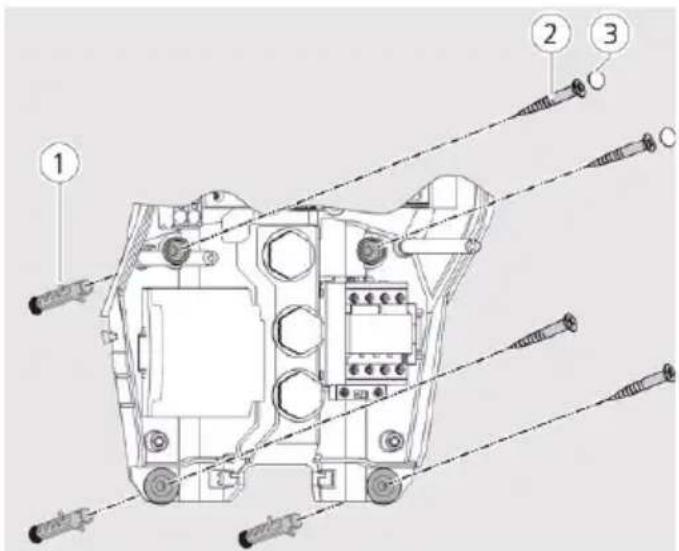
Fig: 11. Fijación a la pared
5.6.1 Conexión del cable de alimentación
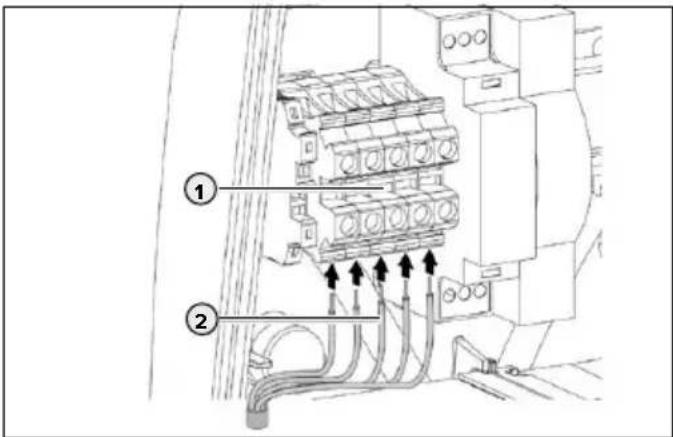
▶ Pele 370 mm el cable de alimentación.
▶ Pele 12 mm el aislamiento de los hilos.
▶ Conecte los hilos (2) del cable de alimentación a la regleta de bornes (1) de acuerdo con el esquema eléctrico.
i
Cuando coloque el cable de alimentación, preste atención al radio de flexión admisible.
▶ Compruebe que todos los hilos estén conectados correctamente y que los tornillos estén apretados firmemente.
5.6.2 Establecer la conexión de red
El equipo se puede conectar a la red de dos maneras diferentes: con una conexión WLAN inalámbrica o con un cable Ethernet (RJ45).
Conexión inalámbrica a la red
Para poder utilizar la conexión inalámbrica, el equipo debe estar dentro del área de alcance de la red WLAN. No se necesita ningún cable adicional.
- Atornille el equipo firmemente a la pared utilizando tacos (1), tornillos (2) y tapones (3).
- Compruebe que el equipo esté fijado firmemente y con seguridad.
Conexión física a la red
Para conectar el equipo a la red a través de Ethernet, se debe hacer llegar hasta el equipo un cable de red adecuado con un conector RJ45.
El cable de red debe tener un nivel de rigidez dieléctrica suficiente y debe ser adecuado para tenderse conjuntamente con cables por los que circule tensión eléctrica.

MENNEKES recomienda utilizar cables Ethernet del tipo Cat. 7a o superior.
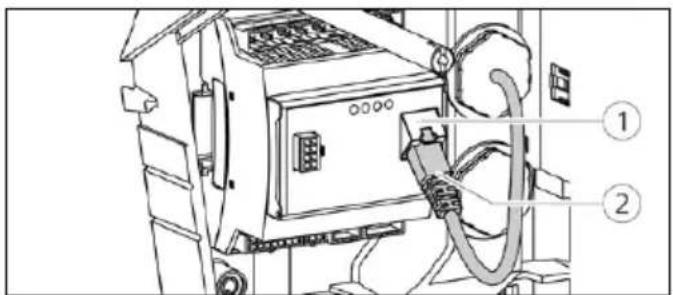
Asegúrese de que no se exceda el radio de flexión admisible del cable de red.
- Conecte el conector (2) del cable de red a la conexión de red del HCC 3s (1).
5.6.3 Establecer la señal de cambio de tarifa
Si está previsto que el equipo se utilice en el modo "Mains Control", se deberá conectar, por ejemplo a un receptor de telemando centralizado.
La señal de cambio de tarifa se conecta al HCC 3 por medio de un conector de enchufe.
Para activar la tarifa eléctrica secundaria, la señal de cambio de tarifa se debe recibir en la entrada del HCC 3s.
- Cuando está activada la tarifa eléctrica principal, no debe haber ninguna señal de cambio de tarifa en la entrada del HCC 3s.
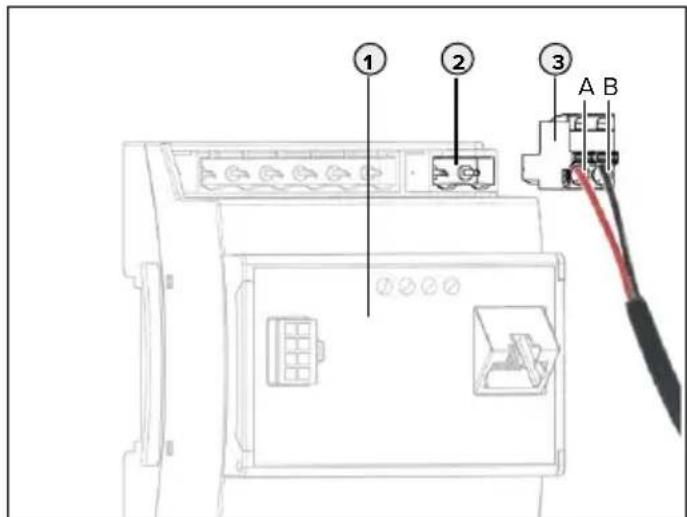
Fig: 14. Conectar la señal de cambio de tarifa
▶ Pele el cable de mando.
- Conecte la fase al borne A y el conductor neutro al borne B del conector (2).
Bornes Descripción
A Fase de la señal de cambio de tarifa 230 V AC
B Conductor neutro de la señal de cambio de tarifa 230 V AC
- Introduzca el conector en la regleta de conectores (2) correspondiente del HCC 3 (1).
- Conecte el equipo externo siguiendo las especificaciones del fabricante.

Si la señal de cambio de tarifa está conectada a una fuente de tensión externa, debe colocarse un aviso de conformidad con la normativa nacional (p.ej. con un adhesivo).
La señal de cambio de tarifa se puede activar por medio de la interfaz de servicio.
La corriente máxima disponible para las tarifas principal y secundaria se puede ajustar en la aplicación MENNEKES Charge App.
5.6.4 Conexión a través del bus RS-485
Si quiere que se controlen varios equipos a través de un sistema administrador superior (p. ej. chargecloud), dichos equipos deben conectarse a una ACU de MENNEKES utilizando un bus RS-485. El cable del bus se conecta al HCC 3 por medio de un conector de enchufe con conexión doble (suministrado).

Para poder controlar varios equipos, el cableado debe seguir una topología de bus de línea.

MENNEKES recomienda utilizar los cables que se indican a continuación para el bus RS-485:
■ Tendido subterráneo: cable PROFIBUS Siemens con tierra 6XV1830-3FH10 (fabricante EAN 4019169400428).
Tendido sin cargas mecánicas: cable PROFIBUS Siemens 6XV1830-0EH10 (fabricante EAN 4019169400312).
Si se utilizan los cables recomendados, puede esperarse que el bus funcione correctamente con longitudes de hasta 300 m.
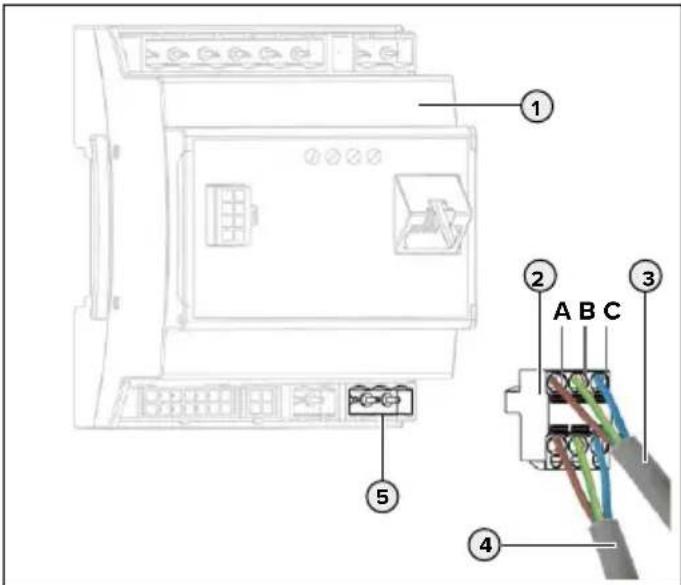
▶ Pele el cable del bus (3) procedente de la ACU o la SCU anteriores y libere los blindajes.
▶ Conecte los blindajes de (3) al borne C del conector con conexión doble (2).
▶ Conecte los hilos de (3) a los bornes A y B (por ejemplo, para un cable Profibus de Siemens:
hilo verde al borne A, hilo rojo al borne B e hilo gris al borne C.
Borne Descripción
A Señal A del bus
B Señal B del bus
C Nivel de referencia
- Conecte el cable del bus de la SCU situada a continuación (4) de la misma manera que (3).
▶ Introduzca el conector con conexión doble (2) en la regleta de conectores (5) correspondiente del HCC 3 (1).
Realice la conexión a la ACU o SCU precedentes y siguientes de la misma manera.
5.7 Configuración de un equipo trifásico para el servicio monofásico
Para utilizar un equipo trifásico (para equipos con una potencia de carga de 11 o 22 kW) en un régimen de servicio monofásico, es necesario reajustar el potenciómetro del relé de secuencia de fases.
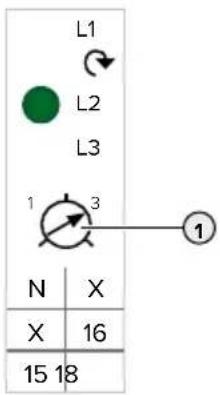
▶ Realice una conexión monofásica del equipo.
Para ello, utilice los bornes L1, N y PE.
▶ Utilizando un destornillador plano, ajuste el potenciómetro (1) a la posición 1.
En la interfaz de servicio, active la casilla de verificación
1 Servicio monofásico
3 Servicio trifásico
5.8 Interruptor de configuración
Solo en el AMTRON ^® - Software 1.10 y versiones superiores.
Puede ajustarse la configuración al modo de servicio „SCU“ mediante el interruptor de configuración S1. En este momento los interruptores de configuración S2, S3, S4, S5, S6, S7 y S8 no están ocupados. Los interruptores de configuración se hallan en la parte trasera del panel frontal.
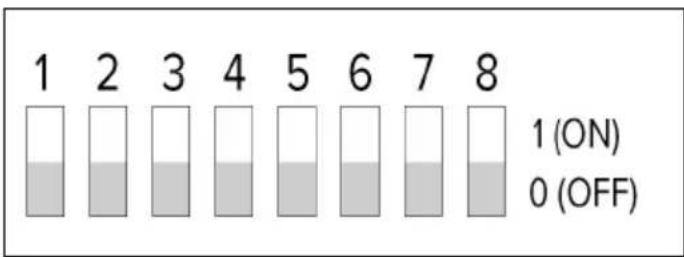
S1 = 1 (ON) Está activo el modo de servicio "SCU"
Si el modo de servicio "SCU" se ha activado mediante el interruptor de configuración, se ignorará otro modo de servicio ajustado en la interfaz de servicio.
Si el interruptor de configuración se restaura al ajuste S1 = 0 (OFF), el modo de servicio ajustado previamente volverá a estar activo.
Ajuste del servicio continuo en el modo de servicio „SCU“
▶ Ajuste el modo de servicio „SCU“ en la interfaz de servicio.
→ „6.4.3 Menú “User Settings”“
▶ Reinicie el equipo.
Si el modo de servicio "SCU" está ajustado en la interfaz de servicio, el modo de servicio "SCU" sigue permaneciendo activo incluso en caso de conexión y/o desconexión del interruptor de configuración S1.
5.9 Cerrar el equipo
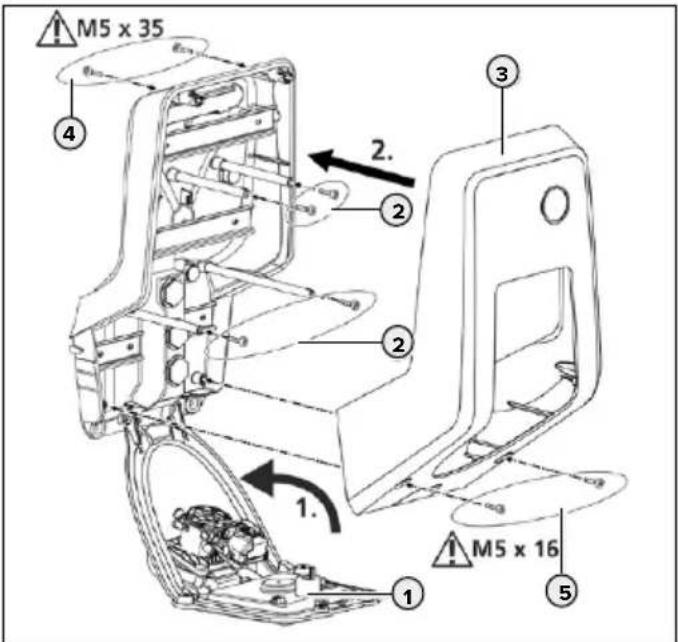
Fig: 17. Cerrar el equipo
▶ Empuje el panel frontal (1) hacia arriba y fijelo con los tornillos (2).
▶ Monte la parte superior del equipo (3) y fijela con los tornillos (4) y (5). Utilice la llave Allen corta suministrada.
6. Puesta en servicio
6.1 Encendido del equipo
LIGRO
Peligro de descarga eléctrica por daños en el equipo
Si se utiliza un equipo dañado, podría producirse una descarga eléctrica.
▶ No utilice el equipo si está dañado.
Señalice adecuadamente el equipo dañado para que no lo utilice nadie más.
▶ Encargue la reparación de los daños a un técnico electricista de inmediato.
Si fuera necesario, solicite a un técnico electricista que ponga el equipo fuera de servicio.
Requisito:
■ El equipo está instalado correctamente.
■ El equipo se encuentra en buenas condiciones.
Arme el interruptor diferencial y el disyuntor.
▶ Conecte y compruebe la alimentación de tensión.
→ "6.2 Supervisión de la alimentación de tensión"
Se ilumina el LED de la fuente de alimentación.
Se ilumina el LED "Preparado para funcionar" del panel de LED.
6.2 Supervisión de la alimentación de tensión
El equipo se supervisa por medio de un relé de secuencia de fases. Se supervisan las tres fases (L1, L2, L3) y el conductor neutro (N) de la alimentación de tensión, verificando que la secuencia de las fases sea correcta, si se produce algún fallo en las fases o si se produce una condición de subtensión.
Indicador del estado de funcionamiento
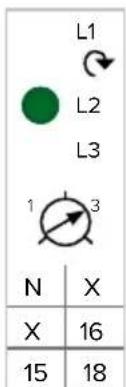
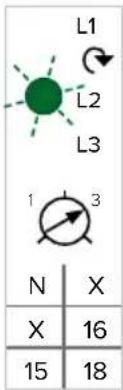
Tres fases, campo rotativo a derechas:
Se utilizan los bornes L1, L2, L3, N, PE.
▶ El potenciómetro del relé se ajusta a 3.
EVLED verde se ilumina.
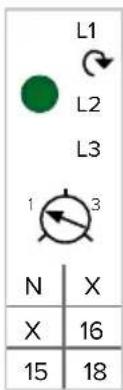
Tres fases, campo rotativo a izquierdas:
Se utilizan los bornes L1, L2, L3, N, PE.
▶ El potenciómetro del relé se ajusta a 3.
EVLED verde parpadea.
Una fase:
▶ Se utilizan los bornes L1, N, PE.
▶ El potenciómetro del relé se ajusta a 1.
EVLED verde se ilumina.
El potenciómetro únicamente se evalúa una vez, después de aplicarse la tensión de alimentación.
6.3 Conexión de red
Si hay disponible una conexión de red, esta puede utilizar-se para configurar y manejar el equipo. Las funciones y los modos de servicio se pueden configurar con un navegador de internet a través de la interfaz de servicio del equipo. Con ayuda de la aplicación MENNEKES Charge APP, el equipo se puede manejar desde un dispositivo móvil.
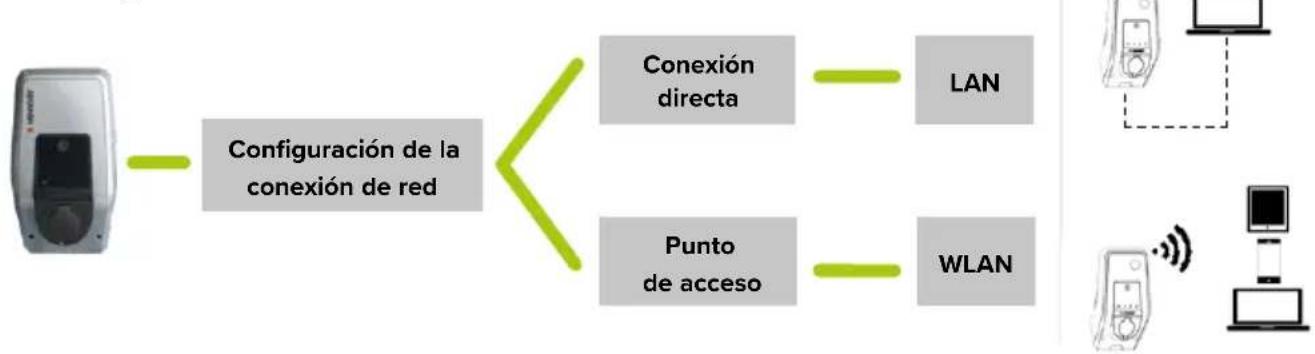
6.3.1 Configuración de la conexión de red
flowchart
graph TD
    A["Device"] --> B["Configuración de la conexión de red"]
    B --> C["Conexión directa"]
    B --> D["Punto de acceso"]
    C --> E["LAN"]
    D --> F["WLAN"]
    G["Computer"] --> H["Wireless Device"]
La conexión de red se puede configurar como una conexión directa con un cable LAN o como un punto de acceso a través de la WLAN del equipo.
Conexión directa
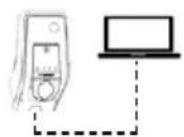
Para establecer una conexión directa por LAN, el equipo y el dispositivo (PC/ordenador portátil) deben estar en el mismo rango de direcciones. Con una conexión directa, la dirección IP del equipo es estática.
Dirección IP: 192.168.0.100
▶ Conecte el equipo y el dispositivo con un cable LAN.
▶ Ajuste las propiedades de la conexión de red en el dispositivo:
Dirección IPv4: 192.168.0.21
Máscara de subred IPv4: 255.255.255.0
▶ Abra el navegador de internet. Para acceder a la interfaz de servicio, introduzca la dirección http://192.168.0.100:25000.
Punto de acceso
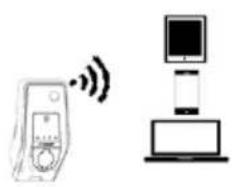
En el estado de entrega del equipo, el módulo WLAN interno funciona como punto de acceso.
Esto significa que el equipo genera una red WLAN propia a la cual se puede conectar el dispositivo (PC/ordenador portátil/tableta/teléfono inteligente).
Dirección IP: 172.31.0.1
La WLAN del equipo está protegida con un cifrado WPA2.
▶ Active la WLAN en el dispositivo.
▶ Conecte el dispositivo a la red WLAN del equipo.
Es necesario introducir la clave WPA2 de la red WLAN (ficha de datos de configuración).
▶ Abra el navegador de internet. Para acceder a la interfaz de servicio, introduzca la dirección http://172.31.0.1:25000 o http://myamtron.com:25000.

El modo de punto de acceso se activa siempre que el equipo no esté conectado a una red local por medio de la WLAN o que no haya disponible ninguna red WLAN.
6.3.2 Integración en la red doméstica
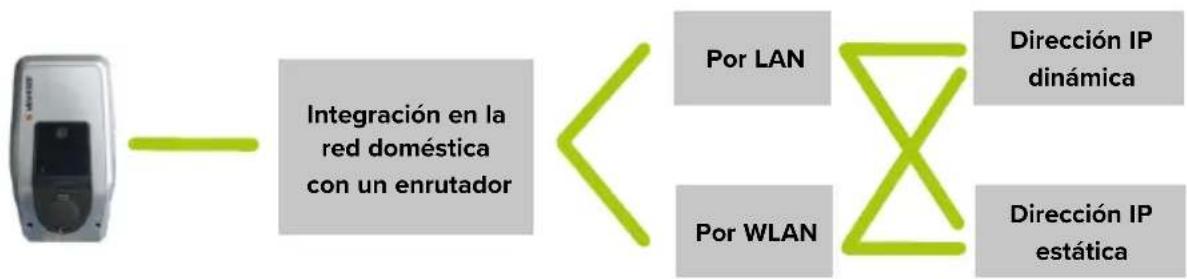
En caso necesario, el equipo se puede integrar en la red doméstica para poder acceder a la interfaz de usuario y a la aplicación MENNEKES Charge APP en cualquier momento sin necesidad de realizar nuevos ajustes. Esta alternativa permite configurar y manejar el equipo de forma remota.
La integración del equipo puede realizarse a través de una red LAN o una WLAN. Por defecto, el enrutador asigna una dirección IP dinámica al equipo. En caso necesario, también es posible asignar una dirección IP estática al equipo.
flowchart
graph LR
    A["Red Domesticator"] -->|Integración en la red doméstica con un enrutador| B["Por LAN"]
    A -->|Integración en la red doméstica con un enrutador| C["Por WLAN"]
    B --> D["Dirección IP dinámica"]
    C --> E["Dirección IP estática"]
ES
Por LAN
▶ Conecte el equipo y el enrutador con un cable LAN. No se necesita configurar ningún parámetro.
Para acceder a la interfaz de servicio, introduzca la dirección http://AMTRONIP:25000 (cambie "AMTRONIP" por la dirección IP del equipo). El equipo recibe la dirección IP dinámica por medio de la función DHCP del enrutador, por lo que esta puede variar en función de la configuración del enrutador.
La dirección IP asignada se puede consultar en la interfaz de usuario del enrutador.
Manual de instrucciones del enrutador.
Por WLAN
Para integrar el equipo en la red doméstica a través de la WLAN, primero deben configurarse algunos parámetros.
▶ Establezca la conexión con la interfaz de servicio.
→ "6.3.1 Configuración de la conexión de red"
En la interfaz de servicio, acceda a "User Settings" > "WLAN STA/Client Mode Settings".
Introduzca el nombre de la WLAN en el campo "Network Name/SSID".
Introduzca la contraseña de la WLAN en el campo "WLAN Key".
▶ Si procede, seleccione el sistema de cifrado del enrutador en el campo "Security Mode".
Con la configuración predeterminada, el sistema de cifrado se detecta automáticamente. De lo contrario, seleccione el sistema de cifrado que utiliza el enrutador en el campo "Security Mode".
Una vez que se han confirmado los datos con "Submit", la función DHCP del enrutador asigna una dirección IP al equipo. Cuando este sucede, no se puede continuar accediendo a la interfaz de usuario con la dirección actual.
Para acceder a la interfaz de servicio durante la sesión de conexión, introduzca la dirección http://AMTRONIP:25000 (cambie "AMTRONIP" por la dirección IP del equipo).
El equipo recibe la dirección IP dinámica por medio de la función DHCP del enrutador, por lo que esta puede variar en función de la configuración del enrutador.
La dirección IP asignada se puede consultar en la interfaz de usuario del enrutador.
Manual de instrucciones del enrutador.

Si se interrumpe la conexión del equipo con la red WLAN, se activa automáticamente el modo de punto de acceso.
Asignar una dirección IP estática
En caso necesario, también es posible asignar una dirección IP estática al equipo. Esta dirección IP no cambia.
Con conexión LAN:
En la interfaz de servicio, acceda a "User Settings" > "Ethernet".
Con conexión WLAN:
En la interfaz de servicio, acceda a "User Settings" > "WLAN STA/Client Mode Settings".
▶ Active el campo "Use static IP".
Introduzca la dirección IP que desee en el campo "Static IP Address".
Debe seleccionarse una dirección IP estática que sea correcta para el enrutador.
Requisito:

- El enrutador y el equipo se encuentran en el mismo rango de direcciones. - Las tres últimas cifras de la dirección IP deben constituir un número superior a 200. Normalmente, los números hasta el 200 sue- len estar reservados para la función DHCP del enrutador.
- Introduzca la subred en el campo "Static Netmask".
- Introduzca la dirección IP del enrutador en el campo "Gateway Address".
Manual de instrucciones del enrutador.
▶ Confirme con "Submit".
Cuando se utiliza una conexión con dirección IP estática, para acceder a la interfaz de servicio debe utilizarse siempre la dirección http://AMTRONSTATICIP:25000 (cambie "AMTRONSTATICIP" por la dirección IP estática del equipo).
Ejemplo:
Ajustes de la interfaz de servicio para la asignación de una dirección IP estática (conexión mediante LAN). Se utiliza un enrutador FRITZ!Box con la dirección IP predeterminada 192.168.178.1
Ethernet Settings
Fig: 18. Ajustes de la interfaz de servicio para la asignación de una dirección IP estática (conexión mediante LAN). Se utiliza un enrutador Fritz!Box.
Con los ajustes que se utilizan en el ejemplo, para acceder a la interfaz de servicio debe utilizarse siempre la dirección http://192.168.178.222:25000.
6.4 Configuración a través de la interfaz de servicio
Requisitos del navegador de internet:
■ Javascript debe estar activado
■ Microsoft Internet Explorer 11 o superior
■ Mozilla Firefox v30 o superior
■ Google Chrome v35 o superior
■ Opera v20 o superior
Introduzca la dirección IP del equipo y el puerto (25000) en la línea de dirección del navegador de internet.
→ "6.3 Conexión de red"
▶ Introduzca el PIN3 (PIN de instalación).
Se abre el menú principal de la interfaz de servicio.
El PIN1 (PIN de la aplicación) no permite realizar cambios en el menú "Installation Settings".
▶ Sincronice la hora.
→ "6.6 Sincronización de la hora"
Si la hora no está sincronizada, en el panel de LED se muestra un mensaje de error.
Se muestran los siguientes submenús:
■ "Production Settings": contiene la configuración del fabricante y las versiones del hardware y el software.
■ "Installation Settings": contiene los ajustes para la puesta en servicio.
■ "User Settings": contiene ajustes específicos para el cliente.
■ "Whitelist": permite configurar las tarjetas RFID (usuarios).
■ "System": permite realizar copias de seguridad de los ajustes, reiniciar el equipo y actualizar el software.
La configuración del equipo debe adaptarse a las circunstancias y a las preferencias del cliente.
Para guardar los cambios realizados en la configuración, haga clic en el botón "Submit".
6.4.1 Menú "Production Settings"
El menú "Production Settings" contiene la configuración del fabricante y las versiones del hardware y el software. Estos ajustes no se pueden modificar.
| Wallbox Data | |
| Valor Descripción | |
| HMI HW Version Versión del hardware de la HMI | |
| HMI SW Version Versión del software de la HMI | |
| HMI Type Tipo de HMI | |
| HMI IO Status Estado de las entradas y salidas | |
| HMI Temperature Internal [°C] | Temperatura de la HMI |
| HMI Temperature External [°C] | Temperatura del equipo |
| HMI Error Code Código de error de la HMI | |
| RFID Version | Versión del lector de tarjetas RFID |
| WLAN Version | Versión del módulo WLAN |
| HCC3 HW Version | Versión del hardware del HCC 3 |
| HCC3 SW Version | Versión del software del HCC 3 |
| HCC3 IO-State | Estado de las entradas y salidas del HCC 3 |
| HCC3 CP/PP-State | Estado de los contactos de señales de CP/PP |
| HCC3 Error Code | Código de error del HCC 3 |
| AMTRON Operation Mode | Modo de servicio del equipoManual de instrucciones de AMTRON Xtra (E/R), Premium (E/R/W) “5.1 Descripción del funcionamiento de los modos de servicio” |
| AMTRON Name | Nombre del equipo |
| AMTRON NDN | Nombre de los equipos de la red |
| AMTRON State | Estado de servicio del equipo |
| AMTRON RS485 Address | Dirección de red del equipo cuando está activada la conexión de bus RS-485 (modo SCU) |
| AMTRON Connector Type | Sistema de conexión del equipo |
| AMTRON No. of Phases | Número de fases de red |
| AMTRON Rated Current | Corriente de carga máxima |
| AMTRON Serial Number | Número de serie del equipo |
| AMTRON Order Number | Número de referencia del equipo |
| AMTRONTemperatureSensor Installed | ■ yes: hay disponible un sensor de temperatura interna■ no: no hay disponible ningún sensor de temperatura interna |
| AMTRON Local Fuses Installed | ■ yes: hay disponible un disyuntor y un interruptor diferencial■ no: no hay disponible ningún disyuntor ni interruptor diferencial |
| AMTRONProduction SettingsWrite Enabled | ■ yes: los parámetros de “Production Settings” están protegidos contra la escritura■ no: los parámetros de “Production Settings” se pueden editar |
| HCC3 EthernetMAC Address | Dirección MAC de la interfaz LAN del HCC 3 |
| HCC3 Total Energy [Wh] | Suma de la energía cargada |
El menú "Installation Settings" contiene los ajustes para la puesta en servicio.
- Los ajustes se deben configurar de acuerdo con la instalación realizada.
→ "5.3 Instalación en el edificio"
| Installation Data | |
| Valor Descripción | |
| AMTRON Installation Current | Entrada: corriente de carga máxima en A |
| Energy Manager Present | ☐ No utilizar el gestor de energía ☑ Utilizar el gestor de energía ▶ Si se utiliza un gestor de energía se debe seleccionar el gestor deseado en “Energy Manager Configuration”. |
| External Tariff Switch Connected | Señal externa de cambio de tarifa no disponibleSeñal externa de cambio de tarifa disponibleManual de instrucciones de AMTRON Xtra (E/R), Premium (E/R/W) “5.1 Descripción del funcionamiento de los modos de servicio” |
| Monitoring Relay Wired to 1 Phase Only | Supervisión de las tres fases (para los equipos con régimen de servicio trifásico)Supervisión de una fase (equipos con régimen de servicio monofásico) |
Información sobre el parámetro "AMTRON Installation Current"
En los equipos con una potencia de carga de 3,7 kW que no tienen disyuntor, se puede configurar una potencia de carga de 7,4 kW.
▶ Ajuste el campo "AMTRON Installation Current" a 32 A.
LIGRO
Peligro de incendio por sobrecarga del equipo
Si el disyuntor y la línea de obra no están dimensionados de forma adecuada, el equipo puede sobrecargarse y provocar un incendio.
El diseño de la línea de alimentación y del disyuntor debe ser conforme con los datos técnicos del equipo.
→ "5.3 Instalación en el edificio"
La carga con una potencia de 7,4 kw unicamente puede realizarse por medio de un cable de carga diseñado para 32 A.
| Energy Management Configuration | |
| Valor Descripción | |
| Energy Manager Protocol | Selección: protocolo para el uso de un gestor de energía■ Simple Energy Management Protocol (SEMP)■ Energy Control Interface (ECI) |
6.4.3 Menú "User Settings"
El menú "User Settings" permite configurar los ajustes específicos del cliente.
| Wallbox Configuration | |
| Valor Descripción | |
| AMTRONCustomerCurrentLimitation | Entrada: límite de la corriente de carga máxima disponible en A |
| AMTRONWallbox Name | Entrada: nombre del equipo.El nombre del equipo se muestra en la aplicación MENNEKES Charge APP y en la interfaz de servicio. |
| Enable RFIDAuthorization | ☑ Lector de tarjetas RFID activado☐ Lector de tarjetas RFID desactivado |
| Power FailContinue | ☑ El proceso de carga se reanuda después de un fallo eléctrico☐ El proceso de carga se finaliza cuando se produce un fallo eléctrico |
| AutostartCharging | ☑ El proceso de carga empieza automáticamente cuando el equipo se conecta al vehículo☐ El proceso de carga debe iniciarse manualmente después de conectar el equipo al vehículoEste parámetro no se tiene en cuenta cuando está activado el lector de tarjetas RFID. |
| Enable StopButton | ☑ Botón de parada activado☐ Botón de parada desactivado |
| Color Schema Entrada: patrón de color del panel de LED | |
| Enable RFID Beep | ☑ La respuesta sonora del lector de tarjetas RFID está activada☐ La respuesta sonora del lector de tarjetas RFID está desactivada |
| Enable WLAN Communication | ☑ Módulo WLAN activado☐ Módulo WLAN desactivado |
| AMTRON Operation Mode | Selección: modo de servicio del equipo |
En el submenú "Wallbox Date and Time Configuration" se puede configurar la fecha y la hora.
La opción "Alignment with Browser Time" permite aplicar los datos del navegador de internet.
■ Con la opción "Manual Configuration", los datos deben introducirse manualmente.
ES
Electro Vehicle Data
Solo se puede configurar cuando no hay activado/disponible ningún lector de tarjetas RFID o está activado el modo de servicio "SCU".
En caso contrario, esta función se puede configurar en el menú "Whitelist".
Valor Descripción
| No. of Vehicle Phases | Selección: número de fases que se utilizan para la carga del vehículo |
| Minimum Current per Phase | Selección: corriente de carga mínima por fase que se necesita para cargar el vehículo |
| Maximum Current per Phase | Selección: corriente de carga máxima por fase que se necesita para cargar el vehículo |
| EV Wake-Up ☑ | Función de reactivación activada☐ Función de reactivación desactivada Cuando está activada la función de reactivación, los vehículos anteriores se pueden reactivar desde el modo de espera para continuar la carga.[A670]Algunos vehículos pueden reaccionar de forma incorrecta a la señal de reactivación. MENNEKES no asume ninguna responsabilidad por la reacción del vehículo. |
Integración en la red doméstica a través de la LAN
| Ethernet Settings | |
| Valor Descripción | |
| Use Static IP Address | Utilizar la dirección IP estáticaNo utilizar la dirección IP estática |
| Static IP Address | Entrada: dirección IP estática |
| Static Netmask | Entrada: dirección de red estática |
| Static Gateway Address | Entrada: dirección IP del enrutador |
En el submenú "Ethernet Status" se muestra la siguiente información:
■ Dirección IP de Ethernet
■ Máscara de subred de Ethernet
■ Dirección IP de la puerta de enlace de Ethernet
■ Origen de la dirección IP de Ethernet
■ Dirección MAC de Ethernet
Conexión de red a través de un punto de acceso
| WLAN Access Point Mode Settings | |
| Valor Descripción | |
| Network Name / SSID | Entrada: nombre de la red WLAN que emite el equipo |
| Channel Selección: canal de la WLAN al utilizar el equipo como un punto de acceso | |
| Security Mode Selección: cifrado de la WLAN. | |
| Country of Operation | Selección: país donde se utiliza el equipo |
Integración en la red doméstica a través de la WLAN
| WLAN STA/Client Mode Settings | |
| Valor Descripción | |
| Network Name / SSID | Entrada: nombre de la red doméstica |
| WLAN Key Entrada: contraseña de la WLAN | |
| Access Point BSSID (opcional) | Cuando hay varios puntos de acceso WLAN, el equipo los va alternando en función de la recepción. Para asignar un punto de acceso fijo al equipo, aquí se puede especificar la BSSID del punto de acceso, aunque esto es opcional. |
| Security Mode Selección: cifrado de la WLAN | |
| Use Static IP Address | Utilizar la dirección IP estáticaNo utilizar la dirección IP estática |
| Static IP Address | Entrada: dirección IP estática |
| Static Netmask Entrada: dirección de red estática | |
| Static Gateway Address | Entrada: dirección IP del enrutador |
En el submenú "WLAN Status" se muestra la siguiente información:
■ Modo WLAN activo
■ Información de estado
■ SSID de transmisión
■ Canal de la WLAN
■ Dirección MAC de la WLAN
■ Clientes conectados
■ Dirección IP de la WLAN
■ Máscara de subred de la WLAN
El menú "Whitelist" únicamente se muestra si el equipo contiene un lector de tarjetas RFID (en las variantes de equipamiento Premium (E/R/W)).
El menú "Whitelist" permite añadir, eliminar y editar las entradas de la base de datos interna de tarjetas RFID. La Whitelist se puede exportar e importar.
▶ Introduzca el PIN3 (PIN de la Whitelist).
Añadir una tarjeta RFID
En el menú "Whitelist", seleccione el submenú "Add Entry".
| General Data | |
| Valor Descripción | |
| Card Name | Entrada: nombre deseado para la tarjeta RFID |
| Unique ID | Entrada: número de la tarjeta RFIDSi no se conoce el número de la tarjeta RFID, se puede consultar con ayuda de un lector de tarjetas. |
| Maestro √ | La tarjeta RFID es maestra□ La tarjeta RFID no es maestra |
| Optional DataEstos datos solo se tienen en cuenta en el modo de servicio “Energy Manager”. | |
| Valor Descripción | |
| Vehicle Phases | Entrada: número de fases del vehículo |
| Min. Current per Phase | Entrada: corriente de carga mínima por fase |
| Max. Current per Phase | Entrada: corriente de carga máxima por fase |
Valor Descripción
EV Wake-Up ☑
Función de reactivación activada
□ Función de reactivación desactivada Cuando está activada la función de reactivación, los vehículos anteriores se pueden reactivar desde el modo de espera para continuar la carga.

Algunos vehículos pueden reaccionar de forma incorrecta a la señal de reactivación. MENNEKES no asume ninguna responsabilidad por la reacción del vehículo.
Eliminar una tarjeta RFID nueva:
El menú “Whitelist” contiene una lista con las tarjetas RFID existentes. Aquí se pueden eliminar tarjetas.
Para eliminar una tarjeta RFID de la Whitelist, seleccione la tarjeta y luego haga clic en el botón "Delete".

El equipo debe tener obligatoriamente dos tarjetas RFID maestras.
Si se elimina una de las tarjetas RFID maestras por medio de la interfaz de servicio o la aplicación MENNEKES Charge APP, la próxima tarjeta RFID desconocida que se coloque frente al lector de tarjetas RFID se marcará como maestra.
Editar una tarjeta RFID
El menú “Whitelist” contiene una lista con las tarjetas RFID existentes. Aquí se pueden editar las entradas.
Para editar una entrada, selecciónela y luego haga clic en el botón "Edit".
Exportar la Whitelist
En el menú "Whitelist", seleccione el submenú "Export".
Haga clic en el botón "Export Whitelist as Excel CSV".
▶ Seleccione el lugar donde desee guardar el archivo.
Importar una Whitelist
En el menú "Whitelist", seleccione el submenú "Import".
Haga clic en el botón "Examinar" y seleccione el archivo CSV que desee.
Para sobrescribir la Whitelist actual, haga clic en el botón "Overwrite Whitelist from Excel CSV".
6.4.5 Menú "System"
| Valor Descripción | |
| Backup Settings | Permite realizar una copia de seguridad de los ajustes actuales.Se realiza una copia de seguridad de los ajustes de “Installation Data”,“Production Settings” y “User Settings” (con excepción de “Wallbox Date and Time Configuration”) y se copian en un archivo de respaldo. |
| Download System Logfile | Permite descargar un archivo de registro.Estos archivos se utilizan para la localización de problemas y solo pueden ser utilizados por MENNEKES. |
| Restore Data from Backup | Permite cargar un archivo descargado con la opción “Backup Settings”.Se aplican los ajustes almacenados en el archivo de respaldo.Cuando se restaura una copia de seguridad se sobrescribe la configuración IP y el nombre del equipo. Por este motivo, es posible que después de reiniciar se produzca un conflicto de direcciones IP.Desconecte el equipo de la red y vuelva a configurar la dirección IP y el nombre.Para agilizar la instalación inicial de varios AMTRON que utilicen la misma configuración, utilice una copia (maestra) con DHCP activado. Cuando termine el proceso de restauración, configure individualmente los ajustes de red de cada uno de los AMTRON en cada uno de los equipos. |
| Firmware Update | Permite actualizar el software operativo del equipo |
| Reboot Permite reiniciar el equipo | |
Procedimiento de actualización del firmware
La versión más reciente del software operativo se puede descargar desde www.AMTRON.info.
Introduzca la dirección www.AMTRON.info en la línea de dirección del navegador de internet.
Introduzca el número de serie del equipo en el campo "Access".
En el área "Download", seleccione el botón "Software Update".
▶ Descargue la versión actual del software (p. ej. HCC3Application.bin) y guárdela.
En la interfaz de servicio, acceda a "System" > "Firmware Update".
▶ Seleccione el software operativo que se ha descargado.
Haga clic en el botón "Update AMTRON" para actualizar el software.
▶ Siga las instrucciones.
▶ Desconecte el equipo de la red durante tres minutos y luego enciéndalo de nuevo.

Si la actualización se interrumpe de forma prematura (p. ej. debido a un fallo eléctrico), antes de intentar actualizar el software de nuevo se debe reiniciar el equipo (p. ej. con el botón "Reboot").
6.5 Comprobación del equipo
Comprobación según IEC 60364 (DIN VDE 0100 para
Alemania) y las reglamentaciones nacionales
Al realizar la primera puesta en servicio y en los intervalos de mantenimiento especificados, se debe llevar a cabo una comprobación de la estación de carga de conformidad con IEC 60364 (DIN VDE 0100 para Alemania) y las reglamentaciones nacionales aplicables. Para realizar esta comprobación de conformidad con la normativa, puede utilizarse la caja de prueba MENNEKES y un aparato de prueba. La caja de prueba MENNEKES simula la comunicación con el vehículo. Las cajas de prueba se pueden obtener como accesorios a través de MENNEKES.
- Antes de autorizar el equipo, debe realizarse una comprobación de conformidad con la normativa.

Manual de instrucciones de la caja de prueba.
6.6 Sincronización de la hora
Al realizar la primera puesta en servicio y después de un fallo eléctrico de más de cuatro horas de duración es necesario sincronizar la hora.
La sincronización de la hora puede realizarse con la aplicación MENNEKES Charge APP o utilizando la interfaz de servicio.
6.6.1 Sincronización de la hora con la MENNEKES Charge APP
La sincronización de la hora mediante un teléfono inteligente o una tableta con la MENNEKES aplicación Charge APP se realiza automáticamente cuando se establece una conexión con el equipo. No es necesario hacer nada más.
6.6.2 Sincronización de la hora en la interfaz de servicio
Para sincronizar la hora por medio de la interfaz de servicio, debe utilizarse el menú "User Settings" > "Wallbox Date and Time Configuration".
■ La opción "Alignment with Browser Time" permite aplicar los datos del navegador de internet.
■ En "Manual Configuration" se pueden introducir manualmente los datos.

El parámetro "Timezone Offset" indica en minutos la diferencia entre la zona horaria local y el Tiempo universal coordinado (UTC, hora mundial).
Ejemplo para Alemania y Europa Central
La diferencia entre la zona horaria local y UTC es de 1 hora, por lo que el parámetro “Timezone Offset” debe ajustarse a 60 minutos.
En el modo de servicio "SCU", el equipo no se puede manejar por medio de la aplicación MENNEKES Charge APP.
Por medio de la aplicación MENNEKES Charge APP, el equipo se puede manejar desde un dispositivo móvil (teléfono inteligente o tableta). De esta forma, se puede controlar el equipo de forma remota e iniciar y parar el proceso en curso en cualquier momento. También se muestra toda la información sobre la carga en curso.
Si busca “MENNEKES Charge APP” en YouTube o si lee el código QR de al lado, podrá acceder a un vídeo donde se explica el funcionamiento de la aplicación MENNEKES Charge APP en alemán, inglés y holandés.
Fig: 19. Vídeo "MENNEKES Charge APP" (inglés)
Requisitos:
Para poder conectar el equipo con la aplicación MENNEKES Charge APP, deben cumplirse los requisitos que se indican a continuación:
■ El dispositivo móvil debe utilizar el sistema operativo IOS o Android.
La aplicación MENNEKES Charge APP debe estar instalada en el dispositivo móvil. Se puede obtener gratuitamente a través de Apple App Store y Google Play Store.
■ El equipo debe estar encendido y preparado.

En los dispositivos con el sistema operativo Android, es posible que tenga que desactivar los servicios de datos de la red móvil.
6.7.1 Establecer la conexión de red con la aplicación MENNEKES Charge APP
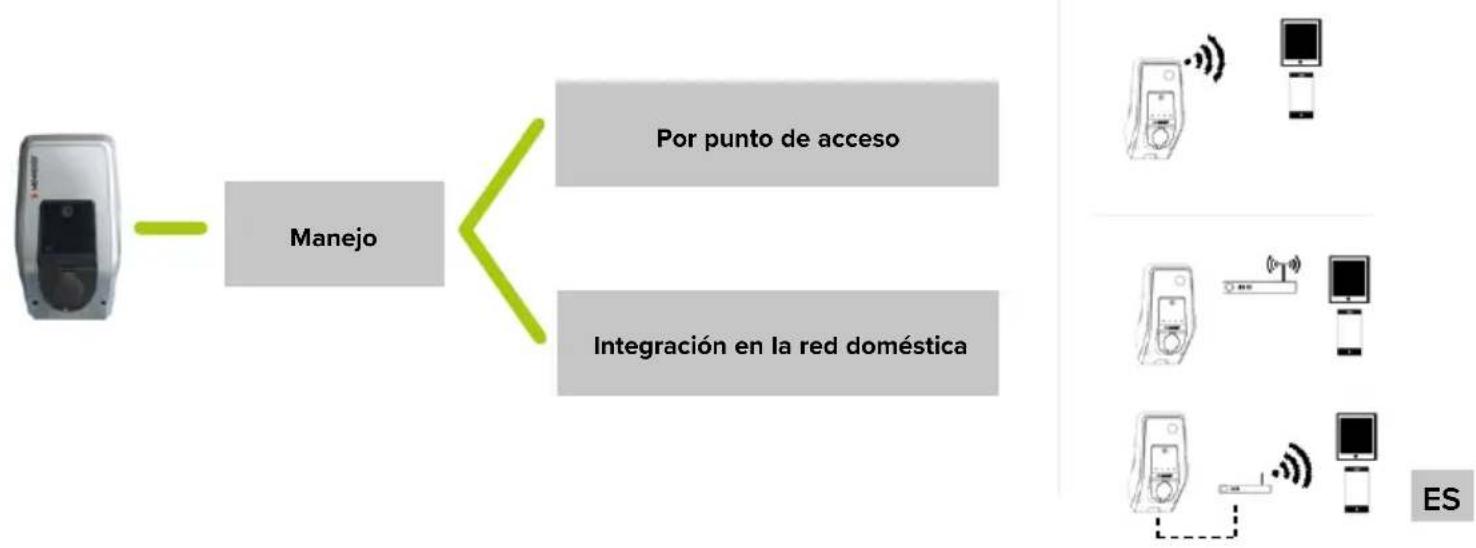
Existen dos maneras de establecer una conexión entre el dispositivo móvil y la MENNEKES Charge APP:
flowchart
graph LR
    A["Manejo"] --> B["Por punto de acceso"]
    A --> C["Integración en la red doméstica"]

Algunas operaciones requieren que se introduzca un código PIN. Puede consultarlo en la ficha de datos de configuración. Si el código PIN se introduce incorrectamente diez veces consecutivas, la función de acceso se bloquea durante cinco minutos.
ES
Por punto de acceso

El modo de punto de acceso se activa siempre que el equipo no esté conectado a una red local por medio de la WLAN o que no haya disponible ninguna red WLAN.
▶ Active la WLAN en el dispositivo.
▶ Busque las redes WLAN disponibles.
▶ Seleccione la red del equipo que desee. El nombre de la red está compuesto por el nombre del producto y la dirección MAC del equipo (p. ej. AMTRON_7C70BCxxx).
Introduzca la clave WPA2 de la WLAN (véase la ficha de datos de configuración) y conéctese a la red.
Integración en la red doméstica
Si el equipo y el dispositivo están integrados en la red doméstica, no es necesario configurar nada más.
→ "6.3.2 Integración en la red doméstica"
6.7.2 Conexión con el equipo
Conexión automática
▶ Abra la aplicación MENNEKES Charge APP.
▶ Toque “Search for Wallbox” para buscar los equipos disponibles en su red.
▶ Si se ha encontrado el equipo deseado, selecciónelo utilizando el número de serie (SNR) (consulte la ficha de datos de configuración).
Introduzca el PIN1 del equipo (PIN de la aplicación) y, si fuera necesario, cambie el nombre.
▶ Confirme los datos con "Save".
Conexión manual
En situaciones excepcionales, puede suceder que el equipo no se detecte automáticamente. En ese caso, existe la posibilidad de conectarlo manualmente.
▶ Toque "Set up manually".
Introduzca la dirección IP y el PIN1 correspondiente del equipo (PIN de la aplicación) y, si fuera necesario, cambie el nombre.
■ Dirección IP como punto de acceso: 172.31.0.1
■ Dirección IP en caso de integración en la red doméstica: depende de la configuración
→“6.3.2 Integración en la red doméstica”
▶ Confirme los datos con "Save".
7. Conservación
LIGRO
Peligro de descarga eléctrica por daños en el equipo
Si se utiliza un equipo dañado, podría producirse una descarga eléctrica.
▶ No utilice el equipo si está dañado.
Señalice adecuadamente el equipo dañado para que no lo utilice nadie más.
▶ Repare todos los daños de inmediato.
▶ Si fuera necesario, ponga el equipo fuera de servicio.
Intervalos de mantenimiento recomendados
Los plazos de revisión de la infraestructura de carga para vehículos eléctricos se basan en la normativa 3 del Seguro social alemán de accidentes de trabajo (DGUV).
| Componente | Trabajo de mantenimiento | Responsable |
| A diario/en cada carga | ||
| Equipo Inspección visual para detectar posibles daños | Usuario/explo-tador | |
| Control de la disponibi-lidad operativa | ||
| Semestralmente | ||
| Interruptor diferencial | Control del funciona-miento | Explotador/técnico elec-tricista |
| Cable de carga | Repetición de las medi-ciones y las compro-baciones según VDE 0701/702 | Técnico elec-tricista |
| Anualmente | ||
| Equipo Repetición de las medi-ciones y las compro-baciones según VDE 0105-100 | Técnico elec-tricista | |
- Los trabajos de mantenimiento deben documentarse de forma correcta.
En caso necesario, se puede solicitar un informe de mantenimiento al servicio de asistencia de MENNEKES.
→ "1.1 Servicio"

Un contrato de mantenimiento garantiza un mantenimiento periódico adecuado.
8. Solución de problemas
El procedimiento de solución de problemas debe seguir el orden que se indica a continuación:
- Consulte el código de error en la aplicación MENNEKES Charge APP.
- Desconecte el equipo de la red durante tres minutos.
- Compruebe lo siguiente:
■ El equipo está conectado y configurado correctamente.
■ Hay presente alimentación de tensión y el equipo está conectado a la red.
■ El software está actualizado.
■ Todos los puntos de fijación son firmes.
■ Los cables se encuentran en buenas condiciones.
- Intente solucionar el problema a partir del código de error.
- Si fuera necesario, póngase en contacto con su centro de servicio competente.
- En caso necesario, acuse el fallo con el botón multifunción o el pulsador de parada, o desconecte el equipo de la red durante tres minutos.
Manual de instrucciones de AMTRON Xtra (E/R), Premium (E/R/W) "5.5 Botón multifunción"
Manual de instrucciones de AMTRON Xtra (E/R), Premium (E/R/W) "5.6 Pulsador de parada"
8.1 Códigos de error
Para mejorar la exactitud a la hora de diagnosticar un problema, se visualizan códigos de error en la interfaz de servicio y en la aplicación MENNEKES Charge APP.
Consulta en la interfaz de servicio
▶ Vaya a "Production Settings".
En "HCC3 Error Code" se indica el código de error.
Consulta en la aplicación MENNEKES Charge APP
▶ Vaya a "Configure Wallbox" > "Wallbox information".
En "Current error code" se indica el código de error.
| Código del error | Significado | Desencadenante (ejemplos) | Solución |
| 00 No hay ningún error | |||
| 10 Installation Fault | Fallo en el relé de secuencia de fases (p. ej. campo rotativo incorrecto, falta una fase) | ► Compruebe la alimentación eléctrica.→“6.2 Supervisión de la alimentación de tensión” | |
| Se ha disparado el disyuntor o el interruptor diferencial | ► Rearme el interruptor diferencial o el disyuntor.Manual de instrucciones de AMTRON Xtra (E/R), Premium (E/R/W) “5.5 Botón multifunción” | ||
| 11 | Controller fault | El equipo no reacciona | ► Acuse el fallo. |
| 12 Misconfiguration | No se puede cargar | ► Compruebe los ajustes en la interfaz de servicio.Si el panel de LED permanece iluminado:acuse el fallo. | |
| 13 | Overtemperature | Se ha disparado el sensor de temperatura interno (> 60°C) | ► Deje enfriar el equipo.Revise la ubicación.→“5.1 Lugar de instalación”► Acuse el fallo. |
| 14 Mirror contact error | El contactor se atasca o no está apretado | ► Compruebe el contactor y sustitúyalo si es necesario. ► Acuse el fallo. | |
| Contacto espejo defectuoso | ► Compruebe el contacto espejo y sustitúyalo si es necesario. ► Acuse el fallo. | ||
| 15 Invalid device time | La hora del sistema no es válida o no está disponible | →“6.6 Sincronización de la hora” | |
| 16 | Home Manager connection error | No hay conexión con el ges- tor de energía | ► Compruebe los ajustes de red y del gestor de ener- gía en la interfaz de servicio. ► Compruebe la conexión LAN/WLAN. |
| 30 Device startup | El equipo no se pone en marcha o entra en error des- pués de arrancar. | ► Desconecte el equipo de la red durante tres minutos y luego enciéndalo de nuevo. ► Acuse el fallo. | |
| 31 | Internal test not pas- sed | El equipo no se pone en marcha | ► Desconecte el equipo de la red durante tres minutos y luego enciéndalo de nuevo. ► Acuse el fallo. |
| 32 HMI not connected | El panel de LED está oscuro o no se puede cargar | ► Compruebe la conexión de los cables de la HMI y corríjala si es necesario. ► Acuse el fallo. | |
| 50 | Badly plugged cable | No se puede cargar | ► Desconecte y vuelva a conectar el cable de carga. |
| 51 Wrong cable No se puede cargar | ► Compruebe el cable de carga y sustitúyalo si es necesario. | ||
| 52 | Communication with the vehicle interrupted | No se puede cargar | ► Desconecte el equipo de la red durante tres minutos y luego enciéndalo de nuevo. ► Si el panel de LED permanece iluminado: acuse el fallo. ► Compruebe el cable de carga y sustitúyalo si es necesario. |
| 100 (SCU mode only) | ACU communication error | El equipo no recibe datos de la ACU | ► Compruebe la configuración de la ACU ► Compruebe el bus RS-485. ► Desconecte el equipo de la red durante tres minutos y luego enciéndalo de nuevo. |
| 101 (solo en el modo “SCU”) | Not polled by ACU | No hay conexión con el bus RS-485 | ► Vuelva a inicializar el bus RS-485. A partir de la versión 1.08 del software de HCC 3, el bus RS-485 se inicializa automáticamente al cabo de unos instantes para corregir el error. |
| 102 (SCU mode only) | Maintenance | Se está llevando a cabo un proceso de mantenimiento en la interfaz de usuario de la ACU | El código de error desaparecerá cuando concluyan las tareas de mantenimiento. |
| 103 (SCU mode only) | Disabled | El punto de carga se ha desactivado en la interfaz de servicio de la ACU | ► Vaya a “Página de inicio” > “Setup” > “SCU-Setup” en la interfaz de servicio de la SCU. ► Desactive la opción “SCU Disabled”. ☑ Manual de instalación de MENNEKES ACU / SCU |
| 255 Unknown error | |||
9. Puesta fuera de servicio y desmontaje
8.2 Piezas de repuesto
Si se necesita alguna pieza de repuesto o algún accesorio para corregir un problema, primero debe comprobarse que sean totalmente compatibles.
▶ Utilice únicamente piezas de repuesto y accesorios que hayan sido fabricados o autorizados por MENNEKES.
8.3 Desbloqueo de emergencia del conector de carga
Si la función de desbloqueo no funciona, es posible que un actuador esté bloqueando mecánicamente el conector de carga en el panel de bases de enchufe. En ese caso, el conector de carga no se puede retirar y debe desbloquearse manualmente.
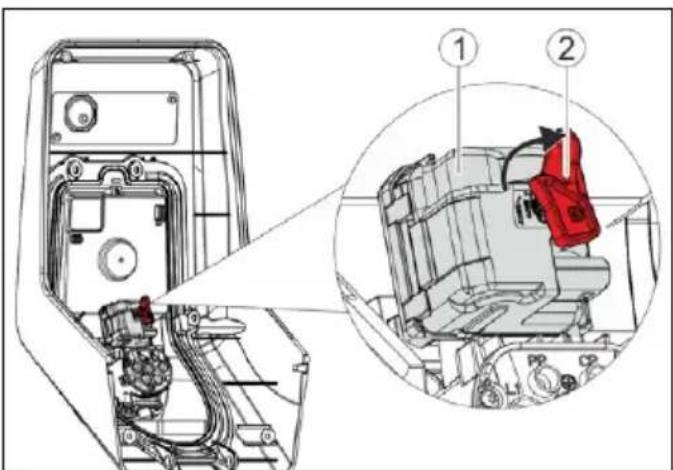
Fig: 20. Desbloqueo de emergencia del conector de carga
▶ Abra el equipo.
→ "5.4 Abrir el equipo"
Coloque la palanca roja (2) en la pieza cuadrada del actuador (1). La palanca roja está fijada con una brida para cables al lado del actuador.
▶ Gire la palanca roja en el actuador 90° en sentido horario.
▶ Retire el conector de carga.
▶ Extraiga la palanca roja y fíjela con una brida para cables al lado del actuador.
▶ Cierre el equipo.
→ "5.9 Cerrar el equipo"
Desconexión de los cables
▶ Abra el equipo.
→ "5.4 Abrir el equipo"
▶ Desconecte los cables de alimentación, datos y mando de los terminales.
▶ Extraiga los cables de la carcasa por el racor de membrana.
Desmontaje del equipo
▶ Retire los tapones y los tornillos.
▶ Retire el equipo de la pared.
▶ Cierre el equipo.
→ "5.9 Cerrar el equipo"
10. Almacenamiento
Un almacenamiento adecuado puede influir positivamente en la capacidad de funcionamiento del equipo y alargarla.
▶ Limpie el equipo antes de guardarlo.
▶ Guarde el equipo limpio y seco en el embalaje original y con materiales de embalaje adecuados.
▶ Respete las condiciones de almacenamiento admisibles.
Condiciones de almacenamiento admisibles
Temperatura de almacenamiento -25 °C... + 40 °C
Temperatura media en 24 horas < 35 °C
Humedad ambiente relativa Máx. 95 %
(sin condensación)
11. Eliminación
El equipo y el embalaje deben eliminarse correctamente al final de su vida útil. Para eliminar el equipo conforme a la normativa de protección medioambiental, se deben respetar las disposiciones legales nacionales del lugar de uso del equipo.
Los equipos usados y las baterías no deben desecharse junto con la basura doméstica.
▶ El material de embalaje debe eliminarse en contenedores de recogida adecuados.
Los equipos usados y las pilas y baterías deben eliminarse a través de un distribuidor especializado.
12. Accesorios
En la sección “Accesorios” de nuestro sitio web hay disponibles accesorios, como por ejemplo cubiertas protectoras y cables de carga.
| Término Explicación | |
| ACU Accounting | Control UnitUnidad de comunicación con las SCU y las HCC 3 de las estaciones de carga, así como para la integración en sistemas administradores. Hay instalada una ACU en el eMobility-Gateway y en las columnas de carga Smart. |
| Bus RS-485 | Estándar de interfaces para la transferencia de datos digitales. En este caso: conexión entre la ACU y hasta 16 SCU. |
| CP Control Pilot | Línea del dispositivo de conexión que permite la comunicación entre el vehículo y el equipo. |
| Disyuntor | Disyuntor |
| eMobility-Gateway | MENNEKES eMobility-Gateway para la conexión en red inteligente de sistemas de carga, y para la integración en sistemas administradores. |
| HCC 3 Unidad para controlar el proceso carga y para comunicarse con el vehículo (carga Mode 3) | |
| Interruptor ID Interruptor diferencialTipo A = Sensible a corrientes pulsatoriasTipo B = Sensible a todo tipo de corrientes | |
| Mode 3(IEC 61851) | Modo de carga para los vehículos con interfaz de comunicación en los dispositivos de conexión de carga tipo 2. |
| PP Proximity Pilot o Plug PresentContacto para determinar la capacidad de carga eléctrica del cable de carga y activar el bloqueo de arranque. | |
| RFID Opción de autorización en los equipos utilizando una tarjeta RFID. | |
| SCU Socket Control UnitUnidad para controlar un único punto de carga y para comunicarse con el vehículo. | |
| Sistema admi-nistrador | Infraestructura para controlar las estaciones de carga y gestionar los datos de acceso personales. |
| Tipo 2(IEC 62196-2) | Dispositivos de conexión de carga monofásicos y trifásicos con geometría de conexión idéntica para potencias de carga de 3,7 hasta 44 kW AC. |
| UID User IdentifierIdentificación de usuario en un equipo informático. | |
| Whitelist Base de datos interna para administrar los datos de los usuarios (p. ej. las tar-jetas RFID). | |
Indholdsfortegnelse
1. Om dette dokument....2
1.1 Service 2
1.2 Advarsler 2
1.3 Anvendte symboler....3
2. For din sikkerhed....3
2.1 Målgrupper 3