AMTRON Premium E 22 C2 - Batterieladegerät Mennekes - Kostenlose Bedienungsanleitung
Finden Sie kostenlos die Bedienungsanleitung des Geräts AMTRON Premium E 22 C2 Mennekes als PDF.


Benutzerfragen zu AMTRON Premium E 22 C2 Mennekes
0 Frage zu diesem Gerät. Beantworten Sie die, die Sie kennen, oder stellen Sie Ihre eigene.
Eine neue Frage zu diesem Gerät stellen
Laden Sie die Anleitung für Ihr Batterieladegerät kostenlos im PDF-Format! Finden Sie Ihr Handbuch AMTRON Premium E 22 C2 - Mennekes und nehmen Sie Ihr elektronisches Gerät wieder in die Hand. Auf dieser Seite sind alle Dokumente veröffentlicht, die für die Verwendung Ihres Geräts notwendig sind. AMTRON Premium E 22 C2 von der Marke Mennekes.
BEDIENUNGSANLEITUNG AMTRON Premium E 22 C2 Mennekes
1. Zu diesem Dokument...... 2
1.1 Service 2
1.2 Warnhinweise....2
1.3 Verwendete Symbolik....3
2. Zu Ihrer Sicherheit......3
2.1 Zielgruppen 3
2.2 Bestimmungsgemäße Verwendung ....3
2.3 Bestimmungswidrige Verwendung....4
2.4 Grundlegende Sicherheitshinweise....4
2.4.1 Gerät nicht öffnen....4
2.4.2 Ordungsgemäßer Zustand......4
2.4.3 Aufsichtspflicht beachten....4
2.4.4 Umgebungsbedingungen einhalten....5
2.4.5 Ladekabel ordnungsgemäß verwenden ....5
2.4.6 Ordnung halten....5
3. Produktbeschreibung...... 5
3.1 Lieferumfang 5
3.2 Typenschild....6
3.3 Geräteaufbau 6
3.4 Optionale Ausstattung....7
3.5 Gerätevarianten....8
3.6 Kabelaufhängung....9
3.7 Stopp-Taster 9
3.8 Multifunktionstaster 9
3.9 RFID-Karte 9
3.10 Energiezähler....10
3.11 Betriebsarten....10
3.12 LED-Infofeld 11
4. Inbetriebnahme....12
4.1 Gerät einschalten....12
4.2 MENNEKES Charge APP mit dem Gerät verbinden ....12
5. Bedienung....13
5.1 Funktionsbeschreibung der Betriebsarten......13
5.1.1 „APP-Steuerung“ 13
5.1.2 „Zeitsteuerung“ 14
5.1.3 „Netzsteuerung“ 15
5.1.4 „Energy Manager“......16
5.1.5 „SCU“ 18
5.2 Lokale RFID-Karten Verwaltung....19
5.3 Fahrzeug laden....20
5.3.1 Autorisieren....20
5.3.2 Ladevorgang starten....20
5.3.3 Ladevorgang beenden....21
5.4 Bedienung mit MENNEKES Charge APP....21
5.5 Multifunktionstaster 22
5.5.1 Ladevorgang beenden und Störungen quittieren....22
5.5.2 Fehlerstrom- und Leitungsschutzschalter wiedereinschalten....22
5.5.3 Fehlerstromschutzschalter prüfen....23
5.6 Stopp-Taster 23
6. Instandhaltung 24
6.1 Wartung....24
6.2 Reinigung....25
7. Störungsbehebung 25
7.1 Störungsbehebung mit MENNEKES Charge APP....25
7.2 Störungsbehebung ohne MENNEKES Charge APP....27
-
Lagerung 28
-
Entsorgung 28
-
Zubehör......28
-
Glossar....28
1. Zu diesem Dokument
Der AMTRON ^® , im folgenden „Gerät“ genannt, ist in verschiedenen Varianten erhältlich. Die Variante Ihres Geräts entnehmen Sie dem Typenschild. Dieses Dokument bezieht sich auf folgende Varianten des Geräts:
■ AMTRON Xtra
■ AMTRON Xtra E
■ AMTRON Xtra R
■ AMTRON Premium
■ AMTRON Premium E
■ AMTRON Premium R
■ AMTRON Premium W
Diese Anleitung ist für den Betreiber (elektrotechnischer Laie) bestimmt und beinhaltet Hinweise zur sicheren Bedienung.
Hinweise zur Installation finden Sie in der Installationsanleitung. Die Installationsanleitung ist ausschließlich für die Elektrofachkraft bestimmt.
Beachten Sie alle zusätzlichen Dokumentationen für die Verwendung des Geräts. Bewahren Sie alle Dokumente zum Nachschlagen dauerhaft auf und geben Sie diese an den nachfolgenden Betreiber weiter.
Die deutsche Fassung dieser Anleitung ist die Original-Anleitung. Bei Anleitungen in anderen Sprachen handelt es sich um Übersetzungen dieser Original-Anleitung.
MENNEKES behält sich Änderungen an der Software gegenüber der Beschreibung in dieser Anleitung vor. Die in dieser Anleitung beschriebenen Funktionen basieren auf der AMTRON ^30 - Software 1.10.
Copyright © 2019 MENNEKES Elektrotechnik GmbH & Co. KG
1.1 Service
Bei Fragen zum Gerät wenden Sie sich bitte an Ihren zuständigen Servicepartner. Auf unserer Homepage unter „Partnersuche“ finden Sie weitere Ansprechpartner in Ihrem Land.
Nutzen Sie für einen direkten Kontakt zu MENNEKES das Formular unter „Kontakt“ auf https://www.chargeupyourday.com/
Halten Sie für eine zügige Bearbeitung bitte folgende Informationen bereit:
■ Typenbezeichnung / Seriennummer (siehe Typenschild am Gerät)
Unter www.amtron.info finden Sie stets aktuelle Informationen, Software Updates, Änderungsprotokolle und häufig gestellte Fragen zum AMTRON. Halten Sie dazu die Seriennummer bereit.
Weitere Informationen zum Thema Elektromobilität finden Sie auf unserer Homepage unter „FAQ's“. https://www.chargeupyourday.com/faqs/
1.2 Warnhinweise
Warnung vor Personenschäden
Dieser Warnhinweis bezeichnet eine unmittelbare Gefahr, die zum Tod oder schwersten Verletzungen führt.

Dieser Warnhinweis bezeichnet eine gefährliche Situation, die zum Tod oder schweren Verletzungen führen kann.
Dieser Warnhinweis bezeichnet eine gefährliche Situation, die zu leichten Verletzungen führen kann.
Warnung vor Sachschäden

Dieser Warnhinweis bezeichnet eine gefährliche Situation, die zu Sachschäden führen kann.
2. Zu Ihrer Sicherheit
1.3 Verwendete Symbolik

Das Symbol kennzeichnet Tätigkeiten, die nur von einer Elektrofachkraft durchgeführt werden dürfen.

Das Symbol kennzeichnet einen wichtigen Hinweis.

Das Symbol kennzeichnet eine zusätzliche, nützliche Information.
Das Symbol kennzeichnet eine Handlungsaufforderung.
■ Das Symbol kennzeichnet eine Aufzählung.
→ Das Symbol verweist auf eine andere Stelle in dieser Anleitung.
Das Symbol verweist auf ein anderes Dokument.
Das Symbol kennzeichnet ein Ergebnis.
2.1 Zielgruppen
Betreiber
Als Betreiber sind Sie für das Gerät verantwortlich. Ihnen obliegt die Verantwortung für die bestimmungs- gemäße Verwendung und den sicheren Gebrauch des Geräts. Dazu zählt auch die Einweisung von Personen, die das Gerät verwenden.
Als Betreiber ohne elektrotechnische Fachausbildung dürfen Sie nur Tätigkeiten durchführen, die keine Elektrofachkraft erfordert.
Elektrofachkraft

Als Elektrofachkraft verfügen Sie über eine anerkannte elektrotechnische Ausbildung. Aufgrund dieser Fachkenntnisse sind Sie autorisiert, die in dieser Anleitung geforderten elektrotechnischen Arbeiten auszuführen.
Anforderungen an eine Elektrofachkraft:
Kenntnis der allgemeinen und speziellen Sicherheits- und Unfallverhütungsvorschriften.
■ Kenntnis der elektrotechnischen Vorschriften.
■ Kenntnis der nationalen Vorschriften.
■ Fähigkeit, Risiken zu erkennen und mögliche Gefährdungen zu vermeiden.
2.2 Bestimmungsgemäße Verwendung
Der AMTRON ^® ist eine Ladestation für den Einsatz im privaten und halb-öffentlichen Bereich, z. B. Privatgrundstücke, Firmenparkplätze oder Betriebshöfe, zu denen ein eingeschränkter Zugang besteht.
Das Gerät dient ausschließlich zum Aufladen von Elektrofahrzeugen.
■ Ladung nach Mode 3 gemäß IEC 61851-1.
■ Steckvorrichtungen gemäß IEC 62196.
Das Gerät ist ausschließlich für die ortsfeste Montage vorgesehen und ist im Innen- und Außenbereich einsetzbar.
Nur bei den Varianten Premium: Das Gerät kann als einzelner Ladepunkt oder in einem Verbund von mehreren Geräten mit einem Backend-System betrieben werden. Die Vernetzung mehrerer Geräte erfolgt über eine MENNEKES ACU. Eine ACU ist im MENNEKES eMobility-Gateway und in einer Ladesäule Smart verbaut.
Nur bei den Varianten Xtra: Das Gerät kann als einzelner Ladepunkt betrieben werden.
In einigen Ländern gibt es gesetzliche Vorschriften, die einen zusätzlichen Schutz gegen elektrischen Schlag fordern. Eine mögliche zusätzliche Schutzmaßnahme kann die Verwendung eines Shutters sein.
Das Gerät darf nur unter Berücksichtigung aller internationalen und nationalen Vorschriften betrieben werden. Zu beachten sind unter anderem folgende internationale Vorschriften bzw. die jeweilige nationale Umsetzung:
IEC 61851-1
IEC 62196-1
IEC 60364-7-722
Lesen und beachten Sie diese Anleitung sowie alle zusätzlichen Dokumentationen für die Verwendung des Geräts.
2.3 Bestimmungswidrige Verwendung
Der Gebrauch des Geräts ist nur bei bestimmungsgemäßer Verwendung sicher. Jede andere Verwendung sowie Veränderungen an dem Gerät ist bestimmungswidrig und daher nicht zulässig.
Der Betreiber trägt die Verantwortung für die bestimmungsgemäße Verwendung und den sicheren Gebrauch. Die MENNEKES Elektrotechnik GmbH & Co. KG übernimmt keine Haftung für Folgen aus bestimmungswidriger Verwendung.
2.4 Grundlegende Sicherheitshinweise
2.4.1 Gerät nicht öffnen
Das Gerät enthält elektrische Bauteile, die unter hoher Spannung stehen. Bei unsachgemäßer Handhabung, insbesonders in Verbindung mit Feuchtigkeit, am geöffneten Gehäuse, werden Personen durch Stromschlag schwer verletzt.
▶ Niemals das Gerät öffnen.
Ausschließlich eine Elektrofachkraft darf das Gerät öffnen.
▶ Nur Arbeiten ausführen, die in dieser Anleitung beschrieben sind und die Bedienung betreffen.
2.4.2 Ordungsgemäßer Zustand
Beschädigtes Gerät
Weist das Gerät Schäden oder Mängel, z. B. defektes Gehäuse oder fehlende Bauteile, auf, können Personen durch Stromschlag schwer verletzt werden.
▶ Kollisionen und unsachgemäßen Umgang vermeiden.
▶ Gerät bei Schäden / Mängel nicht benutzen.
▶ Beschädigtes Gerät kennzeichnen, sodass dieses nicht von weiteren Personen benutzt wird.
▶ Schäden unverzüglich durch eine Elektrofachkraft beseitigen lassen.
Unsachgemäße Wartung
Unsachgemäße Wartung kann die Betriebssicherheit des Geräts beeinträchtigen und Unfälle verursachen. Dadurch können Personen schwer verletzt oder getötet werden.
▶ Wartungsplan beachten.
▶ Elektrofachkraft mit regelmäßiger Wartung (halbjährlich oder jährlich) beauftragen.
2.4.3 Aufsichtspflicht beachten
Personen, insbesondere Kinder, und Tiere, die mögliche Gefahren nicht oder nur bedingt einschätzen können, stellen eine Gefahr für sich und für andere dar.
▶ Von Gerät und Ladekabel fernhalten.
3. Produktbeschreibung
2.4.4 Umgebungsbedingungen einhalten
Werden die zulässigen Umgebungsbedingungen nicht eingehalten, wird die Funktionsfähigkeit und Betriebssicherheit des Geräts beeinträchtigt. Dadurch können Unfälle verursacht und Personen schwer verletzt werden. Folgende Umgebungebedingungen beachten:
▶ Direkte Sonneneinstrahlung vermeiden.
Ggf. Wetterschutzdach montieren lassen.
Umgebungstemperatur von -25 bis +40 °C einhalten.
▶ Eindringen von Wasser vermeiden.
Starke Temperaturschwankungen vermeiden.
▶ Auf ausreichende Belüftung des Geräts achten und Wärmestau vermeiden.
▶ Gerät von Hitzequellen fernhalten.
2.4.5 Ladekabel ordnungsgemäß verwenden
Durch einen unsachgemäßen Umgang mit dem Ladekabel können Gefahren wie elektrischer Schlag, Kurzschluss oder Brand entstehen.
▶ Kontaktstifte nicht berühren.
Keine Adapterstecker oder Verlängerungskabel verwenden.
▶ Knicke, scharfe Kanten, Lasten und Stöße vermeiden.
Anhäufung / Verknotungen des Ladekabels vermeiden.
▶ Ladekabel beim Laden vollständig abwickeln.
▶ Ladekabel nur direkt am Stecker aus der Ladesteckdose ziehen.
- Kleintiere vom Ladekabel fernhalten. Schutzklappe verwenden.
▶ Ladekabel nicht unter Zugspannung setzen.
2.4.6 Ordnung halten
Ein herumliegendes Ladekabel ist eine Stolperstelle. Auf dem Gerät befindliche Gegenstände können herunterfallen.
▶ Stolpergefahr minimieren.
▶ Ladekabel ordnungsgemäß verstauen oder Kabelaufhängung benutzen, wenn der Ladevorgang beendet ist.
Keine Gegenstände auf dem Gerät ablegen.
Die Geräte können sich aufgrund von kunden- oder länderspezifischen Vorgaben unterscheiden. Je nach Ausführung kann es zu optischen Abweichungen mit den Darstellungen in dieser Anleitung kommen.
3.1 Lieferumfang
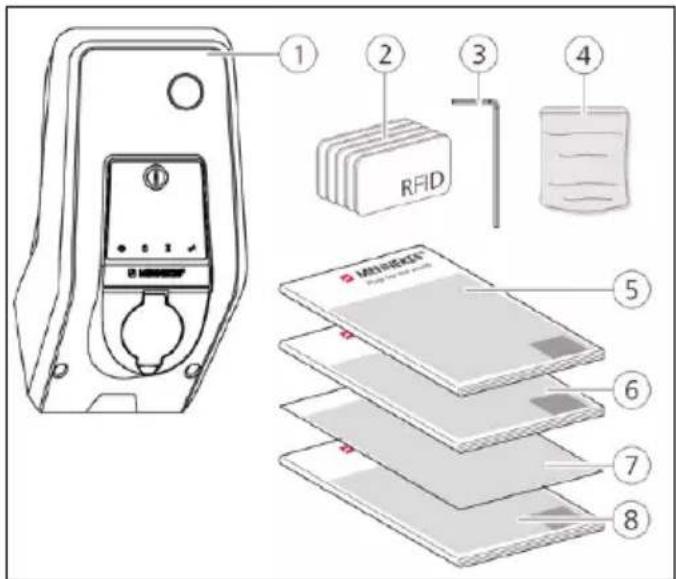
Abb.: 1. Lieferumfang
- Gerät
- RFID-Karten (2x Master, 3x Benutzer) ^1)
- Innensechskantschlüssel
- Beutel mit Befestigungsmaterial (Schrauben, Dübel, Verschlussstopfen)
- Betriebsanleitung
- Installationsanleitung
- Einrichtungsdatenblatt
- Bohrschablone
^1) Optional

Bei Verlust des Einrichtungsdatenblattes ist der Zugriff auf bestimmte Funktionen und die Konfiguration nicht mehr möglich.
Einrichtungsdatenblatt gut aufbewahren.
▶ Bei Verlust den Support von MENNEKES kontaktieren.
→ „1.1 Service“
Das Gerät kann mit oder ohne MENNEKES Charge APP betrieben werden. Die MENNEKES Charge APP ist nicht im Lieferumfang enthalten. Sie ist jedoch im App Store und im Google Play Store kostenlos erhältlich.

MENNEKES empfiehlt das Gerät mit der MENNEKES Charge APP zu betreiben.
3.2 Typenschild
Auf dem Typenschild befinden sich alle wichtigen Gerätedaten. Das abgebildete Typenschild ist ein Muster.
▶ Beachten Sie das Typenschild an Ihrem Gerät. Das Typenschild befindet sich am Gehäuseunterteil.
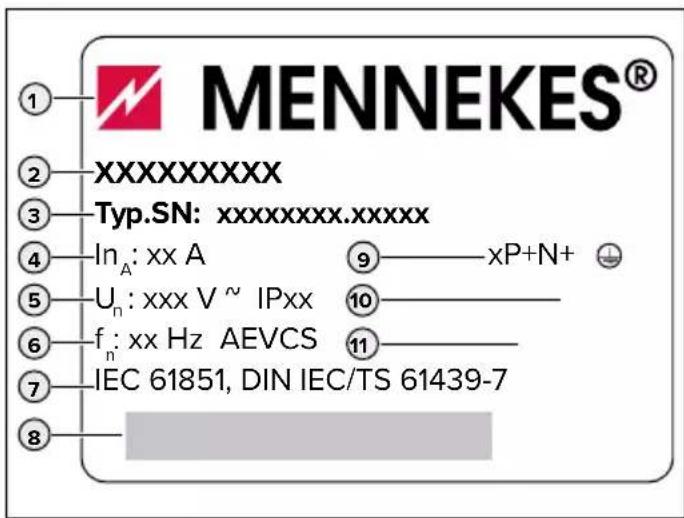
Abb.: 2. Typenschild (Muster)
- Hersteller
- Typ
- Artikel / Seriennummer
- Bemessungsstrom
- Nennspannung
- Frequenz
- Norm
- Barcode
- Polzahl
- Schutzgrad
- Verwendung
3.3 Geräteaufbau
Das Gehäuse des Geräts ist dreiteilig und besteht aus dem Gehäuseunterteil, dem Gehäuseoberteil und dem Frontpanel. Die Ausführung des Frontpanels hängt von der Variante des Geräts ab.
Frontansicht
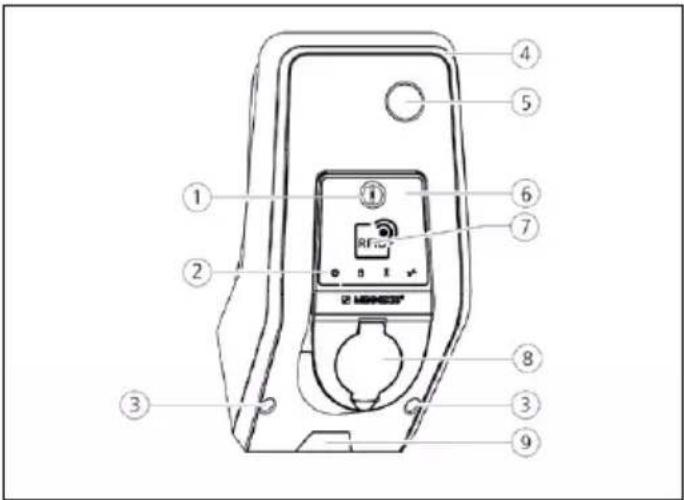
Abb.: 3. Frontansicht (Beispiel)
- Multifunktionstaster 1)
- LED-Infofeld
- Befestigungsschrauben für Gehäuseoberteil
- Gehäuseoberteil
- Energiezähler mit Sichtfenster
- Frontpanel
- RFID-Kartenleser 1)
- Ladesteckdose Typ 2 mit Klappdeckel ^1)
- Vorgestanzte Aussparung für Zuleitung / Kabelkanal
^1) Optional
3.4 Optionale Ausstattung
| RFID-Kartenleser Absicherung Bedienelement | |||
| Premium E(EU-Variante) | RFID-Kartenleser - Stopp-Taster | ||
| Xtra E(EU-Variante) | -- Stopp-Taster | ||
| Premium R(EU-Variante) | RFID-Kartenleser Personenschutz (FI-Schalter) Multifunktionstaster | ||
| Xtra R(EU-Variante) | - Personenschutz (FI-Schalter) Multifunktionstaster | ||
| Premium W(EU-Variante) | RFID-Kartenleser | Personen- und Leitungsschutz(FI- und LS-Schalter) mit Arbeitsstromauslöser | Multifunktionstaster |
| Premium(Variante für Deutschland) | RFID-Kartenleser | Personen- und Leitungsschutz(FI- und LS-Schalter) | Multifunktionstaster |
| Xtra(Variante für Deutschland) | - | Personen- und Leitungsschutz(FI- und LS-Schalter) | Multifunktionstaster |
DE
3.5 Gerätevarianten
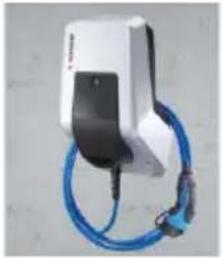
Fest angeschlossenes Ladekabel mit Ladekupplung Typ 1
Diese Varianten verfügen über ein fest angeschlossenes Ladekabel. Hiermit können Sie alle Elektroautos laden, die mit dem Typ 1 Stecker ausgestattet sind. Sie müssen kein separates Ladekabel benutzen.
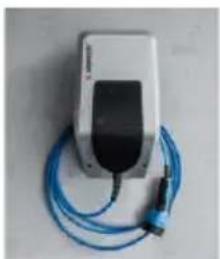
Fest angeschlossenes Ladekabel mit Ladekupplung Typ 2
Diese Varianten verfügen über ein fest angeschlossenes Ladekabel. Hiermit können Sie alle Elektroautos laden, die mit dem Typ 2 Stecker ausgestattet sind. Sie müssen kein separates Ladekabel benutzen.
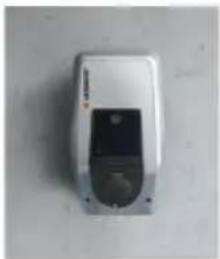
Ladesteckdose Typ 2 zur Verwendung separater Ladekabel
Diese Varianten verfügen über eine Ladesteckdose Typ 2 zur Verwendung von separaten Ladekabeln. Hiermit können Sie alle Elektroautos laden, die mit dem Typ 2 oder dem Typ 1 Stecker ausgestattet sind.
Ladesteckdose Typ 2 mit Shutter zur Verwendung separater Ladekabel
Diese Varianten verfügen über eine Ladesteckdose Typ 2 mit Shutter zur Verwendung von separaten Ladekabeln. Der Shutter bietet zusätzlichen Schutz gegen elektrischen Schlag und ist ein einigen Ländern gesetzlich vorgeschrieben.
→ „2.2 Bestimmungsgemäße Verwendung“
Hiermit können Sie alle Elektroautos laden, die mit dem Typ 2 oder dem Typ 1 Stecker ausgestattet sind.
Alle Ladekabel von MENNEKES finden Sie auf unserer Hompage unter "Ladekabel". https://www.chargeupyourday.com/
3.6 Kabelaufhängung
Das Gerät ist so gestaltet, dass das Ladekabel direkt am Gehäuse aufgehängt werden kann.
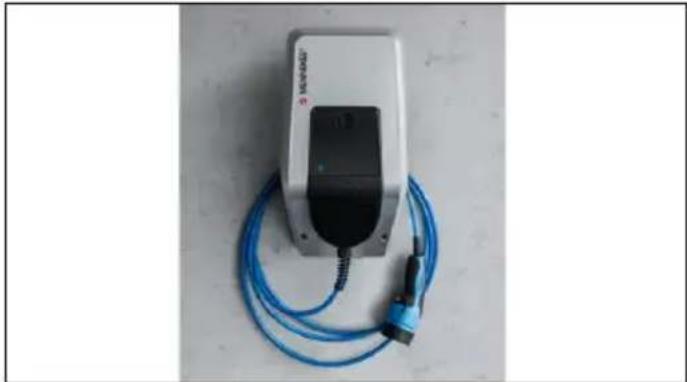
Abb.: 4. Kabelaufhängung
3.7 Stopp-Taster
Bei Geräten ohne Autorisierung beenden Sie den Ladevorgang durch leichten Druck auf den Stopp-Taster.
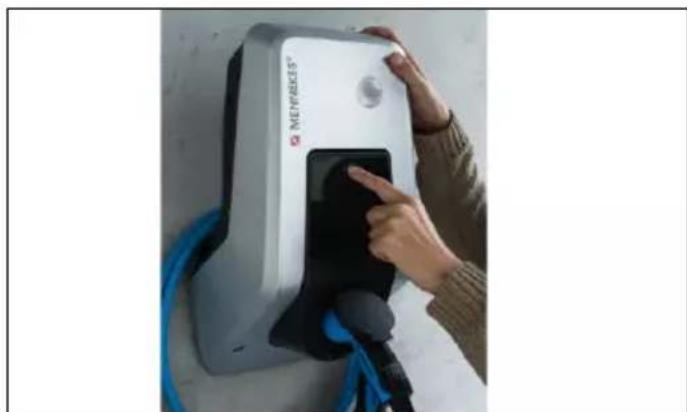
3.8 Multifunktionstaster
Bei Geräten ohne Autorisierung (Autostart) beenden Sie den Ladevorgang durch leichten Druck auf den Multifunktionstaster. Weiterhin können Sie sowohl den Fl- als auch den LS-Schalter im Falle einer Störung von außen wieder einschalten.
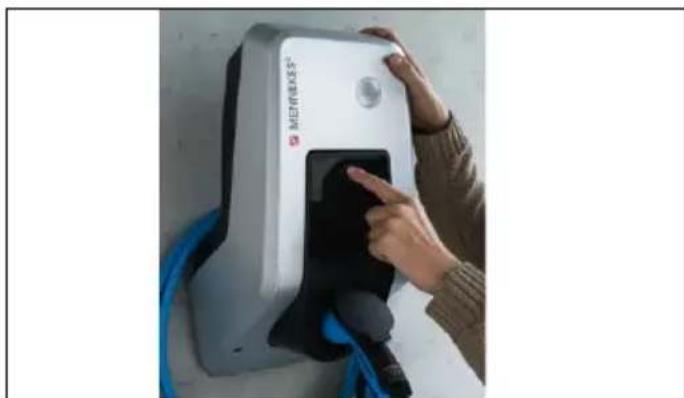
Abb.: 6. Multifunktionstaster
3.9 RFID-Karte
Nur bei den Varianten Premium:
Bis zu 98 Nutzer können über eine individuelle RFID-Karte Zugang zu einem oder mehreren Geräten erhalten. Das Einlesen der Ladekarten erfolgt dabei direkt am Gerät. Die Benutzer-Datenbank (Whitelist) kann folgendermaßen verwaltet werden:
■ lokal auf dem Gerät
■ per Charge APP
■ zentral im eMobility-Gateway (bei einer Vernetzung)
■ in einem Backend-System
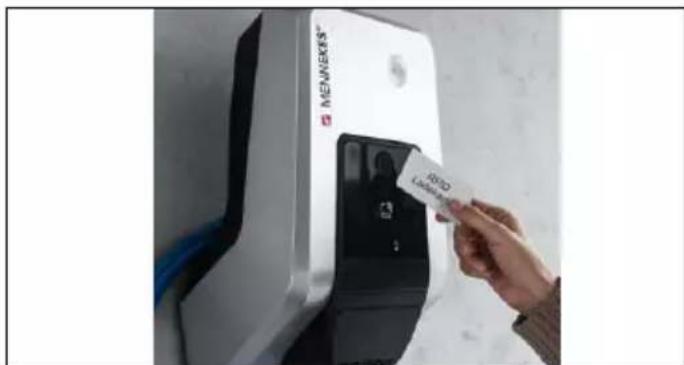
Abb.: 7. RFID-Karte
3.10 Energiezähler
Ihren Energieverbrauch können Sie jederzeit direkt an Ihrem Gerät ablesen. In Verbindung mit der MENNEKES Charge APP können Sie die Verbrauchswerte komfortabel über Ihr mobiles Endgerät digital auslesen und für Ihre Energiestatistik nutzen.
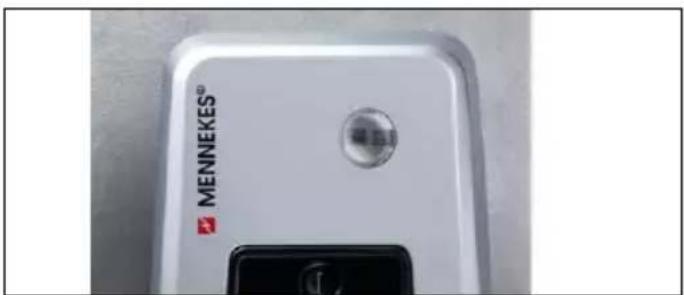
Abb.: 8. Energiezähler
3.11 Betriebsarten
Das Gerät verfügt über fünf Betriebsarten, die abhängig von der Konfiguration auch während des Betriebes geändert werden können. Die Auswahl der Betriebsart erfolgt über die MENNEKES Charge APP.

Die Verfügbarkeit der einzelnen Betriebsarten und Funktionen hängt von der Ausstattung und der Konfiguration des Geräts ab.
Betriebsart „APP-Steuerung“

In dieser Betriebsart erfolgt die Steuerung des Ladevorgangs über die MENNEKES Charge APP.
Betriebsart „Netzsteuerung“

In dieser Betriebsart erfolgt die Steuerung des Ladevorgangs über einen externen Kontakt (z. B. den eines Rundsteuerempfängers). Darüber hinaus kann wie bei der Betriebsart „Zeitsteuerung“ der verfügbare Ladestrom an die unterschiedlichen Haupt- / Neben-Stromtarife angepasst werden.
Betriebsart „Zeitsteuerung“

In dieser Betriebsart erfolgt die Steuerung des Ladevorgangs über die integrierte Tarifschaltuhr. Dadurch kann der verfügbare Ladestrom an die unterschiedlichen Haupt-/ Neben-Stromtarife angepasst werden. Beispielsweise kann während des günstigeren Neben-Tarifs mit einer höheren Ladeleistung geladen werden als zu den teureren Haupt-Tarifen. Die vom Stromanbieter für die Tarife gültigen Zeiten werden über die MENNEKES Charge APP eingegeben und das Gerät steuert den Ladestrom entsprechend der eingegebenen Uhrzeit. Die Aktualisierung der Tarifschaltuhr und die Umschaltung von Sommer / Winterzeit erfolgt bei der Verbindung mit der MENNEKES Charge APP automatisch.
Betriebsart „Energy Manager“

In dieser Betriebsart erfolgt die Steuerung des Ladevorgangs über einen Energiemanager. In Abhängigkeit von dem installierten Energiemanager sind verschiedene Funktionen möglich.
Betriebsart „SCU“

In dieser Betriebsart erfolgt die Steuerung aller Ladevorgänge der im Netzwerk integrierten Geräten über ein übergeordnetes Backend-System (z. B. chargecloud).

Das Bedienen des Geräts mit der MENNEKES Charge APP ist in der Betriebsart „SCU“ nicht möglich.
→ „5.1 Funktionsbeschreibung der Betriebsarten“
3.12 LED-Infofeld
Das LED-Infofeld zeigt den Betriebszustand des Geräts an. Betriebsbereitschaft, Ladevorgang, Wartezeit und Störung werden durch vier Symbole in den Farben Blau, Grün, Weiß, und Rot angezeigt. In der MENNEKES Charge APP werden diese Symbole zur Anzeige des Betriebszustandes verwendet.
| LED-Infofeld Charge APP Beschreibung | ||
leuchtet dauerhaft blau Betriebsbereit | Das Gerät ist betriebsbereit. Es ist kein Fahrzeug mit dem Gerät verbunden. | |
pulsiert grün Ladebereit: Fahrzeug pausiert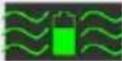 | Es sind alle Voraussetzungen für das Laden eines Elektrofahrzeuges erfüllt.Eine Ladung findet derzeit nicht statt. Der Ladevorgang pausiert aufgrund einer Fahrzeugrückmeldung oder wurde vom Fahrzeug beendet. | |
leuchtet dauerhaft grün Ladebereit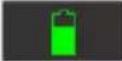 | Es sind alle Voraussetzungen für das Laden eines Elektrofahrzeuges erfüllt.Der Ladevorgang pausiert augrund eines fehlenden Freischaltsignals oder einer Ladestromkonfiguration von 0 A. | |
leuchtet dauerhaft grün animiert grün Ladung aktiv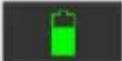 | 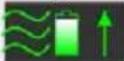 | Es sind alle Voraussetzungen für das Laden eines Elektrofahrzeuges erfüllt.Der Ladevorgang läuft. |
blinkt grün animiert grün Vorwarnung Übertemperatur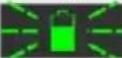 | 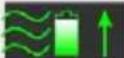 | Der Ladevorgang läuft. Das Gerät reduziert den Ladestrom, um eine Überhitzung und Abschaltung zu vermeiden. |
blinkt blau leuchtet weiß Aktion erforderlich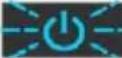 | 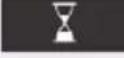 | Eine Verbindung mit dem Fahrzeug wird erwartet oder ist hergestellt oder die Ladung pausiert aufgrund der Vorgabe durch die MENNEKES Charge APP. Eine Folgeaktion wie das Einstecken oder Entfernen des Ladekabels, Starten der Ladung mit einer RFID-Karte oder der MENNEKES Charge APP ist notwendig. |
leuchtet dauerhaft rot oder blinkt rot  | leuchtet dauerhaft rot | StörungEs liegt eine Störung vor, die eine Ladung des Fahrzeuges verhindert.→ „7. Störungsbehebung“ |
leuchtet weiß Datenverarbeitung | Das Gerät verarbeitet Daten. | |

Das Farbschema (grün / blau) für „Betriebsbereit / Laden“ hängt von der Einstellung bei der Inbetriebnahme ab.
4. Inbetriebnahme
4.1 Gerät einschalten
WARNUNG
Stromschlaggefahr durch beschädigtes Gerät
Bei Verwendung eines beschädigten Geräts besteht die Gefahr von Stromschlag.
▶ Verwenden Sie das Gerät nicht, wenn dieses Schäden aufweist.
Kennzeichnen Sie das beschädigte Gerät, sodass dieses nicht durch andere Personen verwendet wird.
▶ Lassen Sie die Schäden unverzüglich durch eine Elektrofachkraft beseitigen.
▶ Lassen Sie das Gerät ggf. durch eine Elektrofachkraft außer Betrieb nehmen.
▶ Versorgungsspannung einschalten.
Die LED „Betriebsbereit“ am LED-Infofeld leuchtet.
4.2 MENNEKES Charge APP mit dem Gerät verbinden

Das Bedienen des Geräts mit der MENNEKES Charge APP ist in der Betriebsart „SCU“ nicht möglich.
Das Bedienen des Geräts erfolgt mit einem mobilen Endgerät (Smartphone, Tablet) über die MENNEKES Charge APP. Ihr mobiles Endgerät kann das Gerät steuern und zeigt Ihnen alle Informationen zu der laufenden Ladung. Zudem können Sie den laufenden Vorgang jederzeit fern-gesteuert starten oder stoppen.
Voraussetzungen:
Um das Gerät mit der MENNEKES Charge APP zu bedienen müssen die folgenden Voraussetzungen erfüllt sein:
Ihr mobiles Endgerät hat das Betriebssystem IOS oder Android.
■ Installation der MENNEKES Charge APP auf einem mobilen Endgerät. Die MENNEKES Charge APP ist im Apple App Store und im Google Play Store kostenlos erhältlich.
■ Gerät ist eingeschaltet und betriebsbereit.
Es besteht eine Netzwerkverbindung zwischen dem mobilen Endgerät und dem Gerät.

Für einige Aufgaben ist die Eingabe eines PINs notwendig. Diese finden Sie auf dem Einrichtungsdatenblatt.
Wird zehn Mal eine falsche PIN eingegeben, ist die Eingabe der PIN für fünf Minuten gesperrt.
Automatische Verbindung
▶ Die MENNEKES Charge APP öffnen.
▶ Auf „Wallbox suchen“ tippen, um die in Ihrem Netzwerk vorhandenen Geräte zu suchen.
Das gewünschte Gerät anhand der Seriennummer auswählen (siehe Typenschild).
▶ PIN1 (APP PIN) des Geräts eingeben und den Namen bei Bedarf ändern.
▶ Die Eingabe mit „Speichern“ bestätigen.
Sollen weitere Geräte verbunden werden, führen Sie die zuvor beschriebenen Schritte erneut aus.
Manuelle Verbindung
In seltenen Fällen wird das Gerät nicht automatisch gefunden. Sie haben dann die Möglichkeit das Gerät manuell zu verbinden.
▶ Auf „Manuell Einrichten“ tippen
IP Adresse und zugehörige PIN1 (APP PIN) des Geräts eingeben und den vorgeschlagenen Namen nach Wunsch ändern.
Die IP Adresse unterscheidet sich je nach vorgenommener Konfiguration bei der Inbetriebnahme.
Wenden Sie sich ggf. an Ihren zuständigen Servicepartner.
■ IP Adresse als Access Point (Das mobile Endgerät ist mit dem WLAN des Geräts verbunden): 172.31.0.1
IP Adresse bei Direktverbindung (Das Gerät ist mit einem LAN Kabel an den Router angeschlossen. Das mobile Endgerät befindet sich im gleichen Netzwerk): 192.168.0.100
■ IP Adresse bei Integration in Ihr Heimnetzwerk: In der Benutzeroberfläche Ihres Routers auslesbar.
▶ Die Eingabe mit „Speichern“ bestätigen.
5. Bedienung
Die Bedienung des Geräts ist abhängig von der gewählten Betriebsart.
5.1 Funktionsbeschreibung der Betriebsarten
5.1.1 „APP-Steuerung“
| Betriebsart APP-Steuerung | |
| Start des Ladevorgangs | Ohne RFID-Kartenleser:■ Automatisch nach dem Anschluss an das Fahrzeug.■ Manuell über die MENNEKES Charge APP. |
| Mit RFID-Kartenleser:■ Authentifizierung mit einer gültigen RFID-Karte.■ Manuell über die MENNEKES Charge APP durch Auswahl einer gültigen RFID-Karte. | |
| Steuerung des Ladevorgangs | Über die MENNEKES Charge APP:■ Ladestrom für den aktuellen Ladevorgang ändern.■ Ladevorgang unterbrechen (Pause).■ Ladevorgang fortsetzen.■ Ladevorgang beenden. |
| Über den Multifunktionstaster:■ Ladevorgang beenden.Die Stoppfunktion über den Multifunktionstaster muss bei der Inbetriebnahme aktiviert werden. | |
| Mit RFID-Kartenleser:■ Ladevorgang beenden mit derselben Karte, mit der der Ladevorgang gestartet wurde. | |
| In der Betriebsart „APP-Steuerung“ sind alle Funktionen der anderen Betriebsarten außer Kraft gesetzt. Es erfolgt dann z. B. keine Steuerung der Ladeleistung über die Zeit, das Netz oder einen Energiemanager. | |
| Einrichten der Betriebsart | ► Einstellungen in der MENNEKES Charge APP vornehmen |
| Wechsel der Betriebsart | Über die MENNEKES Charge APP unter „Wallbox konfigurieren“ kann in alle, bei der Inbetriebnahme konfigurierten, Betriebsarten gewechselt werden. Die Änderung der Betriebsart gilt dabei für den laufenden und alle folgenden Ladevorgänge. |
| Verhalten nach einem Stromausfall | Das Verhalten nach einem Stromausfall wird bei der Inbetriebnahme konfiguriert.■ Ladevorgang wird abgebrochen (Standardeinstellung bei Laden mit Autorisierung).■ Ladevorgang wird fortgesetzt (Standardeinstellung bei Laden ohne Autorisierung). |
DE
5.1.2 „Zeitsteuerung“
| Betriebsart Zeitsteuerung | |
| Start des Ladevorgangs | Ohne RFID-Kartenleser:■ Automatisch nach dem Anschluss an das Fahrzeug. |
| Mit RFID-Kartenleser:■ Authentifizierung mit einer gültigen RFID-Karte.■ Manuell über die MENNEKES Charge APP durch Auswahl einer gültigen RFID-Karte. | |
| Steuerung des Ladevorgangs | Über die interne Zeitschaltuhr:■ Anpassen des Ladestromes in Abhängigkeit zum aktiven Zeitraum (Haupt- / Neben-Stromtarif) |
| Über die MENNEKES Charge APP:■ Ladevorgang beenden. | |
| Über den Multifunktionstaster:■ Ladevorgang beenden.Die Stoppfunktion über den Multifunktionstaster muss bei der Inbetriebnahme aktiviert werden. | |
| Mit RFID-Kartenleser:■ Ladevorgang beenden mit derselben Karte, mit der der Ladevorgang gestartet wurde. | |
| In der Betriebsart „Zeitsteuerung“ sind die Funktionen der Betriebsarten „Netzsteuerung“ und „Energy Manager“ außer Kraft gesetzt. Es erfolgt dann z. B. keine Steuerung der Ladeleistung über das Netz oder einen Energiemanager. | |
| Einrichten der Betriebsart | ► Einstellungen in der MENNEKES Charge APP vornehmen |
| Wechsel der Betriebsart | Über die MENNEKES Charge APP während eines Ladevorganges:■ Wechsel in die Betriebsart „APP-Steueung“.Die Änderung der Betriebsart gilt dabei für den laufenden Ladevorgang. Der folgende Ladevorgang wird in der Betriebsart durchgeführt, die unter „Wallbox konfigurieren“ ausgewählt ist. |
| Über die MENNEKES Charge APP unter „Wallbox konfigurieren“:■ Wechsel in alle bei der Inbetriebnahme konfigurierten Betriebsarten.Die Änderung der Betriebsart gilt dabei für den laufenden und alle folgenden Ladevorgänge. | |
| Verhalten nach einem Stromausfall | Das Verhalten nach einem Stromausfall wird bei der Inbetriebnahme konfiguriert.■ Ladevorgang wird abgebrochen (Standardeinstellung mit RFID-Kartenleser).■ Ladevorgang wird fortgesetzt (Standardeinstellung ohne RFID-Kartenleser). |
5.1.3 „Netzsteuerung“
| Betriebsart Netzsteuerung | |
| Start desLadevorgangs | Ohne RFID-Kartenleser:■ Automatisch nach dem Anschluss an das Fahrzeug. |
| Mit RFID-Kartenleser:■ Authentifizierung mit einer gültigen RFID-Karte.■ Manuell über die MENNEKES Charge APP durch Auswahl einer gültigen RFID-Karte. | |
| Steuerung desLadevorgangs | Über das externe Tarifumschaltsignal:■ Anpassen des Ladestroms in Abhängigkeit zum aktiven Zeitraum (Haupt- / Neben-Stromtarif). |
| Über die MENNEKES Charge APP:■ Ladevorgang beenden. | |
| Über den Multifunktionstaster:■ Ladevorgang beenden.Die Stoppfunktion über den Multifunktionstaster muss bei der Inbetriebnahme aktiviert werden. | |
| Mit RFID-Kartenleser:■ Ladevorgang beenden mit derselben Karte, mit der der Ladevorgang gestartet wurde. | |
| In der Betriebsart „Netzsteuerung“ sind die Funktionen der Betriebsarten „Zeitsteuerung“ und „Energy Manager“ außer Kraft gesetzt. Es erfolgt dann z. B. keine Steuerung der Ladeleistung über die Zeit oder einen Energiemanager. | |
| Einrichten derBetriebsart | Für die Nutzung der Betriebsart „Netzsteuerung“ ist es notwendig ein externes Tarifumschaltsignal z. B. durch einen Rundsteuerempfänger im Haushalt zu installieren.► Bei Bedarf von Elektrofachkraft einrichten lassen. |
| Wechsel derBetriebsart | Über die MENNEKES Charge APP während eines Ladevorganges:■ Wechsel in die Betriebsart „APP-Steuerung“.Die Änderung der Betriebsart gilt dabei für den laufenden Ladevorgang. Der folgende Ladevorgang wird in der Betriebsart durchgeführt, die unter „Wallbox konfigurieren“ ausgewählt ist. |
| Über die MENNEKES Charge APP unter „Wallbox konfigurieren“:■ Wechsel in alle bei der Inbetriebnahme konfigurierten Betriebsarten.Die Änderung der Betriebsart gilt dabei für den laufenden und alle folgenden Ladevorgänge. | |
| Verhaltennach einemStromausfall | Das Verhalten nach einem Stromausfall wird bei der Inbetriebnahme konfiguriert.■ Ladevorgang wird abgebrochen (Standardeinstellung mit RFID-Kartenleser).■ Ladevorgang wird fortgesetzt (Standardeinstellung ohne RFID-Kartenleser). |
DE
5.1.4 „Energy Manager“
| Betriebsart Energy Manager | |
| Start desLadevorgangs | Ohne RFID-Kartenleser:■ Automatisch nach dem Anschluss an das Fahrzeug. |
| Mit RFID-Kartenleser:■ Authentifizierung mit einer gültigen RFID-Karte.■ Manuell über die MENNEKES Charge APP durch Auswahl einer gültigen RFID-Karte. | |
| Steuerung desLadevorgangs | Über den Energiemanager:■ Der Energiemanager gibt den Ladestrom entsprechend den in der MENNEKES Charge APP eingestellten Parametern vor. |
| Über die MENNEKES Charge APP:■ Ladevorgang beenden.■ Verbleibende Ladeenergiemenge ändern.■ Verbleibende Ladezeit ändern.■ Verteilung der Solarenergie ändern (Überschussladung aktivieren / deaktivieren). | |
| Über den Multifunktionstaster:■ Ladevorgang beenden.Die Stoppfunktion über den Multifunktionstaster muss bei der Inbetriebnahme aktiviert werden. | |
| Mit RFID-Kartenleser:■ Ladevorgang beenden mit derselben Karte, mit der der Ladevorgang gestartet wurde. | |
| In der Betriebsart „Energy Manager“ sind die Funktionen der Betriebsarten „Zeitsteuerung“ und „Netzsteuerung“ außer Kraft gesetzt. Es erfolgt dann z. B. keine Steuerung der Ladeleistung über die Zeit oder das Netz. | |
| Einrichten derBetriebsart | Für die Nutzung der Betriebsart „Energy Manager“ ist es notwendig die jeweiligen Geräte (z. B. eine Photovoltaikanlage) im Haushalt zu installieren und den Energiemanager zu implementieren.► Bei Bedarf von Elektrofachkraft einrichten lassen. |
| Wechsel derBetriebsart | Über die MENNEKES Charge APP während eines Ladevorganges:■ Wechsel in die Betriebsart „APP-Steuerung“.Die Änderung der Betriebsart gilt dabei für den laufenden Ladevorgang. Der folgende Ladevorgang wird in der Betriebsart durchgeführt, die unter „Wallbox konfigurieren“ ausgewählt ist. |
| Über die MENNEKES Charge APP unter „Wallbox konfigurieren“:■ Wechsel in alle bei der Inbetriebnahme konfigurierten Betriebsarten.Die Änderung der Betriebsart gilt dabei für den laufenden und alle folgenden Ladevorgänge. | |
| Verhaltennach einemStromausfall | Das Verhalten nach einem Stromausfall wird bei der Inbetriebnahme konfiguriert.■ Ladevorgang wird abgebrochen (Standardeinstellung mit RFID-Kartenleser).■ Ladevorgang wird fortgesetzt (Standardeinstellung ohne RFID-Kartenleser). |
Die Betriebsart „Energy Manager“ ist nur verfügbar, wenn diese bei der Inbetriebnahme aktiviert wurde.
Wird die Betriebsart „Energy Manager“ gewählt, müssen die folgenden Einstellungen über die MENNEKES Charge APP vorgenommen werden. Diese werden dem Energiemanager übermittelt.
▶ Bei Bedarf von einer Elektrofachkraft beraten lassen.
Parameter „Batteriekapazität“
Geben Sie hier die maximale Kapazität des Akkus ihres Elektrofahrzeugs ein.

Wird der Parameter „Batteriekapazität“ auf 0 kWh eingestellt, kann keine Ladung in der Betriebsart „Energy Manager“ erfolgen.
Parameter „Energiebedarf“
Geben Sie hier die minimale Energiemenge für einen Ladevorgang ein.

Wird der Parameter „Energiekapazität“ auf 0 kWh eingestellt, kann keine Ladung in der Betriebsart „Energy Manager“ erfolgen.
Parameter „Maximale Ladedauer“
Geben Sie hier die maximale Zeit ein, in der die im Parameter „Energiebedarf“ eingegebene Energiemenge in das Fahrzeug geladen werden muss.
Parameter „Überschussladen“
Aktivieren Sie die Option „Überschussladen“ wenn Sie ausschließlich Überschussenergie für die Ladung Ihres Elektrofahrzeugs verwenden wollen.
Die Parameter „Maximale Ladedauer“ und „Energiebedarf“ werden dann nicht mehr berücksichtigt.
Der Parameter „Batteriekapazität“ wird optional übermittelt.

Für das Laden ist gemäß IEC 61851-1 ein minimaler Ladestrom von 6A gefordert.
Unterschreitet die überschüssige Energie und der daraus resultierende Strom pro Phase diese 6A, so kann das Fahrzeug nicht mehr geladen werden.

Bei Verbindungsproblemen zum Energiemanager wird der Ladestrom auf 6 A begrenzt und der Ladevorgang fortgesetzt.
5.1.5 „SCU“
Nur bei den Varianten Premium:
| Betriebsart SCU | |
| Start desLadevorgangs | Mit RFID-Kartenleser:■ Authentifizierung mit einer gültigen RFID-Karte. |
| Über die ACU (Remote). | |
| Steuerung desLadevorgangs | Über das übergeordnete Backend-System:■ Die Steuerung erfolgt vollständig über das übergeordnete Backend-System. |
| Über den Multifunktionstaster:■ Ladevorgang beendenDie Stoppfunktion über den Multifunktionstaster muss bei der Inbetriebnahme aktiviert werden. | |
| Mit RFID-Kartenleser:■ Ladevorgang beenden mit derselben Karte, mit der der Ladevorgang gestartet wurde. | |
| i In der Betriebsart „SCU“ sind die Funktionen aller anderen Betriebsarten außer Kraft gesetzt.Die Nutzung der MENNEKES Charge APP ist nicht möglich. | |
| Einrichten derBetriebsart | Für die Nutzung der Betriebsart „SCU“ ist es notwendig weitere Geräte und eine ACU im Netzwerk zu integrieren sowie ein übergeordnetes Backend-System zu installieren. Es ist möglich, das Gerät für einen dauerhaften Betrieb in der Betriebsart „SCU“ einzurichten (nur bei AMTRON Software 1.10 und höher).► Bei Bedarf von Elektrofachkraft einrichten lassen. |
| Wechsel derBetriebsart | Über das Service-Interface von einer Elektrofachkraft:■ Wechsel in alle bei der Inbetriebnahme konfigurierten Betriebsarten.Die Änderung der Betriebsart gilt dabei für den laufenden und alle folgenden Ladevorgänge. |
| Verhaltennach einemStromausfall | Das Verhalten nach einem Stromausfall wird bei der Inbetriebnahme konfiguriert.■ Ladevorgang wird abgebrochen (Standardeinstellung mit und ohne RFID-Kartenleser).■ Ladevorgang wird fortgesetzt. |
5.2 Lokale RFID-Karten Verwaltung
Nur bei den Varianten Premium:
Für die RFID-Autorisierung ist die vorherige einmalige
Registrierung der RFID-Karte des Benutzers an dem Gerät notwendig. Das Gerät kann in einer internen Datenbank
(Whitelist) bis zu 100 RFID-Karten
(2 x Master, 98 x Benutzer) verwalten.
Für die Verwaltung der RFID-Karte sind die folgenden zwei Wege möglich:
■ Ohne MENNEKES Charge APP:
Der Betreiber des Geräts ist durch seine Master-RFID-Karte berechtigt, neue RFID-Karten der internen Datenbank hinzuzufügen.
■ Mit MENNEKES Charge APP:
In Verbindung mit der MENNEKES Charge APP kann die Whitelist zur RFID-Autorisierung komfortabel genutzt werden. Zusätzlich können den RFID-Karten Namen zugewiesen werden, RFID-Karten gelöscht werden und die Whitelist kann auf andere Geräte übertragen werden.

Mit den Master-RFID-Karten können keine Ladevorgänge autorisiert werden.

Das Gerät benötigt zwingend zwei als Master angelernte RFID-Karten.
Sollte eine als Master angelernte Karte über die MENNEKES Charge APP gelöscht werden, wird automatisch die nächste unbekannte RFID-Karte, die vor den RFID-Leser gehalten wird, als Master angelernt.
Hinzufügen einer neuen RFID-Karte:
▶ Master-RFID-Karte vor den RFID-Kartenleser halten, um den Anlernmodus zu aktivieren.
▶ Innerhalb von 30 Sekunden die anzulernende RFID-Karte vor den RFID-Kartenleser halten.
▶ Ggf. Eine weitere anzulernende RFID-Karte vor den RFID-Kartenleser halten.
▶ Master-RFID-Karte vor den RFID-Kartenleser halten, um den Anlernmodus zu beenden.
RFID-Karte(n) wurde der Whitelist hinzugefügt.

Blinkt beim Anlernen einer RFID-Karte das
Symbol 🚗 dauerhaft, dann ist die Whitelist voll und es können keine RFID-Karten mehr hinzugefügt werden.
DE
Mit MENNEKES Charge APP
▶ Navigieren zu „RFID verwalten“.
▶ PIN2 (Whitelist PIN) eingeben.
Eine Auflistung aller RFID-Karten erscheint.
Hinzufügen einer neuen RFID-Karte:
Klick auf „+“ zum Hinzufügen neuer RFID-Karten.
Gewünschte Bezeichnung und Nummer der RFID-Karten eingeben.
Ist die Nummer der RFID-Karte nicht bekannt, kann diese über ein Kartenlesegerät ausgelesen werden.
Löschen einer RFID-Karte:
▶ Klick auf das Icon „Einstellungen“.
Unter „Einträge gezielt löschen“ werden einzelne RFID-Karten gelöscht.
Whitelist auf andere Geräte übertragen:
▶ Klick auf das Icon „Einstellungen“.
Unter „Alle Einträge kopieren“ wird die Whitelist kopiert.
Zum selben Menü des Ziel-Geräts navigieren und auf „kopieren“ klicken, um die Whitelist einzufügen.
▶ Alternativ kann die Whitelist über „Einträge lokal speichern“ kopiert und im selben Menü des Ziel-Geräts unter „lokale Einträge einfügen“ eingefügt werden.

Dazu ist auch eine Netzwerkverbindung zum Ziel-Gerät notwendig.
5.3 Fahrzeug laden
WARNUNG
Verletzungsgefahr durch unzulässige Hilfsmittel
Bei Verwendung von Adaptersteckern, Verlängerungen oder zusätzlichen Ladekabel in Verbindung mit dem Gerät besteht die Gefahr von Stromschlag oder Kabelbrand.
▶ Verwenden Sie ausschließlich das für Fahrzeug und Gerät vorgesehene Ladekabel.
▶ Verwenden Sie zum Laden des Fahrzeugs keinesfalls Adapterstecker, Verlängerungen oder zusätzliche Ladekabel.
Die Benutzung des Geräts ist abhängig von der Konfiguration mit oder ohne vorherige Autorisierung möglich.
5.3.1 Autorisieren
Laden ohne Autorisierung
Wurde das Gerät bei der Inbetriebnahme so konfiguriert, dass keine Autorisierung notwendig ist, startet der Ladevogang nach dem Verbinden des Ladekabels mit dem Fahrzeug automatisch.

In der Betriebsart „SCU“ ist das Laden ohne Autorisierung nicht möglich.
Autorisierung mit einer RFID-Karte
Nur bei den Varianten Premium:
RFID-Karte vor das RFID-Symbol am Frontpanel halten.
Nach erfolgreicher Autorisierung ist das Gerät ladebereit und kann durch Einstecken des Ladekabels in das Gerät gestartet werden.

Wird die Ladung innerhalb der Freigabezeit von ca. 60 Sekunden nicht gestartet, wird die Autorisierung zurückgesetzt und das Ladesystem wechselt in den Status „Betriebsbereit“. Die Autorisierung muss erneut erfolgen.
Autorisierung per MENNEKES Charge APP
Sie können sich auch durch die Auswahl einer RFID-Karte aus der Whitelist autorisieren. Dazu benötigen Sie die PIN2 (Whitelist PIN).
Das Gerät verhält sich dann so, als ob Sie sich direkt an dem Gerät mit einer gültigen RFID-Karte autorisiert haben.
5.3.2 Ladevorgang starten
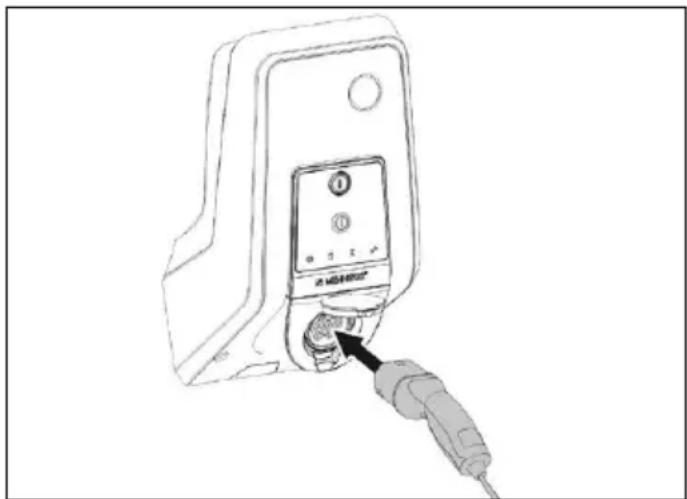
Abb.: 9. Ladekabel einstecken
▶ Ladekabel vollständig abwickeln.
▶ Ladekabel mit Ihrem Fahrzeug verbinden.
▶ Ggf. autorisieren.
▶ Ladekabel ggf. mit dem Gerät verbinden.
Bei der Variante Ladesteckdose Typ 2 mit Shutter:
▶ Stecker passgenau in die Ladesteckdose Typ 2 am Gerät stecken. Der graue Ring zeigt durch seine Kontur die Ausrichtung des Steckers an.
- Ladestecker um 60° gegen den Uhrzeigersinn drehen, um den Shutter zu öffnen.
Nach Öffnung des Shutters, Ladestecker vollständig in die Ladesteckdose stecken.
Folgende Schritte werden automatisch ausgeführt:
■ Erkennen der Strombelastbarkeit des Ladekabels. Ungeeignete Ladekabel werden abgewiesen.
■ Voraussetzungen für eine ordnungsgemäße Ladung werden geprüft.
■ Kommunikation mit dem Fahrzeug über die Laststromobergrenze und die Schutzleiterverbindung. Der Ladestecker wird automatisch verriegelt und der Ladevorgang beginnt.
5.3.3 Ladevorgang beenden
HTUNG
Beschädigung des Ladekabels
Zugspannung am Ladekabel kann zu Kabelbrüchen und anderen Beschädigungen führen.
Ziehen Sie das Ladekabel nur direkt am Stecker aus der Ladesteckdose.
▶ Ladevorgang kontrolliert beenden (z. B. durch MENNEKES Charge APP, Multifunktionstaster bzw. Stopp-Taster oder am Fahrzeug)
▶ Ladekabel am Stecker aus der Ladesteckdose ziehen.
▶ Schutzkappe aufstecken.
▶ Ladekabel knickfrei aufhängen bzw. verstauen.

Drücken Sie bei einer Ladekupplung Typ 1 zum Ausstecken den Entriegelungsknopf.
Ladekabel lässt sich nicht abziehen
Lässt sich der Ladestecker z. B. nach einem Stromausfall nicht abziehen, konnte der Ladestecker in dem Gerät nicht entriegelt werden. Der Ladestecker muss manuell entriegelt werden.
▶ Ladestecker durch Elektrofachkraft notentriegeln lassen.
Installationsanleitung AMTRON Xtra (E/R), Premium (E/R/W): „8.3 Ladestecker notentriegeln“
5.4 Bedienung mit MENNEKES Charge APP

In der Betriebsart „SCU“ ist keine Bedienung über die MENNEKES Charge APP möglich.
Durch die MENNEKES Charge APP bekommen Sie alle Informationen über den Status Ihres Geräts direkt auf Ihr Smartphone oder Ihr Tablet.
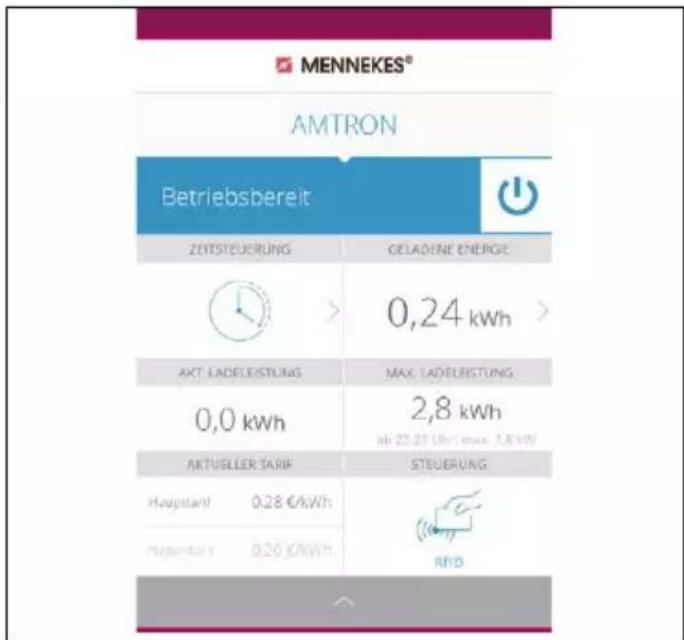
Abb.: 10. MENNEKES Charge APP (Beispiel)
Die MENNEKES Charge APP bietet beispielsweise folgende Funktionen:
■ Ladevorgang starten, pausieren und beenden
■ Gerät konfigurieren
■ Wechsel der Lademodus
■ Verwalten der RFID-Karten
■ Übersicht über Ihr Elektrofahrzeug
■ Anzeigen der Ladevorgänge
■ Anzeigen von Störungen
Eine Funktionsbeschreibung der MENNEKES Charge APP finden Sie bei YouTube unter „MENNEKES Charge APP“ in deutsch, englisch und niederländisch sowie unter nebenstehendem QR-Code.
Abb.: 11. Video „MENNEKES Charge APP“ (Englisch)
Wenn Sie Fragen zur MENNEKES Charge APP haben, wenden Sie sich bitte an Ihren zuständigen Servicepartner.
5.5 Multifunktionstaster
Nur bei den Ausstattungsvarianten Xtra R, Xtra, Premium R, Premium W und Premium vorhanden.
5.5.1 Ladevorgang beenden und Störungen quittieren
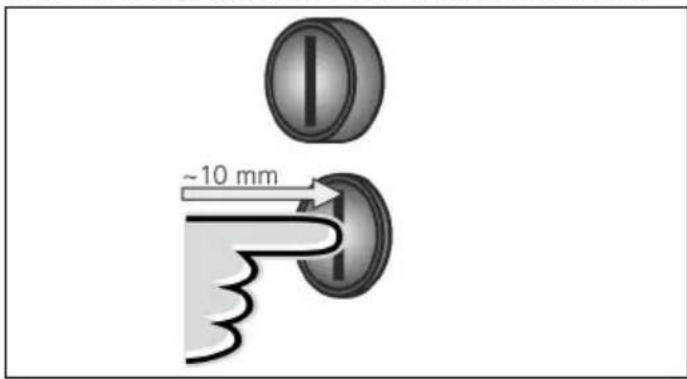
Abb.: 12. Ladevorgang beenden und Störungen quittieren
Beenden eines laufenden Ladevorgangs (nur bei Geräten ohne Autorisierung) und Quittieren von Störungen.
▶ Den Multifunktionstaster drücken (ca. 10 mm).
Der Ladevorgang wird beendet und der Ladestecker in dem Gerät entriegelt.
5.5.2 Fehlerstrom- und Leitungsschutzschalter wiedereinschalten
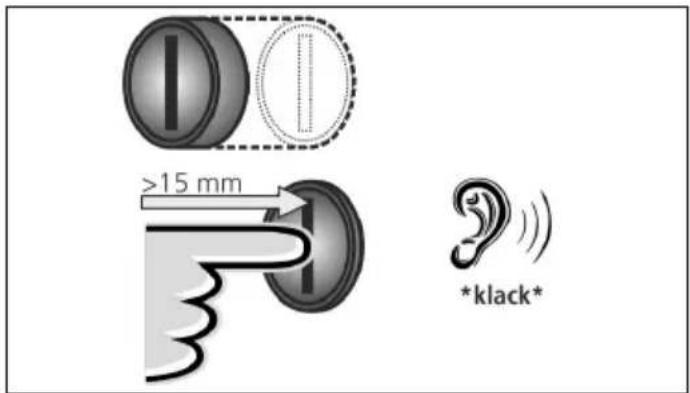
Abb.: 13. Wiedereinschalten
Der Fehlerstromschutzschalter und der
Leitungsschutzschalter in dem Gerät können über den
Multifunktionstaster von außen manuell wieder eingeschaltet werden, ohne das Gehäuse zu öffnen.
▶ Den Multifunktionstaster bis in die Endlage drücken (> 15 mm).
Der Fehlerstromschutzschalter und der Leitungsschutzschalter sind jetzt wieder eingeschaltet.
5.5.3 Fehlerstromschutzschalter prüfen
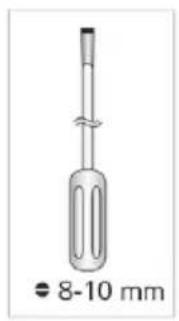
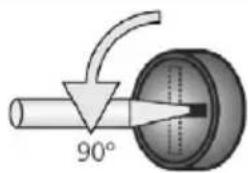
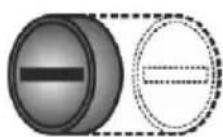
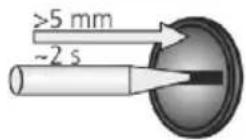
Abb.: 14. Fehlerstromschutzschalter prüfen
Der Fehlerstromschutzschalter kann über den
Multifunktionstaster auf Funktionsfähigkeit geprüft werden, ohne das Gehäuse zu öffnen.
▶ Schlitzschraubendreher mit einer Klingenbreite von 8-10 mm in den Schlitz des Multifunktionstasters stecken.
Multifunktionstaster um 90° gegen den Uhrzeigersinn drehen.
Multifunktionstaster für ca. zwei Sekunden drücken (> 5 mm).
Ist der Fehlerstromschutzschalter funktionsfähig:
Der Fehlerstromschutzschalter löst aus.
Die Störungsanzeige am LED-Infofeld blinkt rot.
▶ Den Fehlerstromschutzschalter wieder einschalten.
„5.5.2 Fehlerstrom- und Leitungsschutzschalter wiedereinschalten“
5.6 Stopp-Taster
Nur bei den Ausstattungsvarianten Premium E und Xtra E vorhanden.
Ladevorgang beenden und Störungen quittieren
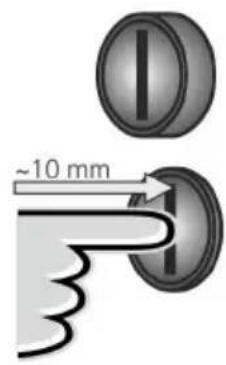
Abb.: 15. Ladevorgang beenden und Störungen quittieren
Beenden eines laufenden Ladevorgangs (nur bei Geräten ohne Autorisierung) und Quittieren von Störungen.
▶ Den Stopp-Taster drücken (ca. 10 mm).
Der Ladevorgang wird beendet und der Ladestecker in dem Gerät entriegelt.
6. Instandhaltung
6.1 Wartung
!FAHR
Stromschlaggefahr durch beschädigtes Gerät
Bei Verwendung eines beschädigten Geräts besteht die Gefahr von Stromschlag.
▶ Verwenden Sie das Gerät nicht, wenn dieses Schäden aufweist.
Kennzeichnen Sie das beschädigte Gerät, sodass dieses nicht durch andere Personen verwendet wird.
▶ Lassen Sie die Schäden unverzüglich durch eine Elektrofachkraft beseitigen.
▶ Lassen Sie das Gerät ggf. durch eine Elektrofachkraft außer Betrieb nehmen.
Regelmäßige Kontroll- und Wartungsarbeiten unterstützen den störungsfreien und sicheren Betrieb des Geräts und tragen zur Erhöhung der Lebensdauer bei.
Eventuelle Fehlerquellen können so frühzeitig erkannt und Gefahren vermieden werden.
Werden dabei Schäden am Gerät festgestellt, müssen diese unverzüglich durch eine Elektrofachkraft beseitigt werden. Ein beschädigtes Gerät darf nicht verwendet werden, da sich das Risiko eines Stromschlags oder eines Sachschadens erhöhen kann.
Beispiele für Schäden:
■ Defektes Gehäuse / Frontpanel (z. B. starke Verformungen, Risse, Brüche)
■ Defekte oder fehlende Bauteile (z. B. Schutzorgane, Steckdosen-Klappdeckel, Multifunktionstaster)
■ Unlesbare oder fehlende Hinweisschilder
Empfohlene Wartungsintervalle
Prüffristen von Ladeinfrastruktur für Elektrofahrzeuge in Anlehnung an die DGUV Vorschrift 3.
| Bauteil Wartungsarbeit Verantwortlicher | ||
| Täglich / Bei jeder Ladung | ||
| Gerät Sichtprüfung auf Mängel | Nutzer / Betreiber | |
| Kontrolle der Betriebsbereitschaft | Betreiber | |
| Halbjährlich | ||
| Fehlerstrom-Schutz-einrichtung | Funktionsprüfung Betreiber / Elektrofachkraft | |
| Ladekabel Wiederholung der Messungen und Prüfungen nach VDE 0701/702 | Elektrofachkraft | |
| Jährlich | ||
| Gerät Wiederholung der Messungen und Prüfungen nach VDE 0105-100 | Elektrofachkraft | |

Durchführen der halbjährlichen und jährlichen Wartung nur von einer Elektrofachkraft.
▶ Wartung ausreichend dokumentieren.
▶ Ggf. Wartungsprotokoll bei dem Support von MENNEKES anfordern.
→ „1.1 Service“

Ein Wartungsvertrag mit einem zuständigen Servicepartner stellt eine regelmäßige Prüfung sicher.
7. Störungsbehebung
6.2 Reinigung
FAHR
Lebensgefahr durch Stromschlag.
Das Gerät enthält elektrische Bauteile, die unter hoher Spannung stehen. Bei unsachgemäßer Handhabung, insbesonders in Verbindung mit Feuchtigkeit, am geöffneten Gehäuse, werden Personen durch Stromschlag schwer verletzt.
▶ Reinigen Sie das Gerät ausschließlich von außen.
▶ Halten Sie das Gerät und die Schutzeinrichtungen geschlossen.
AHTUNG
Sachschaden durch fehlerhafte Reinigung.
Durch eine fehlerhafte Reinigung kann Sachschaden am Gehäuse oder an Bauteilen entstehen.
▶ Vermeiden Sie fließendes Wasser und achten Sie darauf, dass kein Wasser an spannungsführende Teile gelangt.
▶ Verwenden Sie keine Hochdruckreinigungsgeräte.
▶ Verwenden Sie nur Hilfsmittel (z. B. Besen, Reinigungsmittel), die für Kunststoffoberflächen geeignet sind.
▶ Verwenden Sie keine aggressiven Reinigungsmittel oder Chemikalien.
Das Gerät kann, je nach Einsatzbedingungen und Verschmutzung, trocken oder feucht gereinigt werden. Die Reinigung erfolgt ausschließlich von außen.
Vorgehensweise:
▶ Groben Staub und Schmutz zunächst mit einem Handbesen mit weichen Borsten entfernen.
▶ Sauberes, für Kunstoffoberflächen geeignetes, Reinigungstuch ggf. mit Wasser anfeuchten und Gerät gründlich abwischen.
▶ Ladekabel nur in ausgestecktem Zustand reinigen.
Tritt eine Störung auf, leuchtet bzw. blinkt die LED „Störung“ am LED-Infofeld und die MENNEKES Charge APP zeigt eine Fehlermeldung. Das Gerät kann nicht verwendet werden, solange die Störung nicht behoben und ggf. quittiert wurde.
7.1 Störungsbehebung mit MENNEKES Charge APP
Zur Störungsbehebung folgende Reihenfolge beachten:
- MENNEKES Charge APP öffnen und Fehlercode ablesen.
- Gerät drei Minuten vom Netz nehmen und neustarten.
- Überprüfen folgender Aspekte:
Es besteht eine Spannungsversorgung und eine Netzwerkverbindung.
Das passende Ladekabel wurde korrekt eingesteckt.
- Beheben der Störung mithilfe der Fehlercodes.

Ist der Fehlercode in dieser Betriebsanleitung nicht aufgeführt oder konnte die Störung nicht behoben werden, wenden Sie sich an Ihren zuständigen Servicepartner.
- Störung ggf. mit dem Multifunktionstaster bzw. Stopp-Taster quittieren oder das Gerät drei Minuten vom Netz nehmen und neustarten.
→ „5.5 Multifunktionstaster“
→ „5.6 Stopp-Taster“
Aufruf der Fehlercodes in der MENNEKES Charge APP
▶ Menü „Wallbox konfigurieren“ auswählen.
▶ Menü „Wallbox-Informationen“ auswählen.
√ Unter „Aktueller Fehlercode“ befindet sich der Fehlercode.
| Fehler-code | Bedeutung Auslöser | (Beispiele) Behebung | |
| 00 Kein Fehler | |||
| 10 Installationsfehler | Fehlerstrom- oder Leitungsschutzschalter hat ausgelöst | ▸ Fehlerstrom- und Leitungsschutzschalter wiedereinschalten.→ „5.5.2 Fehlerstrom- und Leitungsschutzschalter wieder-einschalten“ | |
| 13 Übertemperatur | Interner Temperatursensor hat ausgelöst (bei > 60°C) | ▸ Gerät abkühlen lassen.▸ Störung quittieren. | |
| 15 Gerätezeit | ungültig | Ungültige oder keine Systezeit | ▸ Mit MENNEKES Charge APP verbinden. |
| 16 | Energiemanager Verbindungsfehler | Keine Verbindung zum Energiemanager | ▸ Netzwerk- und Energiemanager-Einstellungen im Service-Interface überprüfen.▸ LAN / WLAN Verbindung überprüfen. |
| 30 | Gerätestart fehlgeschlagen | Gerät startet nicht bzw. befindet sich nach dem Start im Fehlzustand | ▸ Gerät drei Minuten vom Netz nehmen und neustarten.▸ Störung quittieren. |
| 31 | Interner Test fehlgeschlagen | Gerät startet nicht | ▸ Gerät drei Minuten vom Netz nehmen und neustarten.▸ Störung quittieren. |
| 50 | Ladekabel falscheingesteckt | Ladung nicht möglich | ▸ Ladekabel aus- und wieder einstecken. |
| 51 | Falsches Ladekabel | Ladung nicht möglich | ▸ Ladekabel prüfen und ggf. austauschen. |
| 52 | Kommunikation mit dem Fahrzeug gestört | Ladung nicht möglich | ▸ Gerät drei Minuten vom Netz nehmen und neustarten.▸ Wenn LED-Infofeld dauerhaft leuchtet:Störung quittieren.▸ Ladekabel prüfen und ggf. austauschen. |
| 102 (nur bei Betriebsart „SCU“) | Wartung | Wartung der ACU wird durchgeführt | Ist die Wartung abgeschlossen, ist auch die Störung beho-ben. |
| 255 Unbekannter Fehler | |||
7.2 Störungsbehebung ohne MENNEKES Charge APP
Zur Störungsbehebung folgende Reihenfolge beachten:
- Blinkcode am LED-Infofeld ablesen.
- Gerät drei Minuten vom Netz nehmen und neu starten.
- Überprüfen folgender Aspekte:
Es besteht eine Spannungsversorgung und eine Netzwerkverbindung.
Das passende Ladekabel wurde korrekt eingesteckt.
- Beheben der Störung mithilfe der Blinkcodes.

Konnte die Störung nicht behoben werden, wenden Sie sich an an Ihren zuständigen Servicepartner.
- Störung ggf. mit dem Multifunktionstaster bzw. Stopp-Taster quittieren oder das Gerät drei Minuten vom Netz nehmen und neustarten.
→ „5.5 Multifunktionstaster“
→ „5.6 Stopp-Taster“
Blinkcodes
Zur Fehlerdiagnose werden am LED-Infofeld des Geräts folgende Blinkcodes angezeigt.
| LED-Infofeld Bedeutung Behebung | ||
leuchtet rot | Ein Gerätefehler ist aufgetreten.Mögliche Ursachen:■ Übertemperatur■ Gerätestart fehlgeschlagen■ Interner Test fehlgeschlagen■ Wartung■ Ladekabel defekt | ▸ Gerät abkühlen lassen.▸ Gerät drei Minuten vom Netz nehmen und neustarten.▸ Ladekabel prüfen und ggf. austauschen.▸ Störung quittieren. |
blinkt langsam rot(zwei Mal pro Sek.) | Ein Bedienfehler ist aufgetreten.Mögliche Ursachen:■ Falsches Ladekabel■ Ladekabel falsch gesteckt■ Ladekabel defekt■ Installationsfehler | ▸ Ladekabel aus- und wieder einstecken.▸ Ladekabel prüfen und ggf. austauschen.▸ Fehlerstrom- und Leitungsschutzschalter wiedereinschalten.→ „5.5.2 Fehlerstrom- und Leitungsschutzschalter wiedereinschalten“ |
blinkt schnell rot(acht Mal pro Sek.) | Ein Verbindungsfehler ist aufgetreten.Mögliche Ursachen:■ Energiemanager Verbindungsfehler■ Gerätezeit ungültig | ▸ LAN / WLAN Verbindung überprüfen. |
8. Lagerung
Die ordnungsgemäße Lagerung kann die Betriebsfähigkeit des Geräts positiv beeinflussen und erhalten. Hierzu sollten einige grundlegende Dinge beachtet werden.
▶ Gerät vor dem Lagern reinigen.
▶ Ladekabel knickfrei aufwickeln.
▶ Gerät in Originalverpackung oder mit geeigneten Packstoffen sauber und trocken lagern.
Zulässige Lagerbedingungen beachten.
| Zulässige Lagerbedingungen | |
| Lagertemperatur -25 °C... + 40 °C | |
| Durchschnittstemperatur in 24 Stunden | < 35 °C |
| Relative Luftfeuchte max. 95 % | (nicht kondensierend) |
9. Entsorgung
Das Gerät und die Verpackung ist bei Gebrauchsende ordnungsgemäß zu entsorgen. Zur Entsorgung und zum Umweltschutz sind die nationalen gesetzlichen Bestimmungen des Verwenderlandes zu beachten. Altgeräte und Batterien dürfen nicht mit dem Hausmüll entsorgt werden.
▶ Verpackungsmaterial in dafür vorgesehene Sammelbehälter entsorgen.
- Altgeräte und Batterien über Ihren Fachhändler entsorgen.
10. Zubehör
Zubehör wie zum Beispiel Schutzdächer oder Ladekabel finden Sie auf unserer Homepage unter „Zubehör“.
| Begriff Erklärung | |
| ACU Accounting | Control UnitEinheit zur Kommunikation mit den SCUs / HCC 3s der Ladestationen und zur Anbindung an Backend-Systeme.Eine ACU ist im eMobility-Gateway und in Ladesäulen Smart verbaut. |
| Backend-System | Infrastruktur zur Steuerung der Ladestationen und Verwaltung der personenbezogenen Zugangsdaten. |
| FI-Schalter Fehlerstromschutzschalter | |
| eMobility-Gateway | MENNEKES eMobility-Gatewayzur intelligenten Vernetzung von Ladesystemen und zur Anbindung an Backend-Systeme. |
| HCC 3 Einheit zur Steuerung desLadevorgangs und Kommunikation mit dem Fahrzeug (bei Mode-3-Ladung) | |
| LS-Schalter Leitungsschutzschalter | |
| Mode 3(IEC 61851) | Ladebetriebsart für Fahrzeuge mit Kommunikationsschnittstelle an Ladesteckvorrichtungen Typ 2. |
| RFID Autorisierungsmöglichkeit per RFID-Karte an Geräten. | |
| SCU Socket Control Unit | Einheit zur Steuerung des einzelnen Ladepunktes und zur Kommunikation mit dem Fahrzeug. |
| Typ 2(IEC 62196-2) | Ein- und dreiphasige Ladesteckvorrichtungen mit identischer Steckgeometrie für Ladeleistungen von 3,7 bis 44 kW AC. |
| Whitelist Interne | Datenbank zur Verwaltung von Benutzerdaten (z.B. RFID-Karten). |
Table of content
1. About this document.... 2
1.1 Service 2
Fig.: 5. Stop button
3.8 Multifunction button
Fig.: 8. Energy meter
Fig.: 10. MENNEKES Charge APP (example)
Fig.: 13. Restarting
5.3.1 Autoriseren 20
5.3.2 Laadproces starten....20
5.3.3 Laadproces beëindigen 21
5.4 Bediening met MENNEKES Charge APP....21
Automatische verbinding
Fig.: 4. Suspension du câble
3.7 Bouton Stop
Fig.: 5. Bouton Stop
Fig.: 10. Application MENNEKES Charge APP (exemple)
Fig.: 9. Plugg inn ladekabelen
Fig.: 10. MENNEKES Charge APP (eksempel)
3.8 Multifunktionsknapp....9
3.9 RFID-kort....9
3.10 Elmätare....10
5.5 Multifunktionsknapp....22
Bild: 2. Typskylt (exempel)
Bild: 4. Kabelupphängning
3.7 Stopp-knapp
Bild: 5. Stopp-knapp
3.8 Multifunktionsknapp
Bild: 6. Multifunktionsknapp
3.9 RFID-kort
Bild: 9. Sätta i laddkabeln
Bild: 10. MENNEKES Charge APP (exempel)
Bild: 11. Videon "MENNEKES Charge APP" (engelska)
5.5 Multifunktionsknapp
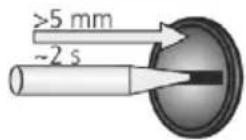
Bild: 14. Kontrollera jordfelsbrytare
Fig.: 10. MENNEKES Charge APP (ejemplo)
3.8 Multifunktionsknap 9
3.9 RFID-kort....9
5.5 Multifunktionsknap 22
3.8 Multifunktionsknap
Fif.: 6. Multifunktionsknap
3.9 RFID-kort
Fif.: 10. MENNEKES Charge APP (eksempel)
5.5 Multifunktionsknap
oldal „Kontakt“ menüpontja alatt
- ábra: MENNEKES Charge APP (példa)
→ „5.5 Multifunkciós gomb“
→ „5.6 Stop gomb“
Villogó kódok
Рис.: 9. MENNEKES Charge APP (пример)
Elektrotechnik GmbH & Co. KG
Aloys-Mennekes-Straße 1
57399 KIRCHHUNDEM
GERMANY
Phone: +49 2723 41-1
Fax: +49 2723 41-214
info@MENNEKES.de
www.MENNEKES.com