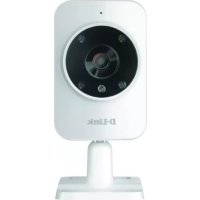
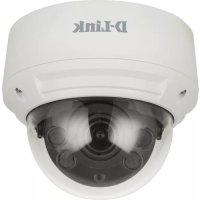
DCS935L - Überwachungskamera D-LINK - Kostenlose Bedienungsanleitung
Finden Sie kostenlos die Bedienungsanleitung des Geräts DCS935L D-LINK als PDF.



| Produkttyp | Überwachungskamera |
| Marke | D-Link |
| Modell | DCS-935L |
| Netzwerkverbindung | WLAN 802.11g/n/ac, WPS |
| Stromversorgung | DC 5V Adapter |
| Videoauflösung | HD 720p (1280 x 720) |
| Nachtsicht | Ja, mit Infrarot-LED |
| Audio | Integriertes Mikrofon und Lautsprecher (bidirektionales Audio) |
| Betrachtungswinkel | 130° diagonal |
| Mobile App | mydlink Home (iOS und Android) |
| Systemkompatibilität | Windows 8/7/Vista/XP, Mac OS X 10.6+, iOS, Android |
| Unterstützte Browser | Internet Explorer 7+, Firefox 12+, Safari 6+, Chrome 20+ (mit Java) |
| Sicherheit | Benutzerpasswort, WEP/WPA-Verschlüsselung, Hardware-Reset |
| Pflege und Reinigung | Mit einem weichen, trockenen Tuch reinigen. Flüssigkeiten vermeiden. |
| Ersatzteile und Reparierbarkeit | Netzteil im Lieferumfang enthalten. Reset-Taste zugänglich. |
| Technischer Support | Telefon: 01 76 54 84 17 (Mo-Fr 9-19 Uhr), Webseite: www.dlink.com |
| Garantie | 2 Jahre (je nach Händler) |
Häufig gestellte Fragen - DCS935L D-LINK
Benutzerfragen zu DCS935L D-LINK
0 Frage zu diesem Gerät. Beantworten Sie die, die Sie kennen, oder stellen Sie Ihre eigene.
Eine neue Frage zu diesem Gerät stellen
Laden Sie die Anleitung für Ihr Überwachungskamera kostenlos im PDF-Format! Finden Sie Ihr Handbuch DCS935L - D-LINK und nehmen Sie Ihr elektronisches Gerät wieder in die Hand. Auf dieser Seite sind alle Dokumente veröffentlicht, die für die Verwendung Ihres Geräts notwendig sind. DCS935L von der Marke D-LINK.
BEDIENUNGSANLEITUNG DCS935L D-LINK
INSTALLATIONSANLEITUNG
GUIDE D'INSTALLATION
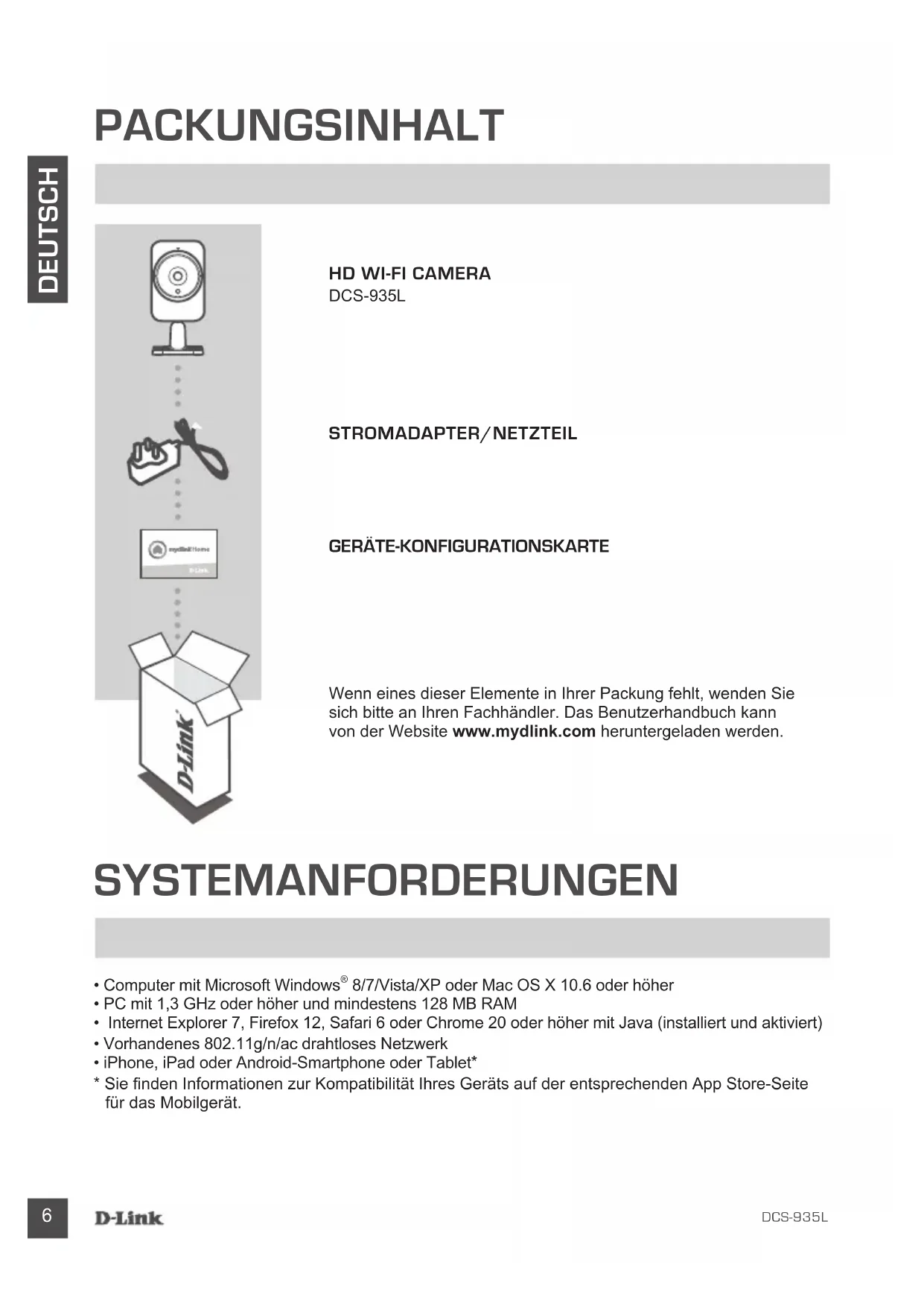
Wenn eines dieser Elemente in Ihrer Packung feht, wenden Sie sichitte an ihren Fachhandler. Das Benutzerhandbuch kann von der Website www.mydlink.com heruntergeladen werden.
SYSTEMANFORDERUNGEN
- Computer mit Microsoft Windows® 8/7/Vista/XP oder Mac OS X 10.6 oder higher
PC mit 1,3 GHz oder hoher und mindestens 128 MB RAM - Internet Explorer 7, Firefox 12, Safari 6 oder Chrome 20 oder höher mit Java (installiert und aktiviert)
Vorhandenes 802.11g/n/ac drahtloses Netzwerk - iPhone, iPad oder Android-Smartphone oder Tablet*
- Sie finden Informationen zur Kompatibilität Ihres Geräts auf der entsprechenden App Store-Seite für das Mobilgerät.
EINRICHUNG DES PRODUKTS
MOBILEAPP
Schnitt 1:
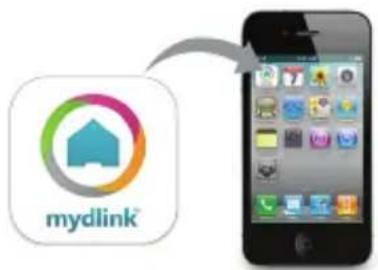
Laden Sie die kostenlose mydlink™ Home App vom App Store (iOS) oder von Google Play (Android) herunter, indem Sie nach mydlink Home suchen.
Schritt 2:
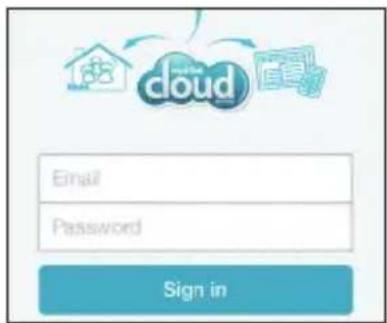
Starten Sie die App und melden Sie sich in Ihrmydlink-Konto an. Sollten Sie noch kein entsprechendes Konto besitzen, klichen Sie auf den Link Sign Up! (Anmelden).
Schritt 3:
Befinden sich keine mydlink-Geräte in Ihr hem Konto, tippen Sie auf Add a new device (Neues Gerät hinzufügen)
ODER
befinden sich mydlink-Geräte in Ihr hem Konto, tippen Sie im oberen linken Fensterbereich auf das Zahnradsymbol und tippen Sie dann auf Add a new device (Neues Gerät hinzufugen).
Folgen Sie den Anweisungen auf dem Bildschirm. Der Assistant führt Sie durch den Konfigurationsvorgang für ihren DCS-935L.
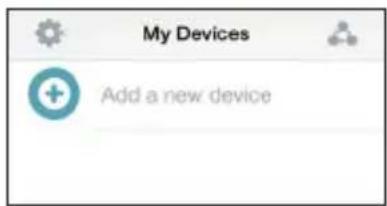

Sobald der Konfigurationsvorgang abgeschlossen ist, können Sie mithilfe der mydlink Home App immer bestens informiert sein, was bei Ihnen zuhause gerade passiert.
WPS-SETUP
Als Alternative dazu konnen Sie auch eine Verbindung mithilfe von WPS herstellen, falls Ihr Router oder Access Point WPS unterstützt. So stellen Sie eine Verbindung mithilfe von WPS her:
Schritt 1:
Drücken Sie auf die WPS-Taste auf der Rückseite der Kamera und halten Sie sie drei Sekunden lang gedrückt. Die blaue WPS-Status-LED über der Taste blinkt.
Schritt 2:
Drücken Sie innerhalb von 60 Sekunden die WPS-Taste auf Ihrm Access Point oder drahtlosen Router. Bei einigen Routern müssen Sie sich zur WPS-Aktivierung möglicherweise auf der Web-Benutzeroberfläche anmelden und dann auf eine entsprechende Schaltfläche klichen. Wenn Sie nicht)sicher sind, wo sich die WPS-Taste an Ihrm Router oder Access Point einzel, finden Sie dieentsprechenden Informationen im Benutzerhandbuch Ihres Routers.
Ohre DCS-935L stellt automatisch eine drahtlose Verbindung zu Ihrem Router her. Bei Herstellung der Verbindung blinkt die grüne LED und ihre Kamera führ einen Neustart durch.
DAS mydlink-PORTAL
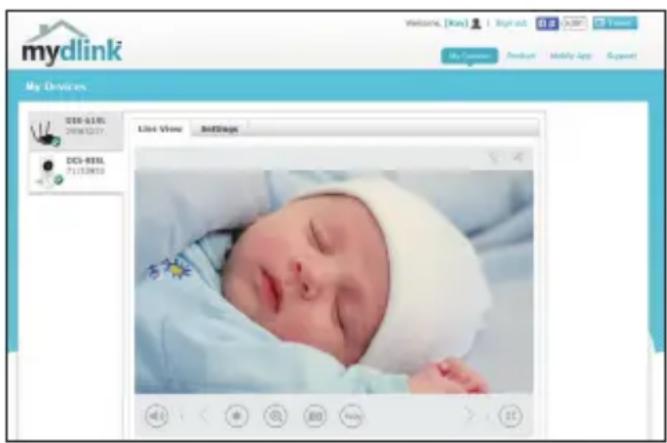
Nach Registrierung Ihrer DCS-935L Kamera mit einem mydlink-Konto in der mydlink Lite Mobile App, können Sie aus der Ferne (remote) über die Website www.mydlink.com auf ihre Kamera zugreifen. Sobald Sie sich in Ihr dem mydlink-Konto angemeldet haben, wird ein Fenster, das dem folgendenähnlich ist, angezeigt:
Schritt 1:
Öffnen Sie den Internet Explorer und rufen Sie die Seiten http://www.mydlink.com auf. Melden Sie sich in mydlink an.
Schritt 2:
Wahlen Sie Ihr Kamera von der Geräteliste. Es erscheint die Live-Anzeige ihrer Kamera.
FEHLERBEHEBUNG
EINRICHTUNGS- UND KONFIGURATIONSPROBLEME
1. WAS TUN, WENN ICH MEIN KAMERAKENNWORT VERGESSEN HABE?
- Wenn Sie Ihr Kamerakennwort vergessen haben, müssen Sie alle Einstellungen ihrer Kamera zusücksetzen (auch Hard Reset genannt). Diese Vorgang setzen alle ihre Einstellungen auf die werkseitigen Standardeinstellungen zusück.
- Um die Einstellungen ihrer Kamera zusätzten, verwenden Sie eine entsprechend auseinandergezogene Buroklammer (oder einen ähnlich spitzen Gegenstand) und drücken und halten Sie die RESET-Taste mindestens 10 Sekunden lang, während ihre Kamera angeschlossen ist.
2. WARUM LEUCHTET DIE LED NICT NOT?
- Mölicherweise liegt ein Fehler mit der Stromversorgung vor. Vergewissem sie sich, dass Sie für die Netzwerkkamera das mitgelieferte Netzteil (DC 5V) verwenden. Stellen Sie safer, dass das Netzteil correkt angeschlossen ist. Wenn die Kamera ordnungsgemäß Funktioniert, ist die LED möglicherweise deaktiviert.
3. WARUM KANN ICH KEINE VERBINDUNG ZU MEINEM DRAHTLOSEN ROUTER HERSTELLEN?
- Falls Sie Probleme haben, eine Verbindung zu Ihr dem drahtlosen Router herzustellen, versuchen Sie die DCS-935L erhner an Ihr dem Router zu positionieren. Sobald dann die Betriebsanzeige-LED durchgehend grün leuchtet, konnen Sieihn von dort an den gewünschten Standort bringen.
4. MIT WELCHER APP KANN DER DCS-935L VERWENDET WERDEN?
- Ihr DCS-935L kann mit der mydlink Home App verwendet werden.
5. WO FINDE ICH DIE MYDLINK HOME APP?
- Sie können die kostenlose mydlink App vom App Store (iOS) oder Google Play Store (Android) herunterlagen. Um nach der mydlink Home App zuuchen, geben Sie „mydlink“ oder „mydlink Home“ ein.
6. WIE LÄSST SICH DIE KAMERA UTERWEGS NUTZEN?
- Die Fernzugriffsfunktion der DCS-935L wird aktiviert, sobald Sie ihre Kamera in mydlink registriert und eine Verbindung zu ihr hergestellt haben. Sie können ihre Kamera dann von überall mithilfe Ihr's iOS- oder Android-Geräts steuern.*
*Ihre DCS-935L musz zur Verwendung des Fernzugriffs mit Ihrem Wi-Fi Heimnetz verbunden sein.
TECHNISCHE UTERSTÜTZUNG
Deutschland: Web: http://www.dlink.com
Telefon: +49(0)1805 2787 0,14 € pro Minute Zeiten: Mo. -Fr. 09:00 - 17:30 Uhr
Österreich: Web: http://www.dlink.com
Telefon: +43(0)820 480084 0,116 € pro Minute Zeiten: Mo. -Fr. 09:00 - 17:30 Uhr
Schweiz: Web: http://www.dlink.com
Telefon: +41(0)848 331100 0,08 CHF pro Minute Zeiten: Mo. -Fr. 09:00 - 17:30 Uhr
- Gebühren aus Mobilnetzen und von anderen Providern konnen abweichen.
CONTENU DE LA BOITE
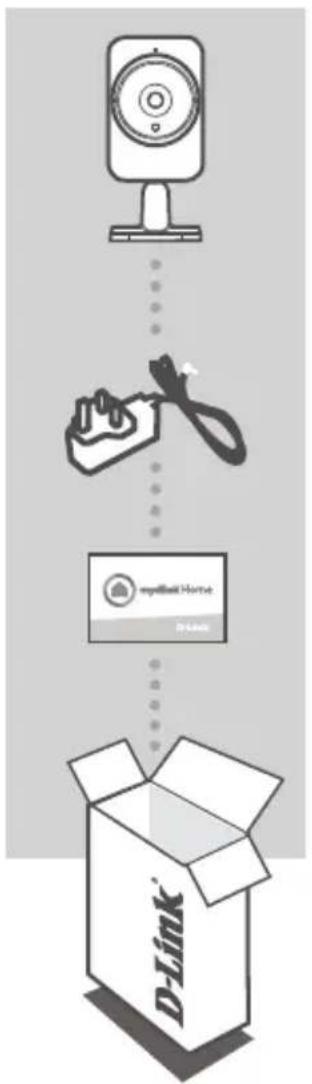
HD WI-FI CAMERA
DCS-935L
ADAPTATEUR SECTEUR
CARTE D'INSTALLATION RAPIDE
TECHNISCHE ONDERSTEUNING
6. HVORDAN FUNGERER KAMERAET MENS JEG ER BORTE HJEMMEFRA?
6. MITEN KAMERA TOIMII, KUN OLEN POISSA KOTOA?
6. HUR FUNGERAR KAMERAN NÄR JAG INTE ÄR HEMMA?
6. ΠΩΣ ΛEITOYPTEIH KAMEPA OTAN ΛEINΩ ANO TO ΣNITI;
5. UNDE POT GASI APLICATIA MYDLINK HOME?
- Puteşi descarca gratuiaplicata mydlink Home din App store (iOS) saudin Google Play Store (Android). Căutati aplicata mydlink Home tastand textul „mydlink" saud „mydlink home".
6. CUM FUNCTIONAZA CAMERA CÂT TIMP NU SUNT ACASA?



- SYSTEMANFORDERUNGEN
- EINRICHUNG DES PRODUKTS
- Schnitt 1:
- Schritt 2:
- Schritt 3:
- WPS-SETUP
- Schritt 1:
- DAS mydlink-PORTAL
- FEHLERBEHEBUNG
- WAS TUN, WENN ICH MEIN KAMERAKENNWORT VERGESSEN HABE?
- WARUM LEUCHTET DIE LED NICT NOT?
- WARUM KANN ICH KEINE VERBINDUNG ZU MEINEM DRAHTLOSEN ROUTER HERSTELLEN?
- MIT WELCHER APP KANN DER DCS-935L VERWENDET WERDEN?
- WO FINDE ICH DIE MYDLINK HOME APP?
- WIE LÄSST SICH DIE KAMERA UTERWEGS NUTZEN?
- TECHNISCHE UTERSTÜTZUNG
- CONTENU DE LA BOITE
- TECHNISCHE ONDERSTEUNING
- HVORDAN FUNGERER KAMERAET MENS JEG ER BORTE HJEMMEFRA?
- MITEN KAMERA TOIMII, KUN OLEN POISSA KOTOA?
- HUR FUNGERAR KAMERAN NÄR JAG INTE ÄR HEMMA?
- ΠΩΣ ΛEITOYPTEIH KAMEPA OTAN ΛEINΩ ANO TO ΣNITI;
- UNDE POT GASI APLICATIA MYDLINK HOME?
- CUM FUNCTIONAZA CAMERA CÂT TIMP NU SUNT ACASA?
Marke : D-LINK
Modell : DCS935L
Kategorie : Überwachungskamera