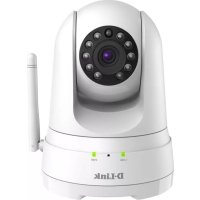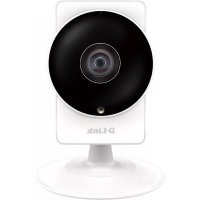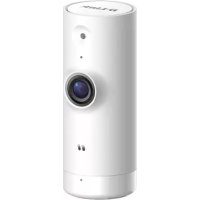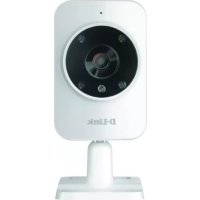
DCS935L - Nadzorna kamera D-LINK - Brezplačna navodila za uporabo
Brezplačno poiščite navodila za napravo DCS935L D-LINK v formatu PDF.



| Vrsta izdelka | Nadzorna kamera |
| Znamka | D-Link |
| Model | DCS-935L |
| Omrežna povezava | Wi-Fi 802.11g/n/ac, WPS |
| Napajanje | DC 5V adapter |
| Video ločljivost | HD 720p (1280 x 720) |
| Nočni vid | Da, z infrardečo LED |
| Zvok | Vgrajen mikrofon in zvočnik (dvostranski zvok) |
| Kot gledanja | 130° diagonalno |
| Mobilna aplikacija | mydlink Home (iOS in Android) |
| Sistemska združljivost | Windows 8/7/Vista/XP, Mac OS X 10.6+, iOS, Android |
| Podprti brskalniki | Internet Explorer 7+, Firefox 12+, Safari 6+, Chrome 20+ (z Javo) |
| Varnost | Uporabniško geslo, WEP/WPA šifriranje, fizična ponastavitev |
| Vzdrževanje in čiščenje | Čistite z mehko, suho krpo. Izogibajte se tekočinam. |
| Nadomestni deli in popravljivost | Napajalnik je priložen. Gumb za ponastavitev je dostopen. |
| Tehnična podpora | Telefon: 01 76 54 84 17 (pon-pet 9-19), Splet: www.dlink.com |
| Garancija | 2 leti (odvisno od prodajalca) |
Pogosto zastavljena vprašanja - DCS935L D-LINK
Vprašanja uporabnikov o DCS935L D-LINK
0 vprašanje o tej napravi. Odgovorite na tiste, ki jih poznate, ali zastavite svoje.
Zastavite novo vprašanje o tej napravi
Prenesite navodila za vaš Nadzorna kamera v formatu PDF brezplačno! Poiščite svoja navodila DCS935L - D-LINK in vzemite svojo elektronsko napravo nazaj v roke. Na tej strani so objavljeni vsi dokumenti, potrebni za uporabo vaše naprave. DCS935L znamke D-LINK.
NAVODILA ZA UPORABO DCS935L D-LINK
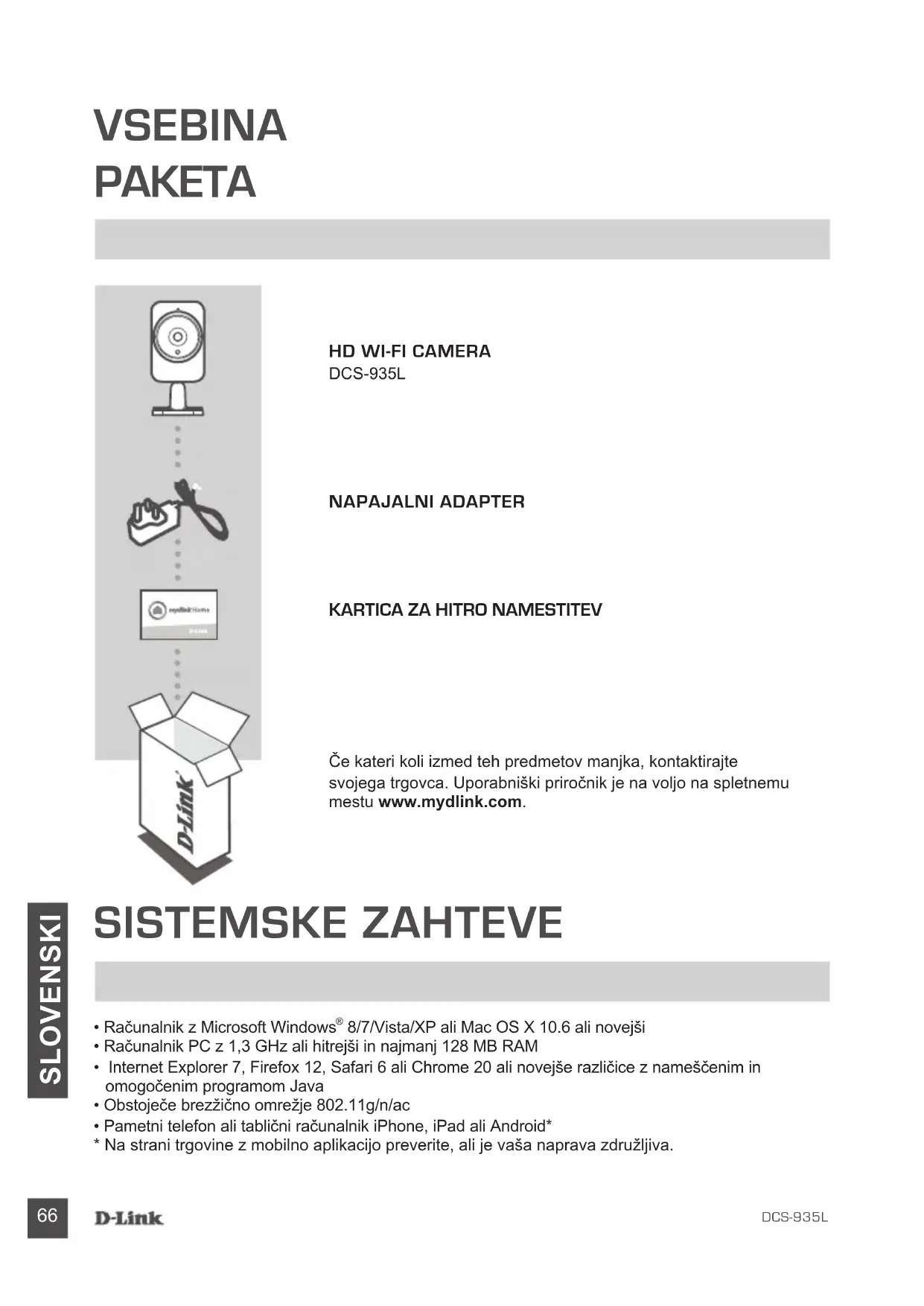
Če kateri koli izmed teh predmetov manjka, kontaktirajte svojega trgovca. Uporabniški priročnik je na voljo na splenetemu mestu www.mydlink.com.
SISTEMSKE ZAHTEVE
- Računalnik z Microsoft Windows® 8/7/Vista/XP ali Mac OS X 10.6 ali novejši
- Računalnik PC z 1,3 GHz ali hitrejsi in majmanj 128 MB RAM
- Internet Explorer 7, Firefox 12, Safari 6 ali Chrome 20 ali novejse razlicice z namescenim in omogocenim programom Java
- Obstojeci brezzično omrežje 802.11g/n/ac
- Pametni Telefon ali tablicni računalnik iPhone, iPad ali Android*
- Na strani trgovine z mobilno aplikacijo preverite, ali je vaša naprava združljiva.
NAMESTITEV IZDELKA
MOBILNA APLIKACIJA
1. korak:
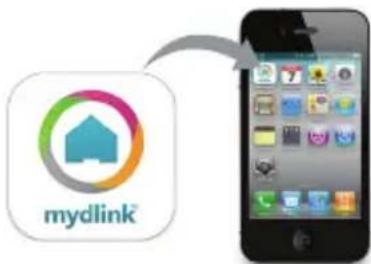
Prenesite aplikacijo mydlinkTM Home, takdo poiscete mydlink Home v splletnih trgovinah App Store (iOS) ali Google Play (Android).
2. korak:
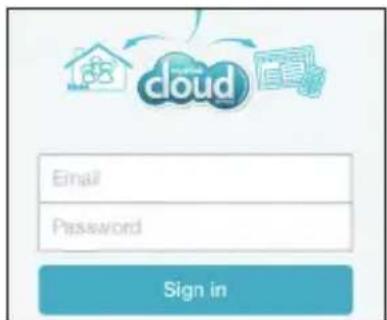
Zaženite aplikacijo in se prijavite na račun mydlink. Če nimate računa, se prijavite za brezplačni račun, tak do kliknete povezavo Prijavite se!
3. korak:
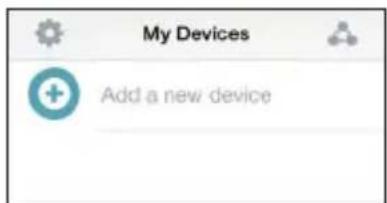
Če na vašem računu ni drugih naprav, se dotaknite možnosti Dodaj novo napravo.
ALI
Če na vašem računu obstajajo druge naprave, se dotaknite ikone zobnika v zgornjem levem kotu in se potem dotaknite možnosti Dodaj novo napravo.
Sledite napotide na zaslonu. Čarovnik vas popelje skozi namestitev za DCS-935L.
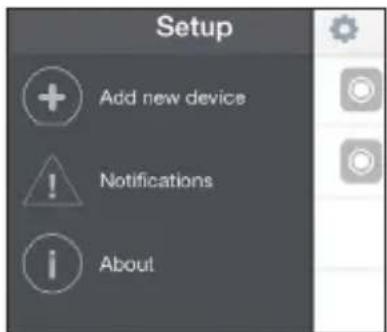
Potem ko opravite namestitev, boste lahko uporabljali aplikacijo mydlink Home, da boste vedno vedeli, kaj se dogaja doma.
WPS NAMESTITEV
Lahko tudi ustvarite WPS povezavo,Če vaš usmerjevalnik ali točka dostopa podpira WPS. Ustvaranje WPS povezave:
1. korak:
Pritisnite in držite WPS gumb na zadnji strani kamere za tri sekunde. LED dioda stanja WPS nad gumbom utripa modro.
2. korak:
Pritisnite gumb WPS na vašem brežičem usmerjevalniku ali točki dostopa v roku 60 sekund. Pri nepaterih usmerjevalnikih se boste morali prijaviti v splletni vmesnik ter klikniti gumb na zaşlonu za aktiviranje WPS funkcjë. Če niste prepričani, kje je WPS gumb na vašem usmerjevalniku ali točki dostopa, poglejte navodila za uporabo usmerjevalnika.
DCS-935L bo samodejno ustvaril brezzično povezavo do vašega usmerjevalnika. Med povezovanjem bo zelena LED dioda utripala in vaša kamera se bo znova zagnala.
mydlink PORTAL
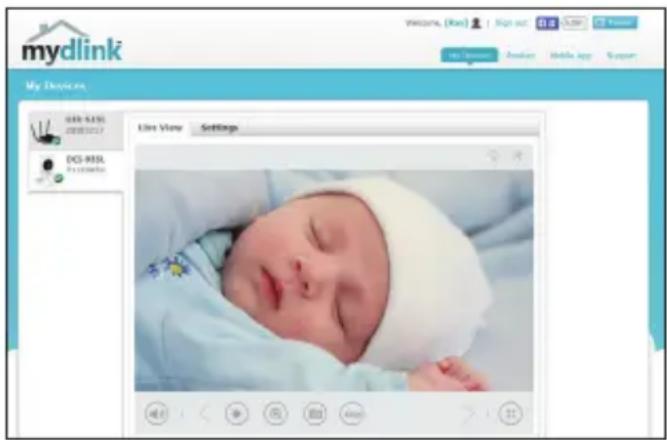
Po registriranju văske kamere DCS-935L z računom mydlink prek mobilne aplikacije mydlink Lite, boste lahko do kamere dostopali preko spljetne strani www.mydlink.com. Po vpisu v vaš mydlink račun, boste videli zaslon podoben sledečemu:
1. korak:
Odprite Internet Explorer in pojdite na http:// www.mydlink.com, nato se vpišite v mydlink.
2. korak:
Naseznamu naprav izberite va so kamero in pri Kazala se bo slika v zivo z va se kamere.
ODPRAVLJANJE TEžAV
PROBLEMI PRI POSTAVITVI IN NASTAVITVI
1. KAJ LAHKO NAREDIM, CE POZABIM GESLO ZA KAMERO?
- Če pozabite geslo za kamero, morate opraviti popolno ponastavitev kamere. S tem postopkom bodo vse vaše nastavitve ponastavljene na privzete tovarniške nastavitve.
- Za ponastavitev vase kamere, s pomočjo odprte sponke za papir pritisnite in držite gumb RESET za rajmanj 10 sekund, ko je vaša-camera vklopljena.
2. ZAKAJ LED NE SVETI?
- Napajanje je morda okvarjeno. Preverite, ali uporabljate priloženo napajanje DC 5 V za omrežno kamero. Preverite, ali je napajanje prvilnopriljučeno. Če kamera deluje normalno, je lučka LED morda onemogocena.
3. ZAKAJ SE NE MOREM POVEZATI Z BREZZICNIM USMERJEVALNIKOM?
- Če imate težave s povezovanjem z brežičim usmerjevalnikom, poskusite postaviti DCS-935L na mesto, blizje usmerjevalniku. Potem ko LED lučka napajanja zasveti zeleno, lahko prestavite kamera na poljubno mesto.
4. S KATERO APLIKACIJO DELUJE DCS-935L?
- DCS-935L deluje z aplikacijo mydlink Home.
5. KJE LAHKO NAJDEM APLIKACJO MYDLINK HOME?
- Brezplačno aplikacijo mydlink Home lahko prenesete s splte.nih trgovin App Store (iOS) ali Google Play (Android). Poisčite aplikacijo mydlink Home, tak do vpišete "mydlink" ali "mydlink home".
6. KAKO DELUJE KAMERA, KO NISEM DOMA?
- Daljinski dostop za DCS-935L je omogocen, ko registrirate in povezete kamero prek storitve mydlink. Kamero boste lahko upravljali s katerega koli mesta prek naprav iOS ali Android.
Za daljinski dostop mora DCS-935L biti povezana s hišnim omrežjem Wi-Fi.
TEHNIČNA PODPORA
Zahvaljujemo se vam, ker ste izbrali D-Link proizvod. Za vse nadaljnje informacije, podporo ter navodila za uporabo prosimo obišcite D-Link - ovo splteatro stran http://www.dlink.com
CONTINUTULPACHETULUI
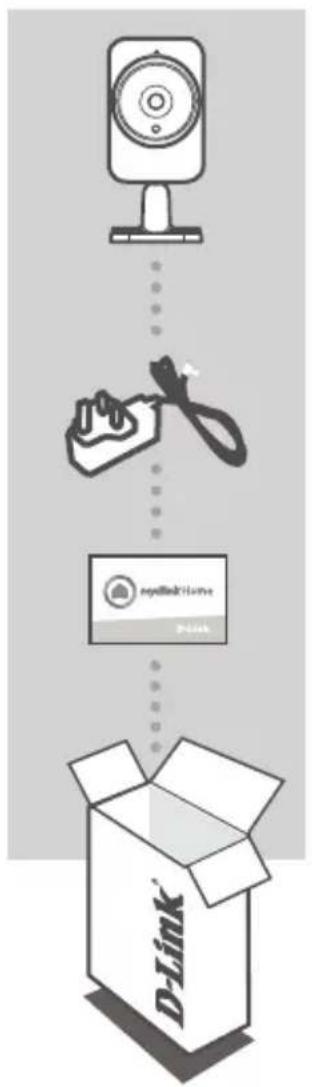
HD WI-FI CAMERA DCS-935L
ADAPTOR DE ALIMENTARE
CARD DE INSTALLARE RAPIDÁ