DCS935L - Kamera monitoringu D-LINK - Bezpłatna instrukcja obsługi
Znajdź bezpłatnie instrukcję urządzenia DCS935L D-LINK w formacie PDF.

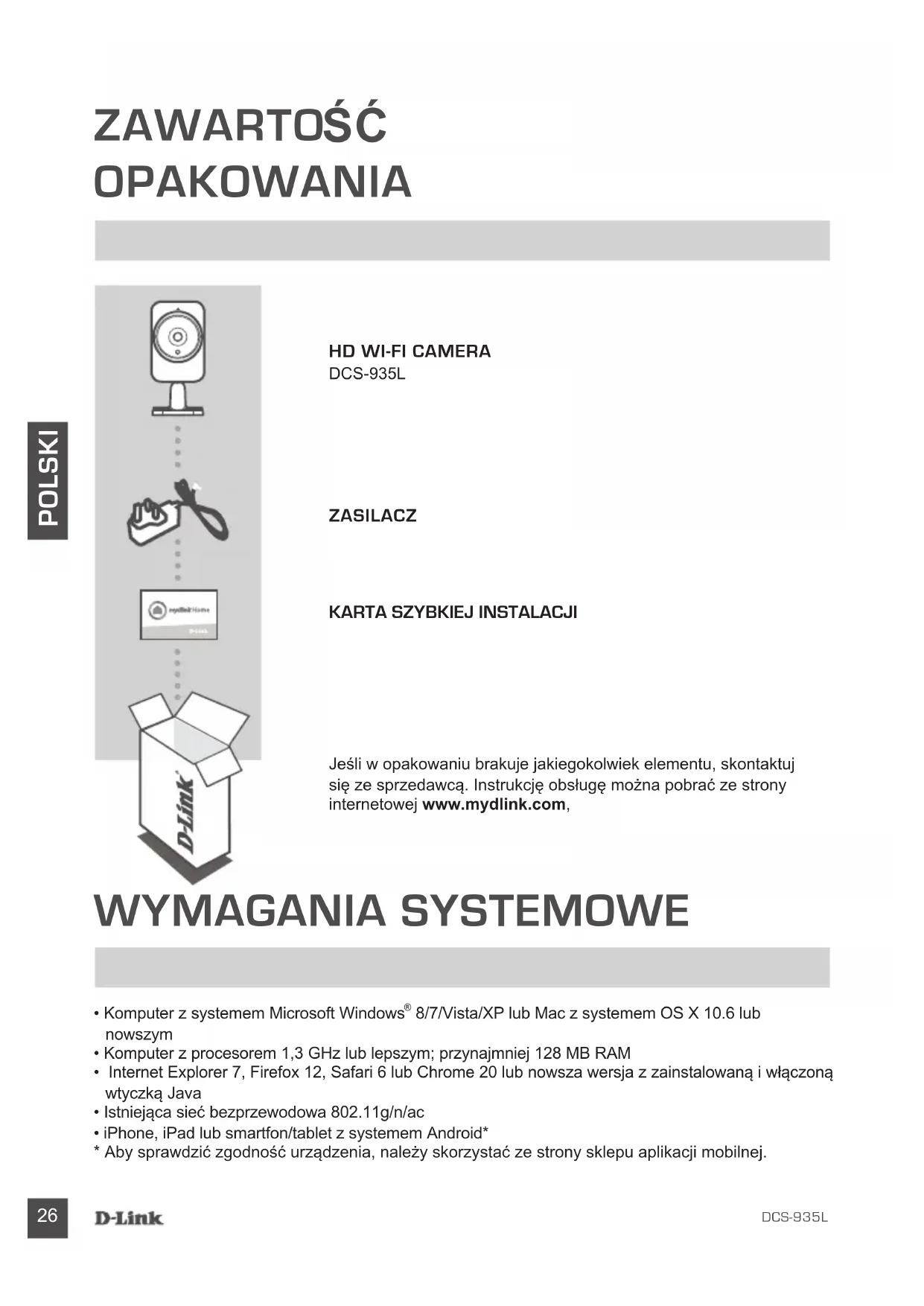


| Typ produktu | Kamera monitorująca |
| Marka | D-Link |
| Model | DCS-935L |
| Połączenie sieciowe | Wi-Fi 802.11g/n/ac, WPS |
| Zasilanie | Adapter DC 5V |
| Rozdzielczość wideo | HD 720p (1280 x 720) |
| Widzenie nocne | Tak, z diodą LED podczerwieni |
| Audio | Wbudowany mikrofon i głośnik (audio dwukierunkowe) |
| Kąt widzenia | 130° po przekątnej |
| Aplikacja mobilna | mydlink Home (iOS i Android) |
| Zgodność systemowa | Windows 8/7/Vista/XP, Mac OS X 10.6+, iOS, Android |
| Obsługiwane przeglądarki | Internet Explorer 7+, Firefox 12+, Safari 6+, Chrome 20+ (z Java) |
| Bezpieczeństwo | Hasło użytkownika, szyfrowanie WEP/WPA, reset sprzętowy |
| Konserwacja i czyszczenie | Czyścić miękką, suchą szmatką. Unikać płynów. |
| Części zamienne i naprawialność | Zasilacz sieciowy w zestawie. Przycisk resetowania dostępny. |
| Pomoc techniczna | Telefon: 01 76 54 84 17 (pn-pt 9:00-19:00), Strona: www.dlink.com |
| Gwarancja | 2 lata (zależnie od sprzedawcy) |
Często zadawane pytania - DCS935L D-LINK
Pytania użytkowników dotyczące DCS935L D-LINK
0 pytanie dotyczące tego urządzenia. Odpowiedz na te, które znasz, lub zadaj własne.
Zadaj nowe pytanie dotyczące tego urządzenia
Pobierz instrukcję dla swojego Kamera monitoringu w formacie PDF za darmo! Znajdź swoją instrukcję DCS935L - D-LINK i weź swoje urządzenie elektroniczne z powrotem w ręce. Na tej stronie opublikowane są wszystkie dokumenty niezbędne do korzystania z urządzenia. DCS935L marki D-LINK.
INSTRUKCJA OBSŁUGI DCS935L D-LINK
Jesli w opakowaniu brakuje jakiegokolwiek elementu, skontaktuj sie ze sprezedawca. Instrukcje obstuge:noza pourac ze strony internetowej www.mydlink.com,
WYMAGANIA SYSTEMOWE
- Komputer z systemem Microsoft Windows® 8/7/Vista/XP lub Mac z systemem OS X 10.6 lub nowszym
- Komputer z procesorem 1,3 GHz lub lepszym; przyznajmiej 128 MB RAM
- Internet Explorer 7, Firefox 12, Safari 6 lub Chrome 20 lub nowsza wersja z zainstalowan i wączona wtyczka Java
- Istniejaća siec bezprzewodowa 802.11g/n/ac
- iPhone, iPad lub smartfon/tablet z systemem Android*
- Aby sprawdzić zgodnosć urzadzenia, naleź skorzystać ze strony sklearnpu aplikacja mobilnej.
INSTALACJA PRODUKTU
APLIKACJA PRZENOSNA
Etap 1: Pobierz bezplata na aplikacja mydlinkTM Home, wyszukujac wyrażenia mydlink Home w sklepie App Store (iOS) lub Google Play (Android).
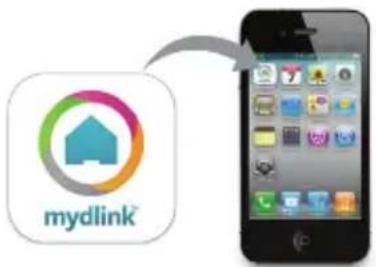
Etap 2: Uruchom aplikacja i zialoguj są na konto mydlink. JeśliNie masz konta, zarejestruj są w usłudze mydlink, klikajć sące Zarejestruj są!
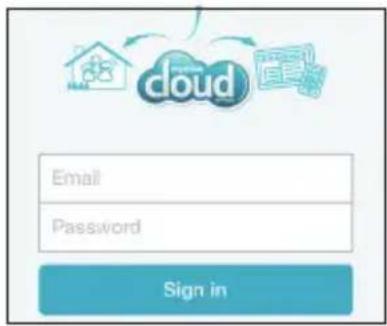
Etap 3: Ježeli na Twoim koncie nie ma innych urzadzen mydlink, dotknij pozycje Dodaj nowe urzadzenia. LUB
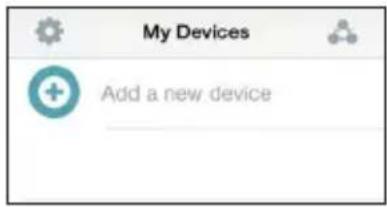
Ježeli na Twoim koncie są innu urzadzenia mydlink, dotknij ikonke koła zębatego w lewym gornym rogu, a nastepnie wybierz pozyme Dodaj nowe urzadzenia.
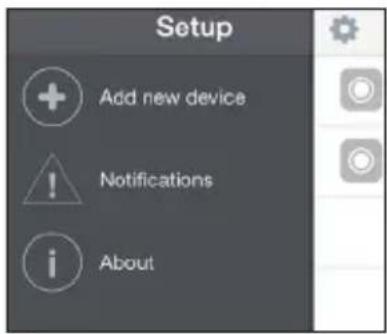
Postepuj zgodnie ze wskazówkami. Kreator instalaci przypegowadzi proces konfiguracje urzadzenia DCS-935L.
Po zakończeniuk konfiguracje要去s w kaźdej chwili uzywać aplikacje mydlink Home do kontrolłowania sytuacje w domu.
INSTALACJA WPS
Mоzesz rоwnieź utworzyć polaczenia WPS, jesti twoj router lub punkt dostepu obstuguje polaczenia WPS. Aby utworzyć polaczenia WPS:
Etap 1:
Przycijsnij i przytrzymaj przyte sekundy przycisk WPS zlokizowany z tyfu kamery. Niebieska dioda LED połączenia WPS nad przyciskiem zacznie migać.
Etap 2:
Naciśnij przyczisk WPS na routerze bezprzemodwym lub punkcie dostępui przytrzymaj go przyez 60 sekund. W niedźysch routerach, w celu wączenia funkcj WiPS, sąs zajść potrzejba zalogowania są do interfejsu sieciowego i kliknięcia przyczisku znajdujacego są na ekranie. Ješli nie wiesz, gdzie znejduje są przyczisk WPS na routerze lub punkcie dostępui, skorzystaj z instruktji obshgli routera.
Urzadzenie DCS-935L automatycznie ustanowy polaczenia bezprzewodowe z routerem. Podczas nawiązywania polaczenia zaświeci są zielona dioda LED i kamera uruchomi są ponownie.
PORTAL mydlink
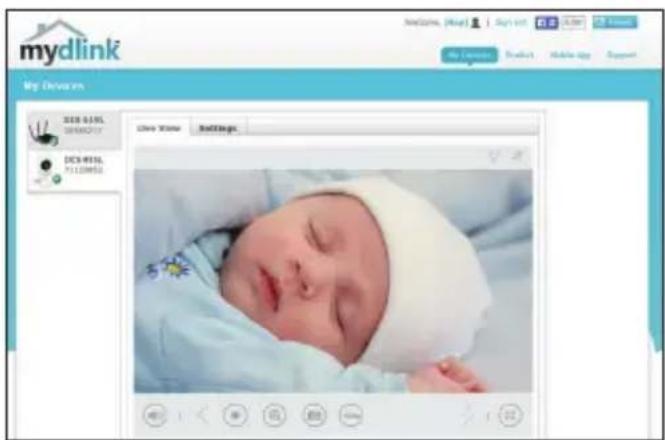
Po rejestracji kamery DCS-935L za pomocę konta mydlink w aplikacja mobilnej mydlink Lite, zdalny dostep do kamery;będzie moziWiy poprzej strone www.mydlink.com. Po zalogowaniu do konta mydlink pijwi sie ekran podobny do tego:
Etap 1:
Otwórz przyegrādárke Internet Explorer i przyjeźdo http://www.mydlink.com, a nastepniezaloguj sie na konto mydlink.
Etap 2:
Wybierz kamere z listy urzadzen. Pojawi sie podgliad na zywo z kamery.
PROBLEEMOPLOSSING
INSTALLATIE- EN CONFIGURATIEPROBLEMEN
1. WAT KAN IK DOEN ALS IK HET Wachtwoord VAN MIJN CAMERA BEN VERGETEN?
Telefoniczna pomoc techniczna firmy D-Link: 0 801 022 021
Pomoc techniczna firmy D-Link swiadczona przyez Internet:
http://www.dlink.com
OBSAH BALENÍ
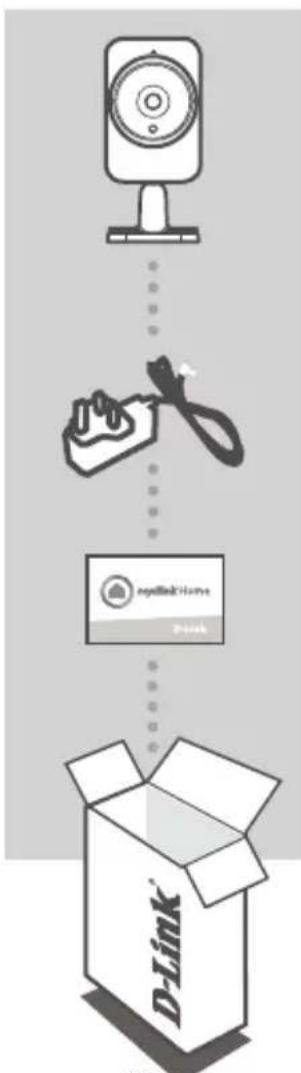
HD WI-FI CAMERA DCS-935L
NAPAJECI ADAPTER
GYORS TELEPITES KARTYA