DCS935L - Bezpečnostní kamera D-LINK - Bezplatný návod k obsluze
Najděte návod k zařízení zdarma DCS935L D-LINK ve formátu PDF.

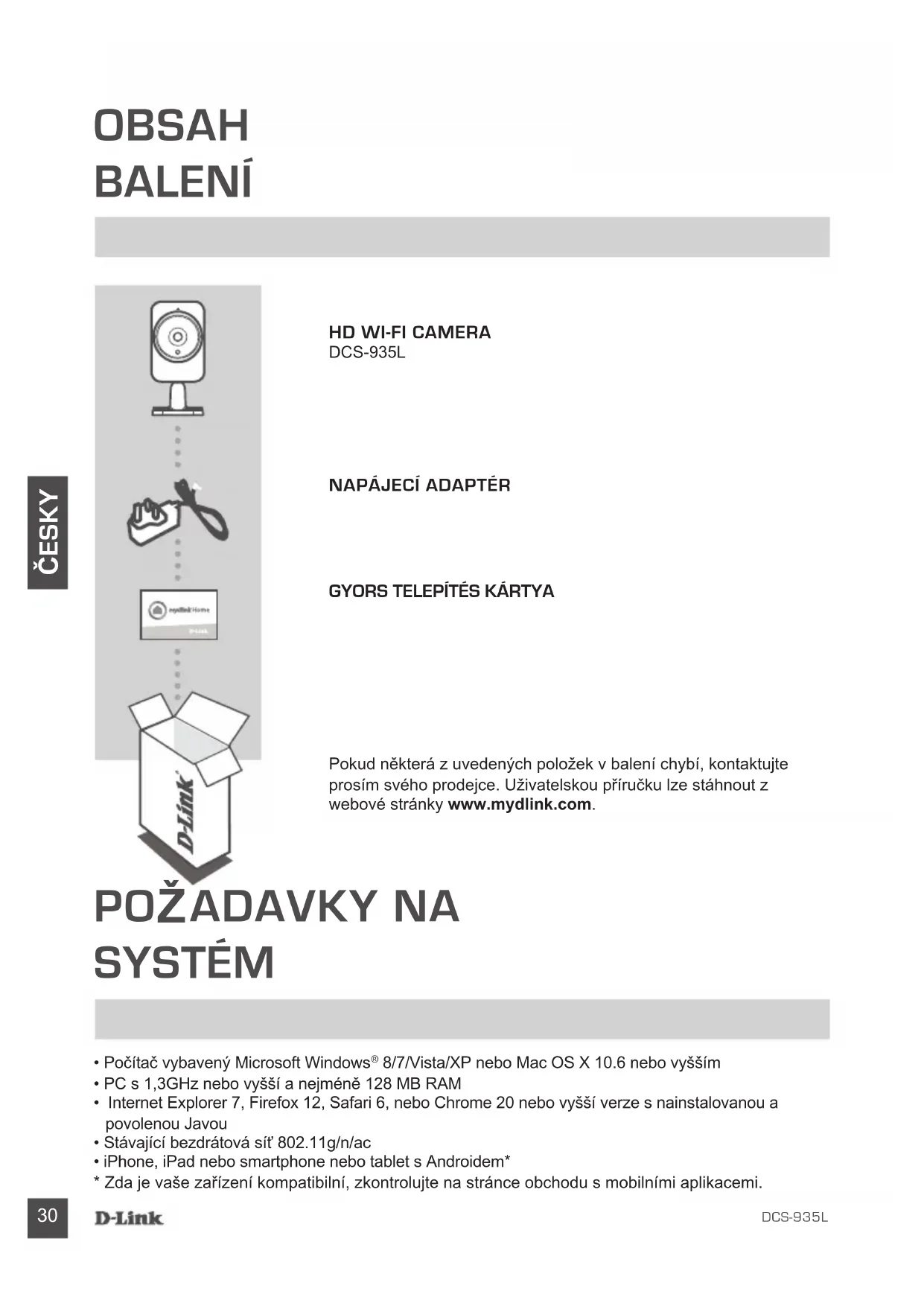


| Typ produktu | Bezpečnostní kamera |
| Značka | D-Link |
| Model | DCS-935L |
| Síťové připojení | Wi-Fi 802.11g/n/ac, WPS |
| Napájení | DC 5V adaptér |
| Rozlišení videa | HD 720p (1280 x 720) |
| Noční vidění | Ano, s infračervenou LED |
| Zvuk | Integrovaný mikrofon a reproduktor (obousměrný zvuk) |
| Zorný úhel | 130° diagonálně |
| Mobilní aplikace | mydlink Home (iOS a Android) |
| Kompatibilita systému | Windows 8/7/Vista/XP, Mac OS X 10.6+, iOS, Android |
| Podporované prohlížeče | Internet Explorer 7+, Firefox 12+, Safari 6+, Chrome 20+ (s Java) |
| Zabezpečení | Uživatelské heslo, šifrování WEP/WPA, hardwarový reset |
| Údržba a čištění | Čistěte suchým měkkým hadříkem. Vyhněte se kapalinám. |
| Náhradní díly a opravitelnost | Síťový adaptér součástí dodávky. Tlačítko reset je přístupné. |
| Technická podpora | Telefon: +33 1 76 54 84 17 (po-pá 9-19), Web: www.dlink.com |
| Záruka | 2 roky (dle prodejce) |
Často kladené otázky - DCS935L D-LINK
Dotazy uživatelů ohledně DCS935L D-LINK
0 otázka o tomto zařízení. Odpovězte na ty, které znáte, nebo položte vlastní.
Položte novou otázku o tomto zařízení
Stáhněte si návod pro váš Bezpečnostní kamera ve formátu PDF zdarma! Najděte svůj návod DCS935L - D-LINK a vezměte svůj elektronický přístroj zpět do rukou. Na této stránce jsou zveřejněny všechny dokumenty potřebné k používání vašeho zařízení. DCS935L značky D-LINK.
NÁVOD K OBSLUZE DCS935L D-LINK
Pokud některá z uvedenych položek v baleni chybí, kontaktujte prosím svého prodejce. Uživatelskou príručku lze stáhnout z webové stranky www.mydlink.com.
POZADAVKY NA SYSTEM
- Počitač vybavený Microsoft Windows® 8/7/Vista/XP nebo Mac OS X 10.6 nebo vyším
PCs 1,3GHz nebo vyssia nejmene 128 MB RAM - Internet Explorer 7, Firefox 12, Safari 6, nebo Chrome 20 nebo vyší verze s nainstalovanou a povolenou Javou
Stavajici bezdratová sít' 802.11g/n/ac
iPhone, iPad nebo smartphone nebo tablet s Androidem* - Zda je vaše zařizení kompatibilní, zkontrolujte na stráncé obchodu s mobilními aplikacemi.
NASTAVENI VYROBKU
MOBILNI APLIKACE
Krok 1:
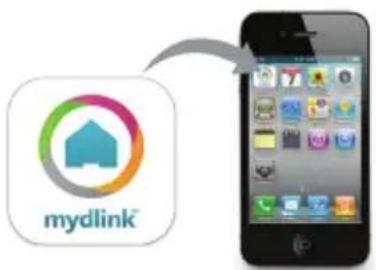
Vyhledejte mydlink Home a stahnete si bezplatnou aplikaci mydlinkTM Home z App Store (iOS) nebo Google Play (Android).
Krok 2:
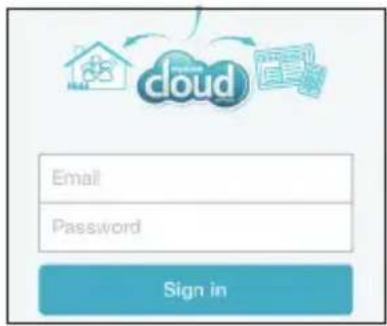
Spustte aplikaci a prihaste se ke svemu uctu mydlink. Pokud jej jeste nemate, vytrote si zdarma uct mydlink kliknutim na odkaz Vytroit uct!.
Krok 3:
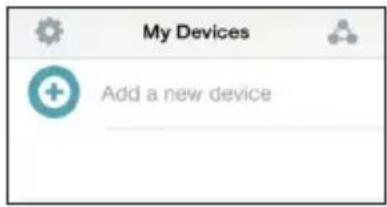
Nemáte-li na svém úctu zádná jiná zařízení mydlink, klepněte na položku Pridat nové zařízení.
NEBO
Máte-li na svém uctu již nejaká zařizení mydlink, klepněte na ikonu ozubeneho kola v horním levém rohu a potom klepněte na polozku Pridat nové zařizení.
Postupujte podlePokynu na obrazovce.Pruvodce vAs provede procesem konfigurace vaheho DCS-935L.
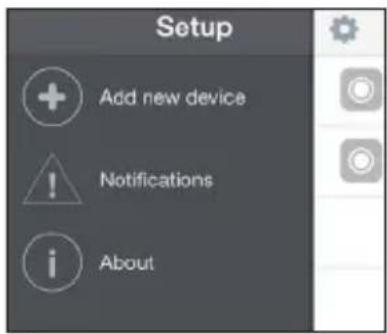
Jakmile je dokončen proces konfigurace, mžete aplikaci mydlink Home používat k tomu, abyste vždy věděli, co se doma děje.
NASTAVENI WPS
Pokud vás směrovač nebo prístupový bod podporuje funkci WPS, můžete volitelné vytvorit prípojení WPS. Chcete-li vytvorit prípojení WPS:
Krok 1:
Stisknéte tlacítko WPS na zadní straně kamery a podržte jej 3 sekundy. Modrá stavová kontrolka WPS nad tlacítkem se rozbíká.
Krok 2:
Do 60 sekund stiskněte tlacitko WPS na svém bezdrátovém směrovači nebo pristupovém bodu. Na některych směrovačich je třeba se prihlásit do webového rozhrani a pak aktivovat funkci WPS kliknutím na tlacitko na obrazovce. Pokud sinejste jisti, kde se na vašem směrovači nebo pristupovém bodu nacháží tlacitko WPS, podívejte se do navodu ke směrovači.
Produkt DCS-935L automaticaky vytvoří bezdrátové pripojení ke směrovači. Pri pripojováni bude zelená kontrolka blikat a kamera se poté restartuje.
PORTÁL mydlink
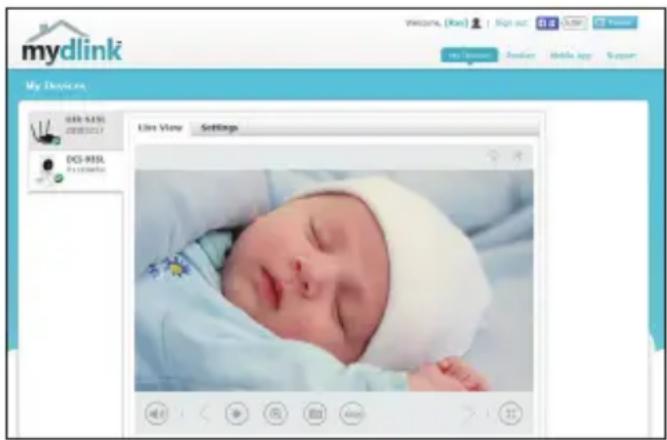
Poté, co kameru DCS-935L zaregistrujete k uctu mydlink v mobilí aplikaci mydlink Lite, budete moci ke kameře pristupovat vzdáleně z webovych stránek www.mydlink.com. Po prihlášeni ke svému uctu mydlink uvidîte obrazovku podobnou následujíci:
Krok 1:
Otevřete Internet Explorer, prejděte na http:// www.mydlink.com a prihlaste se k portálu mydlink.
Krok 2:
Ze seznamu zařizení vyberte svou kameru.
Zobrazí seživé video z kamery.
RESENI PROBLEMU
PROBÉMY S INSTALLACÍ A KONFIGURACÍ
1. CO MOHU DÉLAT, KDYZ JSEM ZAPOMNEL(A) SVÉ HESLO KAMERY?
- Pokud zapomenete své heslo kamery, musite provest tvrdy reset kamery. Timto procesem se obnoví vychozi tovární hodnoty všech nastavení.
- Chcete-li provest reset kamery, Rozlozenou kancelarskou sponkou podrzte alespon 10 sekund stisknute tlacitko RESET na zapojene kamee.
2.PROC SE NEROZSVECUJE?
- Sǐ'tový adaptor je možná poškozený. Potvrd'te, ze pro tutó sǐ'tovou kameru používáte dodaný sǐ'tový adaptor DC 5V. Oveřte, ze je sǐ'tový adaptor správně prípojený. Pokud camera funguje normálné, je možné, ze nefunguje LED.
3.PROC SE NEMOHU PRIPOJIT K MÉMU BEZDRÁTOVÉMU SMÉROVÁCI?
- Măte-li problem s pripojením k bezdrátovému směrovači, zkuste umistit DCS-935L na mistro, které je blíze ke směrovači. Když se LED kontrolka Napajeni rozsvítí zeleně, muzete zařizení présunout na požadované mistro.
- Zařízení DCS-935L spolupracujé s aplikác mydlink Home.
5. KDE NAJDU APLIKACI MYDLINK HOME?
- Bezplatnou aplikaci mydlik Home si mužete stáhnout z App store (iOS) nebo Google Play Store (Android). Aplikaci mydlink Home vyhledjeite pomoci textu „mydlink“ nebo „mydlink home".
6. JAK KAMERA PRACUJE, KDYŽ NEJSEM DOMA?
- K zařizení DCS-935L muzete vzdáleně pristupovat po zaregistrování a propojeni vaší kamery prěs mydlink. Kameru budete moci ovladat odkudkoli pomoci vašeho zařizení s iOS nebo Androidem.
^ Aby k zařizení DCS-935L bylo možno vzdáleně pristupovat, musí být pripojeno k vaší domácí bezdrátové (Wi-Fi) siti.
TECHNICKÁ PODPORA
Web: http://www.dlink.com
E-mail: support@dlink.cz
Telefon CR: +420 211 151 640 nebo SK: +421 (0)692 147 110
Telefonická podpora je v provozu: PO - PÁ od 09:00 do 17:00