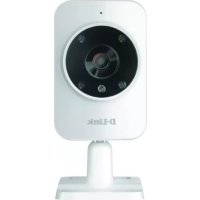
DCS935L - Caméra de surveillance D-LINK - Notice d'utilisation et mode d'emploi gratuit
Retrouvez gratuitement la notice de l'appareil DCS935L D-LINK au format PDF.



| Type de produit | Caméra de surveillance |
| Marque | D-Link |
| Modèle | DCS-935L |
| Connexion réseau | Wi-Fi 802.11g/n/ac, WPS |
| Alimentation | Adaptateur DC 5V |
| Résolution vidéo | HD 720p (1280 x 720) |
| Vision nocturne | Oui, avec LED infrarouge |
| Audio | Microphone et haut-parleur intégrés (audio bidirectionnel) |
| Angle de vue | 130° diagonale |
| Application mobile | mydlink Home (iOS et Android) |
| Compatibilité système | Windows 8/7/Vista/XP, Mac OS X 10.6+, iOS, Android |
| Navigateurs supportés | Internet Explorer 7+, Firefox 12+, Safari 6+, Chrome 20+ (avec Java) |
| Sécurité | Mot de passe utilisateur, chiffrement WEP/WPA, réinitialisation matérielle |
| Entretien et nettoyage | Nettoyer avec un chiffon doux et sec. Éviter les liquides. |
| Pièces détachées et réparabilité | Alimentation secteur incluse. Bouton de réinitialisation accessible. |
| Assistance technique | Téléphone : 01 76 54 84 17 (lun-ven 9h-19h), Site : www.dlink.com |
| Garantie | 2 ans (selon revendeur) |
FOIRE AUX QUESTIONS - DCS935L D-LINK
Questions des utilisateurs sur DCS935L D-LINK
0 question sur cet appareil. Repondez a celles que vous connaissez ou posez la votre.
Poser une nouvelle question sur cet appareil
Téléchargez la notice de votre Caméra de surveillance au format PDF gratuitement ! Retrouvez votre notice DCS935L - D-LINK et reprennez votre appareil électronique en main. Sur cette page sont publiés tous les documents nécessaires à l'utilisation de votre appareil DCS935L de la marque D-LINK.
MODE D'EMPLOI DCS935L D-LINK
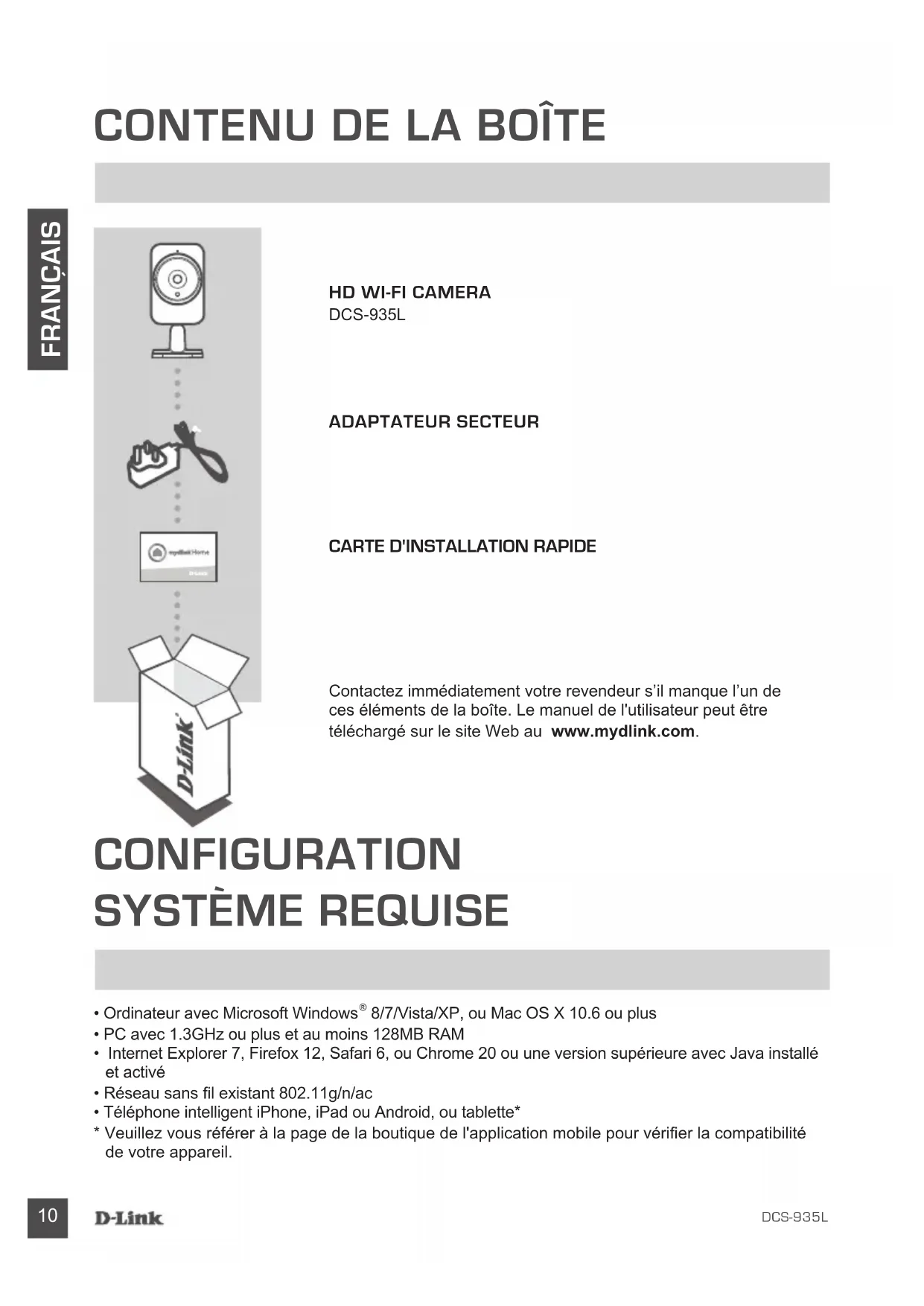
Contactez immédiatement votre revendeur s'il manque l'un de ces éléments de la boîte. Le manuel de l'utilisateur peut être télécharge sur le site Web au www.mydlink.com.
- Ordinateur avec Microsoft Windows® 8/7/Vista/XP, ou Mac OS X 10.6 ou plus
- PC avec 1.3GHz ou plus et au moins 128MB RAM
- Internet Explorer 7, Firefox 12, Safari 6, ou Chrome 20 ou une version supérieure avec Java instalé et activé
Réseau sans fil existant 802.11g/n/ac - Telefonie intelligent iPhone, iPad ou Android, ou tablette*
- Veuillez vous référer à la page de la boutique de l'application mobile pour vérifier la compatibilité de votre appareil.
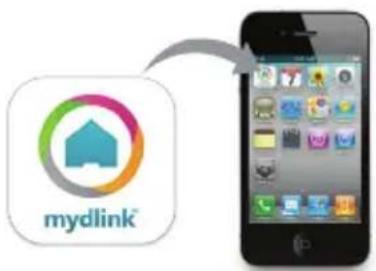
Étape 1: Téléchargez l'application gratuite mydlink™ Home en recherchant mydlink Home sur l'App Store (iOS) ou Google Play (Android).
Étape 2:
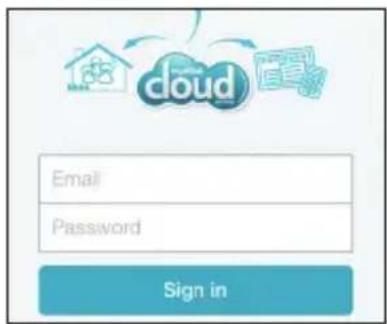
Lancez l'application ou connectez-vous à votre compte mydlink. Si vous n'en avez pas, créez un compte mydlink gratuite en cliquant sur le lien Sign Up! (Créer!).
Étape 3: S'il n'y a pas d'autres périhériques mydlink dans votre compte, cliquez sur Ajouter un nouveau périhérique.
OU
S'il y a plusieurs péripériques mydlink dans votre compte, cliquez sur l'icone de commutation situé dans le coin supérieur gauche et cliquez sur Ajouter un nouveau péripérisque.
Suivez les instructions à l'écran. L'Assistant vous guidera tout au long de la méthode de configuration de votre DCS-935L.
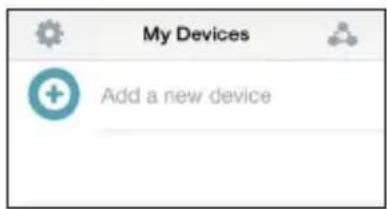
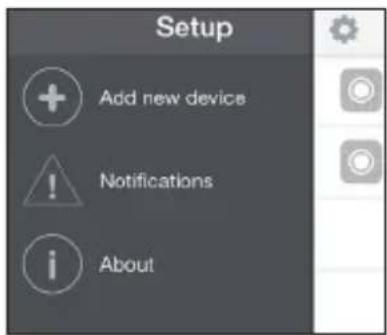
Une fois le processus de configuration terminé, vous pouze alors utiliser l'application mydlink Home pour toujours savoir ce qui se passé à la maison.
CONFIGURATION DU WPS
Vous pouze également étabir une connexion WPS si vous routeur ou votre point d'accès prend le WPS en charge. Pour étabir une connexion WPS :
Étape 1 :
Appuyez sur le bouton WPS situé à l'arrière de laamera et maintenez-le,enforcé pendant trois (3) secondes. Levoyant d'etat WPS bleu au-dessus du bouton clignote.
Étape 2 :
Appuyez sur le bouton WPS du routeur ou du point d'accès sans fil dans les 60 secondes. Pour certains routeurs, vous devrez peut-être vous connecter à l'interface Web, puis cliquer sur un bouton à l'écran pour activer la fonction WPS. Si vous n'êtes pas sur de l'emplacement du bouton WPS sur votre routeur ou votre point d'accès, consultez son manuel d'utilisation.
Le DCS-935L étabIRA automatiquement une connexion sans fil avec le routeur. Pendant la connexion, levoyant vert clignote et votreamera redémarre.
mydlink PORTAIL
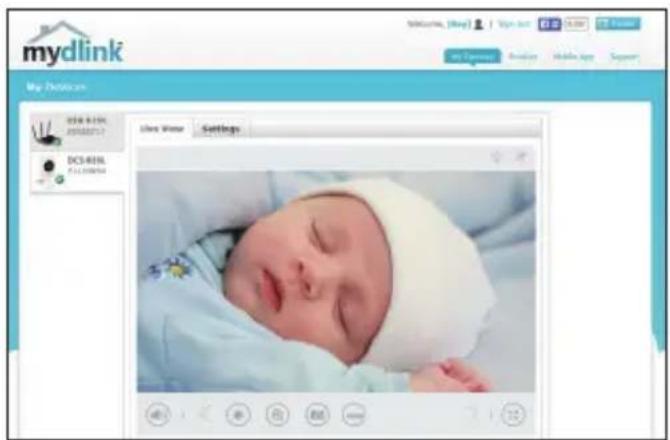
Aprées avoir enregistréVote DCS-935L camera avec un compte mydlink dans l'application mobile mydlink Lite, vous pourrez acceder à votre camera à distance à partir du site Web www.mydlink.com. Aprés vous être connecté à votre compte mydlink, vous verrez un écransemblable au suivant :
Étape 1 :
Ouvrez Internet Explorer et allez au http:// www.mydlink.com, et inscrivez-vous dans mydlink.
Étape 2 :
Selectionnez votreamera dans la liste de péripériques et la video en direct apparait.
RÉSOLUTION DES PROBLEMES
PROBLEMES D'INSTALLATION ET DE CONFIGURATION
1. QUE PUIS-JE FAIRE SI J'OUBLIE LE MOT DE PASSE DE MA CAMÉRA ?
- Si vous oubliez le mot de passer de votreamera, vous devrez réaliser une réinitialisation matérielle de votre apparéil. Cette procédure réinitialise tous vos paramètres.
- Pour réinitialiser votreamera, utilisez un trombone déplié et appuyez sur le bouton RESET (Réinitialisation) pendant au moins 10 secondes alors que laamera est branchée.
2. POURQUOI LE VOYANT NE S'ALLUME-T-IL PAS?
- Levoyant est peut-être défectueux. Vérifiez que vous utilisez l'alimentation CC de 5V fournie pour cetteamera reseau. Vérifiez aussi qu'elle est bien connectee. Si laamera fonctionne normalement, levoyant a peut-être eté désactivé.
3. POURQUOI NE PUIS-JE PAS ME CONNECTER À MON ROUTEUR SANS FIL ?
- Si vous rencontres des difficultés pour vous connecter à votre routeur sans fil, essayez de placer la DCS-935L dans un emplacement plus proche de votre routeur. Une fois que levoyant d'alimentation devient vert, vous pouvez la déplacer vers l'emplacement souhaité.
4. AVEC QUELLE APPLICATION LA DCS-935L FONCTIONNE-T-ELLE?
- La DCS-935L fonctionne avec l'application mydlink Home.
5. OU PUIS-JE TROUVER L'APPLICATION MYDLINK HOME?
- Vous pouvez télécharger l'application gratuite mydlink Home sur l'App Store (iOS) ou Google Play (Android). Recherche l'application mydlink Home en saississant « mydlink » ou « mydlink Home »
6. COMMENT FONCTIONNE LA CAMÉRA LORSQUE JE SUIS HORS DE CHEZ MOI ?
- Vous pouze acceder à distance à la DCS-935L une fois que vous avez enregistré et connecté votreamera à travers mydlink. Vous pourrez contrôler votreamera de n'importe où à l'aide de votre apparéil iOS ou Android.
Votre DCS-935L doit être connectée à votre réseau Wi-Fi privé pour l'accès à distance.
ASSISTANCE TECHNIQUE
Assistance technique D-Link sur internet: http://www.dlink.com
Assistance technique D-Link par téléphone : 01 76 54 84 17
Du lundi au vendredi de 9h à 19h (hors jours féries)
