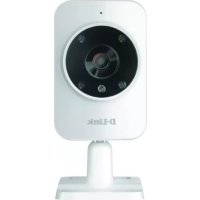
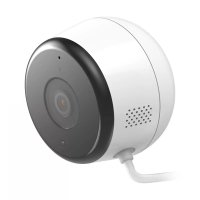
DCS935L - Overvågningskamera D-LINK - Gratis brugsanvisning og manual
Find enhedens vejledning gratis DCS935L D-LINK i PDF-format.



| Produkttype | Overvågningskamera |
| Mærke | D-Link |
| Model | DCS-935L |
| Netværksforbindelse | Wi-Fi 802.11g/n/ac, WPS |
| Strømforsyning | DC 5V adapter |
| Videoopløsning | HD 720p (1280 x 720) |
| Nattesyn | Ja, med infrarød LED |
| Lyd | Indbygget mikrofon og højttaler (tovejslyd) |
| Synsvinkel | 130° diagonal |
| Mobilapp | mydlink Home (iOS og Android) |
| Systemkompatibilitet | Windows 8/7/Vista/XP, Mac OS X 10.6+, iOS, Android |
| Understøttede browsere | Internet Explorer 7+, Firefox 12+, Safari 6+, Chrome 20+ (med Java) |
| Sikkerhed | Brugeradgangskode, WEP/WPA-kryptering, hardwarereset |
| Vedligeholdelse og rengøring | Rengør med en blød, tør klud. Undgå væsker. |
| Reservedele og reparerbarhed | Strømadapter medfølger. Reset-knappen er tilgængelig. |
| Teknisk support | Telefon: 01 76 54 84 17 (man-fre 9-19), Websted: www.dlink.com |
| Garanti | 2 år (afhængig af forhandler) |
Ofte stillede spørgsmål - DCS935L D-LINK
Brugerspørgsmål om DCS935L D-LINK
0 spørgsmål om dette apparat. Besvar dem du kender, eller stil dit eget.
Stil et nyt spørgsmål om dette apparat
Download vejledningen til din Overvågningskamera i PDF-format gratis! Find din vejledning DCS935L - D-LINK og tag din elektroniske enhed tilbage i hånden. På denne side er alle dokumenter nødvendige for brugen af din enhed offentliggjort. DCS935L af mærket D-LINK.
BRUGSANVISNING DCS935L D-LINK
Trinn 2:
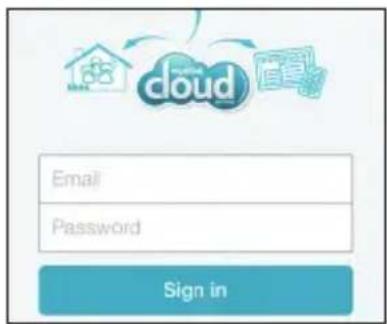
Start appen og logg inn på din mydlink-konto. Hvis du ikke har en konto, kan du registrere deg for en gratis mydlink-konto ved Å klikke på Registerer deg!-lenken.
DCS-935L vil automatisk opprette en tradløs til kibling til ruteren din. Mens den kobles til, vil den gronne LED-en blinke og kameraet vil starte på nytt.
mydlink-PORTAL
Etter registrering av ditt DCS-935L-kamera med en mydlink-konto i mydlink Lite-mobilappen, kan du få ekstern tilgang til kameraet fra www.mydlink.com-nettstedet. Etter innlogging på din mydlink-konto, vil du se et skjermbilde som ligner på fölgende:
Trinn 1:
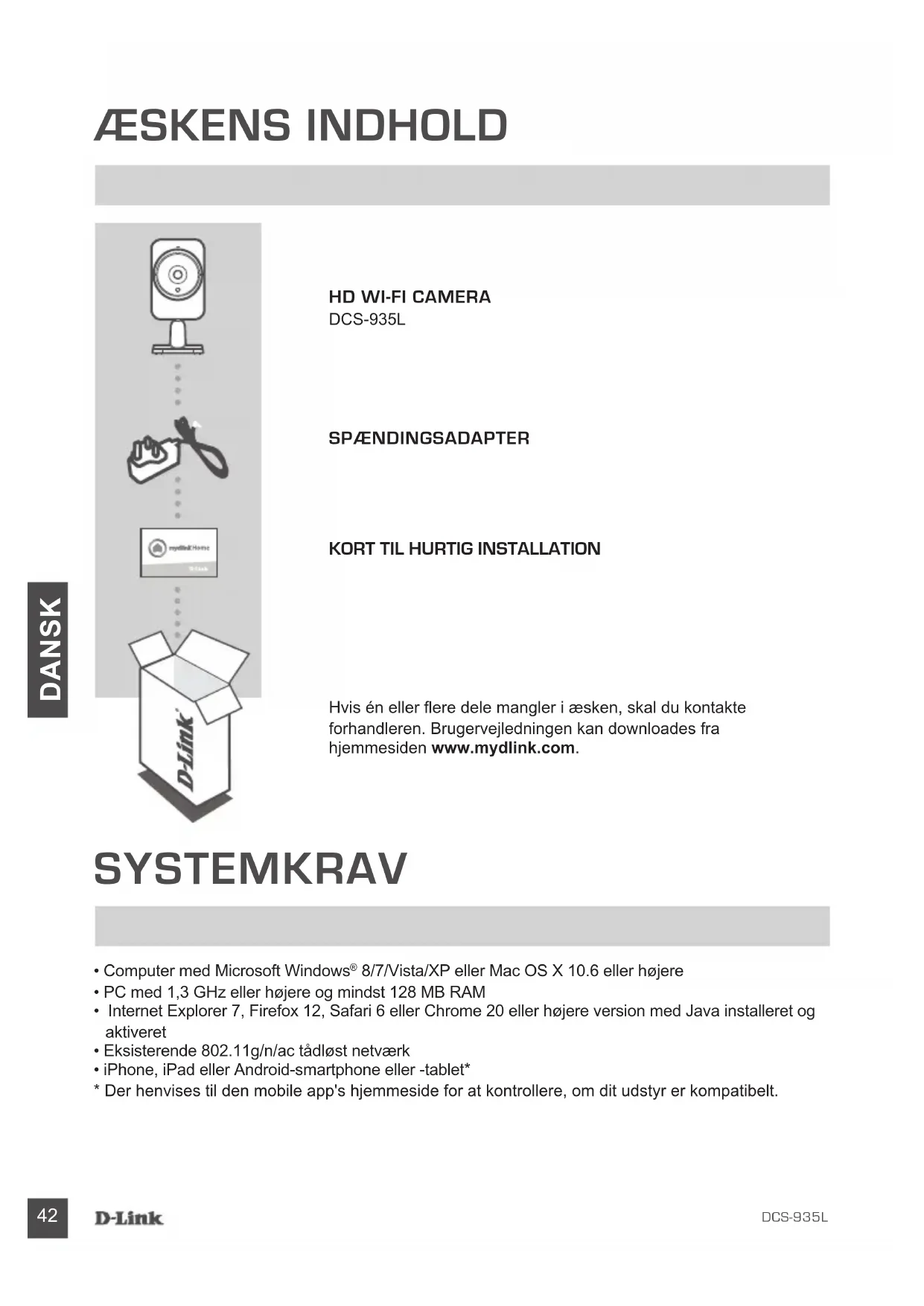
Hvis en eller flere dele mangler i aesken, skal du kontakte forhandleren. Brugervejledningen kan downloads fra hjemmesiden www.mydlink.com.
SYSTEMKRAV
Computer med Microsoft Windows® 8/7/Vista/XP eller Mac OS X 10.6 eller hjere
- PC med 1,3 GHz aller hõjere og mindst 128 MB RAM
- Internet Explorer 7, Firefox 12, Safari 6 erer Chrome 20 erer hjere version med Java installeret og aktiveret
Eksisterende 802.11g/n/ac tadlost netværk
- iPhone, iPad eller Android-smarhtphone eller -tablet
Der henvises til den mobile app's hjemmeside for at kontrollere, om dit udstyr er kompatibelt.
Trin 2:
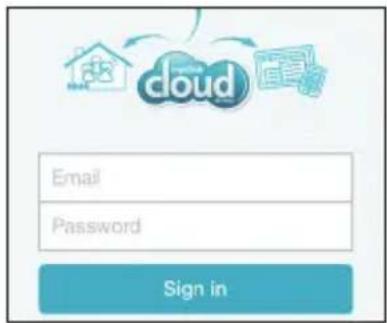
Start app'en, og login på din mydlink-konto. Hvis du ikke har en, skal du tilmelde dig til en gratis mydlink-konto ved at klikke på link'et Sign Up!.
Trin 3:
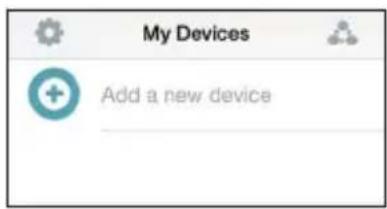
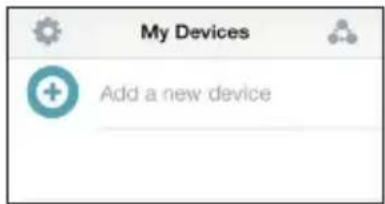
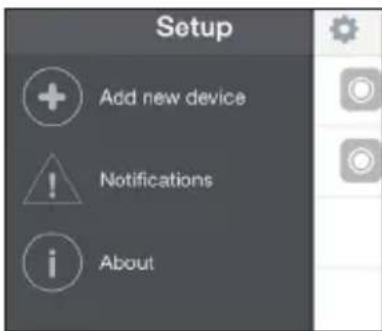
Hvis der ikke er andre mydlink-eheder tilknyttet din konto, trykkes på Add a new device [Tilføj ny enched].
ELLER
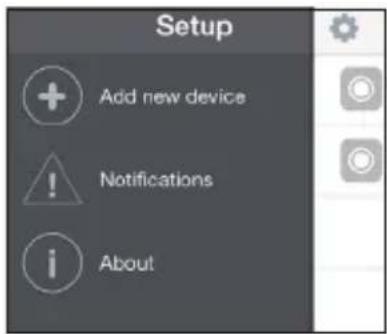
Hvis der allerede er tilknyttet mydlink-enheder til din konto, trykkes pa udstyrsikonen i overste, venstre hjørne og derefter pa Add a new device [Tilfj ny enhed].
Følg vejledningen på skærmen. Guiden vil före dig gennem konfigurationsprocessen til din DCS-935L.
Sà snart konfigurationsprocessen er afsluttet, kan du anvende mydlink Home-app'en til altid at vide, hvad der sker i hjemmet.
WPS-INDSTILLING
Hvis din router eller dit access-punkt understøtter WPS, kan du øgså oprette en WPS-forbindelse. Sådan opretter du en WPS-forbindelse:
Trin 1:
Tryk på og hold WPS-knappen på kameraets bagside inde i 3 sekunder. Den blå WPS-status-LED over knappen vil blinke.
Trin 2:
Tryk på WPS-knappen på den tradløse router eller det tradløse access-punkt inden for 60 sekunder. På nogle routere skal du muligvis logge på web-brugerfladen og derefter klikke på en knap på skærmen for at aktivere WPS-funktionen. Hvis du ikke er sikker på, hvor WPS-knappen sidder på routeren eller access-punktet, henvises der til routerens brugervejledning.
DCS-935L opretter automatisk en tradløs forbindelse til routeren. Mens forbindelsen oprettes, blinker den gronne LED, og kameraet genstarter.
mydlink-PORTAL
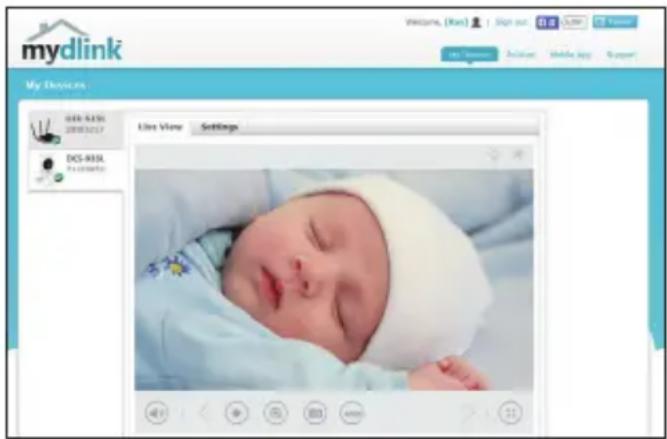
After registering af DCS-935L-kameraet pa en mydlink-kontot i mydlink's Lite mobil-app kan du fã fjernadgang til kameraet fra hjemmesiden www.mydlink.com. Efter indlogning til din mydlink-konto vil du se en skærm, der ligner dette:
Trin 1:
Abn Internet Explorer, og gå til http://www.mydlink.com; registrér dig derefter på mydlink.
Trin 2:
Vaelg dit camera fra listen over encheder, og dit k Cameras Live View [Direkte visning] vil fremkommen.
FEJLFINDING
INDSTALLINGS-OG KONFIGURATIONSPROBLEMER
1. HVAD SKAL JEG GORE, HVIS JEG GLEMMER MIT KODEORD?
- Hvis du har glemt kameraets kodeord, skal du foretage en nulstilling af kameraet. Denne proces sætter alle indstillingerne tilbage til fabriksindstillingerne.
- For at nulstille kameraet kan du anvende en udrettet papirclips til at nedtrykke og holde RESETknappen inde i mindst 10 sekunder, mens kameraet er tændt.
2. HVORFOR TÄENDES LED'EN IKKE?
- Strömfsyningen kan vare defekt. Kontroller, at du anvender den medfolgende 5 V DC-strömforsyning til dette netværskamera. Kontroller, at strömforsyningen er korrekt tilsluttet. Hvis kameraet fungerer normalt, kan LED'en vare deaktiveret.
3. HVORFOR KAN JEG IKKE TILSLUTTE TIL MIN TRÄDLÖSE ROUTER?
- Hvis du har problemer med at tilslutte til din tradlose router, kan du prove at anbringe DCS-935L et sted, der er naermere routeren. Så snart Spændings-LED'en skifter til konstant gront, kan du flytte den til den ønskede placering.
4. HVILKEN APP VIRKER DCS-935L SAMMEN MED?
- DCS-935L virker sammen med mydlink Home-app'en.
5. HVOR FINDER JEG MYDLINK HOME-APP'EN?
- Du kan downloade den gratis mydlink Home-app fra App Store (iOS) eller Google Play Store (Android). Sog after mydlink Home-app ved at indtaste "mydlink" eller "mydlink home".
6. HVORDAN VIRKER KAMERAET, NAR JEG ER BORTE FRA HJEMMET?
- Fjernadgangen til DCS-935L er aktiveret, sä snart du har registreret og linket kameraet via mydlink. Du kan nu styre ditamera fra et vilkårligt sted ved hjælp af din iOS- eller Android-enhed.
Din DCS-935L skal vaere tilsluttet dit WiFi-hjemmenetvark for at fajernadgang.
TEKNISK SUPPORT
D-Link teknik support på Internetet: http://www.dlink.com
D-Link teknik support over Telefonen: TIf.: 901 388 99
Följ instruktionerna på skärmen. Guiden leder dig igenom konfigurationsprocessen for din DCS-935L.

- mydlink-PORTAL
- Trinn 1:
- SYSTEMKRAV
- ELLER
- WPS-INDSTILLING
- Trin 1:
- Trin 2:
- FEJLFINDING
- HVAD SKAL JEG GORE, HVIS JEG GLEMMER MIT KODEORD?
- HVORFOR TÄENDES LED'EN IKKE?
- HVORFOR KAN JEG IKKE TILSLUTTE TIL MIN TRÄDLÖSE ROUTER?
- HVILKEN APP VIRKER DCS-935L SAMMEN MED?
- HVOR FINDER JEG MYDLINK HOME-APP'EN?
- HVORDAN VIRKER KAMERAET, NAR JEG ER BORTE FRA HJEMMET?
- TEKNISK SUPPORT
Mærke : D-LINK
Model : DCS935L
Kategori : Overvågningskamera