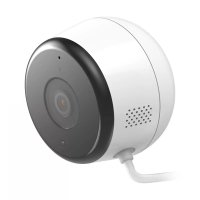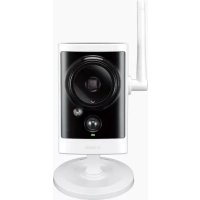
DCS2330L - Overvågningskamera D-LINK - Gratis brugsanvisning og manual
Find enhedens vejledning gratis DCS2330L D-LINK i PDF-format.



| Produkttype | Trådløst IP-overvågningskamera |
| Mærke | D-Link |
| Model | DCS-2330L |
| Opløsning | 640 x 480 pixels (VGA) |
| Nattevision | Ja, op til 5 meter |
| Synsvinkel | 73° |
| Tilslutning | Ethernet 10/100, Wi-Fi 802.11ac/n/g/b |
| Strømforsyning | Netadapter 5V DC, 1A |
| Strømforbrug | 5 W maksimum |
| Mål (L x B x H) | 7.2 x 7.2 x 12.5 cm |
| Vægt | 150 g (uden kabler) |
| Sensor | CMOS 1/4 tomme |
| Hovedfunktioner | Fjernovervågning via mydlink, bevægelsesdetektion, e-mail notifikation, WPS, realtidsvisning |
| Lagring | Optagelse på mydlink cloud-server (abonnement kræves) eller via tredjeparts software |
| Driftstemperatur | 0°C til 40°C |
| Luftfugtighed | 20% til 80% ikke-kondenserende |
| Certificeringer | CE, FCC |
| Kompatibilitet | Windows 8/7/Vista/XP, Mac OS X 10.6+, browsere IE7+, Firefox 12+, Safari 4+, Chrome 20+ |
| Pakkeindhold | DCS-2330L kamera, Ethernet-kabel, netadapter, installations-CD, hurtigstartguide, gummipakning |
| Garanti | 2 år |
| Vedligeholdelse | Rengør med en blød, tør klud. Undgå opløsningsmidler. Må ikke skilles ad. |
| Sikkerhed | Brug en stærk adgangskode til mydlink-konto. Hold firmwaren opdateret. |
| Reservedele og reparerbarhed | Kontakt D-Link kundeservice. Ingen reservedele tilgængelige til selvbetjening. |
Ofte stillede spørgsmål - DCS2330L D-LINK
Brugerspørgsmål om DCS2330L D-LINK
0 spørgsmål om dette apparat. Besvar dem du kender, eller stil dit eget.
Stil et nyt spørgsmål om dette apparat
Download vejledningen til din Overvågningskamera i PDF-format gratis! Find din vejledning DCS2330L - D-LINK og tag din elektroniske enhed tilbage i hånden. På denne side er alle dokumenter nødvendige for brugen af din enhed offentliggjort. DCS2330L af mærket D-LINK.
BRUGSANVISNING DCS2330L D-LINK
Hvis én eller flere dele mangler i æsken, skal du kontakte forhandleren.
SYSTEMKRAV
- Computer med Microsoft Windows® 8/7/Vista/XP eller Mac med OS X 10.6 eller højere
• PC med 1,3 GHz eller mere og mindst 128 MB RAM - Internet Explorer 7, Firefox 12, Safari 4, Chrome 20 eller højere versioner
- Eksisterende 10/100 ethernet-baseret netværk eller 802.11ac/n/g/b trådløst netværk
Fjern forsigtigt gummitætningen på bagsiden af DCS-2330L, og anvend det medfølgende ethernetkabel til at tilslutte DCS-2330L til dit netværk.
Trin 2:
Tilslut den eksterne strømforsyning til DCS-2330L og til en stikkontakt eller forlængerledning. Spænding vises, når spændings-LED'en lyser grønt.
Trin 3:
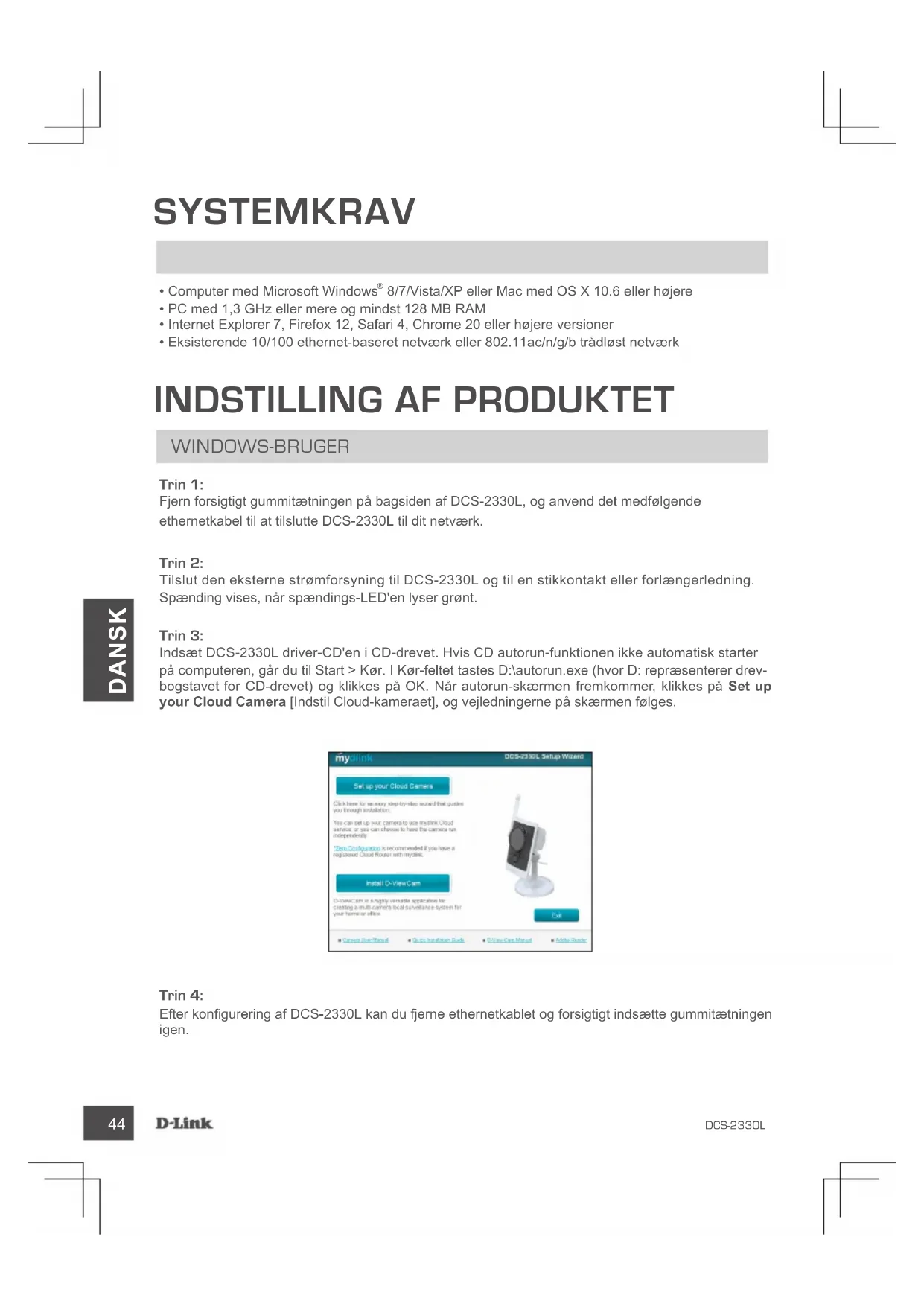
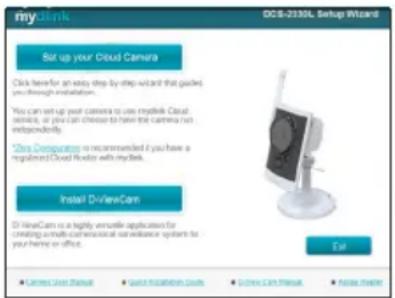
Indsæt DCS-2330L driver-CD'en i CD-drevet. Hvis CD autorun-funktionen ikke automatisk starter på computeren, går du til Start > Kør. I Kør-feltet tastes D:\autorun.exe (hvor D: repræsenterer drevbogstavet for CD-drevet) og klikkes på OK. Når autorun-skærmen fremkommer, klikkes på Set up your Cloud Camera [Indstil Cloud-kameraet], og vejledningerne på skærmen følges.

Efter konfigurering af DCS-2330L kan du fjerne ethernetkablet og forsigtigt indsætte gummitætningen igen.
Indsæt installations-CD'en i computerens CD-drev. På computerens skrivebord åbnes CD-drevet, og der dobbeltklikkes på filen SetupWizard [Indstillingsguide].

SetupWizard
Efter ca. 20-30 sekunder åbnes Indstillingsuiden, som trin-for-trin vil føre dig gennem installationsprocessen fra tilslutning af din hardware til konfiguration af kameraet og registrering af det på din mydlink-konto.
Bemærk: mydlink-portalen kræver Java™ for at fungere korrekt. For yderligere retningslinjer henvises til mydlink FAQ-siderne [ofte stillede spørgsmål] https://eu.mydlink.com/faq/mydlink
WPS-INDSTILLING
Hvis din router eller dit access-punkt understøtter WPS, kan du også skabe en WPS-forbindelse. Sådan skaber du en WPS-forbindelse:
Trin 1: Tryk på WPS-knappen på siden af kameraet i 3 sekunder. Den blå WPS-status-LED over knappen vil blinke.
Trin 2:
Tryk på WPS-knappen på den trådløse router eller det trådløse access-punkt inden for 60 sekunder. På nogle routere skal du muligvis logge på web-brugerfladen og derefter klikke på en knap på skærmen for at aktivere WPS-funktionen. Hvis du ikke er sikker på, hvor WPS-knappen er på routeren eller access-punktet, henvises der til routerens brugervejledning.
DCS-2330L vil automatisk skabe en trådløs forbindelse til routeren. Mens forbindelsen skabes, blinker den grønne LED, og kameraet genstarter.
mydlink-PORTAL
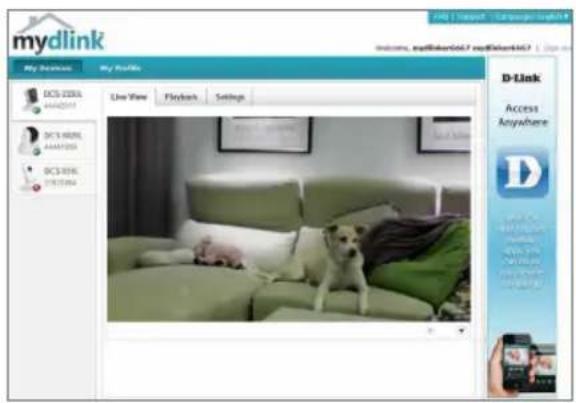
Efter registrering af dit DCS-2330L-kamera med en mydlink-konto i kameraets Installationsguide vil du kunne få fjernadgang til dit kamera fra hjemmesiden www.mydlink.com. Efter indlogning til din mydlink-konto vil du se en skærm, der ligner denne:
Trin 1:
Åbn Internet Explorer, og gå til http://www.mydlink.com, log derefter på mydlink.
Trin 2:
Vælg dit kamera fra listen over enheder, og dit kameras Live Vew vil komme frem.
TEKNISK SUPPORT
D-Link teknisk support på Internettet: http://dlink.com
D-Link teknisk support over telefonen: Tlf.: 901 388 99
Normale åbningstider: Hverdage kl. 08:00 – 20:00
PAKKAUKSEN SISÄLLYS
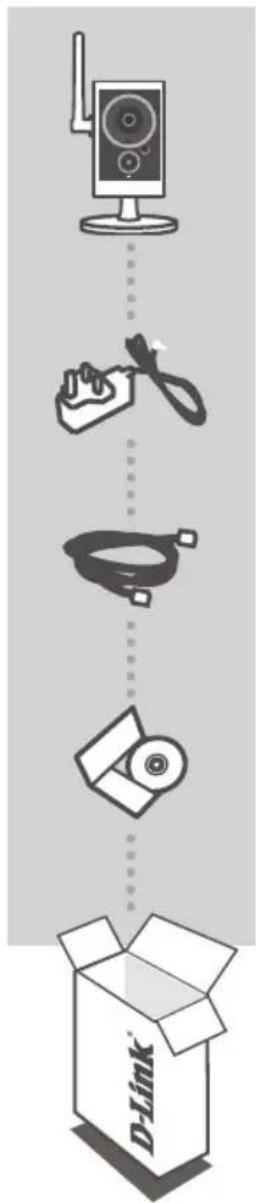
HD WIRELESS N OUTDOOR CLOUD CAMERA DCS-2330L
VIRTASOVITIN VIRTUALÄHDE
ETHERNET (CAT5 UTP) -KAAPELI KYTKE KAMERA REITITTIMEEN ASENTAMISEN AIKANA
ASENNUS-CD SISÄLTÄÄ OHJATUN ASENNUKSEN JA TEKNISET OPPAAT