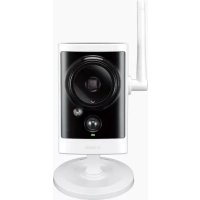
DCS2330L - Telecamera di sorveglianza D-LINK - Manuale utente e istruzioni gratuiti
Trova gratuitamente il manuale del dispositivo DCS2330L D-LINK in formato PDF.



| Tipo di prodotto | Telecamera di sorveglianza IP senza fili |
| Marca | D-Link |
| Modello | DCS-2330L |
| Risoluzione | 640 x 480 pixel (VGA) |
| Visione notturna | Sì, fino a 5 metri |
| Angolo di visione | 73° |
| Connettività | Ethernet 10/100, Wi-Fi 802.11ac/n/g/b |
| Alimentazione | Adattatore di rete 5V CC, 1A |
| Consumo | 5 W massimo |
| Dimensioni (L x P x H) | 7.2 x 7.2 x 12.5 cm |
| Peso | 150 g (senza cavi) |
| Sensore | CMOS 1/4 pollice |
| Funzioni principali | Sorveglianza remota tramite mydlink, rilevamento movimento, notifica via email, WPS, visione in tempo reale |
| Archiviazione | Registrazione su server cloud mydlink (abbonamento richiesto) o tramite software di terze parti |
| Temperatura di funzionamento | 0°C a 40°C |
| Umidità | 20% a 80% senza condensa |
| Certificazioni | CE, FCC |
| Compatibilità | Windows 8/7/Vista/XP, Mac OS X 10.6+, browser IE7+, Firefox 12+, Safari 4+, Chrome 20+ |
| Contenuto della confezione | Telecamera DCS-2330L, cavo Ethernet, adattatore di rete, CD di installazione, guida rapida, guarnizione in gomma |
| Garanzia | 2 anni |
| Manutenzione | Pulire con un panno morbido e asciutto. Evitare solventi. Non smontare. |
| Sicurezza | Utilizzare una password forte per l'account mydlink. Mantenere il firmware aggiornato. |
| Ricambi e riparabilità | Contattare il servizio clienti D-Link. Nessun ricambio disponibile in auto-assistenza. |
Domande frequenti - DCS2330L D-LINK
Domande degli utenti su DCS2330L D-LINK
0 domanda su questo apparecchio. Rispondi a quelle che conosci o fai la tua.
Fai una nuova domanda su questo apparecchio
Scarica le istruzioni per il tuo Telecamera di sorveglianza in formato PDF gratuitamente! Trova il tuo manuale DCS2330L - D-LINK e riprendi in mano il tuo dispositivo elettronico. In questa pagina sono pubblicati tutti i documenti necessari per l'utilizzo del tuo dispositivo. DCS2330L del marchio D-LINK.
MANUALE UTENTE DCS2330L D-LINK
GUIDA DI INSTALLAZIONE
INSTALLATIEHANDLEIDING
INSTRUKCJA INSTALACJI
INSTALAČNÍ PŘÍRUČKA
TELEPÍTÉSI SEGÉDLET
INSTALLASJONSVEILEDNING
INSTALLATIONSVEJLEDNING
ASENNUSOPAS
INSTALLATIONSGUIDE
GUIA DE INSTALAÇÃO
CONTENUTO DELLA CONFEZIONE
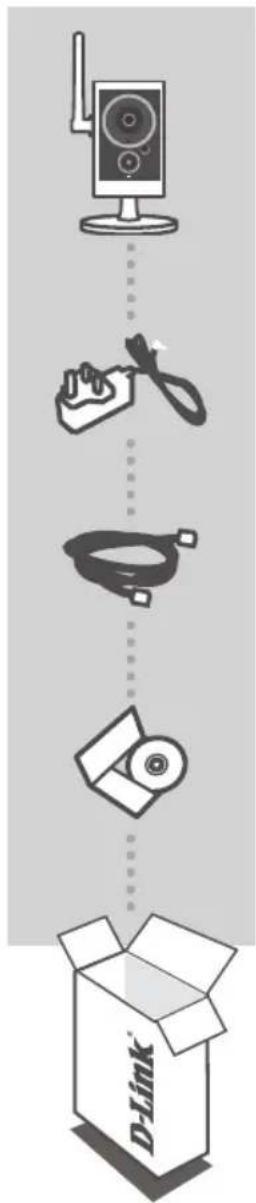
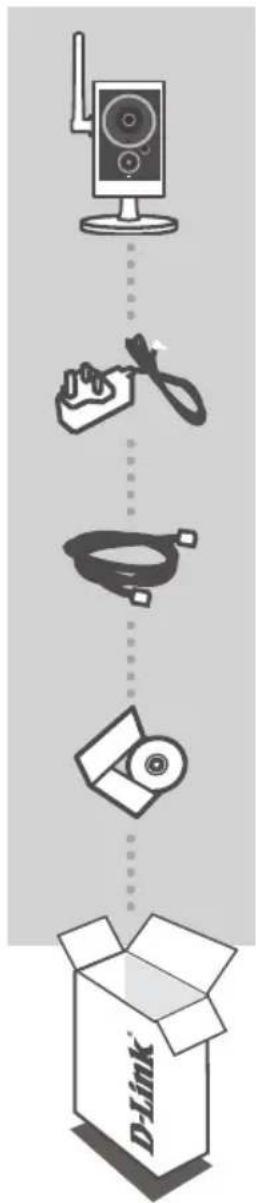
HD WIRELESS N OUTDOOR CLOUD CAMERA DCS-2330L
ALIMENTATORE
ADATTATORE
CAVO ETHERNET (UTP CAT5)
CONSENTE DI COLLEGARE LA VIDEOCAMERA AL ROUTER DURANTE LA CONFIGURAZIONE
CD DI INSTALLAZIONE
INCLUDE CONFIGURAZIONE GUIDATA E MANUALI TECNICI
Se uno di questi articoli non sono inclusi nella confezione, rivolgersi al rivenditore.
REQUISITI DI SISTEMA
- Computer con Microsoft Windows® 8/7/Vista/XP oppure Mac con OS X 10.6 o versione successiva
• PC con processore da 1,3 GHz o superiore e almeno 128 MB di RAM - Internet Explorer 7, Firefox 12, Safari 4 oppure Chrome 20 o versioni successive
- Rete Ethernet 10/100 o rete wireless 802.11ac/n/g/b
CONFIGURAZIONE DEL PRODOTTO
UTENTE WINDOWS
Passo 1:
Rimuovere delicatamente il sigillo in gomma nel retro della videocamera DCS-2330L e utilizzare il cavo Ethernet in dotazione per collegare la videocamera DCS-2330L alla rete.
Passo 2:
Collegare l'alimentatore esterno alla videocamera DCS-2330L e alla presa a muro o a una presa multipla. Il dispositivo è alimentato se il LED di alimentazione verde è acceso.
Passo 3:
Inserire il CD del driver del dispositivo DCS-2330L nell'unità CD-ROM. Se la funzione di esecuzione automatica del CD non si avvia automaticamente sul computer, fare clic su Start > Esegui. Nella casella Esegui digitare D:\autorun.exe (dove U: rappresenta la lettera identificativa dell'unità CD-ROM) e fare clic su OK. Quando viene visualizzata la schermata dell'esecuzione automatica, fare clic su Configurazione della videocamera cloud ed attenersi alle istruzioni visualizzate.
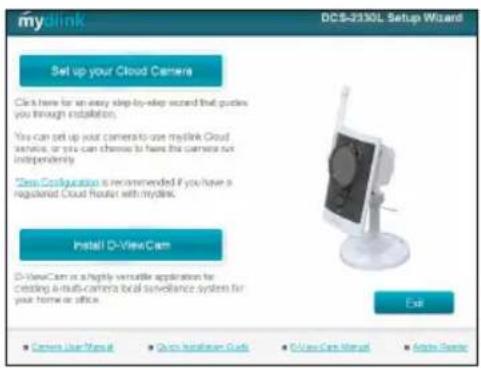
Dopo aver configurato la videocamera DCS-2330L, è possibile rimuovere il cavo Ethernet e riposizionare delicatamente il sigillo in gomma.
CONFIGURAZIONE DEL PRODOTTO
UTENTI MAC
Inserire il CD-ROM di installazione nell'unità CD del computer. Sul desktop aprire l'unità CD e fare doppio clic sul file della Configurazione guidata.

SetupWizard
Dopo circa 20-30 secondi verrà aperta la Configurazione guidata che guiderà l'utente passo passo nel processo di installazione, dal collegamento dei dispositivi hardware fino alla configurazione della videocamera e alla registrazione con l'account mydlink.
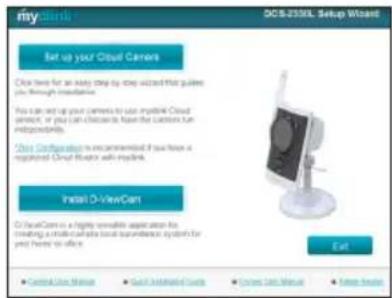
Nota: per per il corretto funzionamento del portale mydlink è richiesto Java™. Per ulteriori istruzioni, fare riferimento alle pagine delle domande frequenti su mydlink all'indirizzo https://eu.mydlink.com/faq/mydlink
CONFIGURAZIONE WPS
In alternativa, è possibile creare una connessione WPS se supportata dal router o dal punto di accesso. Per creare una connessione WPS:
Passo 1:
Premere e tenere premuto il pulsante WPS sul lato della videocamera per tre secondi. Il LED di stato WPS blu sopra il pulsante lampeggia.
Passo 2:
Entro 60 secondi, premere il pulsante WPS sul router o sul punto di accesso wireless. In alcuni router potrebbe essere necessario accedere all'interfaccia Web, quindi fare clic su un pulsante visualizzato per attivare la funzionalità WPS. Se non si è certi dell'ubicazione del pulsante WPS sul router o sul punto di accesso di cui si dispone, fare riferimento al manuale dell'utente del router.
Il dispositivo DCS-2330L creerà automaticamente una connessione wireless per il router. Durante la connessione, il LED verde lampeggia e la videocamera viene riavviata.
PORTALE mydlink
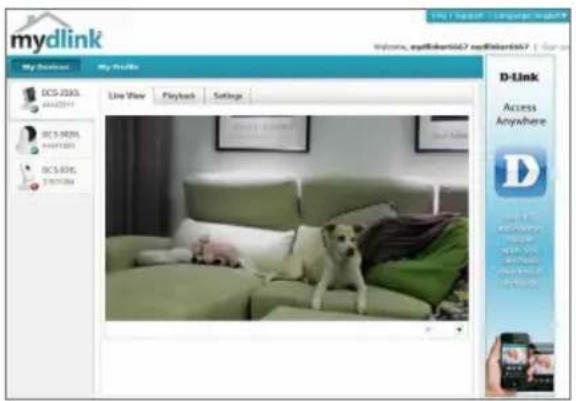
Dopo aver registrato la videocamera DCS-2330L con un account mydlink nell'Installazione guidata videocamera, sarà possibile accedere in remoto alla videocamera dal sito Web www.mydlink.com. Dopo aver effettuato l'accesso all'account mydlink, verrà visualizzata una schermata simile alla seguente:
Passo 1:
Aprire Internet Explorer e passare a http://www.mydlink.com, quindi eseguire l'accesso a mydlink.
Passo 2:
Selezionare la videocamera nell'elenco dei dispositivi per accedere alla visualizzazione in diretta della videocamera.
SUPPORTO TECNICO
http://dlink.com
Supporto Tecnico dal lunedì al venerdì dalle ore 9.00 alle ore 19.00 con orario continuato
Telefono: 02 87366396
INHOUD VAN VERPAKKING
HD WIRELESS N OUTDOOR CLOUD CAMERA DCS-2330L
STROOMADAPTER ADAPTER
ETHERNETKABEL (CAT5 UTP) SLUIT DE CAMERA AAN OP UW ROUTER TIJDENS DE INSTALLATIE
INSTALLATIE-CD MET INSTALLATIEWIZARD EN TECHNISCHE HANDLEIDINGEN


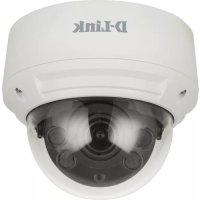

Marca : D-LINK
Modello : DCS2330L
Categoria : Telecamera di sorveglianza