DCS2330L - Cámara de vigilancia D-LINK - Manual de uso y guía de instrucciones gratis
Encuentra gratis el manual del aparato DCS2330L D-LINK en formato PDF.



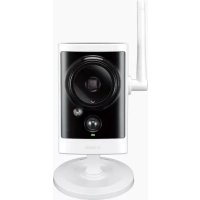
| Tipo de producto | Cámara de vigilancia IP inalámbrica |
| Marca | D-Link |
| Modelo | DCS-2330L |
| Resolución | 640 x 480 píxeles (VGA) |
| Visión nocturna | Sí, hasta 5 metros |
| Ángulo de visión | 73° |
| Conectividad | Ethernet 10/100, Wi-Fi 802.11ac/n/g/b |
| Alimentación | Adaptador de corriente 5V DC, 1A |
| Consumo | 5 W máximo |
| Dimensiones (L x A x H) | 7.2 x 7.2 x 12.5 cm |
| Peso | 150 g (sin cables) |
| Sensor | CMOS 1/4 pulgada |
| Funciones principales | Vigilancia remota a través de mydlink, detección de movimiento, notificación por correo electrónico, WPS, vista en tiempo real |
| Almacenamiento | Grabación en servidor cloud mydlink (suscripción requerida) o mediante software de terceros |
| Temperatura de funcionamiento | 0°C a 40°C |
| Humedad | 20% a 80% sin condensación |
| Certificaciones | CE, FCC |
| Compatibilidad | Windows 8/7/Vista/XP, Mac OS X 10.6+, navegadores IE7+, Firefox 12+, Safari 4+, Chrome 20+ |
| Contenido de la caja | Cámara DCS-2330L, cable Ethernet, adaptador de corriente, CD de instalación, guía de inicio rápido, junta de goma |
| Garantía | 2 años |
| Mantenimiento | Limpiar con un paño suave y seco. Evitar disolventes. No desmontar. |
| Seguridad | Usar una contraseña segura para la cuenta mydlink. Mantener el firmware actualizado. |
| Piezas de repuesto y reparabilidad | Contacte al servicio de atención al cliente de D-Link. No hay piezas de repuesto disponibles en autoservicio. |
Preguntas frecuentes - DCS2330L D-LINK
Preguntas de los usuarios sobre DCS2330L D-LINK
0 pregunta sobre este aparato. Responde a las que conoces o haz la tuya.
Hacer una nueva pregunta sobre este aparato
Descarga las instrucciones para tu Cámara de vigilancia en formato PDF gratis! Encuentra tus instrucciones DCS2330L - D-LINK y toma tu dispositivo electrónico nuevamente en la mano. En esta página están publicados todos los documentos necesarios para el uso de su dispositivo. DCS2330L de la marca D-LINK.
MANUAL DE USUARIO DCS2330L D-LINK
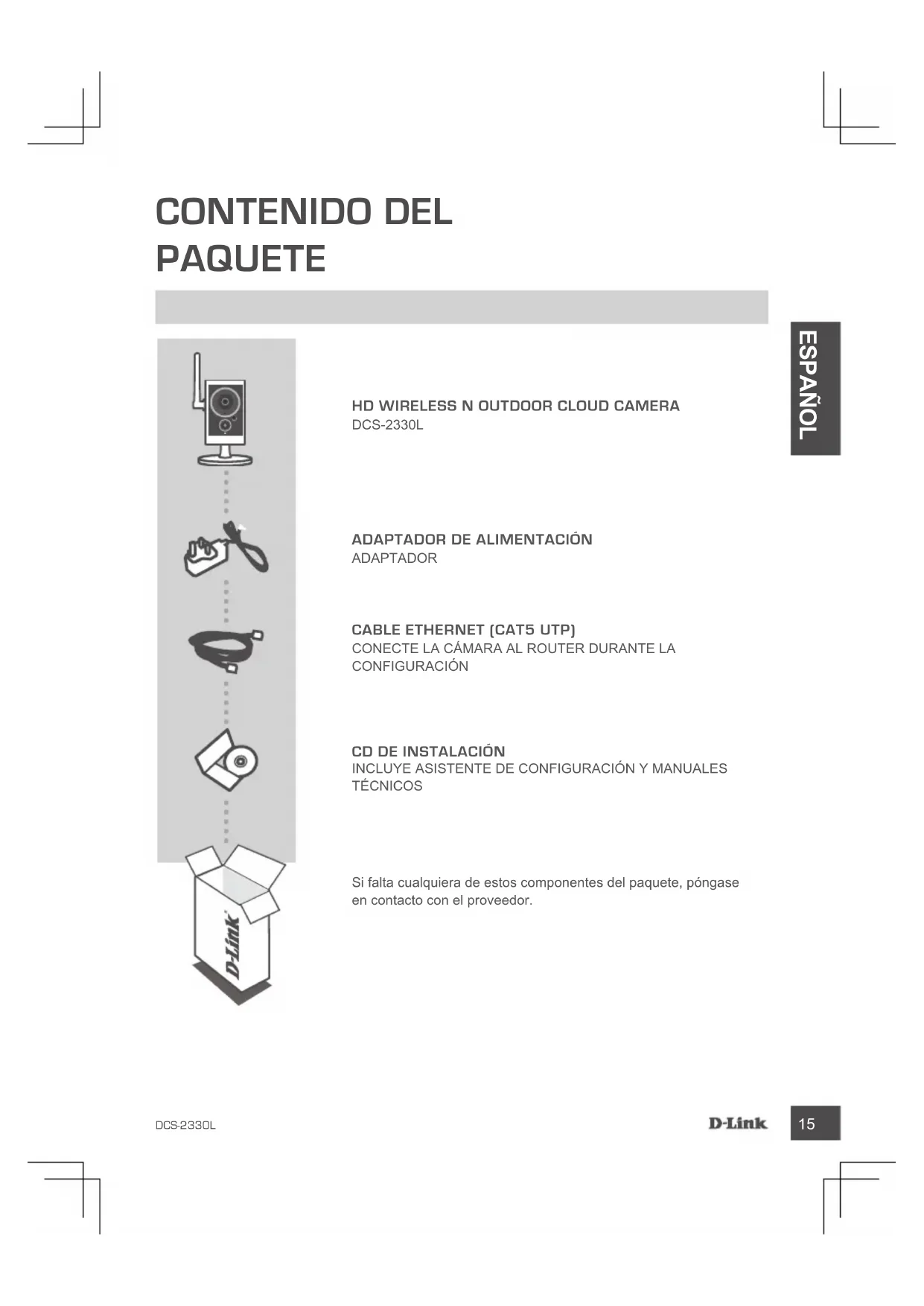
CONTENIDO DEL PAQUETE
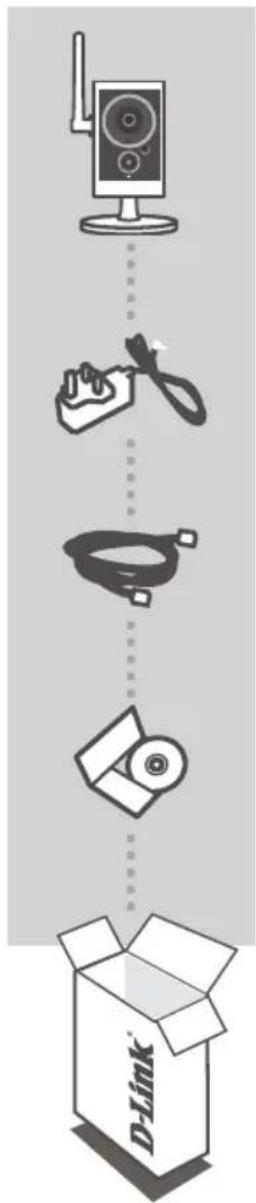
HD WIRELESS N OUTDOOR CLOUD CAMERA DCS-2330L
ADAPTADOR DE ALIMENTACIÓN ADAPTADOR
CABLE ETHERNET (CAT5 UTP) CONECTE LA CÁMARA AL ROUTER DURANTE LA CONFIGURACIÓN
CD DE INSTALACIÓN INCLUYE ASISTENTE DE CONFIGURACIÓN Y MANUALES TÉCNICOS
Si falta cualquiera de estos componentes del paquete, póngase en contacto con el proveedor.
REQUISITOS DEL SISTEMA
- Ordenador con Microsoft Windows® 8/7/Vista/XP o Mac con OS X 10.6 o superior
- Procesador con 1,3 GHz o más y un mínimo de 128 MB de RAM
- Internet Explorer 7, Firefox 12, Safari 4 o Chrome 20 o versiones superiores
- Red existente basada en Ethernet de 10/100 o red inalámbrica 802.11ac/n/g/b
CONFIGURACIÓN DEL PRODUCTO
USUARIO DE WINDOWS
Paso 1:
Retire con cuidado la junta de goma de la parte posterior del DCS-2330L y utilice el cable Ethernet incluido para conectar el DCS-2330L a la red.
Paso 2:
Acople el suministro externo de energía a la DCS-2330L y conéctelo también a la toma de pared o a un enchufe múltiple. La existencia de energía se confirma cuando el indicador LED de alimentación está encendido en verde.
Paso 3:
Introduzca el CD del controlador de la DCS-2330L en la unidad de CD-ROM. Si la función de ejecución automática del CD no se inicia automáticamente en su ordenador, vaya a Inicio > Ejecutar. En el cuadro Ejecutar, escriba D:\autorun.exe (donde D: representa la letra de unidad de su unidad de CD-ROM) y haga clic en Aceptar. Cuando aparezca la pantalla de ejecución automática, haga clic en Configurar la cámara Cloud y siga las instrucciones que aparecen en pantalla.
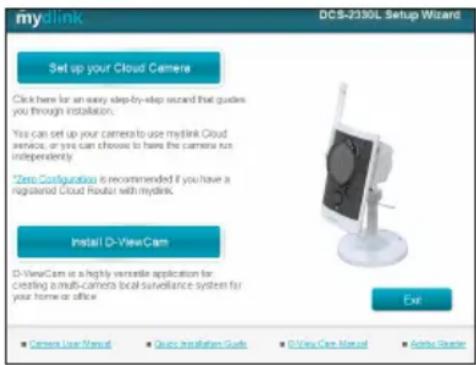
Después de configurar el DCS-2330L, puede retirar el cable Ethernet y volver a insertar con cuidado la junta de goma.
CONFIGURACIÓN DEL PRODUCTO
USUARIOS DE MAC
Inserte el CD-ROM de instalación en la unidad de CD del equipo. En el escritorio, abra la unidad de CD y haga doble clic en el archivo SetupWizard (Asistente de configuración).

SetupWizard
Después de 20 a 30 segundos se abrirá el asistente de configuración, el cual le guiará paso a paso a través del proceso de instalación, desde la conexión del hardware hasta la configuración y el registro de la cámara con su cuenta de mydlink.
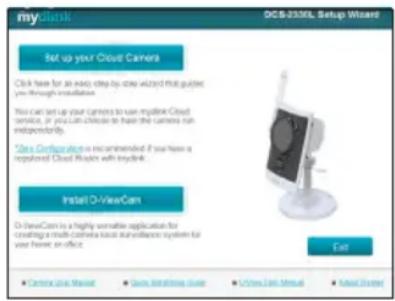
Nota: el portal mydlink requiere Java™ para funcionar correctamente. Para ver más directrices, consulte las páginas de preguntas más frecuentes de mydlink en https://eu.mydlink.com/faq/mydlink
CONFIGURACIÓN DE WPS
De forma alternativa, puede crear una conexión WPS si el router o el punto de acceso admiten WPS. Para crear una conexión WPS:
Paso 1:
Pulse y mantenga pulsado el botón WPS en el lateral de la cámara durante tres segundos. El LED azul de estado de WPS situado encima del botón parpadeará.
Paso 2:
Pulse el botón WPS del router o punto de acceso inalámbrico durante 60 segundos. En algunos routers, es posible que se requiera reiniciar sesión en la interfaz web y hacer clic a continuación en un botón en pantalla para activar la función WPS. Si no está seguro de dónde está el botón WPS en el router o punto de acceso, consulte el manual de usuario del router.
La DCS-2330L creará automáticamente una conexión inalámbrica con el router. Mientras se está conectando, el LED verde parpadeará y se reiniciará la cámara.
PORTAL mydlink
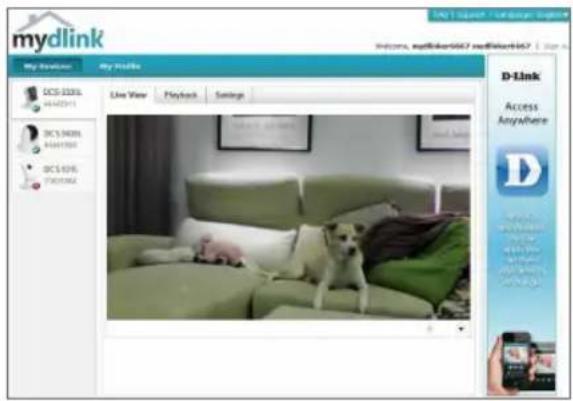
Después de registrar su cámara DCS-2330L con una cuenta mydlink en el asistente para la instalación de la cámara, podrá acceder remotamente a la cámara desde el sitio web www.mydlink.com. Después de registrarse en su cuenta mydlink, verá una pantalla parecida a la siguiente:
Paso 1: Abra Internet Explorer y vaya a http://www.mydlink.com, a continuación, registrese en mydlink.
Paso 2: Seleccione su cámara de la lista de dispositivos y aparecerá la visualización en directo de su cámara.
ASISTENCIA TÉCNICA
http://dlink.com
Asistencia Técnica Telefónica de D-Link: +34 902 30 45 45 0,067 €/min
De Lunes a Viernes de 9:00 a 19:00
ADAPTADOR DE CORRENTE ADAPTADOR
CABO ETHERNET (CAT5 UTP) LIGUE A CÂMARA AO SEU ROUTER DURANTE A CONFIGURAÇÃO