
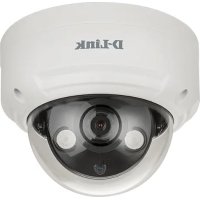
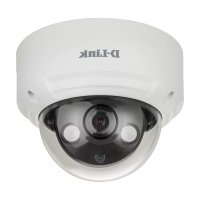
DCS-6004L - Cámara de vigilancia D-LINK - Manual de uso y guía de instrucciones gratis
Encuentra gratis el manual del aparato DCS-6004L D-LINK en formato PDF.


| Tipo de producto | Cámara de red mini domo PoE HD |
| Modelo | DCS-6004L |
| Marca | D-Link |
| Resolución | HD (720p) |
| Conectividad | Ethernet 10/100 (compatible con PoE) |
| Alimentación | Alimentación a través de Ethernet (PoE) o CC 5V (adaptador incluido) |
| Tipo de montaje | Montaje en pared o techo con soporte incluido |
| Ángulo de visión | Ajustable (panorámica/inclinación mediante ajuste manual) |
| Acceso remoto | A través del servicio en la nube mydlink |
| Requisitos del sistema | Windows 8/7/Vista/XP o Mac OS X 10.6+, CPU 1.3 GHz, 128 MB RAM, Java, Internet Explorer 7+, Firefox 12+, Safari 4+, Chrome 20+ |
| Estándar de red | IEEE 802.3, 802.3u |
| Dimensiones (aprox.) | 100 mm (diámetro) x 60 mm (alto) |
| Peso (aprox.) | 200 g |
| Temperatura de funcionamiento | 0°C a 40°C (32°F a 104°F) |
| Indicadores LED | Encendido, WPS (si corresponde) |
| Accesorios incluidos | Adaptador de corriente, cable de red, cable Ethernet, CD de instalación, cable de extensión de audio, adaptador de extensión Ethernet hembra, tornillos de montaje, pegatina de alineación |
| Seguridad | Acceso protegido con contraseña, cifrado mediante HTTPS (cuando está configurado) |
| Mantenimiento | Limpiar la lente con un paño suave y seco; evitar líquidos |
| Reparabilidad | No reparable por el usuario; contacte con el soporte de D-Link |
Preguntas frecuentes - DCS-6004L D-LINK
Preguntas de los usuarios sobre DCS-6004L D-LINK
0 pregunta sobre este aparato. Responde a las que conoces o haz la tuya.
Hacer una nueva pregunta sobre este aparato
Descarga las instrucciones para tu Cámara de vigilancia en formato PDF gratis! Encuentra tus instrucciones DCS-6004L - D-LINK y toma tu dispositivo electrónico nuevamente en la mano. En esta página están publicados todos los documentos necesarios para el uso de su dispositivo. DCS-6004L de la marca D-LINK.
MANUAL DE USUARIO DCS-6004L D-LINK
GUÍA DE INSTALACIÓN RÁPIDA
ADAPTADOR DE ALIMENTACIÓN
CABLE DE RED
CABLE ETHERNET (CAT5 UTP)
CD DE INSTALACIÓN
INCLUYE ASISTENTE DE INSTALACIÓN Y MANUALES TÉCNICOS
CABLE DE EXTENSION DE AUDIO
ADAPTADOR DE EXTENSION ETHERNET HEMBRA
Si alguno de estos elementos no se encuentra en su empaque, póngase en contacto con su distribuidor.
INSTALACIÓN DEL PRODUCTO REQUISITOS DEL SISTEMA
- Un router (se recomienda un Cloud Router de D-Link)
- Una conexión a Internet de banda ancha
- Una cuenta de correo electrónico (necesario para inscribirse en el servicio mydlink)
-
Computador con:
-
Microsoft Windows® 8/7/Vista/XP o Mac con OS X 10.6 o superior
• PC con 1.3 GHz o superior y al menos 128 MB de RAM - Internet Explorer 7, Firefox 12, Safari 4 o Chrome 20 o una versión superior con Java instalado y habilitado
- Red 10/100 existente basada en Ethernet o Red inalámbrica 802.11g/n
INSTALACIÓN CON ZERO CONFIGURATION
Si usted tiene un Cloud Router de D-Link, usted puede tomar ventaja en la instalación a través de Zero Configuration. Esta función configura automáticamente los ajustes de la cámara para usted y la añade a su cuenta mydlink automáticamente. Si usted no tiene un Cloud Router de D-Link, puede utilizar el Asistente de Instalación para configurar e instalar la cámara, tal como se describe en la siguiente sección.

Retire la carcasa de la cámara presionando los botones de liberación de la cubierta a ambos lados
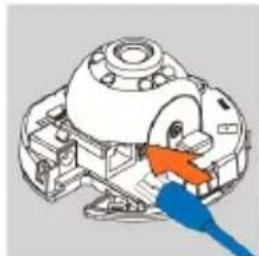
Conecte el cable Ethernet incluido al conector de Red que se encuentra al interior de la cámara y conéctela a la Red.

Si usted va a alimentar el dispositivo con alimentación a través de Ethernet, puede omitir este paso y continuar con la configuración del dispositivo. De lo contrario, conecte la fuente de alimentación externa al conector de entrada de alimentación DC situado en el interior de la cámara y conéctela a la toma de pared o regleta de alimentación. La energía será confirmada cuando el Indicador LED verde de alimentación está encendido.

Vuelva a colocar la cubierta de la cámara, alineando la cubierta para que el puerto de acceso a la cubierta coincida con el puerto de acceso de la base de la cámara. Empuje firmemente hacia abajo hasta que la carcasa de la cámara se ajuste de nuevo en la base de la cámara.
UTILIZANDO EL ASISTENTE INSTALACIÓN
Si usted no tiene un Cloud Router de D-Link, sólo tiene que utilizar cualquier PC con Windows o MAC para ir a través del Asistente de Instalación desde el CD, que le guiará a través del proceso de instalación de la conexión de su hardware a la configuración de la cámara.
Si usted no tiene una unidad de CD-ROM o el CD no se encuentra, por favor descargue el Asistente de configuración desde http://www.mydlink.com/support

- Usuarios de Windows: Inserte el CD. Simplemente haga clic en Configurar su Cloud Cámara para pasar por el Asistente de Instalación. Si el programa Asistente de Instalación no se inicia automáticamente en su PC, vaya a Inicio> Ejecutar. En el cuadro Ejecutar, escriba D: \ autorun.exe (donde D: representa la letra de su unidad de CD-ROM) y haga clic en Aceptar.
- Usuarios de Mac: Inserte el CD. En el escritorio, abra la unidad de CD, haga doble clic en el archivo SetupWizard, espere unos 20 a 30 segundos, y siga las instrucciones.
PRIMEROS PASOS CON mydlink
mydlink es un servicio basado en web que le permite ver y controlar sus dispositivos habilitados con mydlink a través de cualquier PC conectado a Internet. Si usted tiene cámaras conectadas a su cuenta mydlink, será capaz de verlas en vivo utilizando el sitio web de mydlink. Siga las instrucciones a continuación para acceder a su cuenta mydlink.
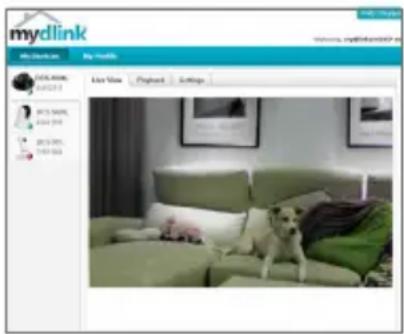
- Abra un navegador Web en cualquier ordenador conectado a Internet.
- Escriba http://www.mydlink.com en la barra de direcciones y pulse Enter.
- Entre con su cuenta de mydlink.
-
En la pantalla principal, usted será capaz de ver todos los dispositivos que se han vinculado a su cuenta mydlink.
-
Asegúrese de que el navegador es compatible con Java y ActiveX, y que estas características se hayan instalado y habilitado.
- Windows no tiene Java instalado por defecto. Puede descargar la última versión desde http://www.java.com
- En Mac OS X 10.7.x, applets de Java está desactivada de forma predeterminada. Para habilitar los applets de Java, haga clic en Finder> Aplicaciones> Utilidades> Preferencias de Java y marque la opción Habilitar applets plug-in y aplicaciones Web Start.
- La controles ActiveX® en IE se instalarán automáticamente si es necesario. Le sugerimos que se asegure de que ha habilitado las opciones relacionadas en Herramientas> Opciones de Internet> Seguridad> Nivel personalizado.
MONTAJE DE LA CÁMARA
Por favor, consulte los siguientes pasos, lo ayudarán con el montaje de la cámara. Le sugerimos que configure la cámara antes de montar.
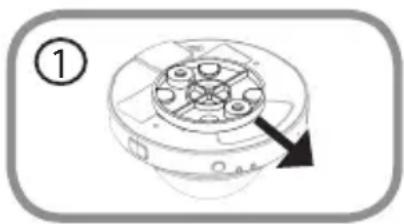
La cámara tiene que ser separada de la base de montaje para exponer los agujeros en la base de montaje. Retire el cabezal de la cámara de la base de montaje sosteniendo firmemente la cámara con el logotipo de D-Link hacia su dirección y luego deslice la base de montaje hacia usted.
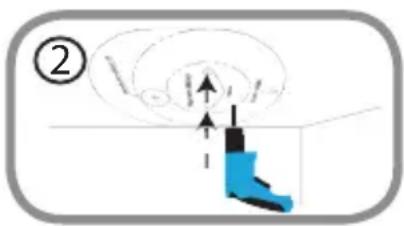
Paso 2:
Coloque el adhesivo de alineación de montaje de la base donde desea colocar la cámara. Dependiendo del material de la pared o en el techo, utilice herramientas apropiadas para perforar dos agujeros en la que colocó el adhesivo de alineación. Si la pared está hecha de hormigón, perfore los agujeros en primer lugar, a continuación, inserte los anclajes de plástico para soportar los tornillos.

Paso 3:
Coloque la base de montaje sobre los orificios que se encuentran en la pared. Asegúrese de alinear los orificios de la base de montaje con los agujeros de la pared. Utilice los tornillos suministrados para fijar la base de montaje de la superficie de la pared.

Paso 4:
Con el logotipo de D-Link hacia usted, vuelva a conectar la cámara a la placa de montaje deslizando la cámara hacia usted hasta que encaje en su posición.

Ajuste la dirección de la cámara como desee, girándola.
AJUSTE DE ÁNGULO DE VISIÓN
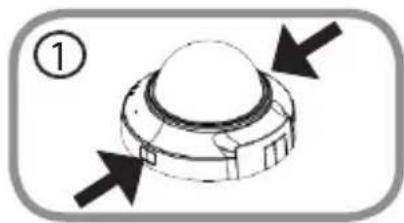
La carcasa de la cámara necesita ser separada de la base de la cámara para exponer el tornillo usado para ajustar el ángulo de visión. Retire la carcasa de la cámara de la base de la cámara apretando los botones de liberación de la carcasa en ambos lados de la cámara.

Levante la carcasa de la cámara hasta fuera de la base de la cámara una vez que la carcasa haya sido liberada.

Use un destornillador tipo philips para aflojar el tornillo de fijación que se utiliza para fijar el ángulo de visión del lente de la cámara.

Ajuste manualmente el ángulo de visión, hacia atrás y adelante hasta llegar a la ubicación deseada.
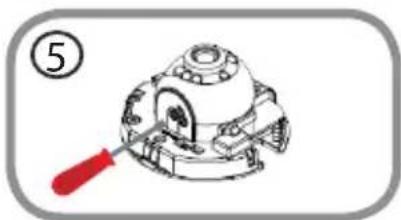
Use un destornillador tipo philips para apretar el tornillo de sujeción utilizado para fijar el ángulo de visión del lente de la cámara.
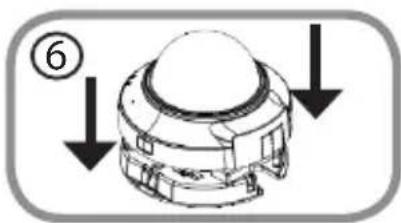
Vuelva a colocar la cubierta de la cámara, alineando la carcasa para que el puerto de acceso a la cubierta coincida con el puerto de acceso de la base de la cámara. Empuje firmemente hacia abajo hasta que la carcasa de la cámara se ajuste de nuevo en la base de la cámara.
SOLUCIÓN DE PROBLEMAS
PROBLEMAS DE INSTALACIÓN Y CONFIGURACIÓN
1. ¿CÓMO PUEDO CONECTAR MI CÁMARA UTILIZANDO WPS? (SÓLO PARA DCS-6005L)
Le recomendamos que use el método Zero Configuration o el Asistente de Instalación descrito anteriormente en esta guía, ya que se configurará automáticamente la cámara para la red inalámbrica.
Si desea utilizar WPS para conectar la cámara, siga estos pasos:
- Pulse y mantenga pulsado el botón WPS en la parte posterior de la cámara durante 5 segundos. El LED de estado de WPS azul parpadeará.
- Pulse el botón WPS en el router o punto de acceso inalámbrico dentro de 60 segundos. En algunos routers, es posible que tenga que iniciar sesión en la interfaz web y luego hacer clic en un botón de la pantalla para activar la función WPS. Si no está seguro de donde está el botón WPS en su router o punto de acceso , consulte el manual de usuario de su router.
Usted puede encontrar actualizaciones de softwares o firmwares y documentación para usuarios a través de nuestro sitio www.dlinkla.com
SOPORTE TÉCNICO PARA USUARIOS EN LATINO AMERICA
Soporte técnico a través de los siguientes teléfonos de D-Link
| PAIS NUMERO | |
| Argentina 0800 - 12235465 | |
| Chile 800 260200 | |
| Colombia 01800 - 510070 | |
| Costa Rica 0800 - 0521478 | |
| Ecuador 1800 - 035465 | |
| El Salvador 800 - 6335 | |
| Guatemala 1800 - 8350255 | |
| México 01800 - 0626270 | |
| Panamá 011 008000525465 | |
| Perú 0800 - 00968 | |
| Venezuela 0800 - 1005767 | |
Soporte Técnico de D-Link a través de Internet
Horario de atención Soporte Técnico en www.dlinkla.com
e-mail: soporte@dlinkla.com & consultas@dlinkla.com
CONTEÚDO DA EMBALAGEM

flowchart
graph TD
    A["D-Link"] --> B["Delivery Box"]
    B --> C["Device 1"]
    C --> D["Device 2"]
    D --> E["Device 3"]
    E --> F["Device 4"]
    F --> G["Device 5"]
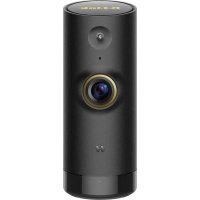
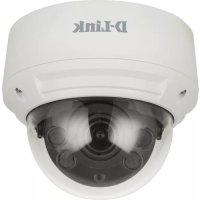
DCS-6004L CAMERA IP HD POE MINI DOME OU
DCS-6005L CAMERA IP HD WIRELESS MINI DOME
ADAPTADOR DE ENERGIA
CABO DE REDE
CABO ETHERNET (UTP CAT5)
CD DE INSTALAÇÃO

- INSTALACIÓN DEL PRODUCTO REQUISITOS DEL SISTEMA
- INSTALACIÓN CON ZERO CONFIGURATION
- UTILIZANDO EL ASISTENTE INSTALACIÓN
- PRIMEROS PASOS CON mydlink
- MONTAJE DE LA CÁMARA
- Paso 2:
- Paso 3:
- Paso 4:
- AJUSTE DE ÁNGULO DE VISIÓN
- SOLUCIÓN DE PROBLEMAS
- ¿CÓMO PUEDO CONECTAR MI CÁMARA UTILIZANDO WPS? (SÓLO PARA DCS-6005L)
- SOPORTE TÉCNICO PARA USUARIOS EN LATINO AMERICA
- Soporte Técnico de D-Link a través de Internet
- CONTEÚDO DA EMBALAGEM
Marca : D-LINK
Modelo : DCS-6004L
Categoría : Cámara de vigilancia