
DCS-6004L - 监控摄像头 D-LINK - 免费用户手册
免费查找设备手册 DCS-6004L D-LINK PDF格式.


| 产品类型 | 高清PoE迷你半球网络摄像机 |
| 型号 | DCS-6004L |
| 品牌 | D-Link |
| 分辨率 | 高清 (720p) |
| 连接方式 | 10/100以太网(支持PoE) |
| 电源 | 以太网供电(PoE)或DC 5V(含适配器) |
| 安装类型 | 壁装或吊装,含支架 |
| 视角 | 可调(手动调节水平/俯仰) |
| 远程访问 | 通过mydlink云服务 |
| 系统要求 | Windows 8/7/Vista/XP 或 Mac OS X 10.6+, 1.3 GHz 处理器, 128 MB 内存, Java, Internet Explorer 7+, Firefox 12+, Safari 4+, Chrome 20+ |
| 网络标准 | IEEE 802.3, 802.3u |
| 尺寸(约) | 100 毫米(直径)x 60 毫米(高度) |
| 重量(约) | 200 克 |
| 工作温度 | 0°C 至 40°C(32°F 至 104°F) |
| LED指示灯 | 电源,WPS(如适用) |
| 随附配件 | 电源适配器、网线、以太网线、安装光盘、音频延长线、母口以太网延长适配器、安装螺丝、对齐贴纸 |
| 安全 | 密码保护访问,通过HTTPS加密(配置时) |
| 维护 | 使用柔软的干布清洁镜头;避免液体 |
| 可维修性 | 不可用户自行维修;请联系D-Link支持 |
常见问题 - DCS-6004L D-LINK
用户关于以下问题的提问 DCS-6004L D-LINK
0 问题 关于此设备。回答您知道的问题或提出自己的问题。
提出关于此设备的新问题
下载您的设备说明 监控摄像头 免费PDF格式!查找您的手册 DCS-6004L - D-LINK 并重新掌握您的电子设备。本页发布了使用您的设备所需的所有文档。 DCS-6004L 品牌 D-LINK.
用户手册 DCS-6004L D-LINK
DCS-6004L 或 DCS-6005L HD網路攝影機
電源供應器
網路線
乙太網路線(CAT5 UTP)
快速安裝手冊
音源延長線
母對母網路線延長轉接頭
若包裝內缺少任何一項物品,請與您的經銷商聯絡。
產品設定 系統需求
- 有線或無線寬頻路由器(推薦使用D-Link雲路由)
- 寬頻網路
- 電子郵件帳號(註冊mydlink服務時需要)
- 電腦或Mac需具備:
- Microsoft Windows ^ 8/7/Vista/XP、Mac OS X 10.6或以上版本
- 1.3 GHz 處理器或以上,至少128 MB RAM
- Internet Explorer 7、Firefox 12、Safari 4、Chrome 20或以上版本,且安装并啟用Java及ActiveX 元件
- 10/100Mbps有線網路或802.11g/n無線網路
零設定 - 搭配雲路由使用
若您有一台D-Link雲路由DIR-xxxL(適用的型號請參考官方網站)並已註冊mydlink服務,您可以利用零設定的獨特功能來自動配置攝影機的有線和無線網路設定,並將攝影機自動加入您的mydlink帳戶,就是這麼輕鬆!

請按壓攝影機外殼兩邊的按鈕來將外殼與底座分離。
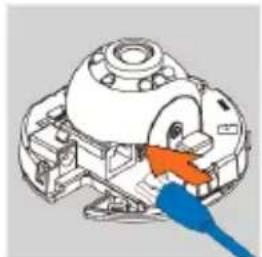
請將包裝內附網路線的一端連接至攝影機內部的網路埠,另一端連接至路由器、交換器或數據機。

若您要使用PoE的方式供電給攝影機,請略過此步驟,直接開始執行設定。若您要以一般方式供電,請將電源供應器的一端連接至攝影機內部的電源孔,另一端連接至電源插座。連接後請確認電源指示燈亮起綠燈。
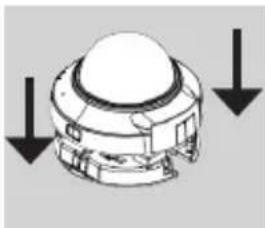
請使用任一台以有線或無線方式連接至雲路由的電腦開啟網頁瀏覽器,並在網址列輸入「www.mydlink.com」,在登入的頁面輸入雲路由註冊的mydlink帳號(email)和密碼。數秒後左下角會出現「新裝置」的訊息,請點選名稱並將裝置加入您的mydlink帳戶內。成功加入帳戶後請將外殼線材通過的位置對準底座的相對位置蓋上,往下壓並確認外殼與底座已牢固的接合。
設定精靈 - 搭配一般路由器使用
若您沒有D-Link雲路由,請使用Windows或Mac電腦來執行設定精靈,透過全中文及圖形化的介面逐步的引導您完成所有設定及註冊mydlink服務,就是這麼容易!
請使用任一台可連通網路的電腦開啟網頁瀏覽器,並在網址列輸入「http://tw.mydlink.com/support」,在「攝影機」的標籤內以左右的箭頭移動圖示來選擇攝影機的型號,在左下方「精靈」項目下依您電腦的作業系統點選安裝精靈。

請將檔案存在電腦內並解壓縮,依您的作業系統:
- Windows使用者 - 請點選「autorun.exe」的檔案
- Mac使用者 - 請點選「SetupWizard」的檔案
之後請點選設定精靈畫面中的「開始」來執行程式,並依精靈的指示來設定攝影機並註冊mydlink服務。
開始使用mydlink服務
您只需要註冊一個帳號,即可透過mydlink服務控管所有支援mydlink服務的D-Link設備,不論您在區網內或遠端,皆可隨時透過網頁瀏覽器,或利用智慧行動裝置安裝的mydlink App來做各種雲端應用,請依以下的說明來存取您的mydlink帳戶。

- 請使用桌上型或筆記型電腦,連上網路後開啟網頁瀏覽器。
- 請在網址列輸入 http://www.mydlink.com 並按下Enter。
-
請輸入使用者名稱和密碼(在精靈內註冊mydlink的email 和密碼)後登入。
您可以在此網頁查看到所有註冊此帳戶內的裝置。 -
請確認您的網頁瀏覽器支援Java和ActiveX,且此兩個元件的功能皆已被安裝且啟用。
- Windows系統預設並無安裝Java元件,請至http://www.java.com網站下載安裝。
- MAC OSX 10.7以上使用者由於OSX預設安全性考量,需至「Finder」>「應用程式」>「工具程式」中啟動「Java 偏好設定」來自動安裝並啟用JAVA功能。
- 使用IE瀏覽器時,Active X元件將在使用過程自動安裝,建議使用前請至「工具」>「網際網路選項」>「安全性」>「自訂等級」確認已啟用Active X元件相關項目。
壁掛安裝
若您要將攝影機安裝在牆壁或天花板上,請參考以下說明。建議您在做完所有攝影機設定並確定可連通網路之後再做此動作,以避免再次拆裝的麻煩。
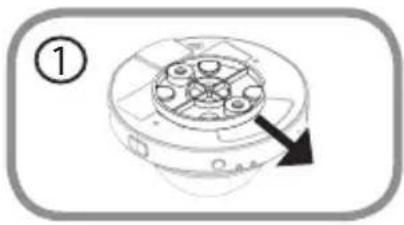
您需要先將壁掛底座與攝影機分開。請緊握攝影機並將並將底部朝上、印有D-Link字樣面向您,之後將底座朝您的方向滑開。
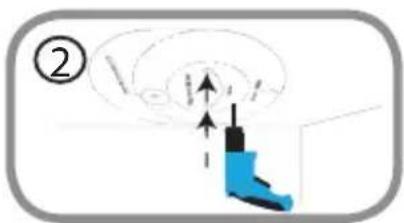
步驟 2:
請將壁掛底座貼放到您想要壁掛的位置,用鉛筆在孔位做記號。若您要壁掛牆面的材質是水泥牆壁,請用鑽頭在做記號的位置鑽孔,然後放入壁虎。

請將壁掛底座的孔位對準牆上孔位放置,再鎖上螺絲。

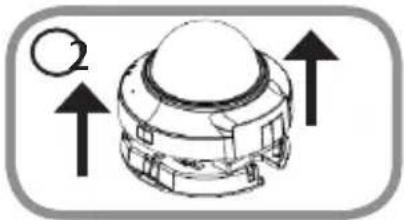
請緊握攝影機,並將底部朝上、D-Link字樣面向您將攝影機蓋上壁掛底座,然後將攝影機朝您的方向滑動直到固定在底座上。

請按壓攝影機外殼兩邊的按鈕來將外殼與底座分離。
請用十字螺絲起子將固定鏡頭位置的螺絲鬆開。

請用十字螺絲起子將螺絲鎖上以固定鏡頭位置。

請將外殼線材通過的位置對準底座的相對位置蓋上,往下壓並確認外殼與底座已牢固的接合。
常見問題
設定的疑問
- 我要如何透過WPS的方式來將攝影機以無線連接到路由器/基地台?(僅適用於DCS-6005L)
建議您參考第3-4頁的說明,使用「零設定」或「設定精靈」的方式來完成無線連線的設定。若您仍要使用WPS的方式連接,請依以下步驟:
- 請按下攝影機背面的WPS按鈕約5秒鐘,當WPS指示燈呈現藍燈閃爍時表示已啟動WPS功能。
- 請在60秒內按下無線路由器或無線基地台上的WPS按鈕。有些路由器需要登入到設定網頁並點選網頁上的按鈕來啟動WPS功能,若您不確定路由器或基地台的WPS按鈕位置或使用方式,請參考該產品的使用手冊。
如果您還有任何本使用手冊無法協助您解決的產品相關問題,台灣地區用戶可以透過我們的網站、電子郵件或電話等方式與D-Link台灣地區技術支援工程師聯絡。
D-Link 免付費技術諮詢專線
0800-002-615
手機付費電話 (02)6600-0123#8715
服務時間:週一至週五,早上9:00到晚上9:00
(不含周六、日及國定假日)
網站:http://www.dlink.com.tw
電子郵件:dssqa_service@dlink.com.tw
如果您是台灣地區以外的用戶,請參考D-Link網站,全球各地分公司的聯絡資訊以取得相關支援服務。
產品保固期限、台灣區維修據點查詢,請參考以下網頁說明:
http://www.dlink.com.tw
產品維修:
使用者可直接送至全省聯強直營維修站或請洽您的原購買經銷商。
注意!
依據 低功率電波輻射性電機管理辦法
第十二條:經型式認證合格之低功率射頻電機,非經許可,公司、商號或使用者均不得擅自變更頻率、加大功率或變更原設計之特性及功能。
第十四條:低功率射頻電機之使用不得影響飛航安全及干擾合法通信;經發現有干擾現象時,應立即停用,並改善至無干擾時方得繼續使用。
前項合法通信,指依電信規定作業之無線電信。低功率射頻電機須忍受合法通信或工業、科學及醫療用電波輻射性電機設備之干擾。
ISI KEMASAN

flowchart
graph TD
    A["D-Link"] --> B["Handbag"]
    B --> C["Busel Cable"]
    C --> D["Camplifier"]
    D --> E["USB"]
    E --> F["Packaging Box"]
KAMERA JARINGAN DCS-6004L HD POE MINI DOME ATAU
KAMERA JARINGAN DCS-6005L HD WIRELESS MINI DOME
ADAPTOR DAYA
KABEL JARINGAN
KABEL ETHERNET (UTP CAT5)
CD INSTALASI
TERMASUK SETUP WIZARD & MANUAL TEKNIS
KABEL PERPANJANGAN AUDIO
ADAPTOR PEREMPUAN PERPANJANGAN ETHERNET

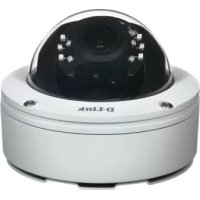
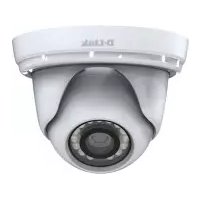
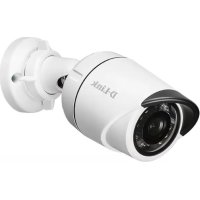
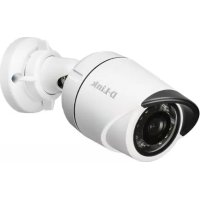
品牌 : D-LINK
型号 : DCS-6004L
类别 : 监控摄像头