
DCS-6004L - Câmera de vigilância D-LINK - Manual de utilização gratuito
Encontre gratuitamente o manual do aparelho DCS-6004L D-LINK em formato PDF.


| Tipo de Produto | Câmera de Rede Mini Dome PoE HD |
| Modelo | DCS-6004L |
| Marca | D-Link |
| Resolução | HD (720p) |
| Conectividade | 10/100 Ethernet (com suporte PoE) |
| Fonte de Alimentação | Power over Ethernet (PoE) ou DC 5V (adaptador incluído) |
| Tipo de Montagem | Montagem na parede ou teto com suporte incluído |
| Ângulo de Visão | Ajustável (pan/tilt por ajuste manual) |
| Acesso Remoto | Através do serviço em nuvem mydlink |
| Requisitos do Sistema | Windows 8/7/Vista/XP ou Mac OS X 10.6+, CPU 1.3 GHz, 128 MB RAM, Java, Internet Explorer 7+, Firefox 12+, Safari 4+, Chrome 20+ |
| Padrão de Rede | IEEE 802.3, 802.3u |
| Dimensões (Aprox.) | 100 mm (diâmetro) x 60 mm (altura) |
| Peso (Aprox.) | 200 g |
| Temperatura de Operação | 0°C a 40°C (32°F a 104°F) |
| Indicadores LED | Energia, WPS (se aplicável) |
| Acessórios Incluídos | Adaptador de energia, cabo de rede, cabo Ethernet, CD de instalação, cabo de extensão de áudio, adaptador de extensão Ethernet fêmea, parafusos de montagem, adesivo de alinhamento |
| Segurança | Acesso protegido por senha, criptografia via HTTPS (quando configurado) |
| Manutenção | Limpe a lente com pano seco e macio; evite líquidos |
| Reparabilidade | Não pode ser reparado pelo usuário; entre em contato com o suporte da D-Link |
Perguntas frequentes - DCS-6004L D-LINK
Perguntas dos utilizadores sobre DCS-6004L D-LINK
0 pergunta sobre este aparelho. Responda às que conhece ou faça a sua.
Faça uma nova pergunta sobre este aparelho
Baixe as instruções para o seu Câmera de vigilância em formato PDF gratuitamente! Encontre o seu manual DCS-6004L - D-LINK e retome o controlo do seu dispositivo eletrónico. Nesta página estão publicados todos os documentos necessários para a utilização do seu dispositivo. DCS-6004L da marca D-LINK.
MANUAL DE UTILIZADOR DCS-6004L D-LINK
GUIA DE INSTALAÇÃO RÁPIDA
快速安装指南
PETUNJUK PEMASANGAN CEPAT
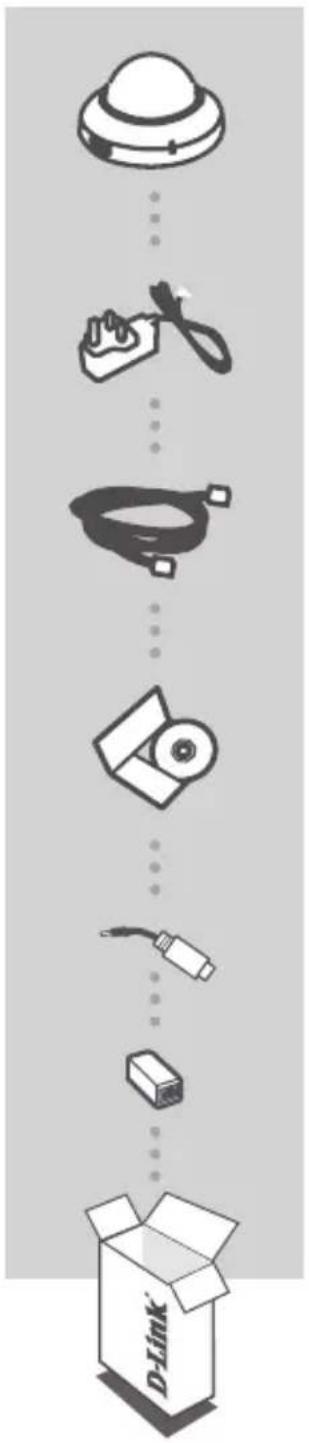
CONTENTS OF PACKAGING

ASSISTENTE DE CONFIGURAÇÃO E MANUAIS TÉCNICOS
CABO DE ÁUDIO
ADAPTADOR DE ETHERNET FEMEA
Se você não encontrar algum destes itens em sua embalagem entre em contato com o revendedor.
CONFIGURAÇÃO DO PRODUTO REQUISITOS DO SISTEMA
- Um roteador (é recomendado o uso de um roteador D-Link Cloud)
- Conexão de Internet banda larga
- Uma conta de e-mail (obrigatório para se registrar no serviço mydlink)
-
Computador com:
-
Microsoft Windows® 8/7/Vista/XP ou Mac com o OS X 10.6 ou superior
• PC com 1,3 GHz ou superior e pelo menos 128 MB de RAM - Internet Explorer 7, Firefox 12, Safari 4, Chrome 20 ou versão superior com Java instalado e habilitado
- Rede ethernet 10/100 ou rede sem fio 802.11g/n.
ZERO CONFIGURATION
Se você tem um roteador D-Link Cloud, você pode tirar vantagem da instalação com a tecnologia Zero Configuration. Este recurso altera automaticamente as configurações da câmera para você adiciona-la em sua conta mydlink automaticamente. Se você não tem um Roteador D-Link Cloud é possível usar o Assistente de Instalação para configurar a câmera, como descrito na próxima seção.

Remova a tampa da câmera, apertando os botões de liberação em ambos os lados.

Conecte o cabo Ethernet no conector de rede localizado no interior da câmara e adicione à rede.

Se você estiver alimentando o dispositivo usando PoE (Power over Ethernet), você pode pular esta etapa e continuar com a configuração do dispositivo. Caso contrário, coloque a fonte de alimentação externa ao conector de entrada de energia DC localizado na parte interna da câmera e conecte à tomada ou filtro de linha. A alimentação é confirmada quando o LED verde indicador de energia estiver aceso.
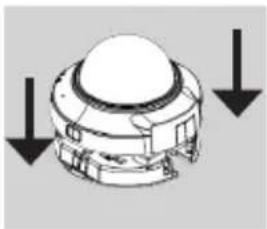
Volte a colocar a tampa da câmera, alinhando as aberturas de acesso da base com a tampa. Empurre firmemente para baixo até que a tampa da câmera se encaixe na base.
UTILIZANDO O ASSISTENTE DE INSTALAÇÃO
Se você não tem um roteador D-Link Cloud, simplesmente use qualquer computador com Windows ou MAC para executar o Assistente de Configuração a partir do CD, que irá guiá-lo através do processo de instalação e conexão do seu hardware, para configurar sua câmera e registrá-la com uma conta mydlink.
Se você não tiver uma unidade de CD-ROM ou o CD apresentar problema, por favor, baixe o Assistente de Configuração no site http://www.mydlink.com/support

- Insira o CD-ROM de instalação na unidade de CD do seu computador, então clique em Configurar sua Câmara Cloud para executar o Assistente de Configuração. Se o programa Assistente de instalação não iniciar automaticamente no seu computador, vá em, Iniciar> Executar. Na caixa Executar, digite D: \ autorun.exe (onde D: representa a letra da unidade de CD-ROM) e clique em OK.
- Usuários de Mac: Insira o CD. Na área de trabalho, abra a unidade de CD, clique duas vezes no arquivo SetupWizard, espere cerca de 20-30 segundos, e siga as instruções.
INTRODUÇÃO AO mydlink
mydlink é um serviço baseado na web que permite visualizar e controlar seus dispositivos habilitados para mydlink através de qualquer computador conectado à Internet. Se você tem câmeras ligadas à sua conta mydlink, você será capaz de ver as suas imagens ao vivo usando o site do mydlink. Siga as instruções abaixo para acessar sua conta mydlink.
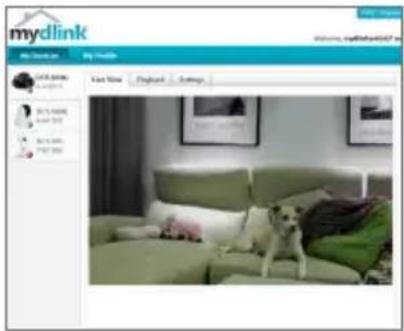
- Abra um navegador da Web em qualquer computador conectado à Internet.
- Digite http://www.mydlink.com na barra de endereços e pressione Enter.
- Entre usando sua conta mydlink.
-
A partir da tela inicial, você será capaz de ver todos os dispositivos que têm sido associados à sua conta mydlink.
-
Verifique se o seu browser suporta Java e ActiveX, e que esses recursos tenham sido instalados e ativados.
- O Windows não tem Java instalado por padrão. Você pode baixar a versão mais recente http://www.java.com
- No Mac OS X 10.7.x, applets Java são desativados por padrão. Para ativar applets Java, clique no Finder > Applications > Utilities > Java Preferences e verifique se está habilitado a opção applet plug-in e Web Start applications.
- Caso necessário o controle ActiveX será instalado no IE automaticamente. Sugerimos que você tenha certeza de ter ativado as opções relacionadas em Ferramentas> Opções da Internet> Segurança> Nível Personalizado.
MONTAGEM DA CÂMERA
Por favor, consulte os passos abaixo para ajudá-lo com a montagem da câmera. Sugerimos que você configure a câmera antes da montagem.

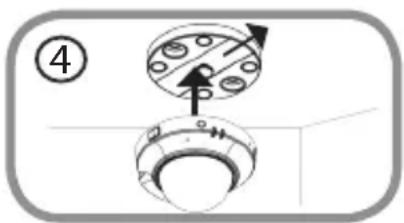
A câmara tem de ser separada da base de montagem para expor os orifícios de fixação. Retire a estrutura superior da câmera da base de montagem, segurando firmemente a câmera com o logotipo da D-Link de frente para você e depois corra a base de montagem em sua direção.

Passo 2:
Coloque o adesivo da base de montagem alinhado onde pretende posicionar a câmera. Dependendo do material da parede ou teto, use ferramentas adequadas para fazer dois furos onde você colocou o adesivo de alinhamento. Se a parede é feita de concreto, faça os furos em primeiro lugar, em seguida, insira as buchas de plástico para apoiar os parafusos.

Passo 3:
Coloque a base de montagem sobre os furos que estão na parede. Certifique-se de alinhar os furos da base de montagem com os furos na parede. Use os parafusos fornecidos para fixar a base de montagem na superfície da parede.
Passo 4:
Com o logotipo da D-Link de frente para você, volte a colocar a câmera na base de montagem, deslizando a câmera em sua direção até que se encaixe na posição.

Se desejar gire para ajustar a direção da câmera.
AJUSTANDO O ÂNGULO DE VISÃO

A tampa da câmara tem de ser separada da base para expor o parafuso utilizado no ajuste do ângulo de visão. Remova a tampa da câmara a partir da base, apertando os botões de libertação em ambos os lados da câmara.

Retire a tampa da câmera uma vez que encaixe foi liberado.
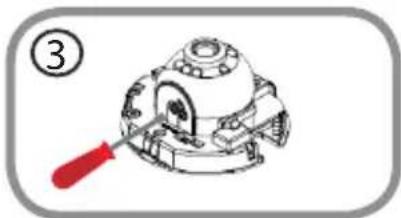
Use uma chave philips para soltar o parafuso de fixação utilizado para fixar o ângulo de visão da lente da câmera.

Ajustar manualmente o ângulo de visão para trás e para o local desejado.
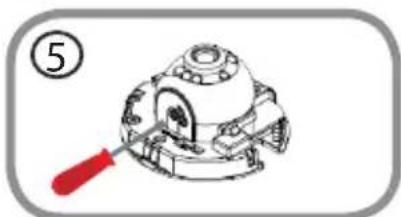
Use uma chave philips para apertar o parafuso de fixação utilizado para fixar o ângulo de visão da lente da câmera.
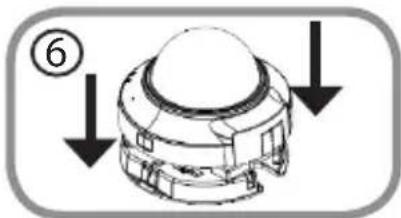
Volte a colocar a tampa da câmera, alinhando as aberturas de acesso da base com a tampa. Empurre firmemente para baixo até que a tampa da câmera se encaixe na base.
SOLUÇÃO DE PROBLEMAS
PROBLEMAS DE INSTALAÇÃO E CONFIGURAÇÃO
1. COMO FAÇO PARA CONECTAR MINHA CÂMERA USANDO WPS? (DCS-6005L APENAS)
Recomendamos que você use o método de configuração zero ou Assistente de configuração descrito anteriormente neste guia, pois irá configurar automaticamente a câmera em sua rede sem fio.
Se você deseja usar o WPS para conectar sua câmera, siga estes passos:
- Pressione e segure o botão WPS na parte de trás da câmera por 5 segundos. O LED azul de status WPS irá piscar.
- Pressione o botão WPS no roteador ou ponto de acesso sem fio em 60 segundos. Em alguns roteadores, pode ser necessário entrar na interface web e, em seguida, clicar em um botão na tela para ativar a função WPS. Se você não tem certeza de onde o botão WPS está no seu roteador ou ponto de acesso, consulte o manual do usuário do seu roteador.
SUPORTE TÉCNICO
Caso tenha dúvidas na instalação do produto, entre em contato com o Suporte Técnico D-Link.
Acesse o site: www.dlink.com.br/suporte
包裝內容
flowchart
graph TD
    A["D-Link"] --> B["Delivery Box"]
    B --> C["Device 1"]
    C --> D["Device 2"]
    D --> E["Device 3"]
    E --> F["Device 4"]
    F --> G["Device 5"]

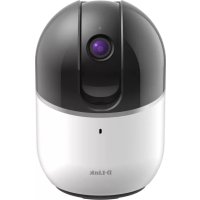
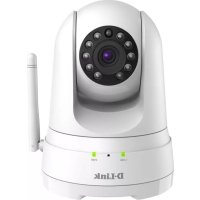
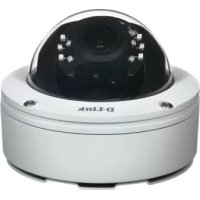
- CONTENTS OF PACKAGING
- CONFIGURAÇÃO DO PRODUTO REQUISITOS DO SISTEMA
- ZERO CONFIGURATION
- UTILIZANDO O ASSISTENTE DE INSTALAÇÃO
- INTRODUÇÃO AO mydlink
- MONTAGEM DA CÂMERA
- Passo 2:
- Passo 3:
- Passo 4:
- AJUSTANDO O ÂNGULO DE VISÃO
- SOLUÇÃO DE PROBLEMAS
- COMO FAÇO PARA CONECTAR MINHA CÂMERA USANDO WPS? (DCS-6005L APENAS)
- SUPORTE TÉCNICO
- 包裝內容
Marca : D-LINK
Modelo : DCS-6004L
Categoria : Câmera de vigilância