
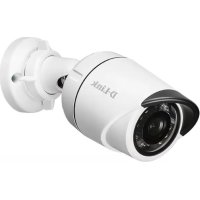
DCS-6004L - 544 D-LINK - Panduan pengguna gratis
Temukan panduan perangkat secara gratis DCS-6004L D-LINK dalam format PDF.


Pertanyaan pengguna tentang DCS-6004L D-LINK
0 pertanyaan tentang perangkat ini. Jawab yang Anda tahu atau ajukan milik Anda sendiri.
Ajukan pertanyaan baru tentang perangkat ini
Unduh instruksi untuk 544 dalam format PDF gratis! Temukan panduan Anda DCS-6004L - D-LINK dan ambil kembali perangkat elektronik Anda. Di halaman ini diterbitkan semua dokumen yang diperlukan untuk penggunaan perangkat Anda. DCS-6004L merek D-LINK.
PANDUAN PENGGUNA DCS-6004L D-LINK
Indonesia - www.dlink.co.id
Malaysia - www.dlink.com.my
Bila terdapat bagian yang hilang dalam kemasan Anda, hubungi penjual Anda.
PENGATURAN PERANGKAT PERSYARATAN SISTEM
- Router (dianjurkan D-Link Cloud Router)
- Sebuah koneksi internet broadband
- Sebuah akun e-mail (diperlukan untuk mendaftar layanan mydlink)
-
Komputer dengan:
-
Microsoft Windows ^® 8/7/Vista/XP atau Mac dengan OS X 10.6 atau yang lebih tinggi
• PC dengan kecepatan 1,3 GHz atau di atasnya dan setidaknya memory sebesar 128MB RAM - Internet Explorer 7, Firefox 12, Safari 4, Chrome 20 atau versi yang lebih tinggi dengan Java yang terinstal dan diaktifkan
• Jaringan Ethernet 10/100 atau wireless 802.11g/n
PENGATURAN "ZERO CONFIGURATION"
Jika Anda memiliki D-Link Cloud Router, Anda dapat mengambil keuntungan dari "Zero Configuration". Fitur ini secara otomatis mengkonfigurasi pengaturan kamera Anda dan menambahkannya ke akun mydlink Anda secara otomatis. Jika Anda tidak memiliki D-Link Cloud Router, Anda dapat menggunakan Setup Wizard untuk menginstal dan mengkonfigurasi kamera Anda seperti yang dijelaskan dalam bagian berikut.

Lepaskan penutup rumah kamera dengan menekan tombol pelepas pada kedua sisi kamera.

Hubungkan kabel Ethernet ke port Ethernet yang terdapat dalam kamera dan sambungkan kabel tersebut ke jaringan Anda.
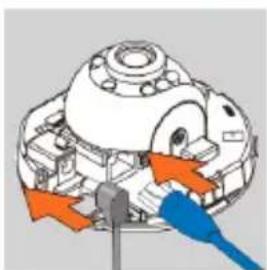
Apabila anda hendak menyalakan perangkat menggunakan PoE, maka Anda dapat melewatkan langkah ini dan melanjutkan dengan proses pengaturan perangkat. Bila tidak, hubungkan kabel daya kamera ke konektor yang terdapat di bagian dalam kamera kemudian hubungkan dengan stopkontak dinding. Daya dinyatakan ada bila indokator LED Power berwarna hijau.

Pasang kembali rumahan kamera dengan menyesuaikan lubang akses pada rumahan sejajar dengan lubang akses pada dasar kamera. Dengan kencang tekan rumahan kamera ke bawah hingga terdengar bunyi kamera terkunci ke dasar kamera.
MENGGUNAKAN "INSTALLATION WIZARD"
Jika Anda tidak memiliki D-Link Cloud Router, Anda dapat menggunakan komputer berbasis Windows atau MAC untuk menjalankan "Setup Wizard" dari CD, yang dapat memandu Anda melalui proses instalasi mulai dari menghubungkan perangkat keras Anda hingga mengkonfigurasi kamera Anda.
Jika Anda tidak memiliki CD-ROM drive atau CD Anda hilang, silahkan download Setup Wizard dari http://www.mydlink.com/support

- Pengguna Windows: Masukkan CD instalasi. Klik pada “Set up your Cloud Camera” untuk menjalankan Setup Wizard. Bila program Setup Wizard tidak berjalan secara otomatis, buka Start > Run. Pada kotak run ketikkan D:\autorun.exe (dimana D: mewakilkan huruf pada CD-ROM drive Anda) dan klik OK.
- Pengguna Mac: Masukkan CD instalasi. Pada desktop, buka CD drive, klik dua kali pada data SetupWizard, tunggu sekitar 20-30 detik dan ikuti instruksi.
MEMULAI mydlink
mydlink adalah layanan berbasis web yang memungkinkan Anda untuk melihat dan mengontrol perangkat mydlink Anda melalui komputer yang terhubung ke Internet. Jika Anda memiliki kamera yang terhubung ke akun mydlink Anda, maka Anda akan dapat melihat tampilan langsung melalui situs mydlink. Ikuti petunjuk di bawah ini untuk mengakses akun mydlink Anda.

- Buka web browser pada komputer yang terhubung ke Internet.
- Ketik http://www.mydlink.com di address bar dan tekan Enter.
- Masuk menggunakan akun mydlink Anda.
-
Dari tampilan awal, Anda akan dapat melihat semua perangkat yang telah dikaitkan dengan akun mydlink Anda.
-
Pastikan bahwa browser anda mendukung Java serta ActiveX dan pastikan bahwa fitur ini telah dipasang dan diaktifkan.
- Windows tidak memiliki Java yang terinstal secara default. Anda dapat mendownload versi terbaru dari http://www.java.com
- Dalam Mac OS X 10.7.x, applet Java dinonaktifkan secara default. Untuk mengaktifkan Java applet, klik Finder > Applications > Utilities > Java Preferences dan periksa serta centang opsi Enable applet plug-in and Web Start applications
- ActiveX ^ controls di IE akan menginstal secara otomatis jika diperlukan. Kami menyarankan agar Anda memastikan bahwa Anda telah mengaktifkan opsi terkait di Tools > Internet Options > Security > Custom Level.
MEMASANG KAMERA
Silahkan mengacu ke langkah dibawah ini untuk membantu Anda memasang kamera. Kami menyarankan agar Anda mengkonfigurasi kamera terlebih dahulu sebelum memasang kamera.
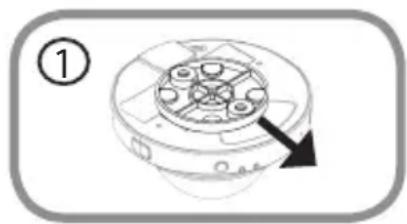
Kamera harus dipisahkan dari dasarnya untuk membuka lubang pada dasar kamera. Lepaskan kepala kamera dari dasar kamera dengan cara menahan erat kamera dengan logo D-Link menghadap Anda kemudian geser dasar ke arah Anda.
Langkah 2:
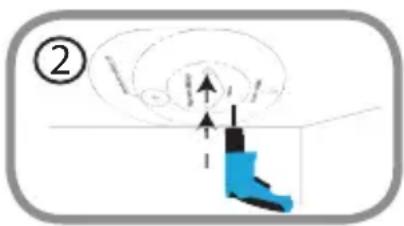
Tempatkan stiker keselarasan untuk pemasangan dasar di mana Anda ingin memposisikan kamera. Tergantung pada bahan dinding atau langit-langit, gunakan alat yang tepat untuk mengebor dua lubang di mana Anda menempatkan stiker keselarasan. Jika dinding terbuat dari beton, bor lubang pertama, kemudian masukkan plastik jangkar untuk mendukung sekrup.
Langkah 3:
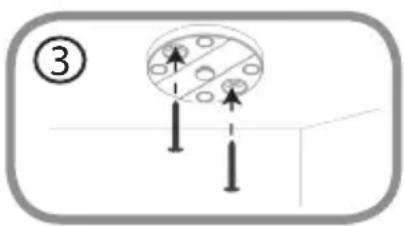
Tempatkan dasar pemasangan di atas lubang yang ada di dinding. Pastikan Anda menyelaraskan lubang dasar pemasangan dengan lubang-lubang di dinding. Gunakan sekrup yang disediakan untuk melampirkan dasar pemasangan ke permukaan dinding.

Langkah 4:
Dengan D-Link logo menghadap ke arah Anda, pasang kembali kamera ke mounting plate dengan menggeser kamera ke arah Anda sampai terkunci pada posisinya.

Sesuaikan arah kamera yang diinginkan dengan memutarnya.
MENGATUR SUDUT PANDANG
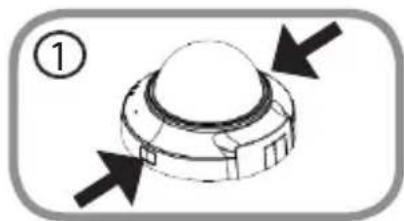
Rumahan kamera perlu dipisahkan dari dasar kamera untuk mengekspos sekrup yang digunakan guna mengatur sudut pandang. Keluarkan perumahan kamera dari dasar kamera dengan menekan tombol pelepas perumahan di kedua sisi kamera.

Angkat rumahan kamera keatas dari dasar kamera bila perumahan telah dilepas.

Secara manual atur sudut pandang sesuai dengan lokasi yang Anda inginkan.
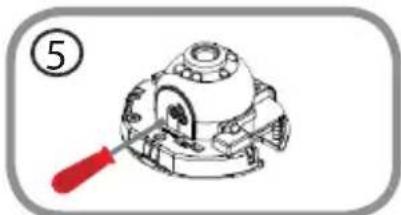
Pasang kembali rumahan kamera dengan menyejajarkan rumahan sehingga lubang akses pada rumahan sejajar dengan lubang akses pada dasar kamera. Dengan keras tekan sampai rumahan kamera terkunci kembali ke dasar kamera.
PENANGANAN MASALAH
MASALAH PADA PENGATURAN DAN KONFIGURASI
1. BAGAIMANA CARA SAYA MENGHUBUNGKAN KAMERA DENGAN MENGGUNAKAN WPS? (HANYA PADA DCS-6005L)
Kami menyarankan agar Anda menggunakan metode "Zero Configuration" atau "Setup Wizard" yang telah dijelaskan sebelumnya dalam panduan ini, karena mereka secara otomatis akan mengkonfigurasi kamera Anda untuk jaringan nirkabel Anda.
Jika Anda ingin menggunakan WPS untuk menghubungkan kamera Anda, ikuti langkah berikut:
- Tekan dan tahan tombol WPS pada bagian belakang kamera selama 5 detik. Status WPS LED akan berkedip biru.
- Tekan tombol WPS pada router nirkabel atau AP Anda dalam waktu 60 detik. Pada beberapa router, Anda mungkin perlu untuk login ke antarmuka web dan kemudian klik tombol pada layar untuk mengaktifkan fitur WPS. Jika Anda tidak yakin di mana tombol WPS pada router atau AP Anda, silakan lihat manual pengguna router anda.
Update perangkat lunak dan dokumentasi pengguna dapat diperoleh pada situs web D-Link.
Dukungan Teknis untuk pelanggan:
Dukungan Teknis D-Link melalui telepon:
Tel: +62-21-5731610
Dukungan Teknis D-Link melalui Internet:
Email : support@dlink.co.id
Website : http://support.dlink.co.id
NOTES
NOTES
NOTES
WIRELESS NETWORK REMINDER

- PENGATURAN PERANGKAT PERSYARATAN SISTEM
- PENGATURAN "ZERO CONFIGURATION"
- MENGGUNAKAN "INSTALLATION WIZARD"
- MEMULAI mydlink
- MEMASANG KAMERA
- Langkah 2:
- Langkah 3:
- Langkah 4:
- MENGATUR SUDUT PANDANG
- PENANGANAN MASALAH
- BAGAIMANA CARA SAYA MENGHUBUNGKAN KAMERA DENGAN MENGGUNAKAN WPS? (HANYA PADA DCS-6005L)
- WIRELESS NETWORK REMINDER
Merek : D-LINK
Model : DCS-6004L
Kategori : 544