
DCS-6004L - Камера наблюдения D-LINK - Бесплатное руководство пользователя
Найдите руководство к устройству бесплатно DCS-6004L D-LINK в формате PDF.


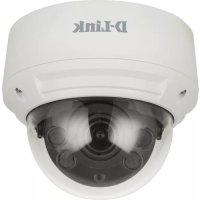
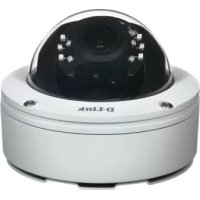
| Тип продукта | HD PoE мини-купольная сетевая камера |
| Модель | DCS-6004L |
| Бренд | D-Link |
| Разрешение | HD (720p) |
| Подключение | 10/100 Ethernet (поддержка PoE) |
| Источник питания | Power over Ethernet (PoE) или DC 5V (адаптер в комплекте) |
| Тип крепления | Настенное или потолочное крепление с кронштейном в комплекте |
| Угол обзора | Регулируемый (поворот/наклон ручной) |
| Удаленный доступ | Через облачный сервис mydlink |
| Системные требования | Windows 8/7/Vista/XP или Mac OS X 10.6+, процессор 1,3 ГГц, 128 МБ ОЗУ, Java, Internet Explorer 7+, Firefox 12+, Safari 4+, Chrome 20+ |
| Сетевой стандарт | IEEE 802.3, 802.3u |
| Размеры (прибл.) | 100 мм (диаметр) x 60 мм (высота) |
| Вес (прибл.) | 200 г |
| Рабочая температура | от 0°C до 40°C (от 32°F до 104°F) |
| Светодиодные индикаторы | Питание, WPS (если применимо) |
| Комплектация | Адаптер питания, сетевой кабель, кабель Ethernet, компакт-диск с ПО, удлинитель аудиокабеля, удлинитель Ethernet (розетка), винты для монтажа, наклейка для выравнивания |
| Безопасность | Доступ по паролю, шифрование через HTTPS (при настройке) |
| Обслуживание | Протирайте объектив мягкой сухой тканью; избегайте жидкостей |
| Ремонтопригодность | Не подлежит ремонту пользователем; обратитесь в службу поддержки D-Link |
Часто задаваемые вопросы - DCS-6004L D-LINK
Вопросы пользователей о DCS-6004L D-LINK
0 вопрос об этом устройстве. Ответьте на те, что знаете, или задайте свой.
Задать новый вопрос об этом устройстве
Скачайте инструкцию для вашего Камера наблюдения в формате PDF бесплатно! Найдите своё руководство DCS-6004L - D-LINK и возьмите своё электронное устройство обратно в руки. На этой странице опубликованы все документы, необходимые для использования вашего устройства. DCS-6004L бренда D-LINK.
РУКОВОДСТВО ПОЛЬЗОВАТЕЛЯ DCS-6004L D-LINK
КРАТКОЕ РУКОВОДСТВО ПО УСТАНОВКЕ
КУПОЛЬНАЯ НД ВИДЕОКАМЕРА С ПОДДЕРЖКОЙ РОЕ DCS-6004L
ИЛИ
БЕСПРОВОДНАЯ КУПОЛЬНАЯ НД ВИДЕОКАМЕРА DCS-6005L
АДАПТЕР ПИТАНИЯ
СЕТЕВОЙ КАБЕЛЬ
ETHERNET-КАБЕЛЬ (ВИТАЯ ПАРА 5 КАТЕГОРИИ)
УСТАНОВОЧНЫЙ КОМПАКТ-ДИСК
СОДЕРЖИТ МАСТЕР УСТАНОВКИ И ТЕХНИЧЕСКОЕ РУКОВОДСТВО
УДЛИНИТЕЛЬ АУДИО КАБЕЛЯ
ETHERNET-COEДИНИТЕЛЬ
Если что-либо из перечисленного отсутствует, обратитесь к поставщику.
УСТАНОВКА
СИСТЕМНЫЕ ТРЕБОВАНИЯ
- Маршрутизатор (рекомендуется Cloud маршрутизатор D-Link)
- Широкополосное подключение к Интернет
- Учетная запись e-mail (требуется для регистрации на портале mydlink)
-
Компьютер:
-
Microsoft Windows ^® 8/7/Vista/XP, илиMac c OS X 10.6 или выше
- ПК с частотой процессора 1,3 ГГц или выше и по крайней мере 128 МБ RAM
- Internet Explorer 7, Firefox 12, Safari 4, или Chrome 20 или выше с установленными и включенными элементами Java
- Существующая сеть Ethernet 10/100 или беспроводная сеть 802.11g/n
МЕХАНИЗМ ZERO CONFIGURATION
Если у Вас есть Cloud маршрутизатор D-Link, можно воспользоваться механизмом Zero Configuration. Эта функция автоматически настраивает параметры камеры и добавляет ее к Вашей учетной записи mydlink. Если Cloud маршрутизатор D-Link отсутствует, можно использовать Мастер установки для настройки камеры (см. следующий раздел).
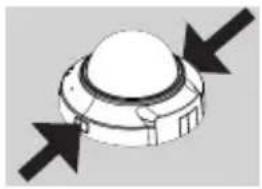
Снимите крышку камеры, нажав соответствующие кнопки с обеих сторон камеры.

Подключите входящий в комплект поставки Ethernet-кабель к разъему для сетевого кабеля, расположенному внутри камеры, и к локальной сети.
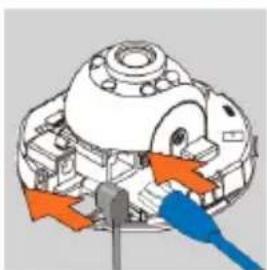
Если требуется обеспечить питание устройства, используя технологию Power over Ethernet, можно пропустить этот шаг и продолжить настройку устройства. В противном случае, подключите внешний источник питания к разъему питания, расположенному внутри камеры, и к розетке питания. Индикатор питания на камере должен загореться зеленым цветом.

Присоедините крышку камеры, расположив ее таким образом, чтобы отверстие на крышке совпало с отверстием на основании камеры. Нажмите на крышку камеры, чтобы закрепить ее к основанию камеры.
ПРИ ИСПОЛЬЗОВАНИИ МАСТЕРА УСТАНОВКИ
Если Cloud маршрутизатор D-Link отсутствует, можно просто использовать любой компьютер с Windows или Mac для того, чтобы выполнить с помощью Мастера установки, находящегося на компакт-диске, процесс установки.
Если у Вас нет дисковода CD-ROM, или компакт-диск отсутствует, пожалуйста, загрузите Мастер установки с http://www.mydlink.com/support

- Для пользователей Windows: Вставьте установочный компакт-диск в дисковод CD-ROM. Нажмите Set up your Cloud Camera (Установить Cloud камеру) для запуска Мастера установки. Если Мастер установки не запускается на компьютере автоматически, нажмите Start > Run (Пуск > Выполнить). В поле ввода команды введите D:\autorun.exe (где D: - имя дисковода CD-ROM) и нажмите OK.
- Для пользователей Mac: Вставьте установочный компакт-диск в дисковод CD-ROM. Откройте на рабочем столе дисковод CD-ROM, дважды нажмите на файл SetupWizard, подождите около 20-30 секунд и следуйте инструкциям.
НАЧАЛО РАБОТЫ С mydlink
mydlink – это сервис, который позволяет наблюдать и управлять устройствами с поддержкой mydlink с любого компьютера, подключенного к Интернет. Если Ваши камеры привязаны к учетной записи mydlink, Вы сможете просматривать видеотрансляции с этих камер, используя Web-сайт mydlink. Следуйте нижеуказанным инструкциям, чтобы получить доступ к учетной записи mydlink.

- Откройте Web-браузер на любом компьютере, подключенном к Интернет.
- Введите в адресной строке http://www.mydlink.com и нажмите Enter.
- Авторизуйтесь под учетной записью mydlink.
-
Вы можете видеть все устройства, которые были привязаны к учетной записи mydlink, в главном окне.
-
Убедитесь, что браузер поддерживает как Java, так и ActiveX плагины, и эти элементы были установлены и включены.
- По умолчанию Java плагин не установлен в OC Windows. Последнюю версию можно загрузить с
- http://www.java.com
• В Mac OS X 10.7.x, Java-апплеты выключены по умолчанию. Чтобы включить Java-апплеты, нажмите
- Finder >Applications >Utilities >Java Preferences (Finder >Приложения >Утилиты >Характеристики Java) и отметьте флажком опцию Enable applet plug-in and Web Start applications (Активировать апплет и приложения Web Start).
- Элементы управления ActiveX® в IE будут установлены автоматически, если это потребуется. Рекомендуется убедиться, что были включены соответствующие опции в Tools > Internet Options > Security > Custom Level (Сервис > Свойства обозревателя > Безопасность > Другой...).
МОНТАЖ КАМЕРЫ
Пожалуйста, обратитесь к нижеописанным шагам, которые помогут выполнить установку камеры. Рекомендуется выполнить настройку камеры до ее монтажа.

Камеру необходимо отсоединить от основания, чтобы получить доступ к отверстиям на нем. Отсоедините камеру от основания, крепко удерживая корпус с обращенным к себе логотипом D-Link и сдвигая основание по направлению к себе.
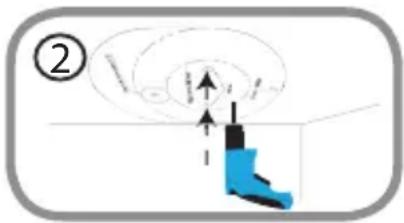
Поместите направляющий стикер основания на то место, где планируется установить камеру. В зависимости от материала, из которого сделана стена или потолок, используйте подходящие инструменты, чтобы просверлить два отверстия в месте расположения направляющего стикера. Если стена сделана из бетона, сначала просверлите отверстия, а затем вставьте пластмассовые анкеры для удержания винтов.

Поместите основание поверх отверстий в стене. Убедитесь, что отверстия основания совпадают с отверстиями в стене. Используйте входящие в комплект поставки винты, чтобы присоединить основание к стене.
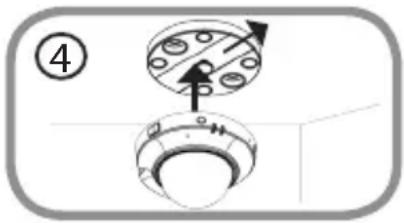
War 4:
Присоедините корпус камеры с обращенным к себе логотипом D-Link к основанию, сдвигая его по направлению к себе до тех пор, пока корпус не будет зафиксирован.

Поворачивая камеру, отрегулируйте ее направление.
РЕГУЛИРОВКА УГЛА ОБЗОРА

Крышку необходимо снять с камеры, чтобы получить доступ к винту для регулировки угла обзора. Снимите крышку камеры, нажав соответствующие кнопки с обеих сторон камеры.

Снимите крышку камеры, поднимая ее вверх.

Используйте отвертку, чтобы ослабить удерживающий винт, используемый для фиксации механизмов регулировки угла обзора объектива камеры.

Отрегулируйте вручную угол обзора.
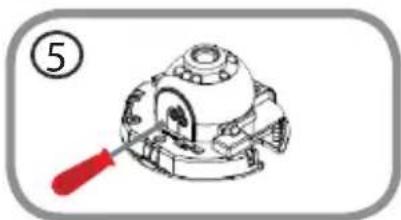
Используйте отвертку, чтобы затянуть удерживающий винт, используемый для фиксации механизмов регулировки угла обзора объектива камеры.
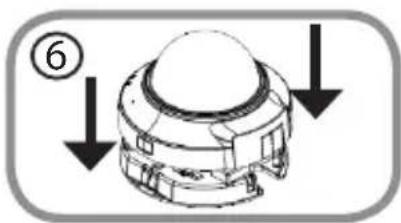
Присоедините крышку камеры, расположив ее таким образом, чтобы отверстие на крышке совпало с отверстием на основании камеры. Нажмите на крышку камеры, чтобы закрепить ее к основанию камеры.
ПОИСК И УСТРАНЕНИЕ НЕИСПРАВНОСТЕЙ
ПРОБЛЕМЫ УСТАНОВКИ И НАСТРОЙКИ
1. КАК ПОДКЛЮЧИТЬ КАМЕРУ, ИСПОЛЬЗУЯ WPS? (ТОЛЬКО ДЛЯ DCS-6005L)
Рекомендуется воспользоваться технологией Zero Configuration или Мастером установки, описанными ранее в данном руководстве, которые автоматически настроят камеру для работы в беспроводной сети.
Если Вы хотите использовать WPS для подключения камеры, выполните следующие шаги:
- Нажмите и удерживайте кнопку WPS на задней панели камеры в течение 5 секунд. Индикатор состояния WPS будет мигать синим цветом.
- Нажмите кнопкуWPS на беспроводном маршрутизаторе или точке доступа access в течение 60 секунд. На некоторых маршрутизаторах, возможно, потребуется войти в Web-интерфейс и затем нажать в нем кнопку для включения функции WPS. Если расположение кнопки WPS на маршрутизаторе или точке доступа неизвестно, пожалуйста, обратитесь к руководству пользователя маршрутизатора.
ТЕХНИЧЕСКАЯ ПОДДЕРЖКА
Обновления программного обеспечения и документация доступны на Интернет-сайте D-Link. D-Link предоставляет бесплатную поддержку для клиентов в течение гарантийного срока. Клиенты могут обратиться в группу технической поддержки D-Link по телефону или через Интернет.
Техническая поддержка D-Link:
8-800-700-5465
Техническая поддержка через Интернет:
http://www.dlink.ru
e-mail: support@dlink.ru
ОФИСЫ
Россия
129626 г. Москва
Графский пер., 14
Тел.: +7 (495) 744-0099
Украина
04080 г. Киев, ул. Межигорская, 87-А, офис 18
220114, г. Минск, проспект Независимости, 169, БЦ "XXI Век"
Тел.: +375(17) 218-13-65
E-mail: minsk@dlink.ru
Казахстан
050008, г. Алматы, ул. Курмангазы, 143
(уг. Муканова)
Тел./факс: +7 727 378-55-90
E-mail: almaty@dlink.ru
Армения
0038, г. Ереван, ул. Абеляна, 6/1, 4 этаж
Тел./Факс: + 374 (10) 398-667
E-mail: erevan@dlink.ru
Грузия
Тел./Факс: +995 (593) 98-3210
Lietuva
09120, Vilnius, Žirmūnu 139-303
Tel./faks. +370 (5) 236-3629
E-mail: info@dlink.lt
Eesti
Mustamae 55-314
10621, Tallinn
Tel +372 613 9771
e-mail: info@dlink.ee
Latvija

- УСТАНОВКА
- СИСТЕМНЫЕ ТРЕБОВАНИЯ
- МЕХАНИЗМ ZERO CONFIGURATION
- ПРИ ИСПОЛЬЗОВАНИИ МАСТЕРА УСТАНОВКИ
- НАЧАЛО РАБОТЫ С mydlink
- МОНТАЖ КАМЕРЫ
- War 4:
- РЕГУЛИРОВКА УГЛА ОБЗОРА
- ПОИСК И УСТРАНЕНИЕ НЕИСПРАВНОСТЕЙ
- КАК ПОДКЛЮЧИТЬ КАМЕРУ, ИСПОЛЬЗУЯ WPS? (ТОЛЬКО ДЛЯ DCS-6005L)
- ТЕХНИЧЕСКАЯ ПОДДЕРЖКА
- Техническая поддержка D-Link:
- Техническая поддержка через Интернет:
- ОФИСЫ
- Россия
- Украина
- Казахстан
- Армения
- Грузия
- Lietuva
- Eesti
- Latvija
Марка : D-LINK
Модель : DCS-6004L
Категория : Камера наблюдения