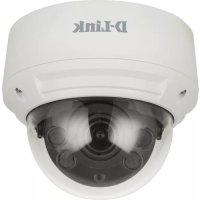
DCS4618EK - Камера наблюдения D-LINK - Бесплатное руководство пользователя
Найдите руководство к устройству бесплатно DCS4618EK D-LINK в формате PDF.



| Тип продукта | Камера видеонаблюдения |
| Бренд | D-Link |
| Модель | DCS4618EK |
| Область применения | Наружная (купол) |
| Питание | PoE (IEEE 802.3af) или адаптер 12В/1,5А (опционально) |
| Подключение | Ethernet RJ-45 |
| Локальное хранилище | Слот для карты microSD |
| Ночное видение | Да, встроенные ИК-светодиоды |
| Объектив | Моторизованный, зум и фокусировка через веб-интерфейс |
| Регулировка угла | Механическая вертикальная и горизонтальная |
| Содержимое коробки | Камера, герметичный разъем, монтажный комплект, шестигранный ключ, наклейка для выравнивания, документация |
| Монтаж | Потолок или стена, винты в комплекте |
| Обслуживание | Отключить перед чисткой; использовать сухую безворсовую ткань |
| Безопасность | Не ремонтировать самостоятельно; снять статическое электричество перед обращением; избегать воды, влаги, источников тепла |
| Гарантия | См. warranty.dlink.com для региональной информации |
| Соответствие | Цифровое устройство класса A (EN 55032), NMB-003 Canada |
| Языки руководства | FR, DE, EN, ES, IT, RU, UK и другие доступные |
Часто задаваемые вопросы - DCS4618EK D-LINK
Вопросы пользователей о DCS4618EK D-LINK
0 вопрос об этом устройстве. Ответьте на те, что знаете, или задайте свой.
Задать новый вопрос об этом устройстве
Скачайте инструкцию для вашего Камера наблюдения в формате PDF бесплатно! Найдите своё руководство DCS4618EK - D-LINK и возьмите своё электронное устройство обратно в руки. На этой странице опубликованы все документы, необходимые для использования вашего устройства. DCS4618EK бренда D-LINK.
РУКОВОДСТВО ПОЛЬЗОВАТЕЛЯ DCS4618EK D-LINK
Перед началом работы
Данное руководство содержит инструкции по установке и настройке камеры. Дополнительная документация доступна на Web-сайте D-Link.
Для получения дополнительной информации по настройке камеры с помощью Мастера Установки обратитесь к руководству пользователя. Руководство пользователя и Мастер Установки можно найти на Web-сайте http://www.dlink.ru.
Комплект поставки
Комплект поставки содержит следующие компоненты:
- Сетевая камера
• Водонепроницаемый коннектор для кабеля - Комплект для монтажа
• Шестигранный ключ - Направляющий стикер
- Документация
Если что-либо отсутствует или повреждено, обратитесь к Вашему поставщику.
Примечание: Использование источника питания с напряжением, отличным от рекомендованного для устройства, может повлечь выход из строя устройства и потерю гарантии.
Системные требования
- Компьютер с OC Microsoft Windows®
- Internet Explorer 11
Обзор аппаратной части
Вид спереди/сбоку (DCS-4612EK/DCS-4614EK)

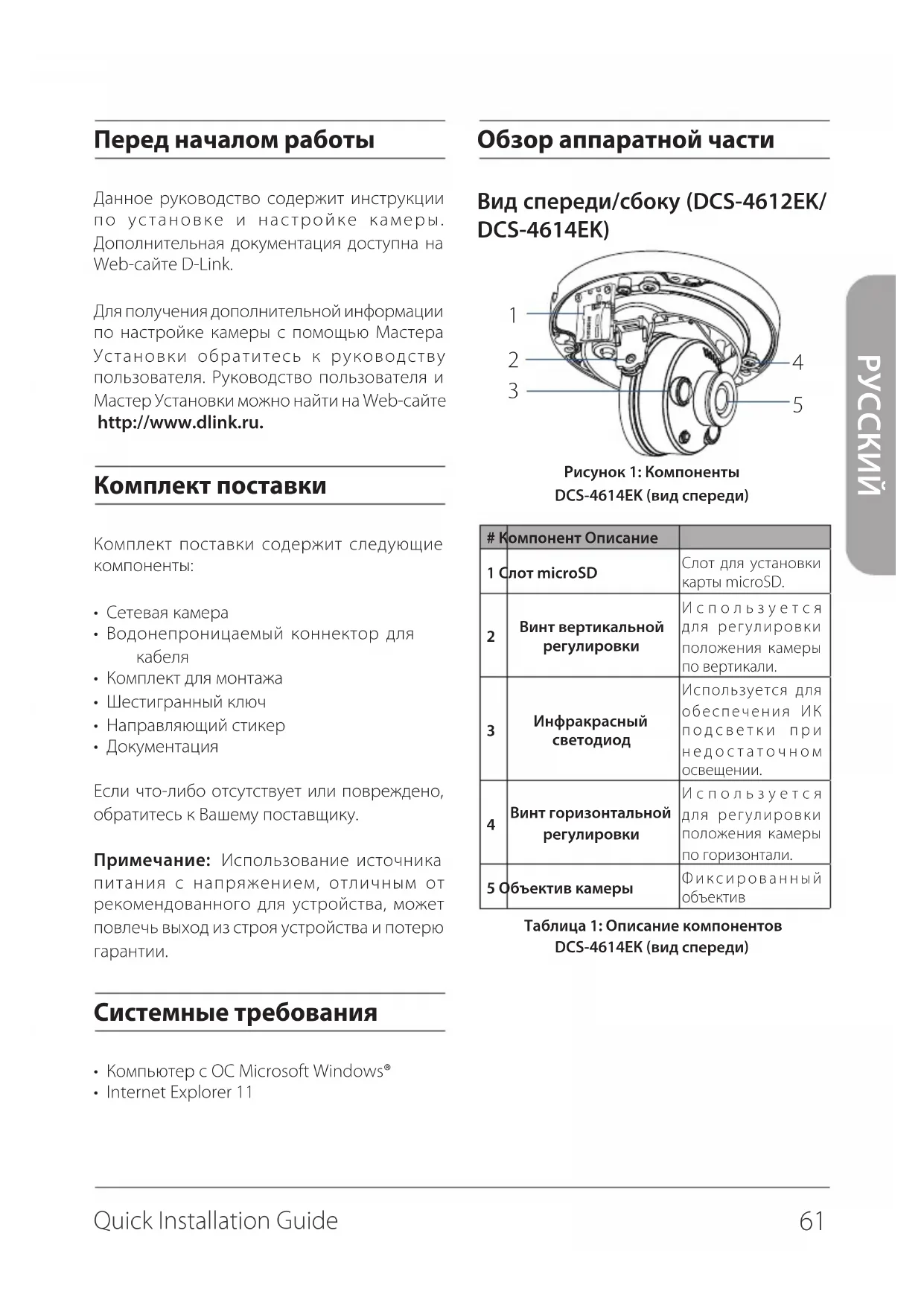
Рисунок 1: Компоненты DCS-4614EK (вид спереди)
| # | Компонент Описание | |
| 1 | Слот microSD | Слот для установки карты microSD. |
| 2 | Винт вертикальной регулировки | Используется для регулировки положения камеры по вертикали. |
| 3 | Инфракрасный светодиод | Используется для обеспечения ИК подсветки при недостаточном освещении. |
| 4 | Винт горизонтальной регулировки | Используется для регулировки положения камеры по горизонтали. |
| 5 | Объектив камеры | Фиксированный объектив |
Таблица 1: Описание компонентов DCS-4614EK (вид спереди)
Вид спереди/сбоку (DCS-4618EK)
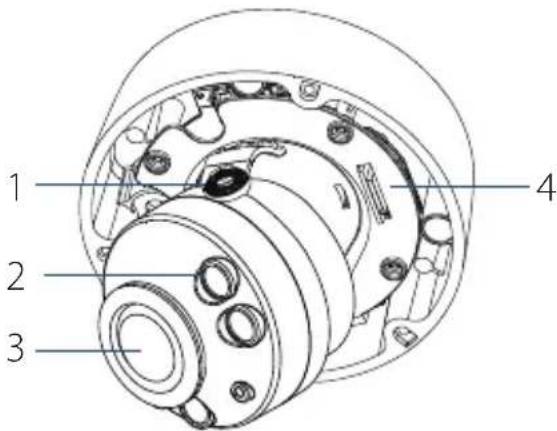
Рисунок 2: Компоненты DCS-4618EK (вид спереди)
| # | Компонент Описание | |
| 1 | Слот microSD | Слот для установки карты microSD. |
| 2 | Светочувствительный датчик | Используется для определения условий освещения и переключения между цветным режимоми режимом с ИК подсветкой. |
| 3 | Инфракрасный светодиод | Используется для обеспечения ИК подсветки при недостаточном освещении |
| 4 | Винт вертикальной регулировки | Используется для регулировки положения камеры по вертикали. |
Таблица 2: Описание компонентов DCS-4618EK (вид спереди)
Интерфейсы кабеля для DCS-4612EK/DCS-4614EK/DCS-4618EK
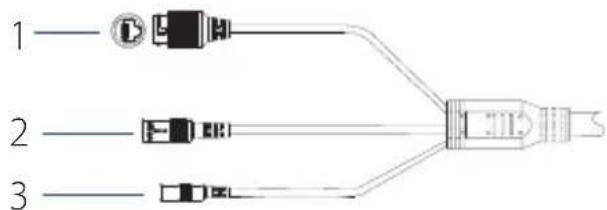
Рисунок 3: Интерфейсы кабеля
| # | Компонент Описание | |
| 1 | Ethernet-разъем | Разъем RJ-45 для подключения Ethernet-кабеля, а также для подачи питания камеры по технологии Power over Ethernet (PoE). |
| 2 | Разъем питания | Разъемдля подключения адаптера питания 12 В/1,5 А (адаптер не входит в комплект поставки). |
| 3 | Кнопка сброса настроек (Reset) | Нажмите и удерживайте кнопку в течение 5 секунд для сброса настроек камеры. |
Таблица 3: Описание интерфейсов кабеля
Управление
Для настройки и управления камерой рекомендуется сказать Мастер Установки и программное обеспечение D-ViewCam с Web-сайта D-Link.
Установка Мастера
- Скачайте Мастер Установки со страницы продукта на сайте www.dlink.ru.
- Запустите установочный файл и следуйте инструкциям по установке.
Настройка камеры
-
Убедитесь, что питание камеры включено (с помощью адаптера питания 12 В/1,5 А или используя РоE) и камера подключена к компьютеру с помощью Ethernet-кабеля.
-
Откройте Мастер Установки. Он отобразит MAC-адрес и IP-адрес Вашей камеры. Если в сети используется DHCP-сервер, то будет отображен IP-адрес, назначенный этим сервером. Если в сети не используется DHCP-сервер, то отобразится статический IP-адрес камеры по умолчанию: 192.168.0.20. Выберите камеру и нажмите кнопку Link для продолжения.
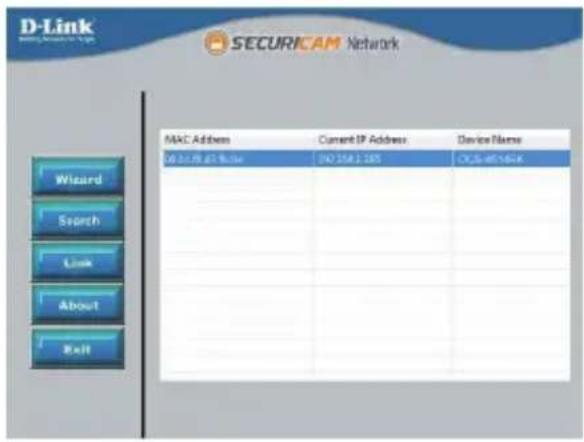
Рисунок 4: Запуск Мастера Установки
- При первом подключении к камере появится окно создания пароля, который должен содержать от 8 до 30 символов (буквы и цифры). Нажмите OK.

Рисунок 5: Создание пароля
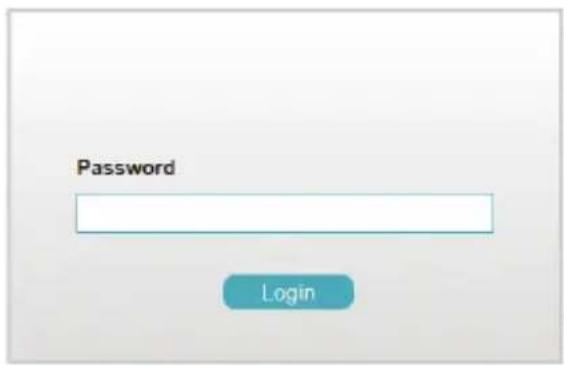
- Для просмотра изображения с камеры нажмите кнопку Search (Поиск) в главном окне Мастера Установки, затем выберите камеру и нажмите кнопку Link для доступа к Web-настройкам. В качестве альтернативного варианта, откройте Web-браузер, введите в адресную строку IP-адрес камеры (отображенный в шаге 2) и нажмите Enter. Введите созданный пароль и нажмите Login (Войти) для продолжения.
Administrator | Other User
Рисунок 6: Аутентификация
Установка D-ViewCam
-
Скачайте программное обеспечение D-ViewCam со страницы продукта на сайте www.dlink.ru.
-
Запустите установочный файл SetupTool.exe и следуйте инструкциям. Для получения дополнительной информации о функциях ПО обратитесь к руководству пользователя D-ViewCam.
Монтаж камеры
Примечание: Настоятельно рекомендуется выполнить настройку и тестирование камеры до ее монтажа.
Камеры DCS-4612EK/ DCS-4614EK/ DCS-4618EK могут быть установлены на потолок или стену. Процесс монтажа идентичен для обеих моделей.
Монтаж камеры
- При помощи отвертки T10/T15, входящей в комплект поставки, открытите три винта на куполе устройства и снимите его.
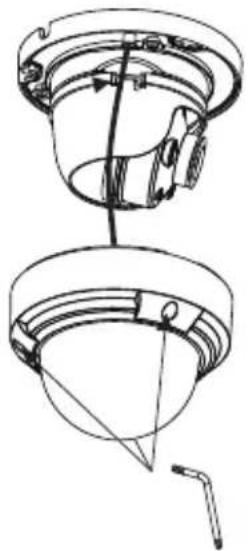
Рисунок 7: Снятие купола камеры
- Снимите пластиковую накладку, надавив на нее с обеих сторон.
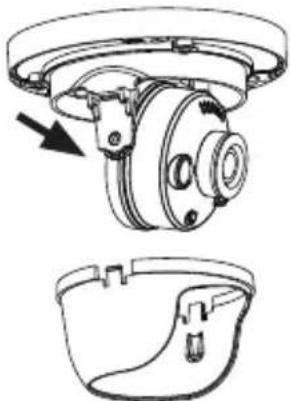
Рисунок 8: Снятие пластиковой накладки
- Прикрепите направляющий стикер на место, где планируется установить камеру. Просверлите отверстия глубиной приблизительно 30 мм сверлом диаметром 4 мм. Затем вставьте в отверстия анкеры.
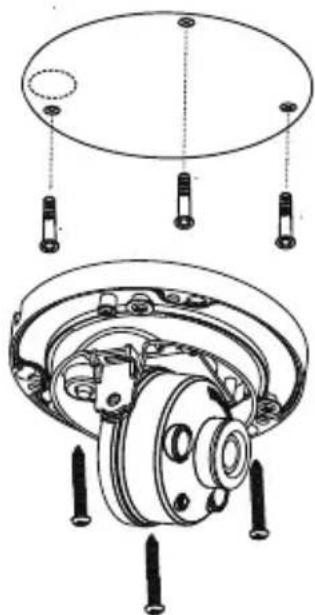
Рисунок 9: Крепление камеры
- Вставьте три крепежных винта в отверстия в основании устройства. Установите камеру на стену или потолок при помощи винтов.
В комплект поставки DCS-4618EK входят три винта с резиновыми уплотнителями. Для обеспечения водонепроницаемости камеры необходимо установить ее с помощью всех трех винтов.
- Закрепите пластиковую накладку, сдвинув ее до щелчка. Закрепите купол камеры, прикрутив его с помощью винтов.
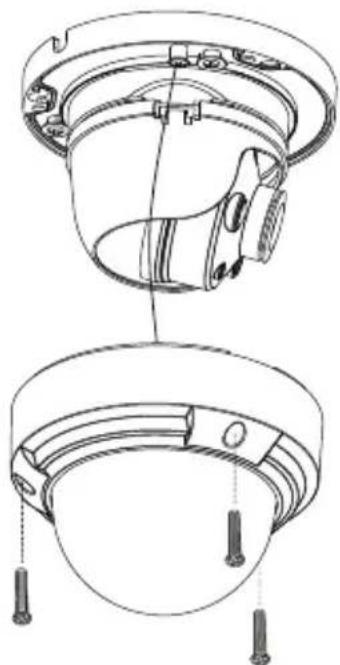
Рисунок 10: Крепление купола камеры
Регулировка объектива
Настраивать угол, масштаб и фокус объектива можно при помощи Web-интерфейса. Для получения дополнительной информации обратитесь к руководству пользователя.
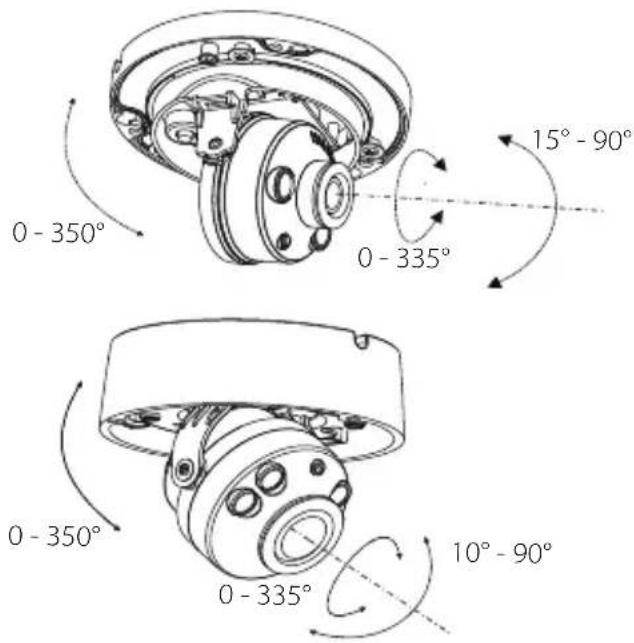
Рисунок 11: Регулировка объектива
Водонепроницаемость камеры
Для обеспечения водонепроницаемости устройства следуйте приведенным ниже инструкциям. Потребуются круглый Ethernet-кабель, инструмент для обжима и коннекторы RJ-45.
- Установите уплотнительную прокладку на разъем Ethernet-кабеля, как показано на рисунке.
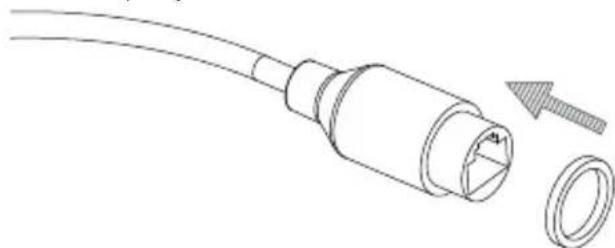
Рисунок 12: Установка уплотнительной прокладки
- Протяните Ethernet-кабель через водонепроницаемый коннектор, как показано на рисунке.
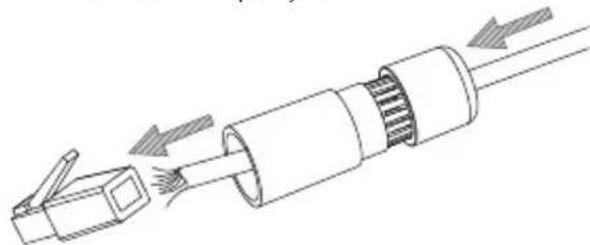
Рисунок 13: Протягивание кабеля
- Вставьте кабель в коннектор RJ-45 и обожмите.
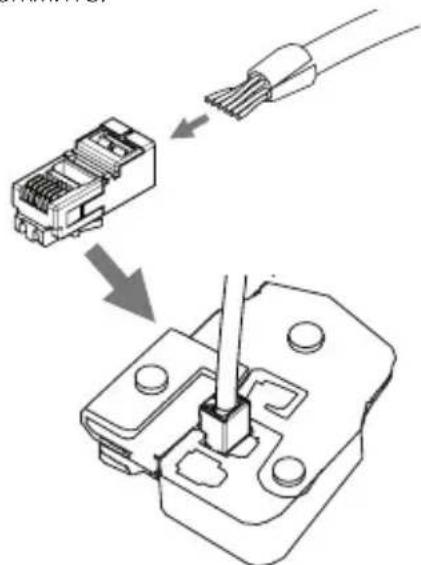
Рисунок 14: Крепление коннектора RJ-45
- Соедините коннектор с разъемом RJ-45. Закрутите водонепроницаемый коннектор, повернув его приблизительно на пол-оборота по часовой стрелке.
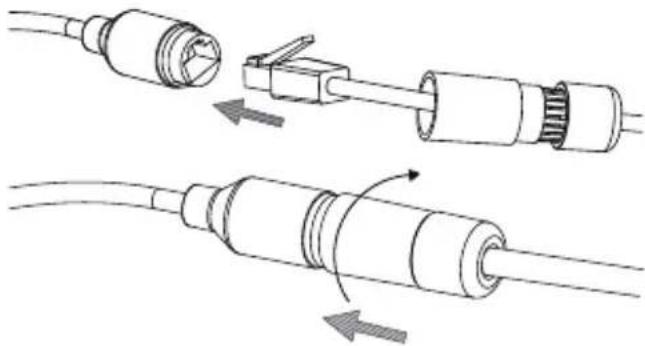
Рисунок 15: Крепление водонепроницаемого коннектора
- Поверните нижнюю часть водонепроницаемого коннектора по часовой стрелке для обеспечения герметичности Ethernet-кабеля.
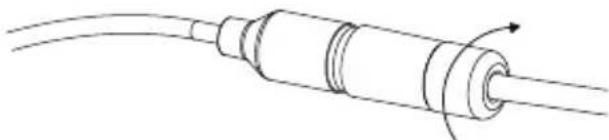
Рисунок 16: Затягивание коннектора
- Кабели с разъемом питания и кнопкой Reset не являются водонепроницаемыми. Рекомендуется использовать специальную ленту для герметизации каждого кабеля с целью предотвращения попадания влаги на кабели.
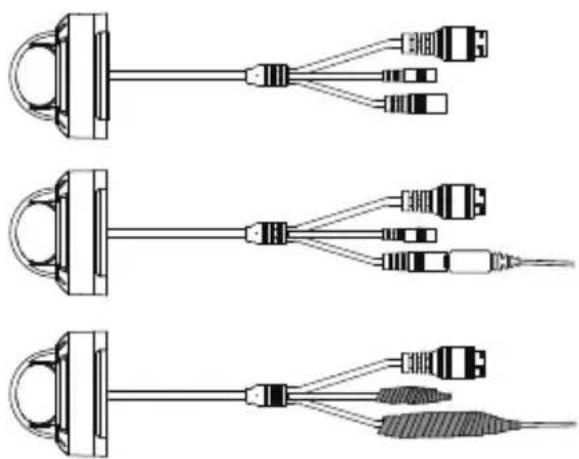
Рисунок 17: Герметизация кабелей с разъемом питания и кнопкой Reset
Дополнительная информация
Если при настройке у Вас возникли проблемы, обратитесь к руководству пользователя.
Дополнительная помощь и информация об устройстве доступна на Web-сайте http://dlink.ru.
Монтаж с помощью кронштейна DCS-37-5 (опционально)
1.
3.
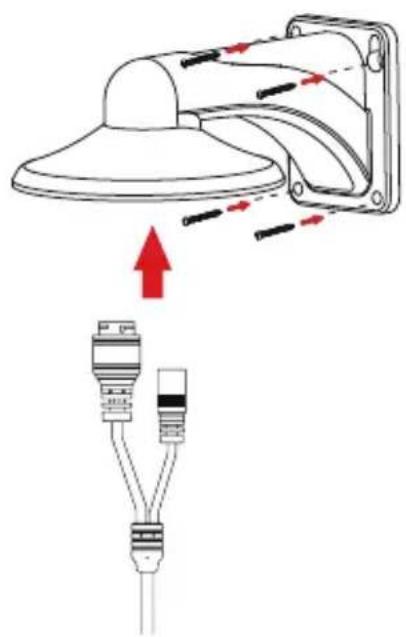
Монтаж с помощью кронштейна DCS-37-6 (опционально)
1.
3.
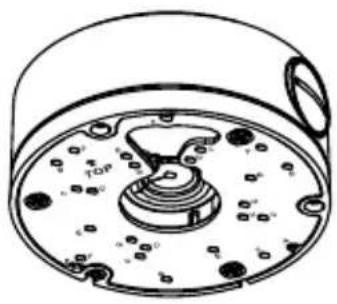
Монтаж с помощью кронштейна DCS-37-4 (опционально)
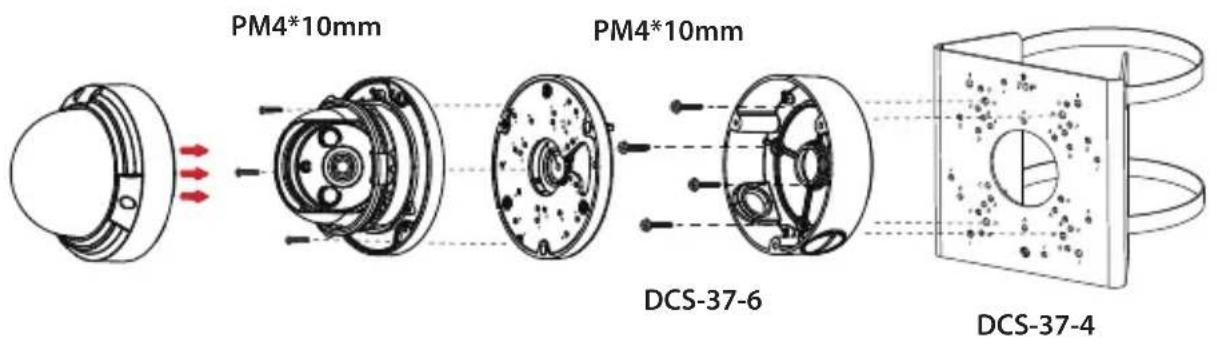
Информация об установке
| Модель | DCS-37-4 DCS-37-5 DCS-37-6 | |||||
| Отверстие для винта | Размер винта | Отверстие для винта | Размер винта | Отверстие для винта | Размер винта | |
| DCS-4612EKDCS-4614EK | -- B PM4*8mm B PM4*10mm | |||||
| DCS-4618EK -- G PM4*8mm A PM4*10mm | ||||||
| DCS-37-5 H P M5*16mm ---- | ||||||
| DCS-37-6 F | PM4*10mm ---- | |||||
| Технические характеристики | ||
| DCS-4612EK/ 4614EK DCS-4618EK | ||
| Аппаратное обеспечение | ||
| Интерфейсы • Порт 10/100Base-TX с поддержкой PoE (802.3af) класс 3• Слот для карты microSD/SDHC/SDXC• Кнопка Reset | • Порт 10/100Base-TX с поддержкой PoE (802.3af) класс 3• Слот для карты microSD/SDHC/SDXC• Кнопка Reset | |
| Корпус • Всепогодный корпус (стандарт IP66)• Антивандальный корпус (стандарт IK10)• Кронштейн для кабелей | • Всепогодный корпус (стандарт IP66)• Антивандальный корпус (стандарт IK10)• Кронштейн для кабелей | |
| Параметры камеры | ||
| Основные характеристики | • 1/2,8-дюймовый четырехмегапиксельный CMOS-сенсор с технологией прогрессивного сканирования• Расстояние инфракрасной подсветки: 30 м• Минимальное освещение:- Цветной режим: 0,5 люкс @(F2.0, функция AGC включена)- Черно-белый режим с инфракрасной подсветкой: 0 люкс• Встроенный ICR-фильтр• 18-кратное цифровое увеличение• Минимальное расстояние до объекта: 0,5 м• Фокусное расстояние: 2,8 мм• Апертура: F2.0• Углы обзора (DCS-4612EK):- 102° (по горизонтали)- 55° (по вертикали)- 126° (по диагонали)• Углы обзора:(DCS-4614EK)- 100° (по горизонтали)- 58° (по вертикали)- 126° (по диагонали) | • 1/2,5-дюймовый восьмимегапиксельный CMOS-сенсор с технологией прогрессивного сканирования• Расстояние инфракрасной подсветки: 30 м• Минимальное освещение:- Цветной режим: 0,01 люкс @(F1.4, функция AGC включена)- Черно-белый режим с инфракрасной подсветкой: 0 люкс• Встроенный ICR-фильтр• 18-кратное цифровое увеличение• Минимальное расстояние до объекта: 0,5 м• Фокусное расстояние: 3,3~12 мм• Апертура: F1.4• Углы обзора:- 108,6°~35° (по горизонтали)- 58°~21° (по вертикали)- 125°~42° (по диагонали) |
| Сжатие видео • Сжатие в формате H.265/H.264/MJPEG• Сжатие в формате JPEG для стоп-кадров | • Сжатие в формате H.265/H.264/MJPEG• Сжатие в формате JPEG для стоп-кадров | |
| Макс. разрешение видео | • 1920 × 1080 до 30 кадров/с (DCS-4612EK)• 2592 × 1520 до 30 кадров/с (DCS-4614EK) | • 3840 × 2160 до 30 кадров/с |
| Физические параметры и условия эксплуатации | ||
| Размеры • Диаметр: 110 мм• Высота: 85,4 мм | • Диаметр: 130 мм• Высота: 112,2 мм | |
| Вес • 390 г ± 5 % • | 750 г ± 5 % | |
| Питание | • Адаптер питания (не входит в комплект поставки) - Вход: 100-240 В переменного тока, 50/60 Гц - Выход: 12 В постоянного тока, 1,5 А • Питание по кабелю Ethernet (PoE) 802.3af (класс 3) | • Адаптер питания (не входит в комплект поставки) - Вход: 100-240 В переменного тока, 50/60 Гц - Выход: 12 В постоянного тока, 1,5 А • Питание по кабелю Ethernet (PoE) 802.3af (класс 3) |
| Потребляемая мощность | • 8 Вт ± 5 % (PoE) • 8 Вт ± 5 % (PoE) | |
| Температура | • Рабочая: от -30 до 50 °C• Хранения: от -20 до 70 °C | • Рабочая: от -30 до 50 °C• Хранения: от -20 до 70 °C |
| Влажность | • При эксплуатации: до 90% без конденсата• При хранении: до 90% без конденсата | • При эксплуатации: до 90% без конденсата• При хранении: до 90% без конденсата |
Правила и условия безопасной эксплуатации
Перед установкой и подключением устройства ознакомьтесь с кратким руководством по установке. Убедитесь, что устройство и кабели не имеют механических повреждений. Устройство должно быть использовано только по назначению, в соответствии с кратким руководством по установке. Не устанавливайте устройство в зонах с влажностью и уровнем загрязнения воздуха свыше 80%; а также в области повышенного испарения и парообразования или усиленной вибрации.
Не используйте устройство с поврежденным корпусом. Температура окружающей среды в непосредственной близости от устройства и внутри его корпуса должна соответствовать указанной в технических характеристиках устройства.
Электропитание должно соответствовать параметрам электропитания, указанным в технических характеристиках устройства.
Не вскрывайте корпус устройства! Перед очисткой камеры от загрязнений и пыли отключите питание устройства. Удаляйте пыль с помощью влажной салфетки. Не используйте жидкие/аэрозольные очистители или магнитные/статические устройства для очистки. Избегайте попадания влаги в устройство.
Во избежание повреждения матрицы не направляйте объектив видеокамеры на очень яркие объекты и солнце.
Срок службы устройства – 2 года.
Гарантийный период исчисляется с момента приобретения устройства у официального дилера на территории России и стран СНГ и составляет один год.
Вне зависимости от даты продажи гарантийный срок не может превышать 2 года с даты производства изделия, которая определяется по 6 (год) и 7 (месяц) цифрам серийного номера, указанного на наклейке с техническими данными.
Год: А - 2010, В - 2011, С - 2012, Д - 2013, Е - 2014, F - 2015, Г - 2016, Н - 2017, I - 2018, Л - 2019, О - 2020.
Месяц: 1 - январь, 2 - февраль, ..., 9 - сентябрь, А - октябрь, В - ноябрь, С - декабрь.
При обнаружении неисправности устройства обратитесь в сервисный центр или группу технической поддержки D-Link.
ТЕХНИЧЕСКАЯ ПОДДЕРЖКА
Обновления программного обеспечения и документация доступны на Интернет-сайте D-Link.
D-Link предоставляет бесплатную поддержку для клиентов в течение гарантийного срока. Клиенты могут обратиться в группу технической поддержки D-Link по телефону или через Интернет.
Техническая поддержка компании D-Link работает в круглосуточном режиме ежедневно, кроме официальных праздничных дней. Звонок бесплатный по всей России.
Техническая поддержка D-Link:
8-800-700-5465
Техническая поддержка через Интернет:
http://www.dlink.ru
e-mail: support@dlink.ru
Изготовитель:
Д-Линк Корпорейшн, 11494, Тайвань, Тайбэй, Нэйху Дистрикт, Синху 3-Роуд, № 289
Уполномоченный представитель, импортер:
ООО "Д-Линк Трейд"
390043, г. Рязань, пр. Шабулина, д.16
Тел.: +7 (4912) 575-305
ОФИСЫ
Россия
Москва, Графский переулок, 14
Тел. : +7 (495) 744-00-99
E-mail: mail@dlink.ru
Україна
Тел.: +7 (727) 378-55-90
E-mail: almaty@dlink.ru
Версия 1.0 2021-04-26
Zunwunu
- Мережева камера
• Водонепроникний коннектор для кабелю - Комплект для монтажу
• Шестигранний ключ - Шаблон для монтажу
- Документация
DCS-4612EK/DCS-4614EK/
DCS-4618EK Интерфейси кабелю
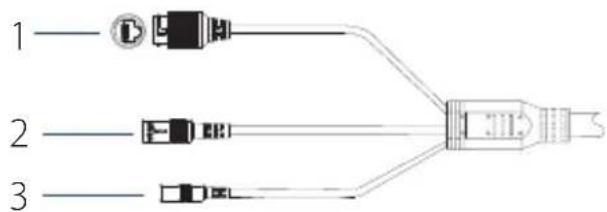
Малюнок 3: Интерфейси кабелю
Web-сайт: http://www.dlink.ua
E-mail: ua@dlink.ua
ТЕХНІЧНА ПІДТРИМКА ЗА ТЕЛЕФОНОМ
(044) 545-64-40
(093) 170-00-85
АДРЕСИ ТА ТЕЛЕФОНИ ОФІСІВ D-LINK ПО ВСЬОМУ СВІТУ
http://www.dlink.com/corporate/worldwideoffices/

ПРЕДУПРЕЖДЕНИЕ ЗА СЪОТВЕТСТВИЕ С ЕВРОПЕЙСКАТА ОБЩНОСТ (СЕ) И ЕЛЕКТРОМАГНИТНИТЕ СМУЩЕНИЯ (ЕМИ) ОТНОСНО ПРОДУКТИ ОТ КЛАС А
ИНСТРУКЦИИ ЗА БЕЗОПАСНОСТ


- Перед началом работы
- Комплект поставки
- Системные требования
- Обзор аппаратной части
- Управление
- Установка Мастера
- Настройка камеры
- Установка D-ViewCam
- Монтаж камеры
- Регулировка объектива
- Водонепроницаемость камеры
- Дополнительная информация
- Монтаж с помощью кронштейна DCS-37-5 (опционально)
- Монтаж с помощью кронштейна DCS-37-6 (опционально)
- Монтаж с помощью кронштейна DCS-37-4 (опционально)
- Правила и условия безопасной эксплуатации
- ТЕХНИЧЕСКАЯ ПОДДЕРЖКА
- Техническая поддержка D-Link:
- Техническая поддержка через Интернет:
- Изготовитель:
- Уполномоченный представитель, импортер:
- ОФИСЫ
- ТЕХНІЧНА ПІДТРИМКА ЗА ТЕЛЕФОНОМ
- АДРЕСИ ТА ТЕЛЕФОНИ ОФІСІВ D-LINK ПО ВСЬОМУ СВІТУ
- ИНСТРУКЦИИ ЗА БЕЗОПАСНОСТ
Марка : D-LINK
Модель : DCS4618EK
Категория : Камера наблюдения