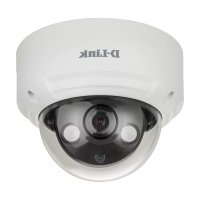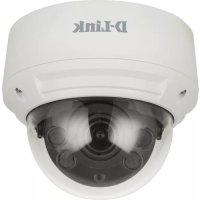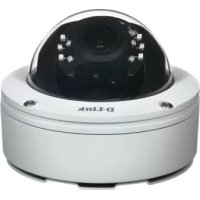
DCS6517 - Камера наблюдения D-LINK - Бесплатное руководство пользователя
Найдите руководство к устройству бесплатно DCS6517 D-LINK в формате PDF.



Вопросы пользователей о DCS6517 D-LINK
0 вопрос об этом устройстве. Ответьте на те, что знаете, или задайте свой.
Задать новый вопрос об этом устройстве
Скачайте инструкцию для вашего Камера наблюдения в формате PDF бесплатно! Найдите своё руководство DCS6517 - D-LINK и возьмите своё электронное устройство обратно в руки. На этой странице опубликованы все документы, необходимые для использования вашего устройства. DCS6517 бренда D-LINK.
РУКОВОДСТВО ПОЛЬЗОВАТЕЛЯ DCS6517 D-LINK
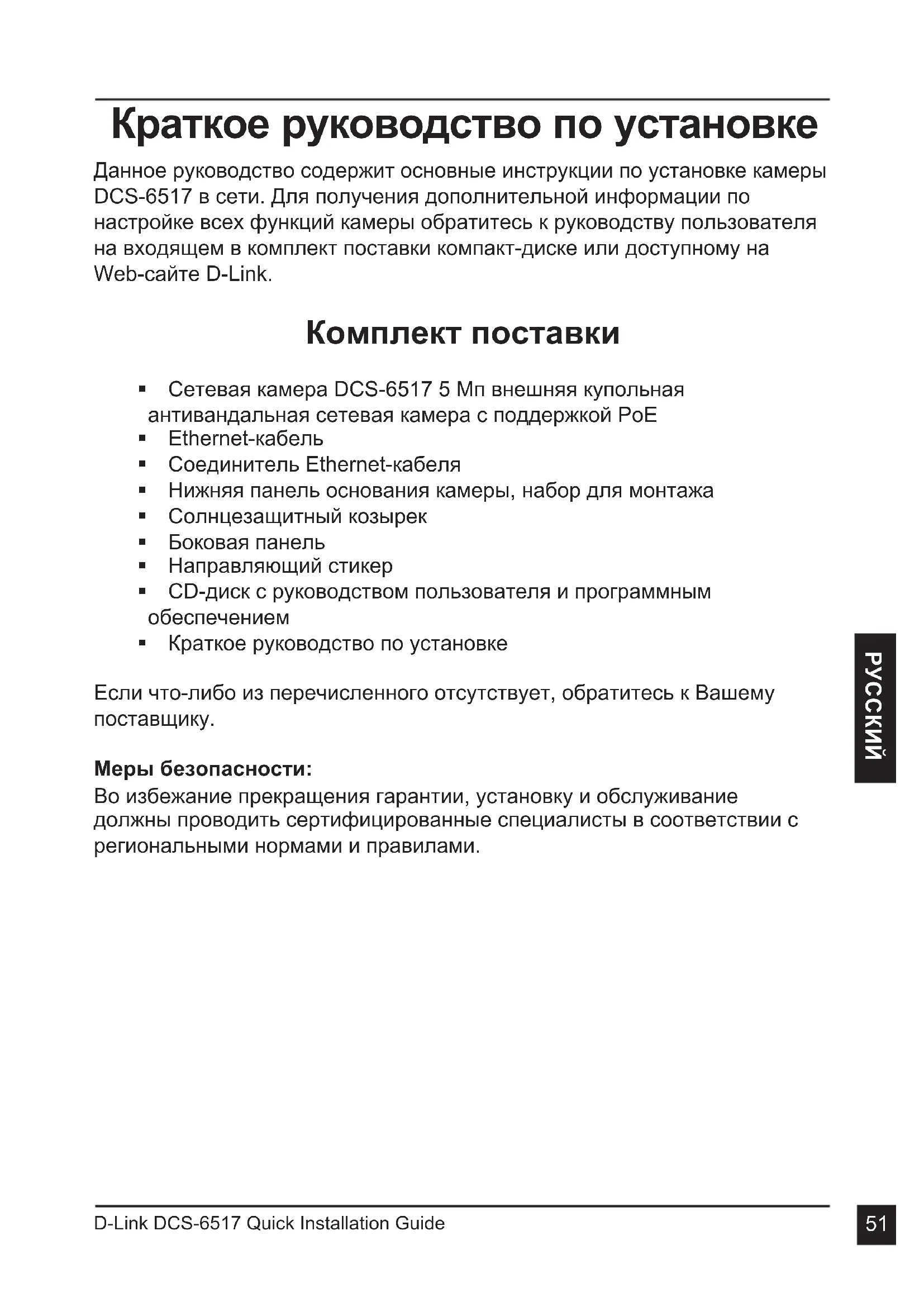
Данhoe руковдъв соржпг Oсовье ИСТрукип NO установке камеры DCS-6517В сети.Дя полунец ДОпOLHNTeЛьно INФOPмцип Настюк Всex Функи Камеры образптесь K руковдъв NOлььзовател Ha BXODЯш EM B KOMПЛЕКТ NOCTaВКИ KOMПаKT-DИСKE ИЛN DOCTУПНOMY Ha Web-caite D-Link.
KoMnJIeKT NOcTaBKn
CeteBaKaMepa DCS-6517 5Mn BHeuHna KynoHna aHTiBaHaJIbHa NaTeBa KaMepa c noIepKko PoE
- Ethernet-ka6eJb
Coednntelb Ethernet-ka6eJia
HnxnnaheIb OCHOBaHnKaMepbl,Ha6Op dIy MoHTaxa
CoiHcE3aunTHbI K03bipeK
-Бokobar naHeJIb
HappaBnaIoun CTnKepe
CD-dnck c pykoBODCTBOM noJb3OBaTeIy I npoRpaMMhbIM oecneueHem
KpaTkoe pyKOBOdCTBO no yCTaHOBKe
Ecni YTO-JI60 n3 nepeuHcJIeHHoro OTCyTCTByeT, o6paTntecb K BaUeMy NOCTaBUnKy.
Mepbl 6e3onacHOCTN:
Bo n36eXaHne npekpaueHnra paHTn, yCTaHOBky n o6cnyKuBaHne DOJXHbI pOBoINTb cepTnOuNpOBaHHbI CNeuaJIncTbI B COOTBeTCTBnC peHOnHaJIbHbIMn HopMaMn n PpaBnJaMn.
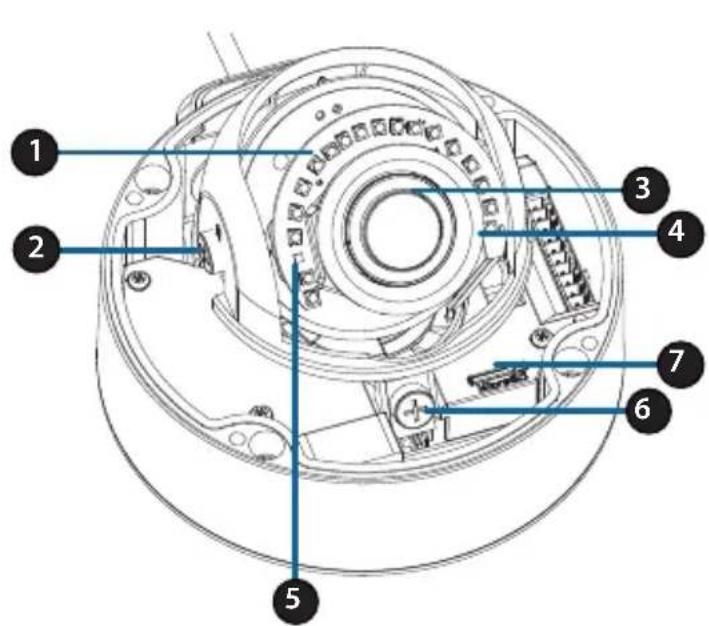
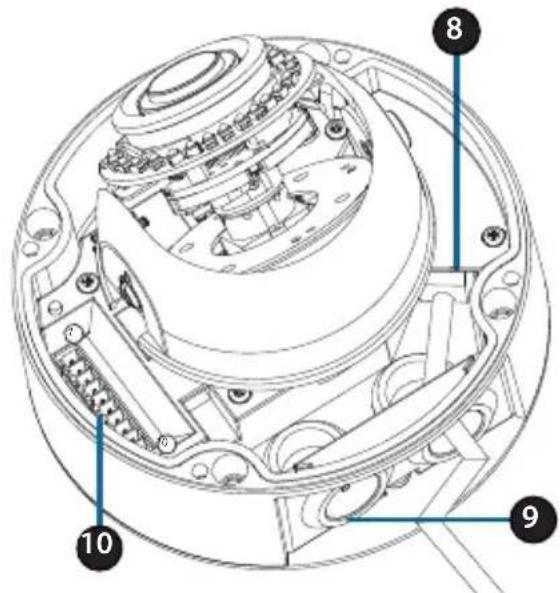
O63op annapaTHoJ yactn
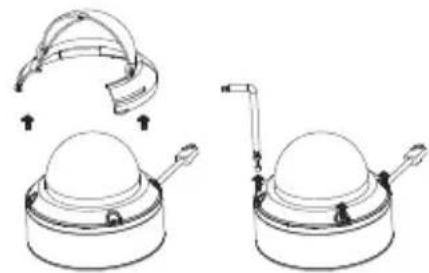
Поклоченье дожипього кгутабровд.
CHIMITE c KamepbI COHue3aHTbI KO3bipeK, NOHAB erO BBepx. IcnoJIb3yIe BXoJaun B KOMIIeKT NocTaBKn KInou, YTO6bl BbIKpyTITb 4 BNHTa CBepxY KamepbI, a 3aTeM CHIMITE KynoJ KamepbI.
CHIMITE BOJHOENPOHUNaEMyU 3aIyUkU c6Oky IIN CHN3y KaMepbl B 3aBNCIMOCTN OT TORO, KaK bUyt BbIBeDeHbI Ka6eJI.
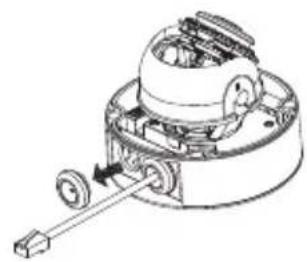
IpoTaNITE Ka6eNb c pa3bEmOM dJa NOdkHoueHnK KamapeYepe3 OTBepCTne N yCTaHOBNTe BOHOHePOnHuaemyIO 3aJnyuKy.
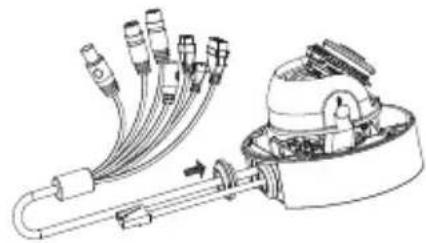
Y6eIntecb, YTO BOHOHPOHuaemar 3aRnyuKa HndexHo 3aФNKcnpoBaHa.
Дя ВьЮда kaбеля сбоку:
PacnoJoxnTe 6OKOByIO nAHeJIb NOBepx KaHaJIOB dIkaBeJeN I npIKpeNITe ee C NOMOuB IO BXODaUnx BV KOMJIeKT NOCTaBKIN BINTOB.
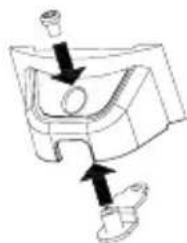
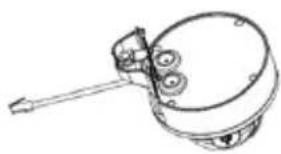
Дя ВьЮда kaбеля снзу:
PacnoJoxnTe 3aunTHyU nHeJIb NOBepx KaHaIOB
IJa Ka6eJeN n PnKpeINTe ee C NOMOuB BxOJaUNX
B KOMnJIeKT NocTABKN BNHTOB.
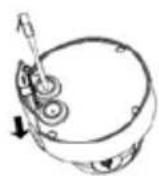
IopKnIOHTe COOTBETCTByIOUpa3bEm KryTa npOBOIOB K KaMepe.
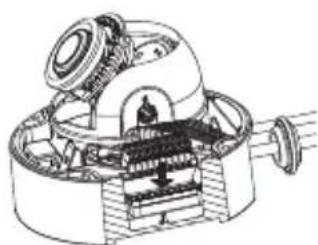
- Подкюне камеру К PoE-kommyTaTopy ИИнжektopyсnomоцьЮ Ethernet-kaбеля. ДаHHьи и ппание 6уdUT nepedabatbcs no ODHomy kaбелю.
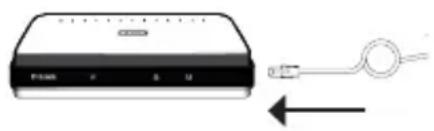
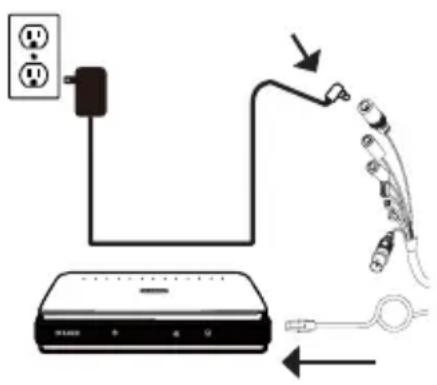
При Налочи дожипгохутабов MOжно BOCNoJIb3OBaTbcS CNeDyUOuM CnOCo6OM NOДКЛHOUeHЯ:
ПодключENE cnomoшью aДаNTepa nITaHnЯ NOCTOHHORO TOKa 12 B (He BXODN T B KOMNJIeKT NOCTaBKN)
- Поклочи Камер К комуТаТоу Ил МарштуЗаТоу с пою Ethernet-Kaбеля.
- Поdkлочи Te Kaбел nbптаня OT kaMepbi K aadantepy. 3aTeM nodklouHTe aadantep nHTAHN K əJIeKtpnuecko pO3eTke.
Hac troponka kamepbI
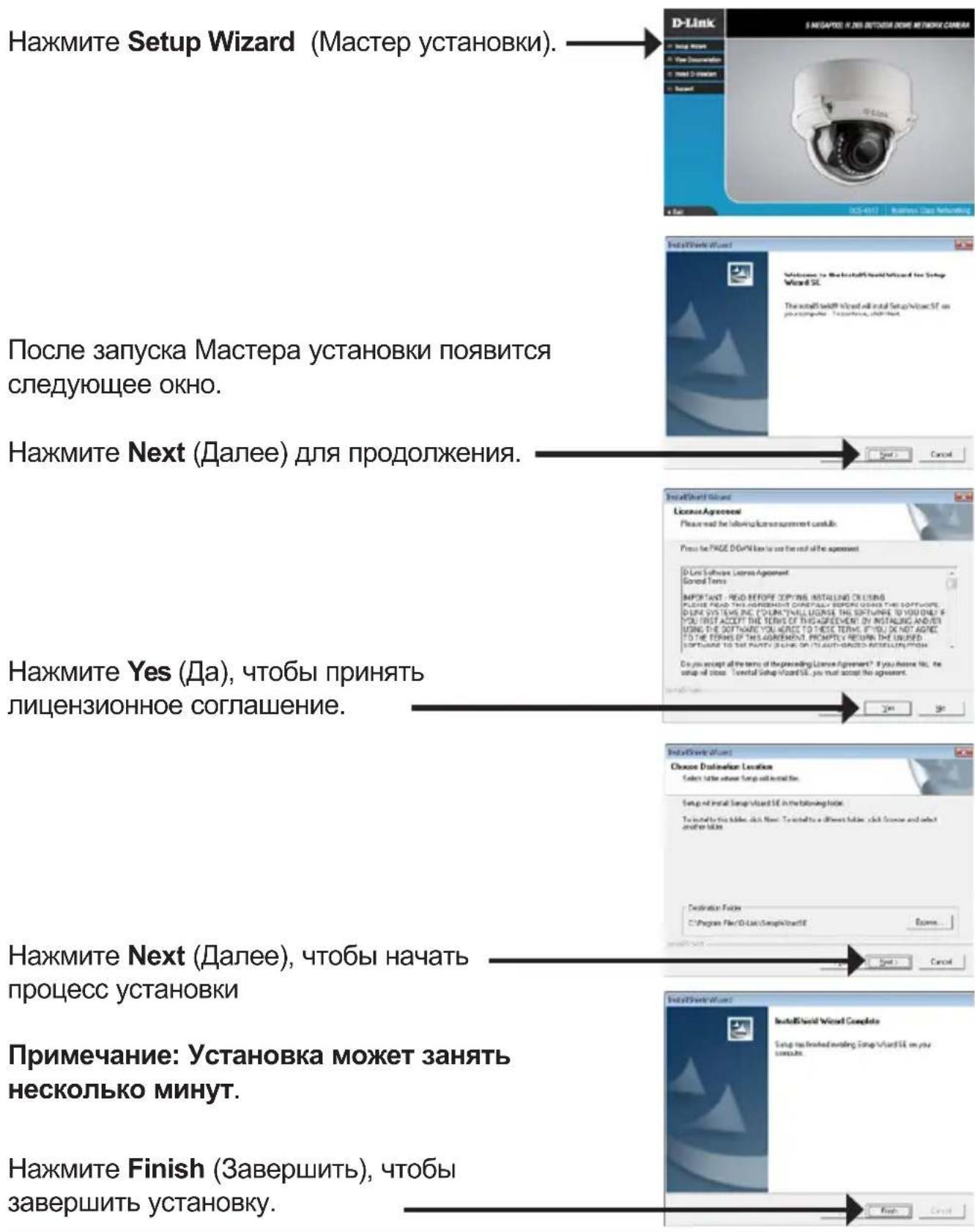
BcTaBbTe KOMnakT-Dnck DnA DCS-6517 B npNbOa CD-ROM, YTObI NaHaTb UcTaHOBky. EcIn ΦyHKzna aBTo3aNcKa Ha KOMnbIOtepe BbIKIOueHa, Nn D-Link Launcher He 3aNyckaetc aBTOMaTHueCKn, HaxMnte Pync > BbINOHNtB. BVeDnTe D:\autorun.exe, rDe D: - nMa npNbOda CD-ROM, n HaxMnte Enter.
Посмотр n3o6paжени камеры чеeps Web-6pay3ep
Haxmte Ha 3NaQoK D-Link Setup Wizard SE B CTapTOBOM MeHIO Windows (Nyck > D-Link > Setup Wizard SE).
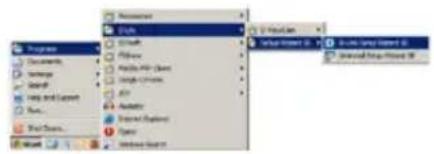
BbIbepeTe KaMepu HaxMnTe Link (POnKJIoueHne) DJIa DoCTyna K ceTeBbIM HacTpoiKaM.
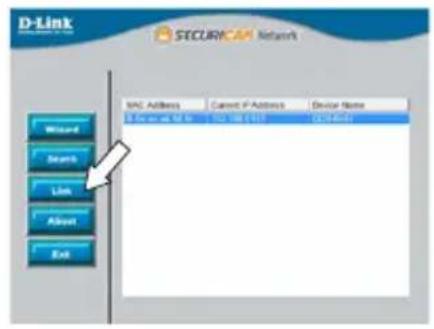
MacTepe yCTaHOBKn aBTOMaTHueCKn OTKpoeT Web-6pay3ep no IP-aDpecy kamepbI.
Ipn nepBOM NOdkJIOUeHn K KaMepe Heo6xOIMO yCTaHOBnTB npoJIb dJIy yueTHoN 3aINcN aDMnHnCTpaTopa. BBeInTe npoJIb n HaxMnTe Save (CoXpaHnTb).
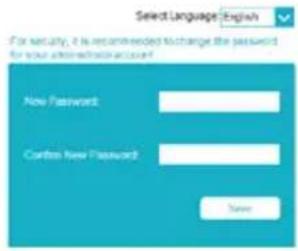
D-Link DCS-6947 v2.00
B daHOM pa3dJeIe DoCTypeH npocMOTp BnDeO C KaMepb I B peaIbHOM BpeMeHn.ДЯ NOJUyeHn YOJINHTeJIbHO INΦOpMauNn IO HAcTPOKe BCEX yHKcN KAmepbIO bpaITecb K pyKOBODCTBY NOLb3OBaTeJIHa BXoJaUeM B KOMJIeKT NOCTaBKIn KOMNaKT-DnCKe III DoCTyHOMy Ha Web-caite D-Link.

TexHnueckne xapaKTepeNCTnKN
| Texhimiuchneхаразкторикп | ||
| Алларathоe обсячения | ||
| Интерфейсь·Порт 10/ | 100 Base-TX с подержков PoE | •СLOT для karрты microSD •Aydino вхов/вухов |
| DI/DO | ||
| Индikаторь·Питаня | Состаянia | |
| Корпс | •Всаноградный корпс (стадAPT IP67) | •Аntимандальный корпс (стадAPT IK10) |
| Пapаметры Камеры | ||
| Осноныехаразкторикп | •1/2,9-диюмовий двухmerгankSELьньийCMOS-сениcope с texногочи prorpeccimbногOSTkanipropobаня •Моторизраунький варифокалыньийобъektовс Фокуньим расстонием 2,8~12mm •Аретура: F1.4 •Минимальhoe passtordьные do obъekta: 500 MM(ширina 3 MM) •Углы obstora (16:9): -75°~24° (no ropinizontani) -55°~18° (no veriptikалi) -96°~30° (no dinarohалi) 10-катhoe цфравое уvelочения | •Минимальhoe освеценье: -Ц breastий реким: 0,01 liokc / F1.4 -Черно-белов prеким: 0,008 liokc / F1.4 -Черно-белов реким с并在фрах相对较고, посвettingк: 0 liokc / F1.4 •Расстаяніе inфрах相对较고 посвettingк: 20 M •Всторейский ICR-фальtp •Углы ретуллорвки (hemotopinizobahnble): По вет riskanil: 90° По вет riskanit: 375° По врашенье: 90° |
| Харазкторикиизбразжени | •Нстрика качевая и размера избразжени, сокорstii пerepasчki kajdpoь и skorocstini perepasч diakньх •Meikni вретени и bctavknig tekstа •Hactraibvaemblie okha对于我们обharужени Движени | •Насtrainbaemblie зонь ппватьх масок •Hactrpoika skoropostri zatrborpa, rapkoctni, насьшениностиццьета, kohtpacta, pezhockstini, увеличени, Фokуca и aneptypы |
| Сжати вдес -Сжати | Вдес в Форmates H.265/H.264/MJPEG •H.265/H.264 multicast-veltанiche | •Сжати в Форmates JPEG заст-кадров |
| Разrewенie вдес -16:9 - 1920 x 1080, 1280 x 720, 960 x 560,640 x 360, 320 x 176 до 30 kajdpoь/c | •4:3 - 2592 x 1944, 1280 x 960, 1024 x 768,800 x 600, 640 x 480, 480 x 360, 320 x 240 до 30kajdpoь/c | |
| Aydino - G.711 - AAC | ||
| Сөтб | ||
| Сөтбые пожтоковы -IPv6 | •Samba-kinient •PPPoE | |
| •UPnP port forwarding | ||
| •RTP/RTSP/RTCP | ||
| •Фильbraция IP-aadpecob | ||
| •QoS | ||
| •CoS | ||
| •Multicast | ||
| •Bonjour | ||
| •802.1x | ||
| •SNMP | ||
| •Cootbetstbve ONVIF | ||
| Бezonaackstb - 3aunta | yuetнй заши с admинистаторьи trypпьп полььозателей •Aytenthiфkaция по паголу | •Aytenthiфkaция HTTP 和 RTSP |
| Урравлие | ||
| Урравлие соб'tяпми - 06 | наружени движени • У被告лени о соб'tяпи и загузka стол-кадрв/вideоеклени на заekt探测ны очtu пл FTP-сервер | • ПоведжkaheckолькхсерверовSMTPи FTP •heckолькуcheckолду о соб'tяпи •heckолькocspocobov залисду создаши pezeрвых кори |
| Удаленhoe урравлие - С Даленhoe урравлие - Д D-ViewCamTM | Сразнистолду checkлени •checkлени на лokальни жестошду Web-бpayзер | • Иntерфейс настрики, доступный чered Web-бpayзер |
| Состемные т'reбоваимia | ||
| Состемные т'reбоваимia дя Web-Ит新股аca | •Операцонная сисма: Microsoft Windows 10/8/7 •Web-6payзер: Internet Explorer, Firefox пл, Chrome | |
| Состемные т'reбоваимia дя ПО D-ViewCamTM | •Операцонная сисма: 32 bits: Windows 8/7 (SP1) 64 bits: Windows 10/8/7 (SP1)/Server 2012/Server 2008 R2 •Web-6payзер: Internet Explorer 7 пл вiatinge •П的独特ness: Столартугий TCP/IP | |
| Физочackе napametрь | ||
| Вес - 865 r | 950 r (с сокидашду webm КOSTыkom) | |
| Разmersы (Д x Ш x В) - Д Даламетр. | 134 ММ Бысota: 116 ММ | |
| У! У Y Y Y | •Вешшийа addanter ританя: Вхod: ot 100 до 240 B посяногу тoka, 50/60 Г. Вхod: 12 B, 1,5 A •Празницею кабелю Ethernet (PoE) 802.3af (Knacc 3) | |
| Потраяемая мошноctь | • 10Вt ± 5% | |
| Temperatura | • Равочая: ot -40 до 50 °C •Хаунения: ot -20 до 70 °C | |
| Влажноctь | •При заclлчаташи: ot 20% до 80% (бeз kohandсата) •При xphaшии: ot 5% до 95% (бeз kohandсата) | |
| Почee | ||
| С: С С С С С С С С С С С С С С С С С С С С С С С С С С С С С С С С С С С С С С С С С С С С С С С С С С С С С С С С С С С С С С С С С С С С С С С С С С С С С С С С С С С С С С С С С С С С С С С С С С С С С - С - С - С - С - С - С - С - С - С - С - С - С - С - С - С - С - С - С - С - С - С - С - С - С - С - С - С - С - С - С - С - С - С - C - C - C - C - C - C - C - C - C - C - C - C - C - C - C - C - C - C - C - C - C - C - C - C - C - C - C - C - C - C - C - C - C - C | ||
PpaBnla n ycNoBna 6e3oNaChoN 3KcPnyaTaun
IpeNd yCTaHOBKO IN NOdkJIIOUeHHeM yCTPOINCTBa O3HaKOMbTEcB C KpaTKnIM pYKOBOIDCTBOM NO yCTaHOBKe. Y6eINTEcB, YTO yCTPOINCTBO, aAnTeP NITAHNIA* I KaBeJIH He IMeIoT MExaHnuecknx IOBpeJdeHIn. YCTPOINCTBO DOJXHO 6bITb NCNoJIb3OBAHO TOnbKO IIO
Ha3NaueHnIO, B COOTBcTcBn C KpaTKIM pyKOBOdTBOM NO yCTaHOBKe.
He yctaHaBnBaIte yCTPOcTBo B 3OHax C BnJaXHOCTbIO u yPOBHeM 3aIrp3HeHnRA BO3dyxa CbIe 80%; a TaKKe B O6LnactN IOBblSeHHOrO nCnpaHnRA I npoo6pa3OBaHnRA nn ycJIeHHoB BV6paCNI.
Mecya: 1 -январь, 2 -февраль, ..., 9 - сенибрь, A - okтябрь, B - поябрь, C - декабрь.
- Komплесг Доставки может OTличатьс в 3abисимоctи OT PermoHa.
TEXHnueCKaIoDJIePJKKA
ObHOBHeHnI npOrpAMMHorO obecneueHn I DokymeHTaunia JocTyHbI Ha INTePHeT-caTe D-Link. D-Link npedocTabnEeT 6ecnnatHyIO nOdepKky Ira KIneHTOB TteHne rapaHTnHoro cpoKa. KIneHTbl MoryT oBpaITbcB B rpynny TexHnuecko nOdepKKn D-Link no TelefoHy nnu Ype3 INTEpHet.
Texnuecka noDepkka KomnaH N D-Link pa6oTaET B kpyIocyTochom pexnme exeHBeHOb, Kpome oOpuHaJIbHbIX npa3dHnHbIX dHei. 3BOHok 6ecnlaTHbI NO BCEI Poccn.
Texnuecka noDepkka D-Link:
8-800-700-5465
TexHnuecka noDaeppka yepe3 INTepHeT:
http://www.dlink.ru
e-mail: support@dlink.ru
N3ROTOBNTeJIb:
Д-ЛИнК Корнош, 114, Таивань, Таиnei, Нэух Достркт, Шинху 3-PoyД, № 289
YIOnHOMOeHHbI NpeDcTaBNTeJIb, IMNOpTep:
OOO“-JINK TpeiD
Инстукциз 3A БOSTANOCHOCKT
CneHnTe obu HacOKn 3a 6e3oNaChocT ce npedocTabr, 3a da Bn nomorhat da rapaHTnpate CBOraTa IunHa 6e3oNaChocT n da 3aunntte npOdykta cn OT eBENTyaIIHa NOBpeJa. He 3abpaBnTe da ce KOHCyIHTpate c INHCTpyKUInTe 3a noTppeBnTeJRA NOBueye noDpObHOcTn.
CTaTnHOTo eJektpuueCTBO MOKe Da e OnaCHO 3a eJektpoHHte KOMNoHEHTN. OTCpaHeTe CTaTnHOTo eJektpuueCTBO OT TAnOTo CN (HaNP. KaTO DoKOCHeTe 3a3eMeH OTKpIT MeTaN) npEi Da nPiNaTe npOdykTa.
He ce onntBaIte da peMOHTnpate npOyKta n HIKORA he ro pa3rno6raBaiTe. OTHOCHO hKoN npOyKTnc 6baTePnRA, KOaTO ce cMeHn OT nOTpe6nte, MoJn, npOyTeTe n CneDBAITe INCTpyKuNTe B pKOBODCTBOTo 3a nOTpe6nteJI.
- He n3cunBaIte XpaHn HAnITKn BbPxy npOdyKta HnKOra He BkapBaIte ppeDMeTn B OTBOpHTe Ha Baunr npOdyKT.
He n3noJ3BaIte npOdykTa B 6JIn3OCT Do BOda, 30HN C BnCOKa BJIaXHOCT INN KOHDeH3aUra, OCBEN aKO npOdyKbT He e cneuaanHo ODo6peh 3a yNoTppe6a Ha OTkpnto.
-ДрьжтпpoюктадалочOT paДиATOpиИдpyгИ N3TOUHиИнHa TOnПиHA.
BnHaHn 3KnIOuBaIte npOyKTo OT KOHTaT ppei nOuHCTBaHe I N3No13BaITe cAmO cyxN Kbpnn 6e3MbX.
I3XBbPJIaHE INPEUKNJIIPAHE HA BAISHI PPOyKT

To3n CmB0N Bbpxy npOdykTa nIIN ONAKOBA tA O3HaUaBa, Ye cNopeM MeCTHnTe 3aKOHn pa3npoeD6n, npOdykTbT He 6nBa Da ce N3XBbPJIg 3aeHNO C 6bITOBN OTnAdbCn, a Da ce N3nPaTN 3a peuKnIpaHne. MoJr, 3aHeceTe rB nOCoueHnT OT MeCTHnTE Bnactn PnyKT 3a cb6npaHne Ha OTnAdbCn, cNeI KaTO Beue e DocTHnH kpar Ha NoJe3HnCn KJBOT. B HraKo NpYHKTOBe Ce npMeMaT TAKIBa npOdykTn 6e3PiAtHO. Upe3 peuKnIpaHeto Ha npOdykTa n ONAKOBA tA To3n HaunH, Bne NOMarate 3a ONa3BaHeTo Ha npropDaTaN 3dPaBeTo Ha YOBeka.