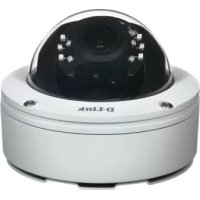
DCS6517 - Caméra de surveillance D-LINK - Notice d'utilisation et mode d'emploi gratuit
Retrouvez gratuitement la notice de l'appareil DCS6517 D-LINK au format PDF.



| Caractéristiques | Détails |
|---|---|
| Type de produit | Caméra de surveillance |
| Résolution vidéo | Full HD 1080p |
| Angle de vue | Varie selon l'objectif |
| Vision nocturne | Oui, infrarouge |
| Connectivité | Wi-Fi et Ethernet |
| Stockage | Carte microSD, stockage cloud |
| Application mobile | Compatible avec iOS et Android |
| Installation | Fixation murale, configuration via application |
| Maintenance | Nettoyage régulier de l'objectif, mise à jour du firmware |
| Sécurité | Chiffrement des données, accès sécurisé |
| Garantie | 2 ans |
| Dimensions | Compacte, adaptée à divers environnements |
FOIRE AUX QUESTIONS - DCS6517 D-LINK
Questions des utilisateurs sur DCS6517 D-LINK
0 question sur cet appareil. Repondez a celles que vous connaissez ou posez la votre.
Poser une nouvelle question sur cet appareil
Téléchargez la notice de votre Caméra de surveillance au format PDF gratuitement ! Retrouvez votre notice DCS6517 - D-LINK et reprennez votre appareil électronique en main. Sur cette page sont publiés tous les documents nécessaires à l'utilisation de votre appareil DCS6517 de la marque D-LINK.
MODE D'EMPLOI DCS6517 D-LINK
Guide d'installation
Guía de instalación
Guide d'installation rapide
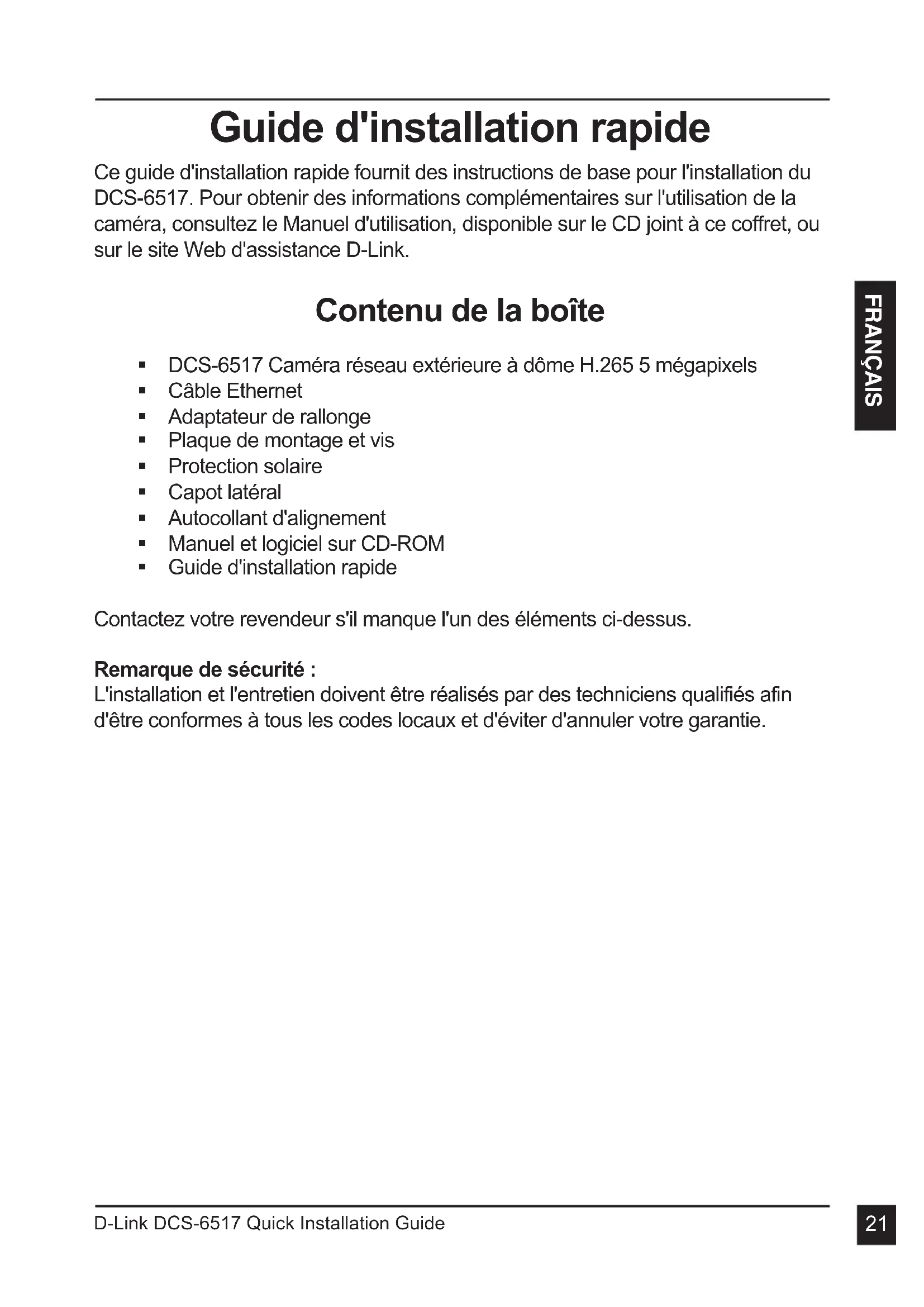
Ce guide d'installation rapide fournit des instructions de base pour l'installation du DCS-6517. Pour obtenir des informations complémentaires sur l'utilisation de laamera, consultez le Manuel d'utilisation, disponible sur le CD joint à ce coffret, ou sur le site Web d'assistance D-Link.
Contenu de la boîte
DCS-6517 Camera reseau exterieure a dôme H.265 5 megapixels
Cable Ethernet
Adaptateur de rallonge
Plaque de montage et vis
Protection solaire
- Capot létéral
Autocollant d'alignement
- Manuel et logiciel sur CD-ROM
Guide d'installation rapide
Contactez votre revendeur s'il manque l'un des éléments ci-dessus.
Remarque de sécurité :
L'installation et l'entretien doivent être réalisés par des techniciens qualifiés afin d'être conformes à tous les codes locaux et d'éviter d'annuler votre garantie.
Description du matériel
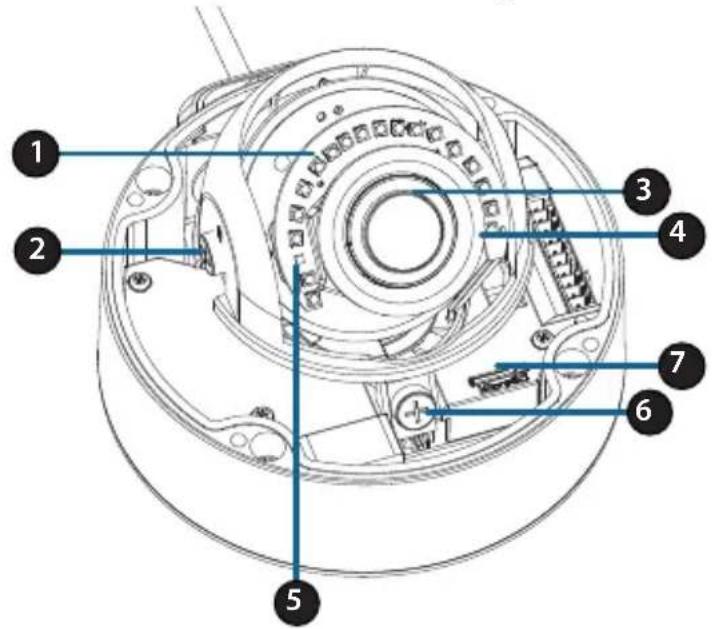
| 1 Diodes IR | Fournissant un éclairage pour les environnements sombres. | ||
| 2 | Vis de verrouillage de l'inclinaison | Peut être desserrée pour régler l'angle d'inclinaison de la camera. | |
| 3 Objectif de laamera | Objectif deamera pour enregistrer une réserve de la zone environnante. | ||
| 4 | Voyant d'alimentation/état | Indique l'état actuel de laamera. | |
| 5 Capteur de luminière | Mesure les conditions d'éclairage et alterne entre le mode de jour ou nuit de manière appropriée. | ||
| 6 | Vis de verrouillage horizontal | Peut-être desserrée pour régler la rotation horizontale de laamera. | |
| 7 Port de carte microSD | Accepte les cartes microSD pour le stockage embarqué des instantanés et des vidés. | ||
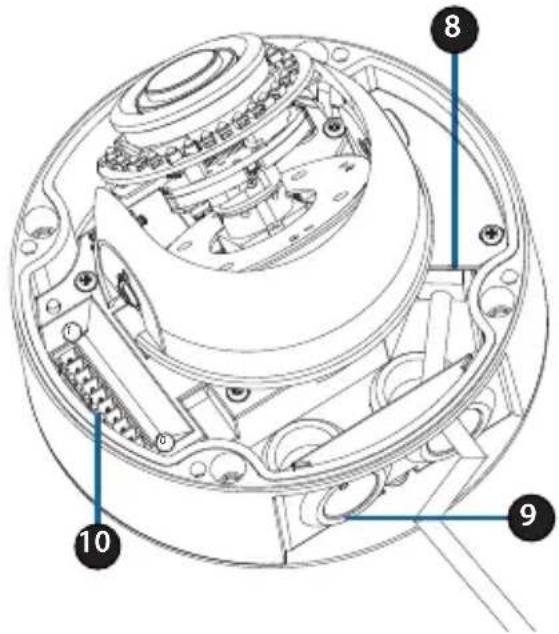
| 8 Connecteur Ethernet | Permet la connexion à un port Ethernet RJ45. Peut être utilisé avec du PoE pour alimenter laamera. | ||
| 9 Goulottes des câbles | Permet de sortir les câbles de laamera par l'arrêt ou le côte. | ||
| 10 | Port de faisceau de câbles | Permet de connecter le faisceau de câbles optionnel (non inclus) | |
| 1. 12V IN2. GND3. AUD IN4. AUD GND5. AUD OUT | 6. 12V OUT7. GND8. astre tête RESET9. DI10. DO | ||
Faisceau de câbles optionnel (non fourni)
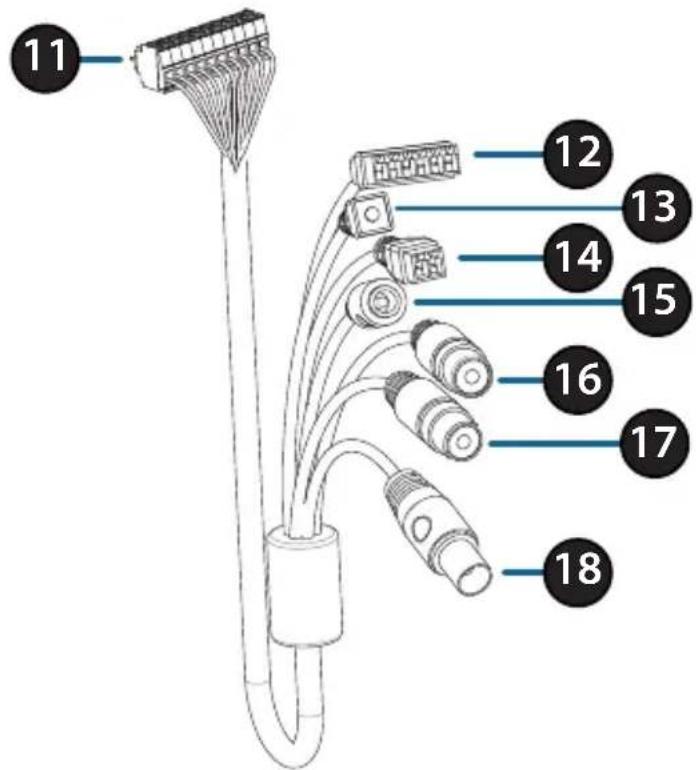
| 11 | Connecteur pour faisceau de câbles | Se connecte au DCS-6517. Pour plus de détails sur le raccordement du cable A/V, reportez-vous au manuel de l'utilisateur. |
| 12 | Connecteur DI/DO | Connecteurs E/S pour périphériques externes (Sortie12 V cc non prise en charge pour le DCS-6517) |
| 13 | Bouton de réinitialisation | Appuyez dessus et maintenez-le,enfoncépendant 10 secondes pour réinitialiser laamera à ses paramètres d'usine |
| 14 | Connecteur d'alimentation 24V | Non pris en charge pour le DCS-6517. |
| 15 | Connecteur d'alimentation | Connecteur d'alimentation pour un adaptateur secteur 12 V cc (non fourni). |
| 16 | Sortie audio (vert) | Raccordement à un haut-parleur. |
| 17 | Entrée audio (rouge) | Raccordement à un microphone. |
| 18 | Connecteur BNC | Non pris en charge pour le DCS-6517. |
Raccordement au faisceau de cables optionnel
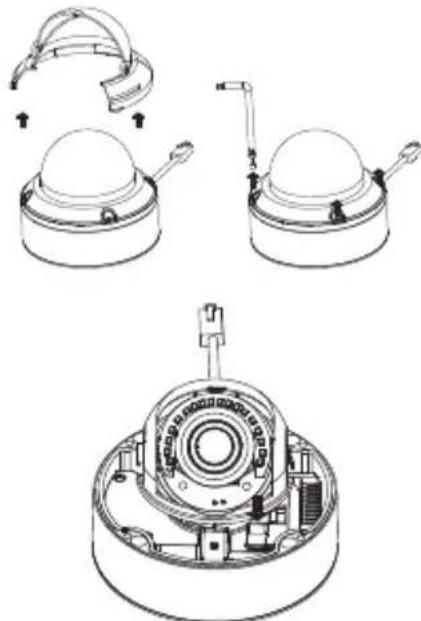
Otez l'écran de protection solaire en le boulevant hors de laamera. Utiliser la clé de sécurité fournie poursterolir les 4 vis de la partie supérieure de laamera, puis enlevez le capot de laamera.
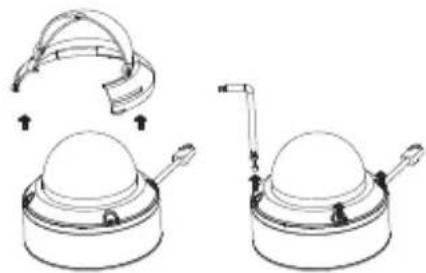
Enlever la fiche étanche de l'arrière ou de la partie inférieure de laamera en fonction de la manière dont vous souhaitez que les cables sortent de cette-ci.
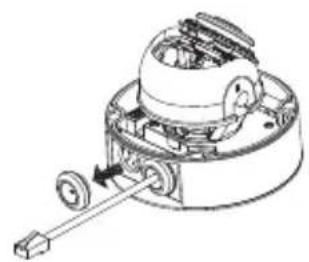
Poussez le connecteur de laamera et le cable dans l'orifice et inserez la fiche etanche du cable.
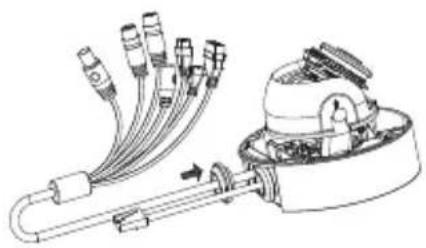
Assurez-vous que la fiche est correctement insérée pour assurer une bonne étanchéité.
Pour une sortie des cables sur le cote : Fixez le capot lateral à l'aide des vis fournies.
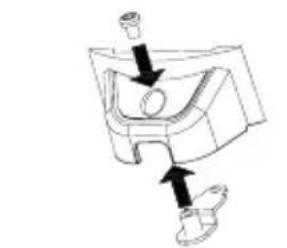
Glissez le capot sur les ports des câbles.
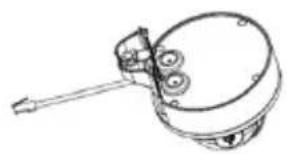
Pour une sortie des cables par l'arrière : Fixez le capot lateral de protection à l'aide des vis fournies.
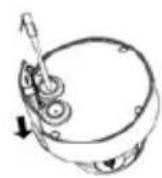
Raccordez le connecteur de laamera sur celle-ci.
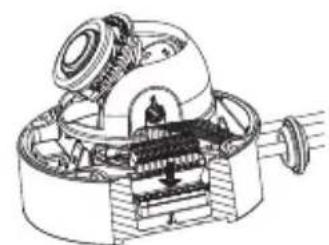
Remonter le capot de laamera à l'aide de la clé de sécurité pour serrer les 3 vis et monter à nouveau l'écran de protection solaire.
Installation de la carte microSD
Otez l'écran de protection solaire en le soulevant hors de laamera. Utilisez la clé de sécurité fournie pour enlever les 4 vis de la partie supérieure de laamera, puis enlevez le capot de laamera.
Insérez la carte microSD avec les contacts dorés diriges vers l'extérieur de laamera. Pour ejecter la carte microSD, poussez-la dans la fente.
Remontez le capot de laamera à l'aide de la clé de sécurité pour serrer les 4 vis, puis remontez l'écran de protection solaire.
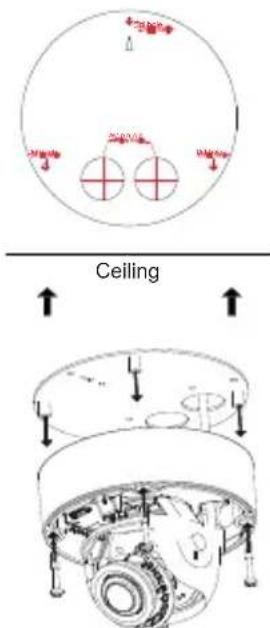
Montage de laamera au plafond
Localisez un endroit approprié sur le plafond qui soit en mesure de supporter le poids de laamera. Apposez l'autocollant d'alignement sur le plafond ou le mur.
Alignez la plaque de montage sur les orifices percés dans la surface du plafond, puis serrez les vis.
Alignez laamera sur la plaque de montage et vissez fermement le corps de laamera sur la plaque.
Réglage de l'objectif de laamera
Réglez le cardan de l'objectif de laamera ; tournez le module de l'objectif vers la gauche et la droite, en haut et en bas et l'orientation jusqu'à obtention de la position souhaitation. Une fois terminé, serrez la vis de réglage du panoramaque et de l'inclinaison.
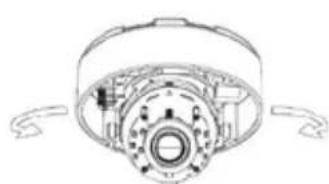
Panoramaque de 375^
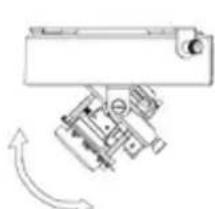
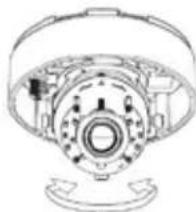
Inclinaison de 90^ Ratation de 90^
Installation de la monture à suspension (optionnelle)
Fixez la plaque de montage sur le capuchon de support à l'aide des trois vis fournies.
Repérez une position appropriée sur le plafond pour percer un orifice de 34mm (+2 / -0mm) . Utilisez le patron fourni pour marquer et découvert les orifices de montage.
Repérez une position appropriée sur le plafond pour percer un orifice de 34mm (+2 / - 0mm) .Utiliser le patron fourni pour marquer et découvert l'orifice du câblage.
Percez des orifices de 6 mm correspondant aux orifices du patron de montage et insérez les encres en plastique dans ces orifices.
Placez le joint en caoutchouc entre le support à suspension et le plafond pour assurer l'étanchéité entre le plafond et le support.
Montez le support à suspension sur le plafond à l'aide des vis fournies.
Montez le capuchon du support sur la partie inférieure du support à suspension en faisant tourner le capuchon dans le sens inverse des aiguilles d'une montre pour le serrer et le maintainir en place.
Insérez la vis dans la base du support à suspension en haut du capuchon du support pourmettre fermement en place le capuchon du support.
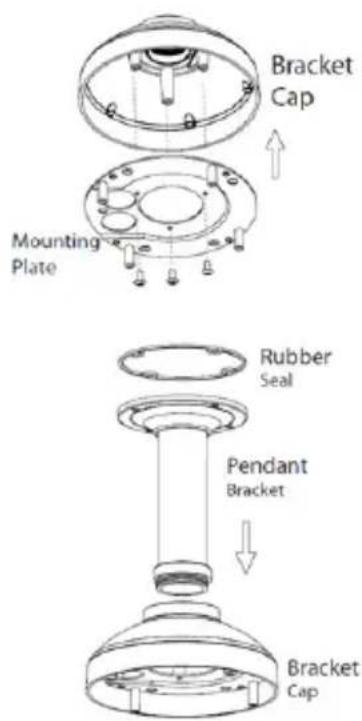
Faites passer un cable Ethernet et le cable d'alimentation à travers le support à suspension.
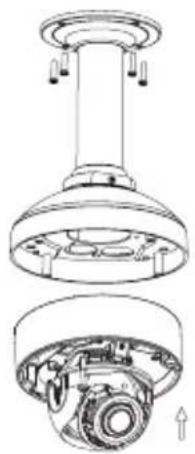
Placez le corps de laamera sur le capuchon du support et fixez le dôme sur la base de laamera à l'aide des quatre longues vis et de la vis de sécurité.
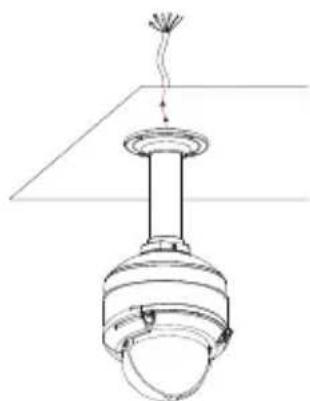
Installation de la monture à angle droit (optionnelle)
Fixez la plaque de la monture sur le capuchon du support à l'aide des trois vis fournies.
Repérez une position appropriée sur le plafond pour percer un orifice de 34mm (+2 / -0mm) . Utilisez le patron fourni pour marquer et découvert les orifices de montage.
Percez des orifices de 6 mm correspondant aux orifices du patron de montage et insérez les encres en plastique dans ces orifices.

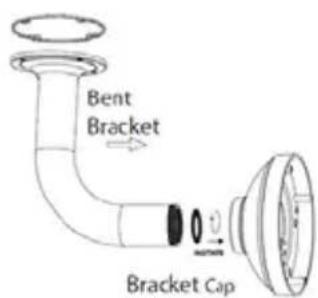
Placez le joint en caoutchouc entre le support à angle croit et le plafond pour assurer l'étanchéité entre le plafond et le support.
Fixez le support à angle droit sur le plafond à l'aide des vis fournies.
Fixez le capuchon du support sur la partie inférieure de la monture à angle droit en faisant tourner le capuchon dans le sens inverse des aiguilles d'une montre pour le serrer et le maintainir en place.
Insérer la vis dans la base du support à angle droit, en haut du capuchon du support pourmettre fermement en place le capuchon du support.
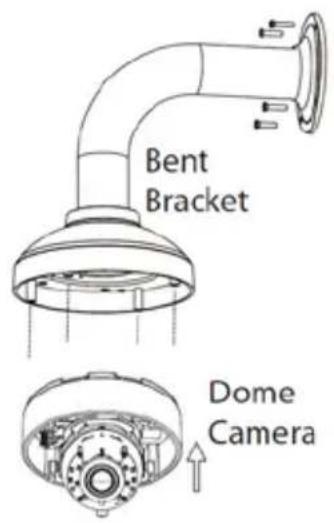
Faites passer un cable Ethernet et le cable d'alimentation à travers le support à suspension.
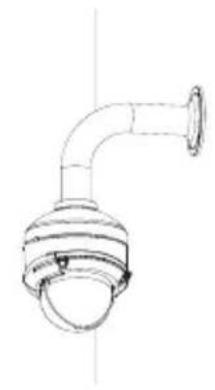
Placez le corps de laamera sur le capuchon du support et fixez le dôme sur la base de laamera à l'aide des trois longues vis et de la vis de sécurité.
Connexion de laamera
Connexion à l'aide d'un commutateur PoE
- Connectez le cable Ethernet à votre commutateur ou injecteur PoE. Le cable Ethernet fournit l'alimentation et une connexion réseau à laamera.
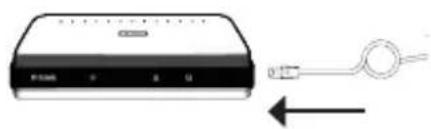
Si vous disposez du faisceau de cables optionnel, vous pouvez également utiliser la méthode de connexion suivante :
Connexion générale utilisant un adaptateur électrique 12 V cc (non fourni)
- Connectez le cable Ethernet à votre réseau.
- Connectez une extrémité de l'adaptateur secteur sur le connecteur d'alimentation situé sur votreamera et l'autre sur une prise murale.
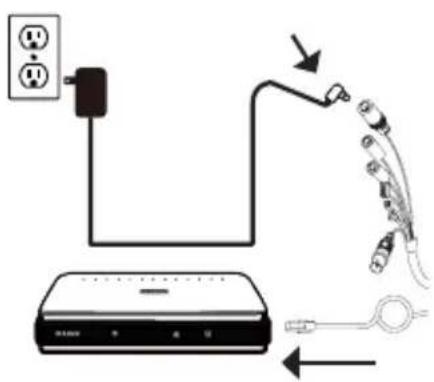
Configuration de laamera
Insérez le CD de la DCS-6517 dans le lecteur de CD-ROM de l'ordinateur pour lancer l'installation. Si la fonction d'exécution automatique de votre ordinateur est désactivée ou si le dispositif de lancement D-Link ne parvient pas à démarrer automatiquement, executez D:\autorun.exe (ou D: représentée la lecture de votre lecteur de CD-ROM).
Cliquez sur Setup Wizard (Assistant de configuration) pour lancer l'installation.
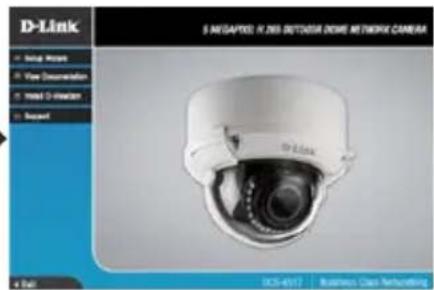
Après avoir cliqué sur l'Assistant de configuration, la fenêtre suivante s'ouvre.
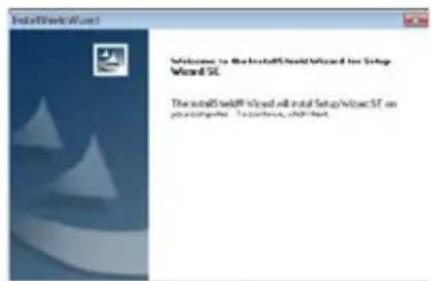
Cliquez sur Next (Suviant) pour continuer.
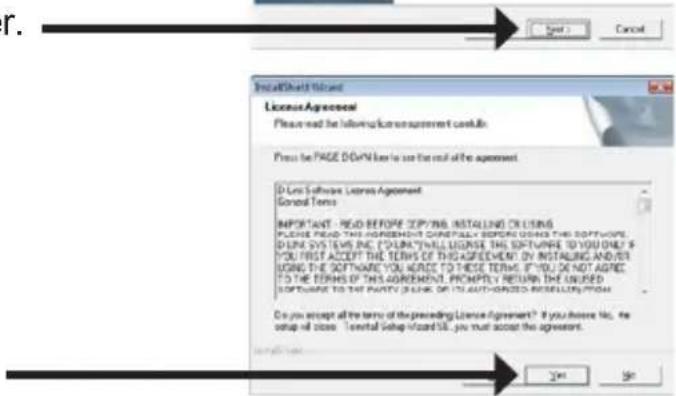
Cliquez sur Yes (Oui) pour accepter le License Agreement (Accord de licence).
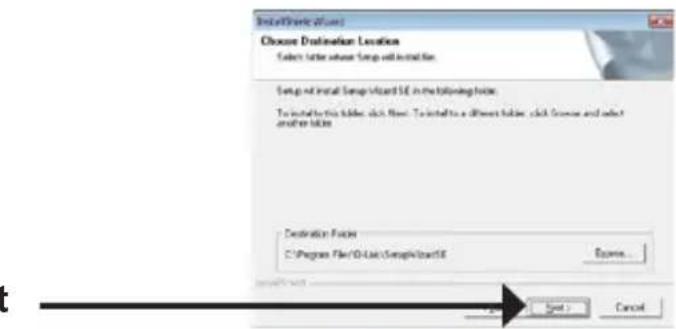
Pour lancer l'installation, cliquez sur Next (Suivant).
Remarque : L'installation peut prendre quelques minutes.
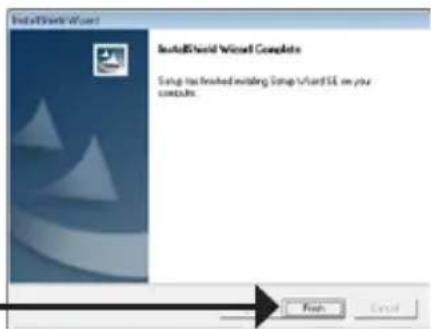
Cliquez sur Finish (Terminer) pour terminer l'installation.
Affichage de votreamera via un navigateur Web
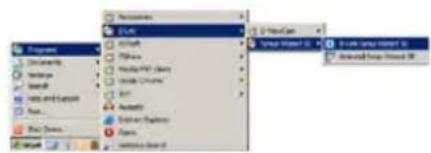
Cliquez sur l'icone D-Link Setup Wizard SE (Assistant de configuration D-Link SE) dans le menu Demarrer de Windows (Start >D-Link>Setup Wizard SE) (Demarrer > D-Link > Assistant de configuration SE).
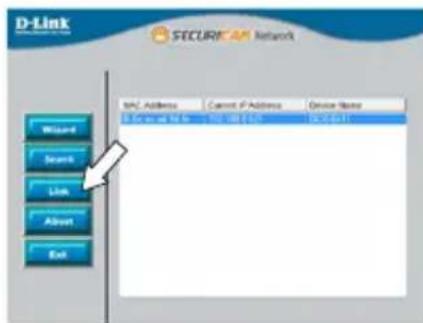
Selectionnez laamera, puis cliquez sur Link (Connexion) pour acceder à la configuration Web.
L'Assistant de configuration ouvre automatiquement votre navigateur Web à l'adresse IP de laamera.
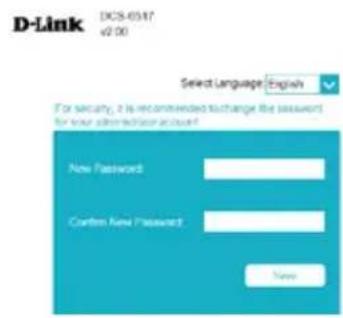
La première fois que vous vous connectez à la camera, vous étés invite à configurer un mot de passer pour le compte administrateur. Àpres avoir saisi un mot de passer, cliquez sur Save (Enregisterr).
La page video en direct de laamera s'ouvre et vous pouvez maintainant commander et configurer votreamera. Pour obtenir des informations complémentaires sur la configuration Web, reportez-vous au manuel d'utilisation disponible sur le site Web D-Link.

Informations complémentaires
Vous trouvrez une aide supplémentaire et des informations en ligne sur le produit à l'adresse http://www.dlink.com/
Informations sur la garantie
Consultez le site http://warranty.dlink.com/ pour prendre connaissance de la garantie appliquée dans votre région.
Guía de instalación
Cet appeareil numérique de la classe A est conforme à la norme NMB-003 du Canada.
警告使用者:
Cet appeareil numérique de la classe B est conforme à la norme NMB-003 du Canada.
English
CEEMIClassAWARNING
Cet équipement est conforme à la classe A de la norme CISPR 32. Dans un environnement résidentiel, cet équipement peut provoquer des interférences radio.
CONSIGNES DE SECURITÉ
Les consignes de sécurité générales suivantes sont fournies pour assurer votre propre sécurité et protégger votre produit des dommages potentiels. N'oubliez pas de consulter les instructions d'utilisation du produit pour plus de détails.
- L'électricité statique peut être dangereuse pour les composants électroniques. Déchargez l'électricité statique de votre corps (par ex., en touchant du métal nu mis à la terre) avant de toucher le produit.
- N'essayez pas de réparer le produit et ne le demontez jamais. Pour certains produits avec une batterie replacable par l'utilisateur, veuillez dire et suivre les instructions du mode d'emploi.
- Ne renversez pas de nourriture ou de liquide sur votre produit et n'introduisez jamais aucun objectif dans les ouvertures de votre produit.
- N'utilisez pas ce produit à proximé d'eau, de zones très humides ou de condensation, à moins que le produit ne soit spécifiquement concu pour une application extérieure.
- Gardez le produit à l'écart des radiateurs et autres sources de chaleur.
- Débranchetz always l'appareil du secteur avant de le nettoyer et utilisez uniquement un chiffon sec non pelucheux.
Ce symbole sur le produit ou l'emballage signifie que, conformément aux lois et règlements locaux, ce produit ne doit pas été jeté avec les ordures menagères mais envoyé au recyclage. Veuillez le déposer à un point de collecte désigné par vos autorités locales une fois qu'il a atteint la fin de sa vie; certains accepteront les produits gratuitement. En recyclant le produit et son emballage de cette manière, vous contribuez à préserver l'environnement et à protéger la santé humaine.
German [Deutsch]
WARNING ZUR CE EMI KLASSE A

- Guide d'installation rapide
- Contenu de la boîte
- Remarque de sécurité :
- Faisceau de câbles optionnel (non fourni)
- Raccordement au faisceau de cables optionnel
- Installation de la carte microSD
- Montage de laamera au plafond
- Réglage de l'objectif de laamera
- Installation de la monture à suspension (optionnelle)
- Installation de la monture à angle droit (optionnelle)
- Connexion de laamera
- Connexion à l'aide d'un commutateur PoE
- Connexion générale utilisant un adaptateur électrique 12 V cc (non fourni)
- Configuration de laamera
- Affichage de votreamera via un navigateur Web
- Informations complémentaires
- Informations sur la garantie
- Guía de instalación
- 警告使用者:
- English
- CEEMIClassAWARNING
- CONSIGNES DE SECURITÉ
- German [Deutsch]
- WARNING ZUR CE EMI KLASSE A
Marque : D-LINK
Modèle : DCS6517
Catégorie : Caméra de surveillance