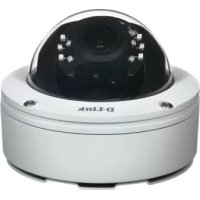
DCS6517 - 监控摄像头 D-LINK - 免费用户手册
免费查找设备手册 DCS6517 D-LINK PDF格式.



用户关于以下问题的提问 DCS6517 D-LINK
0 问题 关于此设备。回答您知道的问题或提出自己的问题。
提出关于此设备的新问题
下载您的设备说明 监控摄像头 免费PDF格式!查找您的手册 DCS6517 - D-LINK 并重新掌握您的电子设备。本页发布了使用您的设备所需的所有文档。 DCS6517 品牌 D-LINK.
用户手册 DCS6517 D-LINK
本安裝指南提供安裝DCS-6517網路攝影機安裝的基本操作。若要取得更多關於此攝影機的使用方式,請參考光碟內附的使用手冊,或至D-Link技術支援網站下載產品使用手冊。
包装内容
- DCS-6517 5百萬H.265戶外半球型網路攝影機
乙太網路線
RJ45母對母轉接頭
壁掛支架與螺絲
遮陽罩
側蓋 - 校準貼紙
- 光碟內含操作手冊與軟體
快速安装手册
若包裝內缺少以上任何項目,請聯絡您的經銷商。
安全須知:
此產品應該由具備相關證照的技術人員安裝,以符合當地的法規及避免產品的保固失效。
硬體概觀
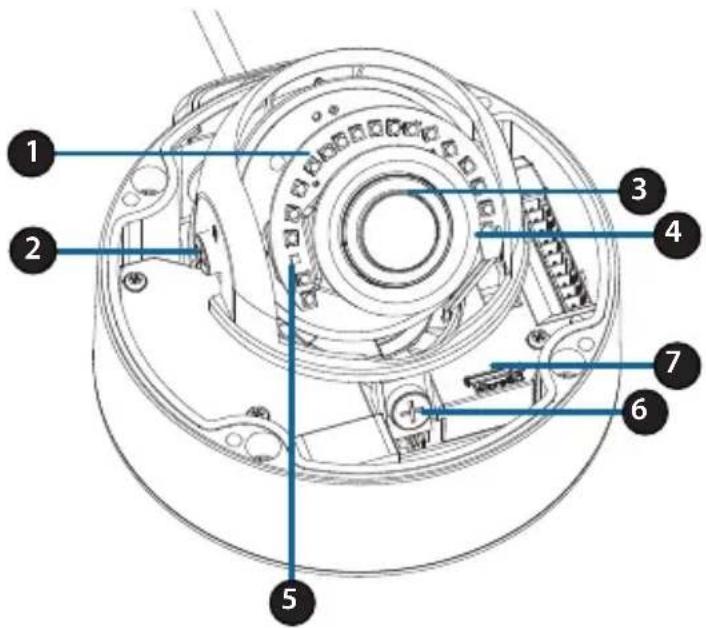
| 1 | 紅外線LED燈 | 在低光源的環境下提供照明。 | |
| 2 | 垂直校正螺絲 | 鬆開螺絲以調整攝影機的垂直角度。 | |
| 3 | 攝影機鏡頭 | 攝影機鏡頭。 | |
| 4 | 電源/狀態指示燈 | 顯示攝影機目前的狀態。 | |
| 5 | 光線感應器 | 光線感應器用於感測環境光源,以判斷切日式或夜視模式。 | |
| 6 | 水平校正螺絲 | 鬆開螺絲以調整攝影機的水平角度。 | |
| 7 | microSD 記憶卡插槽 | 可插入microSD記憶卡用於儲存螢幕快照或是紀錄影像。 | |
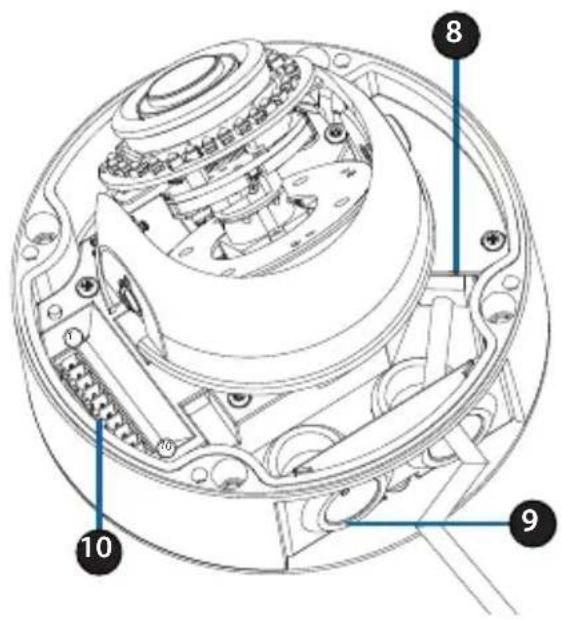
| 8 | 乙太網路線接頭 | 可連接RJ-45乙太網路線提供攝影機網路,或是透過PoE方式供電至攝影機。 | |
| 9 | 配線孔道 | 允許配線從攝影機底部或側面穿出。 | |
| 10 | 配線連接埠 | 連接至額外配線(標準包裝內不包含)。 | |
| 1. 12VIN 2. GND 3. AUD IN 4. AUD GND 5. AUD OUT | 6. 12VOUT 7. GND 8. RESET 9. DI 10. DO | ||
選購配線(請另行購買)
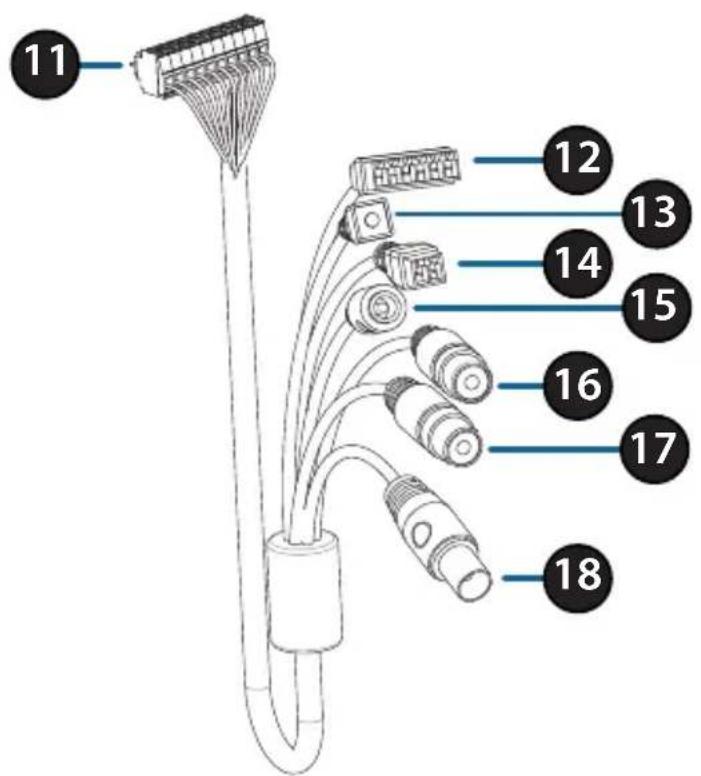
| 11 | 配線連接埠 | 連接至 DCS-6517。請參閱使用手冊,以取得更多關於A/V纜線的連接方式。 |
| 12 | DI/DO連接埠 | DI/DO埠以連接外接設備。(DCS-6517不支援12V DC電源輸出) |
| 13 | Reset按鈕 | 按壓約10秒不放,將攝影機回復至出廠預設值。 |
| 14 | 24 V電源連接埠 | DCS-6517不適用。 |
| 15 | 電源連接埠 | 連接12V DC電源供應器(請另行購買)。 |
| 16 | 喇叭埠(綠) | 連接至喇叭。 |
| 17 | 麦克風埠(紅) | 連接至麦克風。 |
| 18 | BNC連接埠 | DCS-6517不適用。 |
連接至選購配線
將遮陽罩從攝影機取下,使用隨附板手卸下攝影機頂部的四顆螺絲後,將攝影機外殼取下。
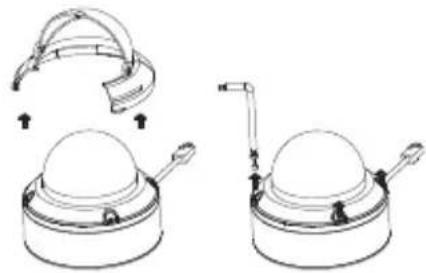
依據配線需求,將攝影機側邊的防水墊片取下。
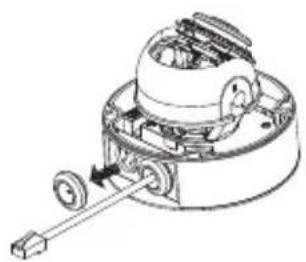
將攝影機連接埠及配線穿過配線孔後,將防水墊片裝回。
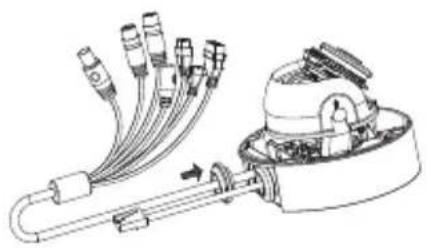
為確保攝影機是完全密封的,請務必確認防水墊片有正確的裝回。
側面配線孔道:
使用隨附螺絲將側蓋鎖上。
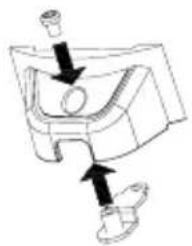
將側蓋滑入配線孔。
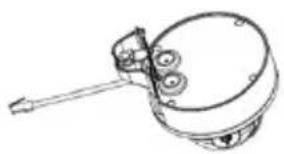
底部配線孔道:
使用隨附螺絲將防護側蓋鎖上。
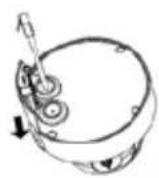
將攝影機連接埠連接至攝影機。
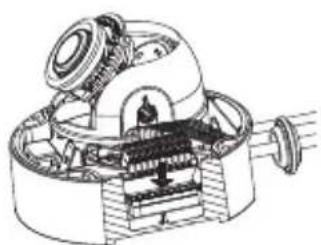
將攝影機外殼裝回並用螺絲固定,最後再將遮陽罩裝回。
安裝microSD記憶卡
將遮陽罩從攝影機取下,使用隨附板手卸下攝影機頂部的四顆螺絲後,將攝影機外殼取下。
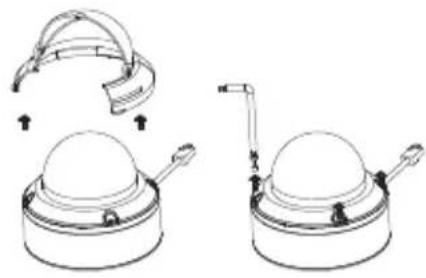
插入microSD記憶卡(金屬觸點請朝向相機外部)。
*欲取出記憶卡時,請將microSD記憶卡往插槽內部按壓後,即可取出記憶卡。
將攝影機外殼裝回並用螺絲固定,最後再將遮陽罩裝回。
壁掛攝影機
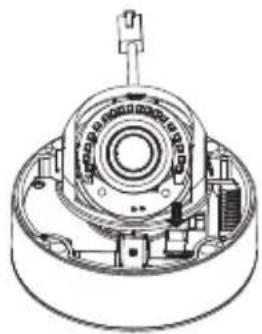
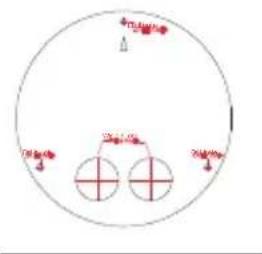
在天花板或牆面上找到能夠支撐攝影機重量的地方,將校準貼紙貼在天花板或牆壁上。
天花板
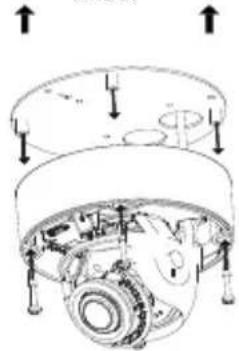
將壁掛支架對齊貼紙上的孔洞位置,在牆面上鑲孔後用螺絲固定。
將攝影機固定至壁掛支架上。
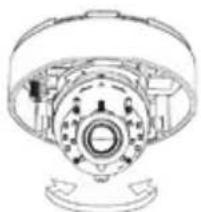
調整攝影機鏡頭
左右、上下、旋轉鏡頭模組至您所期望的位置後,將固定螺絲栓緊。
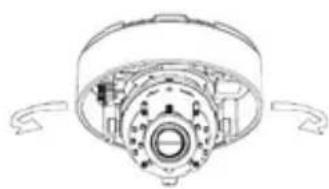
左右 375^
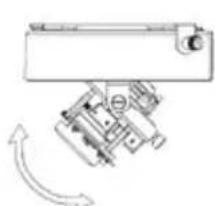
上下 90^ 旋轉 90^
懸臂壁掛攝影機(選配)
使用隨附螺絲將壁掛背板固定至懸臂蓋上。
在天花板上找到一個適合的位置「34 mm (+2 / -0 mm)」。使用隨附的模板標記並切割壁掛孔。
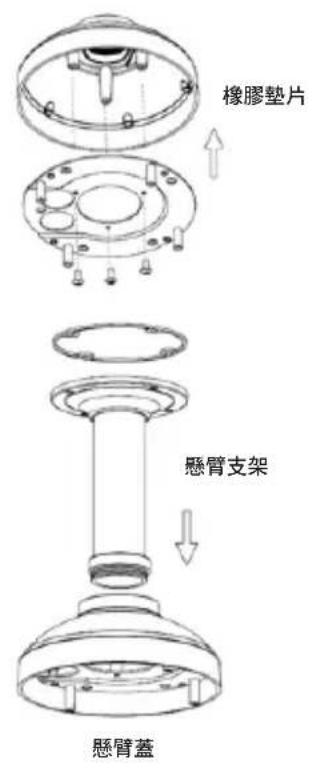
在天花板上找到一個適合的位置「34 mm (+2 / -0 mm)」。使用隨附的模板標記並切割接線孔。
依照牆面的材質以適當的工具,用6mm的鑽頭在描出的孔位鑽出孔洞後,放入壁虎以支撐螺絲。
使用橡膠墊片密封懸臂支架與天花板之縫隙,以確保天花板與支架間的防水無疑。
使用隨附螺絲將懸臂支架固定至天花板。
將懸臂蓋逆時針旋轉固定至懸臂支架上。
使用隨附螺絲將懸臂支架固定。
將乙太網路線及電源線穿過懸臂支架。
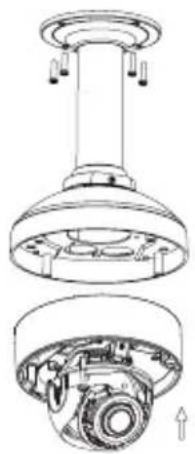
將攝影機機身使用隨附螺絲(長的)固定至支架蓋上。
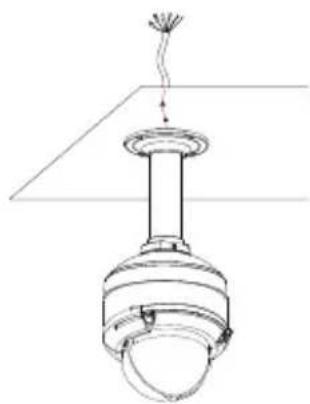
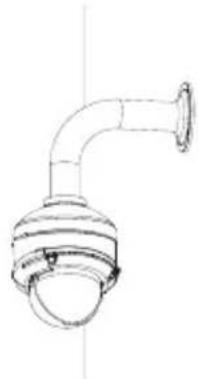
水平壁掛安裝攝影機(選配)
使用随附螺絲將壁掛背版固定至懸臂蓋上。
在天花板上找到一個適合的位置「34 mmmm)」。使用隨附的模板標記並切割壁掛孔。
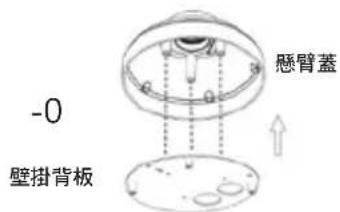
依照牆面的材質以適當的工具,用 6mm 的鑽頭在描出的孔位鑽出孔洞後,放入壁虎以支撐螺絲。
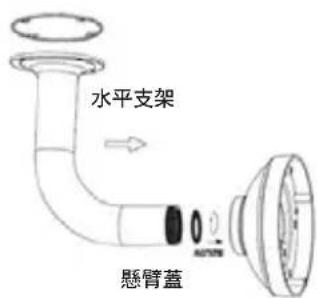
使用橡膠墊片密封水平支架與天花板之縫隙,以確保天花板與支架間的防水無疑。
使用隨附螺絲將水平支架固定至天花板。
將支架蓋逆時針旋轉固定至水平支架上。
使用隨附螺絲將水平支架固定。
將乙太網路線及電源線穿過懸臂支架。
將攝影機機身使用隨附螺絲(長的)固定至支架蓋上。
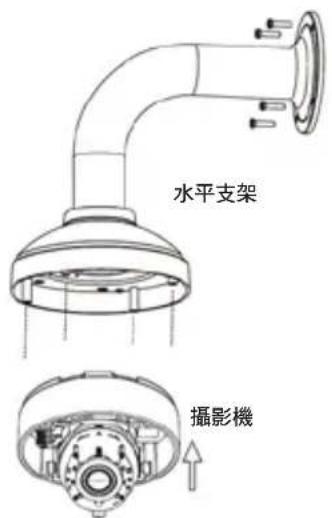
連接攝影機
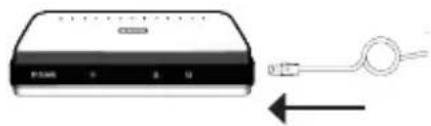
透過PoE交換器連接
- 連接乙太網路線至您的PoE交換器或網路電源供應器,乙太網路線將可同時提供電源及網路連線。
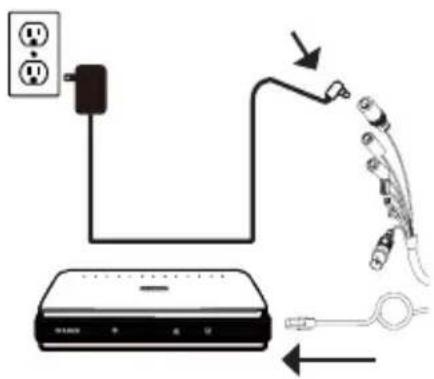
若您已連接至選購配線,請依下方指示連線:
透過12VDC電源供應器供電(請另行購買)
·連接乙太網路線至您的網路埠。
·連接電源供應器至攝影機的電源連接埠後接上電源。
攝影機設定
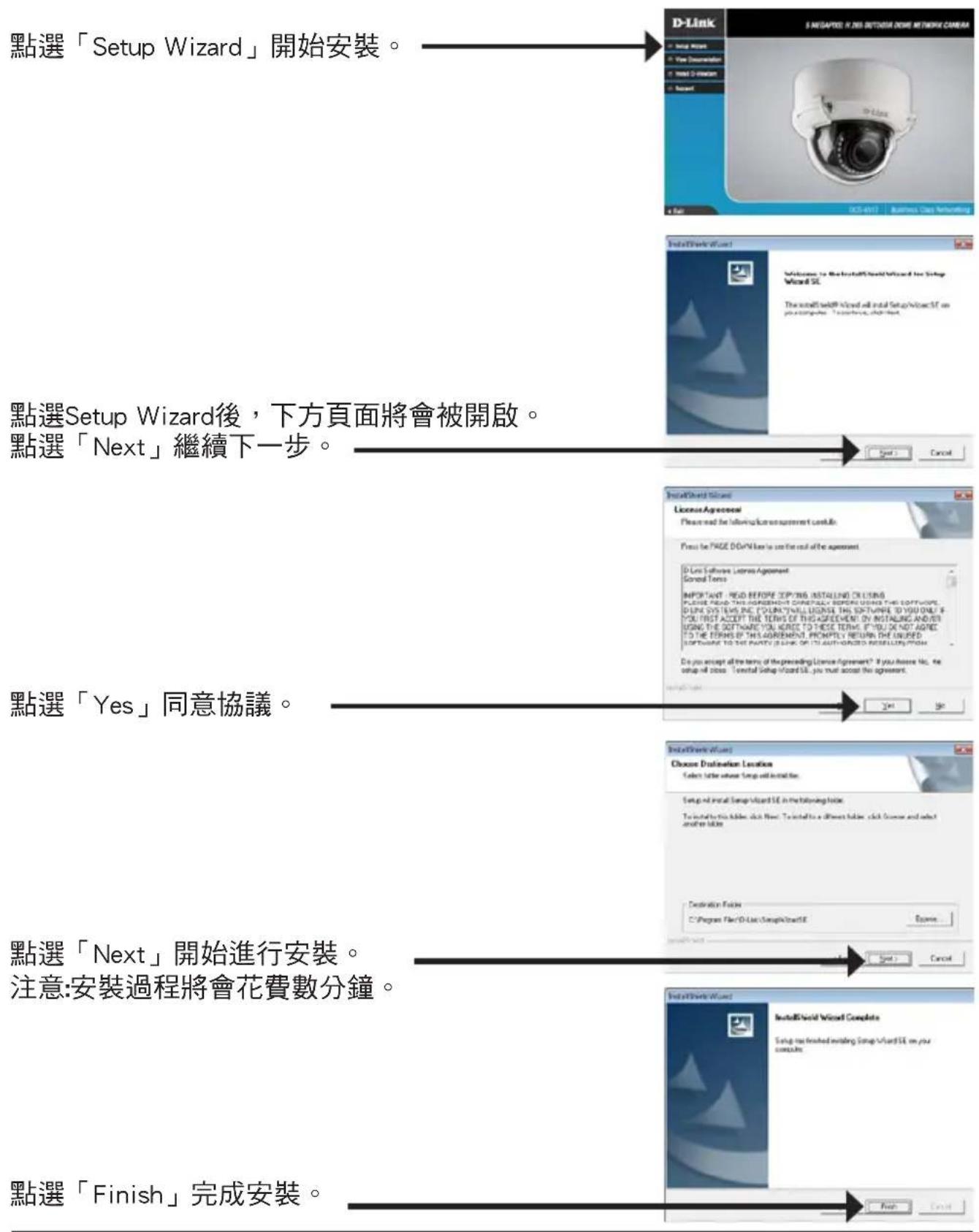
請將包裝內附的光碟放入您電腦的光碟機並開始執行安裝。若您電腦的自動執行功能已被停用,或D-Link Launcher無法自動執行時,請點選開始>執行後輸入「D:\autorun.exe」(D代表您光碟機的代號)。
透過網頁瀏覽器檢視您的攝影機
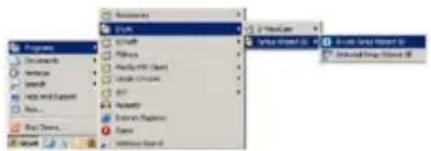
點選Windows開始選單中的D-Link Setup Wizard SE圖示。(開始> D-Link > Setup Wizard SE)。
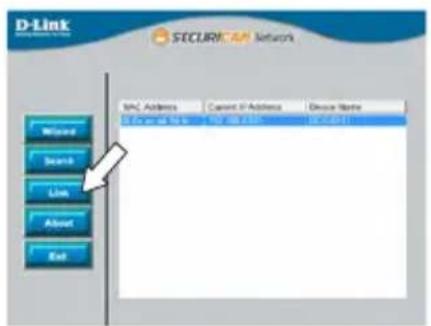
請選擇攝影機並點選「Link」的按鈕來存取網頁設定介面。
設定精靈將會自動以攝影機的IP位址來開啟設定網頁。
首次登入攝影機時,您會被要求設這管理者帳號,在輸入密碼後,點選「Save」。
D-Link 0CS-6587 a200
畫面將顯示您攝影機的即時影像,您可以開始控制及設定攝影機。若要取得更多關於設定網頁的資訊,請參考包裝內附的光碟或D-Link網站上的使用手冊。

其他資訊
請造訪官方網站http://www.dlink.com取得更多產品的相關資訊與協助。
保固資訊
請造訪官方網站http://warranty.dlink.com/查看您所在地區的保固資訊。
此為甲類的資訊技術設備,在居住環境中使用時,可能會造成射頻擾動,在這種情況下,使用者會被要求採取某些適當的對策。